
ইন্টারনেট ব্যবহারকারী, সার্চ ইঞ্জিন ডেভেলপার এবং বড় ভাষা মডেল—সবাই একমত: ধীরগতির ওয়েবসাইট কেউই পছন্দ করে না। তাই ধীর লোড সময়ের জন্য আপনার সাইট নিয়মিত পরীক্ষা করার অনেক কারণ আছে, কারণ এমন সমস্যা দেখা দিতে পারে যা একটি সাধারণ স্পিড টেস্ট ব্যাখ্যা করতে পারে। এ কারণেই উন্নত WordPress পারফরম্যান্স টেস্টিং টুলস থাকা অত্যন্ত গুরুত্বপূর্ণ, যাতে জরুরি প্রয়োজন দেখা দিলে আপনি সাড়া দিতে প্রস্তুত থাকেন।
কেন WordPress পারফরম্যান্স টেস্টিং গুরুত্বপূর্ণ
পারফরম্যান্স পরীক্ষা করার ক্ষেত্রে সাইট মালিকদের সবচেয়ে বড় ভুলগুলোর একটি হলো শুধু একটি টুলের ওপর নির্ভর করা। পারফরম্যান্স নির্ভর করে ব্যবহারকারীর অভিজ্ঞতা, পেজের গঠন, সার্ভার রিসোর্স, প্লাগইন এবং ট্রাফিকের ওপর, এবং প্রতিটি ভিন্ন ধরনের ধীরগতির কারণ হতে পারে।
এ কারণেই আপনার সাইট পরীক্ষা করতে একাধিক টুল ব্যবহার করা সার্থক। এই নিবন্ধে আমরা যে পাঁচটি site check tool নিয়ে আলোচনা করব, সেগুলো হলো:
Google Site Kit দেখায় Google আপনার সাইটকে কীভাবে দেখে এবং মানুষ সেখানে পৌঁছানোর পর কীভাবে আচরণ করে।
EasyWP Stats menu দেখায় আপনার hosting resource কীভাবে ব্যবহার হচ্ছে।
Performance Lab আপনাকে module by module নিরাপদে নতুন front-end উন্নতি পরীক্ষা করতে দেয়।
Query Monitor আপনাকে database query, HTTP call, hook এবং PHP behavior-এর একটি প্রযুক্তিগত চিত্র দেয়।
Site Health WordPress-এর ভেতরকার configuration issue এবং পুরোনো componentগুলোকে হাইলাইট করে।
সব মিলিয়ে, এই টুলগুলো আপনাকে একটি speed score-এর চেয়ে অনেক বেশি কার্যকর কিছু দেয়। এগুলো আপনাকে সম্ভাব্য সমস্যা খুঁজে বের করতে, সেগুলো পরীক্ষা করতে এবং performance উন্নত করে এমন অর্থবহ পরিবর্তন আনতে সাহায্য করে।
Google Site Kit
Google Site Kit হলো Search Console, Analytics, PageSpeed Insights এবং অন্যান্য Google সেবাকে আপনার ড্যাশবোর্ডের সাথে সংযুক্ত করার জন্য Google-এর অফিসিয়াল WordPress প্লাগইন। ইনস্টল করার পর এটি WordPress ড্যাশবোর্ডের ভেতরেই সাইটের ডজনখানেক গুরুত্বপূর্ণ পরিমাপ দেখায়। এর মানে হলো, আপনি আপনার ওয়েবসাইটে প্রতিবার লগ ইন করার সময়ই পারফরম্যান্স পরীক্ষা করতে পারবেন।
Site Kit-এর স্পিড ড্যাশবোর্ড বোঝা
Site Kit ইনস্টল করার সবচেয়ে ব্যবহারিক কারণগুলোর একটি হলো PageSpeed Insights-এর সাথে এর সংযোগ। ওই অংশটি আপনাকে ম্যানুয়াল চেক ছাড়াই স্পিড-সম্পর্কিত ডেটা সরাসরি দেখতে দেয়। যখন আপনি আপনার ওয়েবসাইটে এমন কোনো পেজ খুঁজে পান যা ধীর মনে হয়, তখন Google-এর টেস্টিং এনভায়রনমেন্ট কী রিপোর্ট করছে তার তাৎক্ষণিক উত্তর পেতে পারেন।
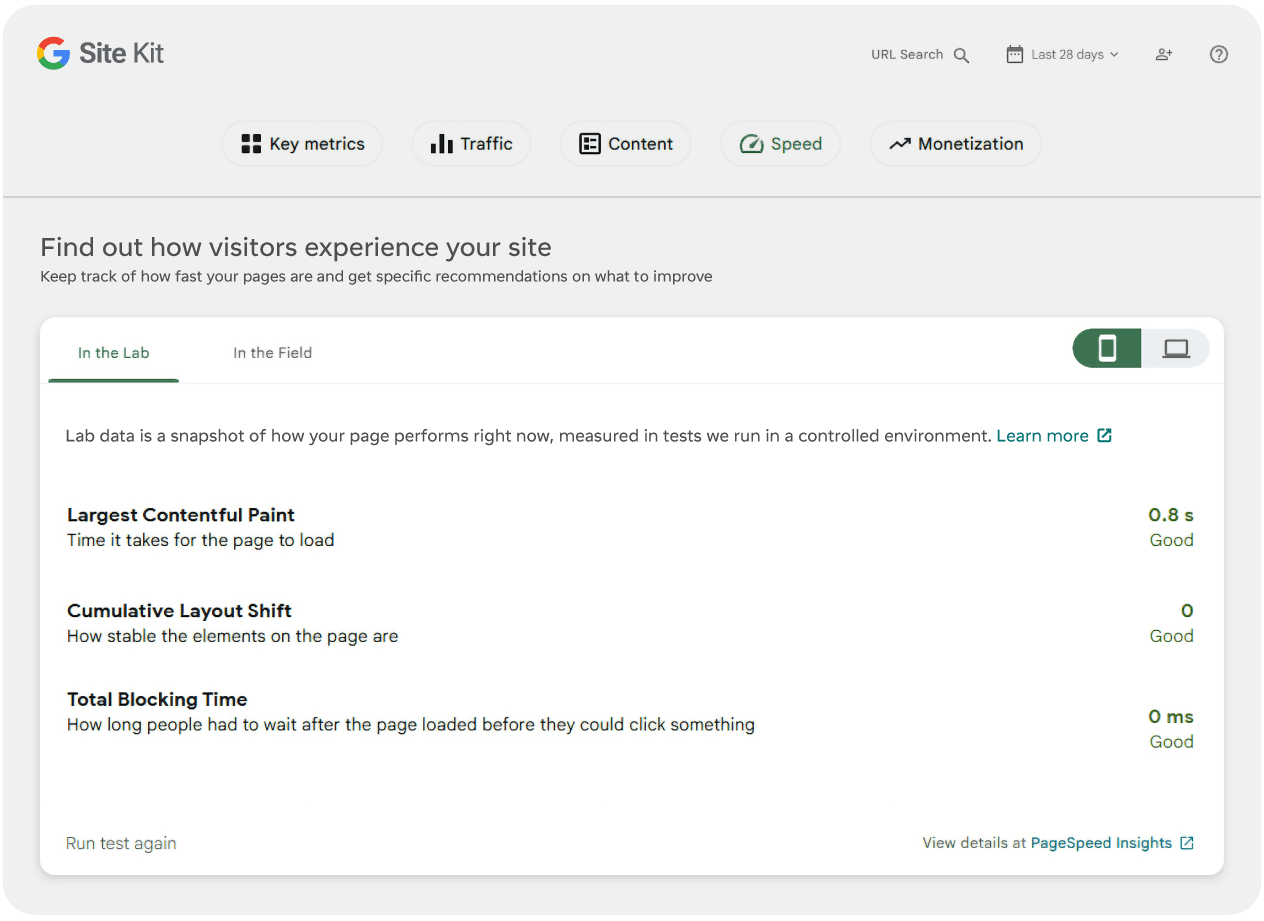
দুর্বল স্কোরের পেছনে বিভিন্ন কারণ থাকতে পারে। এর মানে হতে পারে আপনার পেজে খুব বেশি JavaScript, খুব বেশি embed, অতিরিক্ত বড় ছবি, বা layout shift আছে যা ব্যবহারকারীর অভিজ্ঞতাকে ক্ষতিগ্রস্ত করে। অন্য কথায়, স্পিড ড্যাশবোর্ডকে চূড়ান্ত নির্ণয় হিসেবে নয়, বরং একটি সূত্র হিসেবে ব্যবহার করাই ভালো।
যখন আপনার মনে হয় যে আপনার সাইট বা কোনো নির্দিষ্ট পেজ ধীরে লোড হচ্ছে, তখন এই ধাপগুলো অনুসরণ করুন:
Site Kit খুলুন এবং স্পিড ট্যাবের স্কোরগুলো পর্যালোচনা করুন, mobile এবং desktop—উভয় স্কোরে টগল করুন, এবং পরে তুলনার জন্য স্ক্রিনশট নিন।
বর্তমান টেস্ট স্কোর পেতে “Run test again”-এ ক্লিক করুন, সেটিকে আপনার স্ক্রিনশটের সাথে তুলনা করুন, এবং কোনো পার্থক্য আছে কি না দেখুন।
প্রয়োজন হলে আরও গভীর ডেটা পয়েন্ট পেতে লিংক থেকে PageSpeed Insights খুলুন।
সব টেস্টের স্কোর তুলনা করুন এবং প্যাটার্ন বা কোনো অসামঞ্জস্য আছে কি না দেখুন।
যদি আপনার সব স্কোর সবুজ আসে, যা ইতিবাচক ফলাফলের ইঙ্গিত দেয়, তাহলে ধীরগতি ওয়েবসাইটের বদলে আপনার ডিভাইস বা ব্রাউজারের সাথে সম্পর্কিত হতে পারে। কম হলুদ এবং লাল স্কোর মানে আপনার সাইটের জন্য অপ্টিমাইজেশন বিবেচনা করার সময় এসেছে।
যদিও এই স্পিড স্কোরগুলো কেবল শুরু, তবুও এগুলো অত্যন্ত গুরুত্বপূর্ণ পরিমাপ এবং ব্যবহারকারীরা কত ঘন ঘন আপনার সাইট দেখে, বিশেষ করে Google organic search results-এর মাধ্যমে, তা প্রভাবিত করতে পারে। Site Kit ড্যাশবোর্ডের Speed সেকশনটি নিয়মিত দেখুন, কারণ এখানে কম টেস্ট স্কোর পারফরম্যান্স সমস্যা শনাক্ত করার সবচেয়ে সহজ উপায়গুলোর একটি।
অন্যান্য পারফরম্যান্স সমস্যা শনাক্ত করতে ট্রাফিক ড্যাশবোর্ড ব্যবহার করুন
কিছু পারফরম্যান্স সমস্যা স্পিড টেস্ট স্কোরে ধরা পড়ে না। তাই ব্যবহারকারীরা আপনার সাইটে এলে তারা আসলে কী করে, সেদিকে নজর দেওয়া গুরুত্বপূর্ণ। সৌভাগ্যবশত, Site Kit Search Console এবং Analytics ডেটাকে একত্র করে, যাতে আপনি WordPress-এর ভেতর থেকেই ট্রাফিক, পেজ-লেভেল আচরণ এবং মানুষ কীভাবে আপনার কনটেন্ট খুঁজে পায় ও ব্যবহার করে তা পর্যালোচনা করতে পারেন।
এর মানে হলো, স্পিড ড্যাশবোর্ড সরাসরি না বললেও আপনি ট্রাফিক ট্রেন্ড ব্যবহার করে পারফরম্যান্স সমস্যার যৌক্তিক ইঙ্গিত বের করতে পারেন।
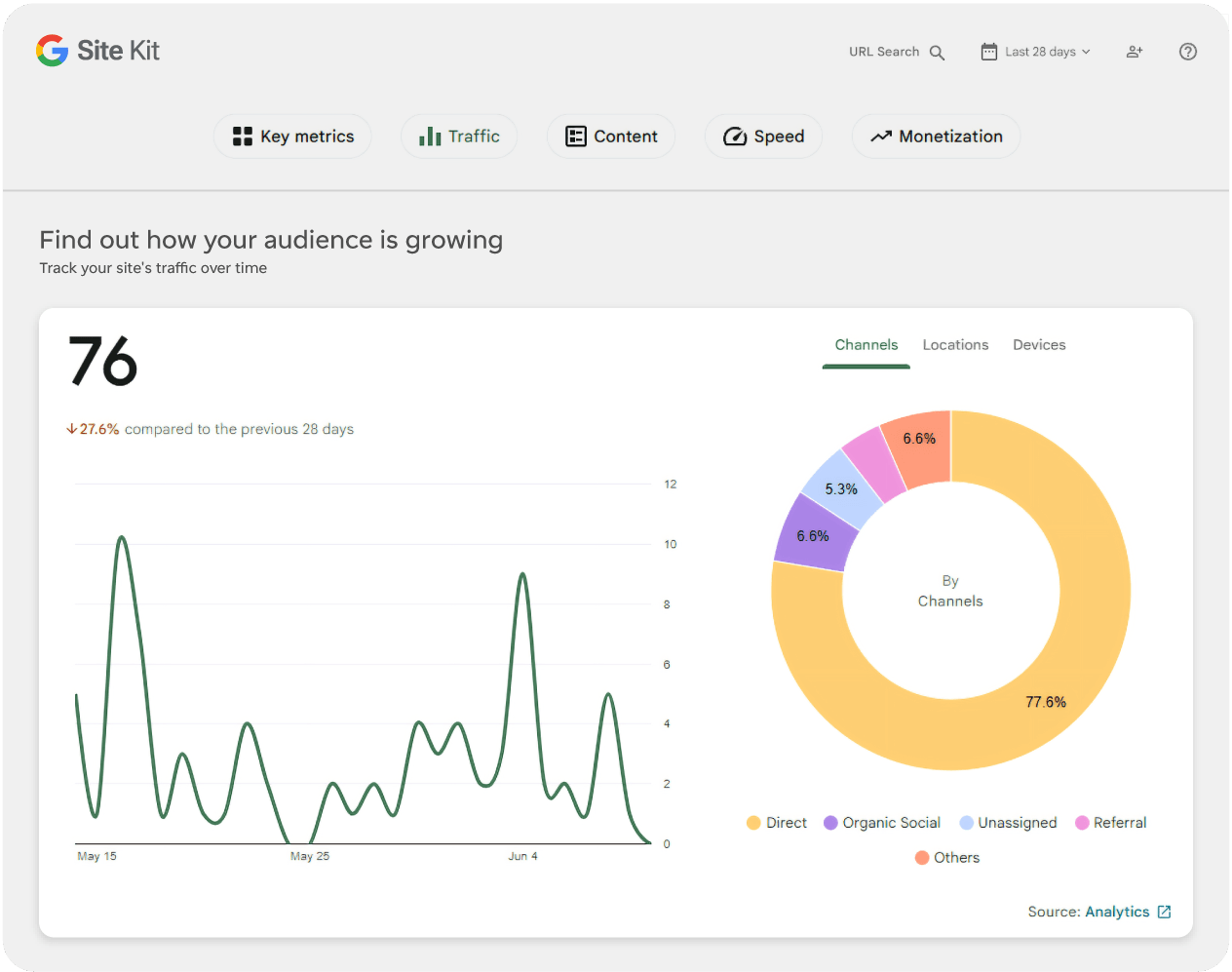
Traffic সেকশনটি আপনাকে পুরো সাইটের জন্য সমন্বিত তথ্য দেবে, এবং আপনি channel, location এবং device-সম্পর্কিত ডেটার মধ্যে টগল করতে পারবেন। এরপর আরও বিস্তারিত দেখতে নিচের ডান কোণের Analytics লিংকে ক্লিক করতে পারেন। উদাহরণস্বরূপ:
যদি mobile ট্রাফিক বেশি হয় কিন্তু conversion দুর্বল হয়, তাহলে mobile PageSpeed ফলাফল এবং mobile layout behavior আরও কাছ থেকে তুলনা করার এটি একটি ইঙ্গিত।
যদি একটি article আপনার সাইটের বাকি অংশের তুলনায় অনেক বেশি নতুন session পায়, তাহলে সেই পেজটি বিশেষ পারফরম্যান্স মনোযোগ পাওয়ার যোগ্য, কারণ সেখানে যেকোনো ধীরগতি দর্শকদের বড় অংশকে প্রভাবিত করে।
যদি একটি পেজে organic ট্রাফিক স্থির থাকে কিন্তু redesign বা theme migration-এর পর engagement হঠাৎ কমে যায়, তাহলে আপনি হয়তো ওই পেজে UX বা loading সমস্যা তৈরি করেছেন।
এটি নিজে থেকে প্রমাণ নয়, তবে এটি শক্তিশালী দিকনির্দেশক প্রমাণ। Site Kit আপনাকে বুঝতে সাহায্য করে কোন পেজগুলো সবচেয়ে গুরুত্বপূর্ণ এবং কোন audience segment সবচেয়ে বেশি friction অনুভব করতে পারে।
EasyWP Stats
Site Kit থেকে একটি ধারণা পাওয়ার পর, আপনার EasyWP ড্যাশবোর্ডে যান এবং Stats মেনু খুলুন। EasyWP-তে visitor-focused metrics এবং Insights-এর জন্য বিল্ট-ইন ট্র্যাকিং রয়েছে, যা আপনাকে গ্রাফগুলো বুঝতে এবং উন্নতির সুযোগ খুঁজে পেতে সাহায্য করে।
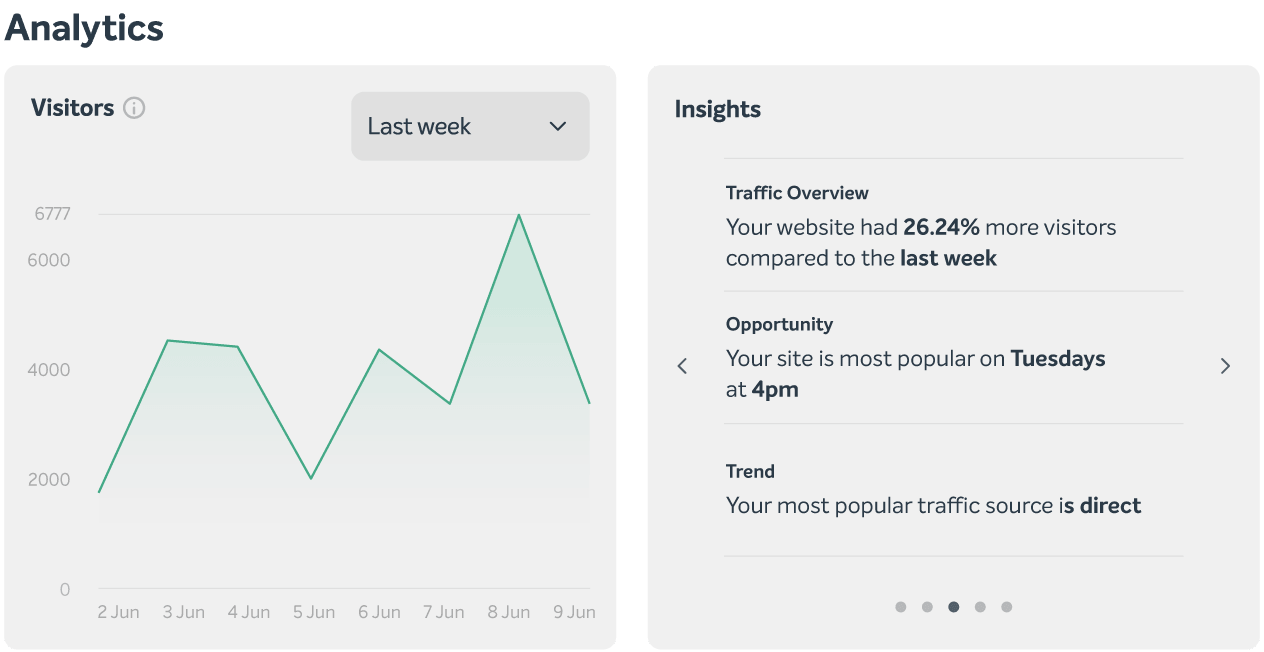
এটি গুরুত্বপূর্ণ, কারণ সাইটের ধীরগতি বিভিন্ন ধরনের সমস্যার কারণে হতে পারে। কখনও কখনও front-end design choice-এর কারণে পেজ ভারী হয়ে যায়। অন্য সময়, traffic spike, অদক্ষ plugin, background job বা অন্য কিছুর কারণে অন্তর্নিহিত রিসোর্সের ওপর অতিরিক্ত চাপ পড়ে।
Performance সেকশনে কী দেখবেন
Stats এলাকা আপনার জন্য CPU এবং RAM usage ট্র্যাক করে, এবং আপনি গত 7 দিনের bandwidth usage দেখতে পারেন।
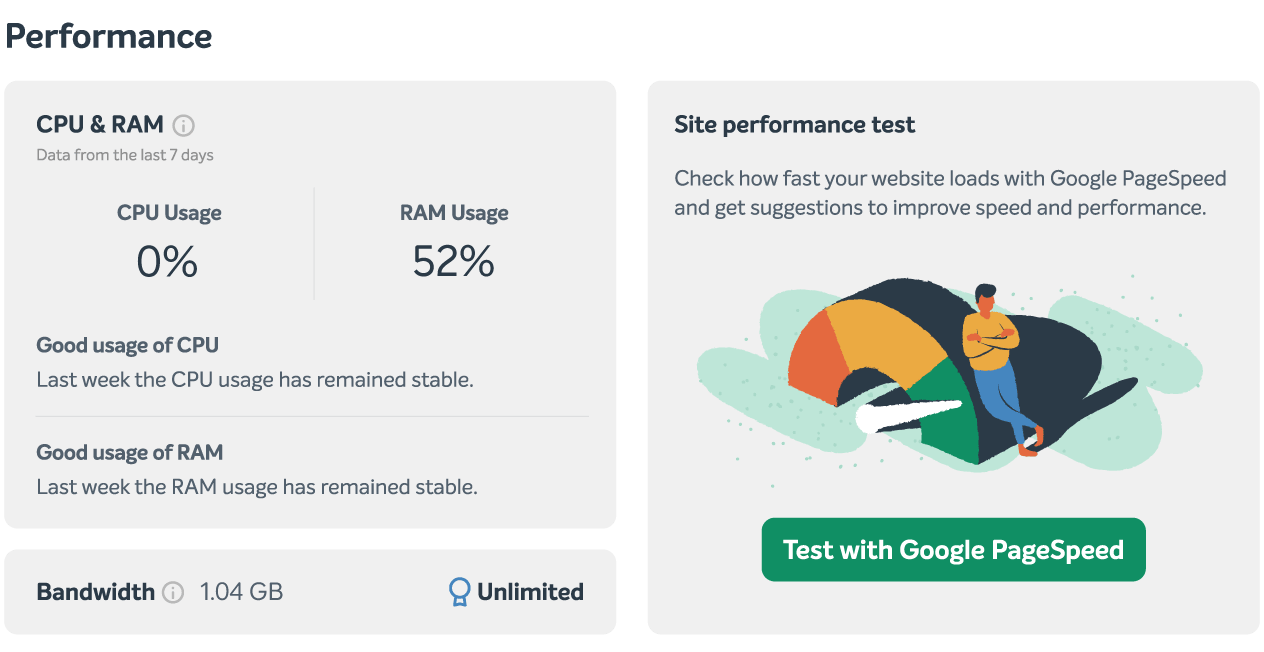
সফটওয়্যার আপডেট, সাইট পরিবর্তন, বা স্বাভাবিকের চেয়ে বেশি ভিজিটরের সময় সাময়িক spike ঘটতে পারে। এর মানে হলো, একটি spike দেখে আতঙ্কিত হওয়ার দরকার নেই। বরং ভালো হয় যদি দেখেন spike ঘন ঘন হচ্ছে কি না বা দীর্ঘ সময় ধরে ভালো usage level ছাড়িয়ে যাচ্ছে কি না।
Performance পরিমাপে spike দেখলে সবচেয়ে সাধারণ কারণগুলো হলো:
মেট্রিক | হঠাৎ বেড়ে যাওয়ার সম্ভাব্য অর্থ | পরবর্তী কী বিবেচনা করবেন |
|---|---|---|
CPU | আরও বেশি PHP কাজ, একটি plugin process, আরও বেশি uncached request, বা বেশি ট্রাফিক ভলিউম | আপনি সম্প্রতি WordPress আপডেট করেছেন কি না, plugin পরিবর্তন করেছেন কি না, বা কোনো campaign চালু করেছেন কি না তা পরীক্ষা করুন |
RAM | আরও ভারী plugin activity, background processing, বা বেশি memory-নির্ভর page generation | সাম্প্রতিক plugin/theme পরিবর্তন পর্যালোচনা করুন এবং cache এড়িয়ে যায় এমন dynamic page খুঁজুন |
Bandwidth | আরও বেশি ভিজিটর, আরও বেশি bot, বড় asset, বা ভারী media বারবার সরবরাহ করা | শীর্ষ পেজ, device pattern, এবং image বা video asset অতিরিক্ত বড় কি না তা পরীক্ষা করুন |
যখন বড় পরিবর্তনগুলো সত্যিই গুরুত্বপূর্ণ হয়
Stats menu-তে প্রতিফলিত spike-এর সাথে মিললে উল্লেখযোগ্য পরিবর্তনগুলো মনোযোগ পাওয়ার যোগ্য। যদি এমন দেখেন, তাহলে এই প্রশ্নগুলো করুন:
plugin, theme, বা WordPress update-এর ঠিক পরেই কি spike ঘটেছে?
বড় image, embed, বা video-সহ নতুন পেজ প্রকাশ করার পর কি এটি ঘটেছে?
এটি কি traffic campaign, newsletter পাঠানো, বা হঠাৎ ranking boost-এর পরে ঘটেছে?
সাইটটি কি সত্যিই ভিজিটরদের জন্য ধীর, নাকি এটি শুধু chart anomaly?
এখানেই EasyWP Stats menu শুধু একটি ড্যাশবোর্ডের চেয়ে বেশি হয়ে ওঠে। এটি একটি সুস্থ সাইট এবং চাপগ্রস্ত সাইটের মধ্যে পার্থক্য করার উপায় হয়ে ওঠে।
Performance Lab
যদি Site Kit কোনো page experience সমস্যা দেখায় এবং EasyWP কোনো বড় resource issue না দেখায়, তাহলে সম্ভবত আপনি front-end optimization নিয়ে কাজ করছেন। সেখানেই Performance Lab plugin উপকারী হয়ে ওঠে।
Performance Lab হলো WordPress টিমের তৈরি performance-focused WordPress module-এর একটি সংগ্রহ, যার অনেকগুলোই শেষ পর্যন্ত core-এ যাওয়ার আগে উন্নতি পরীক্ষা করার জন্য তৈরি। একটি বড় all-or-nothing switch চাপিয়ে দেওয়ার বদলে, এটি আপনাকে আলাদা আলাদা feature সক্রিয় করতে এবং আপনার সাইটে সেগুলো মূল্যায়ন করতে দেয়।
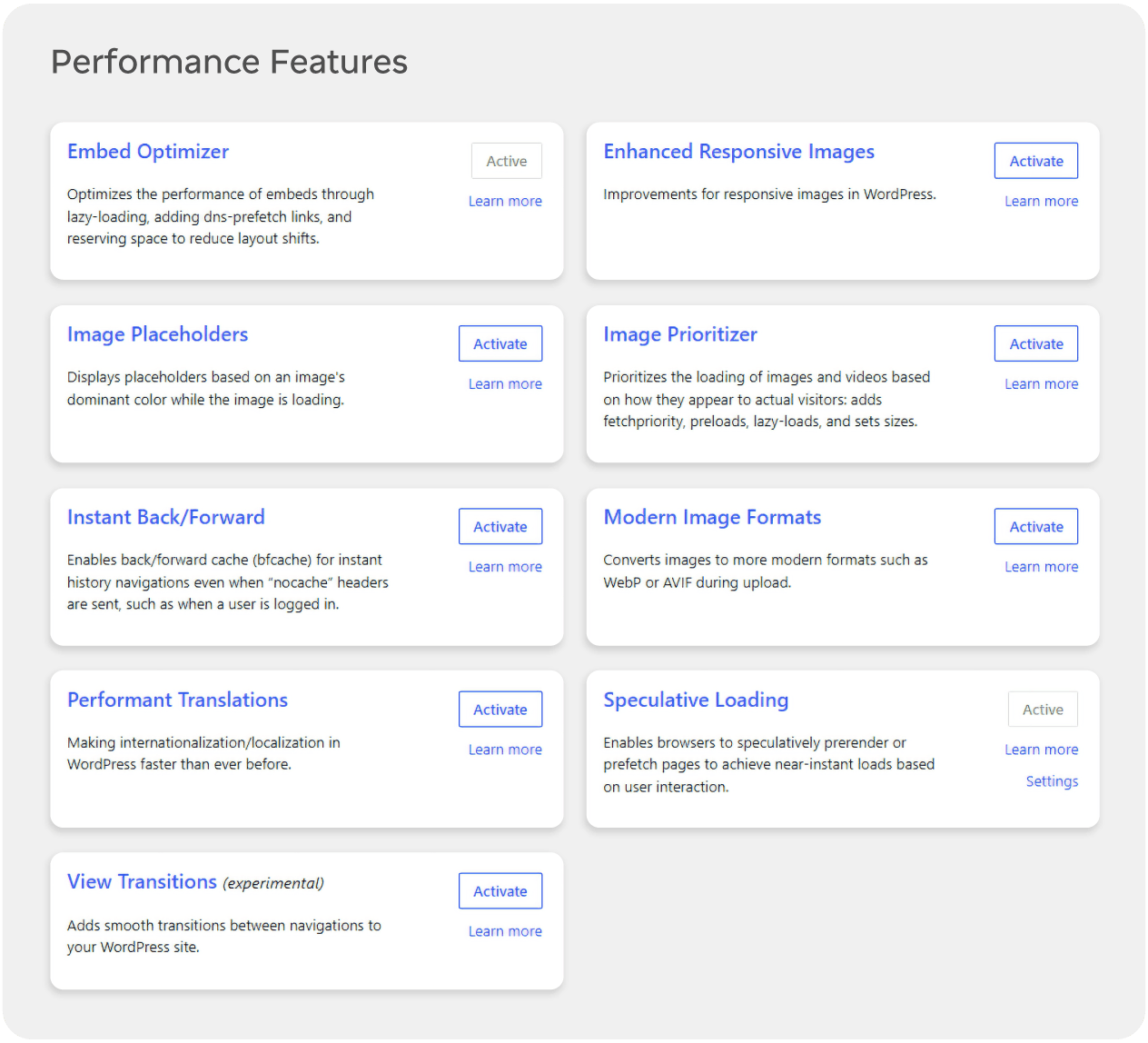
এই moduleগুলো দেখে শুরু করুন
বর্তমানে Performance Lab plugin-এর মধ্যে 9টি ভিন্ন module রয়েছে, যেগুলো আপনার সাইটের প্রয়োজন অনুযায়ী আলাদাভাবে সক্রিয় করা যায়। বেশিরভাগ সাইট মালিকের জন্য, প্রথমে বোঝার মতো moduleগুলো এগুলো।
Embed Optimizer
embedded content-এর খরচ কমাতে এটি ব্যবহার করুন, বিশেষ করে যখন পেজগুলো YouTube, social post, বা অন্যান্য third-party embed-এর ওপর নির্ভর করে। embed-সমৃদ্ধ এবং লোড হওয়ার সময় ধীর বা ঝাঁকুনিপূর্ণ মনে হয় এমন পেজে এটি সক্রিয় করুন। যেসব পেজে embed নেই বা খুব কম আছে, সেখানে এটি এড়িয়ে যান, কারণ স্পষ্ট সুবিধা ছাড়া এটি জটিলতা বাড়ায়।
Image Placeholders
এটি হালকা placeholder যোগ করে যাতে image লোড হওয়ার সময় পেজগুলো দৃশ্যত স্থিতিশীল মনে হয়, যা perceived performance উন্নত করতে এবং layout jump কমাতে পারে। image-সমৃদ্ধ পেজে, বিশেষ করে mobile-এ, যেখানে ফাঁকা জায়গা এবং layout shift সাধারণ, সেখানে এটি চালু করুন। খুব কম image-সহ text-first article-এ এটি কম উপকারী, যেখানে আপনি হয়তো খুব বেশি পার্থক্য টের পাবেন না।
Speculative Loading
এটি browser-এর Speculation Rules API ব্যবহার করে সম্ভাব্য পরবর্তী পেজ prefetch বা prerender করে, যা navigation-কে প্রায় তাৎক্ষণিক মনে করাতে পারে। এটি সবচেয়ে ভালো কাজ করে এমন সাইটে যেখানে browsing path স্পষ্ট, যেমন blog archive, documentation, বা store যেখানে ব্যবহারকারীরা প্রায়ই একটি internal page থেকে পরেরটিতে ক্লিক করে। অত্যন্ত dynamic flow, logged-in dashboard, বা সংবেদনশীল action-যুক্ত সাইটে সতর্ক থাকুন, যেখানে অতিরিক্ত URL preload করা অপ্রয়োজনীয় কাজ বা অপ্রত্যাশিত পার্শ্বপ্রতিক্রিয়া তৈরি করতে পারে।
Modern Image Formats
এটি সমর্থিত ক্ষেত্রে নতুন image format সরবরাহ করতে সাহায্য করে, যা media-heavy পেজে image-এর ওজন নাটকীয়ভাবে কমাতে পারে। photography, featured image, বা product gallery-নির্ভর সাইটের জন্য এটি একটি শক্তিশালী প্রার্থী। সর্বত্র এটি চালু করার আগে, এটি আপনার theme, CDN এবং বিদ্যমান image optimization plugin-এর সাথে কীভাবে কাজ করে তা পরীক্ষা করুন, যাতে একের ওপর এক overlapping tool জমে না যায়।
Enhanced Responsive Images
এটি image size কীভাবে নির্বাচন করা হয় তা উন্নত করে, যা এমন theme-এর জন্য উপকারী যেগুলো সবসময় প্রতিটি screen-এ সবচেয়ে কার্যকর image size পাঠায় না। যদি আপনি দেখেন mobile ব্যবহারকারীরা বড় desktop-sized image ডাউনলোড করছে, বা PageSpeed রিপোর্টে অদক্ষ image delivery চিহ্নিত হয়, তাহলে এটি সক্রিয় করা সার্থক। পরীক্ষা ছাড়া একাধিক image-handling plugin-এর সাথে অন্ধভাবে এটি ব্যবহার করা এড়িয়ে চলুন, কারণ অতিরিক্ত overlapping image optimizations সমস্যা সমাধানকে সহজ করার বদলে কঠিন করে তুলতে পারে।
Query Monitor
Query Monitor হলো WordPress-এর জন্য একটি developer tools panel, যা database query, PHP error, hook এবং action, HTTP API call, script, style এবং সম্পর্কিত debugging information দেখায়। যখন আপনি বুঝতে চান কেন কোনো নির্দিষ্ট page load code level-এ ব্যয়বহুল, তখন এটি চমৎকার।
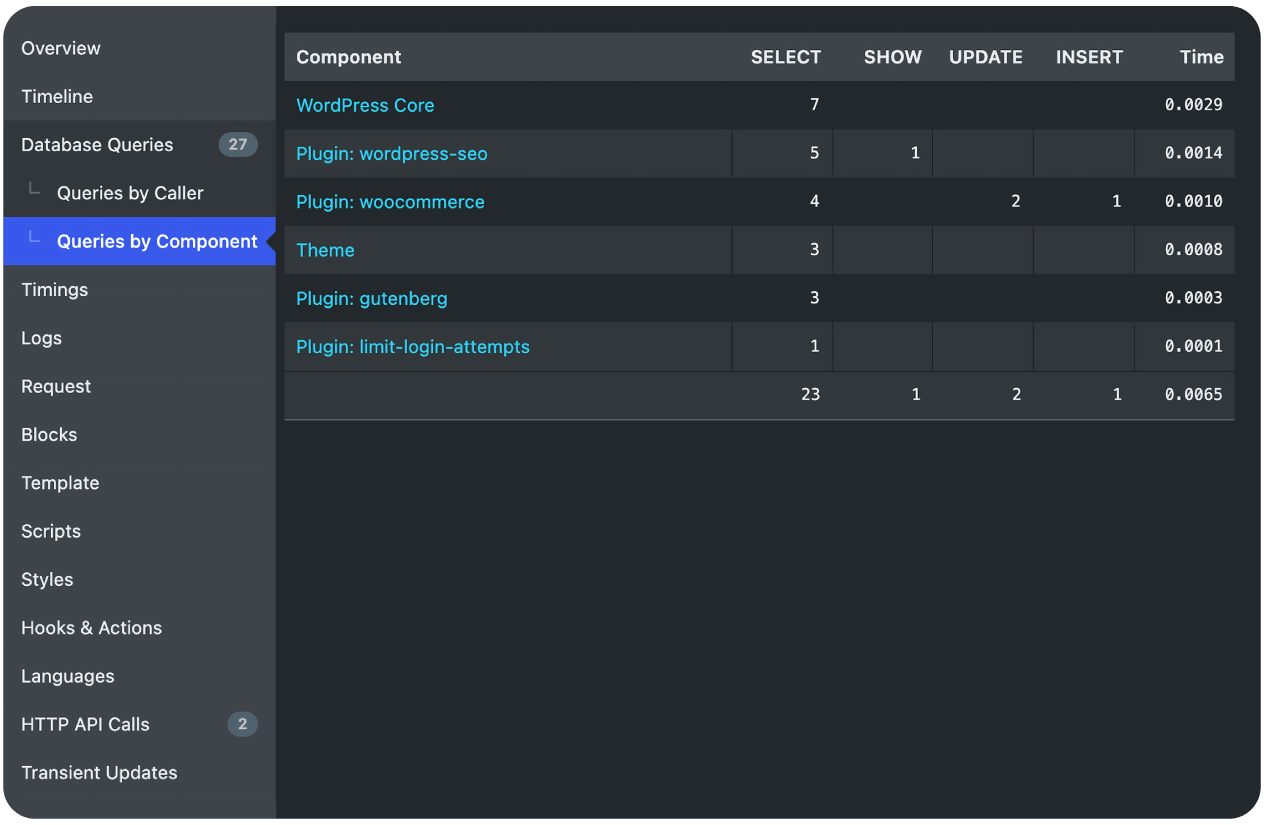
সাইট মালিকদের জন্য সবচেয়ে উপকারী ডেটা সাধারণত চারটি জায়গা থেকে আসে:
query panelগুলো, যা ধীর এবং duplicate database query দেখায়।
component breakdown, যা চিহ্নিত করতে সাহায্য করে কোনো plugin, theme, বা core ওই queryগুলোর জন্য দায়ী কি না।
HTTP API view, যা এমন external call দেখায় যা page generation বিলম্বিত করতে পারে।
overview panel, যা page generation time এবং memory usage হাইলাইট করে।
Query Monitor-কে সহায়ক ভূমিকায় রাখার কারণ হলো এটি আরও সংকীর্ণ একটি প্রশ্নের উত্তর দেয়। বিস্তৃত visitor behavior, দীর্ঘমেয়াদি traffic pattern, বা account-level resource pressure বোঝার জন্য এটি খুব ভালো নয়। তবে যখন আপনি ইতিমধ্যে কোনো নির্দিষ্ট plugin, template, বা request path নিয়ে সন্দেহ করেন এবং প্রযুক্তিগত নিশ্চিতকরণ চান, তখন এটি দারুণ।
Site Health
আজ আলোচনা করার জন্য আরেকটি শেষ সহজ টুল আছে, এবং আপনি এটি এক ক্লিকেই ব্যবহার করতে পারেন। আপনার WordPress ড্যাশবোর্ডে Tools খুলুন, এবং Site Health-এ যান।
Site Health WordPress-এর মধ্যেই built-in এবং এতে Status screen ও Info screen—দুটিই রয়েছে, যা আপনাকে দ্রুত দেখায় আপনার setup-এ এমন কোনো স্পষ্ট সমস্যা আছে কি না যা security, stability এবং performance-কে প্রভাবিত করতে পারে।
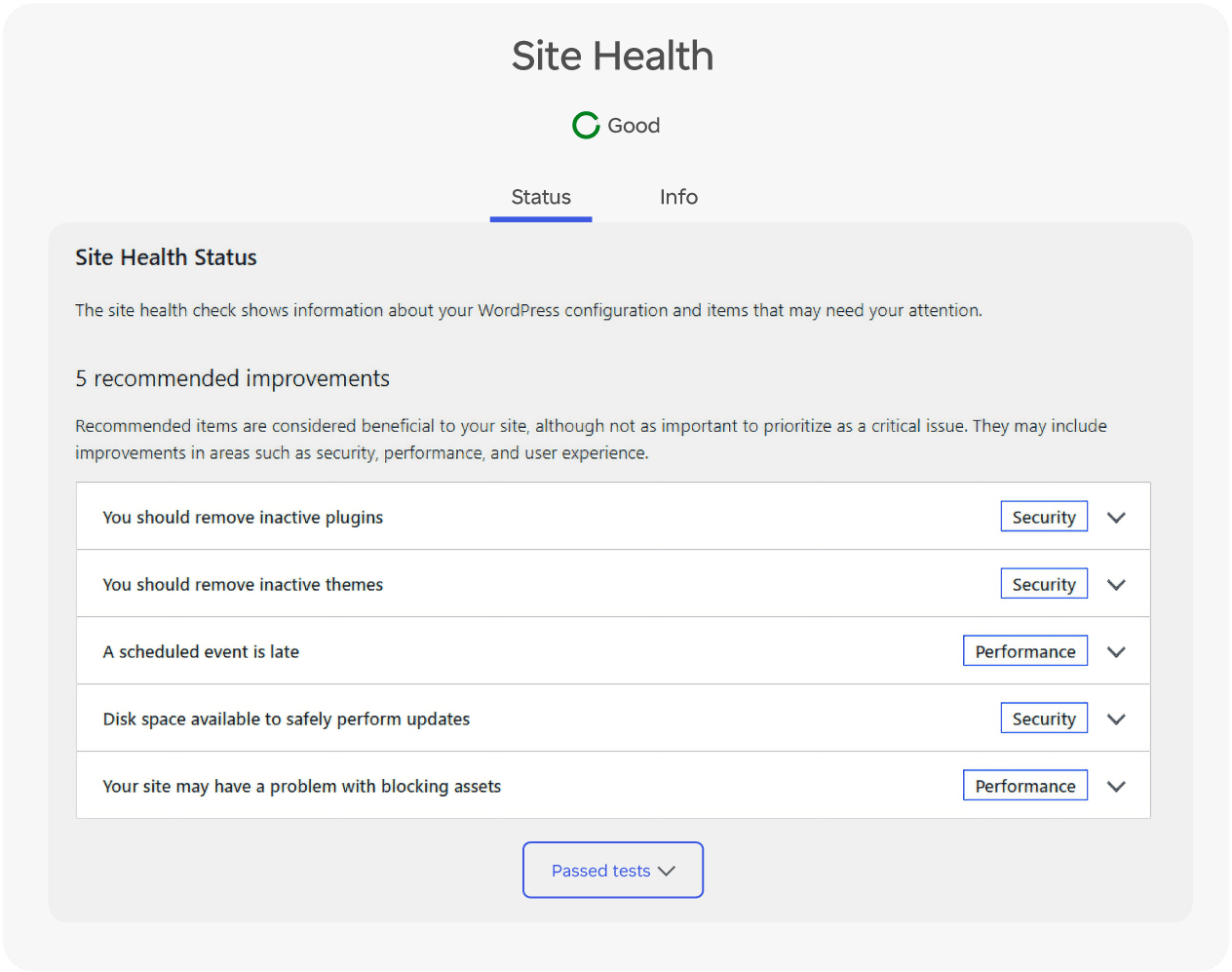
এটি গুরুত্বপূর্ণ, কারণ মৌলিক বিষয়গুলো এখনও ভাঙা থাকলে “advanced” performance কাজ বিফলে যেতে পারে। Site Health আপনাকে পুরোনো WordPress core, পুরোনো PHP version, debug mode issue, নিষ্ক্রিয় কিন্তু অপ্রয়োজনীয় plugin, scheduled task problem এবং অন্যান্য configuration item-এর দিকে নির্দেশ করতে পারে, যেগুলো নীরবে performance কমিয়ে দেয়।
আপনার যখন প্রেক্ষাপট দরকার হয়, তখন Info tab-টিও উপকারী। এটি আপনার WordPress version, server setup, active theme, active plugin এবং অন্যান্য প্রযুক্তিগত বিবরণের একটি snapshot দেয়, যা অন্যত্র আপনি যে ফলাফল দেখছেন তা ব্যাখ্যা করতে সাহায্য করে।
অন্য কথায়, Site Health এমন জায়গা নয় যেখানে আপনি solve every speed issue। এটি সেই জায়গা যেখানে আপনি নিশ্চিত করেন যে আপনার ভিত্তি আপনার বাকি টেস্টিংকে দুর্বল করছে না।
সবচেয়ে বড় উন্নতি সাধারণত কোথা থেকে আসে

উন্নত performance testing আপনাকে যে সবচেয়ে উপকারী বিষয়গুলোর একটি শেখায় তা হলো, সব সমস্যার সমাধান এক নয়। এ কারণেই এই multi-tool approach এত ভালো কাজ করে। Google Site Kit আপনাকে দেখতে সাহায্য করে ব্যবহারকারী এবং Google আপনার সাইটকে কীভাবে অনুভব করে। EasyWP Stats দেখায় এর নিচে আপনার hosting resource কী করছে। Performance Lab আপনাকে নিরাপদে আধুনিক optimization পরীক্ষা করতে সাহায্য করে। Query Monitor প্রয়োজন হলে code-level কারণ নিশ্চিত করে। Site Health নিশ্চিত করে যে আপনার মৌলিক ভিত্তি এখনও শক্ত আছে।
যখন আপনি এই দৃষ্টিভঙ্গিগুলো একত্র করেন, WordPress performance আর রহস্য থাকে না। এটি হয়ে ওঠে সঠিক সংকেত পড়ার, একবারে একটি কার্যকর পরিবর্তন করার, এবং আপনার ভিজিটরদের জন্য সবচেয়ে গুরুত্বপূর্ণ পেজ ও আচরণের ওপর মনোযোগ দেওয়ার একটি প্রক্রিয়া।
প্রায়শই জিজ্ঞাসিত প্রশ্নাবলী
প্রথমে আপনার সবচেয়ে গুরুত্বপূর্ণ পেজগুলোর জন্য Google Site Kit-এর speed score পরীক্ষা করুন, তারপর সেই ফলাফলগুলোকে আপনার EasyWP Stats menu-এর Performance section-এর সাথে তুলনা করুন। যদি score কম হয় এবং একই সঙ্গে CPU, RAM, বা bandwidth-এ বারবার spike দেখেন যা সাইট ধীর মনে হওয়ার সময়ের সাথে মিলে যায়, তাহলে এটি শক্তিশালী ইঙ্গিত যে আপনি স্থানীয় ডিভাইস সমস্যার বদলে প্রকৃত performance সমস্যার মুখোমুখি হচ্ছেন।
যখন আপনি বুঝতে চান Google আপনার পেজগুলোকে কীভাবে দেখে এবং প্রকৃত ভিজিটররা আপনার সাইটে আসার পর কীভাবে আচরণ করে, তখন Google Site Kit ব্যবহার করুন। যখন আপনি দেখতে চান ওই ট্রাফিকের নিচে আপনার hosting resource কীভাবে ব্যবহার হচ্ছে, বিশেষ করে যদি আপনার সন্দেহ হয় traffic spike, ভারী plugin, বা বড় media file CPU, RAM, বা bandwidth-কে স্বাভাবিকের চেয়ে বেশি চাপ দিচ্ছে, তখন EasyWP Stats-এ যান।
Performance Lab এবং Query Monitor—দুটিই diagnostic tool হিসেবে তৈরি, কিন্তু এগুলো তবুও আপনার সাইটের আচরণ পরিবর্তন করে, তাই এগুলো সতর্কতার সাথে ব্যবহার করা উচিত। একবারে একটি Performance Lab module সক্রিয় করুন, কয়েকটি পেজ পরীক্ষা করুন, এবং Query Monitor মূলত staging-এ বা স্বল্প সময়ের investigation session-এ ব্যবহার করুন, তারপর আবার এটি নিষ্ক্রিয় করুন যাতে এটি আপনার WordPress সাইটে অপ্রয়োজনীয় overhead না যোগ করে।

প্রস্তাবিত নিবন্ধ




আপনার চিন্তাভাবনা শেয়ার করুন