
Потребителите на интернет, разработчиците на търсачки и големите езикови модели са единодушни: никой не харесва бавен уебсайт. Затова има много причини редовно да проверявате сайта си за бавно време на зареждане, тъй като могат да възникнат проблеми, които един базов тест за скорост може да обясни. Ето защо е от решаващо значение да разполагате с разширени инструменти за тестване на производителността на WordPress, за да сте готови да реагирате, когато възникне критична нужда.
Защо тестването на производителността на WordPress е критично важно
Една от най-големите грешки, които собствениците на сайтове могат да направят, е да разчитат само на един инструмент за проверки на производителността. Производителността зависи от потребителското изживяване, структурата на страницата, сървърните ресурси, плъгините и трафика, като всеки от тези фактори може да причини различен вид забавяне.
Ето защо си струва да използвате повече от един инструмент за тестване на сайта си. Ето петте инструмента за проверка на сайта, които ще разгледаме в тази статия:
Google Site Kit показва как Google вижда сайта ви и как се държат хората, след като пристигнат.
Менюто EasyWP Stats показва как се използват хостинг ресурсите ви.
Performance Lab ви позволява безопасно да тествате по-нови подобрения на предния интерфейс модул по модул.
Query Monitor ви дава технически поглед върху заявките към базата данни, HTTP повикванията, hooks и PHP поведението.
Site Health подчертава проблеми с конфигурацията и остарели компоненти в самия WordPress.
Взети заедно, тези инструменти ви дават нещо много по-полезно от резултат за скорост. Те ви помагат да откривате възможни проблеми, да ги тествате и да правите смислени промени, които подобряват производителността.
Google Site Kit
Google Site Kit е официалният WordPress плъгин на Google за свързване на Search Console, Analytics, PageSpeed Insights и други услуги на Google с вашето табло за управление. След инсталиране той показва десетки основни измервания на сайта директно в таблото за управление на WordPress. Това означава, че можете да проверявате производителността всеки път, когато влизате в уебсайта си.
Разбиране на таблото за скорост в Site Kit
Една от най-практичните причини да инсталирате Site Kit е връзката му с PageSpeed Insights. Този раздел ви дава директна видимост върху данните, свързани със скоростта, без да правите ръчна проверка. Когато откриете страница на уебсайта си, която ви се струва бавна, можете веднага да получите отговор какво отчита тестовата среда на Google.
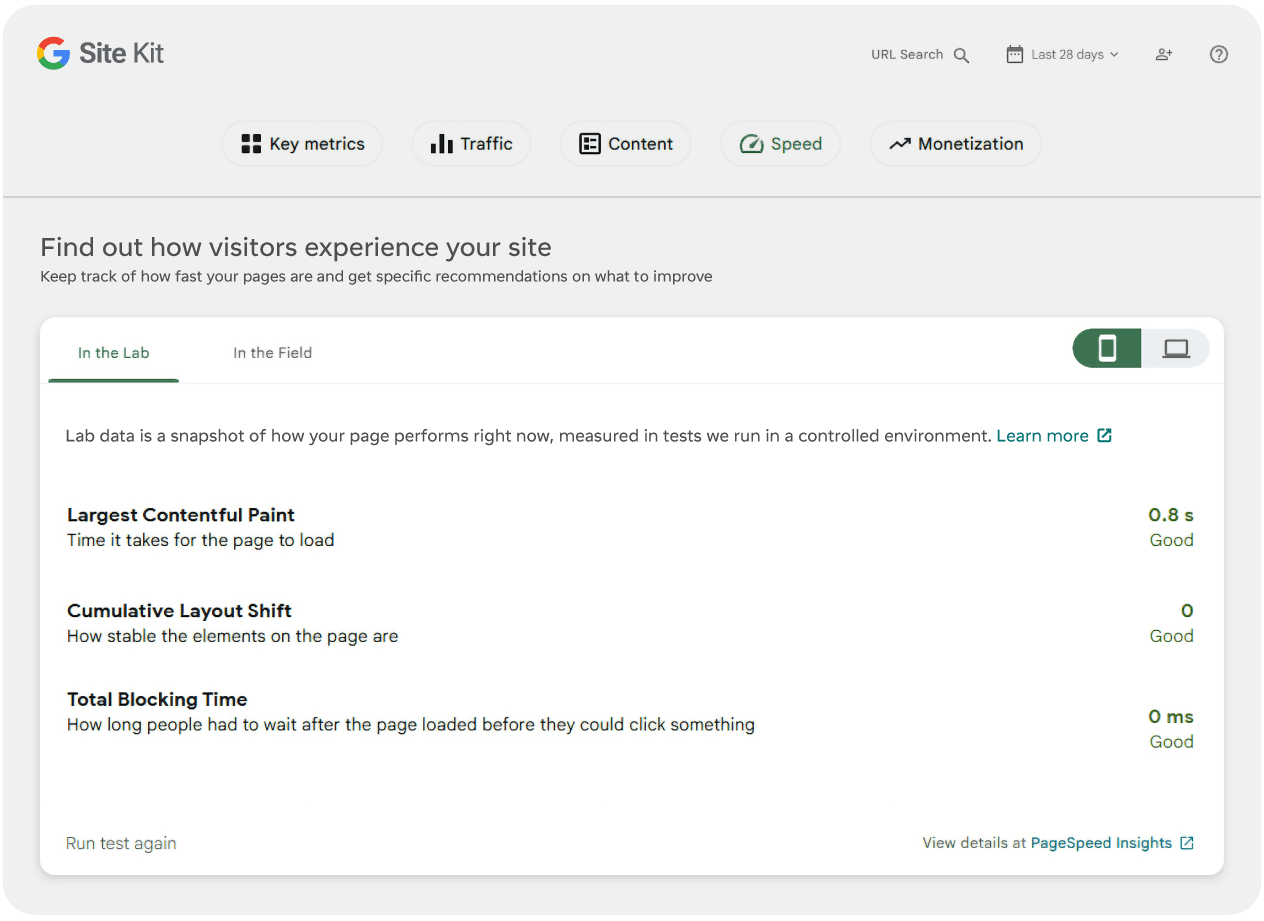
Слабият резултат може да се дължи на няколко различни причини. Това може да означава, че страницата ви има твърде много JavaScript, твърде много вградени елементи, прекалено големи изображения или измествания в оформлението, които вредят на потребителското изживяване. С други думи, таблото за скорост е най-добре да се използва като насока, а не като окончателна диагноза.
Когато усетите, че сайтът ви или конкретна страница може да се зарежда бавно, следвайте тези стъпки:
Отворете Site Kit и прегледайте резултатите в раздела за скорост, като превключвате между резултатите за мобилни устройства и настолни компютри и правите екранни снимки за по-късно сравнение.
Щракнете върху „Run test again“, за да получите текущ резултат от теста, сравнете го с екранната си снимка и вижте дали има разлики.
Отворете PageSpeed Insights от връзката, за да получите по-задълбочени данни, ако е необходимо.
Сравнете резултатите от всички тестове и потърсете модели или несъответствия.
Ако всички ваши резултати са зелени, което е знак за положителни резултати, забавянето може да е свързано с вашето устройство или браузър, а не с уебсайта. По-ниските жълти и червени резултати означават, че е време да обмислите оптимизации за сайта си.
Макар че тези резултати за скорост са само началната точка, те са критично важни измервания и могат да повлияят колко често потребителите виждат сайта ви, особено чрез органичните резултати от търсенето в Google. Посещавайте често раздела Speed в таблото на Site Kit, тъй като ниските резултати от тестовете там са един от най-лесните начини за откриване на проблеми с производителността.
Използвайте таблото за трафик, за да откривате други проблеми с производителността
Някои проблеми с производителността не могат да бъдат открити чрез резултат от тест за скорост. Затова е важно да обръщате внимание на това какво правят реалните потребители, когато посещават сайта ви. За щастие Site Kit обединява данни от Search Console и Analytics, така че можете да преглеждате трафика, поведението на ниво страница и как хората намират и използват съдържанието ви директно от WordPress.
Това означава, че можете да използвате тенденциите в трафика, за да правите логически изводи за проблеми с производителността, дори когато таблото за скорост не ги показва директно.
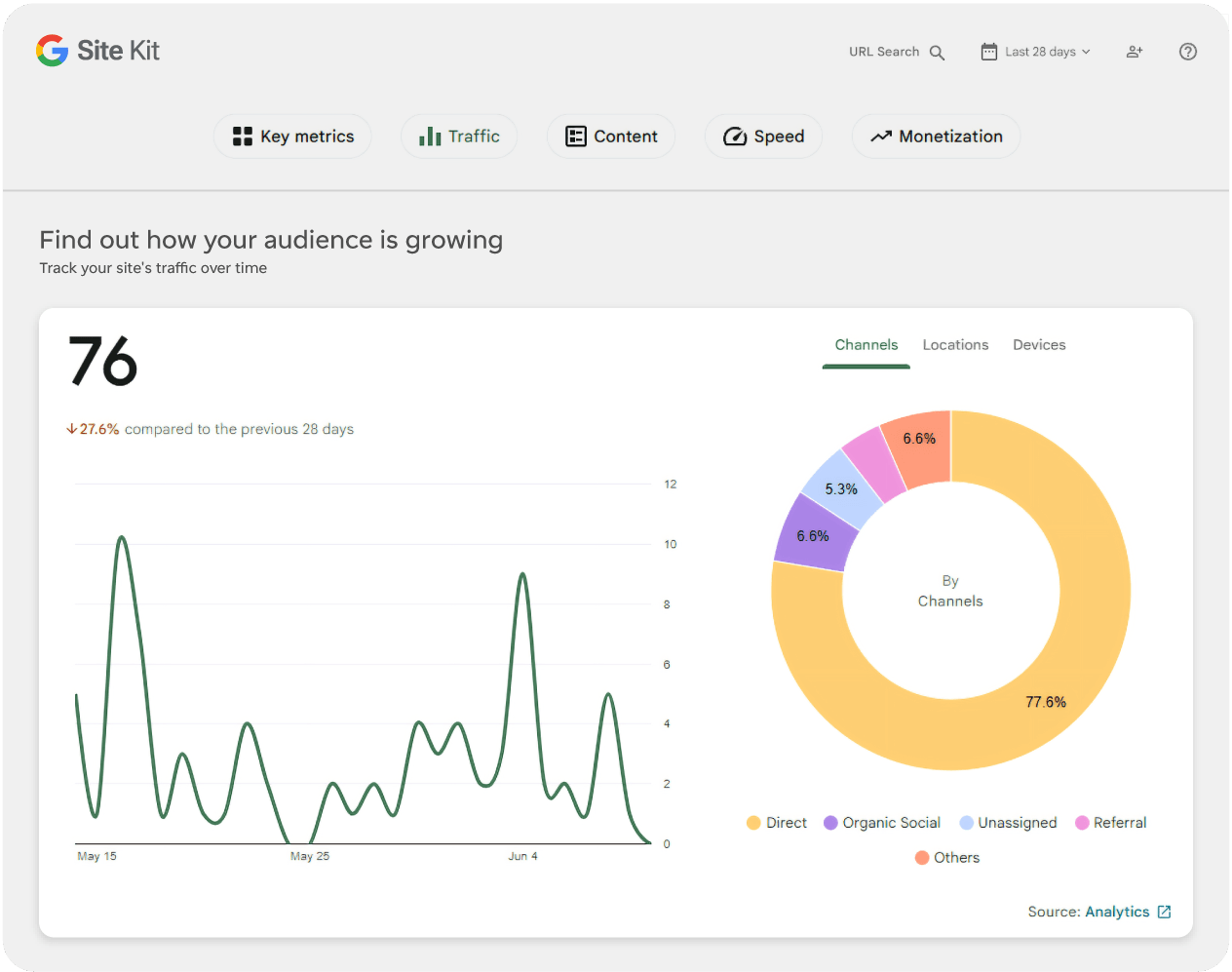
Разделът Traffic ще ви даде обобщена информация за целия ви сайт и можете да превключвате между канали, местоположения и данни, свързани с устройствата. След това можете да щракнете върху връзката Analytics в долния десен ъгъл, за да видите нещата по-подробно. Например:
Ако мобилният трафик е висок, но реализациите са слаби, това е знак да сравните по-внимателно резултатите от PageSpeed за мобилни устройства и поведението на мобилното оформление.
Ако една статия получава много повече нови сесии от останалата част от сайта ви, тази страница заслужава специално внимание към производителността, защото всяко забавяне там засяга по-голям дял от посетителите.
Ако органичният трафик към една страница е стабилен, но ангажираността рязко спадне след редизайн или миграция на тема, може да сте въвели проблем с UX или зареждането на тази страница.
Това само по себе си не е доказателство, но е силен насочващ сигнал. Site Kit ви помага да откриете кои страници са най-важни и кои сегменти от аудиторията може да изпитват най-големи затруднения.
EasyWP Stats
След като имате теория от Site Kit, преминете към таблото си в EasyWP и отворете менюто Stats. EasyWP включва вградено проследяване на показатели, насочени към посетителите, и Insights, които ви помагат да разбирате графиките и да намирате възможности за подобрение.
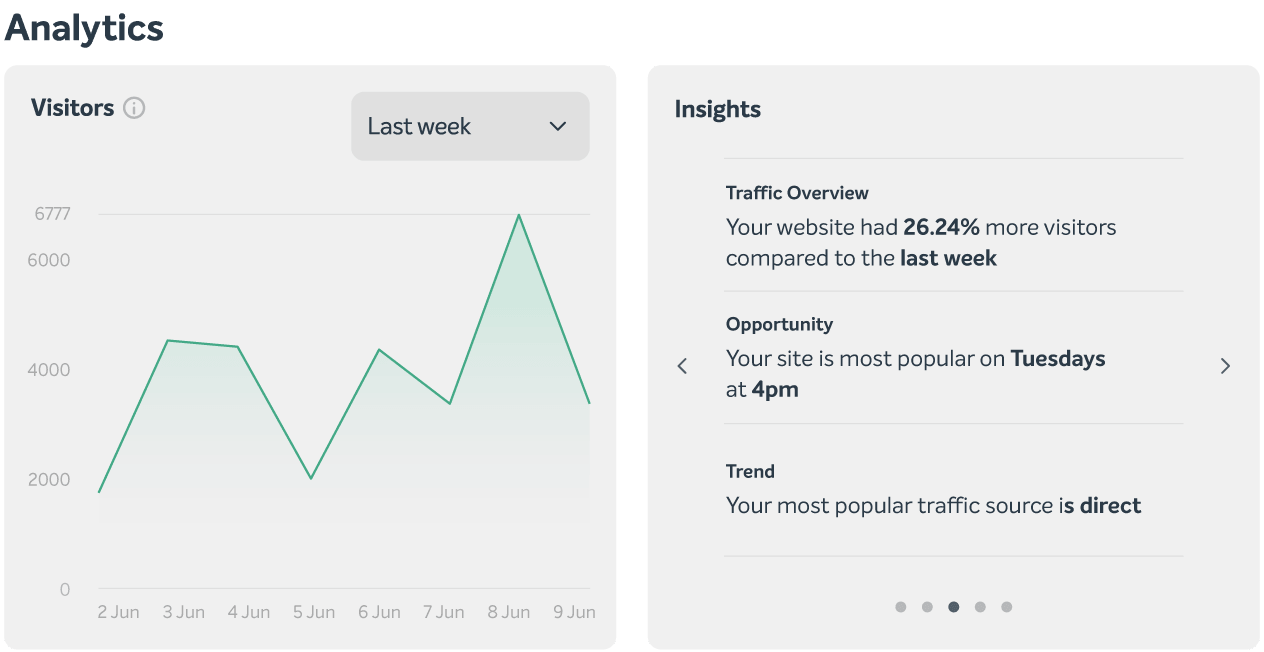
Това е важно, защото забавянията на сайта могат да се дължат на различни проблеми. Понякога страницата е тежка заради избори в дизайна на предния интерфейс. В други случаи основните ресурси са натоварени прекалено много от пикове в трафика, неефективни плъгини, фонови задачи или нещо друго.
Какво да следите в раздела Performance
Областта Stats проследява използването на CPU и RAM за вас, а също така можете да преглеждате използването на bandwidth през последните 7 дни.
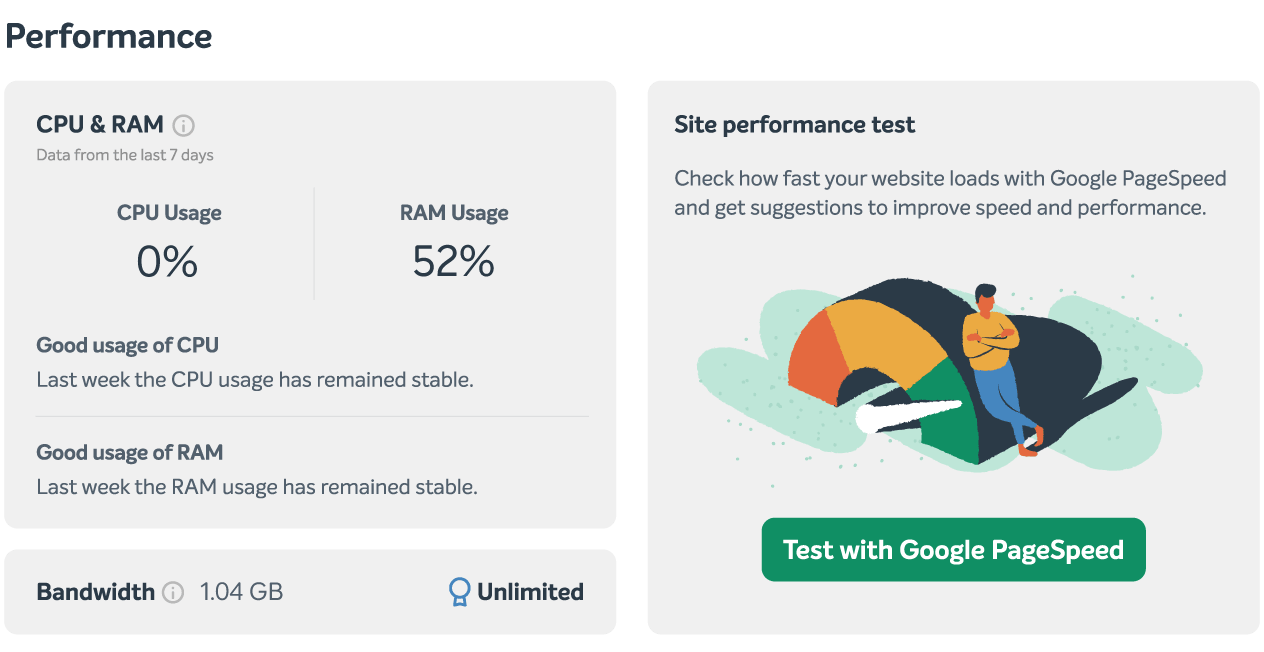
Временни пикове могат да се случат по време на рутинни софтуерни актуализации, промени по сайта или периоди с повече посетители от обичайното. Това означава, че ключът е да не изпадате в паника заради един пик. По-добре е да следите дали пиковете са чести или надвишават добрите нива на използване за дълги периоди от време.
Ето най-честите причини, когато видите пик в измерванията на Performance:
Показател | Какво може да означава внезапен скок | Какво да обмислите след това |
|---|---|---|
CPU | Повече PHP обработка, процес на плъгин, повече некеширани заявки или по-голям обем трафик | Проверете дали наскоро сте актуализирали WordPress, сменили сте плъгини или сте стартирали кампания |
RAM | По-голяма активност на плъгини, фонова обработка или генериране на страници, което изисква много памет | Прегледайте последните промени по плъгини/тема и потърсете динамични страници, които заобикалят кеша |
Bandwidth | Повече посетители, повече ботове, по-големи ресурси, или многократно доставяне на тежко медийно съдържание | Проверете най-посещаваните страници, моделите по устройства и дали изображенията или видеофайловете не са прекалено големи |
Кога драстичните промени наистина имат значение
Значителните промени заслужават внимание, когато съвпадат с пикове, отразени в менюто Stats. Ако видите това, задайте си следните въпроси:
Случи ли се пикът веднага след актуализация на плъгин, тема или WordPress?
Случи ли се след публикуване на нова страница с големи изображения, вградени елементи или видео?
Последва ли след кампания за трафик, изпращане на бюлетин или внезапно повишение в класирането?
Сайтът действително ли е по-бавен за посетителите, или това е само аномалия в графиката?
Тук менюто EasyWP Stats се превръща в нещо повече от табло за управление. То се превръща в начин да разграничите здравия сайт от претоварения.
Performance Lab
Ако Site Kit показва проблем с изживяването на страницата, а EasyWP не показва сериозен проблем с ресурсите, вероятно става дума за оптимизация на предния интерфейс. Именно тук плъгинът Performance Lab става полезен.
Performance Lab е колекция от модули за WordPress, фокусирани върху производителността, създадени от екипа на WordPress, много от които са предназначени да тестват подобрения, преди в крайна сметка да бъдат включени в ядрото. Вместо да ви принуждава към едно голямо решение тип всичко или нищо, той ви позволява да активирате отделни функции и да ги оценявате на сайта си.
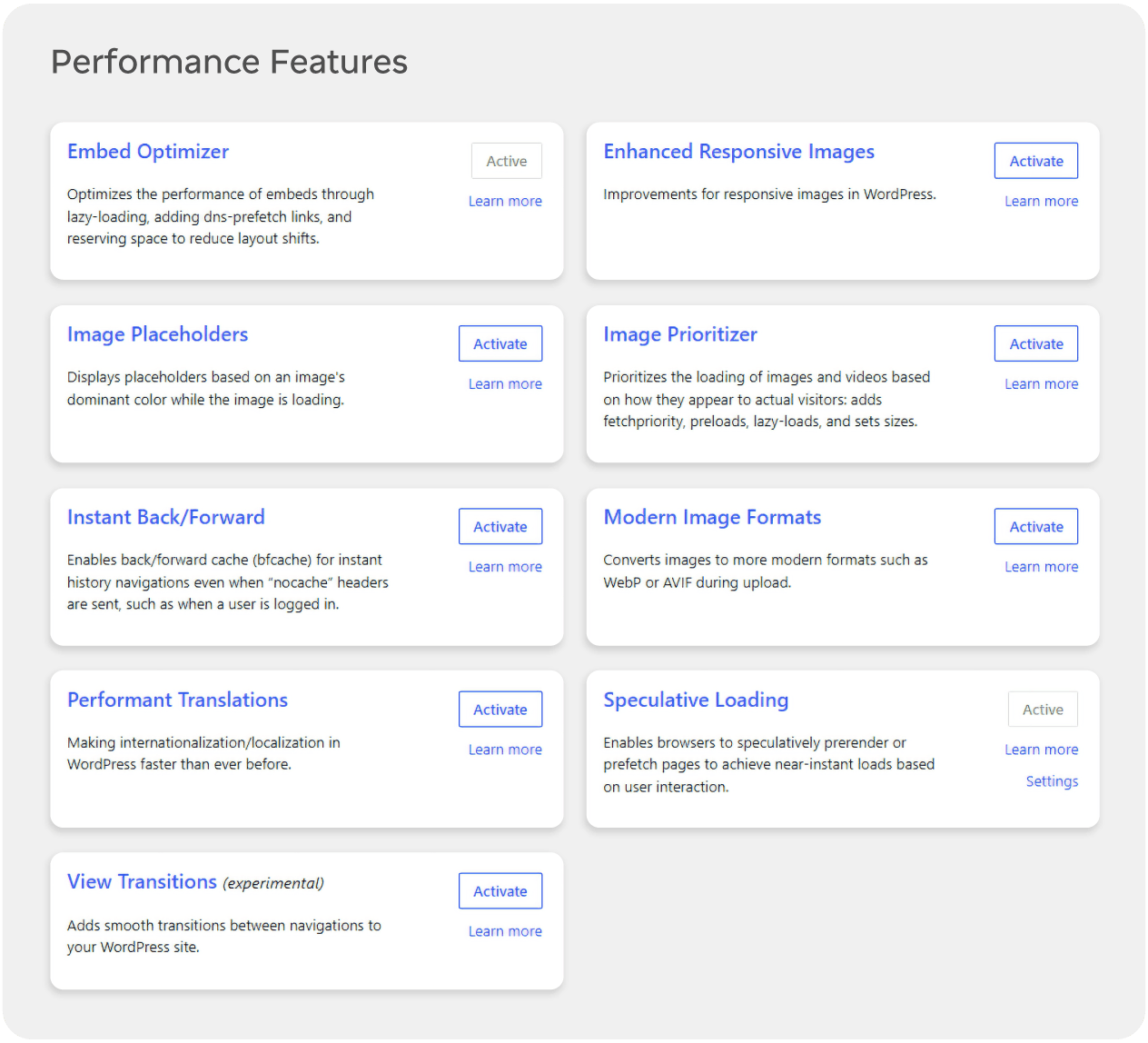
Започнете, като разгледате тези модули
В момента в плъгина Performance Lab има 9 различни модула, като всички те могат да се активират поотделно според нуждите на сайта ви. За повечето собственици на сайтове това са модулите, които си струва първо да разберат.
Embed Optimizer
Използвайте това, за да намалите цената на вграденото съдържание, особено когато страниците разчитат на YouTube, публикации в социални мрежи или други вградени елементи от трети страни. Активирайте го на страници, които са тежки откъм вградени елементи и се усещат бавни или нестабилни при зареждане. Пропуснете го на страници без или с много малко вградени елементи, където добавя сложност без ясна полза.
Image Placeholders
Това добавя леки заместители, така че страниците да изглеждат визуално стабилни, докато изображенията се зареждат, което може да подобри възприеманата производителност и да намали изместванията в оформлението. Включете го за страници с много изображения, особено на мобилни устройства, където празните пространства и изместванията в оформлението са често срещани. То е по-малко полезно за статии, ориентирани основно към текст, с много малко изображения, където може да не забележите голяма разлика.
Speculative Loading
Това използва API-то Speculation Rules на браузъра, за да извлича предварително или предварително да визуализира вероятните следващи страници, което може да направи навигацията почти мигновена. Работи най-добре на сайтове с ясни пътища за разглеждане, като архиви на блогове, документация или магазини, където потребителите често щракват от една вътрешна страница към следващата. Бъдете внимателни при сайтове със силно динамични потоци, табла за управление за влезли потребители или чувствителни действия, където предварителното зареждане на допълнителни URL адреси може да създаде ненужна работа или неочаквани странични ефекти.
Modern Image Formats
Това помага да се доставят по-нови формати на изображенията, когато се поддържат, което може значително да намали размера на изображенията на страници с много медийно съдържание. Това е силен кандидат за сайтове, които разчитат силно на фотография, водещи изображения или продуктови галерии. Преди да го включите навсякъде, проверете как взаимодейства с вашата тема, CDN и всички съществуващи плъгини за оптимизация на изображения, за да не се окажете с наслагващи се инструменти.
Enhanced Responsive Images
Това подобрява начина, по който се избират размерите на изображенията, което е полезно за теми, които не винаги изпращат най-ефективния размер на изображението към всеки екран. Струва си да го активирате, ако виждате мобилни потребители да изтеглят големи изображения с размер за настолен компютър или ако отчетите на PageSpeed сигнализират за неефективно доставяне на изображения. Избягвайте да го използвате безразборно заедно с множество други плъгини за работа с изображения без тестване, защото твърде много припокриващи се оптимизации на изображения могат да направят отстраняването на проблеми по-трудно, вместо по-лесно.
Query Monitor
Query Monitor е панел с инструменти за разработчици за WordPress, който показва заявки към базата данни, PHP грешки, hooks и actions, повиквания към HTTP API, скриптове, стилове и свързана информация за отстраняване на грешки. Той е отличен, когато искате да разберете защо зареждането на конкретна страница е скъпо на ниво код.
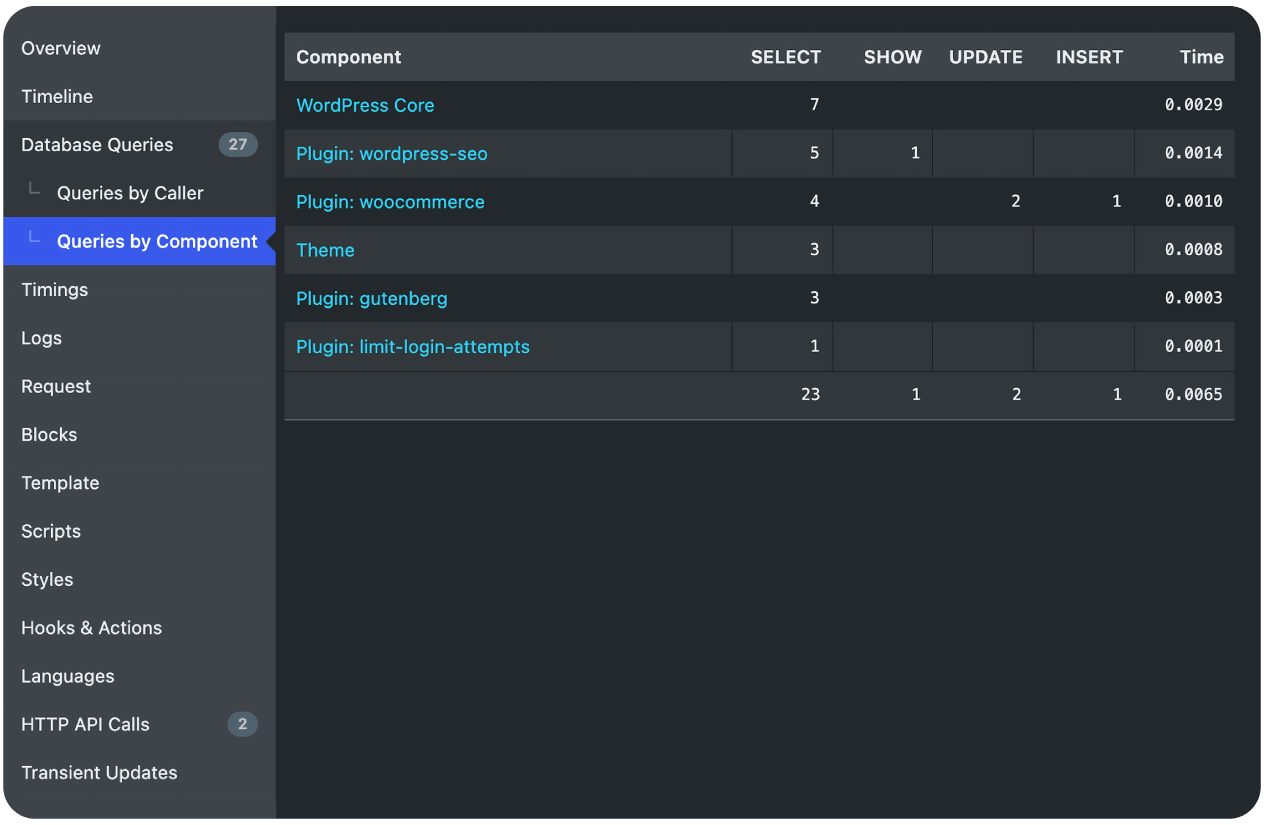
За собствениците на сайтове най-полезните данни обикновено идват от четири места:
Панелите за заявки, които показват бавни и дублиращи се заявки към базата данни.
Разбивката по компоненти, която помага да се установи дали плъгин, тема или ядрото са отговорни за тези заявки.
Изгледът на HTTP API, който показва външни повиквания, които може да забавят генерирането на страницата.
Панелът за преглед, който подчертава времето за генериране на страницата и използването на памет.
Причината да държите Query Monitor в поддържаща роля е, че той отговаря на по-тесен въпрос. Той не е особено добър за разбиране на по-широкото поведение на посетителите, дългосрочните модели на трафик или натиска върху ресурсите на ниво акаунт. Той е чудесен, когато вече подозирате конкретен плъгин, шаблон или път на заявка и искате техническо потвърждение.
Site Health
Има още един последен прост инструмент, който да обсъдим днес, и можете да получите достъп до него с едно щракване. Отворете Tools в таблото за управление на WordPress и отидете на Site Health.
Site Health е вграден в WordPress и включва както екран Status, така и екран Info, като ви дава бърз преглед дали настройката ви има очевидни проблеми, които могат да повлияят на сигурността, стабилността и производителността.
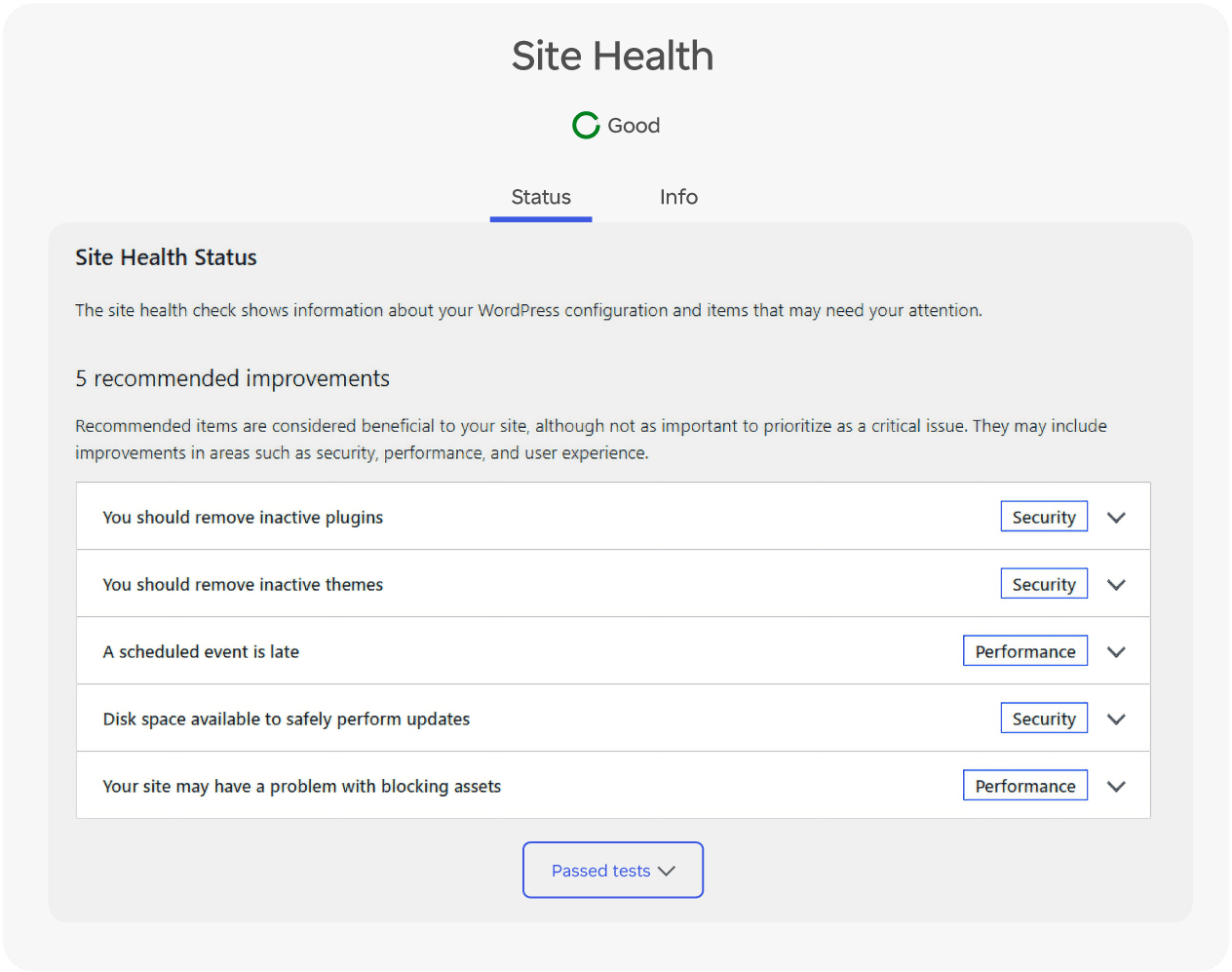
Това е важно, защото „разширената“ работа по производителността може да бъде напразна, ако основите все още са нарушени. Site Health може да ви насочи към остаряло ядро на WordPress, стари версии на PHP, проблеми с режима за отстраняване на грешки, неактивни, но ненужни плъгини, проблеми с планирани задачи и други елементи на конфигурацията, които тихо влошават производителността.
Разделът Info също е полезен, когато имате нужда от контекст. Той ви дава моментна снимка на версията на WordPress, настройката на сървъра, активната тема, активните плъгини и други технически подробности, които помагат да се обяснят резултатите, които виждате другаде.
С други думи, Site Health не е мястото, където решавате всеки проблем със скоростта. То е мястото, където потвърждавате, че основата ви не подкопава останалата част от тестването.
Откъде обикновено идват най-големите подобрения

Едно от най-полезните неща, на които ви учи разширеното тестване на производителността, е, че не всеки проблем има едно и също решение. Това е и причината този подход с множество инструменти да работи толкова добре. Google Site Kit ви помага да видите как потребителите и Google възприемат сайта ви. EasyWP Stats показва какво правят хостинг ресурсите ви под повърхността. Performance Lab ви помага безопасно да тествате съвременни оптимизации. Query Monitor потвърждава причините на ниво код, когато е необходимо. Site Health гарантира, че основите ви все още са стабилни.
Когато комбинирате тези гледни точки, производителността на WordPress престава да бъде загадка. Тя се превръща в процес на разчитане на правилните сигнали, правене на една полезна промяна наведнъж и фокусиране върху страниците и поведенията, които са най-важни за вашите посетители.
Често задавани въпроси
Започнете, като проверите резултатите за скорост в Google Site Kit за най-важните си страници, след което сравнете тези резултати с раздела Performance в менюто EasyWP Stats. Ако резултатите са ниски и също така виждате повтарящи се пикове в CPU, RAM или bandwidth, които съвпадат с моментите, когато сайтът се усеща бавен, това е силен знак, че имате реален проблем с производителността, а не проблем с локалното устройство.
Използвайте Google Site Kit, когато искате да разберете как Google вижда страниците ви и как се държат реалните посетители, след като попаднат на сайта ви. Преминете към EasyWP Stats, когато искате да видите как се използват хостинг ресурсите ви под този трафик, особено ако подозирате, че пикове в трафика, тежки плъгини или големи медийни файлове натоварват CPU, RAM или bandwidth повече от обичайното.
И Performance Lab, и Query Monitor са създадени като диагностични инструменти, но те все пак променят начина, по който сайтът ви се държи, така че трябва да ги използвате внимателно. Активирайте по един модул на Performance Lab наведнъж, тествайте няколко страници и използвайте Query Monitor основно в staging среда или по време на кратки сесии за разследване, като след това отново го деактивирате, за да не добавя ненужно натоварване към вашия WordPress сайт.

Предложени статии




Споделете вашето мнение