Cómo configurar Mailgun SMTP en CyberPanel
Mailgun es un servicio de correo electrónico automatizado que le permite enviar, recibir y rastrear correos electrónicos desde sus sitios web y aplicaciones. También facilita la gestión del correo electrónico para marketing y otros fines.
NB:El puerto 25 está cerrado para conexiones en las VM de forma predeterminada. Si desea abrir el puerto 25, compre Mail Bridge y configúrelo en VPS Manager.
Para configurar el correo electrónico de MailGun en WHM, utilice esta guía.
Siga los pasos a continuación para configurar el servicio Mailgun y el sistema de correo electrónico para su nombre de dominio en el lado de CyberPanel:
Paso 1. Regístrese en Mailgun. Ofrecen muchos planes de cuenta a diferentes precios que puede ver aquí:
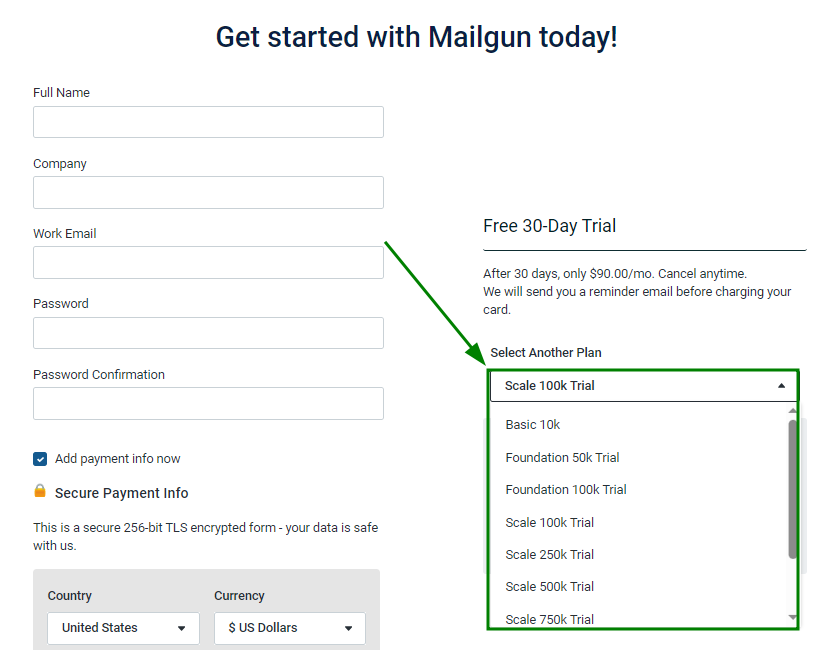
Puede registrarse y crear una cuenta gratis. En este caso, asegúrese de que la casilla “Add payment info” no esté seleccionada.
NB: Las cuentas sin tarjeta de crédito están limitadas a enviar 100 mensajes al día:
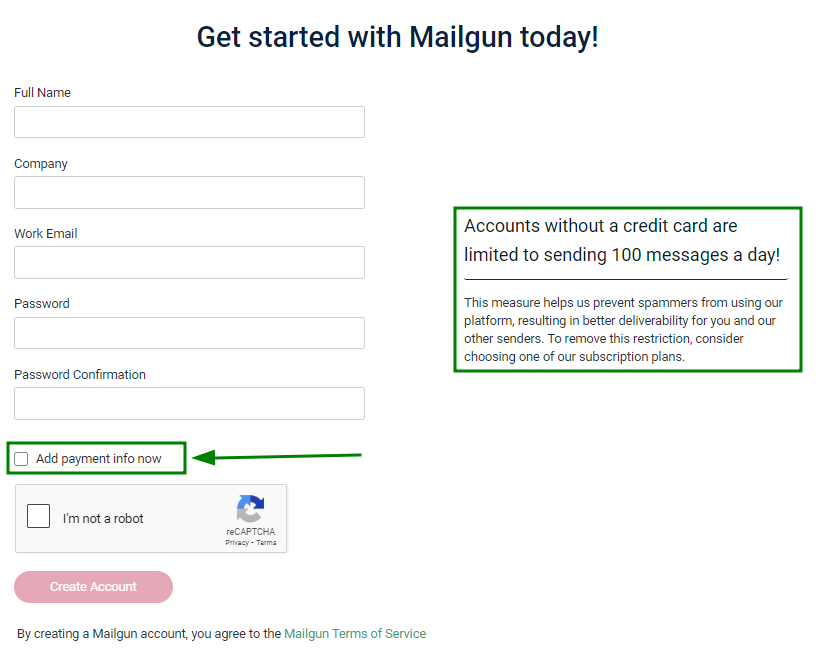
Una vez que todo esté completado, haga clic en “Create Account”.
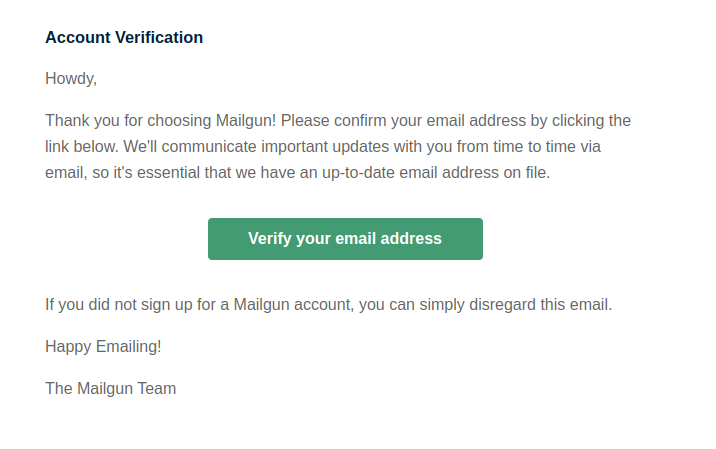
Paso 2. Verifique su cuenta de correo electrónico haciendo clic en el botón “Verify your email address” dentro del correo electrónico correspondiente de Mailgun:
Paso 3. Configure la autenticación del remitente de Mailgun. Hay dos formas de hacerlo:
Método 1:
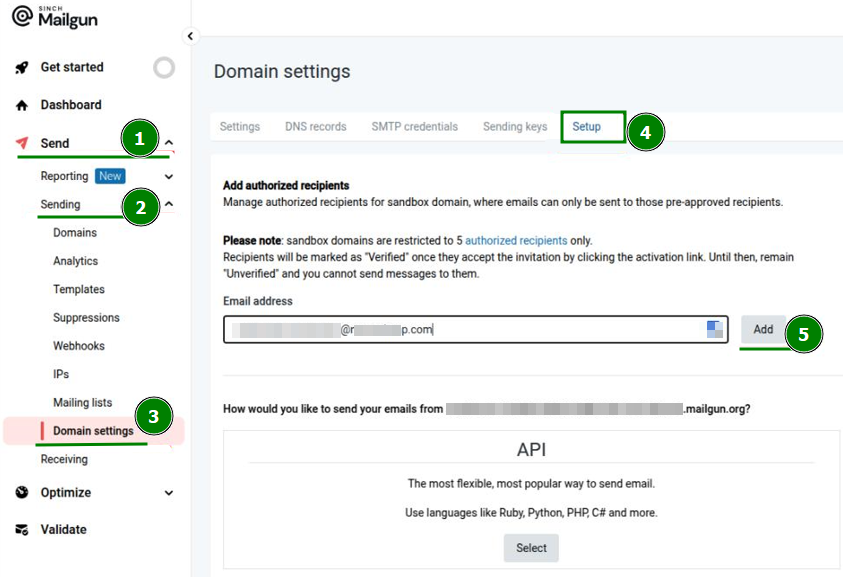
Inicie sesión en su cuenta de Mailgun >> haga clic en la sección “Send” del menú de la izquierda >> “Sending” >> “Domain Setting;
Dentro del menú “Domain Settings”, vaya a la sección “Setup”;
Añada destinatarios autorizados introduciendo la dirección de correo electrónico necesaria en el campo “Email address” >> haga clic en “Add”:
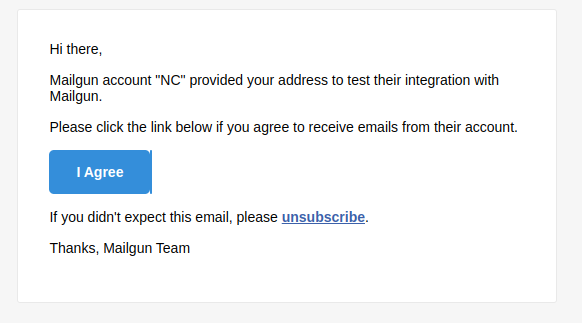
Después de eso, recibirá un correo electrónico en la dirección de correo especificada. Para confirmar su adición, pulse el botón "I Agree":
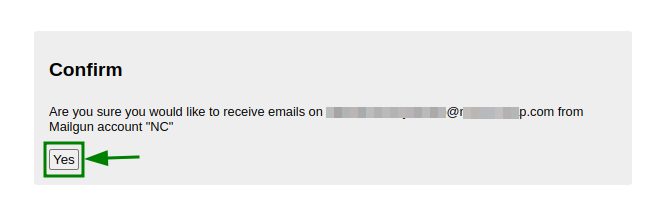
Será redirigido a una nueva pestaña del navegador. Haga clic en el botón "Yes" para confirmar la adición de la dirección de correo electrónico:
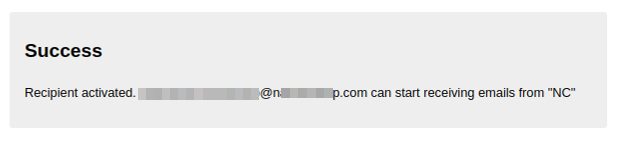
Una vez hecho esto, recibirá un mensaje de “Success”, lo que significa que la cuenta de correo electrónico en cuestión fue añadida:
Método 2:
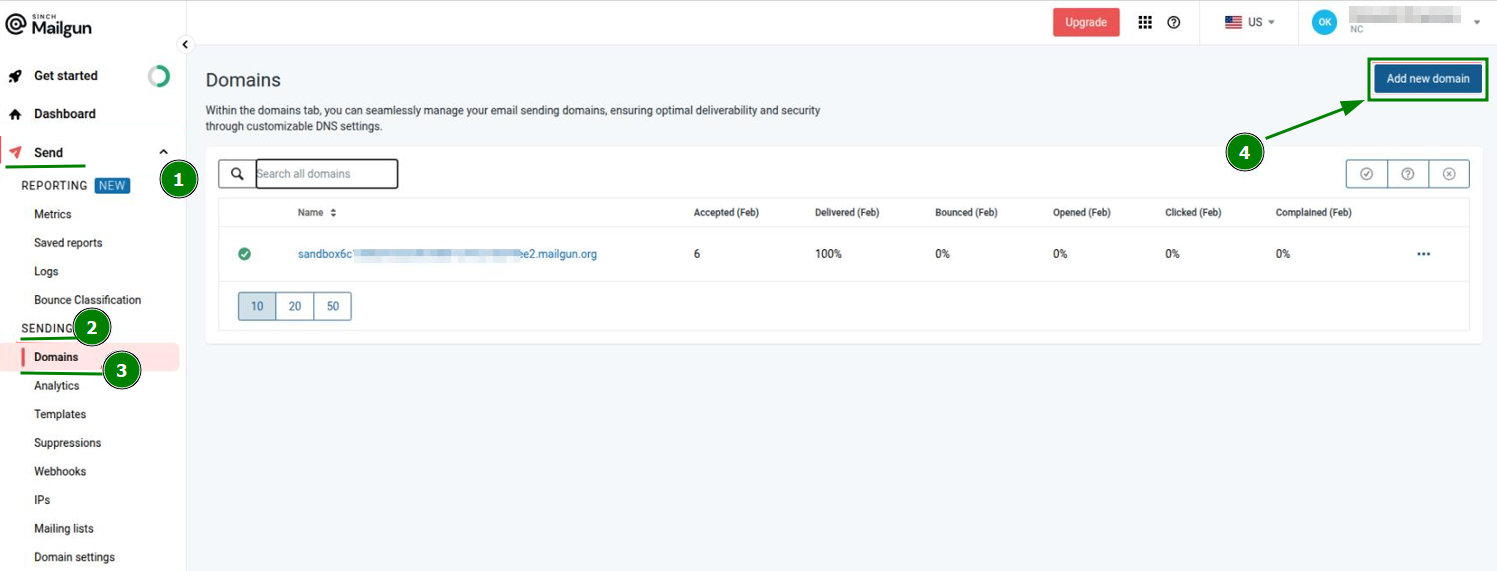
Inicie sesión en su cuenta de Mailgun >> haga clic en la sección “Send” del menú de la izquierda >> “Sending” >> “Domains”. Desde esta sección, haga clic en el botón “Add new domain”:
Será redirigido a una página desde la que es posible añadir un nuevo dominio al sistema Mailgun. Introduzca el dominio deseado en el campo “Domain name”, elija las opciones y la configuración avanzada necesarias, y haga clic en “Add Domain”:
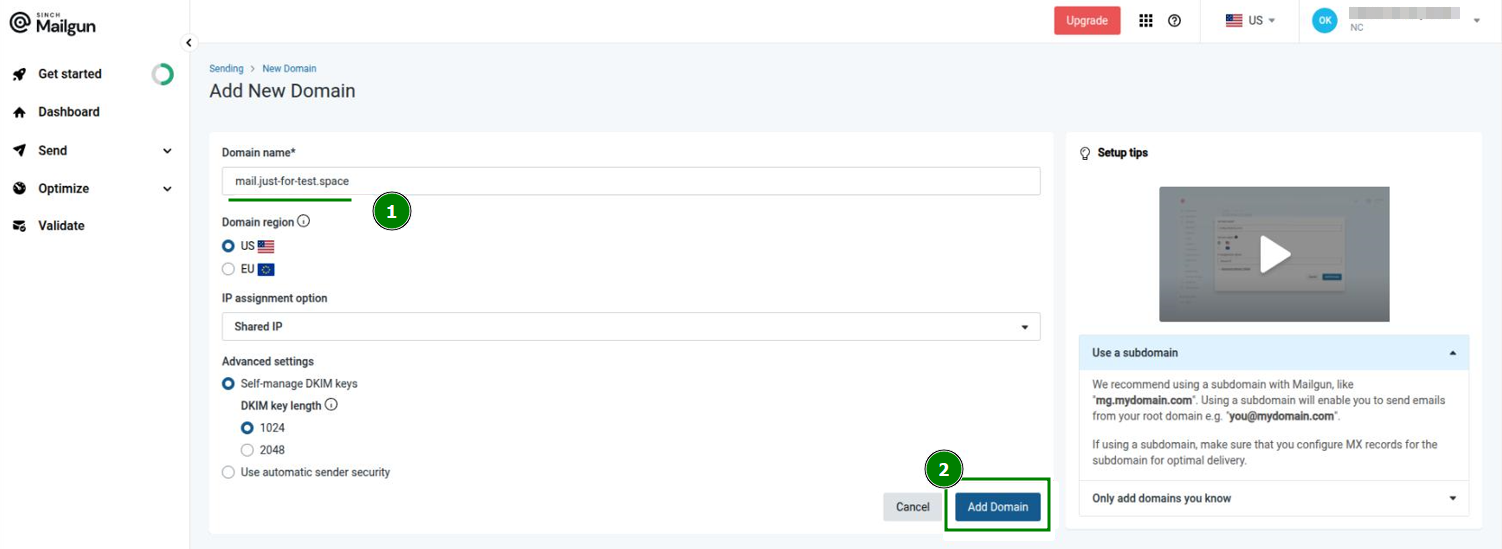
Después de eso, es necesario verificar el nombre de dominio añadido configurando los correspondientes registros DNS TXT y MX para el dominio.
La lista de los registros que deben añadirse, así como su estado, puede consultarse en su cuenta de Mailgun >> la sección “Send” del menú de la izquierda >> “Sending” >> “Domains” >> vaya a la sección “DNS Records”.
Una vez creados los registros DNS para el dominio, haga clic en el botón "Verify" en la parte superior derecha:
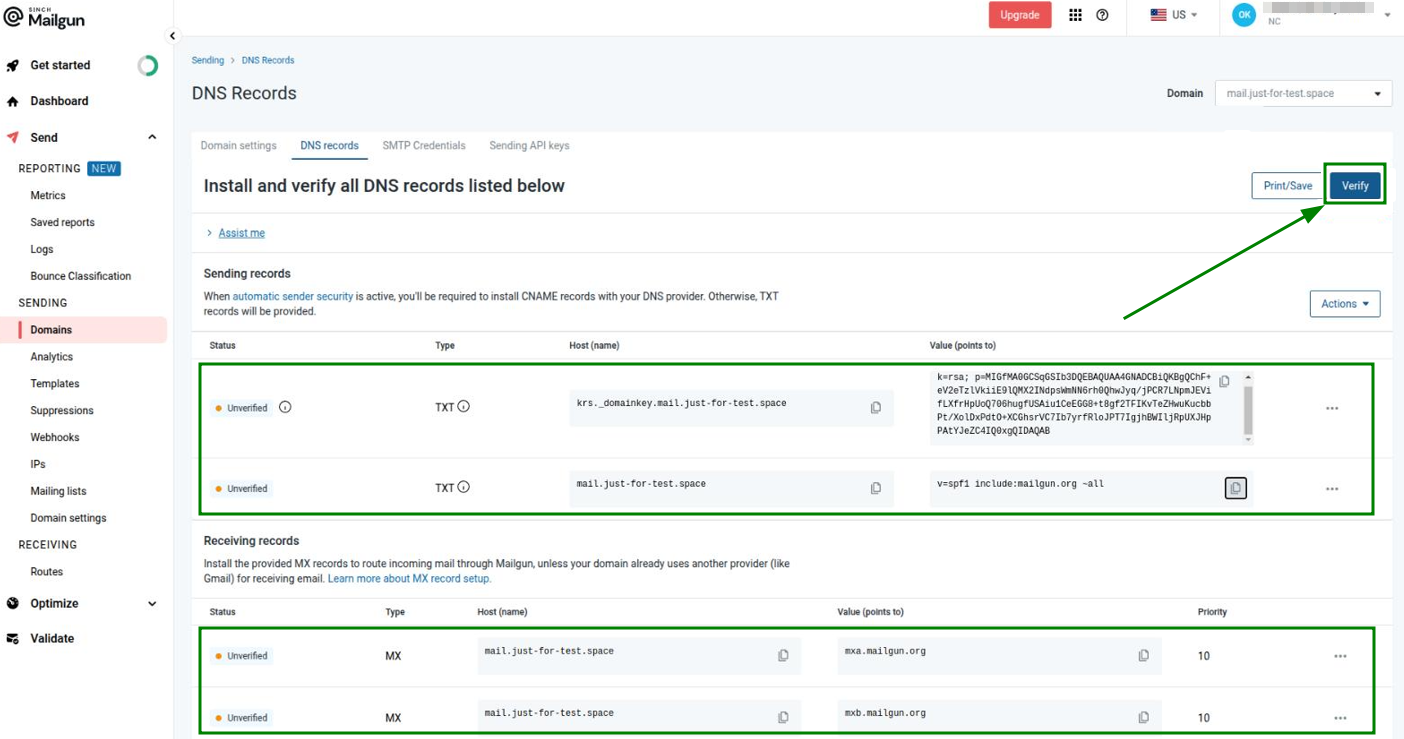
NB: La propagación de los registros DNS puede tardar hasta 24-48 horas.
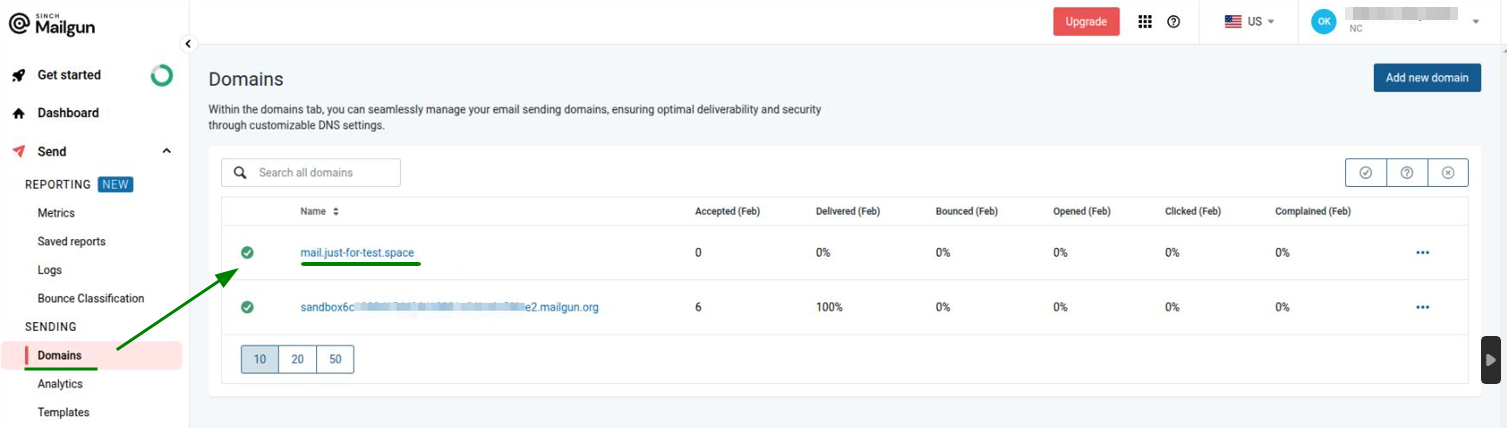
Una vez finalizada la propagación y añadidos al dominio todos los registros DNS necesarios, el sistema Mailgun lo verificará. El dominio aparecerá ahora en la sección “Domains” del menú “Sending”:
Paso 4. El siguiente paso será configurar los ajustes SMTP para la cuenta de correo electrónico en el lado de WHM.
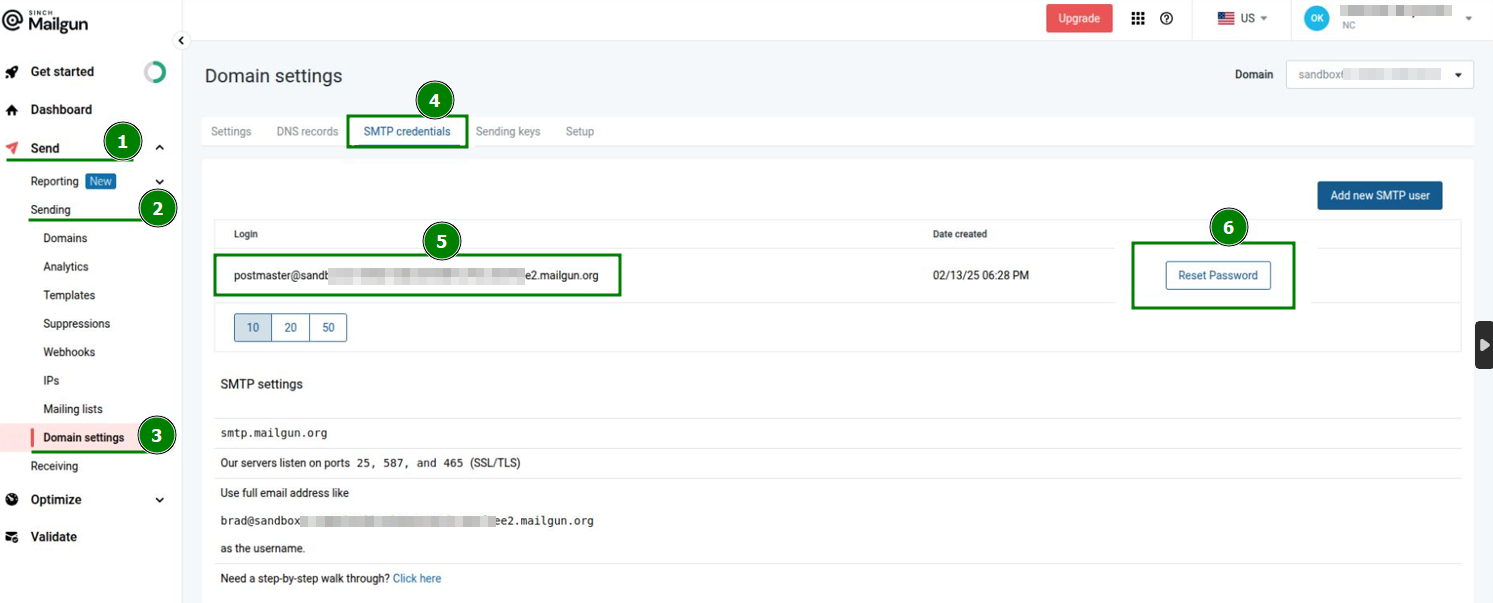
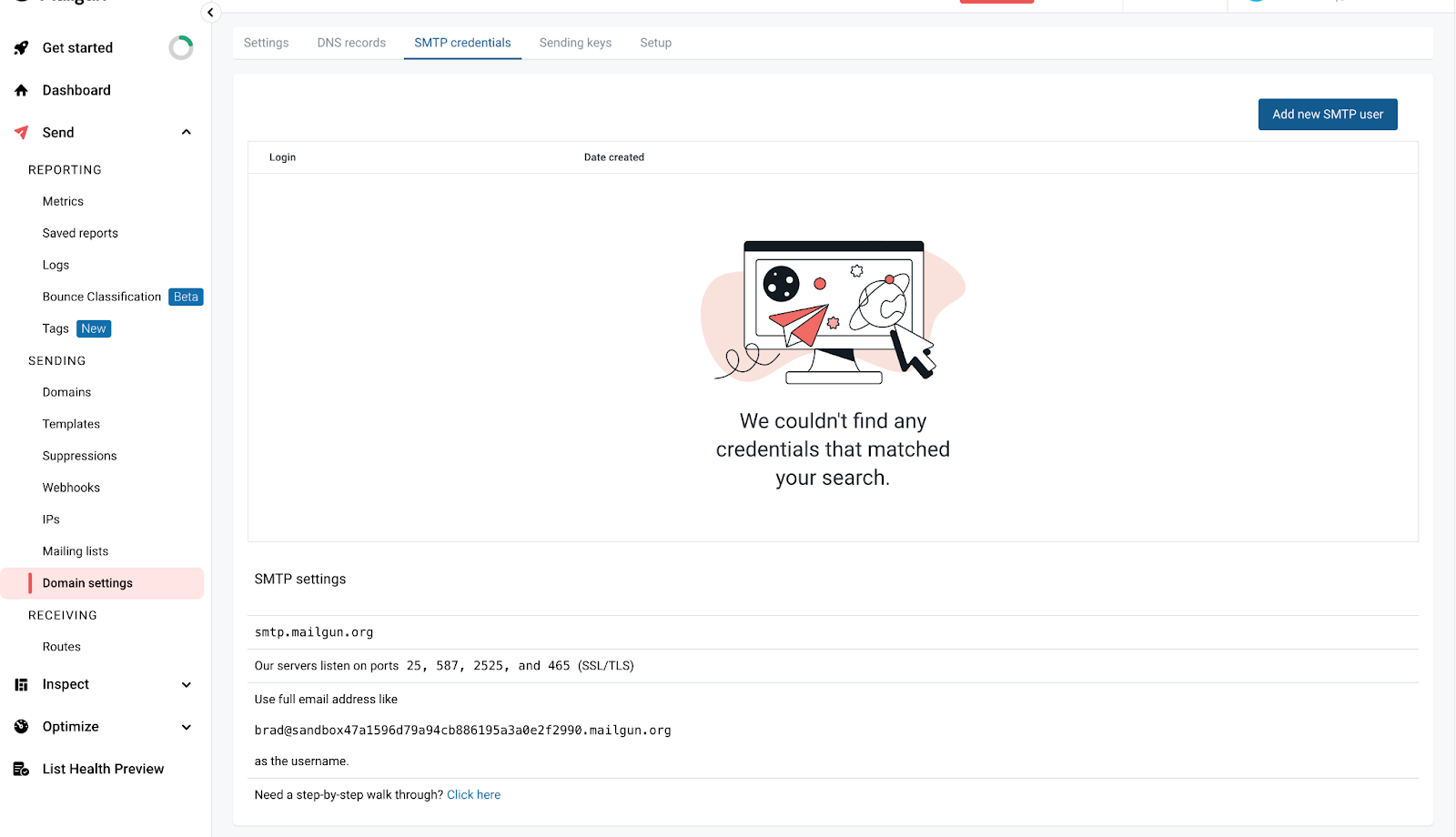
Para obtener las credenciales SMTP necesarias, inicie sesión en su cuenta de Mailgun >> haga clic en la sección “Send” del menú de la izquierda >> “Sending” >> “Domain Settings”. Desde esta sección, abra la pestaña “SMTP credentials”.
Copie el valor del campo “Login”, restablezca la contraseña y guarde los datos para el siguiente paso:
Paso 5. Edite el archivo de configuración de Postfix
En Mailgun, abra “Domain settings” desde el menú del lado izquierdo, seleccione su dominio y haga clic en SMTP credentials. Aquí obtendrá su host, usuario de inicio de sesión y contraseña. Haga clic en reset password para obtener su contraseña, simplemente cópiela y guárdela.
Abra el archivo de configuración de Postfix
/etc/postfix/main.cfen el editor de texto de su elección
nano /etc/postfix/main.cf
ovi /etc/postfix/main.cf
Añada las siguientes líneas al final del archivo:
relayhost = MAILGUN_HOST:587smtp_sasl_auth_enable = yessmtp_sasl_password_maps = static:MAILGUN_USER:MAILGUN_PASSsmtp_sasl_security_options = noanonymous
MAILGUN_HOST es el host real de Mailgun de su cuenta
MAILGUN_USER es el usuario SMTP real de Mailgun
MAILGUN_PASS es la contraseña SMTP real de su cuenta de Mailgun.
Guarde el archivo y reinicie postfix ejecutando
systemctl restart postfix
Ahora puede probar la entrega de correo electrónico. En su CyberPanel, abra Email -> Access Webmail. Introduzca allí su correo electrónico y contraseña.