WHM'de Mailgun e-postasını yapılandırma
Mailgun web sitelerinizden ve uygulamalarınızdan e-posta göndermenizi, almanızı ve izlemenizi sağlayan otomatik bir e-posta hizmetidir. Ayrıca pazarlama ve diğer amaçlar için e-posta yönetimini de kolaylaştırır.
Not: VM'lerde bağlantı için 25 numaralı port varsayılan olarak kapalıdır. 25 numaralı portu açmak istiyorsanız Mail Bridge satın alın ve onu yapılandırınVPS Manager içinde.
WHM üzerinde SendGrid e-postasını yapılandırmak için lütfen bu kılavuzu kullanın.
WHM tarafında alan adınız için Mailgun hizmetini ve E-posta Sistemini yapılandırmak üzere lütfen aşağıdaki adımları izleyin:
1. Adım. Mailgun için kaydolun. Burada görebileceğiniz farklı fiyatlarda birçok hesap planı sunuyorlar:
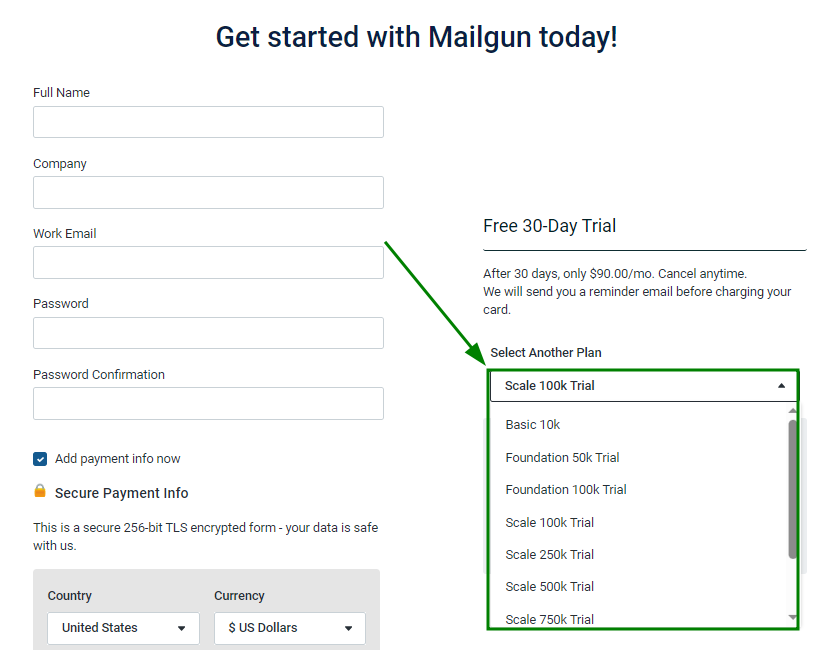
ücretsiz olarak kaydolabilir ve bir hesap oluşturabilirsiniz. Bu durumda, “Add payment info” onay işaretinin seçili olmadığından emin olun.
Not: Kredi kartı olmayan hesaplar günde 100 mesaj göndermekle sınırlıdır:
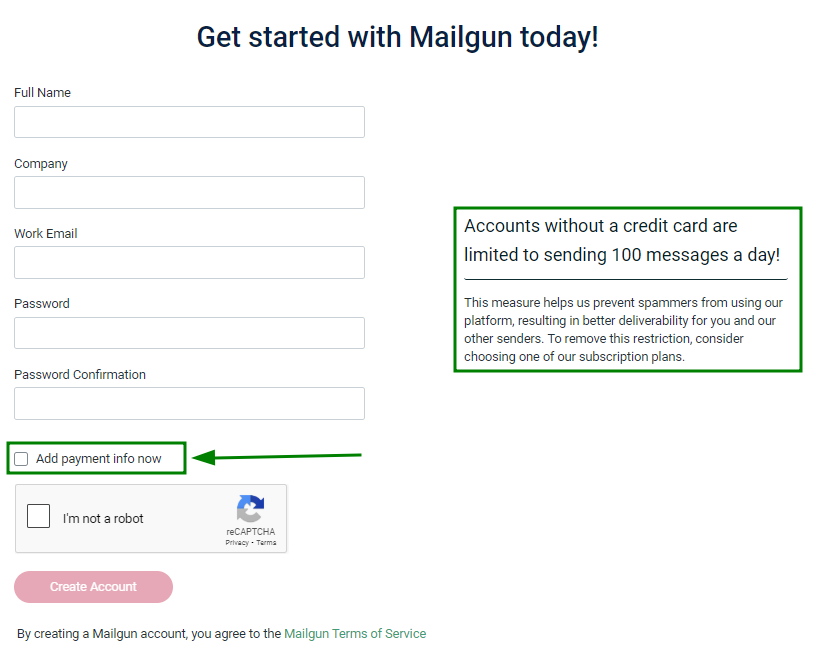
Her şey doldurulduktan sonra “Create Account” seçeneğine tıklayın.
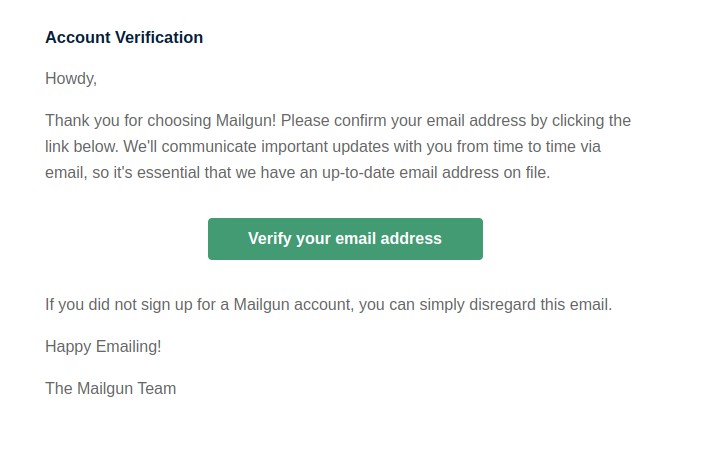
2. Adım. Mailgun'dan gelen ilgili e-postadaki “Verify your email address” düğmesine tıklayarak e-posta hesabınızı doğrulayın:
3. Adım. Mailgun Sender Authentication ayarını yapın. Bunu yapmanın iki yolu vardır:
Yöntem 1:
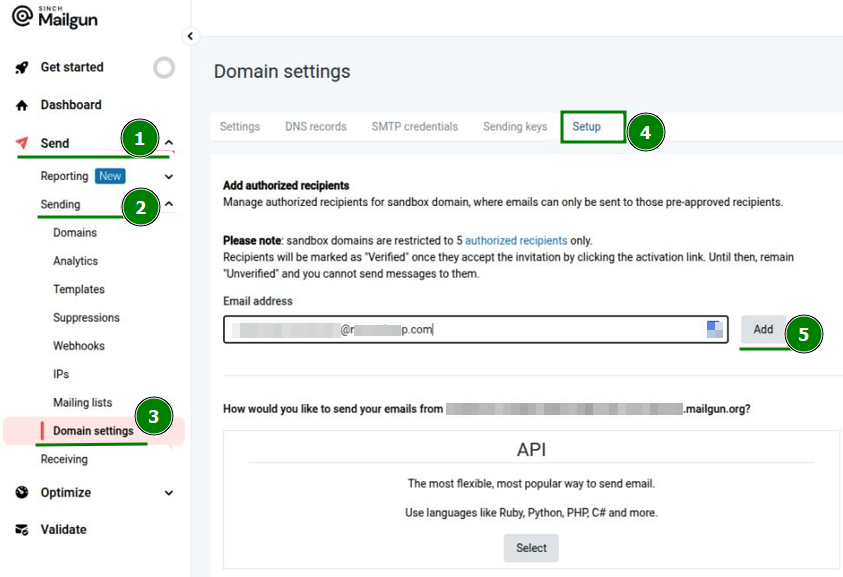
Mailgun hesabınıza giriş yapın >> soldaki menüde “Send” bölümüne tıklayın >> “Sending” >> “Domain Setting;
“Domain Settings” menüsünde “Setup” bölümüne gidin;
Gerekli e-posta adresini “Email address” alanına girerek yetkili alıcılar ekleyin >> “Add” seçeneğine tıklayın:
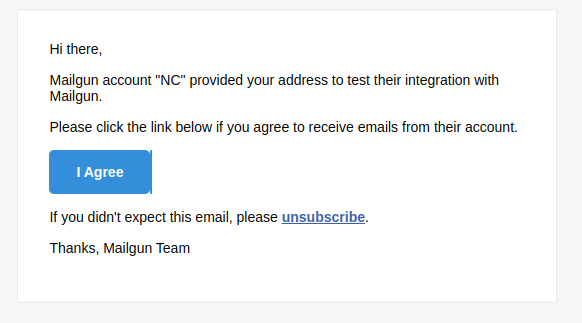
Bundan sonra, belirtilen e-posta adresine bir e-posta alacaksınız. Eklemeyi onaylamak için "I Agree" düğmesine basın:
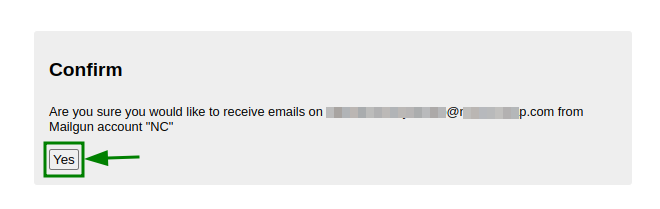
Tarayıcıda yeni bir sekmeye yönlendirileceksiniz. E-posta adresinin eklenmesini onaylamak için "Yes" düğmesine tıklayın:
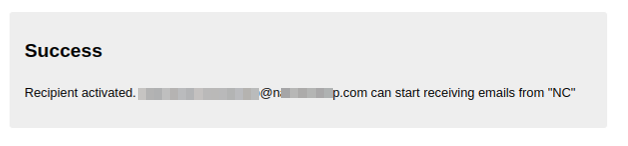
Tamamlandığında, ilgili e-posta hesabının eklendiği anlamına gelen bir “Success” mesajı alacaksınız:
Yöntem 2:
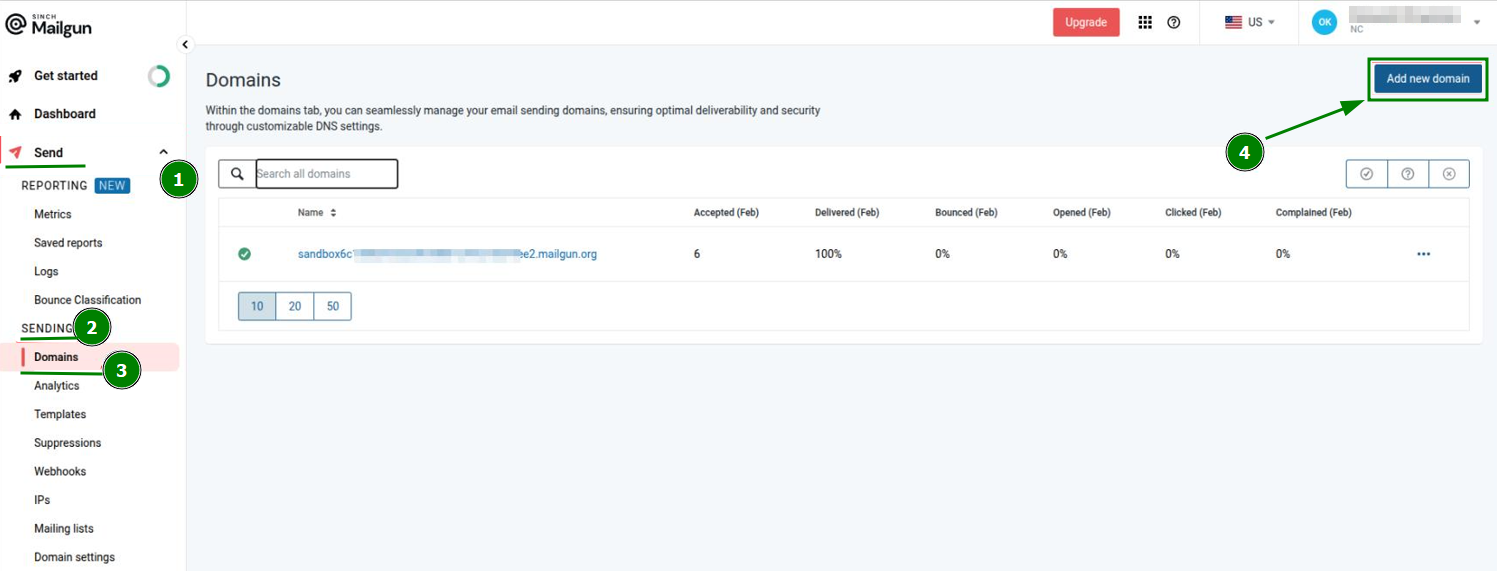
Mailgun hesabınıza giriş yapın >> soldaki menüde “Send” bölümüne tıklayın >> “Sending” >> “Domains”. Bu bölümden “Add new domain” düğmesine tıklayın:
Mailgun sistemine yeni bir alan adı eklemenin mümkün olduğu bir sayfaya yönlendirileceksiniz. İstediğiniz alan adını “Domain name” alanına girin, gerekli seçenekleri ve gelişmiş ayarları seçin ve “Add Domain” seçeneğine tıklayın:
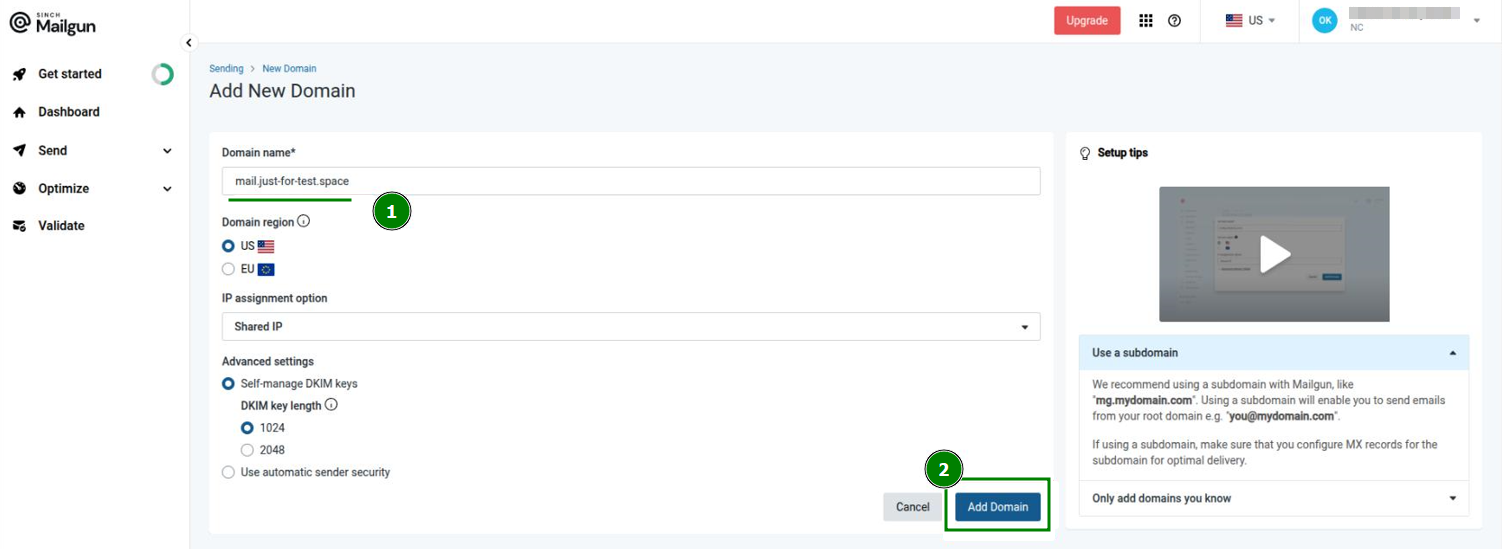
Bundan sonra, alan adı için ilgili TXT ve MX DNS kayıtlarını yapılandırarak eklenen alan adını doğrulamak gerekir.
Eklenmesi gereken kayıtların listesi ve durumları Mailgun hesabınızda >> soldaki menüde “Send” bölümü >> “Sending” >> “Domains” >> “DNS Records” bölümüne gidilerek kontrol edilebilir.
Alan adı için DNS kayıtları oluşturulduktan sonra, sağ üstteki "Verify" düğmesine tıklayın: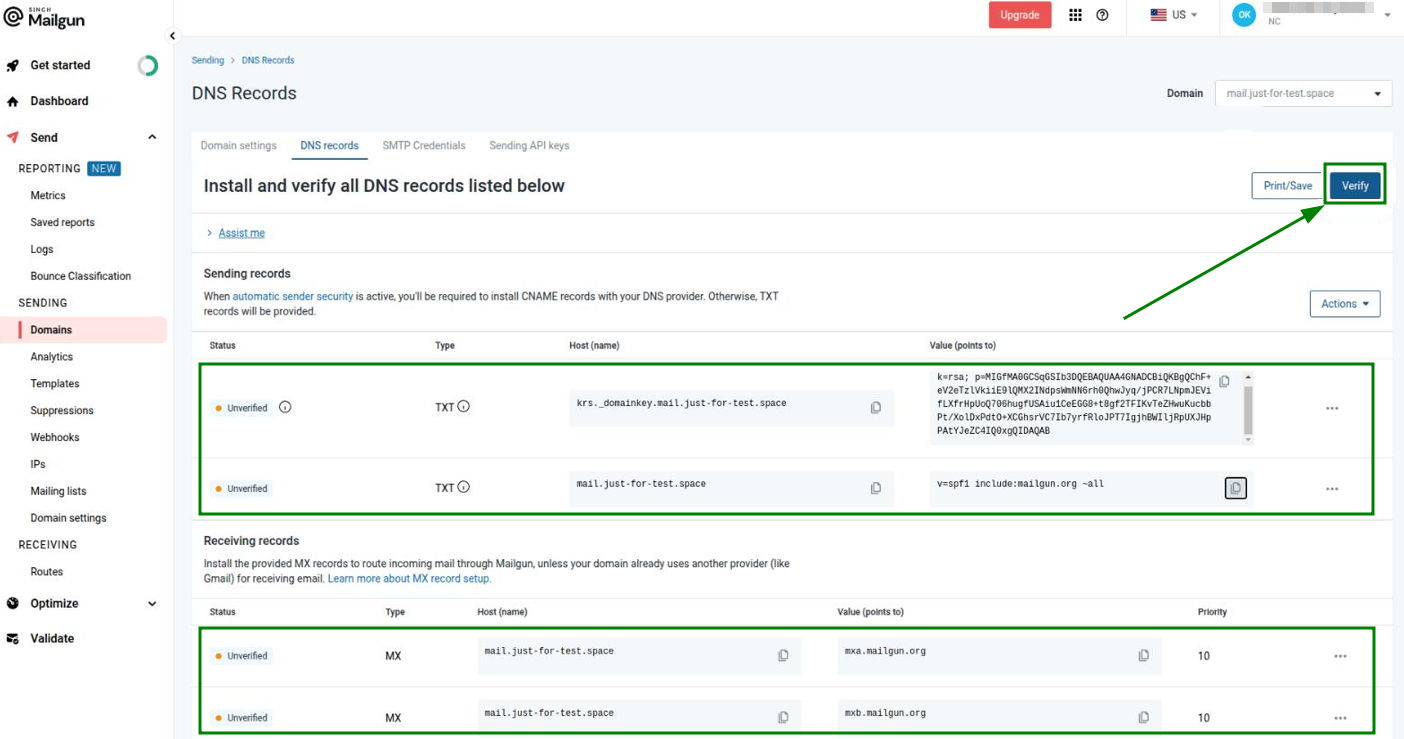
Not: DNS kayıtlarının yayılması 24-48 saate kadar sürebilir.Yayılma tamamlandığında ve gerekli tüm DNS kayıtları alan adına eklendiğinde, Mailgun sistemi bunu doğrulayacaktır. Alan adı artık “Sending” menüsünün “Domains” bölümünde listelenecektir:
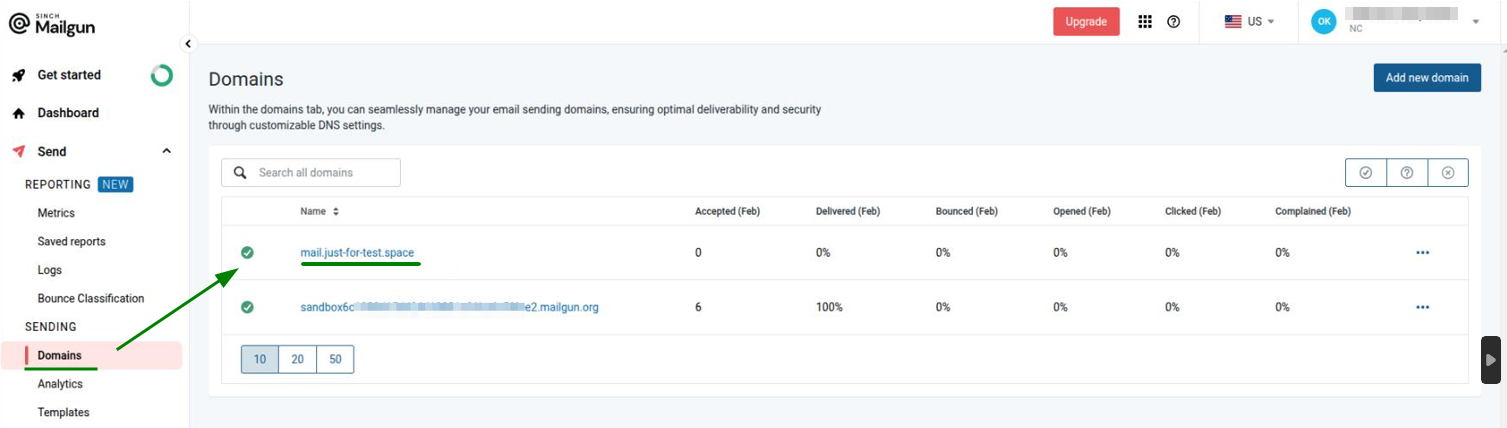
4. Adım. Sonraki adım, WHM tarafında e-posta hesabı için SMTP ayarlarını yapılandırmak olacaktır.
Gerekli SMTP kimlik bilgilerini almak için Mailgun hesabınıza giriş yapın >> soldaki menüde “Send” bölümüne tıklayın >> “Sending” >> “Domain Settings”. Bu bölümden “SMTP credentials” sekmesini açın.
“Login” alanının altındaki değeri kopyalayın, parolayı sıfırlayın ve ayrıntıları sonraki adım için kaydedin:
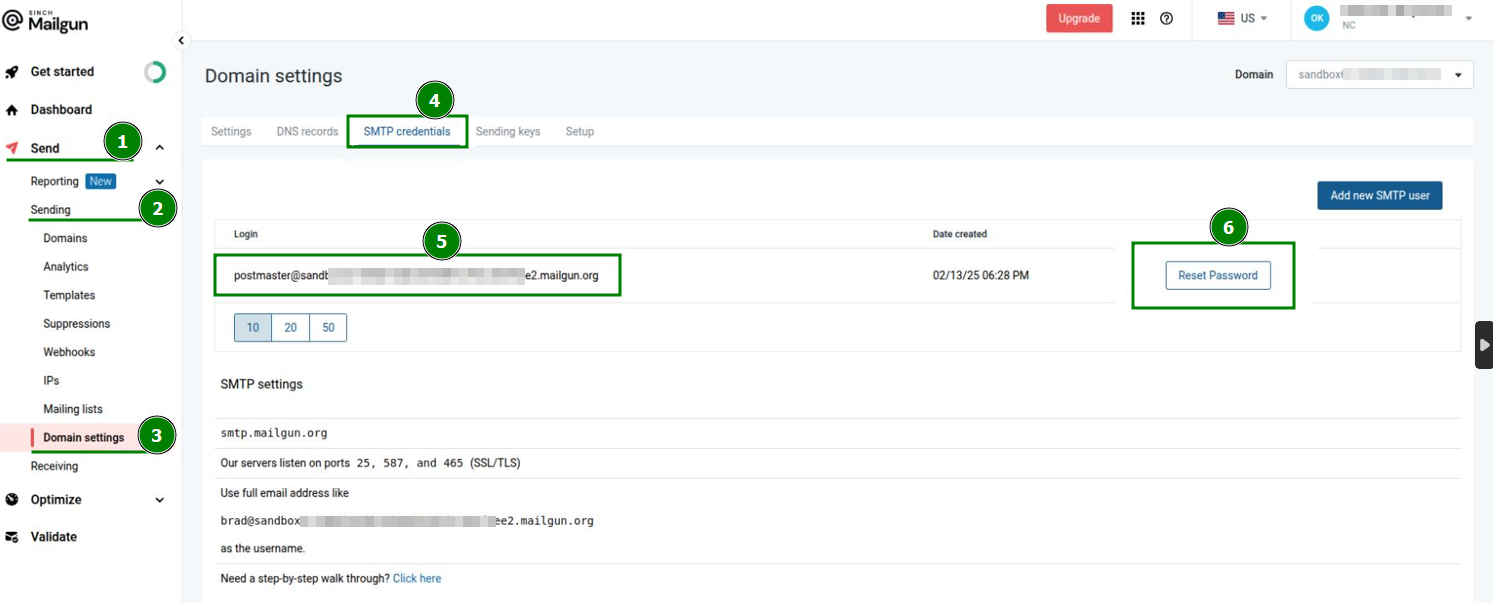
5. Adım. WHM tarafında SMTP ayarlarını yapılandırmak için WHM >> “Service Configuration” >> “Exim Configuration Manager” bölümüne gidin >> “Advanced Editor” sekmesini açın. “Section: AUTH” ifadesini arayın ve aşağıdaki kodu içine ekleyin:mailgun_login:driver = plaintextpublic_name = LOGINhide client_send = : mail@yourdomain.com : Password
burada mail@yourdomain.com, 4. adımdaki “Login” alanındaki değerle aynı olmalıdır (postmaster@sandbox6c123456789ee2.mailgun.org) ve Password ise önceki (4.) adımda sıfırlanan paroladır.
6. Adım. Bundan sonra “Section: ROUTERSTART” ifadesini bulun ve aşağıdaki kodu oraya ekleyin:mailgun:driver = manualroutedomains = ! +local_domainstransport = mailgun_transportroute_list = "* smtp.mailgun.org::587 byname"host_find_failed = deferno_more
7. Adım. “Section: TRANSPORTSTART” ifadesini arayın ve bir kod daha ekleyin:mailgun_transport:driver = smtphosts = smtp.mailgun.orghosts_require_auth = smtp.mailgun.orghosts_require_tls = smtp.mailgun.org
8. Adım. Yeni yapılandırmayı kaydedin.
9. Adım. Sistemin çalışıp çalışmadığını görmek için bir e-posta gönderin. E-posta üst bilgisi “mailgun.” bölümünü içerecektir.