
你來到這裡,很可能是因為你想知道如何為你的業務設定電郵,但又不想過程太複雜。也許你已經研究過,但被某些文章描述得很困難而卻步。
別擔心,你來對地方了。我們會拆解商務電郵(亦稱公司電郵或工作電郵)的所有要素,讓你很快就能完成設定、建立並開始使用。更好的是,你會明白自己在做的每一個部分,以及背後原因。
甚麼是商務電郵?
商務電郵通常是指專門設計來滿足企業需求的特定服務,而這些需求往往不是個人用戶所需要的。
更佳的安全功能 — 商務電郵供應商通常會標準提供 2FA 等功能、以加密方式儲存你的資料,並提供加強版反垃圾郵件篩選等額外功能。它們通常也不會顯示廣告,因此不會透過抽取你的資料來向你投放度身訂造的廣告——而某些免費供應商就曾被指會這樣做。簡單來說,信譽良好的商務電郵供應商應該能讓你安心,知道自己已盡力保障客戶及你自己的私人資料。
商務工具 — 商務電郵服務通常也會提供額外工具,例如別名功能和共享日曆,這些都更切合商務生活。它們通常也容許更進階的電郵篩選,當你管理高郵件量的公司電郵地址時會很有用。
在你的電郵地址中加入公司名稱 — 可以說,商務電郵解決方案最重要的功能,就是讓你能輕鬆建立包含網域名稱的電郵地址(yourname@yourbusiness.com)。當大多數人不確定訊息是否真實時,第一個會做的測試就是檢查寄件電郵地址。
你可以更深入了解商務電郵為何重要,但概括來說,以下就是它與免費電郵供應商不同之處。
商務電郵包含甚麼
對大多數人來說,商務電郵會包含某種形式的姓名,後面加上業務的網址——看起來會像yourname@yoursite.com。我們最近曾更詳細討論過你可以如何選擇網域。
另外,還有建立及管理別名的功能(例如 info@ 或 support@)。
在軟件方面,商務電郵通常會包含一個網頁入口,讓你登入並存取電郵。有時你可能會獲得專用應用程式,但更常見的是,你可以輕鬆將商務電郵加入你在流動裝置上已使用的現有應用程式中,方便存取。
建立商務電郵地址需要甚麼?
如果你一直看到這裡,你大概已經明白,要讓你的電郵地址包含自己的網域,你就需要擁有一個網域。像 @outlook.com 這類屬於公用網域,所以如果你想取代這部分,就必須擁有它。由於這是必要條件,大多數面向企業的電郵服務都容許你在流程中一併註冊網域。
不過,既然你正在閱讀這篇文章,我猜你可能已經有網域了。如果你已經擁有想使用的網域,流程會略有不同,而這也是令商務電郵設定令人困惑的另一個因素。但我們會把這兩種購買流程分開說明,讓你不會出錯。
4 個簡單步驟取得商務電郵

流程會因你選擇的平台而有所不同。我們會討論基本步驟,並以 Spacemail 這個專為企業而設的平台作為例子。
購買方案
大多數供應商都會提供一系列電郵方案,以配合不同規模的企業。這裡沒有甚麼技巧——選擇最符合你需要的即可。請記住,許多專業電郵服務都容許你之後升級方案內容,甚至新增郵箱和使用者,所以現在無需為未來過度準備。選擇你目前需要的就可以。
暫時先不用擔心你的網域如何配合這一切。通常任何網域都可與任何供應商相容,而這些會在下一步處理。不過,將網域放在同一供應商名下會有一些好處(我們稍後會談到)。
完成購買。接著,如果你還沒有網域,請在這一步先暫停並購買一個。如果你選擇與電郵平台相同的供應商,流程通常會更順暢,因為同一平台的各個元素通常是為了彼此「溝通」而建立,令過程更自動化。選擇網域時不要心急。挑選網域幾乎本身就是一門學問,而我們建議你閱讀這篇文章,以幫助作出正確決定。
設定(或 Unboxing™)

如果你的網域和電郵供應商是同一間
接下來,就像任何需要按你需求調整的產品一樣,會有一個簡短的設定流程。在 Spaceship,這稱為 Unboxing™,而當你完成購買後,系統就會建議你以下一步進行 Unboxing 流程。
選擇後,第一步就是——你猜對了——連結網域。如果你在 Spaceship 擁有網域並選擇 Spacemail,你的網域會自動出現在下拉選單中,你只需選取即可。
然後,只需按一下,兩者便會連接。你可以直接跳到「建立郵箱」。
將你的新電郵連接到其他供應商的網域
如果你的網域在另一個供應商那裡,也不是甚麼大問題。這只代表需要多做幾個步驟,而且這些步驟會在你現有的產品中進行,而不是在網域平台本身。這正是令部分人感到困惑的原因之一。
你需要在 DNS(網域名稱伺服器)記錄中新增一些 MX/DKIM/SPF 記錄。說明一下,這些記錄是由電郵供應商指定,但在網域端新增。(如果你使用 Spacemail,你會看到一個彈出視窗,提供如何設定 DNS 記錄的指南。)新增後,這些記錄基本上會將你的網域指向電郵供應商的伺服器,以處理所有與電郵相關的事務。
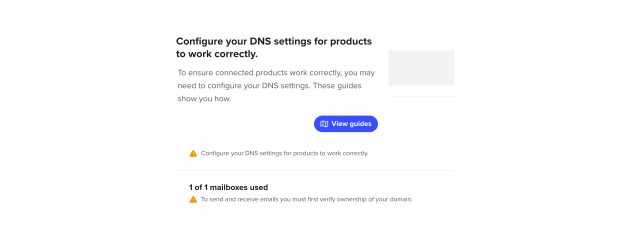
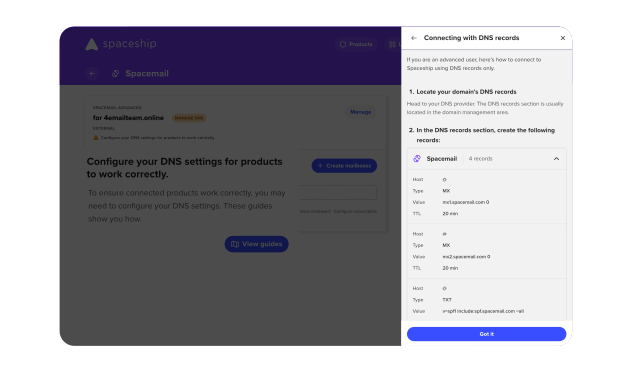
存取你網域的 DNS 記錄,通常會在你的網域供應商或主機供應商那裡。如果你不確定,可以使用 DNS 檢查工具來確認,例如 MXToolbox。
一旦你知道要去哪裡找,找到 DNS 記錄其實不會太困難——畢竟它們是設定網域時非常重要的一部分。在大多數情況下,它們會在你的網域供應商那裡。設定位置會因供應商而異,但一般來說,你需要先在帳戶中找到網域區域,選擇你想建立電郵地址的網域,然後按一下以存取其設定。這可能是一個像「管理」、「設定」或「配置」之類的按鈕。接著,前往「DNS 記錄」。這也可能稱為「Advanced DNS」之類的名稱。
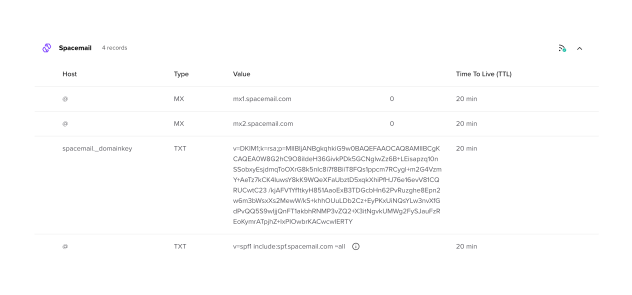
你應該會看到已有數條記錄存在。請小心處理這些記錄——不要編輯或刪除它們。這樣做可能會導致你的網站,或它們所連接的其他服務出現功能問題。除非你之前曾將電郵平台與網域一起使用過(見下文),否則你只需要新增記錄即可。
你通常需要新增的記錄
這些也會取決於你所使用的服務,但我們這裡同樣以 Spacemail 為例。記錄輸入系統通常會以直觀的方式設計,方便你新增記錄。
MX記錄(Mail Exchange)
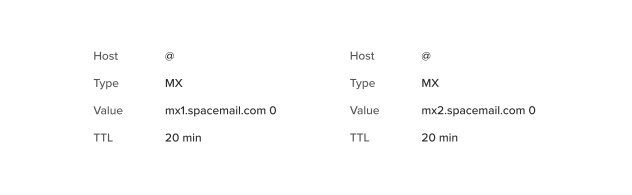
MX 記錄會指定電郵訊息應該傳送到哪裡。它們會指向負責處理收件電郵的郵件伺服器,確保你的電郵能正確送達。以下是你為 Spacemail 需要新增的 MX 記錄。
SPF 記錄(Sender Policy Framework)
SPF 記錄透過指定哪些伺服器獲授權代表你的網域發送電郵,來防止電郵偽冒(有人冒充你發送電郵)。這樣可讓合法電郵更容易被識別。你通常會為 Spacemail 新增的 SPF 記錄如下:
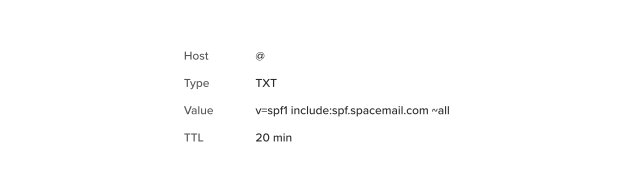
DKIM 記錄(DomainKeys Identified Mail)
DKIM 會為寄出的電郵加入數碼簽章,令其更容易追蹤並防止偽冒。每個連接到 Spacemail 的網域都會自動設定 DKIM 記錄,你可以在 Advanced DNS 中找到它。
DMARC 記錄(Domain-based Message Authentication, Reporting, and Conformance)
DMARC 是一個政策框架,透過對齊 SPF(Sender Policy Framework)和 DKIM(DomainKeys Identified Mail)來加強電郵驗證。它進一步有助防止電郵偽冒、網絡釣魚及網域濫用,確保收件電郵是合法且已獲授權的。
Spacemail 不會自動設定 DMARC 記錄,因為這些設定會因你的個人偏好而有很大差異。如有需要,我們建議使用MXToolbox 的這個 DMARC 產生器。
我們強烈建議為你的網域設定 DMARC 記錄,以提升電郵安全性並保護你的網域聲譽。
我需要刪除記錄嗎?
如果你之前曾將某個電郵供應商與你的網域一起使用,你可能需要刪除一些現有記錄。這些記錄應該很容易辨認,因為它們的分類中也會標示為 MX/DKIM/SPF/DMARC。
完成這些背景設定工作後,其餘流程就會與你在同一供應商註冊網域時大致相同。例如,在 Spacemail 中,你只需在 unboxing 流程的第一步手動加入網域(而不是像在 Spaceship 註冊時那樣從下拉選單中選取)。同樣地,這會因供應商而異,但在 Spacemail 中,這是 unboxing 流程的第一步。
建立郵箱

當你完成建立這些記錄,或只是簡單地連結了網域後,其餘步驟就會非常順利。為你的郵箱選擇你想要的名稱(最可能先用你自己的名字)。別忘了查看我們對命名慣例的提示,但請記住——因為你使用的是自己的網域,從技術上來說,它其實可以是任何你想要的名稱!沒有任何名稱已被佔用。你甚至可以耍帥只用一個字母:j@yoursite.com——這很酷吧?或者,你也可以建立包含全名、職稱或角色的工作電郵地址。
新增 catch-all 和別名
Catch-all 就如其名——如果有人輸入anything@yoursite.com,郵件就會被重新導向到 catch-all 郵箱。你可能會想將它設為次要收件箱,以避免大量垃圾郵件湧入。Catch-all 對於接收名字拼寫錯誤,或其他變化形式(例如info@yoursite.com)特別有用,因為當人們不知道該寫給誰時,可能會嘗試這些地址。
在 Spacemail 中,設定 catch-all 特別容易。在你的啟動面板上,你會在Spacemail Manager看到這個選項——這是 Spacemail 的 launchpad。在這裡,你可以設定 catch-all 郵箱。這可以是你的主要郵箱——無需升級。
另一方面,別名可讓你建立會重新導向至多個收件人的公司電郵地址(例如部門用途),同時也可提供匿名性。你幾乎在每間企業都見過它們的使用方式。在 Spacemail 中,為任何方案新增額外郵箱都是一項低成本的理想升級,而我們的 advanced 方案標準已包含五個。 了解別名可如何使用。
為你的電郵帳戶加上最後修飾
這些會因供應商而異,但當電郵帳戶設定完成,而你閃亮的新收件箱已開始運作後,你會想為一些最後細節作個人化設定。
設定顯示名稱及加入簽名
我們現在說的是最基本的部分,但仍值得檢查以確保無誤。你一定希望從第一封電郵開始就能正確顯示。因此,確認你的名字正確、為每封電郵加入簽名,以及大致瀏覽一下Settings,每次都會對你有幫助。我們保證你一定會找到一些想微調的地方。此外,你也可能想將平台設為你偏好的語言,令使用起來更方便。
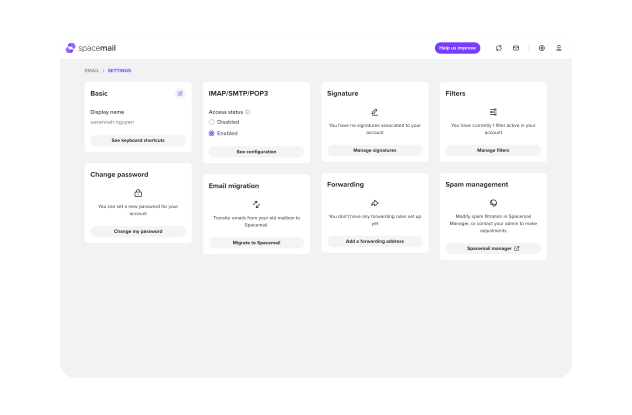
將你的新地址加入第三方電郵用戶端
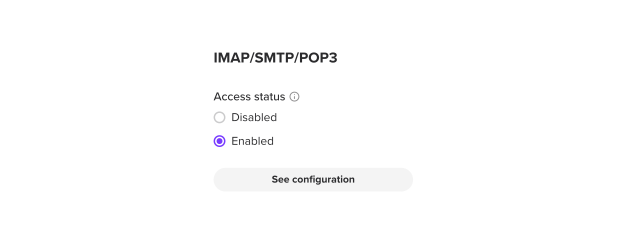
許多商務電郵供應商都容許你這樣做。能夠將新電郵地址整合到你已在使用的應用程式中,是一個非常簡單的方式來掌握所有事情。而當你想使用完整功能和優勢時,也可以隨時返回網頁應用程式。
要這樣做,只需在 Spacemail 的IMAP/SMTP/POP3存取設定中啟用Settings,然後按照你所選電郵用戶端中的設定指示操作。通常,這些選項位於你現有應用程式的設定選單中,並標示為類似「新增帳戶」的名稱。
遷移電郵
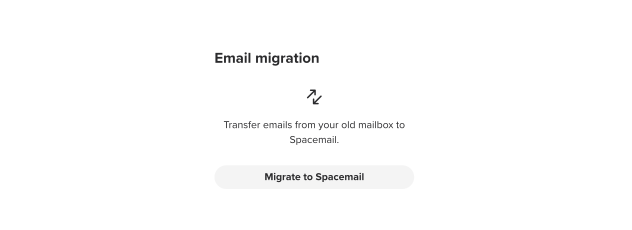
有些商務電郵供應商可讓你輕鬆匯入電郵。如果你一直在其他地方處理商務通訊,並想保留所有記錄,這會很有用。
即使你選擇的供應商沒有提供專用遷移工具,你通常仍可透過某種手動方式下載電郵,然後重新上傳到郵件伺服器。不過,這樣做總會有缺點(例如人為錯誤的空間),更不用說它很花時間。如果你想這樣做,提供簡易遷移工具的供應商絕對是一大優點。例如,在 Spacemail 中,我們的自訂遷移工具可提供更安全、更穩妥的遷移體驗。作為 unboxing 流程的一部分,系統會詢問你是否想遷移現有電郵,但你也可以隨時前往「Settings」並找到「Email migration」方塊來進行。
設定垃圾郵件篩選規則
最後,你可能想從一開始就設定篩選規則來保護你的電郵地址。你可能想立即封鎖與你的業務有不良紀錄的已知垃圾郵件發送者,而專業商務電郵的其中一個優點,就是擁有更強大的垃圾郵件過濾系統。
在 Spacemail 中,你可以前往 Spacemail Manager 調整篩選設定,按一下「Manage」,然後選擇「Spam management」,它會顯示在畫面右側的選單中。
享受各項好處
你現在已完成設定,準備好向朋友發送第一批測試電郵了(總要確認一切看起來都沒問題吧!)。緊貼 Spacemail 的所有新版本發佈,或在下方留言分享你的想法和意見。親自看看 Spacemail 方案——我們保證其中一定有一個適合你的業務。
常見問題
像 Spacemail 這類供應商會附帶儲存空間。這可稱為「電郵寄存」,但不要將它與網站寄存混淆。你不需要網站寄存也能設定商務電郵帳戶。
需要。網域是商務電郵地址不可或缺的一部分。它是重要組成部分,亦構成電郵地址本身的一部分(即 @ 符號後面的部分)。
當你擁有網域和某種網站寄存服務後(通常需按月或按年付費),你便可以建立電郵地址。不過,你也可以分開購買電郵寄存服務,而這通常會附帶更適合商務用途的軟件。這亦讓你無需網站寄存也能建立電郵地址。
可以,但當人們看到與其互動過的網站相符的網域時,通常會覺得更真實可信。此外,商務電郵方案通常會附帶加強保安功能,對保護客戶資料很有幫助。
先研究一下商務電郵會提供哪些工具,然後決定哪些對你最重要。之後,你可以將自己的需求與不同方案提供的內容作比較。另外,也要把評價和用戶推薦納入考慮。
有些公司會將此作為一項功能提供。例如,Spacemail has a comprehensive migration tool,可讓你輕鬆從舊電郵供應商遷移資料。你亦可以透過下載並重新上傳郵件,手動遷移現有的商務電郵帳戶。不過這樣可能會較繁複且耗時,因此通常還是遷移工具較為理想。

推薦文章




評論 (2)
Mineth Sithmaka
2025年5月21日
Olha Nesen. Product and Marketing Coordinator
2025年5月21日