WHM에서 Mailgun 이메일 구성
Mailgun 은(는) 웹사이트와 애플리케이션에서 이메일을 보내고, 받고, 추적할 수 있게 해주는 자동화된 이메일 서비스입니다. 또한 마케팅 및 기타 목적을 위한 이메일 관리도 지원합니다.
참고: 포트 25는 기본적으로 닫혀 있습니다. VM에서 연결하려면 기본적으로 닫혀 있습니다. 포트 25를 열려면 Mail Bridge를 구매하고 구성하세요. VPS Manager에서
WHM에서 SendGrid 이메일을 구성하려면 이 가이드를 사용하세요.
WHM 측에서 도메인 이름에 대한 Mailgun 서비스와 이메일 시스템을 구성하려면 아래 단계를 따르세요:
1단계. Mailgun에 가입하세요. 여기에서 다양한 가격의 여러 계정 요금제를 확인할 수 있습니다:
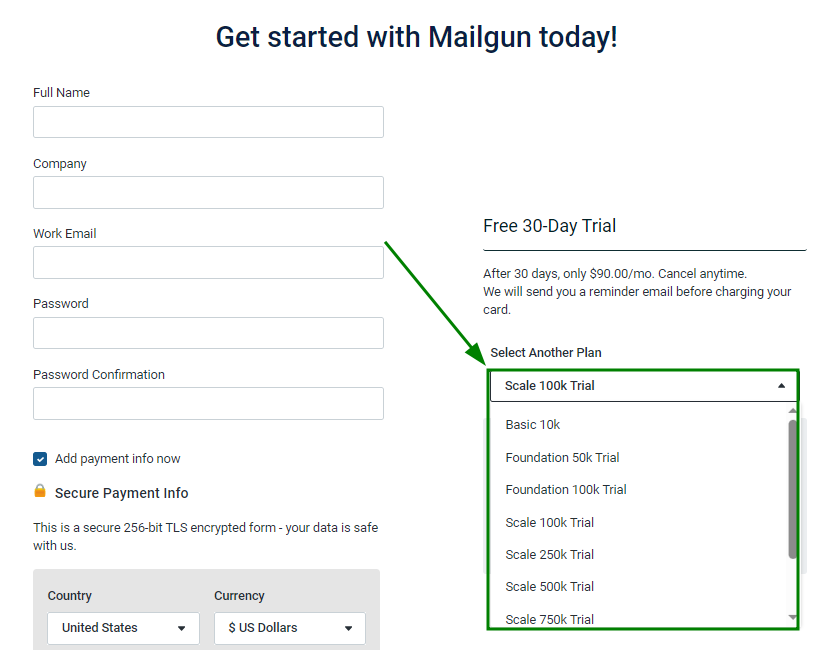
계정에 무료로 가입하고 등록할 수 있습니다. 이 경우 “Add payment info” 체크 표시가 선택되지 않았는지 확인하세요.
참고: 신용카드가 없는 계정은 하루 100개의 메시지 전송으로 제한됩니다:
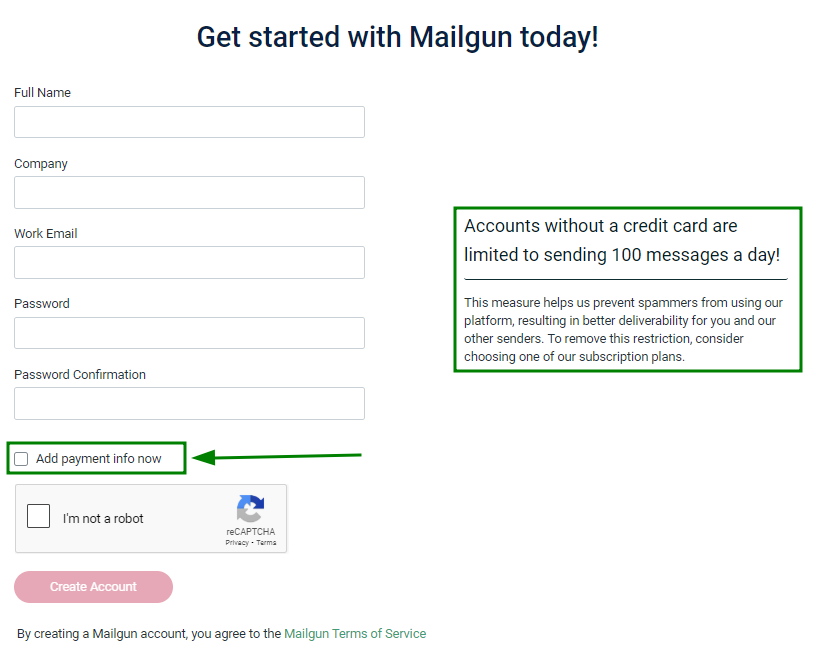
모든 항목을 입력한 후 “Create Account”를 클릭하세요.
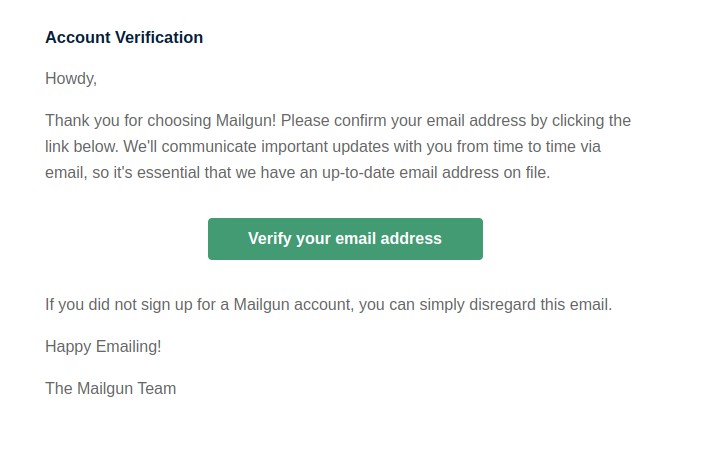
2단계. Mailgun에서 보낸 해당 이메일 안의 “Verify your email address” 버튼을 클릭하여 이메일 계정을 확인하세요:
3단계. Mailgun Sender Authentication을 설정하세요. 이를 수행하는 방법은 두 가지가 있습니다:
방법 1:
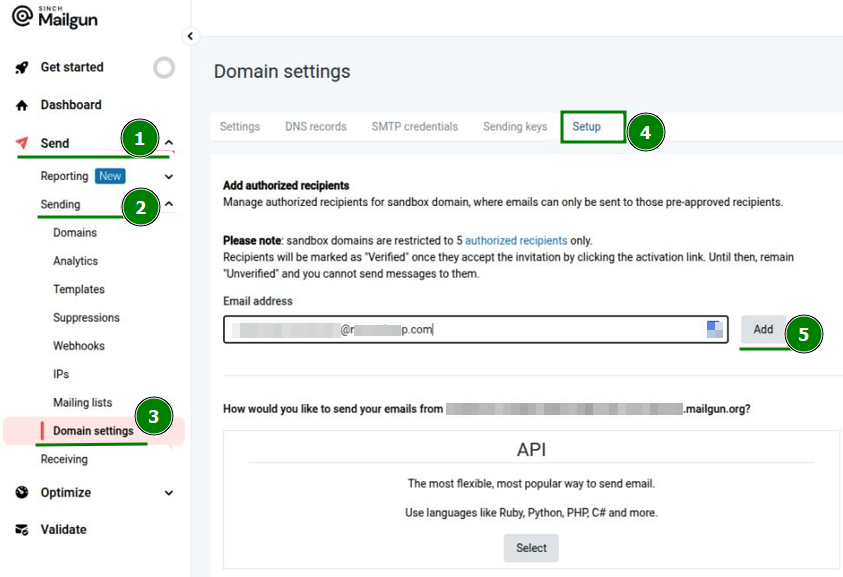
Mailgun 계정에 로그인한 다음 >> 왼쪽 메뉴의 “Send” 섹션 >> “Sending” >> “Domain Setting”을 클릭하세요;
“Domain Settings” 메뉴에서 “Setup” 섹션으로 이동하세요;
필요한 이메일 주소를 “Email address” 필드에 입력하여 승인된 수신자를 추가한 다음 >> “Add”를 클릭하세요:
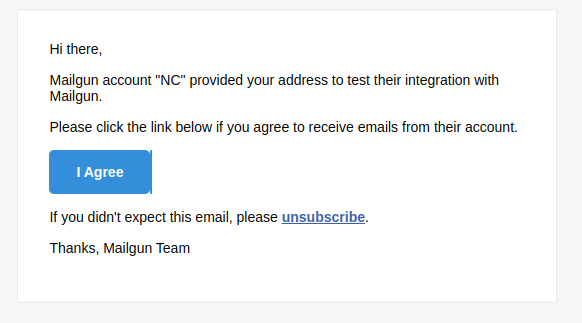
그 후 지정한 이메일 주소로 이메일을 받게 됩니다. 추가를 확인하려면 "I Agree" 버튼을 누르세요:
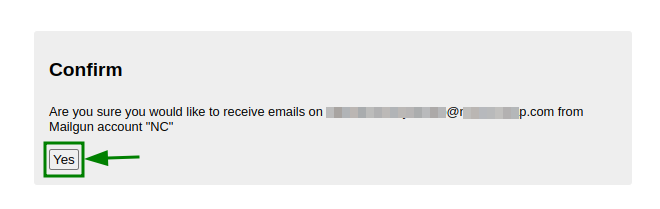
브라우저의 새 탭으로 리디렉션됩니다. 이메일 주소 추가를 확인하려면 "Yes" 버튼을 클릭하세요:
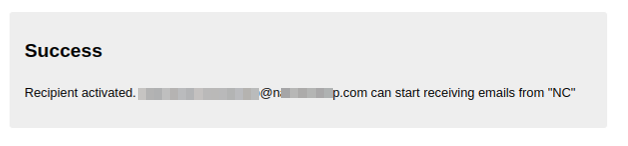
완료되면 해당 이메일 계정이 추가되었음을 의미하는 “Success” 메시지가 표시됩니다:
방법 2:
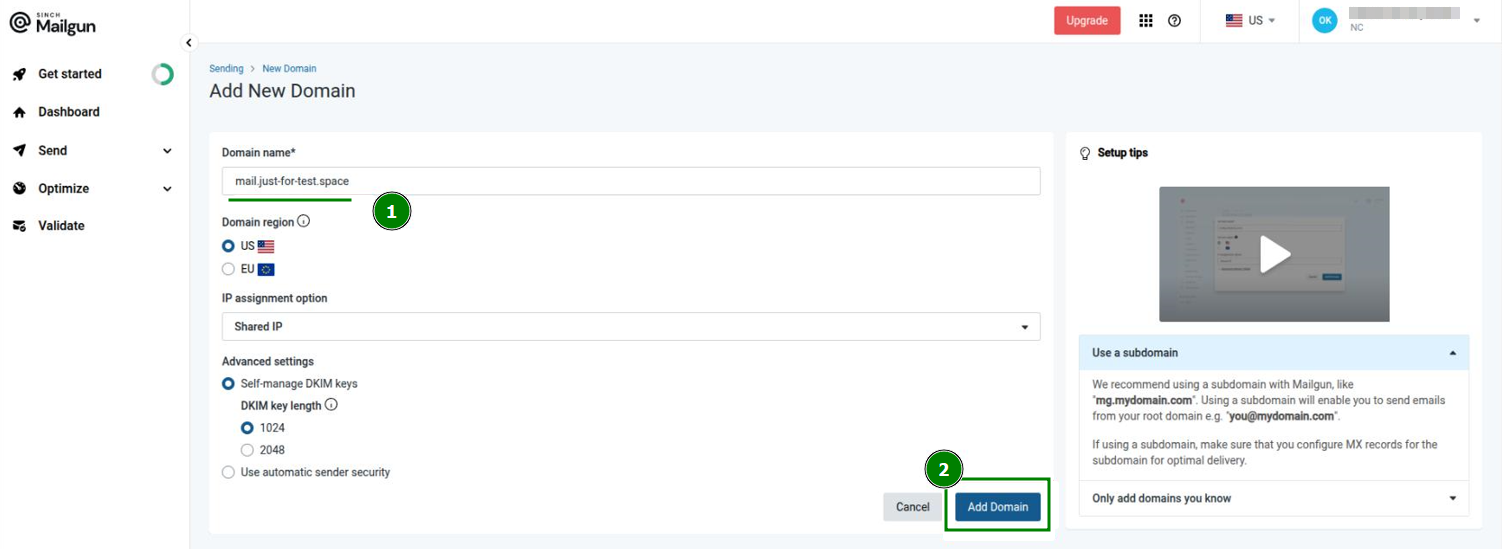
Mailgun 계정에 로그인한 다음 >> 왼쪽 메뉴의 “Send” 섹션 >> “Sending” >> “Domains”를 클릭하세요. 이 섹션에서 “Add new domain” 버튼을 클릭하세요:
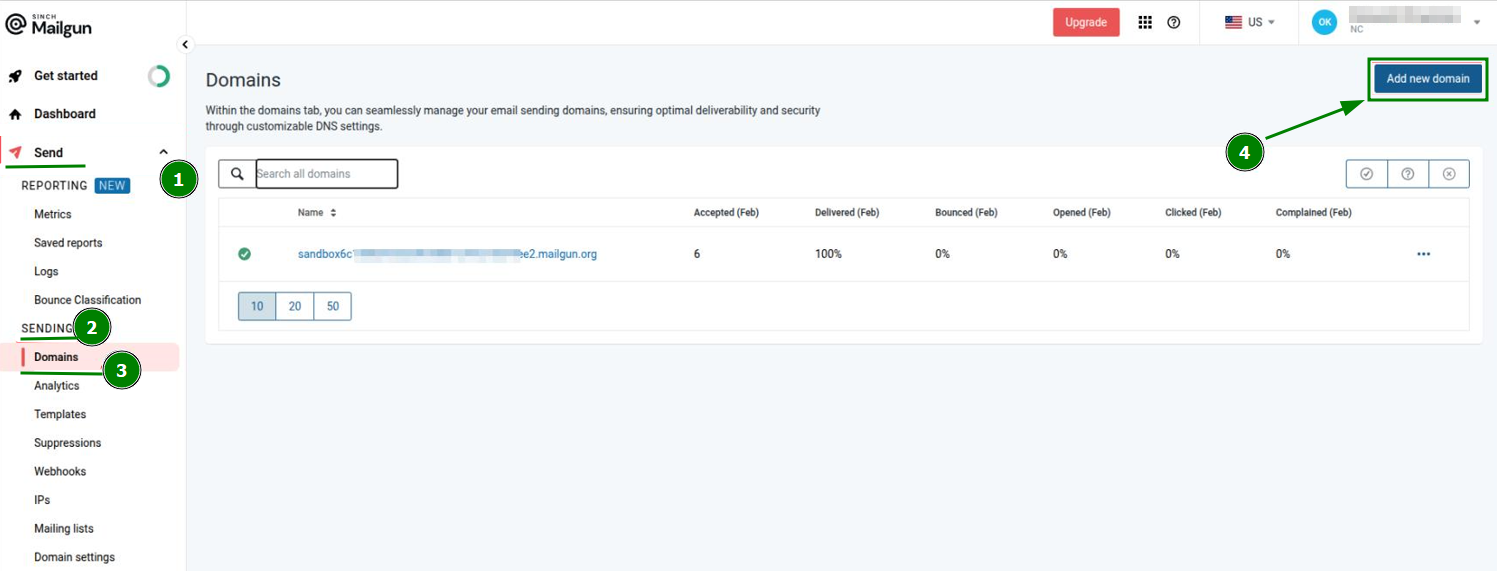
새 도메인을 Mailgun 시스템에 추가할 수 있는 페이지로 리디렉션됩니다. 원하는 도메인을 “Domain name” 필드에 입력하고, 필요한 옵션과 고급 설정을 선택한 다음 “Add Domain”을 클릭하세요:
그 후 도메인에 해당하는 TXT 및 MX DNS 레코드를 구성하여 추가한 도메인 이름을 확인해야 합니다.
추가해야 하는 레코드 목록과 해당 상태는 Mailgun 계정 >> 왼쪽 메뉴의 “Send” 섹션 >> “Sending” >> “Domains” >> “DNS Records” 섹션에서 확인할 수 있습니다.
도메인에 대한 DNS 레코드가 생성되면 오른쪽 상단의 "Verify" 버튼을 클릭하세요: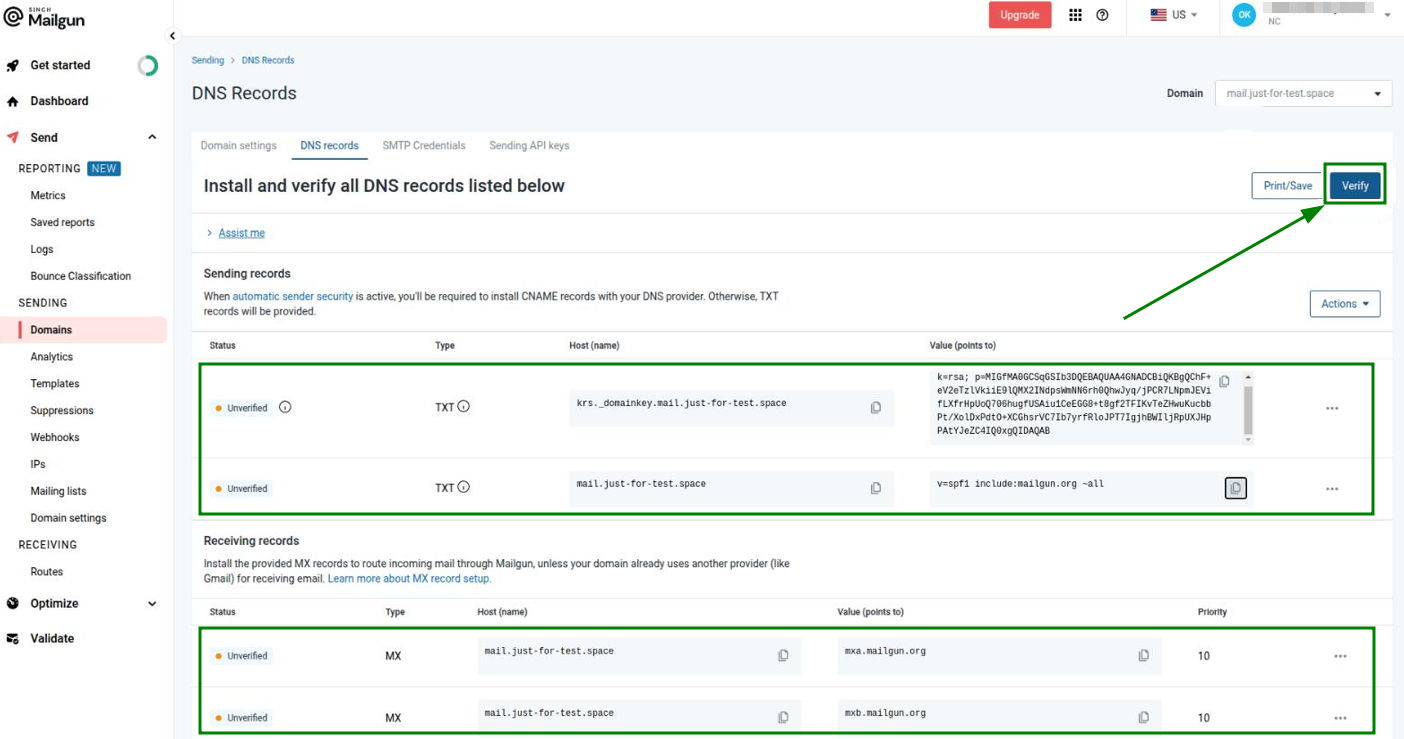
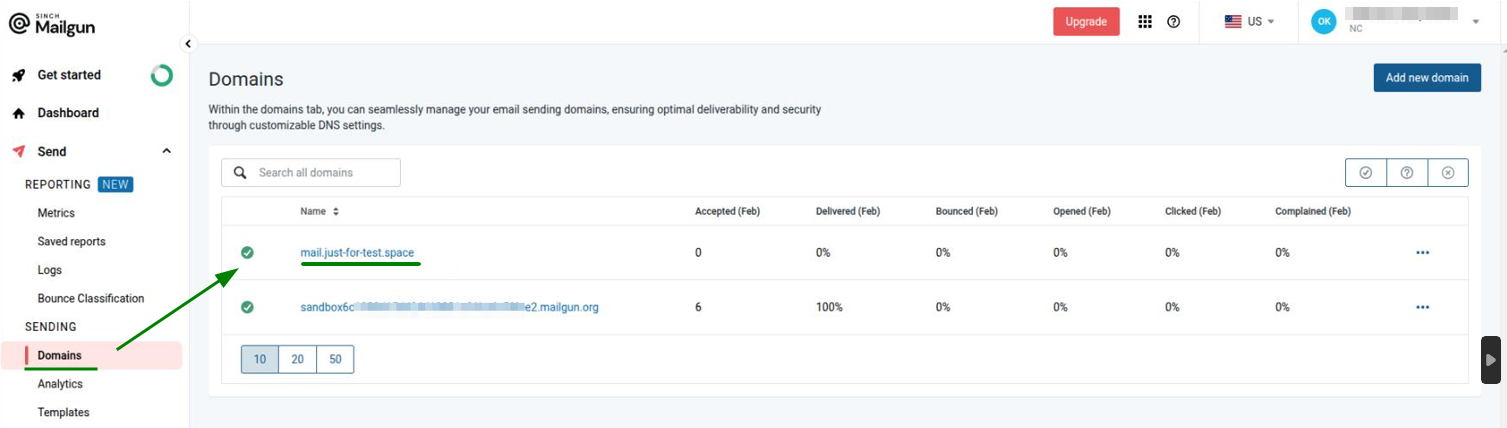
참고: DNS 레코드가 전파되는 데 최대 24-48시간이 걸릴 수 있습니다.전파가 완료되고 필요한 모든 DNS 레코드가 도메인에 추가되면 Mailgun 시스템이 이를 확인합니다. 이제 해당 도메인은 “Sending” 메뉴의 “Domains” 섹션에 표시됩니다:
4단계. 다음 단계는 WHM 측에서 이메일 계정의 SMTP 설정을 구성하는 것입니다.
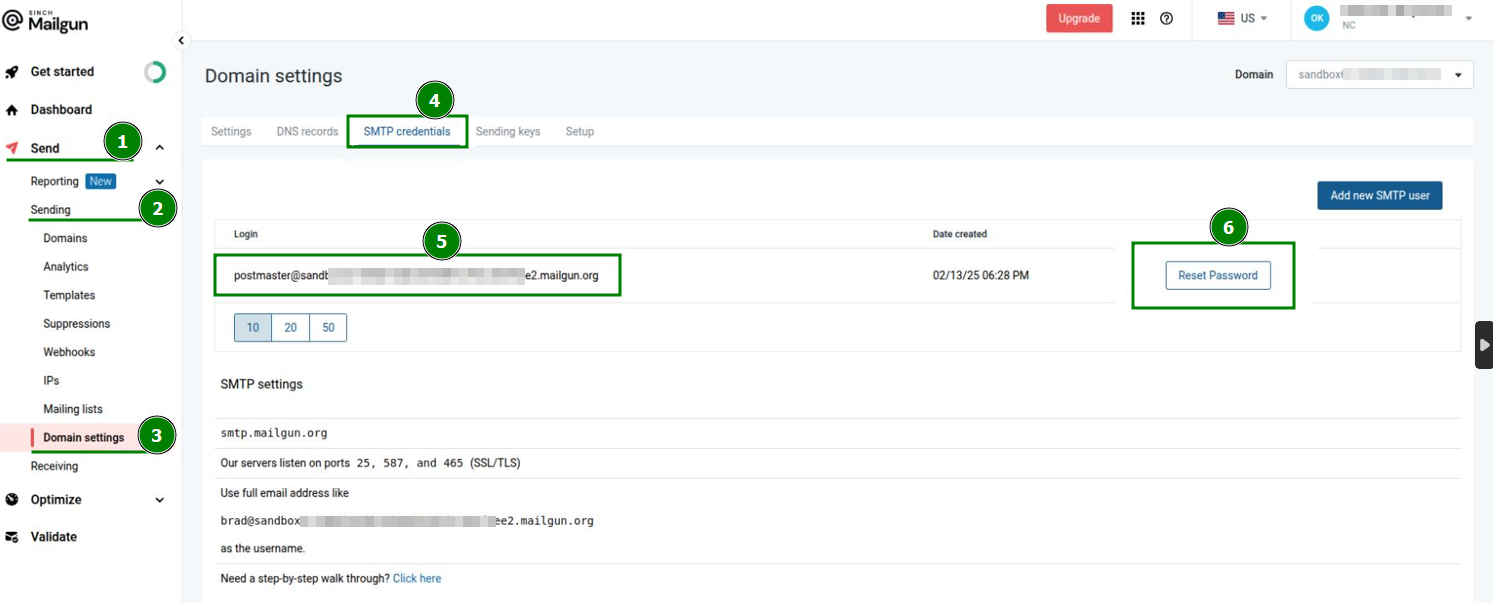
필요한 SMTP 자격 증명을 얻으려면 Mailgun 계정에 로그인한 다음 >> 왼쪽 메뉴의 “Send” 섹션 >> “Sending” >> “Domain Settings”를 클릭하세요. 이 섹션에서 “SMTP credentials” 탭을 여세요.
“Login” 필드 아래의 값을 복사하고, 비밀번호를 재설정한 다음 다음 단계에 사용할 수 있도록 세부 정보를 저장하세요:
5단계. WHM 측에서 SMTP 설정을 구성하려면 WHM >> “Service Configuration” >> “Exim Configuration Manager” >> “Advanced Editor” 탭으로 이동하세요. “Section: AUTH”를 검색하고 그 안에 다음 코드를 추가하세요:mailgun_login:driver = plaintextpublic_name = LOGINhide client_send = : mail@yourdomain.com : Password
여기서 mail@yourdomain.com은(는) 4단계의 “Login” 필드 값(postmaster@sandbox6c123456789ee2.mailgun.org)과 동일해야 하며, Password는 이전(4번째) 단계에서 재설정한 비밀번호여야 합니다.
6단계. 그 후 “Section: ROUTERSTART”를 찾아 그곳에 다음 코드를 추가하세요:mailgun:driver = manualroutedomains = ! +local_domainstransport = mailgun_transportroute_list = "* smtp.mailgun.org::587 byname"host_find_failed = deferno_more
7단계. “Section: TRANSPORTSTART”를 검색하고 코드를 하나 더 추가하세요:mailgun_transport:driver = smtphosts = smtp.mailgun.orghosts_require_auth = smtp.mailgun.orghosts_require_tls = smtp.mailgun.org
8단계. 새 구성을 저장하세요.
9단계. 시스템이 작동하는지 확인하기 위해 이메일을 보내세요. 이메일 헤더에는 “mailgun.” 부분이 포함됩니다.