WHM'de SendGrid e-postasını yapılandırma
SendGrid e-posta sunucularını yönetmeye gerek kalmadan e-posta teslimini sağlayan bulut tabanlı bir SMTP hizmetidir.
Not: Bağlantı için 25 numaralı port, VM'lerimizde varsayılan olarak kapalıdır. 25 numaralı portu açmak istiyorsanız Mail Bridge satın alın ve bunu yapılandırınVPS Manager içinde.
WHM üzerinde Mailgun e-postasını yapılandırmak için lütfen bu kılavuzu kullanın.
WHM tarafında alan adınız için SendGrid hizmetini ve E-posta Sistemini yapılandırmak üzere lütfen aşağıdaki adımları izleyin:
Adım 1. SendGrid için kaydolun:

Tüm iletişim bilgilerini doldurduktan sonra “Continue” seçeneğine tıklayın.
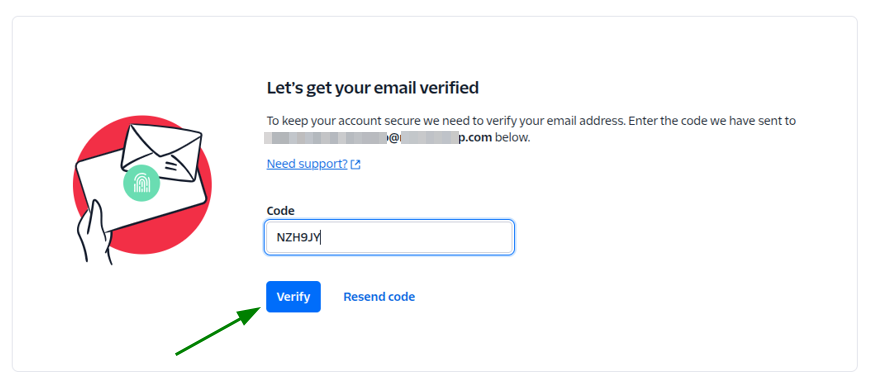
Adım 2. E-posta hesabınızı doğrulamak için tarayıcıda yeni bir sekmeye yönlendirileceksiniz. E-posta hesabınıza gönderilen doğrulama kodunu kopyalayın, “Code” alanına girin ve “Verify” seçeneğine tıklayın:
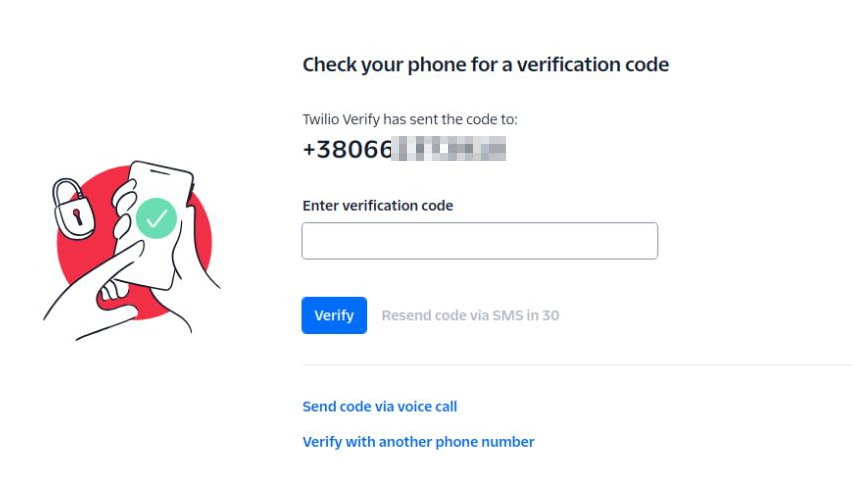
Adım 3. Telefon numaranızı, kendisine gönderilen doğrulama kodunu “Enter certification code” alanına girerek doğrulayın ve “Verify” seçeneğine tıklayın:
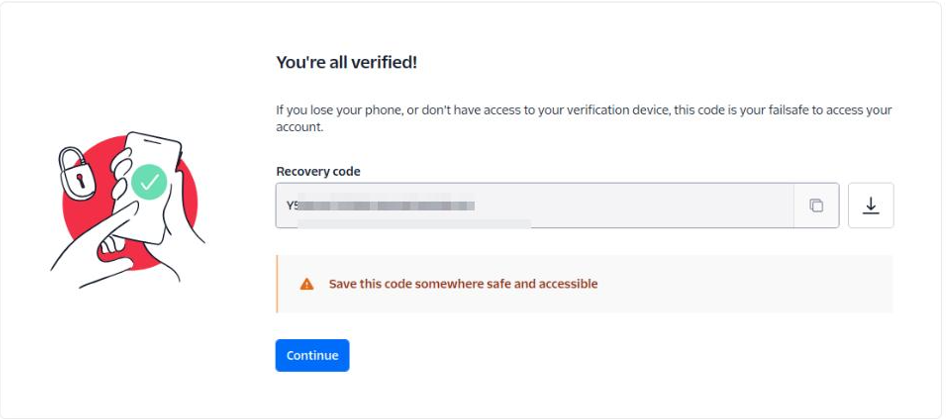
Adım 4. Ardından, telefonunuzu kaybetmeniz veya doğrulama cihazınıza erişiminizin olmaması durumlarında yardımcı olan kurtarma kodu size verilecektir. Kodu kopyalayın, kaydedin ve “Continue” seçeneğine tıklayın. Kodu dosya olarak indirme seçeneği de vardır:
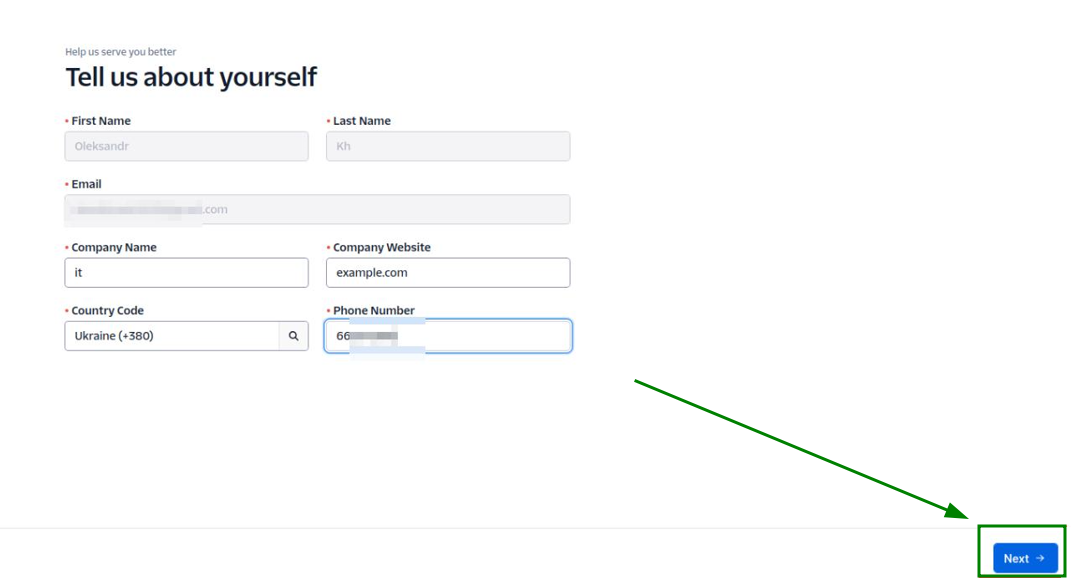
Adım 5. Sonraki sayfada iletişim bilgilerinizi doldurun ve “Next” seçeneğine tıklayın:
Adım 6. Sonraki sayfadan lütfen SendGrid kontrol panelinizi açın:
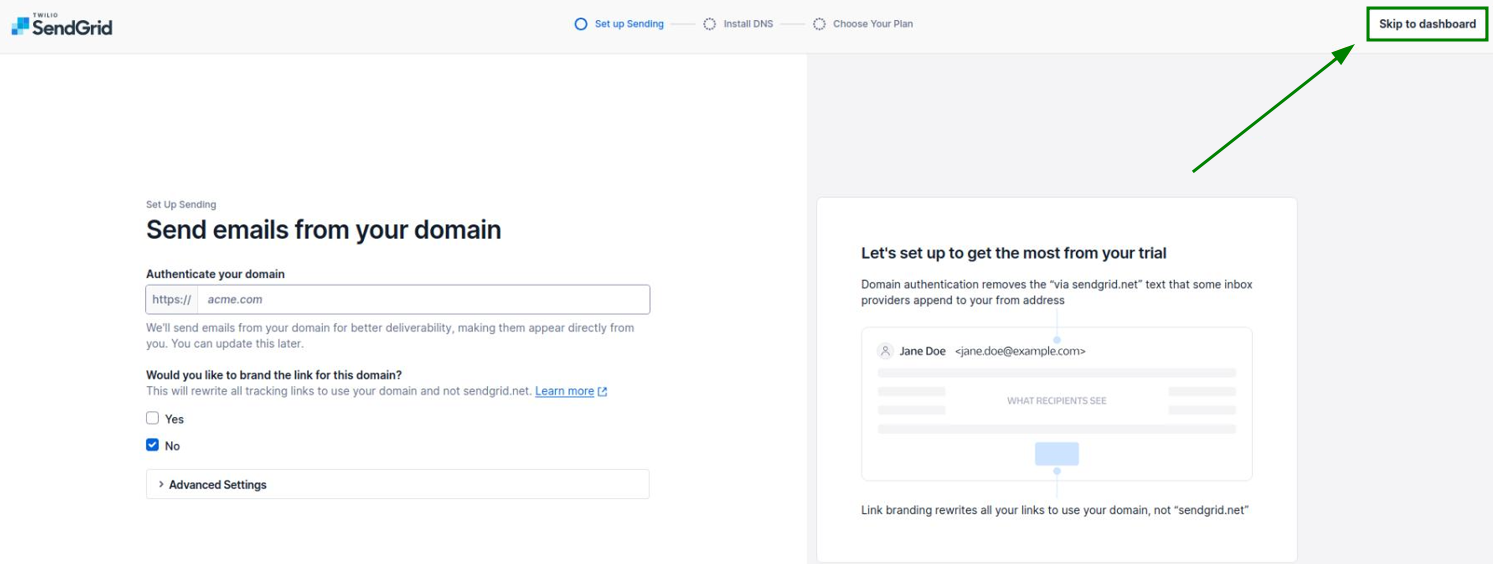
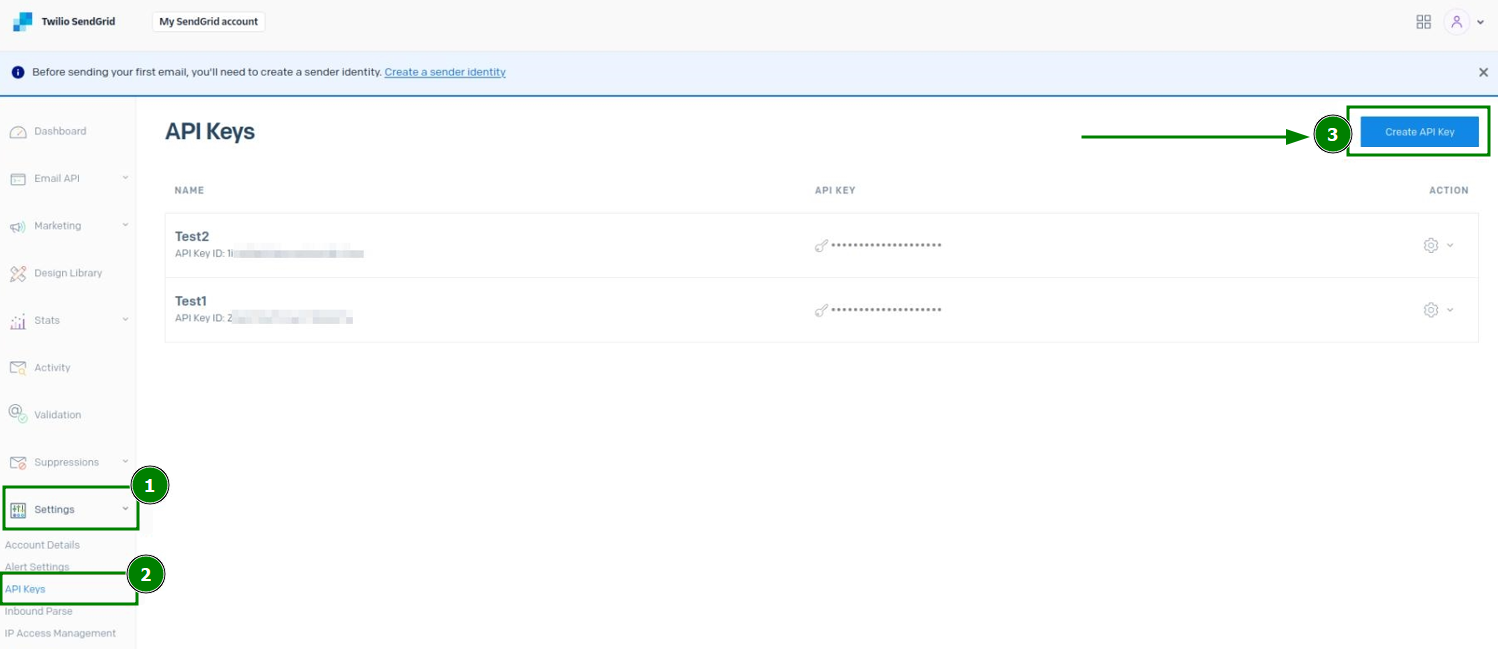
Adım 7. Buraya geldiğinizde, yeni bir API Key oluşturmak için “Settings” >> “API Keys” menüsüne gidin:
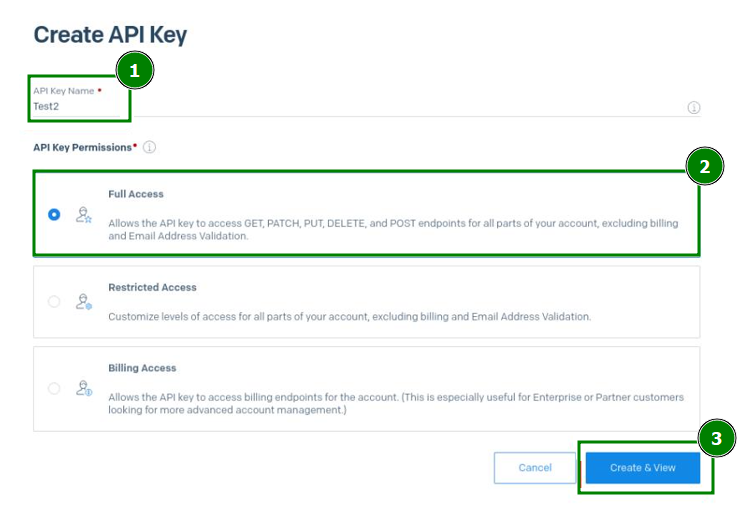
Adım 8. Açılan menüde API Key name değerini girin, API Key permissions ayarını “Full Access” seçeneğine getirin ve yapılandırmayı kaydedin:
Adım 9. SendGrid Sender Authentication ayarını yapın. Bunu yapmanın iki yolu vardır:
Yöntem 1: Single Sender Verification
Single Sender Verification - SendGrid hesabı kullanılırken yetkili bir alıcının (tek bir veya birkaç e-posta adresinin) eklenmesine olanak tanıyan hızlı bir doğrulama yöntemidir. Örneğin, cPanel sunucusuna eklenmiş john.doe@example.com adresinden jane.doe@gmail.com adresine e-posta göndermek istiyorsanız kullanılabilir. Bunun için jane.doe@gmail.com e-posta adresi Sendgrid üzerinde Single Sender Verification'a eklenmelidir.
Not: Single Sender Verification yalnızca test için önerilir.
Not: Kimliği doğrulanmış bir etki alanındaki herhangi bir adresten değil, yalnızca doğruladığınız adresten gönderim yapabilirsiniz.
Single Sender Verification ayarını yapmak için SendGrid kontrol panelinizden “Settings” >> “Sender Authentication” menüsüne gidin >> “Verify a Single Sender” düğmesine tıklayın:
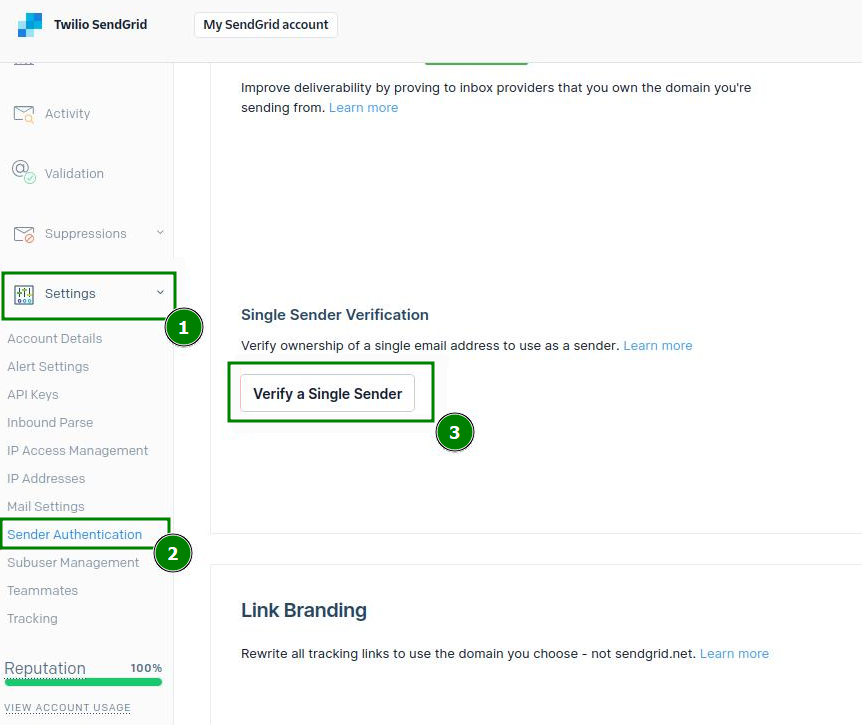
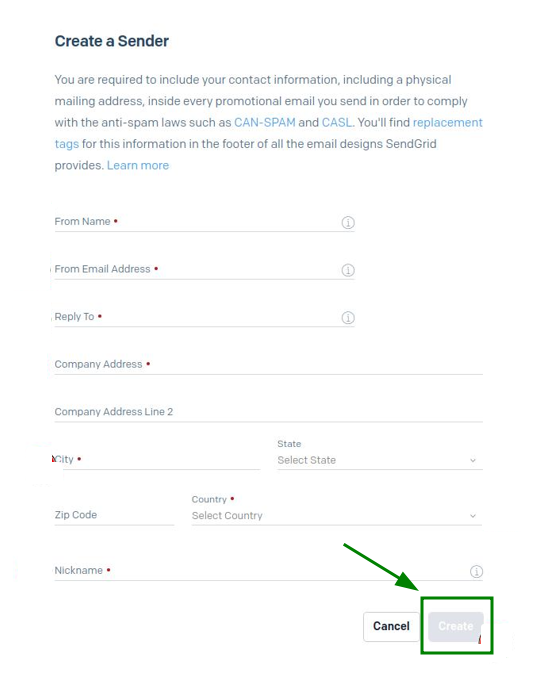
Sonraki sayfada iletişim bilgilerini doldurarak bir gönderici oluşturun ve her şeyi kaydetmek için “Create” seçeneğine tıklayın:
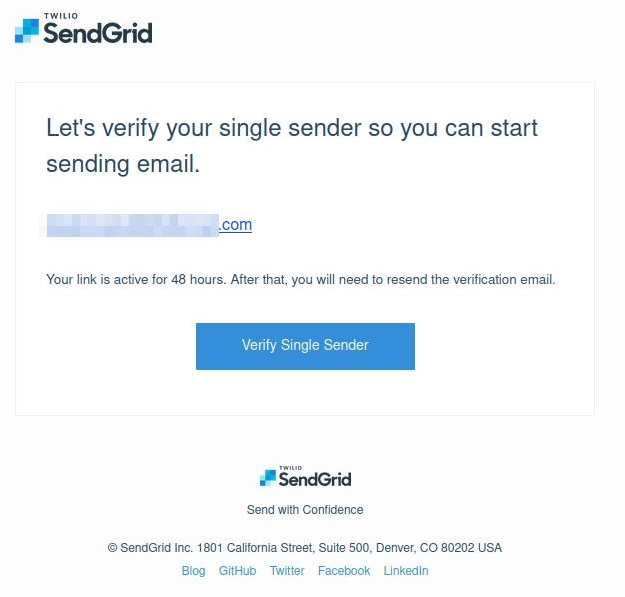
Bundan sonra SendGrid'den bir doğrulama e-postası alacaksınız. E-posta adresinin eklenmesini onaylamak için e-postadaki “Verify Single Sender” düğmesine tıklayın:
Yöntem 2: Domain Authentication (önerilir)
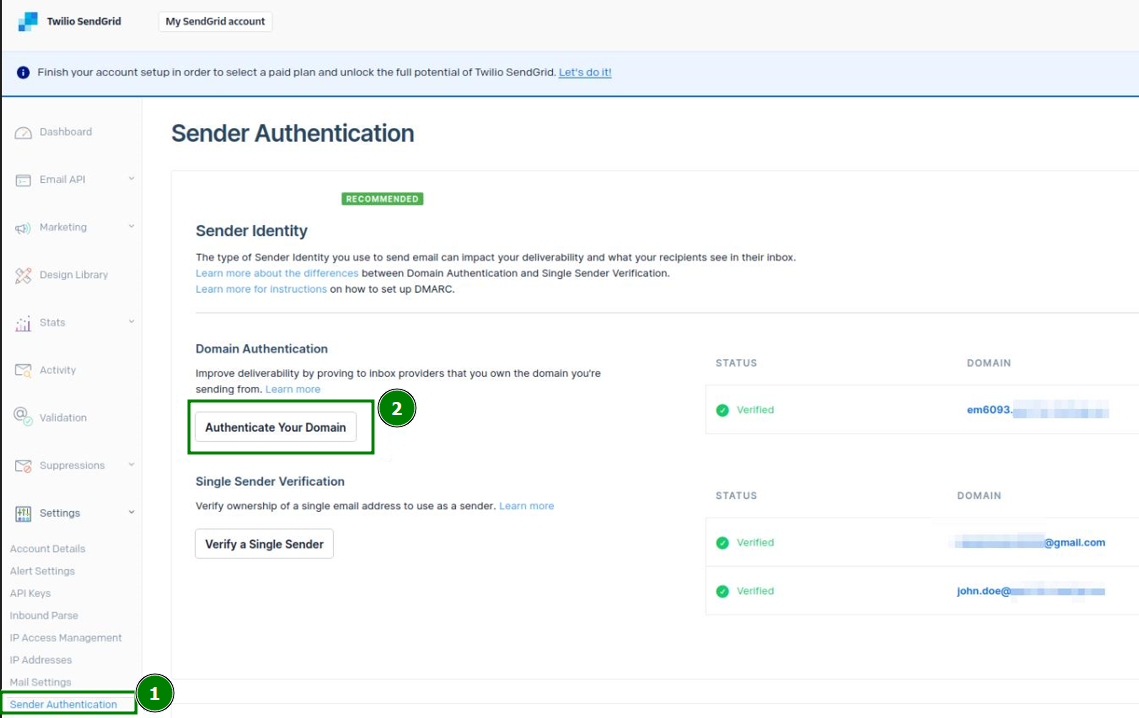
“Settings” seçeneğine tıklayın >> “Sender Authentication” menüsüne gidin >> “Domain Authentication” alanının altında “Authenticate Your Domain” seçeneğine tıklayın:
Sonraki sayfada, birinci ve ikinci adımlardaki soruları yanıtlayarak alan adınızın kimliğini doğrulayın ve “Next” seçeneğine tıklayın:
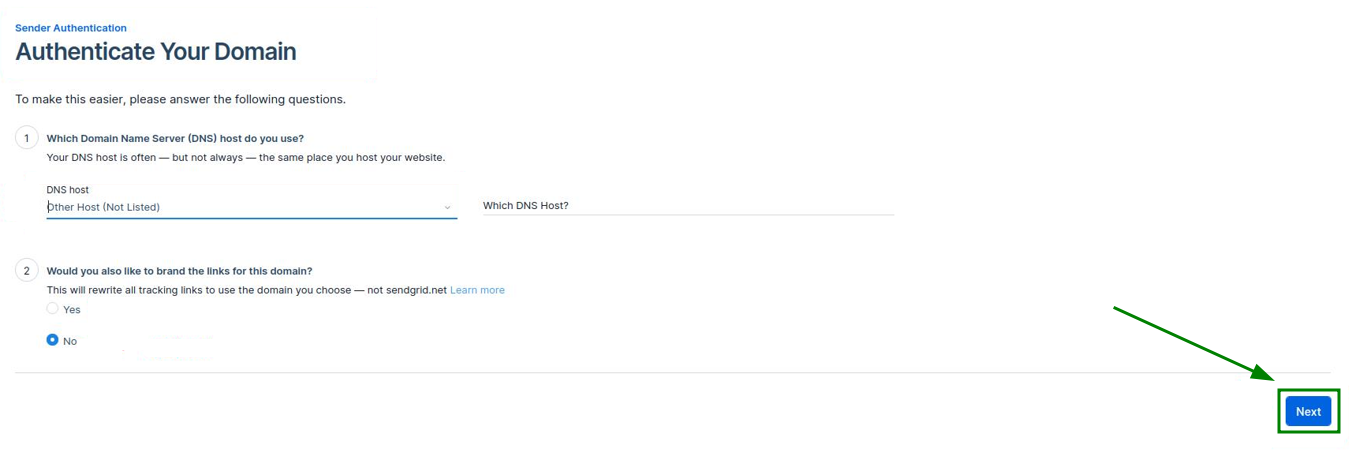
Not: Ekran görüntüsünde ikinci soruya “No” yanıtını seçtik. Ancak bu yanıt isteğe bağlıdır.Bundan sonra gerekli alan adını girin, gerekirse ek ayarları yapın ve “Next” seçeneğine tıklayın:
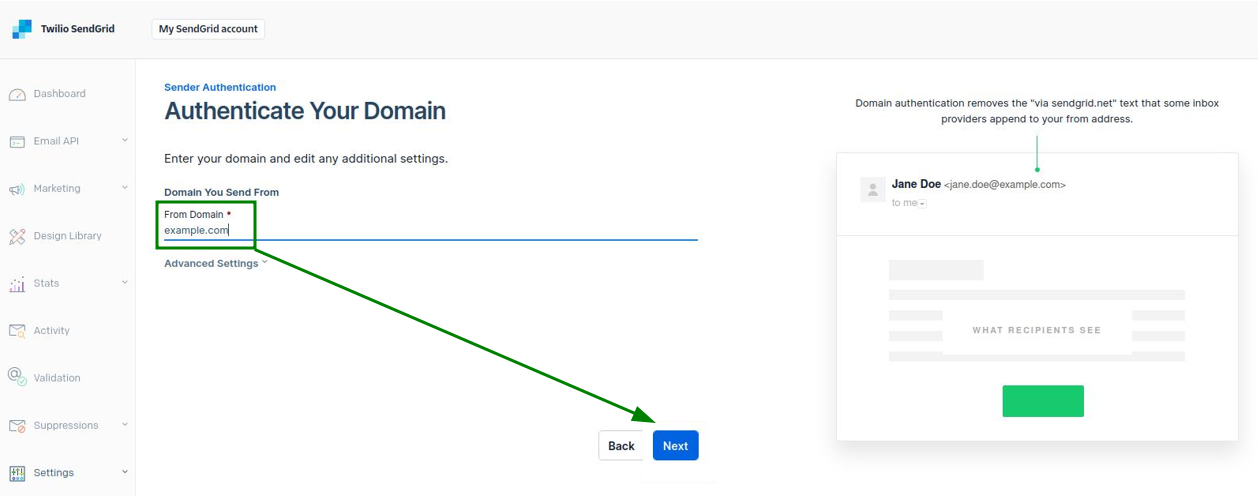
Şimdi, ilgili CNAME ve TXT DNS kayıtlarını yapılandırarak alan adını doğrulamanız gerekir.
Alan adı için DNS kayıtları oluşturulduktan sonra, “I've added these records” kutusunu işaretleyerek 2. adımda bunların eklendiğini onaylayın ve aşağıdaki “Verify” seçeneğine tıklayın:
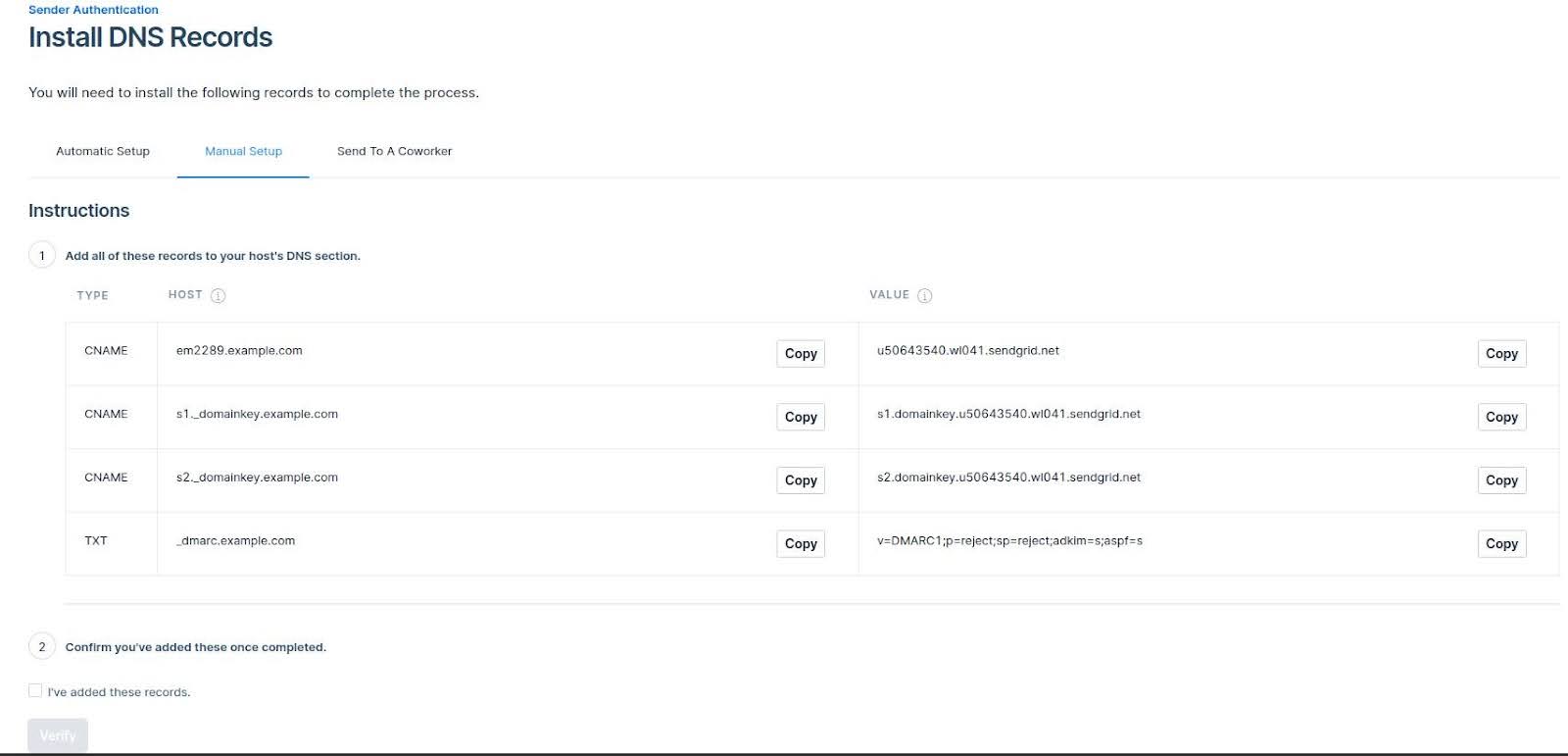
Not: DNS kayıtlarının yayılması 24-48 saate kadar sürebilir.
Adım 10. Sonraki adım, WHM tarafında e-posta hesabı için SMTP ayarlarını yapılandırmak olacaktır.
Bunu yapmak için WHM >> “Service Configuration” >> “Exim Configuration Manager” >> “Advanced Editor” sekmesini açın. “Section: AUTH” ifadesini arayın ve aşağıdaki kodu içine ekleyin:sendgrid_login:driver = plaintextpublic_name = LOGINclient_send = : apikey : <API_KEY_VALUE>
<API_KEY_VALUE> değerini 8. adımda oluşturulan API Key ile güncellediğinizden emin olun.
Adım 11. Bundan sonra “Section: POSTMAILCOUNT” ifadesini bulun ve aşağıdaki kodu buraya ekleyin:send_via_sendgrid:driver = manualroutedomains = ! +local_domains.ifdef SRSENABLED# if outbound, and forwarding has been done, use an alternate transporttransport = ${if eq {$local_part@$domain} \{$original_local_part@$original_domain} \{sendgrid_smtp} {sendgrid_forwarded_smtp}}.elsetransport = sendgrid_smtp.endifroute_list = "* smtp.sendgrid.net::587 byname"host_find_failed = deferno_more
Adım 12. “Section: TRANSPORTSTART” ifadesini bulun ve bir kod daha ekleyin:sendgrid_smtp:driver = smtphosts = smtp.sendgrid.nethosts_require_auth = smtp.sendgrid.nethosts_require_tls = smtp.sendgrid.net
Adım 13. SMTP yapılandırmasını kaydedin.
Adım 14. Sistemin çalışıp çalışmadığını görmek için bir e-posta gönderin. E-posta üst bilgisinde “SendGrid” bölümü yer alacaktır.