
Jeśli chcesz odkryć wszystkie najnowsze aktualizacje i ulepszenia, które wprowadzamy do Spacemail, jesteś we właściwym miejscu! Rozwijamy Spacemail z myślą o Tobie, więc jeśli jest nowa funkcja lub ulepszenie, które chcesz zobaczyć, możesz o nie poprosić.
Jeśli jeszcze nie masz pewności, czym jest Spacemail,spójrz tutaj i zobacz, co może zrobić dla Twojej firmy.
Październik 2026
Dodaj wiele kont w webmailu
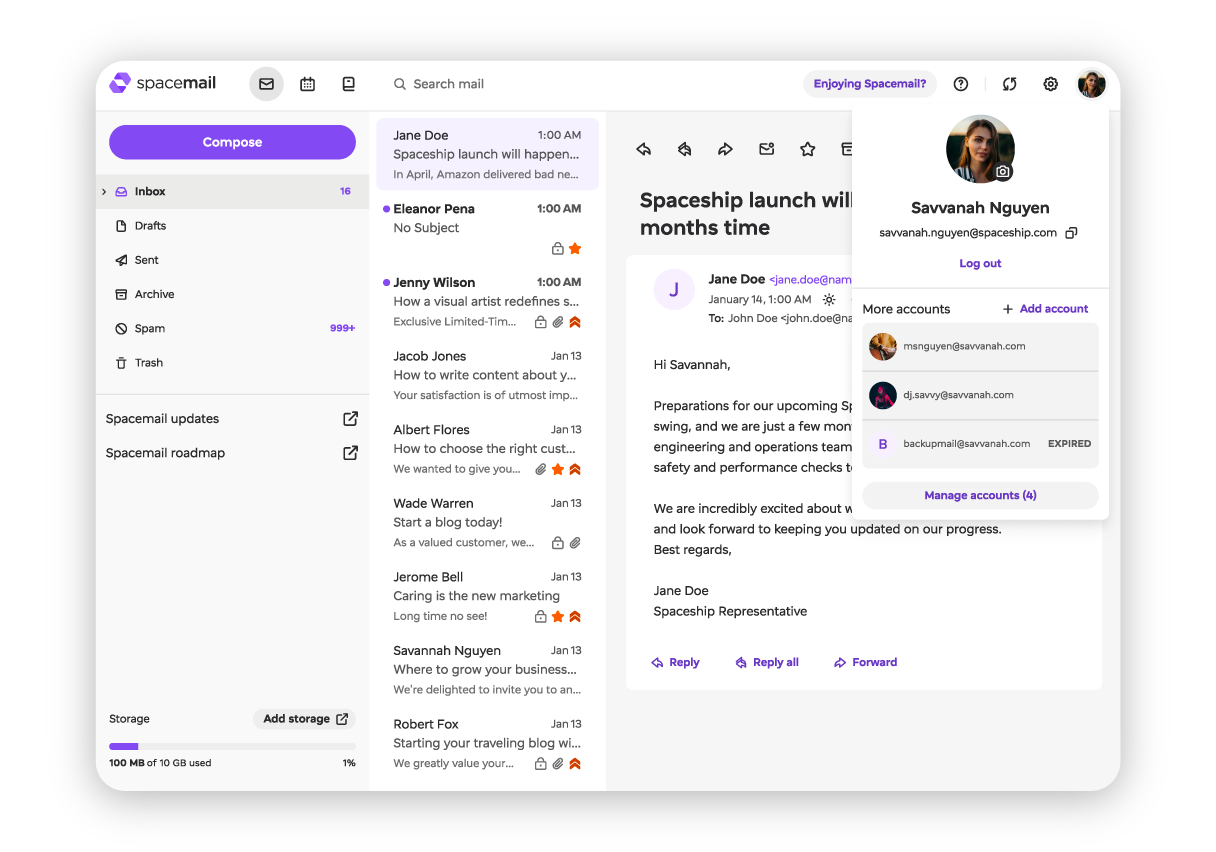
Zaloguj się do kilku kont e-mail w jednej przeglądarce i przełączaj się między nimi bez wylogowywania.
Jak to działa:
Wybierz swoje zdjęcie profilowe w prawym górnym rogu, a następnie Dodaj konto, aby mieć jednocześnie zalogowanych do 10 kont.
Przełączaj konta, wybierając to, którego chcesz użyć, lub przejdź do Zarządzaj kontami, aby wylogować się z poszczególnych kont.
Gdy sesja wygaśnie, do ponownego zalogowania będzie potrzebne tylko hasło.
Lepsze zarządzanie folderami na iOS
Utrzymuj porządek na liście folderów dzięki niestandardowym folderom najwyższego poziomu i szybkim akcjom po długim naciśnięciu.
Jak to działa:
Dotknij + Utwórz folder w szufladzie folderów i wpisz nazwę, aby dodać folder najwyższego poziomu.
Naciśnij i przytrzymaj dowolny folder, aby otworzyć jego akcje:
Organizuj foldery – Utwórz podfolder, zmień jego nazwę lub przenieś folder niestandardowy do Archiwum.
Zarządzaj wiadomościami – Oznacz wszystkie jako przeczytane lub nieprzeczytane, przenieś wszystkie do Archiwum albo usuń wszystkie naraz.
Dotknij Szukaj, aby znaleźć e-maile bezpośrednio w folderach najwyższego poziomu.
Nadal możesz też w każdej chwili przenosić e-maile między dowolnymi folderami.
Wybierz akcje przesunięcia w obu kierunkach na iOS
Szybciej porządkuj skrzynkę odbiorczą w aplikacji Spacemail na iOS dzięki nowym przesunięciom w prawo i większej liczbie akcji dla obu kierunków.
Jak to działa:
Otwórz Ustawienia, gdzie możesz teraz wybrać akcje dla obu kierunków przesunięcia lub wyłączyć jeden z nich.
Dodaj do trzech akcji na jedno przesunięcie spośród Archiwizuj, Usuń, Przeczytane/Nieprzeczytane, Ulubione, Przenieś do i Spam oraz zmieniaj ich kolejność w dowolnym momencie.
Wybierz, które akcje są uruchamiane pełnym przesunięciem, a które krótszym.
Zobacz podgląd swoich wyborów w Ustawieniach, zanim użyjesz ich w swojej skrzynce pocztowej.
Dostosuj akcje przesuwania na Androidzie
Wybierz, co ma się stać po przesunięciu e-maila w lewo lub w prawo w aplikacji Spacemail na Androida.
Jak to działa:
Otwórz Ustawienia i ustaw osobne akcje dla przesunięcia w lewo i w prawo albo wyłącz jedną z nich.
Wybierz do trzech akcji dla każdego przesunięcia spośród: Archiwizuj, Usuń, Przeczytane/Nieprzeczytane, Ulubione, Przenieś do i Spam.
Ułóż akcje w kolejności, w jakiej mają się pojawiać.
Możesz sprawdzić podgląd tego, jak będą wyglądać akcje przesuwania, w Ustawieniach, zanim użyjesz ich w swojej skrzynce pocztowej.
Awatary nadawców na liście e-maili
Od razu zobaczysz, od kogo jest e-mail, dzięki awatarom wyświetlanym bezpośrednio na liście wiadomości. Obok każdego e-maila znajdziesz teraz zdjęcie profilowe nadawcy lub jego inicjały, jeśli nie ustawił zdjęcia,
Opcje przeciągania i upuszczania obrazów w oknie tworzenia wiadomości
Wybierz, czy dodać obraz w treści, czy jako załącznik, gdy przeciągniesz go do okna tworzenia wiadomości.
Jak to działa:
Przeciągnij obraz do okna tworzenia wiadomości, aby zobaczyć dwie strefy upuszczania: Wstaw w treści lub Załącz.
Upuść go w strefie Wstaw w treści dla obsługiwanych formatów, takich jak PNG, JPEG, GIF i WebP, albo w strefie Załącz, aby dodać go jako plik.
Jeśli formatu nie można dodać w treści, Spacemail poinformuje Cię, że nie jest obsługiwany.
Wrzesień 2026
Szukaj we wszystkich folderach
Znajduj e-maile szybciej, przeszukując całą swoją skrzynkę pocztową za jednym razem.
Jak to działa:
Wpisz zapytanie, aby przeszukać wszystkie foldery jednocześnie.
Stuknij Odebrane, Wersje robocze, Wysłane lub Inne, aby zawęzić wyniki do konkretnego folderu.
Aby ponownie wyszukiwać wszędzie, w dowolnym momencie przełącz z powrotem na All mail.
Automatyczna odpowiedź w aplikacji na Androida
Poinformuj innych, że Cię nie ma, bezpośrednio z aplikacji Spacemail na Androida.
Jak to działa:
Otwórz Ustawienia i wpisz wiadomość automatycznej odpowiedzi oraz opcjonalny temat.
Ustaw datę i godzinę rozpoczęcia oraz zakończenia, aby zaplanować swoją nieobecność.
Sprawdź w Ustawieniach, czy automatyczna odpowiedź jest włączona czy wyłączona, i edytuj swoją wiadomość w dowolnym momencie bez jej utraty.
Edytuj wydarzenia jako uczestnik w Spacemail Webmail
Dbaj o aktualność szczegółów wydarzeń dzięki edycji przez uczestników w Kalendarzu Spacemail.
Oto nowości:
Aktualizuj szczegóły wydarzenia, w tym tytuł, opis, lokalizację, datę i godzinę, ustawienia całodniowe oraz cykliczność.
Dodawaj lub usuwaj uczestników, pozostawiając oryginalnego organizatora bez zmian.
Edytuj całą serię cykliczną lub wprowadzaj zmiany w konkretnym wystąpieniu.
Dostosuj akcje przesunięcia na iOS
Zarządzaj wiadomościami e-mail szybciej, wybierając, co ma się stać po przesunięciu wiadomości w lewo w aplikacji Spacemail na iOS.
Oto nowości:
Wybierz Archiwizuj, Usuń lub obie te akcje jako działania przesunięcia w Ustawieniach.
Korzystaj z wybranych działań bezpośrednio z listy wiadomości bez otwierania e-maila.
Możesz w każdej chwili zmienić działania przesunięcia, a Twoje preferencje zostaną zapisane do wykorzystania w przyszłości.
Archiwizacja pozostaje ustawieniem domyślnym, więc nic się nie zmieni, chyba że zaktualizujesz swoje ustawienia.
Otwórz Ustawienia w Spacemail na iOS, aby dostosować działania przesunięcia.
Automatyczne sugestie kontaktów w Spacemail Webmail
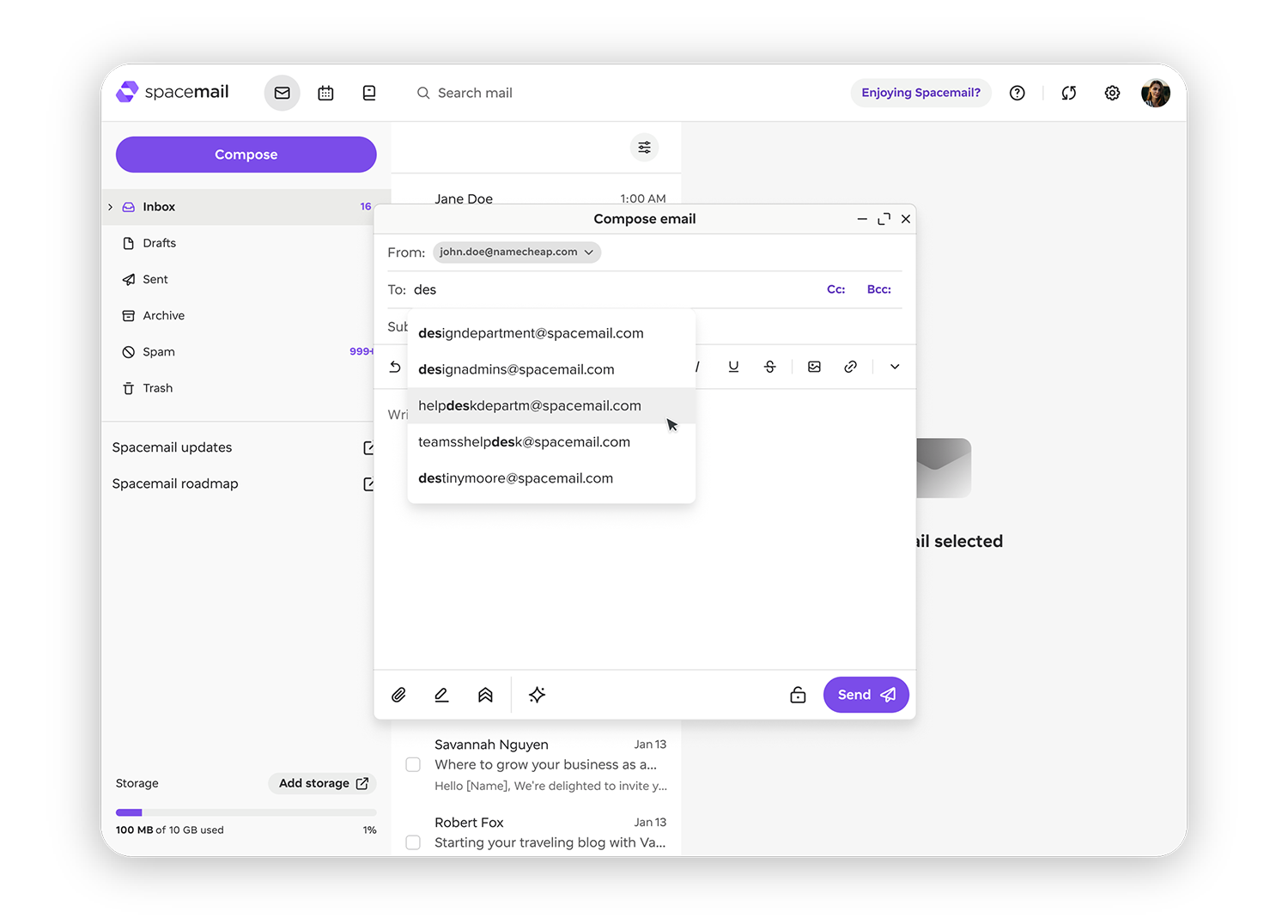
Otrzymuj sugestie zapisanych adresów e-mail podczas dodawania odbiorców, nawet jeśli wcześniej nie wysyłano do nich wiadomości.
Oto nowości:
Podczas wpisywania adresu e-mail odbiorcy wyświetlane są pasujące adresy z Twoich Kontaktów.
Wyświetlaj zapisane adresy e-mail w sugestiach, nawet bez wcześniejszych rozmów e-mail.
Otwórz Utwórz w Spacemail Webmail i zacznij wpisywać adres e-mail odbiorcy, aby to wypróbować.
Poznaj nowy widok kalendarza Dni robocze
Nowy widok kalendarza Dni robocze pokazuje tylko dni od poniedziałku do piątku, dając Twojemu tygodniowi pracy więcej miejsca poprzez usunięcie kolumn weekendowych.
Jak to działa:
Otwórz Kalendarz Spacemail i wybierz menu widoku w prawym górnym rogu.
Wybierz Dni robocze, aby wyświetlić dni od poniedziałku do piątku.
Aby ponownie zobaczyć cały tydzień, w dowolnym momencie wróć do widoku Tygodniowego .
Skonfiguruj automatyczną odpowiedź na iOS
Poinformuj innych, gdy jesteś niedostępny, konfigurując automatyczne odpowiedzi bezpośrednio w aplikacji Spacemail na iOS.
Jak to działa:
Skonfiguruj automatyczną odpowiedź bezpośrednio w Ustawieniach w Spacemail na iOS.
Utwórz własny temat i wiadomość dla swojej automatycznej odpowiedzi.
Wybierz datę i godzinę rozpoczęcia oraz zakończenia automatycznej odpowiedzi.
Sprawdź status automatycznej odpowiedzi i zaplanowany zakres dat jednym spojrzeniem.
Wyszukiwanie w widoku responsywnym
Możesz teraz przeszukiwać skrzynkę odbiorczą z telefonu lub tabletu bez konieczności przełączania się na komputer.
Korzystając ze Spacemail na telefonie lub tablecie, stuknij ikonę wyszukiwania w nagłówku, aby otworzyć pole wyszukiwania i znaleźć potrzebną wiadomość w podróży.
Podgląd załączników w panelu odczytu
Wyświetl podgląd załączników przed ich pobraniem.
Jak to działa:
Otwórz e-mail i wyświetl podgląd obsługiwanych załączników bezpośrednio w wiadomości, bez potrzeby pobierania.
Wyświetlaj podgląd plików PDF i obrazów, w tym JPEG, PNG, GIF, BMP i WEBP.
Przeglądaj wielostronicowe pliki PDF bez opuszczania podglądu.
Pobierz załącznik w dowolnym momencie, jeśli chcesz zachować kopię.
Przenieś do folderu prawym przyciskiem myszy
Przenieś dowolny e-mail do folderu w kilka sekund, korzystając z menu po kliknięciu prawym przyciskiem myszy.
Jak to działa:
Kliknij prawym przyciskiem myszy jedną lub kilka wybranych wiadomości e-mail i wybierz opcję Przenieś do folderu.
Wyszukuj lub przeglądaj swoje foldery w otwartym selektorze, w tym podfoldery.
Utwórz nowy podfolder bezpośrednio z selektora, jeśli go potrzebujesz.
Wybierz folder, aby natychmiast przenieść e-mail, z potwierdzeniem po zakończeniu.
Nadal wolisz przeciąganie? Przeciągnij i upuść działa dokładnie tak jak wcześniej.
Załączniki na górze e-maili
Przeglądaj i pobieraj załączniki szybciej z nowej sekcji u góry każdego e-maila.
Jak to działa:
Znajdź załączniki nad treścią e-maila, zamiast przewijać, aby je znaleźć.
Rozwiń listę załączników, aby sprawdzić, ile plików jest dołączonych.
Pobierz pojedynczy załącznik lub użyj opcji Zapisz wszystko, aby pobrać wszystkie pliki naraz.
Ochrona przed linkami śledzącymi w iOS
Powstrzymaj nadawców przed śledzeniem otwarć Twoich e-maili dzięki usuwaniu elementów śledzących w momencie otwarcia wiadomości.
Jak to działa:
Otwórz dowolny e-mail w aplikacji Spacemail na iOS, a elementy śledzące zostaną usunięte w tle.
Sprawdź wskaźnik tarczy, aby zobaczyć, ile trackerów znaleziono, lub potwierdzić, że ich nie było.
Dotknij tarczy, aby zobaczyć szczegóły usuniętych elementów i skopiować odpowiednie adresy URL, jeśli ich potrzebujesz.
Dowiedz się więcej o tym, jak działa ochrona przed linkami śledzącymi.
Sierpień 2026
Przyklejone akcje e-maili
Szybciej uzyskuj dostęp do kluczowych działań dzięki stałemu paskowi narzędzi, który pozostaje widoczny podczas przewijania.
Jak to działa:
Używaj opcji Odpowiedz, Odpowiedz wszystkim, Przekaż dalej, Archiwizuj, Usuń i innych działań z dowolnego miejsca w wiadomości, bez przewijania z powrotem do góry.
Więcej opcji archiwizacji
Archiwizuj e-maile szybciej z większej liczby miejsc w swojej skrzynce pocztowej.
Jak to działa:
Archiwizuj jeden lub kilka e-maili z listy wiadomości, otwartego e-maila lub za pomocą zaznaczania zbiorczego.
Przenieś każdy e-mail w folderze do Archiwum lub do obsługiwanego folderu niestandardowego.
Naciśnij E, aby zarchiwizować e-mail, który przeglądasz lub masz zaznaczony.
Filtruj i sortuj e-maile
Znajduj i organizuj e-maile szybciej dzięki nowemu menu Filtruj i Sortuj.
Jak to działa:
Używaj filtrowania i sortowania razem, aby uzyskać bardziej precyzyjne wyniki.
Filtruj listę, aby wyświetlać tylko nieprzeczytane e-maile lub e-maile oznaczone jako ulubione.
Sortuj wiadomości od najnowszych, najstarszych, największych lub najmniejszych.
Szybko sprawdź, ile filtrów i opcji sortowania jest aktywnych, i dotknij Resetuj, aby wrócić do ustawień domyślnych.
Wskaźniki odpowiedzi i przekazania
Łatwo sprawdzaj, na które e-maile odpowiedziano lub które przekazano dalej, bez otwierania wiadomości.
Jak to działa:
Szukaj strzałki skierowanej w lewo obok każdego e-maila, na który odpowiedziano.
Znajdź strzałkę skierowaną w prawo obok każdego e-maila, który został przekazany dalej.
Pobieraj i drukuj e-maile
Zapisuj i drukuj swoje e-maile, aby zawsze mieć kopię poza Spacemail.
Jak to działa:
Dotknij ikony pobierania lub drukowania na pasku narzędzi albo kliknij e-mail prawym przyciskiem myszy podczas jego przeglądania.
Zapisz kompletny e-mail jako plik .eml do dostępu offline, kopii zapasowej lub użycia w innych zgodnych aplikacjach pocztowych.
Otwórz e-mail w widoku przyjaznym do drukowania, aby go wydrukować, lub zapisz go jako PDF.
Zbiorcze zaznaczanie e-maili w webmailu
Oszczędzaj czas podczas zarządzania e-mailami dzięki nowej opcji zaznaczania kilku naraz w webmailu.
Jak to działa:
Zaznacz pole obok dowolnego e-maila na liście, aby dodać go do zaznaczenia.
Usuń, zarchiwizuj lub oznacz wszystkie zaznaczone e-maile jako przeczytane, nieprzeczytane, ulubione lub spam jednocześnie.
Obserwuj, jak wybrane e-maile wyróżniają się podświetleniem, dzięki czemu zawsze wiesz, nad czym pracujesz.
Sortuj foldery alfabetycznie
Uporządkuj swoją skrzynkę pocztową dzięki nowej opcji ustawiania wszystkich folderów i podfolderów w kolejności alfabetycznej.
Jak to działa:
Włącz opcję Sortuj alfabetycznie w menu folderu, aby uporządkować wszystko od A do Z.
Wyłącz ją w dowolnym momencie, aby wrócić do własnej niestandardowej kolejności.
Spacemail AI assistant w aplikacjach mobilnych Spacemail
Twórz profesjonalne szkice e-maili w kilka sekund dzięki Spacemail AI assistant, teraz w aplikacjach Spacemail na iOS i Androida.
Jak to działa:
Dotknij ikony AI w oknie tworzenia wiadomości, a następnie opisz, co chcesz napisać.
Dostosuj szkic, aby był krótszy, dłuższy, bardziej formalny lub bardziej swobodny, jednym dotknięciem.
Wstaw szkic do e-maila i kontynuuj edycję przed wysłaniem.
W każdej chwili zarządzaj udostępnianiem danych AI i preferencjami w Ustawieniach.
Ulepszone planowanie wydarzeń
Znajdź najlepszy czas dla wszystkich, szybko zauważ konflikty w harmonogramie i poświęcaj mniej czasu na koordynowanie spotkań.
Jak to działa:
Sprawdź dostępność uczestników podczas tworzenia wydarzenia.
Zobacz kolizje terminów między uczestnikami, zanim wyślesz zaproszenie.
Łatwo dodawaj lub usuwaj uczestników ze swojego wydarzenia.
Lipiec 2026
Kontakty w webmailu
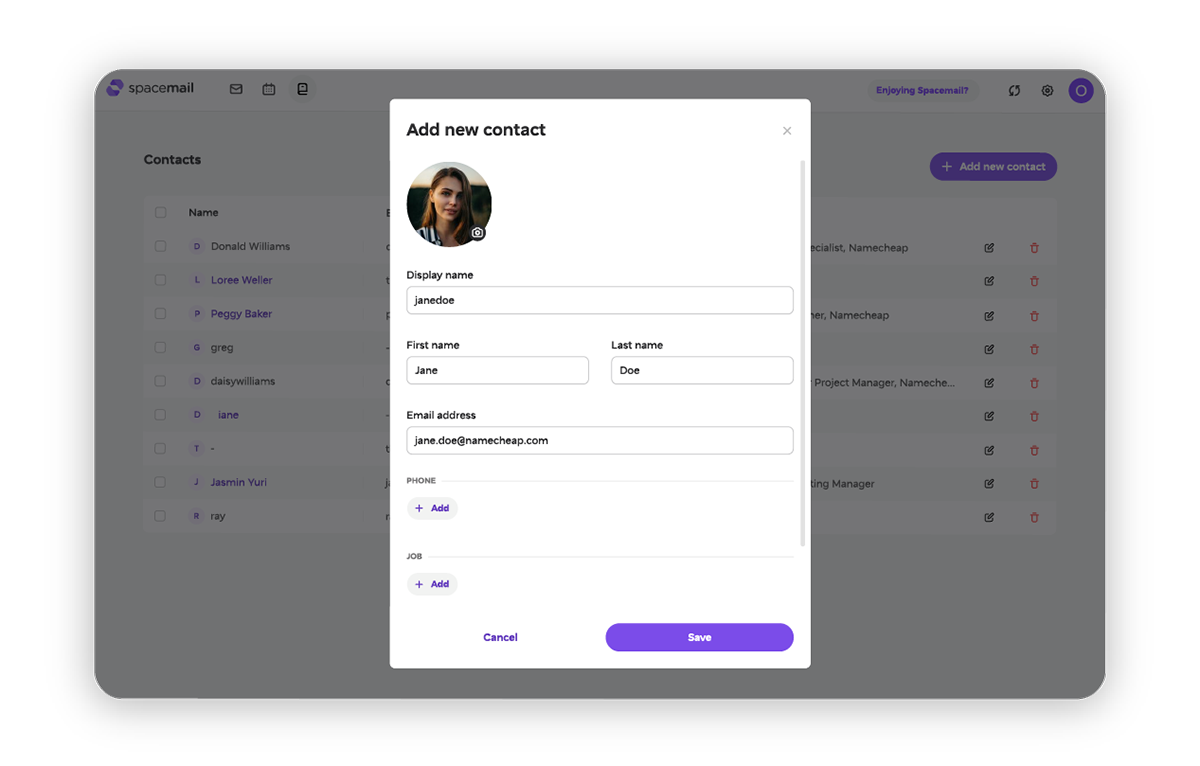
Zapisuj i zarządzaj kontaktami w Webmail bez opuszczania skrzynki odbiorczej.
Jak to działa:
Twórz, edytuj i organizuj kontakty z nazwami, adresami e-mail, numerami telefonów, firmami, urodzinami i nie tylko.
Dodaj zdjęcie profilowe do dowolnego kontaktu lub pokaż jego inicjały, jeśli go nie ma.
Otwórz Kontakty, dotykając nowego przycisku w nagłówku obok Kalendarza.
Nowe akcje reguł filtrów w Spacemail Webmail
Połącz wiele nowych i ulepszonych akcji w jedną regułę filtra oraz zyskaj więcej opcji określania, dokąd trafia filtrowana poczta.
Jak to działa:
Wybieraj spośród nowych akcji filtrów, takich jak Odrzuć, Kopiuj do, Przekaż do, Zachowaj, Oznacz jako przeczytane lub Oznacz jako ulubione.
Wybierz wiele akcji dla tej samej reguły.
Filtruj według daty wysłania w Spacemail webmail
Szybko twórz filtry dla określonej daty lub przedziału czasu dzięki nowemu warunkowi filtra Data wysłania.
Jak to działa:
Wybierz nową opcję Data wysłania z rozwijanego menu warunków filtra.
Zdecyduj, czy filtr ma dotyczyć e-maili wysłanych po, przed, w dniu, nie w dniu, w dniu lub po albo w dniu lub przed określoną datą.
Wpisz datę lub użyj selektora kalendarza, aby ją wybrać.
Szyfrowane e-maile w aplikacjach mobilnych Spacemail
Zachowaj prywatność swoich wiadomości na urządzeniach mobilnych dzięki szyfrowanym wiadomościom w aplikacjach Spacemail na iOS i Androida.
Oto nowości:
Dotknij nowej ikony kłódki na pasku narzędzi tworzenia wiadomości, aby ustawić hasło i zaszyfrować e-mail.
Zamknięta kłódka z zieloną kropką potwierdza, że szyfrowanie jest włączone.
Dotknij ponownie ikony kłódki, aby wyłączyć szyfrowanie.
Odbiorca musi wprowadzić hasło, aby otworzyć i przeczytać e-mail.
Czerwiec 2026
Ulepszony widok e-maili w Spacemail na Androida
Czytaj e-maile w czystszym, łatwiejszym do śledzenia widoku i szybciej uzyskuj dostęp do kluczowych działań w Spacemail na Androidzie.
Oto nowości:
Górny pasek nawigacyjny pozostaje widoczny podczas przewijania, pokazując przycisk wstecz, akcję ulubionych, awatar i menu Więcej.
Znajdź kluczowe działania, takie jak odpowiedź, odpowiedź wszystkim, przekaż dalej, oznacz jako nieprzeczytane i usuń, na nowym stałym pasku narzędzi u dołu ekranu.
Wiersz Temat pozostaje teraz widoczny podczas przewijania, więc kontekst e-maila jest zawsze widoczny.
E-maile priorytetowe pokazują specjalną ikonę obok tematu.
Zarządzaj językiem Spacemail z ustawień Androida
Ustawiaj język Spacemail szybciej bezpośrednio z ustawień Spacemail na Androidzie.
Oto nowości:
Nowy wiersz Język w Ustawieniach Spacemail.
Dotknij wiersza, aby przejść bezpośrednio do ustawień systemowych Androida i wybrać żądany język.
Wybrany język jest zapisywany automatycznie, a jeśli tłumaczenie nie jest dostępne, używany jest angielski.
Rozszerzone opcje reguł filtrów w Spacemail Webmail
Zarządzaj przychodzącymi e-mailami wydajniej dzięki ulepszonym opcjom reguł filtrów w Webmail.
Oto nowości:
Filtruj e-maile według nagłówka lub rozmiaru wiadomości.
Twórz nowe podfoldery bez opuszczania ekranu konfiguracji filtra
Znajdź właściwy folder szybciej dzięki wyszukiwaniu, czyściejszemu selektorowi folderów i bardziej przejrzystej organizacji.
Edytuj swój profil w Spacemail na iOS
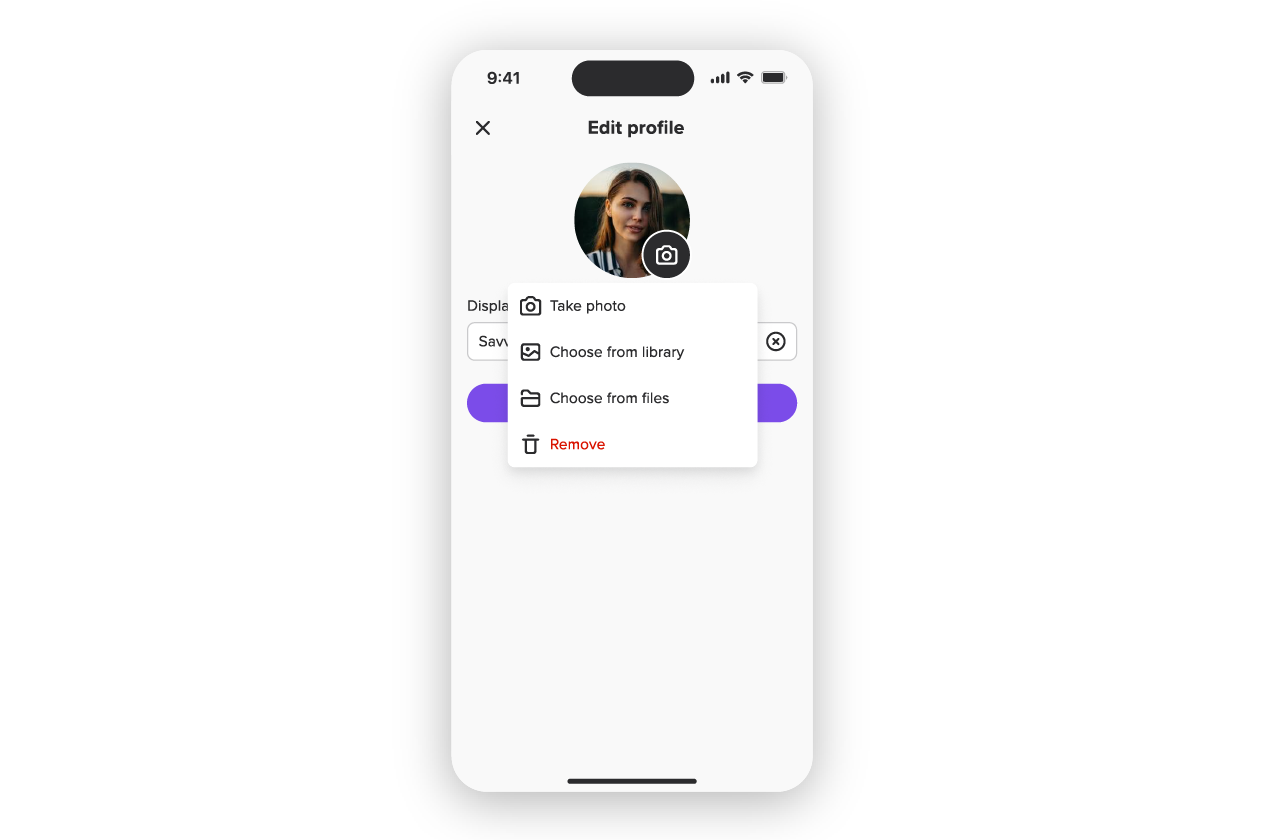
Możesz teraz edytować swój profil bezpośrednio z karty Profil w Spacemail na iOS.
Oto nowości:
Otwórz Edytuj profil z karty Profil, aby zaktualizować nazwę wyświetlaną lub awatar.
Zrób nowe zdjęcie, wybierz jedno z biblioteki lub prześlij z plików.
Podejrzyj, przytnij i powiększ zdjęcie przed zapisaniem albo usuń je, aby zamiast niego wyświetlały się Twoje inicjały.
Dodaj nową nazwę wyświetlaną z licznikiem znaków na żywo, który aktualizuje się podczas pisania.
Wyświetl szczegóły swojego profilu w Spacemail na iOS
Uzyskaj szybki dostęp do szczegółów konta, dotykając awatara w Spacemail na iOS.
Oto nowości:
Dotknij swojego awatara na górnym pasku nawigacyjnym, aby otworzyć kartę profilu z nazwą wyświetlaną i adresem e-mail.
Chcesz udostępnić swój adres e-mail? Dotknij go na karcie, aby natychmiast go skopiować.
Otwórz Spacemail na iOS, aby to wypróbować.
Zaznacz wszystkie e-maile w Spacemail na Androida
Możesz teraz zaznaczyć wszystkie e-maile w folderze naraz w aplikacji Spacemail na Androida.
Oto nowości:
Dotknij i przytrzymaj dowolny e-mail, aby wejść w tryb zaznaczania i znaleźć przycisk Zaznacz wszystko.
Dotknij Zaznacz wszystko, aby zaznaczyć każdy e-mail w folderze, lub Odznacz wszystko, aby wyczyścić zaznaczenie.
Otwórz Spacemail na Androidzie, aby to wypróbować.
Maj 2026
Zmieniaj podpisy podczas pisania w Spacemail mobile
Wybierz podpis e-mail bezpośrednio w oknie tworzenia wiadomości w aplikacji Spacemail mobile, bez opuszczania wersji roboczej.
Co nowego:
Użyj ikony podpisu na pasku narzędzi tworzenia wiadomości, aby przełączać podpisy podczas pisania e-maila.
Wybrane podpisy są automatycznie dodawane do wiadomości, aby nic nie zakłócało Twojej pracy.
Otwórz okno tworzenia wiadomości w aplikacji Spacemail mobile, aby wypróbować to w następnym e-mailu.
Obsługa awatarów w Spacemail na iOS
Ciesz się bardziej osobistą i atrakcyjną wizualnie pocztą dzięki obsłudze awatarów w aplikacji Spacemail na iOS.
Co nowego:
Twój awatar jest teraz widoczny na górnym pasku nawigacyjnym, co ułatwia szybkie rozpoznanie konta.
Awatary nadawców są teraz wyświetlane w widoku e-maila obok nazw i adresów e-mail.
Jeśli obraz awatara jest niedostępny, aplikacja automatycznie wyświetli zamiast niego awatar z literą.
Korzystaj z bardziej dopracowanej i spersonalizowanej skrzynki odbiorczej w Spacemail na iOS.
Przełączaj tryby widoku e-maili w Spacemail na Androidzie
Przełączaj między trybem ciemnym i jasnym podczas przeglądania e-maila w aplikacji mobilnej na Androida.
Co nowego:
Użyj przełącznika na górnym pasku, aby zmienić widok bieżącego e-maila między trybem ciemnym i jasnym.
Ikona zmienia się w zależności od aktywnego trybu, dzięki czemu łatwo sprawdzisz bieżący widok.
Wybrany tryb dotyczy tylko aktualnie wyświetlanego e-maila i resetuje się po ponownym otwarciu wiadomości.
Ciesz się wygodniejszym widokiem do czytania w aplikacji Spacemail na Androida.
Edytuj swój profil w Spacemail na Androidzie
Zarządzaj szczegółami swojego profilu na dedykowanej stronie profilu w aplikacji Spacemail na Androida.
Co nowego:
Zaktualizuj swoją nazwę wyświetlaną i awatar na nowej stronie Edytuj profil.
Wybierz zdjęcie profilowe z aparatu, biblioteki zdjęć lub plików albo usuń bieżący awatar i przywróć domyślny obraz profilu.
Przed zapisaniem zmian wyświetl podgląd, przytnij i powiększ swój awatar.
Otwórz kartę Profil w aplikacji Spacemail na Androida, aby to wypróbować.
Szczegóły profilu w Spacemail na Androidzie
Wyświetl swoje zdjęcie profilowe, nazwę wyświetlaną i szczegóły konta w aplikacji Spacemail na Androida.
Co nowego:
Znajdź swój awatar na górnym pasku nawigacyjnym i w widoku e-maila.
Dotknij swojego awatara, aby otworzyć kartę profilu i skopiować adres e-mail jednym dotknięciem.
Znajdź swój profil w aplikacji Spacemail na Androida.
Oznaczaj e-maile jako ulubione w Spacemail mobile
Szybko oznaczaj ważne e-maile jako ulubione w aplikacji Spacemail mobile, aby łatwo je znaleźć, gdy będą potrzebne.
Co nowego:
Użyj menu opcji z trzema kropkami, aby oznaczyć jako ulubione e-maile, które są dla Ciebie najważniejsze.
E-maile oznaczone jako ulubione są oznaczone gwiazdką, dzięki czemu łatwo je później zauważyć.
Otwórz Spacemail na urządzeniu iOS lub Android, aby wypróbować to na dowolnej wiadomości.
Wysyłaj z aliasu w Spacemail na iOS
Możesz teraz wybrać alias, z którego chcesz wysyłać wiadomości podczas pisania e-maili w aplikacji Spacemail na iOS.
Co nowego:
Wybierz alias podczas tworzenia, odpowiadania lub przekazywania wiadomości.
Dotknij pola Od, aby otworzyć listę wszystkich swoich aliasów i zmienić nadawcę.
Przeszukaj listę rozwijaną, aby znaleźć właściwy alias, jeśli masz ich dziesięć lub więcej.
Otwórz Spacemail mobile, aby wypróbować to podczas pisania następnego e-maila.
Kwiecień 2026
Spacemail mobile jest teraz dostępny w wielu językach
Korzystaj ze Spacemail mobile w języku, w którym czujesz się najpewniej.
Oto jak dostosować ustawienia:
Na iOS: Ustawienia → Aplikacja → Spacemail → Język
Na Androidzie: Ustawienia → System → Języki → Języki aplikacji → Spacemail
Otwórz Spacemail na urządzeniu iOS lub Android, aby wypróbować go w wybranym języku.
Podgląd e-maili w powiadomieniach w Spacemail mobile

Możesz teraz wyświetlać podgląd nowych e-maili bezpośrednio w powiadomieniach aplikacji Spacemail.
Oto co nowego:
Zobacz nadawcę, temat i krótki podgląd wiadomości bez otwierania aplikacji.
Odpowiadaj, oznaczaj jako przeczytane lub usuwaj e-maile bezpośrednio z powiadomienia.
Sprawdź, ile nieprzeczytanych e-maili czeka na Ciebie, dzięki nowej plakietce na ikonie aplikacji Spacemail.
Ukryj podgląd powiadomień, korzystając z ustawień prywatności urządzenia.
Sprawdź następne powiadomienie z aplikacji Spacemail, aby to wypróbować.
Marzec 2026
Powiadomienia push w aplikacjach Spacemail mobile
Nigdy nie przegap wiadomości dzięki powiadomieniom push w aplikacjach Spacemail na iOS i Androida.
Oto co nowego:
Bądź na bieżąco dzięki powiadomieniom push, gdy nowe wiadomości trafią do Twojej skrzynki odbiorczej.
Włączaj lub wyłączaj powiadomienia i dostosowuj ich działanie w ustawieniach urządzenia.
Otwórz aplikację Spacemail na iOS lub Android, aby zarządzać powiadomieniami push.
Przenoś e-maile do folderów w Spacemail mobile
Możesz teraz przenosić e-maile do folderów w aplikacjach Spacemail na iOS i Android, aby lepiej uporządkować skrzynkę odbiorczą.
Oto co nowego:
Dotknij nowej opcji Przenieś do w menu e-maila, aby przenosić pojedyncze wiadomości.
Wybierz wiele e-maili i przenieś je do folderu za jednym razem.
Znajduj to, czego potrzebujesz, szybciej dzięki zaktualizowanemu dolnemu paskowi nawigacyjnemu.
Otwórz Spacemail na telefonie, aby to wypróbować.
Wybierz tryb wyświetlania w Spacemail na Androidzie
Korzystaj ze Spacemail po swojemu dzięki trybom Jasny, Ciemny i Systemowy, które są już dostępne na Androidzie.
Oto co nowego:
Znajdź nowe ustawienia Wyglądu w menu głównym.
Wybierz tryb Jasny na dzień, tryb Ciemny przy słabym oświetleniu albo tryb Systemowy, aby automatycznie stosować ustawienia urządzenia.
Otwórz Spacemail na Android, aby to wypróbować.
Wysyłaj z aliasu w Spacemail na Androidzie
Możesz teraz wybrać alias, z którego chcesz wysyłać wiadomości podczas pisania e-maili w aplikacji Spacemail na Android .
Oto co nowego:
Wybierz alias podczas tworzenia, odpowiadania lub przekazywania wiadomości.
Dotknij pola Od, aby otworzyć listę wszystkich swoich aliasów i zmienić nadawcę.
Przeszukaj listę rozwijaną, aby znaleźć właściwy alias, jeśli masz ich dziesięć lub więcej.
Otwórz Spacemail mobile, aby wypróbować to podczas pisania następnego e-maila.
Wyszukiwanie e-maili w aplikacji Spacemail mobile
Korzystaj z szybkich sugestii i wyników specyficznych dla folderu podczas wyszukiwania w aplikacji Spacemail mobile.
Oto co nowego:
Zacznij pisać, a wyniki wyszukiwania pojawią się już po trzech znakach.
Wyniki wyszukiwania z folderu, w którym obecnie się znajdujesz.
Otwórz aplikację Spacemail na iOS lub Android, aby wypróbować wyszukiwanie e-maili.
Ręczne wprowadzanie czasu dla wydarzeń w kalendarzu
Ustawiaj godziny wydarzeń szybciej dzięki wpisywaniu ręcznemu, automatycznym aktualizacjom czasu zakończenia i skrótom klawiaturowym.
Oto co nowego:
Wpisz godzinę bezpośrednio w polu czasu albo użyj selektora jak wcześniej.
Zmień godzinę rozpoczęcia, a godzina zakończenia dostosuje się automatycznie, aby wydarzenie miało tę samą długość.
Użyj klawiszy strzałek, aby przesuwać godziny w górę lub w dół.
Otwórz Spacemail Calendar, aby wypróbować to podczas tworzenia następnego wydarzenia.
Luty 2026
Automatyczna odpowiedź jest już dostępna w Spacemail Webmail

Wysyłaj automatyczne odpowiedzi, gdy jesteś poza biurem lub niedostępny, do każdego, kto wyśle Ci e-mail.
Oto co nowego:
Włącz automatyczną odpowiedź w ustawieniach Spacemail Webmail.
Wybierz datę rozpoczęcia i zakończenia, aby określić, jak długo ma być włączona.
Dostosuj temat i treść swojej odpowiedzi.
Przejdź do ustawień Spacemail, aby włączyć automatyczną odpowiedź.
Łatwiejsze zarządzanie wydarzeniami w Spacemail Calendar
Planuj i aktualizuj wydarzenia łatwiej dzięki prostszej edycji i inteligentniejszym kontrolkom czasu.
Oto co nowego:
Data i godzina zakończenia są teraz automatycznie aktualizowane na podstawie godziny rozpoczęcia.
Zmieniaj datę i godzinę bezpośrednio w wydarzeniu.
Czystszy i łatwiejszy w użyciu edytor opisu wydarzenia.
Otwórz Spacemail Calendar, aby wypróbować najnowsze ulepszenia.
Włączono nowy port
Port SMTP 587 jest teraz dostępny dla poczty wychodzącej, oferując więcej opcji szyfrowania i lepszą zgodność w sieciach z ograniczeniami.
Oto co nowego:
Użyj portu 465 (SSL/TLS), jeśli chcesz, aby szyfrowanie rozpoczęło się natychmiast po połączeniu klienta poczty.
Użyj portu 587 (STARTTLS), gdy połączenie zostaje uaktualnione do TLS przed uwierzytelnieniem i wysyłaniem e-maili.
Zobacz zaktualizowane szczegóły konfiguracji w ustawieniach Spacemail lub Spacemail Manager.
Styczeń 2026
Zbiorcze akcje e-maili na urządzeniach mobilnych
Używaj zbiorczych akcji na urządzeniach mobilnych, aby zarządzać wieloma e-mailami jednocześnie i szybciej porządkować skrzynkę odbiorczą.
Oto co nowego:
Oszczędzaj czas, wybierając i usuwając wiele e-maili za jednym razem.
Utrzymuj porządek w skrzynce odbiorczej dzięki zbiorczemu oznaczaniu e-maili jako przeczytane i nieprzeczytane.
Szybciej ograniczaj spam, oznaczając wiele wiadomości jako spam w jednym kroku.
Otwórz aplikację Spacemail na Android lub iOS, aby wypróbować zbiorcze akcje e-maili na urządzeniach mobilnych.
Ulepszony proces zarządzania podpisami
Łatwo twórz, edytuj i zarządzaj podpisami e-mail dzięki bardziej przejrzystej i intuicyjnej konfiguracji.
Oto co nowego:
Oszczędzaj czas dzięki zaktualizowanemu ekranowi do tworzenia, edytowania, usuwania i wybierania podpisów.
Uniknij nieporozumień dzięki czytelniejszemu wyświetlaniu domyślnego podpisu i informacji o tym, kiedy jest używany.
Działaj szybciej dzięki opcjom zapisywania, usuwania i ustawiania jako domyślne, które są łatwiejsze do znalezienia.
Łatwiejsze zarządzanie podpisami dzięki lepszym nazwom, czytelniejszej organizacji i podglądom podpisów.
Przejdź do ustawień Spacemail, aby wypróbować ulepszone edytowanie podpisów.
Szybsze działania na e-mailach na urządzeniach mobilnych
Usuwaj, przesyłaj dalej i zarządzaj e-mailami szybciej, używając szybkich gestów na urządzeniach mobilnych.
Oto nowości:
Oszczędzaj czas, usuwając wiadomości lub oznaczając je jako przeczytane albo nieprzeczytane za pomocą szybkich gestów przesunięcia.
Utrzymuj porządek w skrzynce odbiorczej, oznaczając wiadomości jako spam z menu działań e-maila.
Udostępniaj wiadomości w podróży, przesyłając e-maile dalej bezpośrednio z aplikacji mobilnej.
Otwórz aplikację Spacemail na Androida lub iOS, aby wypróbować nowe mobilne działania na e-mailach.
Grudzień 2025
Nowy pasek narzędzi formatowania
Stylizuj e-maile szybciej dzięki przeprojektowanemu paskowi narzędzi, który wysuwa narzędzia formatowania na pierwszy plan.
Oto nowości:
Nowy pasek narzędzi formatowania zastępuje stary przycisk A .
Nowe opcje paska narzędzi, w tym Cofnij, Ponów i Przekreślenie.
Rozwiń pasek narzędzi za pomocą strzałki w dół, aby uzyskać dostęp do kolorów, wyróżnień, wyrównania i formatowania list.
Nowe opcje wyrównania umożliwiające wyrównanie tekstu do lewej, do środka lub do prawej.
Opcja Wyczyść formatowanie, aby przywrócić domyślny styl tekstu.
Opcje Wstaw obraz i Wstaw link zostały przeniesione do głównego paska narzędzi dla lepszej widoczności.
Edytowanie e-maili w Spacemail jest teraz łatwiejsze niż kiedykolwiek.
Prostsze zarządzanie podpisami w Spacemail Webmail
Tworzenie i edytowanie podpisów e-mail w Spacemail właśnie stało się łatwiejsze.
Oto nowości:
Zarządzanie podpisami zostało przeniesione na osobną stronę w ustawieniach Webmail, aby zapewnić czytelniejszy widok podczas edycji.
Przycisk + Add new signature button został przeniesiony do prawego górnego rogu i przemianowany na + New signature.
Narzędzia formatowania są teraz zawsze widoczne na pasku narzędzi, w tym kolor tekstu, kolor wyróżnienia, listy punktowane, listy numerowane i wyrównanie do lewej.
Przejdź do ustawień Webmail, aby wypróbować zaktualizowane zarządzanie podpisami.
Usuń dodatkowe skrzynki pocztowe
Możesz teraz usuwać dodatkowe skrzynki pocztowe, co daje Ci większą kontrolę nad subskrypcją Spacemail.
Jak to działa:
Przejdź do menedżera Spacemail i otwórz odpowiednią subskrypcję Spacemail.
Usuń skrzynkę pocztową, której już nie potrzebujesz.
Kliknij Manage obok subskrypcji, aby otworzyć menu widoku podzielonego.
Wybierz Manage mailbox slots.
Dostosuj liczbę miejsc na skrzynki pocztowe, aby usunąć niechciane skrzynki lub dodać nowe.
Zwrot środków za dodatkowe skrzynki pocztowe jest dostępny, jeśli zostały kupione w ciągu ostatnich pięciu dni.
Listopad 2025
Aplikacja Spacemail jest już dostępna na Androidzie

Spacemail jest teraz dostępny na Androida. Uzyskaj dostęp do swojej skrzynki odbiorczej z dowolnego miejsca dzięki temu samemu bezpiecznemu środowisku, z którego korzystasz w sieci.
Oto, co możesz robić ze Spacemail mobile:
Zaloguj się do swojej skrzynki pocztowej z użyciem 2FA dla dodatkowego bezpieczeństwa.
Łatwa nawigacja między Odebranymi, Wysłanymi, Wersjami roboczymi, Spamem, Koszem i folderami niestandardowymi.
Pisz, odpowiadaj, przesyłaj dalej i oznaczaj e-maile jako nieprzeczytane.
Szybko dodawaj załączniki i automatycznie zapisuj wersje robocze.
Zachowaj ochronę dzięki temu samemu zaufanemu zabezpieczeniu Spacemail.
Natychmiastowa synchronizacja między komputerem a urządzeniem mobilnym.
Przełączaj się między motywem jasnym, ciemnym i systemowym.
Odświeżaj skrzynkę odbiorczą gestem przeciągnięcia w dół.
Pobierz aplikację Spacemail już dziś, aby korzystać ze swojej skrzynki odbiorczej w podróży.
Aplikacja Spacemail jest już dostępna na iOS

Spacemail jest teraz dostępny do pobrania na iOS. Stworzony z myślą o życiu w ruchu, przenosi to samo bezpieczne, proste i niezawodne środowisko internetowe do potężnej aplikacji mobilnej.
Oto, co możesz robić ze Spacemail mobile:
Uzyskaj dostęp do swojej skrzynki odbiorczej z dowolnego miejsca i pozostań w kontakcie na każdym urządzeniu.
Ciesz się tym samym przejrzystym środowiskiem co w Spacemail Webmail.
Utrzymuj synchronizację e-maili, wersji roboczych i ustawień między urządzeniem mobilnym a komputerem.
Zachowaj ochronę, gdziekolwiek pracujesz, dzięki zaufanym zabezpieczeniom Spacemail.
Poruszaj się po wiadomościach szybciej dzięki przejrzystemu, skoncentrowanemu projektowi mobilnemu.
Dostosuj się do każdego otoczenia dzięki motywowi jasnemu, ciemnemu lub systemowemu.
Pobierz Spacemail już dziś na iOS, aby korzystać ze Spacemail, gdziekolwiek jesteś.
Sprawdź miejsce w skrzynce pocztowej w Webmail
Śledzenie miejsca w Spacemail Webmail właśnie stało się łatwiejsze dzięki czytelnym wskaźnikom użycia i wczesnym ostrzeżeniom, zanim zabraknie Ci miejsca.
Oto nowości:
Szczegóły miejsca są teraz wyraźnie widoczne w lewym panelu z paskiem oznaczonym kolorami:
Otrzymuj wyraźne ostrzeżenia, gdy miejsce jest prawie pełne lub całkowicie zapełnione.
Nowy przycisk Add storage pozostaje widoczny, dzięki czemu możesz zwiększyć przestrzeń, gdy zajdzie taka potrzeba.
Przejdź do Webmail, aby sprawdzić miejsce w swojej skrzynce pocztowej, lub sprawdź je w dowolnym momencie w menedżerze Spacemail.
Większa kontrola i inteligentniejsze odpowiedzi dzięki Spacemail AI Assistant
Zachowaj kontrolę nad swoimi danymi i korzystaj z bardziej naturalnych odpowiedzi uwzględniających kontekst dzięki najnowszej aktualizacji Spacemail AI Assistant.
Oto nowości:
Udziel zgody, zanim jakakolwiek treść e-maila zostanie przetworzona przez AI.
Włącz lub wyłącz Assistant i zarządzaj zgodą w nowej sekcji AI w Ustawieniach.
Otrzymuj odpowiedzi wykorzystujące Twoje najnowsze wiadomości i pomijające załączniki, aby brzmiały bardziej naturalnie.
Całe przetwarzanie treści e-maili przez AI Assistant odbywa się w czasie rzeczywistym i nigdy nie jest przechowywane ani wykorzystywane do trenowania AI. Dowiedz się więcej w Warunkach korzystania ze Spacemail.
Przejdź do Spacemail, aby wypróbować zaktualizowanego AI Assistant.
Październik 2025
Zachowaj porządek dzięki Spacemail Calendar

Spacemail zawiera teraz w pełni zintegrowany kalendarz, który znajduje się tuż obok Twojej skrzynki odbiorczej. Przeczytaj e-mail, utwórz spotkanie i zaplanuj tydzień bez przełączania okien.
Oto, co możesz robić z Calendar:
Szybko dodawaj wydarzenia za pomocą Create event i przycisków +.
Odpowiadaj na zaproszenia, wybierając Accept, Maybe lub Decline.
Wybierz widok dzienny, tygodniowy lub miesięczny, z przyciskiem Today umożliwiającym szybki powrót.
Zobacz wszystko na pierwszy rzut oka dzięki czytelnym kartom wydarzeń i szczegółowym wyskakującym oknom.
Szybko przełączaj się między skrzynką odbiorczą a kalendarzem za pomocą przełącznika u góry.
Zachowaj koncentrację dzięki prostemu, intuicyjnemu projektowi.
Pracuj bezpiecznie dzięki tym samym zabezpieczeniom Spacemail stawiającym prywatność na pierwszym miejscu.
Przejdź do swojego konta Webmail, aby zacząć korzystać z nowego harmonogramu.
Sprawdź miejsce w skrzynce pocztowej w Spacemail Manager
Śledzenie miejsca w Spacemail Manager właśnie stało się łatwiejsze dzięki czytelnym wskaźnikom użycia i wczesnym ostrzeżeniom, zanim zabraknie Ci miejsca.
Oto nowości:
Zobacz dokładne użycie w nowej kolumnie miejsca z paskiem oznaczonym kolorami:
Otrzymuj powiadomienia w widoku podzielonym, gdy miejsce jest prawie pełne lub całkowicie zapełnione.
Przejdź do Spacemail Manager, aby już dziś sprawdzić miejsce w swojej skrzynce pocztowej.
Wrzesień 2025
Poruszaj się po Spacemail za pomocą klawiszy strzałek
Możesz teraz poruszać się po liście wiadomości w Spacemail, używając tylko klawiatury. Działa to we wszystkich folderach – Odebrane, Wysłane, Wersje robocze, Spam, Kosz i foldery niestandardowe.
Jak to działa:
Kliknij dowolną wiadomość raz, aby ustawić fokus na liście.
Naciśnij ↓, aby przejść do następnego e-maila, lub ↑, aby wrócić.
Wybrany e-mail jest podświetlany i natychmiast otwiera się w panelu podglądu.
Wypróbuj to następnym razem, gdy będziesz w Spacemail Webmail, i ciesz się szybszą nawigacją bez użycia myszy.
Sierpień 2025
Wysyłaj z aliasów w Spacemail
Łatwo wysyłaj e-maile z aliasów bezpośrednio w Spacemail. Po prostu wybierz alias, którego chcesz użyć podczas tworzenia, odpowiadania lub przesyłania dalej,
Pomaga to zarządzać komunikacją w różnych rolach, projektach lub adresach bez ujawniania głównej skrzynki odbiorczej.
Wysyłanie z aliasów jest nadal obsługiwane także w zewnętrznych klientach poczty e-mail.
Wypróbuj to teraz w Spacemail, aby zachować porządek i chronić swoją skrzynkę odbiorczą.
Łatwiejsze zarządzanie logami w Jellyfish
Zarządzanie logami w Jellyfish właśnie stało się łatwiejsze dzięki lepszej widoczności, nawigacji i działaniom zbiorczym.
Oto nowości:
Identyfikatory wiadomości są teraz widoczne w tabeli. Nie jest potrzebny panel podzielony.
Szybciej wybieraj wiele wpisów dzięki nowym polom wyboru.
Wyświetlaj więcej wpisów logów jednocześnie dzięki kompaktowym wierszom tabeli.
Wybierz, ile wpisów ma się pojawiać na stronie, korzystając z nowej listy rozwijanej w stopce.
Znaczniki czasu zawierają teraz sekundy dla dokładniejszego śledzenia.
Przejdź do swojego konta Jellyfish w Spacemail Manager, aby zacząć korzystać z nowych funkcji.
Lipiec 2025
Nowy przycisk do dodawania podpisów obrazkowych w Spacemail
Masz teraz więcej sposobów na dodanie obrazu, logo lub banera do swojego podpisu Spacemail.
Wystarczy dotknąć nowego przycisku Insert image w sekcji Signature w Ustawieniach Spacemail. Po przesłaniu możesz zmienić rozmiar, przeciągając rogi.
Wolisz stary sposób? Nadal możesz używać standardowych skrótów klawiaturowych, aby wkleić obraz bezpośrednio do okna tworzenia podpisu.
Wysyłaj z aliasów Spacemail w zewnętrznych klientach poczty e-mail
Możesz teraz wysyłać e-maile z aliasów Spacemail za pomocą zewnętrznych aplikacji pocztowych.
Po prostu utwórz alias w Spacemail Manager, dodaj go do preferowanej aplikacji pocztowej i wybierz go w polu „Od” podczas tworzenia wiadomości.
Niezależnie od tego, czy pracujesz jako freelancer, czy po prostu chronisz swoją prywatność, teraz łatwiej jest wysyłać z aliasu, zachowując prywatność głównej skrzynki odbiorczej.
Aktualizacja językowa Spacemail: portugalski (PT)
Niezależnie od tego, czy mówisz po portugalsku europejsku, czy brazylijsku, możesz teraz przełączyć się na preferowaną wersję w Spacemail.
Przejdź do ustawień języka, wybierz wersję, która Ci odpowiada, a cały tekst na platformie zaktualizuje się natychmiast.
Czy jest inny język, który chętnie byś zobaczył(-a)? Napisz o nim w komentarzach.
Nowy język w Spacemail: hiszpański (ES)
Spacemail jest teraz dostępny w języku hiszpańskim. Wystarczy przejść do ustawień, wybrać Spanish (ES), a cały tekst na platformie przełączy się na Español.
Chcesz zobaczyć swój język w Spacemail? Zostaw nam komentarz poniżej i powiedz, co mamy dodać jako następne.
Czerwiec 2025
Aktualizacja języka Spacemail: angielski (GB)
Możesz teraz wybierać między amerykańskim a brytyjskim angielskim w ustawieniach Spacemail.
Wystarczy wybrać preferowaną wersję z menu rozwijanego, a cały tekst i wszystkie menu w serwisie zaktualizują się natychmiast.
Jest jakiś język, który chcesz zobaczyć jako następny? Daj nam znać w komentarzach poniżej.
Twórz szkice wiadomości e-mail z pomocą asystenta AI Spacemail

Wysyłanie wiadomości w Spacemail jest teraz jeszcze szybsze. Nasz nowy asystent AI pomaga tworzyć profesjonalne, pewne siebie wiadomości e-mail na podstawie prostego polecenia.
Wystarczy nacisnąć przycisk AI na dolnym pasku narzędzi i wpisać kilka słów o wiadomości, którą chcesz wysłać. Asystent wygeneruje wtedy pełną wiadomość e-mail w kilka sekund.
Następnie możesz nacisnąć „Przepisz”, aby uzyskać nową wersję, albo użyć przycisków pod oknem, aby skrócić lub wydłużyć tekst. Gdy efekt będzie Ci odpowiadał, kliknij „Wstaw szkic”.
Gdy szkic pojawi się w głównym oknie, kolej na Ciebie. Wprowadź ostatnie poprawki, a gdy wszystko będzie gotowe, kliknij wyślij.
Dzięki asystentowi AI Spacemail pokonasz pustą stronę, zaoszczędzisz czas i zrobisz wrażenie trafnymi, skutecznymi wiadomościami e-mail.
Nowy język w Spacemail: norweski bokmål
Możesz teraz używać Spacemail w języku norweskim bokmål. Przejdź do ustawień Spacemail i wybierz Norsk bokmål z rozwijanej listy języków. Po wybraniu menu, ustawienia i inne teksty na ekranie zaktualizują się automatycznie.
Nadal wprowadzamy kolejne języki, więc jeśli chcesz, aby Twój był następny, daj nam znać w komentarzach poniżej.
Aktualizacja języka Spacemail: bułgarski
Możesz teraz korzystać ze Spacemail po bułgarsku.
Wystarczy wybrać język bułgarski w ustawieniach Spacemail, a cały tekst platformy przełączy się na bułgarski.
Jest jeszcze jakiś język, który chcesz zobaczyć jako następny? Daj nam znać w komentarzach poniżej — chętnie to zrealizujemy.
Wybierz hasło do Spacemail podczas konfiguracji skrzynki pocztowej
Chcieliście mieć możliwość wyboru własnego hasła podczas konfiguracji — i teraz już możecie.
Po prostu wpisz wybrane hasło podczas tworzenia nowej skrzynki pocztowej i gotowe. Nie martw się — nadal możesz skorzystać z opcji resetowania, jeśli później zechcesz je zmienić.
Oznacza to pełną kontrolę nad Twoją skrzynką pocztową od pierwszej minuty.
Synchronizuj kontakty i kalendarz za pomocą CalDAV & CardDAV

Właśnie dodaliśmy obsługę CalDAV & CardDAV do Spacemail! Te otwarte protokoły pozwalają bezpiecznie synchronizować kalendarz (CalDAV) i kontakty (CardDAV) z klientami poczty, takimi jak Thunderbird, Outlook i urządzenia mobilne, dzięki czemu możesz zachować porządek i pozostać w kontakcie.
Zobaczysz teraz nową kartę „CalDAV & CardDAV” w Ustawieniach Webmail, gdzie możesz łatwo wyświetlić i skopiować szczegóły konfiguracji serwera potrzebne do skonfigurowania synchronizacji w preferowanym kliencie poczty. Te informacje znajdziesz również w Spacemail Manager.
Nowy język dla Spacemail: grecki
Spacemail jest teraz dostępny po grecku! Wystarczy przejść do ustawień Spacemail i wybrać język grecki z menu rozwijanego. Po włączeniu wszystkie menu, ustawienia i inne teksty platformy przełączą się na grecki.
Stale dodajemy nowe języki do Spacemail, więc jeśli chcesz, aby następny był Twój, zostaw komentarz poniżej.
Maj 2025
Obraz jest wart tysiąca słów

Prosiliście o to, a my posłuchaliśmy. Możliwość dalszej personalizacji konta za pomocą zdjęcia profilowego jest już dostępna!
Możesz przesłać obraz, klikając kartę swojego profilu lub przechodząc do Ustawień. Po przesłaniu możesz przyciąć, obrócić i edytować obraz. Twoje zdjęcie będzie widoczne dla wszystkich innych użytkowników Spacemail.
Ustaw swoje zdjęcie profilowe już dziś, aby Twoje konto było bardziej swojskie, i udostępnij przyjazną twarz lub logo firmy innym użytkownikom Spacemail.
Nowy przycisk do dodawania obrazów w treści
Wstawianie obrazu w treści wiadomości w Spacemail jest teraz jeszcze łatwiejsze.
Dodaliśmy nowy przycisk do paska wysyłania (szukaj ikony obrazu), który pozwala łatwo wstawić jeden lub więcej obrazów do treści wiadomości e-mail.
Po wstawieniu możesz zmieniać rozmiar obrazu, aż będzie idealnie pasował, tak jak wcześniej. Nadal możesz też kopiować i wklejać obrazy albo przeciągać je bezpośrednio do treści, ale nowy przycisk i okno menedżera plików dają większą kontrolę przy dodawaniu obrazów.
Kwiecień 2025
Spacemail mówi teraz płynnie po bengalsku
Bengalski to najnowszy język, który dołączył do stale rozszerzającej się oferty językowej Spacemail.
Cały tekst w Spacemail został profesjonalnie przetłumaczony, aby ułatwić korzystanie wszystkim, którzy wolą komunikować się po bengalsku.
Czy jest jakiś język, który szczególnie chcesz zobaczyć jako następny? Zostaw nam komentarz poniżej — zawsze chętnie przyjmujemy sugestie. Na razie przejdź do menu Ustawienia i już dziś korzystaj ze Spacemail po bengalsku.
Węgierski dołącza do listy języków Spacemail
Pozostawanie w kontakcie jest teraz jeszcze łatwiejsze, jeśli preferujesz język węgierski. Jako najnowszy dodatek do naszej stale rosnącej listy wszystkie menu i teksty Spacemail są teraz dostępne po węgiersku.
Utrzymywanie kontaktu powinno być łatwe dla każdego. Chcesz zobaczyć kolejny język? Zostaw swoje sugestie w komentarzach.
Wydłużony czas trwania sesji
Sesje logowania do Spacemail będą teraz trwały dwa dni, dzięki czemu będziesz logować się rzadziej i tracić mniej czasu na zbędne czynności administracyjne.
Dodatkowo możesz pozostać zalogowany nawet przez siedem dni dzięki funkcji wydłużonych sesji. Aby z niej skorzystać, wystarczy otworzyć skrzynkę pocztową raz na 48 godzin.
Te nowe aktualizacje zwiększą Twoją produktywność, pomagając Ci zachować koncentrację i ograniczając zbędne obowiązki w ciągu dnia pracy.
Spacemail mówi po czesku
Język nie powinien być barierą, jeśli chodzi o pozostawanie w kontakcie. Teraz możesz zarządzać wiadomościami e-mail, utrzymywać kontakt i organizować skrzynkę odbiorczą — wszystko po czesku. Bo poczta e-mail powinna być bezwysiłkowa, w każdym języku.
Masz język, który chcesz zobaczyć jako następny? Daj nam znać!
Marzec 2025
Uzyskaj ustawienia IMAP, SMTP i POP3 natychmiast w Spacemail Manager

Szczegóły konfiguracji IMAP, SMTP i POP3 są teraz dostępne bezpośrednio w Spacemail Manager, więc nie musisz już szukać ich w Webmail.
Po kliknięciu skrzynki pocztowej w Spacemail Manager znajdziesz nowy przycisk „IMAP/SMTP/POP3” w bocznym panelu skrzynki. Kliknięcie tego przycisku otwiera szczegółowy panel wyświetlający wszystkie informacje o protokołach. Za pomocą tego panelu możesz także włączać lub wyłączać protokoły dla każdej skrzynki pocztowej bez przechodzenia do Ustawień Webmail.
Ponadto wszystkie nowe skrzynki pocztowe mają te protokoły domyślnie włączone, co zapewnia płynne i bezproblemowe połączenie od pierwszego dnia.
Uprość konfigurację poczty e-mail i zarządzaj połączeniami bez wysiłku dzięki większej elastyczności w Spacemail Manager.
Nowy język dla Spacemail: rumuński
Możesz teraz ustawić rumuński jako domyślny język Spacemail. Oznacza to, że wszystkie menu, ustawienia i inne teksty platformy będą po rumuńsku, co pomoże Ci poczuć się bardziej swojsko, jeśli to Twój preferowany język.
Ta aktualizacja to tylko najnowszy z wielu nowych języków udostępnianych w Spacemail, dzięki czemu staje się on bardziej dostępny na całym świecie. Chcesz zobaczyć język, którego jeszcze nie mamy? Zostaw nam komentarz poniżej!
Nowe ulepszenia w zarządzaniu aliasami
Z radością wprowadzamy kilka nowych ulepszeń do Spacemail Manager, które ułatwiają znajdowanie i zarządzanie aliasami, zwłaszcza jeśli masz ich dużo.
Na początek przycisk „Dodaj alias” został przeniesiony na górę listy aliasów. Nie musisz już przewijać dziesiątek aliasów ani omijać dymku czatu, aby z niego skorzystać — teraz jest dokładnie tam, gdzie go potrzebujesz. Co więcej, każdy nowy alias, który utworzysz, pojawia się na górze, więc od razu go zauważysz, nawet na długiej liście. Naprawiliśmy też błąd, przez który jednocześnie wyświetlało się tylko 100 aliasów. Teraz na liście znajdzie się każdy alias.
Niezależnie od tego, czy organizujesz służbowe wiadomości e-mail, czy żonglujesz kreatywnymi adresami, te poprawki sprawiają, że Spacemail Manager jest prostszy i całkowicie pod Twoją kontrolą. Przejdź tam teraz i zobacz, jakie to proste!
Poruszaj się po skrzynce odbiorczej po niderlandzku
Niderlandzki to najnowszy dodatek do naszej stale rozszerzającej się listy języków w Spacemail. Niezależnie od tego, czy zarządzasz aliasami, dostosowujesz ustawienia, czy przygotowujesz wiadomości e-mail, teraz możesz robić to wszystko po niderlandzku.
Masz język, który chcesz zobaczyć jako następny? Zostaw nam komentarz poniżej — zawsze słuchamy! Na razie przejdź do Ustawień i już dziś korzystaj ze Spacemail po niderlandzku.
Luty 2025
Przełącz się na tryb ciemny teraz w Ustawieniach

Mamy nadzieję, że podoba Ci się spersonalizowany charakter, jaki tryb ciemny wnosi do Spacemail Webmail 🙌
Kiedy uruchomiliśmy tryb ciemny, przełącznik zmiany trybów znajdował się na pasku narzędzi Webmail — było to tymczasowe miejsce, abyśmy mogli szybko go udostępnić.
Teraz daliśmy mu stałe miejsce w Ustawieniach Webmail, w sekcji Preferencje systemowe — miejscu, które lepiej pasuje, ponieważ tam już zarządzasz innymi preferencjami skrzynki odbiorczej. Możesz przełączać tryby jednym kliknięciem.
Nieustannie pracujemy nad dopracowywaniem Spacemail, aby korzystanie z niego było płynne i intuicyjne, więc śmiało przejdź do Ustawień i spraw, by Twoja skrzynka odbiorcza wyglądała tak, jak chcesz.
Większa kontrola nad trybem ciemnym w Spacemail
Teraz, jeśli masz włączony tryb ciemny, możesz przełączyć sam widok wiadomości na tryb jasny — bez zmiany reszty Webmail. Oznacza to, że jeśli wiadomość łatwiej czyta Ci się w trybie jasnym, możesz przełączyć ją natychmiast, pozostawiając resztę Spacemail w trybie ciemnym.
Korzystanie z poczty e-mail powinno być jak najbardziej komfortowe, a ta aktualizacja daje Ci jeszcze większą elastyczność. Skorzystaj z płynniejszego czytania i miej większą kontrolę nad widokiem wiadomości e-mail, bez zakłócania preferowanego motywu!
Używaj Spacemail po hindi
Z radością przedstawiamy hindi jako nową opcję językową w Spacemail! Niezależnie od tego, czy zarządzasz skrzynką odbiorczą, czy wysyłasz ważne wiadomości e-mail, możesz teraz cieszyć się wygodniejszym korzystaniem w preferowanym języku.
Przełącz na hindi w Ustawieniach Spacemail i komunikuj się z łatwością. Bo Twoja poczta e-mail powinna być jak dom.
Połącz się automatycznie z ulubionym klientem poczty
Spacemail sprawia, że łączenie się z ulubionymi klientami poczty jest prostsze i wygodniejsze!
Od teraz wszystkie nowo tworzone konta e-mail będą miały włączoną funkcję automatycznego wykrywania, więc nie musisz już ręcznie wpisywać ustawień serwera. Wystarczy podać adres e-mail i hasło do Outlook lub Thunderbird — zależnie od tego, co wolisz — i wszystko gotowe.
Ta aktualizacja zmniejsza ryzyko błędnej konfiguracji i usprawnia proces konfiguracji, zapewniając szybszy i bezproblemowy sposób dostępu do wiadomości e-mail.*automatyczne połączenie nie jest na razie obsługiwane w Apple Mail
Spersonalizuj swoje doświadczenie dzięki trybowi ciemnemu
Uważamy, że korzystanie z poczty e-mail powinno dostosowywać się do Ciebie, a nie odwrotnie. Dlatego tryb ciemny jest teraz dostępny w Spacemail Webmail — dając Ci większą kontrolę nad tym, jak korzystasz ze swojej skrzynki odbiorczej.
Niezależnie od tego, czy wolisz jaśniejszy interfejs, czy łagodniejszy wygląd w słabym oświetleniu, wybór należy do Ciebie:
☀️ Tryb jasny: Utrzymuje webmail jasny i czytelny. 🌑 Tryb ciemny: Zmniejsza zmęczenie oczu i zwiększa komfort w warunkach słabego oświetlenia.
Łatwo przełączaj się między trybami jednym kliknięciem z paska narzędzi Webmail.
Ta aktualizacja jest częścią naszych ciągłych działań, aby Spacemail był wygodniejszy, bardziej komfortowy i bardziej spersonalizowany!
Więcej możliwości dostosowania podpisów e-mail
Spacemail daje Ci teraz jeszcze większą elastyczność w tworzeniu podpisu, który naprawdę odzwierciedla Twój styl!
Chcesz dodać osobisty akcent lub profesjonalny element? Łatwo wstawiaj logo, banery lub inne obrazy, wklejając je bezpośrednio do podpisu. Możesz także dostosować rozmiar obrazu, przeciągając rogi, aby uzyskać czysty i dopracowany wygląd. Dodaj do podpisu tekst z rozbudowanym formatowaniem, a Spacemail zachowa całą stylizację.
Zaktualizuj lub dodaj nowy podpis w Ustawieniach Spacemail i spraw, by każdy e-mail się wyróżniał! 🚀
Ulepszony sposób tworzenia wiadomości e-mail w Spacemail
Teraz Spacemail ułatwia tworzenie atrakcyjnych wizualnie wiadomości e-mail dzięki lepszej obsłudze formatowania.
Możesz wstawiać bogato formatowany tekst, a Spacemail zachowa stylizację. Obrazy można kopiować i wklejać bezpośrednio do wiadomości e-mail, z możliwością zmiany ich rozmiaru przez przeciąganie rogów. Obsługiwane są również tabele, co pozwala estetycznie porządkować informacje w wiadomościach e-mail.
Ta aktualizacja ułatwia tworzenie atrakcyjnych wizualnie wiadomości e-mail, niezależnie od tego, czy tworzysz profesjonalną wiadomość, czy osobistą notatkę. Wypróbuj i poznaj ulepszony proces tworzenia wiadomości!
I bądź na bieżąco — wkrótce pojawią się bogatsze opcje formatowania.
Dostosuj przestrzeń roboczą dzięki regulowanej szerokości paneli
W Spacemail wiemy, że elastyczna przestrzeń robocza robi ogromną różnicę. Dlatego wprowadziliśmy możliwość dostosowania szerokości paska bocznego, listy wiadomości e-mail i widoku wiadomości, dając Ci większą kontrolę nad układem poczty.
Oto jak to działa:
Dostosuj pasek boczny: Możesz łatwo zmieniać rozmiar paska bocznego, przeciągając go i dostosowując układ do swoich preferencji. Poprawia to czytelność, dzięki czemu świetnie sprawdza się przy długich nazwach folderów lub gdy chcesz zachować minimalizm.
Dopasuj listę wiadomości e-mail: Chcesz mieć szerszy widok tematów i nadawców wiadomości? Przeciągnij, aby rozszerzyć listę wiadomości e-mail, lub ją zminimalizuj, aby bardziej skupić się na wiadomościach.
Zmień rozmiar widoku wiadomości: Dostosuj widok wiadomości, aby uzyskać więcej miejsca do czytania i tworzenia wiadomości e-mail. Zrównoważ układ tak, aby pasował do Twojego sposobu pracy.
Wprowadzone zmiany są zapamiętywane w tej samej przeglądarce, dzięki czemu preferowana konfiguracja będzie gotowa zawsze, gdy się zalogujesz. Zależy nam na tym, aby Spacemail był jak najbardziej intuicyjny i elastyczny, a ta aktualizacja to tylko jedno z wielu ulepszeń, które z radością Ci udostępniamy!
Styczeń 2025
Chroń swoje kliknięcia dzięki ochronie przed śledzeniem w Spacemail

W Spacemail Twoja prywatność jest naszym priorytetem. Dlatego wprowadziliśmy ochronę przed śledzeniem — potężną funkcję zaprojektowaną, aby chronić Twoje interakcje z pocztą e-mail przed niechcianym śledzeniem.
Są to zazwyczaj linki umieszczane przez marketerów w wiadomościach e-mail, aby śledzić Twoją aktywność, gdy klikniesz link w wysłanej przez nich wiadomości. Oto, co zyskujesz:
✅ Automatyczne usuwanie śledzenia: Wszystkie linki marketingowe są oczyszczane, a elementy śledzące usuwane.
✅ Lepsza ochrona danych: Reklamodawcy nie otrzymają żadnych informacji.
✅ Bezproblemowa użyteczność: Klikaj linki dokładnie tak jak zwykle, ale bądź całkowicie chroniony.
W widoku wiadomości e-mail możesz sprawdzić, które wiadomości miały zmodyfikowane linki śledzące, znajdując obok nich fioletową ikonę tarczy. Liczba obok niej wskazuje łączną liczbę oczyszczonych linków.
Klikając „Zobacz szczegóły”, otwierasz okno modalne z krótkim wyjaśnieniem procesu oczyszczania oraz porównaniem oryginalnych i oczyszczonych linków. Przycisk „Dowiedz się więcej” przekierowuje do artykułu na blogu Spaceship z dodatkowymi informacjami o tym, jak działają linki śledzące i co Spacemail z nimi robi.
To ulepszenie sprawia, że każde Twoje kliknięcie pozostaje prywatne i bezpieczne. To kolejny sposób, w jaki Spacemail pracuje nad ulepszaniem Twojego doświadczenia z pocztą e-mail.
Masz pytania? Zespół wsparcia jest tutaj, aby pomóc.
Pozostań w kontakcie po swojemu dzięki obsłudze języka szwedzkiego
Dodaliśmy szwedzki do rosnącej listy obsługiwanych języków Spacemail. Teraz możesz wygodniej poruszać się po skrzynce odbiorczej i zarządzać wiadomościami e-mail, jeśli szwedzki jest Twoim preferowanym językiem, dzięki czemu komunikacja staje się bezwysiłkowa, a produktywność płynna.
Dziękujemy, że jesteś częścią społeczności Spacemail. Nasze ulepszenia zawsze mają na celu upraszczanie Twojej codziennej komunikacji! 🙌
Bardziej elastyczny proces migracji
Migracja wiadomości e-mail do Spacemail jest teraz znacznie płynniejsza. Jeśli rozmiar źródłowego konta e-mail nie zostanie obliczony dokładnie lub zaczyna brakować Ci miejsca, możesz teraz kontynuować proces migracji, klikając „Migruj mimo to”.
Spowoduje to rozpoczęcie procesu migracji, najpierw przenosząc starsze wiadomości, a następnie kontynuując, aż nowa skrzynka pocztowa się zapełni.
Alternatywnie nadal możesz upewnić się, że wszystkie wiadomości e-mail zostaną zmigrowane, wykonując następujące czynności:
Usuwanie elementów.
Zakup dodatkowej przestrzeni dyskowej.
Ta aktualizacja zapewnia Ci kontrolę potrzebną do pewnego zarządzania migracjami wiadomości e-mail, nawet w złożonych scenariuszach. Została zaprojektowana z myślą o Twojej wygodzie!
Pamiętaj, że niektórzy dostawcy, tacy jak Gmail lub Google Workspace, mogą nie zawsze podawać dokładne obliczenie rozmiaru.
Spraw, by Spacemail był naprawdę Twój dzięki obsłudze języka polskiego
Korzystanie z poczty e-mail powinno zawsze być naturalne i płynne, dlatego dodaliśmy polski do naszej stale rozszerzającej się listy języków dla Spacemail. Gdy używasz języka, w którym czujesz się najpewniej, możesz skupić uwagę na tym, co naprawdę ważne — skutecznej komunikacji i produktywności.
Dziękujemy za wybór Spacemail! Każde ulepszenie, które wprowadzamy, powstaje z myślą o Twojej drodze, aby było dla Ciebie osobiste i znaczące.
Grudzień 2024
Oznaczaj najważniejsze wiadomości e-mail jako ulubione

Nowy sposób, aby najważniejsze wiadomości e-mail były zawsze na widoku!
Dzięki nowej funkcji „Oznacz jako ulubione” ważne wiadomości w skrzynce odbiorczej Spacemail są zawsze łatwe do znalezienia. Wystarczy kliknąć gwiazdkę obok istotnych wiadomości e-mail, aby wyróżniały się na liście.
Oszczędzaj czas i zachowaj koncentrację dzięki łatwemu dostępowi do ulubionych wiadomości e-mail.
Poruszaj się po Spacemail z łatwością po tajsku
Możesz teraz ustawić język tajski jako preferowany język w Spacemail, nadając swojej poczcie e-mail prawdziwie spersonalizowany charakter. Dzięki tej aktualizacji zarządzanie wiadomościami e-mail, poruszanie się po ustawieniach i utrzymywanie porządku staje się jeszcze bardziej intuicyjne i dostosowane do Twoich potrzeb.
Masz ulubiony język, którego jeszcze nie dodaliśmy? Zostaw swoje sugestie w komentarzach!
Komunikuj się bez wysiłku ze Spacemail po koreańsku
Spacemail został zaprojektowany tak, aby spełniać potrzeby Twojej firmowej poczty e-mail, a teraz mówi także w Twoim języku. Wybierając język koreański jako preferowany, możesz korzystać ze Spacemail w sposób, który jest dla Ciebie najbardziej naturalny.
Gotowy na zmianę? Przejdź do karty Preferencje systemowe w ustawieniach Spacemail i wybierz język koreański z menu rozwijanego. Twój webmail natychmiast się dostosuje i zachowa wybrany język nawet po ponownym zalogowaniu.
Masz na myśli inny język? Podziel się swoją opinią w komentarzach i pomóż kształtować przyszłe aktualizacje Spacemail!
Protokoły IMAP/SMTP/POP3 włączone domyślnie
Zarządzanie wiadomościami e-mail właśnie stało się prostsze! Dzięki najnowszej aktualizacji Spacemail wszystkie nowe skrzynki pocztowe mają teraz domyślnie włączone protokoły IMAP/SMTP/POP3.
Oznacza to, że możesz od razu połączyć swoje konto Spacemail z ulubionymi klientami poczty e-mail, bez konieczności ręcznego dostosowywania ustawień. Niezależnie od tego, czy używasz Outlook, Thunderbird, Gmail czy innego klienta, dostęp do wiadomości e-mail na różnych urządzeniach nigdy nie był łatwiejszy. Może to być szczególnie wygodne dla użytkowników, którzy zarządzają subskrypcjami zbiorczo i muszą logować się do każdej pojedynczej skrzynki pocztowej, aby połączyć ją z aplikacjami pocztowymi.
Spacemail jest tutaj, aby od pierwszego dnia zapewnić płynne i wydajne zarządzanie Twoją pocztą e-mail.
Listopad 2024
Twórz po swojemu w Spacemail
Dzięki nowemu ruchomemu oknu tworzenia wiadomości w Spacemail możesz teraz organizować swoją przestrzeń roboczą jeszcze wydajniej.
Teraz okno tworzenia wiadomości można przenieść tam, gdzie chcesz, co pozwala zachować pełną dostępność i widoczność innych funkcji Spacemail. Wystarczy zapamiętać trzy proste słowa: naciśnij, przytrzymaj i przeciągnij. Korzystaj z okna za pomocą jego paska tytułu i ustaw je tam, gdzie najbardziej Ci odpowiada.
Ciesz się lepiej zorganizowaną, płynną obsługą poczty e-mail, zaprojektowaną z myślą o Twojej wygodzie!
Przywitaj język japoński w Spacemail
Nowy język już jest! Teraz użytkownikom mówiącym po japońsku łatwiej jest poruszać się po skrzynce odbiorczej, tworzyć wiadomości e-mail i zarządzać ustawieniami w Spacemail.
To ulepszenie zostało wprowadzone z myślą o Tobie, aby Spacemail był jak najbardziej wygodny i dostępny. Nadal podejmujemy kroki, aby lepiej służyć naszej globalnej społeczności.
Rozejrzyj się i korzystaj ze Spacemail po japońsku już dziś!
Odblokuj Spacemail po turecku
Język turecki właśnie dołączył do szybko rosnącej listy języków Spacemail, oferując Ci bardziej spersonalizowane doświadczenie.
Niezależnie od tego, czy język turecki jest Twoim preferowanym językiem do sortowania wiadomości e-mail czy dostosowywania ustawień, teraz możesz robić to wszystko w Spacemail, zwiększając zarówno łatwość obsługi, jak i przejrzystość. Ta aktualizacja jest częścią naszego zobowiązania do tego, aby Spacemail był dostępny i wygodny dla użytkowników na całym świecie.
Masz pomysł na język w następnym wydaniu? Daj nam znać w komentarzach i bądź częścią dalszej drogi Spacemail!
Październik 2024
Szukaj sprytniej, nie ciężej

W przeciwieństwie do naszych ostatnich zmian za kulisami, tym razem ulepszenie jest w samym centrum uwagi!
Teraz możesz wykonywać częściowe wyszukiwanie w polach nazwy wyświetlanej, DW, UDW i Temat, dzięki czemu odnajdywanie ważnych wiadomości e-mail jest szybsze i wydajniejsze. Niezależnie od tego, czy organizujesz rozmowy, czy szukasz kluczowych szczegółów, nasza zaktualizowana funkcja wyszukiwania pomaga uzyskać wyniki przy mniejszym wysiłku.
Przygotuj się na płynniejsze wyszukiwanie ze Spacemail.
Pozostań na bieżąco dzięki szybszym aktualizacjom skrzynki pocztowej
Wprowadziliśmy kilka usprawnień za kulisami, aby Twoja skrzynka odbiorcza Spacemail pozostawała idealnie zsynchronizowana!
Niezależnie od tego, czy czekasz na nową wiadomość e-mail, zmieniasz nazwy folderów, czy wprowadzasz inne zmiany, teraz zobaczysz aktualizacje odzwierciedlone w Spacemail Webmail niemal natychmiast.
Pożegnaj czekanie na aktualizacje i ciesz się płynniejszą, bardziej responsywną skrzynką odbiorczą, która pozwala Ci zachować rytm pracy bez przerw.
Ustaw język włoski jako swój język w Spacemail
Możesz teraz bezproblemowo zarządzać wiadomościami e-mail po włosku, ponieważ dołącza on do naszej rosnącej listy obsługiwanych języków.
Aby przełączyć się na język włoski, przejdź do karty Preferencje systemowe w ustawieniach Spacemail, wybierz język włoski z menu rozwijanego, a zostanie on zastosowany do Twojego webmaila. Twój wybór pozostanie domyślny nawet po wylogowaniu.
Ta aktualizacja ma na celu uczynienie Spacemail bardziej dostępnym i dopasowanym do Twoich potrzeb. Pomóż kształtować przyszłość Spacemail, dzieląc się swoimi sugestiami językowymi w komentarzach poniżej.
Usprawnione zarządzanie Spacemail dla płynniejszej obsługi
Zarządzanie Spacemail właśnie stało się łatwiejsze!
Sprawdź odświeżone menu Ustawienia Spacemail. Zostało ono przeorganizowane tak, aby wszystkie karty funkcji były teraz widoczne jednocześnie, a najważniejsze funkcje znalazły się u góry dla szybkiego dostępu.
Ponadto dostęp do Menedżera Spacemail z Menedżera połączeń jest teraz bardziej bezpośredni. Po prostu kliknij przycisk „Zarządzaj”, a wybrana subskrypcja Spacemail otworzy się bezpośrednio w Menedżerze Spacemail. Ułatwia to dodawanie przestrzeni dyskowej, konfigurowanie aliasów, przedłużanie subskrypcji i nie tylko — wszystko w jednym miejscu.
Te aktualizacje zostały wprowadzone z myślą o Tobie, abyś mógł spędzać mniej czasu na nawigacji, a więcej na realizowaniu zadań!
Wrzesień 2024
Łatwo rozszerz swoją przestrzeń dyskową Spacemail

Możesz teraz kupić dodatkową przestrzeń dyskową i zwiększać jej ilość wraz ze wzrostem swoich potrzeb. Niezależnie od tego, czy kończy Ci się miejsce, czy po prostu chcesz przygotować się na przyszłość, ta funkcja zapewnia, że Twoja skrzynka odbiorcza poradzi sobie ze wszystkim, co nadejdzie.
Oto, co musisz wiedzieć:
Opcje cenowe:
Możesz kupić wiele pakietów przestrzeni dyskowej, co daje Ci pełną kontrolę nad tym, ile miejsca dodać.
Dodawanie większej ilości przestrzeni dyskowej jest szybkie i płynne przez Menedżera Spacemail — po prostu wybierz swoją skrzynkę pocztową, wybierz liczbę GB i przejdź do płatności.
Zachowaj porządek i zostaw za sobą obawy o limity przestrzeni dyskowej. Spacemail rozwija się razem z Tobą!
Przywitaj Spacemail w Bahasa Indonesia
Możesz teraz przełączyć Spacemail na Bahasa Indonesia i cieszyć się bardziej spersonalizowaną obsługą. Od zarządzania skrzynką odbiorczą po konfigurację konta — Spacemail został zoptymalizowany pod kątem Twoich preferencji językowych.
Zostaw swoją opinię w komentarzach i daj nam znać, jakie języki chcesz zobaczyć w następnej kolejności!
Pracuj bez przerw dzięki wydłużonym sesjom logowania do Spacemail
Sesja logowania do Spacemail będzie teraz trwała osiem godzin zamiast dwóch. Oznacza to mniej przerw, co pozwala skupić się na tym, co ważne, bez obaw o wylogowanie.
Mamy nadzieję, że ta zmiana sprawi, że zarządzanie wiadomościami e-mail będzie jeszcze płynniejsze.
Komunikuj się bez wysiłku ze Spacemail po chińsku kantońskim
Chiński kantoński jest teraz dostępny jako opcja językowa w Spacemail, rozszerzając nasz wybór obsługiwanych języków.
Niezależnie od tego, czy zarządzasz skrzynką odbiorczą, czy dostosowujesz preferencje, teraz możesz robić to wszystko po chińsku kantońskim. Ta aktualizacja odzwierciedla nasze zobowiązanie do uczynienia Spacemail bardziej dostępnym i przyjaznym dla użytkownika dla wszystkich.
Cenimy Twoją opinię! Podziel się swoimi przemyśleniami w komentarzach i powiedz nam, jakie języki chcesz zobaczyć w następnej kolejności.
Sierpień 2024
Podnieś jakość korzystania ze Spacemail dzięki językowi francuskiemu
Możesz teraz ustawić język francuski jako preferowany język w Spacemail, dołączając do naszej rozszerzającej się listy obsługiwanych języków.
Od dostosowywania ustawień po poruszanie się po skrzynce odbiorczej — wszystko jest teraz dostępne po francusku. To kolejny krok w kierunku uczynienia Spacemail prawdziwie globalną platformą.
Podziel się swoją opinią w komentarzach poniżej i daj nam znać, jakie języki chcesz zobaczyć dodane w następnej kolejności.
Pozostań w kontakcie: przekazywanie wiadomości e-mail jest teraz dostępne w mobilnym Spacemail
Możesz teraz korzystać z funkcji przekazywania wiadomości e-mail w mobilnej wersji Spacemail.
Przekazywanie pozwala automatycznie przesyłać wszystkie przychodzące wiadomości e-mail na inny adres, co ułatwia zarządzanie komunikacją. Możesz także zachować kopię przekazanych wiadomości e-mail w swojej skrzynce odbiorczej Spacemail, dzięki czemu nie przegapisz niczego ważnego.
Pozostań w kontakcie i działaj efektywnie ze Spacemail w podróży!
Przedstawiamy nowe Centrum bezpieczeństwa

Sprawdź nowe Centrum bezpieczeństwa w webmailu Spacemail. Zostało stworzone, aby poprawić Twoje doświadczenie, zapewniając szereg przydatnych funkcji bezpieczeństwa w jednym łatwym w użyciu menu. Oto krótki przegląd tego, co znajdziesz:
1. Uwierzytelnianie dwuskładnikowe (2FA)
Możesz teraz włączyć uwierzytelnianie dwuskładnikowe (2FA), które pozwala weryfikować każde logowanie za pomocą U2F lub TOTP. U2F to otwarty standard uwierzytelniania, który wzmacnia i upraszcza uwierzytelnianie dwuskładnikowe przy użyciu fizycznego klucza bezpieczeństwa, takiego jak Yubikey (zgodny z Chrome, Firefox i Edge).
TOTP generuje unikalny, tymczasowy kod na Twoim urządzeniu mobilnym, ważny przez 30-60 sekund. Do uwierzytelniania możesz używać aplikacji TOTP, takich jak Google Authenticator, Authy lub Duo.
Podczas logowania do konta Spacemail wprowadź nazwę użytkownika i hasło, a następnie postępuj zgodnie z monitem, aby uwierzytelnić się wybraną metodą. Niezależnie od wybranej metody, 2FA ochroni Twoje wiadomości e-mail przed nieautoryzowanym dostępem.
2. Śledzenie urządzeń
Możesz przeglądać swoje sesje logowania i zalogowane urządzenia. To ulepszenie zapewnia szczegółowe informacje o każdej sesji, w tym typ urządzenia, lokalizację, adres IP urządzenia, a także datę i godzinę. Możesz także wylogować się ze wszystkich urządzeń jednym kliknięciem, aby mieć pewność, że Twoje konto pozostaje bezpieczne.
3. Dziennik aktywności
Możesz teraz przeglądać szczegółowe dzienniki aktywności konta, takie jak próby logowania i inne działania związane z bezpieczeństwem. Ta zwiększona widoczność pozwoli Ci identyfikować potencjalne zagrożenia, takie jak nieautoryzowane logowania.
4. Zarządzanie hasłem
Przenieśliśmy opcję zarządzania hasłem z osobnego pola w menu Ustawienia, więc jest ona teraz częścią Centrum bezpieczeństwa. Oznacza to, że wszystkie kluczowe ustawienia bezpieczeństwa są wygodnie zlokalizowane w jednym miejscu.
Łącząc wszystkie te zaawansowane funkcje, nowe Centrum bezpieczeństwa zapewnia scentralizowane miejsce do zarządzania bezpieczeństwem Twojego konta.
Poznaj nowe Centrum bezpieczeństwa już dziś i przejmij kontrolę nad ochroną swojego konta!
Lipiec 2024
Oszczędzaj czas dzięki automatycznym sugestiom adresów e-mail
Adresy e-mail będą teraz automatycznie sugerowane podczas wpisywania ich w Spacemail, oszczędzając Twój czas i czyniąc korzystanie bardziej intuicyjnym.
Sugestie będą oparte na adresach e-mail, na które wcześniej wysyłałeś wiadomości, co pozwoli zaoszczędzić czas i zwiększyć wydajność.
Ciesz się płynniejszą i szybszą obsługą poczty e-mail dzięki tej nowej funkcji Spacemail!
Zidentyfikuj konto e-mail, na którym jesteś, a także wyświetl i skopiuj swój adres e-mail
Sprawdź nową literę profilu (pierwszą literę swojej nazwy wyświetlanej) w swoim webmailu. To dopiero pierwszy krok w kierunku bardziej spersonalizowanych funkcji konta. Wypatruj możliwości dodawania awatarów w przyszłości!
Klikając grafikę z inicjałem, możesz szybko i bez wysiłku sprawdzić, z którego adresu e-mail wysyłasz wiadomość, oraz go skopiować. Wystarczy najechać kursorem na literę profilu lub ją kliknąć. Niezależnie od tego, czy chcesz udostępnić swój adres, czy go podwójnie sprawdzić, ta nowa funkcja sprawia, że jest to szybkie i proste.
Mamy nadzieję, że te ulepszenia poprawią Twoje doświadczenie ze Spacemail. Jak zawsze, dokładamy starań, aby Spacemail był najlepszy, jaki może być.
Ulepsz swoje doświadczenie ze Spacemail dzięki językowi ukraińskiemu
Możesz teraz wybrać język ukraiński jako preferowany język Spacemail z naszej stale rosnącej oferty.
Od organizowania skrzynki odbiorczej po konfigurowanie ustawień konta — wszystko można teraz zrobić po ukraińsku. To ulepszenie odzwierciedla nasze zobowiązanie do uczynienia Spacemail bardziej inkluzywnym i wygodnym dla naszej społeczności na całym świecie.
Zapraszamy do dzielenia się opinią w komentarzach poniżej oraz sugestiami dotyczącymi języków, które chcesz, abyśmy dodali w następnej kolejności.
Uzyskaj pomoc bezpośrednio z webmaila

Przesyłaj zgłoszenia do pomocy technicznej bezpośrednio przez webmail Spacemail dzięki naszej najnowszej aktualizacji. Teraz uzyskanie pomocy wtedy, gdy jej potrzebujesz, jest jeszcze łatwiejsze.
Poszukaj nowej ikony pomocy w menu nagłówka webmaila. Jedno kliknięcie przeniesie Cię na naszą stronę pomocy. Wystarczy wypełnić formularz, aby uzyskać potrzebną pomoc. Dodaliśmy także kilka często zadawanych pytań (FAQ), aby pomóc Ci szybko znaleźć odpowiedzi.
Sprawdź nową stronę pomocy już dziś i daj nam znać, jeśli masz jakiekolwiek pytania. Jesteśmy tutaj, aby wspierać Cię na każdym kroku!
Czerwiec 2024
Poznaj Spacemail po niemiecku
Dostosuj swoje doświadczenie ze Spacemail, ustawiając język niemiecki jako domyślny!
Od ustawiania preferencji po zarządzanie kontem — wszystko można teraz zrobić po niemiecku. To ulepszenie jest częścią naszych ciągłych działań, aby Spacemail był dostępny i przyjazny dla użytkownika dla naszej zróżnicowanej globalnej społeczności.
Jak zawsze, chętnie poznamy Twoją opinię i sugestie dotyczące przyszłych dodatków językowych w komentarzach poniżej.
Elastyczne wysyłanie wiadomości e-mail: odbiorca w polu DO nie jest wymagany
Możesz teraz wysyłać wiadomości e-mail, nawet jeśli w polu DO nie ma odbiorcy, o ile w polu DW znajduje się co najmniej jeden odbiorca. Daje Ci to większą elastyczność i wygodę podczas tworzenia wiadomości e-mail.
Ciesz się tą nową funkcją i poznaj bardziej elastyczny sposób wysyłania wiadomości e-mail ze Spacemail!
Ulepszenia mobilnej wersji Spacemail
Ciesz się ulepszoną obsługą mobilną Spacemail dzięki następującym dwóm aktualizacjom:
Oznacz jako przeczytane: Łatwo oznaczaj wiadomości e-mail jako przeczytane bezpośrednio z urządzenia mobilnego. Pomoże Ci to zachować porządek i bez wysiłku śledzić swoje wiadomości.
Oznacz jako spam/nie spam: Klasyfikuj wiadomości e-mail jako spam (lub nie spam) z urządzenia mobilnego. Chociaż nasz zaawansowany system filtrowania Jellyfish już doskonale radzi sobie z utrzymywaniem niechcianych wiadomości poza Twoją skrzynką odbiorczą, rozumiemy, że preferencje każdego są wyjątkowe. To ulepszenie pozwala dostosować obsługę poczty e-mail w podróży do Twoich dokładnych potrzeb.
Dostosuj Spacemail dzięki językowi wietnamskiemu
Możesz teraz ustawić język wietnamski jako domyślny język Spacemail.
Podobnie jak w przypadku innych naszych ostatnich dodatków językowych, ta nowa aktualizacja językowa oznacza, że wiadomości, migracja do Spacemail i konfigurowanie reguł przekazywania mogą być teraz ustawione na język wietnamski. Sprawiamy, że komunikacja ze Spacemail jest kosmicznie prosta.
Nie zapomnij dać nam znać w komentarzach poniżej, jaki język chcesz zobaczyć w następnej kolejności.
Zobacz, z której skrzynki pocztowej zostanie wysłana Twoja wiadomość w nowym polu „Od” w Spacemail
Dzięki naszemu nowemu i ulepszonemu polu „Od” teraz znacznie łatwiej jest sprawdzić, z której skrzynki pocztowej zostanie wysłana tworzona wiadomość e-mail. Teraz nazwa skrzynki pocztowej jest wyświetlana wizualnie, więc jest jasne, jak Twój adres nadawcy będzie wyglądał dla odbiorcy lub odbiorców.
Mamy nadzieję, że to ulepszenie jeszcze bardziej poprawi Twoje doświadczenie ze Spacemail i uprości komunikację e-mail.
Maj 2024
Korzystaj ze Spacemail w preferowanym języku
Możesz teraz wybrać preferowany język dla Spacemail z listy obejmującej angielski, portugalski, hiszpański i chiński.
Niezależnie od tego, czy piszesz wiadomości, przenosisz e-maile ze starej skrzynki pocztowej do Spacemail, czy konfigurujesz reguły przekazywania, teraz możesz robić to wszystko w języku, który najbardziej Ci odpowiada. Dlatego odkrywaj świat Spacemail w jednym z naszych nowych języków — ponieważ komunikacja powinna być zawsze kosmicznie prosta.
A to dopiero początek! Będziemy dodawać jeszcze więcej języków, aby Spacemail był idealny dla każdego. Daj nam znać w komentarzach poniżej, jaki język chcesz zobaczyć w następnej kolejności.
Ulepszenia w zarządzaniu wersjami roboczymi wiadomości e-mail
Wcześniej, aby edytować wersję roboczą wiadomości e-mail, trzeba było kliknąć ją dwukrotnie, co nie było tak intuicyjne, jak mieliśmy nadzieję. Wsłuchaliśmy się w Twoją opinię i dodaliśmy ikony, które umożliwiają edycję lub usunięcie z podglądu wiadomości e-mail.
Lepsza szczegółowość czasu wysłania/odebrania wiadomości e-mail
Wcześniej
😣 Dokładny czas wysłania lub odebrania wiadomości e-mail można było zobaczyć tylko przez pierwsze 24 godziny.
Teraz
👏 Możesz zobaczyć dokładny czas wysłania/odebrania na pierwszy rzut oka, niezależnie od tego, jak dawno to było. Po prostu otwórz wiadomość e-mail, którą chcesz sprawdzić, a zobaczysz dokładną godzinę i datę w prawym górnym rogu.
Kwiecień 2024
Łatwo przenieś swoje wiadomości e-mail do Spacemail

Przenieś swoje istniejące wiadomości e-mail do Spacemail za pomocą naszego nowego narzędzia do migracji e-maili! Teraz konfiguracja konta jest dziecinnie prosta — nawet wtedy, gdy musisz zaimportować ważne wiadomości z poprzedniego konta.
Jak przenieść swoje wiadomości e-mail:
Przejdź do ustawień Spacemail i wybierz Migracja e-maili.
Wprowadź dane swojego starego konta i potwierdź hasło do swojej skrzynki Spacemail.
Kliknij przycisk „Migruj e-maile”, aby kontynuować.
Po rozpoczęciu procesu możesz się zrelaksować, a my zajmiemy się migracją bezpiecznie i sprawnie. Po zakończeniu wszystkie Twoje e-maile zostaną przeniesione na Twoje konto Spacemail.
Przejdź do nas bezproblemowo i korzystaj z zalet Spacemail każdego dnia. Witamy w prostszym i bardziej efektywnym zarządzaniu pocztą e-mail!
Marzec 2024
Szybsze oznaczanie e-maili jako przeczytane/nieprzeczytane
Nowa ikona koperty na pasku narzędzi poczty oznacza, że oznaczanie wiadomości jako przeczytanych/nieprzeczytanych jest teraz szybsze niż kiedykolwiek. Wcześniej wymagało to kliknięcia prawym przyciskiem myszy, ale dzięki łatwiejszemu dostępowi mamy nadzieję przyspieszyć Twoją pracę.
Więcej opcji personalizacji nazwy wyświetlanej
Dodaliśmy więcej alfabetów i znaków interpunkcyjnych oraz wprowadziliśmy znaki diakrytyczne, aby umożliwić lepszą personalizację nazwy wyświetlanej.
Wcześniej
😣 Można było używać tylko liter alfabetu łacińskiego, cyfr, spacji i kropki (.).
Teraz
👏 Możesz zapisać swoje imię w dowolnym powszechnie używanym alfabecie (łacińskim, cyrylicy, hanzi, kana, hangul, arabskim itp.)
👏 Możesz używać znaków diakrytycznych
👏 Możesz dodać następujące znaki specjalne:
Spacja
`.` — Kropka
`,` — Przecinek
`-` — Łącznik (lub myślnik)
`_` — Podkreślenie
`(` — Lewy nawias
`)` — Prawy nawias
`'` — Apostrof
Korzystaj ze Spacemail na dowolnym urządzeniu
Spacemail jest teraz zoptymalizowany pod kątem każdego rozmiaru ekranu! Niezależnie od tego, czy sprawdzasz pocztę na smartfonie, tablecie czy komputerze, interfejs będzie płynny i łatwy w użyciu. Ciesz się lepszą obsługą Spacemail — bez względu na to, gdzie jesteś i z jakiego urządzenia korzystasz!
Luty 2024
Połącz się z wybranym klientem poczty e-mail — teraz także z urządzenia mobilnego
Wcześniej połączenie IMAP/SMTP/POP3 można było włączyć tylko w desktopowej wersji webmaila Spacemail — ale to już przeszłość. Teraz możesz włączyć połączenie bezpośrednio z urządzenia mobilnego i łatwo znaleźć wszystkie szczegóły konfiguracji potrzebne do skopiowania (aby połączyć Spacemail z ulubionym klientem poczty e-mail).
Jak połączyć się na urządzeniu mobilnym
Zaloguj się do swojej skrzynki Spacemail na urządzeniu mobilnym.
Przejdź do „Opcji” w menu w lewym górnym rogu, a następnie kliknij trzy pionowe kropki.
Wybierz „Ustawienia”.
Kliknij „Włącz” w sekcji IMAP/SMTP/POP3. Następnie zobaczysz szczegóły konfiguracji i będziesz mógł je skopiować, a potem wkleić po stronie preferowanego klienta poczty e-mail.
Ulepszenia w folderze Wysłane
Zaktualizowaliśmy działanie folderu „Wysłane”:
Wcześniej
😣 Podczas przeglądania listy wysłanych wiadomości można było zobaczyć tylko swój adres e-mail.
😣 Jeśli nacisnąłeś odpowiedź na wysłanej wiadomości, jako adres „Do:” sugerowany był Twój własny adres e-mail.
Teraz
👏 Możesz zobaczyć adres e-mail odbiorcy, dzięki czemu łatwiej będzie poruszać się po wysłanych wiadomościach.
👏 Adres e-mail pierwotnego odbiorcy (lub odbiorców) zostanie automatycznie dodany do każdej odpowiedzi rozpoczętej z folderu „Wysłane”.
Styczeń 2024
Uaktualnij swój plan Spacemail
Rozwijasz swoją firmę we właściwy sposób i czujesz, że potrzebujesz więcej zasobów, aby rozszerzyć komunikację e-mailową. Mamy to pod kontrolą! Teraz możesz bezproblemowo przejść na wyższy plan z dowolnego używanego planu Spacemail (chyba że korzystasz już z naszego najwyższego planu Advanced), aby uzyskać więcej miejsca, aliasów i skrzynek pocztowych.
Aby uaktualnić plan:
Przejdź do Spacemail Manager
Wybierz „Zarządzaj” przy subskrypcji, którą chcesz rozszerzyć
W panelu bocznym wybierz „Zmień plan”, następnie wybierz preferowany plan i cykl rozliczeniowy, a potem przejdź do kasy.
Naliczmy cenę proporcjonalnie, a jeśli pozostanie jakiekolwiek saldo, zostanie ono wykorzystane przy przyszłych odnowieniach.
Uwaga: planów próbnych nie można uaktualnić — najpierw trzeba przedłużyć okres próbny do płatnego planu.
Listopad 2023
Monitoruj limit swojej skrzynki pocztowej

Możesz teraz monitorować limit swojej skrzynki pocztowej za pomocą naszego poręcznego wskaźnika wizualnego — który zapewnia aktualizacje pamięci w czasie rzeczywistym. Znajdziesz go w lewym rogu interfejsu webmaila.
Ustaw skrzynkę catch-all w Spacemail
Teraz możesz odbierać e-maile — nawet jeśli zostały wysłane na nieistniejący lub błędnie wpisany adres e-mail w Twojej domenie.
Jak skonfigurować skrzynkę catch-all
Zaloguj się na swoje konto Spaceship i przejdź do Spacemail Manager.
Kliknij „Zarządzaj” obok subskrypcji, dla której chcesz dodać skrzynkę catch-all.
Wybierz skrzynkę pocztową, której chcesz używać jako catch-all.
Październik 2023
Dostosuj filtr antyspamowy za pomocą Jellyfish
Podczas gdy nasz wewnętrzny filtr antyspamowy starannie chroni Twoją skrzynkę odbiorczą przed niechcianymi e-mailami, zintegrowaliśmy teraz z Spacemail system zarządzania spamem Jellyfish — aby zapewnić dodatkowy poziom kontroli.
Użyj Jellyfish, aby blokować określone typy e-maili lub dodawać do białej listy te, którym ufasz. Przeglądając logi filtrowanych e-maili, możesz precyzyjnie dostroić Jellyfish do swoich potrzeb.
Jak uzyskać dostęp
Zaloguj się na swoje konto Spaceship i przejdź do Spacemail Manager.
Kliknij „Zarządzaj” obok subskrypcji, dla której chcesz dostosować ustawienia spamu.
Wybierz „Zarządzanie spamem” z menu po prawej stronie.
Skorzystaj z tego przewodnika, aby uzyskać więcej wskazówek dotyczących profesjonalnego zarządzania ustawieniami filtra spamu.
Połącz Spacemail przez POP3
Do naszych istniejących opcji IMAP i SMTP dołącza kolejny sposób łączenia Spacemail z ulubionymi klientami poczty e-mail. Zapewnia to dodatkową kompatybilność z klientami, w których POP3 jest niezbędny (jak Gmail).
Jak to skonfigurować
Zaloguj się do swojej skrzynki Spacemail.
Przejdź do ustawień i wybierz „Włącz” w sekcji IMAP/SMTP/POP3.
Kliknij „Zobacz konfiguracje”, aby uzyskać szczegóły potrzebne do dodania adresu Spacemail do wybranego klienta poczty e-mail.
Twórz aliasy e-mail, aby w pełni wykorzystać swoją pocztę e-mail
Przedstawiamy: aliasy!Teraz możesz łatwo tworzyć wirtualne adresy e-mail, aby zachować prywatność swojego głównego adresu i lepiej zarządzać komunikacją.
Jak skonfigurować aliasZaloguj się na swoje konto Spaceship i przejdź do Spacemail Manager. Wybierz skrzynkę pocztową, dla której chcesz utworzyć alias (lub aliasy), i kliknij „Ustaw aliasy”. W planie Pro możesz utworzyć do 10 aliasów na skrzynkę pocztową lub przejść bez limitu z planem Advanced.
Wrzesień 2023
Odśwież lub pozwól nam odświeżać automatycznie
Podstawowa, ale istotna opcja, która sprawia, że odbieranie e-maili jest wygodniejsze. Kliknij „Odśwież” na górnym pasku po prawej stronie, aby sprawdzić nowe e-maile, lub po prostu poczekaj, aż Spacemail odświeży się automatycznie (co 2 minuty).
Uzyskaj dodatkowe skrzynki pocztowe
Dodaj tyle skrzynek pocztowych, ile potrzebujesz, już podczas procesu zakupu, albo kup więcej w menedżerze Spacemail, gdy będą Ci potrzebne.
Oznaczaj e-maile jako spam/nie spam
Teraz otrzymujesz jeszcze lepszą ochronę dzięki naszemu autorskiemu filtrowi antyspamowemu Jellyfish.
Oznacz dowolną wiadomość jako spam, a zostanie ona natychmiast przeniesiona do folderu spam — podobnie jak wszystkie przyszłe podobne e-maile. Zauważyłeś e-mail w folderze Spam, którego nie powinno tam być? Oznacz go jako „Nie spam”, a Jellyfish również się tego nauczy.
Sierpień 2023
Połącz Spacemail z ulubionym klientem poczty e-mail

Prosiliście, a my wysłuchaliśmy — jedna z najczęściej oczekiwanych funkcji Spacemail została udostępniona! Teraz możesz połączyć Spacemail z Outlook, Spark, Apple Mail i innymi aplikacjami pocztowymi innych firm za pomocą protokołów IMAP/SMTP.
Ta nowa funkcja umożliwia odbieranie i zarządzanie wiadomościami Spacemail z klientów poczty e-mail, z których już korzystasz, co ułatwia Ci życie.
Jak to skonfigurować: Zaloguj się do swojej skrzynki Spacemail, przejdź do ustawień i wybierz „Włącz” w sekcji IMAP/SMTP. Kliknij „Zobacz konfiguracje”, aby uzyskać szczegóły potrzebne do dodania adresu Spacemail do dowolnego kompatybilnego klienta poczty e-mail.

Sugerowane artykuły


Komentarze (34)
Ephraim koay
15 wrz 2026
Galina Muzyka
16 wrz 2026
Md Parwez Alam
16 sie 2026
Galina Muzyka
17 sie 2026
Jamin
22 kwi 2026
Galina Muzyka
23 kwi 2026
Josh Barrett
21 lut 2026
Anastasiia Vasylenko
27 lut 2026
Anastasiia Vasylenko
23 lut 2026
Użytkownik gość
16 gru 2025
Galina Muzyka. Product Operations Specialist
16 gru 2025
Użytkownik gość
8 gru 2025
Dejan Bosnjak
22 lis 2025
Anastasiia Vasylenko
24 lis 2025
Alexander S
19 cze 2025
Olha Nesen. Product and Marketing Coordinator
30 cze 2025
Użytkownik gość
16 lut 2025
Olha Nesen. Product Operations Specialist
17 lut 2025
Użytkownik gość
30 sty 2025
Olha Nesen. Product Operations Specialist
31 sty 2025
Follie Jester
7 gru 2024
Olha Kobuta — Product Operation Specialist
9 gru 2024
hoda ifa
3 paź 2024
Marina Kalashnik - Hosting Product Coordinator
4 paź 2024
hodaifa
3 paź 2024
hodaifa
30 wrz 2024
Olha Nesen. Product Operations Specialist
1 paź 2024
Danny
7 sie 2024
Olha Nesen. Product Operations Specialist
1 paź 2024
Mike
13 lip 2024
Alina Pliuiko
16 lip 2024
Rachel Patel
5 cze 2024
Pavel
5 cze 2024
Syed Abdul Subahan
29 maj 2024