VPS Manager का उपयोग कैसे करें
The VPS Manager एक एप्लिकेशन है, जिसे आपकी Virtual Machines (VPS hosting) को कुशलतापूर्वक प्रबंधित करने में मदद के लिए डिज़ाइन किया गया है। इसके साथ, आप virtual machines बना सकते हैं, समाप्त कर सकते हैं, reboot और reset कर सकते हैं, networking विवरण प्रबंधित कर सकते हैं, SSH keys बना या हटा सकते हैं, VM consoles खोल सकते हैं, और root passwords अपडेट कर सकते हैं।
साथ ही, VPS Manager pay-as-you-go और prepaid दोनों billing options प्रदान करता है, जिससे आपको लचीलापन और लागत नियंत्रण मिलता है।
अपने VM पर क्लिक करें ताकि VPS Manager मेनू खुल सके:
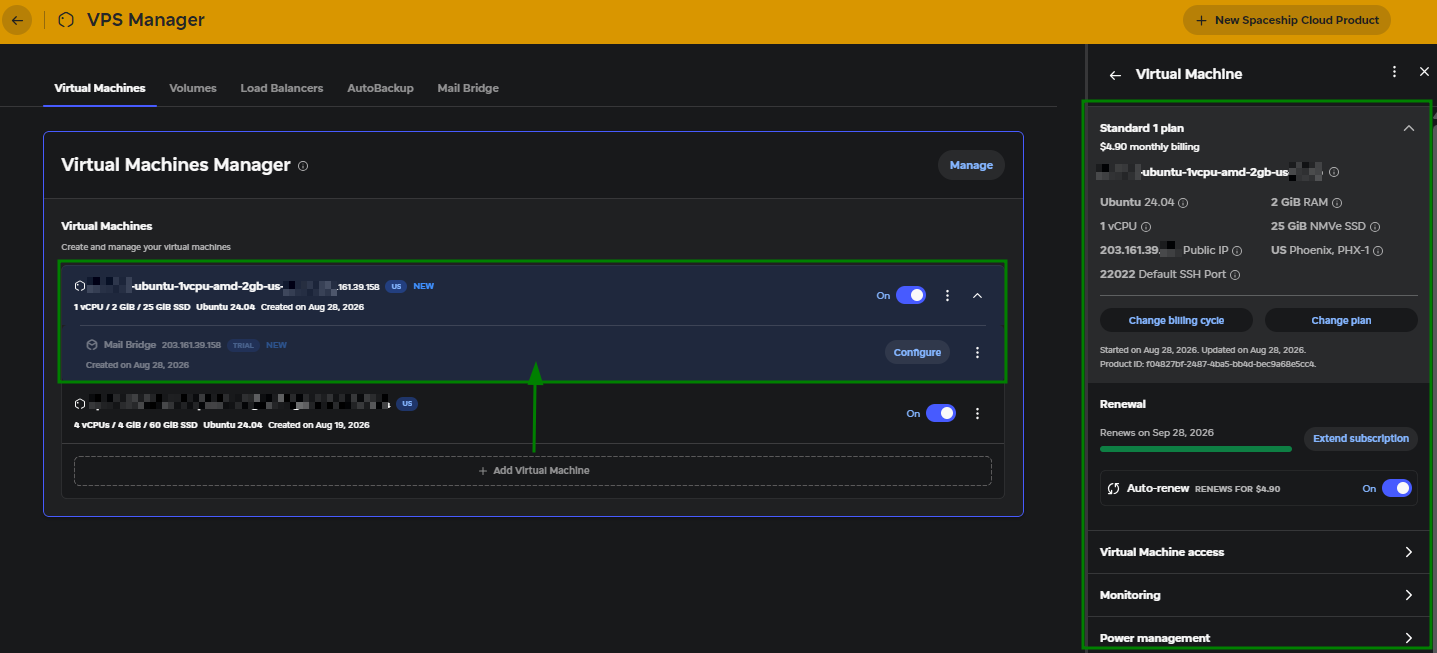
इस लेख में, हम आपको यह बताएँगे कि कैसे:
अपने VMs को आवश्यकता अनुसार on/off करके, reboot करके, या reset करके प्रबंधित करें।
VM के लिए अपना root password reset करें।
सीधे अपने VM के साथ इंटरैक्ट करने के लिए console access का उपयोग करें।
SSH keys बनाकर और हटाकर security प्रबंधित करें।
अपने VM उपयोग की निगरानी के लिए networking और resource analysis जाँचें।
VM को reinstall करें।
1. Power management
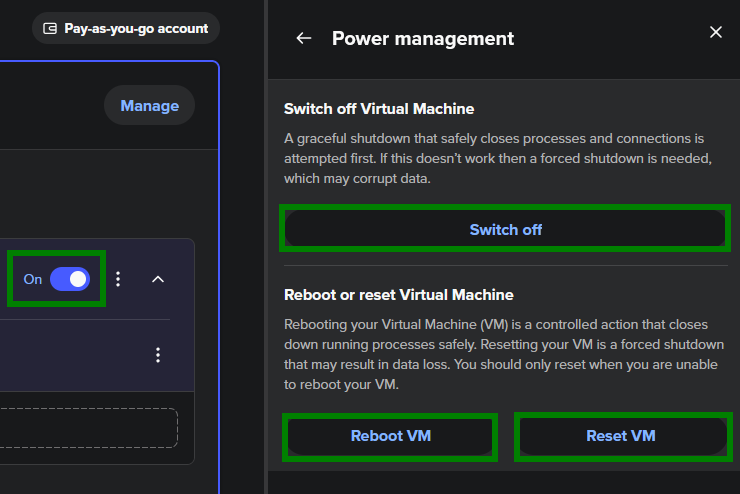
VPS Manager खोलें, जिस VM पर आप काम करना चाहते हैं उसे चुनें, और Power management सेक्शन में जाएँ। वहाँ से, आप यह कर सकते हैं:
Switch On VM – Switch on चुनें या switch को On पर टॉगल करें।
Switch Off – Switch off चुनें (या Off पर टॉगल करें) और संकेत मिलने पर पुष्टि करें।
Reboot – इसे सुरक्षित रूप से पुनः आरंभ करने के लिए Reboot VM पर क्लिक करें।
Reset (forced restart) – यदि reboot काम नहीं करता है, तो Reset VM चुनें। इससे VM तुरंत बंद होकर फिर से शुरू होने के लिए बाध्य होगा।
Important: Reset करना एक forced shutdown है और इससे data loss हो सकता है। इसका उपयोग केवल तभी करें जब reboot काम न करे।
2. Root password reset
VPS Manager खोलें और अपना VM चुनें।
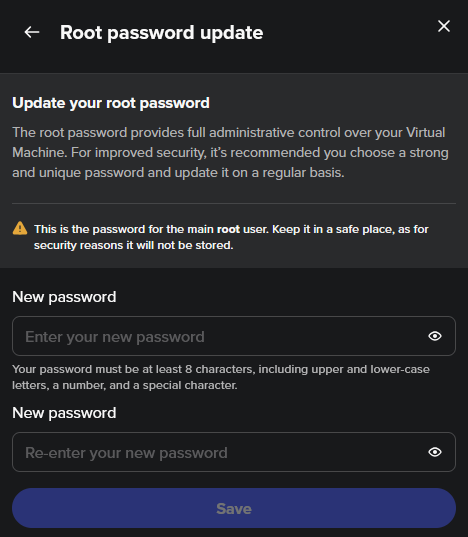
Update root password चुनें।
अपना नया password दो बार दर्ज करें और save करें।
Note: आपका नया password मजबूत होना चाहिए – इसमें uppercase और lowercase letters, numbers, और special characters शामिल होने चाहिए।
3. Console access
आप built-in console के माध्यम से सीधे अपने VPS के साथ इंटरैक्ट कर सकते हैं:
VPS Manager खोलें और सुनिश्चित करें कि आपका VM powered on है।
Virtual Machine access सेक्शन में जाएँ।
VM console खोलने के लिए Launch console पर क्लिक करें।
console तब भी काम करता है, जब network access (जैसे SSH) blocked हो। यहाँ से, आप software install और update कर सकते हैं, firewalls configure कर सकते हैं, scripts चला सकते हैं, और बहुत कुछ कर सकते हैं। यह mouse input, keyboard shortcuts, copy-paste, और command history को support करता है। console तक पहुँचने के लिए login (root) और password की आवश्यकता होती है।
यदि आपको इसके बजाय command line interface (CLI) का उपयोग करना है, तो उसी सेक्शन में बस Launch command line पर क्लिक करें। किसी password की आवश्यकता नहीं है – आपकी सुविधा के लिए root details पहले से भरी हुई हैं।

VM access पर इस विस्तृत guide को देखें: How to access your Starlight Virtual Machine.
4. Managing SSH keys
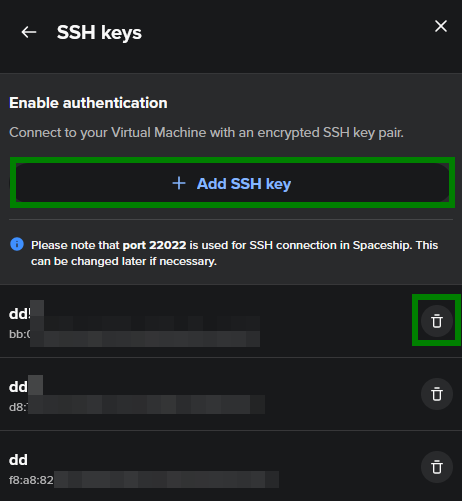
आप VPS Manager से सीधे अपने VMs के लिए SSH keys जोड़ या हटा सकते हैं।
• Add a new SSH key
VPS Manager खोलें और अपने VM के लिए Manage पर क्लिक करें।
Secure Shell (SSH) keys सेक्शन में जाएँ।
+ Add SSH key पर क्लिक करें, एक नाम दर्ज करें, अपनी public key paste करें, और save करें।
• Remove an SSH key
उसी SSH keys सेक्शन में, key के बगल में trash bin पर क्लिक करें।
Delete SSH key चुनकर पुष्टि करें।
Note: Manager से किसी key को delete करने पर वह VM से स्वयं नहीं हटती। यदि आप अपनी SSH key खो देते हैं, तो एक नई key बनाएँ, अपने root password से log in करें, और VM पर authorized_keys file को update करें।
5. Checking resource usage and networking details
आप VPS Manager में अपने VM के performance को आसानी से track कर सकते हैं:
VPS Manager खोलें और वह VM चुनें जिसे आप जाँचना चाहते हैं।
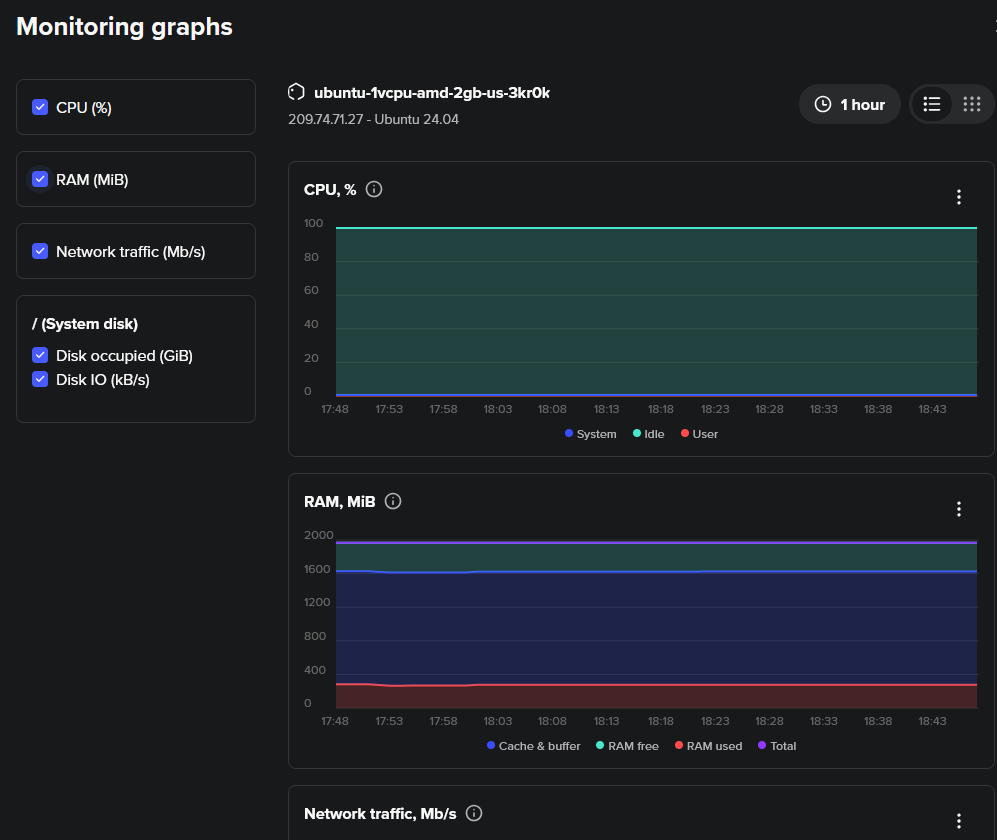
Monitoring मेनू में जाएँ और CPU usage, memory, प्रति interface network traffic, disk space, और disk I/O के विस्तृत आँकड़े देखने के लिए Explore monitoring graphs पर क्लिक करें।
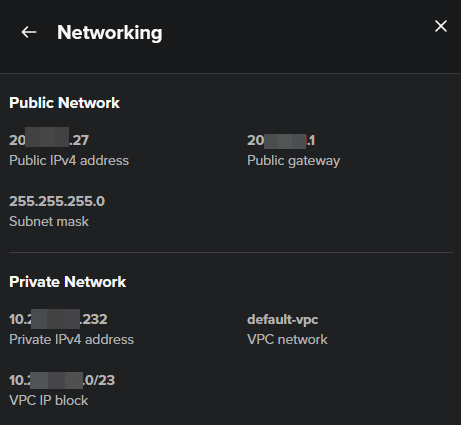
Networking मेनू में, आप अपने Public और Private Networks के बारे में विवरण देख सकते हैं:
6. Reinstalling your VM
यदि आपको नई शुरुआत चाहिए, तो आप अपने VM को नए operating system और optional software के साथ reinstall कर सकते हैं।
VPS Manager खोलें और VM चुनें।
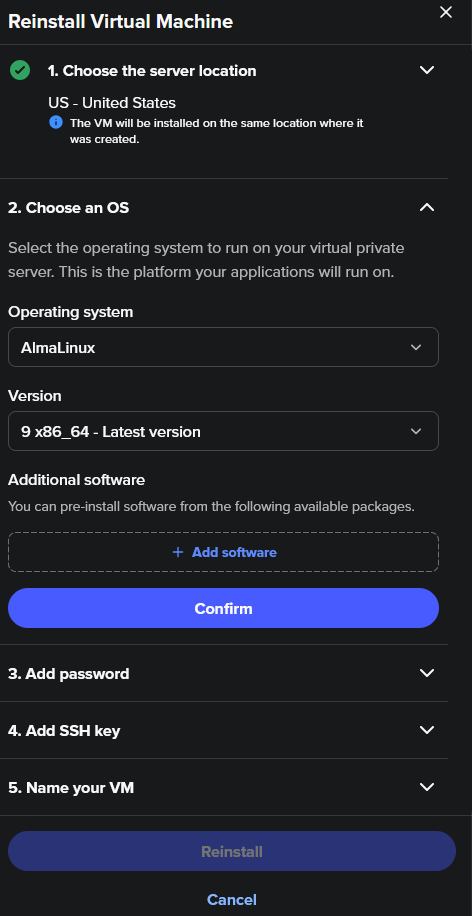
Reinstall Virtual Machine चुनें।
वांछित operating system और version चुनें।
अतिरिक्त software packages चुनें (optional)।
एक नया root user password सेट करें।
यदि आवश्यक हो, तो एक SSH key जोड़ें।
अपने VM को एक नाम दें।
Reinstall पर क्लिक करें और पुष्टि करें।
Important: Reinstall करने से VM पर मौजूद सारा data और settings मिट जाएँगे। आगे बढ़ने से पहले किसी भी महत्वपूर्ण चीज़ का backup लेना सुनिश्चित करें। यह कार्रवाई irreversible है, इसलिए अपने विकल्पों को दोबारा जाँच लें।
Supported Linux OS images:
AlmaLinux (versions 8, 9)
CentOS (versions 9, 10)
Debian 12
Fedora (version 42 और पहले से configured Fedora 40)
Rocky Linux (versions 8, 9)
Ubuntu (versions 20.04, 22.04, 24.04)
Windows OS supported नहीं है।
Optional software packages:
OpenLiteSpeed WordPress on MariaDB (केवल Ubuntu 24.04): इसमें WordPress, MariaDB, OpenLiteSpeed web server, PHP, और Let’s Encrypt SSL शामिल हैं।
cPanel software package (AlmaLinux 9/10 और Ubuntu 24.04): इसके लिए cPanel license आवश्यक है; ध्यान दें कि SMTP port 25 के माध्यम से native email service उपलब्ध नहीं है।
आप VM reinstallation के दौरान VPS Manager में ये options चुन सकते हैं।
After reinstallation:
यदि आप कोई website host कर रहे हैं, तो अपने domain के DNS को अपने VM के IP address की ओर point करने के लिए configure करें।
कोई भी आवश्यक server software install करें (जैसे, web server, database tools)।