
अगर आप Spacemail में किए जा रहे सभी नवीनतम अपडेट और सुधारों के बारे में जानना चाहते हैं, तो आप सही जगह पर हैं! हम Spacemail को आपके अनुसार विकसित कर रहे हैं, इसलिए अगर कोई नई सुविधा या सुधार है जिसे आप देखना चाहते हैं, तो आप उसका अनुरोध कर सकते हैं.
अगर आप अभी तक यह नहीं जानते कि Spacemail क्या है,तो एक नज़र डालें और देखें कि यह आपके व्यवसाय के लिए क्या कर सकता है.
नवंबर 2026
Webmail में top-level folders बनाएं
कस्टम top-level फ़ोल्डरों के साथ उन फ़ोल्डरों को अधिक आसानी से पाएँ जिनका आप सबसे ज़्यादा उपयोग करते हैं।
यह कैसे काम करता है:
top-level folder जोड़ने के लिए folder drawer में Create folder पर क्लिक करें।
एक नाम दर्ज करें।
अपने custom folders के भीतर सीधे emails खोजने के लिए Search पर क्लिक करें।
किसी भी समय अपने custom folders, system folders, और subfolders के बीच emails को move करें।
Android पर ईमेल हस्ताक्षरों का प्रबंधन करें
Webmail पर जाए बिना, अपने Android फ़ोन पर हस्ताक्षर बनाएँ, संपादित करें और हटाएँ.
यह कैसे काम करता है:
Settings खोलें, Signatures पर टैप करें, फिर Add पर टैप करें.
अपने हस्ताक्षर को नाम दें, टेक्स्ट या इमेज जोड़ें, और उन्हें फ़िट करने के लिए उनका आकार बदलें.
Save पर टैप करें, फिर default के रूप में सेट करने, संपादित करने या हटाने के लिए three-dot menu पर टैप करें.
ऐप में आपके द्वारा बनाए या संपादित किए गए सभी हस्ताक्षर Webmail के साथ sync में रहते हैं.
Webmail में AI ईमेल अनुवाद
Spacemail छोड़े बिना, ईमेल को अपनी पसंदीदा भाषा में तुरंत अनुवाद करें.
यह कैसे काम करता है:
किसी ईमेल को अपनी default language में अनुवाद करने के लिए ऊपर वाले toolbar में Translate icon पर क्लिक करें.
कोई दूसरी भाषा चाहिए? Translate to menu से एक चुनें.
वापस स्विच करने के लिए कभी भी Show original पर क्लिक करें.
Webmail में ईमेल labels
अपने emails में रंग-कोडेड labels जोड़कर अपने inbox को प्रबंधित करना आसान बनाएं.
यह कैसे काम करता है:
एक email या कई emails चुनें, फिर toolbar में label icon पर क्लिक करें.
Create label पर क्लिक करें, या उसे जोड़ने के लिए किसी मौजूदा label के बगल वाले checkbox पर क्लिक करें.
उस label वाले सभी emails खोलने के लिए sidebar में कोई label चुनें.
जब भी ज़रूरत हो, किसी label का नाम बदलें या उसका रंग बदलें.
Unread और Favorites folders
बाईं ओर की folder list में प्रत्येक के लिए समर्पित folder के साथ अपने unread और favorite emails को तेज़ी से खोजें. Desktop और mobile web दोनों पर, इन्हीं folders से अपने emails प्रबंधित करें.
अक्टूबर 2026
बाहरी images को block करें
यह चुनकर कि आपके domain के बाहर से आने वाले emails में images लोड हों या नहीं, छिपे हुए trackers से अपनी privacy सुरक्षित रखें.
यह कैसे काम करता है:
अपने domain के बाहर से आने वाली inline images छिपाने के लिए Settings में image blocking चालू करें.
किसी ईमेल के ऊपर दिखाई देने वाली सूचना में Show images चुनें, ताकि उसकी अवरुद्ध छवियाँ दिखाई जा सकें।
ब्लॉकिंग डिफ़ॉल्ट रूप से बंद है, और आप इसे कभी भी Settings में चालू या बंद कर सकते हैं।
iOS पर ईमेल हस्ताक्षर प्रबंधित करें
चलते-फिरते अपने ईमेल हस्ताक्षर बनाएँ और अपडेट करें, सीधे Spacemail iOS ऐप से।
यह कैसे काम करता है:
Settings खोलें, Signatures पर टैप करें, फिर Add पर टैप करें।
अपने हस्ताक्षर को एक निजी नाम दें, फिर अपना टेक्स्ट, संपर्क विवरण और अपने डिवाइस से कोई भी छवियाँ जोड़ें, और उन्हें फ़िट करने के लिए उनका आकार बदलें।
इसे नए ईमेल और जवाबों में अपने-आप जोड़ने के लिए Set as default पर टिक करें, या बिना हस्ताक्षर के ईमेल भेजने के लिए No signature चुनें।
कभी भी हस्ताक्षरों को संपादित या हटाएँ, और बदलाव ऐप और Webmail के बीच sync रहते हैं।
ईमेल और बातचीत के लिए AI सारांश
हर पंक्ति पढ़े बिना लंबे ईमेल या बातचीत के मुख्य बिंदु पाएँ।
यह कैसे काम करता है:
किसी ईमेल के ऊपर Summarize with AI चुनें।
पहली बार उपयोग करते समय अपनी सहमति दें।
ईमेल के ऊपर सारांश पढ़ें, जिसमें कोई भी कार्य आइटम शामिल हों।
आपकी ईमेल सामग्री केवल आपकी सहमति देने के बाद ही AI सेवा के साथ साझा की जाती है।
Spacemail MCP के साथ AI agents का उपयोग करें
Spacemail को Claude, ChatGPT, या अन्य संगत AI agents से कनेक्ट करें, और केवल पूछकर अपने ईमेल में मदद पाएँ।
यह कैसे काम करता है:
अपने AI की connector settings में https://mcp.spacemail.com/mcp पेस्ट करें।
अपने agent को एक्सेस देने के लिए Spacemail में साइन इन करें।
अपने AI agent से यह करने के लिए कहें:
ईमेल खोजें और पढ़ें, उन्हें पढ़ा हुआ या अपठित चिह्नित करें, और favourites प्रबंधित करें
ईमेल को फ़ोल्डरों के बीच या Trash में ले जाएँ
ईमेल लिखें, भेजें, उनका जवाब दें, या उन्हें फ़ॉरवर्ड करें
Spacemail का Claude और ChatGPT के साथ परीक्षण किया गया है, और यह connectors का समर्थन करने वाले अन्य agents के साथ भी काम करता है।
जवाब देते समय subject line संपादित करें
आप अपनी पसंद की किसी भी subject line के साथ जवाब दें, और आपका जवाब मूल ईमेल से जुड़ा रहेगा।
यह कैसे काम करता है:
Reply करें या Reply All का उपयोग करें।
भेजने से पहले subject line को अपनी पसंद के अनुसार संपादित करें।
यदि आप मूल subject रखना पसंद करते हैं, तो बस उसे जैसा है वैसा ही रहने दें।
webmail में कई accounts जोड़ें
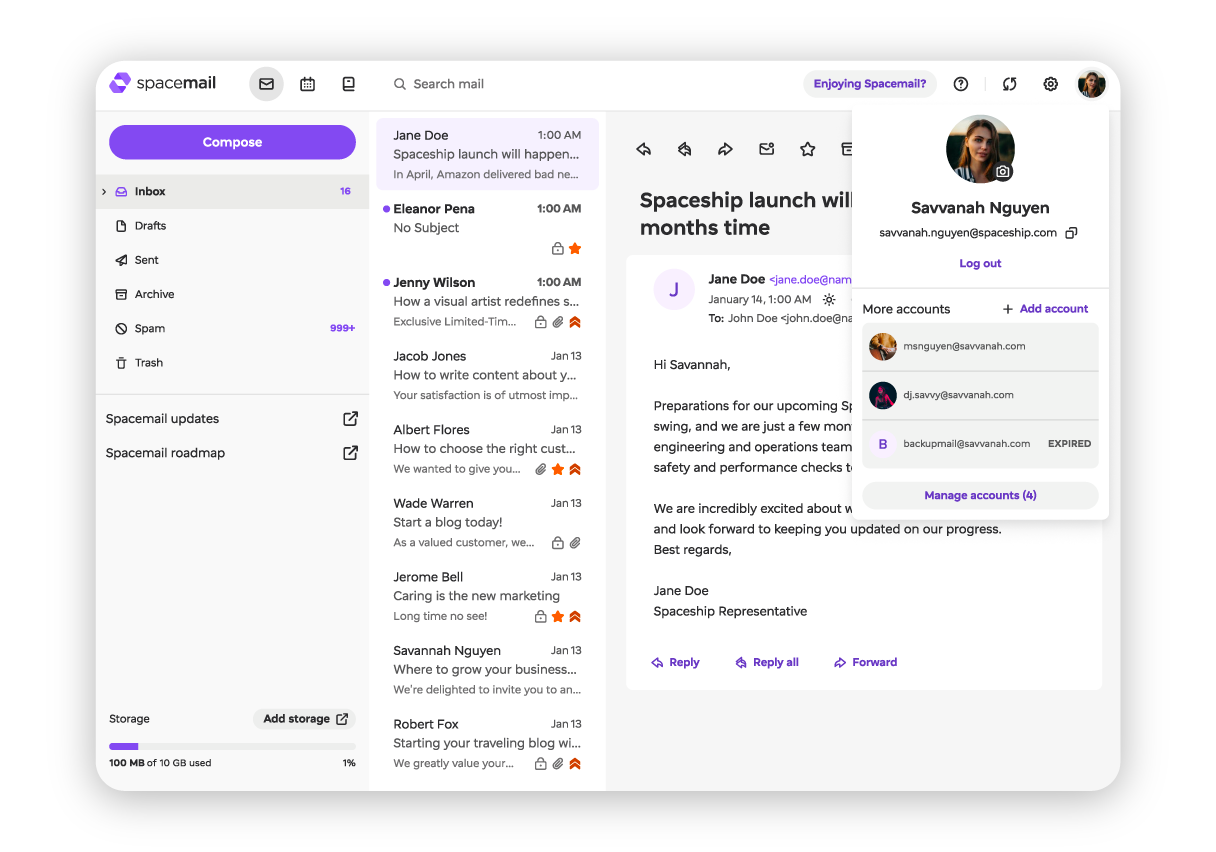
एक browser में कई email accounts में लॉग इन करें और sign out किए बिना उनके बीच स्विच करें।
यह कैसे काम करता है:
ऊपर दाईं ओर अपनी profile picture चुनें, फिर Add account ताकि एक बार में 10 accounts तक signed in रख सकें।
जिस account को आप चाहते हैं उसे चुनकर accounts बदलें, या individual accounts से sign out करने के लिए Manage accounts पर जाएँ।
जब कोई session समाप्त हो जाता है, तो वापस आने के लिए आपको केवल अपना password चाहिए होगा।
iOS पर बेहतर folder management
custom top-level folders और तेज़ long-press actions के साथ अपनी folder list को व्यवस्थित रखें।
यह कैसे काम करता है:
फ़ोल्डर ड्रॉअर में + Create folder पर टैप करें और एक शीर्ष-स्तरीय फ़ोल्डर जोड़ने के लिए नाम दर्ज करें।
उसकी क्रियाएँ खोलने के लिए किसी भी फ़ोल्डर को लंबे समय तक दबाएँ:
फ़ोल्डर व्यवस्थित करें – एक subfolder बनाएँ, उसका नाम बदलें, या किसी custom folder को Archive में ले जाएँ।
संदेश प्रबंधित करें – सभी को read या unread के रूप में चिह्नित करें, सभी को Archive में ले जाएँ, या सभी को एक साथ delete करें।
अपने top-level folders के भीतर सीधे emails खोजने के लिए Search पर टैप करें।
और आप अब भी किसी भी समय अपने किसी भी फ़ोल्डर के बीच emails को move कर सकते हैं।
iOS पर दोनों दिशाओं के लिए swipe actions चुनें
नए right swipes और दोनों दिशाओं के लिए अधिक actions के साथ, Spacemail iOS app में अपना inbox तेज़ी से साफ़ करें।
यह कैसे काम करता है:
Settings खोलें, जहाँ अब आप दोनों swipe directions के लिए actions चुन सकते हैं, या एक को बंद कर सकते हैं।
हर swipe के लिए Archive, Delete, Read/Unread, Favorite, Move to, और Spam में से अधिकतम तीन actions जोड़ें, और उन्हें कभी भी पुनर्व्यवस्थित करें।
चुनें कि full swipe या shorter swipe से कौन-सी actions ट्रिगर होंगी।
अपने mailbox में उपयोग करने से पहले Settings में अपनी पसंद का preview देखें।
Android पर स्वाइप क्रियाओं को अनुकूलित करें
Spacemail Android ऐप में किसी ईमेल पर बाएँ या दाएँ स्वाइप करने पर क्या हो, यह चुनें।
यह कैसे काम करता है:
Settings खोलें और अपने बाएँ और दाएँ स्वाइप के लिए अलग-अलग क्रियाएँ सेट करें, या इनमें से किसी एक को बंद कर दें।
हर स्वाइप के लिए Archive, Delete, Read/Unread, Favorite, Move to, और Spam में से अधिकतम तीन क्रियाएँ चुनें।
क्रियाओं को उस क्रम में व्यवस्थित करें जिसमें आप उन्हें दिखाना चाहते हैं।
आप अपने मेलबॉक्स में उपयोग करने से पहले Settings में देख सकते हैं कि आपकी स्वाइप क्रियाएँ कैसी दिखेंगी।
ईमेल सूची में प्रेषक avatars
अब आपके संदेशों की सूची में सीधे दिखने वाले avatars के साथ, एक नज़र में पहचानें कि ईमेल किसका है। अब हर ईमेल के बगल में आपको प्रेषक की प्रोफ़ाइल तस्वीर दिखाई देगी, या यदि उन्होंने कोई सेट नहीं की है तो उनके initials दिखाई देंगे,
Compose में ड्रैग-एंड-ड्रॉप इमेज विकल्प
जब आप किसी इमेज को Compose में ड्रैग करते हैं, तो उसे inline या attachment के रूप में जोड़ने का विकल्प चुनें.
यह कैसे काम करता है:
दो drop zones देखने के लिए किसी इमेज को Compose में ड्रैग करें: Insert inline या Attach.
PNG, JPEG, GIF और WebP जैसे समर्थित फ़ॉर्मैट के लिए इसे Insert inline ज़ोन में छोड़ें, या फ़ाइल के रूप में जोड़ने के लिए Attach में छोड़ें.
अगर कोई फ़ॉर्मैट inline नहीं जोड़ा जा सकता, तो Spacemail आपको बता देता है कि वह समर्थित नहीं है.
सितंबर 2026
सभी फ़ोल्डरों में खोजें
अपने पूरे mailbox में एक साथ खोज करके ईमेल तेज़ी से ढूँढें.
यह कैसे काम करता है:
हर फ़ोल्डर में एक साथ खोजने के लिए अपनी search query टाइप करें.
अपने परिणामों को किसी विशेष फ़ोल्डर तक सीमित करने के लिए Inbox, Drafts, Sent, या Other पर टैप करें.
फिर से हर जगह खोजने के लिए, किसी भी समय वापस All mail पर स्विच करें.
Android ऐप में Auto-reply
जब आप दूर हों, तो लोगों को सीधे Spacemail Android ऐप से इसकी जानकारी दें.
यह कैसे काम करता है:
Settings खोलें और अपना Auto-reply संदेश लिखें, साथ में चाहें तो subject भी जोड़ें.
अपनी अनुपस्थिति शेड्यूल करने के लिए शुरू और समाप्ति की तारीख और समय सेट करें.
Settings में देखें कि Auto-reply चालू है या बंद, और अपना संदेश कभी भी बिना खोए संपादित करें.
Spacemail Webmail में प्रतिभागी के रूप में इवेंट संपादित करें
Spacemail Calendar में प्रतिभागी संपादन के साथ इवेंट विवरण को अद्यतन रखें.
यहाँ नया क्या है:
शीर्षक, विवरण, स्थान, तारीख और समय, पूरे दिन की सेटिंग्स और पुनरावृत्ति सहित इवेंट विवरण अपडेट करें.
मूल आयोजक को बदले बिना प्रतिभागियों को जोड़ें या हटाएँ.
पूरी recurring series संपादित करें या किसी विशेष occurrence में बदलाव करें.
iOS पर swipe actions को अनुकूलित करें
Spacemail iOS ऐप में किसी संदेश पर बाएँ swipe करने पर क्या हो, यह चुनकर ईमेल का प्रबंधन तेज़ी से करें.
यहाँ नया क्या है:
अपने swipe actions के रूप में Archive, Delete, या दोनों को Settings.
ईमेल खोले बिना, message list से सीधे अपनी चुनी हुई actions का उपयोग करें.
अपने swipe actions कभी भी बदलें, और आपकी preferences भविष्य में उपयोग के लिए सहेजी जाएँगी.
Archive डिफ़ॉल्ट बना रहता है, इसलिए जब तक आप अपनी settings अपडेट नहीं करते, कुछ नहीं बदलता.
अपने swipe actions को अनुकूलित करने के लिए Spacemail for iOS में Settings खोलें.
Spacemail Webmail में contact autosuggestions
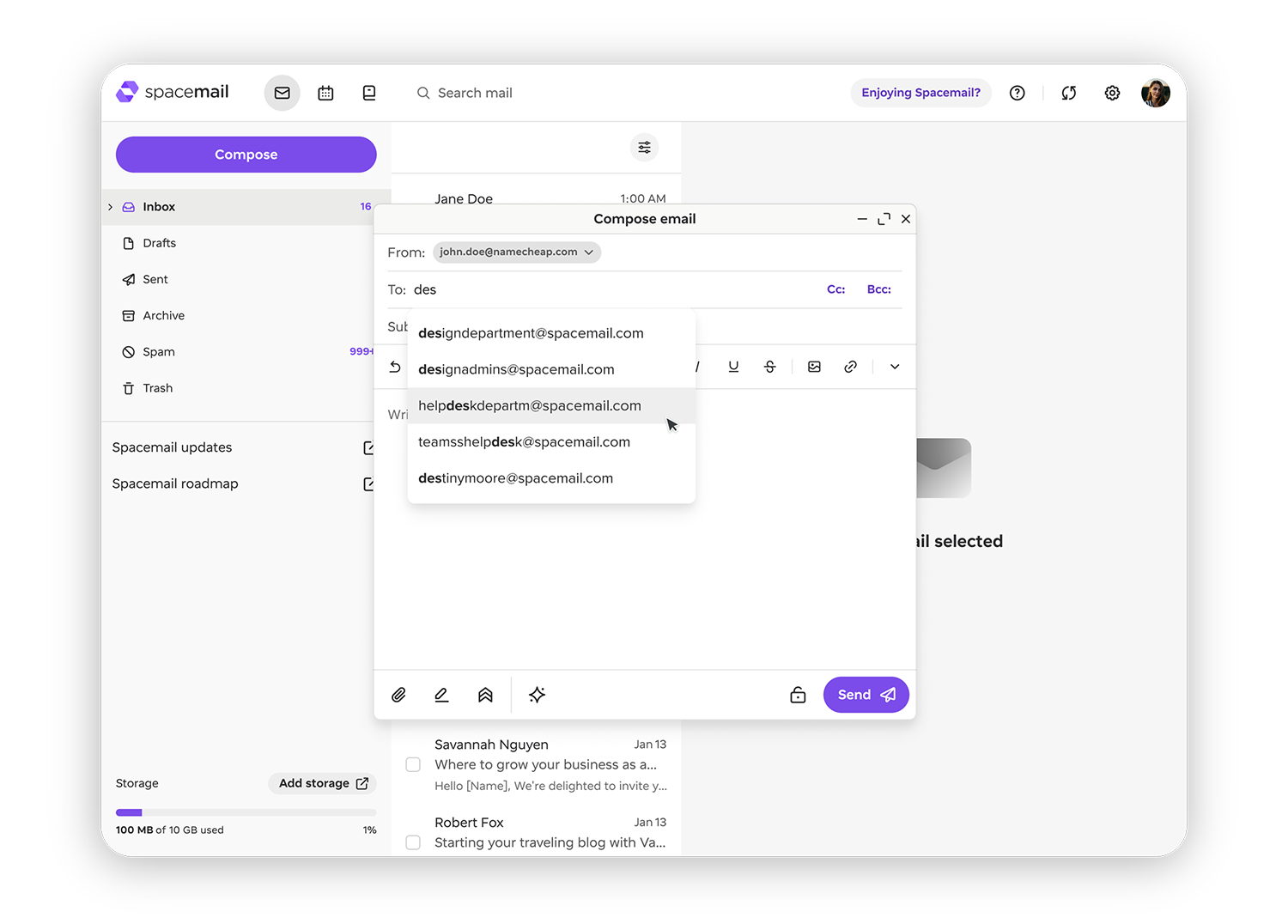
प्राप्तकर्ताओं को जोड़ते समय सहेजे गए ईमेल पतों के लिए सुझाव पाएँ, भले ही आपने उन्हें पहले कभी ईमेल न किया हो.
यहाँ नया क्या है:
जैसे ही आप किसी recipient का ईमेल पता टाइप करते हैं, आपके Contacts से मेल खाते पते सुझाए जाते हैं.
पिछली ईमेल बातचीत न होने पर भी, सुझावों में सहेजे गए ईमेल पते देखें.
Compose को Spacemail Webmail में खोलें और इसे आज़माने के लिए recipient का ईमेल पता टाइप करना शुरू करें.
नए Workdays Calendar view से मिलें
नया Workdays Calendar view केवल सोमवार से शुक्रवार तक दिखाता है, जिससे weekend columns हटाकर आपके कार्यसप्ताह को अधिक जगह मिलती है.
यह कैसे काम करता है:
Spacemail Calendar खोलें और ऊपर-दाएँ कोने में view menu चुनें.
सोमवार से शुक्रवार दिखाने के लिए Workdays चुनें.
पूरा सप्ताह फिर से देखने के लिए, किसी भी समय वापस Weekly पर स्विच करें.
iOS पर Auto-reply सेट करें
Spacemail iOS app में सीधे automatic replies सेट करके लोगों को बताएँ कि आप उपलब्ध नहीं हैं.
यह कैसे काम करता है:
Spacemail for iOS में Settings से सीधे अपना Auto-reply सेट करें.
अपने Auto-reply के लिए एक custom subject और message बनाएँ.
वह तारीख और समय चुनें जब आपका Auto-reply शुरू और समाप्त होगा.
एक नज़र में अपने Auto-reply की स्थिति और निर्धारित तारीख सीमा देखें.
responsive view में खोजें
अब आप desktop पर स्विच किए बिना अपने फ़ोन या tablet से अपना inbox खोज सकते हैं.
अपने फ़ोन या tablet पर Spacemail का उपयोग करते समय, search field खोलने और चलते-फिरते अपनी ज़रूरत का संदेश ढूँढने के लिए header में search icon पर टैप करें.
reading pane में attachment previews
अपने attachments डाउनलोड करने से पहले उनका preview देखें.
यह कैसे काम करता है:
कोई ईमेल खोलें और समर्थित attachments का inline preview देखें, डाउनलोड की ज़रूरत नहीं.
PDFs और images का preview देखें, जिनमें JPEG, PNG, GIF, BMP और WEBP फ़ाइलें शामिल हैं.
preview छोड़े बिना multi-page PDFs देखें.
अगर आप एक प्रति रखना चाहते हैं, तो attachment को किसी भी समय डाउनलोड करें.
right-click से फ़ोल्डर में ले जाएँ
right-click menu का उपयोग करके किसी भी ईमेल को सेकंडों में किसी फ़ोल्डर में भेजें.
यह कैसे काम करता है:
एक या कई चुने हुए ईमेल पर right-click करें और Move to folder चुनें.
खुलने वाले picker में अपने फ़ोल्डरों को खोजें या ब्राउज़ करें, जिनमें subfolders भी शामिल हैं.
अगर ज़रूरत हो, तो picker से ही एक नया subfolder बनाएँ.
अपना ईमेल तुरंत ले जाने के लिए कोई फ़ोल्डर चुनें, और काम पूरा होने पर पुष्टि पाएँ.
अब भी drag करना पसंद है? Drag-and-drop पहले की तरह ही काम करता है.
ईमेल के शीर्ष पर attachments
हर ईमेल के शीर्ष पर एक नए section से attachments को तेज़ी से देखें और डाउनलोड करें.
यह कैसे काम करता है:
attachments ढूँढने के लिए scroll करने के बजाय, उन्हें ईमेल body के ऊपर पाएँ.
यह जाँचने के लिए attachment list फैलाएँ कि कितनी फ़ाइलें संलग्न हैं.
एक attachment डाउनलोड करें, या सभी फ़ाइलें एक साथ डाउनलोड करने के लिए Save all का उपयोग करें.
iOS पर tracking link protection
senders को आपके ईमेल खुलने को track करने से रोकें, क्योंकि जैसे ही आप कोई संदेश खोलते हैं, tracking elements साफ़ कर दिए जाते हैं.
यह कैसे काम करता है:
Spacemail iOS app में कोई भी ईमेल खोलें, और tracking elements background में साफ़ कर दिए जाते हैं.
यह देखने के लिए shield indicator जाँचें कि कितने trackers मिले, या पुष्टि करें कि कोई नहीं था.
क्या हटाया गया, इसका विवरण देखने के लिए shield पर टैप करें, और ज़रूरत हो तो प्रभावित URLs कॉपी करें.
tracking link protection कैसे काम करता है, इसके बारे में और पढ़ें.
अगस्त 2026
Sticky email actions
एक fixed toolbar के साथ मुख्य actions तक तेज़ी से पहुँचें, जो आपके scroll करने पर भी दिखाई देती रहती है.
यह कैसे काम करता है:
Reply, Reply all, Forward, Archive, Delete और अन्य actions का उपयोग संदेश में कहीं से भी करें, बिना ऊपर वापस scroll किए.
अधिक archive विकल्प
अपने mailbox में और अधिक स्थानों से ईमेल को तेज़ी से archive करें.
यह कैसे काम करता है:
message list, खुले हुए ईमेल, या bulk selection का उपयोग करके एक या कई ईमेल archive करें.
किसी फ़ोल्डर के हर ईमेल को Archive, या किसी समर्थित custom folder में ले जाएँ.
जिस ईमेल को आप देख रहे हैं या चुना है, उसे archive करने के लिए E दबाएँ.
ईमेल फ़िल्टर और sort करें
नए Filter और Sort menu के साथ ईमेल को तेज़ी से ढूँढें और व्यवस्थित करें.
यह कैसे काम करता है:
अधिक सटीक परिणाम पाने के लिए filtering और sorting का साथ में उपयोग करें.
अपनी सूची को फ़िल्टर करके केवल unread ईमेल या favorite के रूप में चिह्नित ईमेल दिखाएँ.
अपने संदेशों को newest, oldest, largest, या smallest first के अनुसार sort करें.
तेज़ी से देखें कि कितने filters और sort options सक्रिय हैं, और default पर लौटने के लिए Reset पर टैप करें.
Reply और forward indicators
ईमेल खोले बिना आसानी से जानें कि आपने किन ईमेल का जवाब दिया है या उन्हें forward किया है.
यह कैसे काम करता है:
जिस किसी ईमेल का आपने जवाब दिया है, उसके बगल में बाईं ओर इशारा करता हुआ तीर देखें.
जिस किसी ईमेल को आपने forward किया है, उसके बगल में दाईं ओर इशारा करता हुआ तीर देखें.
ईमेल डाउनलोड और प्रिंट करें
अपने ईमेल सहेजें और प्रिंट करें ताकि आपके पास हमेशा Spacemail के बाहर एक प्रति रहे.
यह कैसे काम करता है:
toolbar में download या print icon पर टैप करें, या ईमेल देखते समय उस पर right-click करें.
offline access, backup, या अन्य compatible email apps में उपयोग के लिए एक पूरा ईमेल .eml फ़ाइल के रूप में सहेजें.
प्रिंट करने के लिए किसी ईमेल को print-friendly view में खोलें, या उसे PDF के रूप में सहेजें.
webmail में bulk email selection
webmail में एक साथ कई ईमेल चुनने के नए विकल्प के साथ ईमेल प्रबंधन में समय बचाएँ.
यह कैसे काम करता है:
किसी भी ईमेल के बगल वाले बॉक्स पर टिक करें ताकि वह आपकी selection में जुड़ जाए.
सभी चुने हुए ईमेल को एक साथ delete, archive, या read, unread, favorite, या spam के रूप में mark करें.
अपने चुने हुए ईमेल को highlight के साथ अलग दिखते हुए देखें, ताकि आपको हमेशा पता रहे कि आप किस पर काम कर रहे हैं.
फ़ोल्डरों को वर्णानुक्रम में sort करें
हर फ़ोल्डर और subfolder को वर्णानुक्रम में रखने के नए विकल्प के साथ अपने mailbox को व्यवस्थित करें.
यह कैसे काम करता है:
सब कुछ A से Z तक व्यवस्थित करने के लिए folder menu से Sort alphabetically चालू करें.
अपने खुद के custom order पर वापस जाने के लिए इसे कभी भी बंद करें.
Spacemail मोबाइल ऐप्स में Spacemail AI assistant
अब Spacemail iOS और Android ऐप्स में उपलब्ध Spacemail AI assistant के साथ सेकंडों में pro ईमेल drafts बनाएँ.
यह कैसे काम करता है:
compose window में AI icon पर टैप करें, फिर बताएँ कि आप क्या लिखना चाहते हैं.
एक टैप से draft को छोटा, लंबा, अधिक औपचारिक, या अधिक casual बनाएँ.
draft को अपने ईमेल में डालें और भेजने से पहले संपादन जारी रखें.
किसी भी समय Settings में अपनी AI data sharing और preferences प्रबंधित करें.
बेहतर इवेंट शेड्यूलिंग
सबके लिए सबसे अच्छा समय ढूँढें, scheduling conflicts को जल्दी पहचानें और मीटिंग्स समन्वयित करने में कम समय लगाएँ.
यह कैसे काम करता है:
इवेंट बनाते समय उपस्थित लोगों की उपलब्धता जांचें.
निमंत्रण भेजने से पहले प्रतिभागियों के बीच शेड्यूल टकराव देखें.
अपने इवेंट में प्रतिभागियों को आसानी से जोड़ें या हटाएँ.
जुलाई 2026
Webmail में Contacts
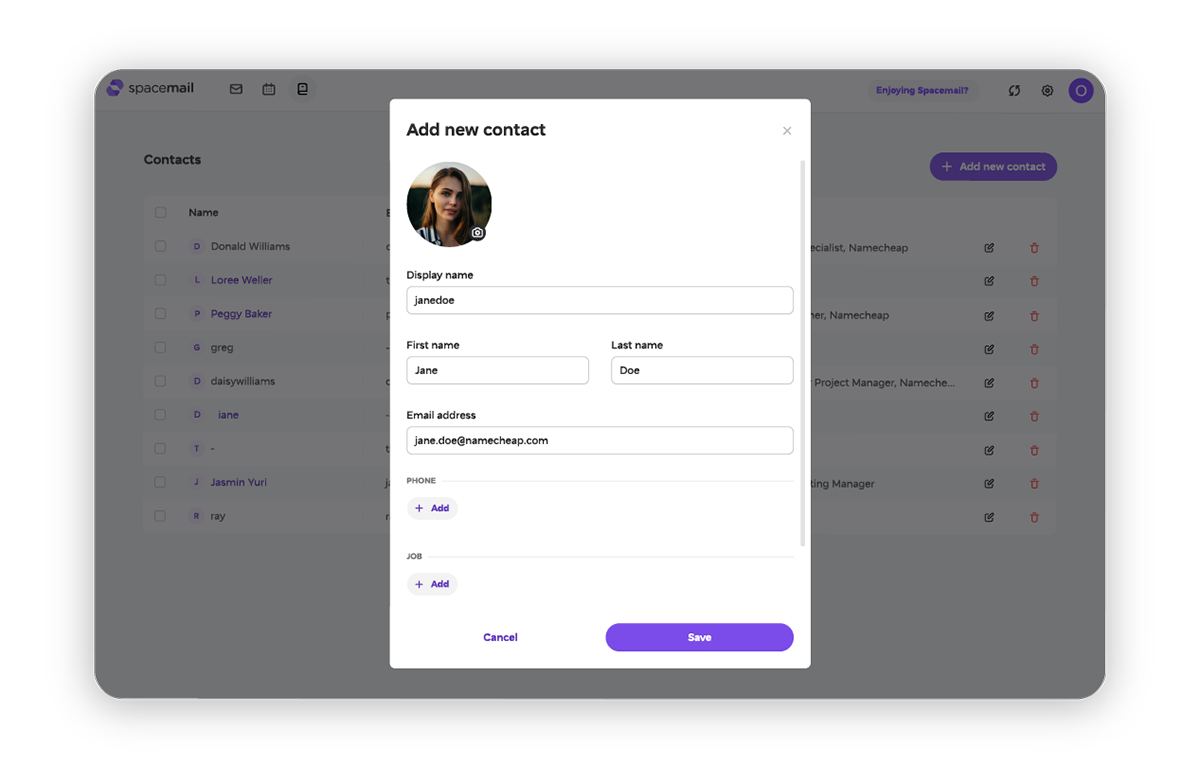
अपना inbox छोड़े बिना Webmail में अपने contacts सहेजें और प्रबंधित करें.
यह कैसे काम करता है:
नाम, emails, फोन नंबर, कंपनियाँ, जन्मदिन और अन्य जानकारी के साथ contacts बनाएं, संपादित करें और व्यवस्थित करें.
किसी भी contact में profile picture जोड़ें, या यदि वह न हो तो उसके initials दिखाएँ.
Calendar के बगल में header में नए button पर टैप करके Contacts खोलें.
Spacemail Webmail में नई filter rule actions
कई नई और उन्नत actions को एक ही filter rule में मिलाएँ, साथ ही filtered mail कहाँ जाए इसके लिए और विकल्प पाएँ.
यह कैसे काम करता है:
Discard, Copy to, Forward to, Keep, Mark as read, या Mark as favorite जैसी नई filter actions में से चुनें.
एक ही rule के लिए कई actions चुनें.
Spacemail webmail में sent date के अनुसार filter करें
नई Sent date filter condition के साथ किसी खास तारीख या समय अवधि के लिए जल्दी से filters बनाएं.
यह कैसे काम करता है:
Filter conditions dropdown menu से नया Sent date विकल्प चुनें.
तय करें कि filter किसी खास तारीख के बाद, पहले, उसी दिन, उस दिन नहीं, उसी दिन या उसके बाद, या उसी दिन या उससे पहले भेजे गए emails पर लागू होगा या नहीं.
एक तारीख दर्ज करें या calendar picker का उपयोग करके एक चुनें.
Spacemail mobile apps में encrypted emails
Spacemail iOS और Android apps में encrypted messages के साथ mobile पर अपने messages को निजी रखें.
यहाँ नया क्या है:
पासवर्ड सेट करने और अपने email को encrypt करने के लिए compose toolbar में नए lock icon पर टैप करें.
हरे बिंदु वाला बंद lock पुष्टि करता है कि encryption चालू है.
Encryption बंद करने के लिए lock icon पर फिर से टैप करें.
Email खोलने और पढ़ने के लिए प्राप्तकर्ता को पासवर्ड दर्ज करना होगा.
जून 2026
Spacemail Android में बेहतर email view
Android पर Spacemail में अपने emails को अधिक साफ़, आसानी से समझ आने वाले view में पढ़ें और मुख्य actions तक तेज़ी से पहुँचें.
यहाँ नया क्या है:
स्क्रॉल करते समय ऊपर की navigation bar दिखाई देती रहती है, जिसमें back button, favourite action, avatar और More menu दिखते हैं.
reply, reply all, forward, mark as unread और delete जैसी मुख्य actions अब स्क्रीन के नीचे नई fixed toolbar में मिलेंगी.
अब Subject line स्क्रॉल करते समय दिखाई देती रहती है ताकि email context हमेशा दिखता रहे.
Priority emails में subject के पास एक विशेष icon दिखता है.
Android settings से अपनी Spacemail भाषा प्रबंधित करें
अपनी Spacemail Android settings से सीधे अपनी Spacemail भाषा और तेज़ी से सेट करें.
यहाँ नया क्या है:
Spacemail Settings में नई Language row.
सीधे अपनी Android system settings में जाने के लिए row पर टैप करें और अपनी पसंद की भाषा चुनें.
आपकी चुनी हुई भाषा अपने-आप सहेज ली जाती है, और यदि अनुवाद उपलब्ध न हो तो English का उपयोग किया जाता है.
Spacemail Webmail में विस्तारित filter rule options
Webmail में उन्नत filter rule options के साथ incoming emails को अधिक कुशलता से प्रबंधित करें.
यहाँ नया क्या है:
Emails को header या message size के अनुसार filter करें.
Filter setup screen छोड़े बिना नए subfolders बनाएं
Search, अधिक साफ़ folder selector और अधिक स्पष्ट organisation के साथ सही folder तेज़ी से खोजें.
iOS के लिए Spacemail में अपनी profile संपादित करें
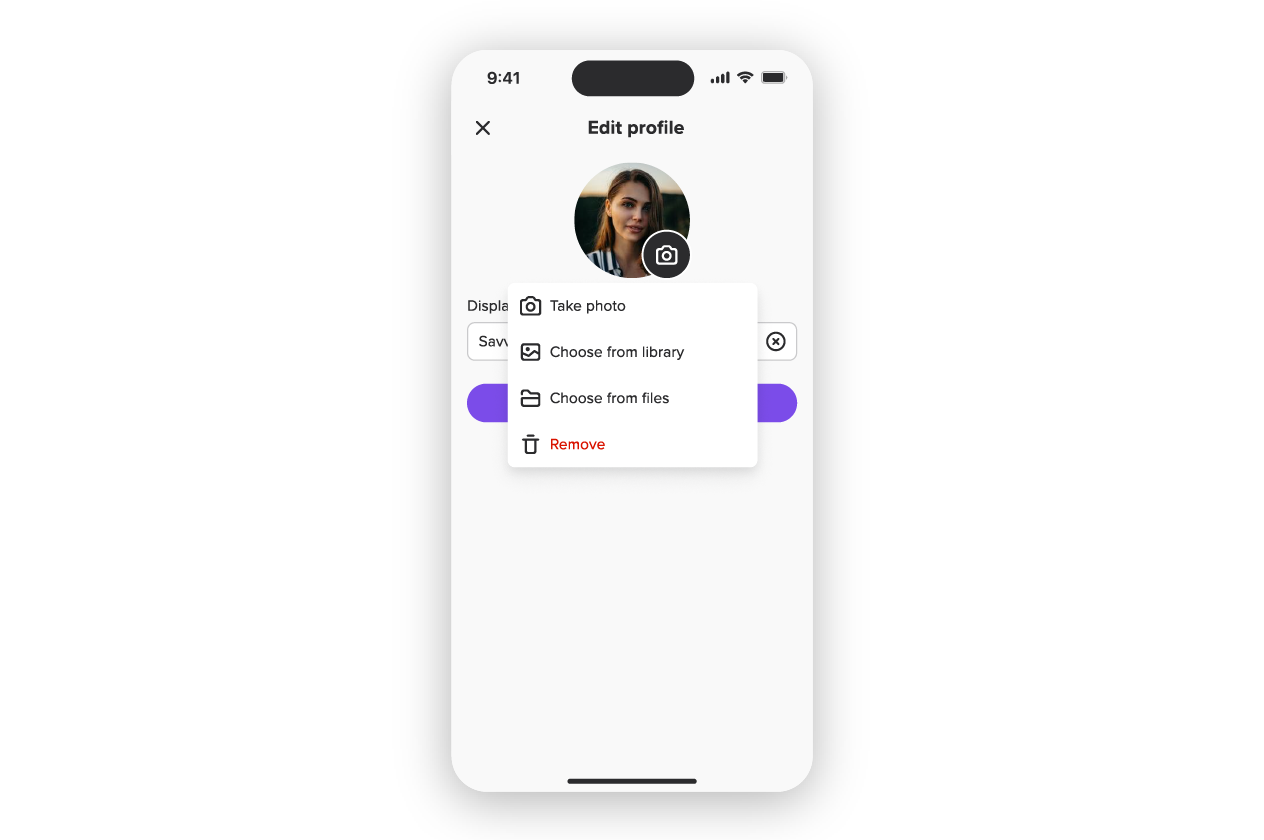
अब आप iOS के लिए Spacemail में Profile card से सीधे अपनी profile संपादित कर सकते हैं.
यहाँ नया क्या है:
अपना display name या avatar अपडेट करने के लिए अपने Profile card से Edit profile खोलें.
नई photo लें, अपनी library से एक चुनें, या अपनी files से upload करें.
सहेजने से पहले अपनी photo का preview देखें, crop करें और zoom करें, या उसकी जगह अपने initials दिखाने के लिए उसे हटा दें.
टाइप करते समय अपडेट होने वाले live character counter के साथ नया display name जोड़ें.
iOS के लिए Spacemail में अपनी profile details देखें
iOS के लिए Spacemail में अपने avatar पर टैप करके अपने account details तक तेज़ी से पहुँचें.
यहाँ नया क्या है:
अपना display name और email address वाला अपना profile card खोलने के लिए ऊपर की navigation bar में अपने avatar पर टैप करें.
अपना email address साझा करना है? उसे तुरंत copy करने के लिए card में उस पर टैप करें.
इसे आज़माने के लिए iOS पर Spacemail खोलें.
Android के लिए Spacemail में सभी emails चुनें
अब आप Spacemail Android app में किसी folder के सभी emails एक साथ चुन सकते हैं.
यहाँ नया क्या है:
Selection mode में जाने और Select All button खोजने के लिए किसी भी email को टैप करके दबाए रखें.
Folder के हर email को चुनने के लिए Select All पर टैप करें, या अपनी selection हटाने के लिए Unselect All पर टैप करें.
इसे आज़माने के लिए Android पर Spacemail खोलें.
मई 2026
Spacemail mobile पर compose करते समय signatures बदलें
अपना draft छोड़े बिना, Spacemail mobile app में Compose window से सीधे अपना email signature चुनें.
नया क्या है:
Email लिखते समय signatures बदलने के लिए Compose toolbar में signature icon का उपयोग करें.
आपके workflow को बिना बाधित किए, चुने गए signatures अपने-आप आपके message में जोड़ दिए जाते हैं.
अपने अगले email में इसे आज़माने के लिए अपने Spacemail mobile app में Compose window खोलें.
iOS के लिए Spacemail पर avatar support
Spacemail iOS app में avatar support के साथ अधिक व्यक्तिगत और बेहतर दृश्य email अनुभव का आनंद लें.
नया क्या है:
अब आपका avatar तेज़ account पहचान के लिए ऊपर की navigation bar में दिखाई देता है.
अब email view में नामों और email addresses के पास sender avatars दिखाए जाते हैं.
यदि avatar image उपलब्ध नहीं है, तो app अपने-आप उसकी जगह letter avatar दिखाता है.
iOS के लिए Spacemail में अधिक परिष्कृत और व्यक्तिगत inbox का अनुभव करें.
Android के लिए Spacemail पर email view modes बदलें
Android mobile app में email देखते समय dark और light mode के बीच बदलें.
नया क्या है:
मौजूदा email को dark और light view के बीच बदलने के लिए top bar में toggle का उपयोग करें.
सक्रिय mode के अनुसार icon बदलता है, जिससे अपना मौजूदा view देखना आसान हो जाता है.
चुना गया mode केवल उसी email पर लागू होता है जिसे आप अभी देख रहे हैं, और message दोबारा खोलने पर reset हो जाता है.
अपने Spacemail Android app में अधिक आरामदायक reading view का आनंद लें.
Android के लिए Spacemail पर अपनी profile संपादित करें
Spacemail Android application में समर्पित profile page से अपनी profile details प्रबंधित करें.
नया क्या है:
नए Edit profile page से अपना display name और avatar अपडेट करें.
अपने camera, photo library या files से profile photo चुनें, या अपना मौजूदा avatar हटाकर उसे default profile image पर reset करें.
बदलाव सहेजने से पहले अपने avatar का preview देखें, crop करें और zoom करें.
इसे आज़माने के लिए Spacemail Android app में अपना Profile card खोलें.
Android के लिए Spacemail में profile details
Spacemail Android app में अपनी profile picture, display name और account details देखें.
नया क्या है:
ऊपर की navigation bar और email view में अपना avatar खोजें.
अपना profile card खोलने और एक टैप में अपना email address copy करने के लिए अपने avatar पर टैप करें.
Spacemail Android app पर अपनी profile खोजें.
Spacemail mobile पर emails को favorite के रूप में चिह्नित करें
Spacemail mobile app में महत्वपूर्ण emails को जल्दी से favorites के रूप में चिह्नित करें, ताकि ज़रूरत पड़ने पर आप उन्हें ढूँढ सकें.
नया क्या है:
सबसे महत्वपूर्ण emails को favorite करने के लिए three-dot options menu का उपयोग करें.
Favorite किए गए emails पर star का निशान होता है, इसलिए बाद में उन्हें पहचानना आसान होता है.
किसी भी message पर इसे आज़माने के लिए अपने iOS या Android device पर Spacemail खोलें.
Spacemail iOS में alias से भेजें
अब आप Spacemail iOS app में emails लिखते समय भेजने के लिए एक alias चुन सकते हैं.
नया क्या है:
Compose करते समय, reply करते समय या forward करते समय एक alias चुनें.
अपने सभी aliases की सूची खोलने और sender बदलने के लिए From field पर टैप करें.
यदि आपके पास दस या उससे अधिक aliases हैं, तो सही alias खोजने के लिए dropdown में search करें.
अपना अगला email compose करते समय इसे आज़माने के लिए Spacemail mobile खोलें.
अप्रैल 2026
Spacemail mobile अब कई भाषाओं में उपलब्ध है
Spacemail mobile का उपयोग उस भाषा में करें जिसमें आप सबसे अधिक सहज हों.
अनुभव को अनुकूलित करने का तरीका यहाँ है:
iOS पर: Settings → Application → Spacemail → Language
Android पर: Settings → System → Languages → App Languages → Spacemail
अपनी चुनी हुई भाषा में इसे आज़माने के लिए अपने iOS या Android device पर Spacemail खोलें.
Spacemail mobile पर notifications में email previews

अब आप अपने Spacemail app notifications में सीधे नए emails का preview देख सकते हैं.
यहाँ नया क्या है:
App खोले बिना sender, subject और message का छोटा preview देखें.
Notification से सीधे emails का reply करें, mark as read करें या delete करें.
Spacemail app icon पर नए badge के साथ देखें कि कितने unread emails प्रतीक्षा कर रहे हैं.
अपने device की privacy settings का उपयोग करके notification previews छिपाएँ.
इसे आज़माने के लिए अपनी अगली Spacemail app notification देखें.
मार्च 2026
Spacemail mobile apps में push notifications
Spacemail iOS और Android apps में push notifications के साथ कभी कोई message न चूकें.
यहाँ नया क्या है:
जब आपके Inbox में नए messages आएँ, तो push notifications के साथ अपडेट रहें.
अपने device settings में notifications को चालू या बंद करें और उनके काम करने के तरीके को अनुकूलित करें.
Push notifications प्रबंधित करने के लिए iOS या Android पर अपना Spacemail app खोलें.
Spacemail मोबाइल में ईमेल को फ़ोल्डरों में ले जाएँ
अब आप बेहतर इनबॉक्स संगठन के लिए Spacemail iOS और Android ऐप्स में ईमेल को फ़ोल्डरों में ले जा सकते हैं।
यहाँ नया क्या है:
अलग-अलग ईमेल को ले जाने के लिए ईमेल मेनू में नया Move to विकल्प टैप करें।
एक साथ कई ईमेल चुनें और उन्हें एक ही बार में किसी फ़ोल्डर में ले जाएँ।
अपडेट किए गए निचले नेविगेशन bar के साथ जो चाहिए उसे और तेज़ी से पाएँ।
इसे आज़माने के लिए अपने फ़ोन पर Spacemail खोलें।
Spacemail Android में अपना डिस्प्ले मोड चुनें
अब Android पर Light, Dark और System mode के साथ Spacemail को अपने तरीके से देखें।
यहाँ नया क्या है:
मुख्य मेनू में नई Appearance settings पाएँ।
दिन के समय के लिए Light mode, कम रोशनी के लिए Dark mode, या अपने डिवाइस की settings का अपने-आप पालन करने के लिए System mode चुनें।
इसे आज़माने के लिए Android पर Spacemail खोलें।
Spacemail Android में alias से भेजें
अब आप Spacemail Android ऐप में ईमेल लिखते समय भेजने के लिए एक alias चुन सकते हैं।
यहाँ नया क्या है:
लिखते, जवाब देते या फ़ॉरवर्ड करते समय एक alias चुनें।
अपने सभी alias की सूची खोलने और प्रेषक बदलने के लिए From फ़ील्ड टैप करें।
अगर आपके पास दस या उससे अधिक हैं, तो सही alias खोजने के लिए dropdown में खोजें।
अपना अगला ईमेल लिखते समय इसे आज़माने के लिए Spacemail मोबाइल खोलें।
Spacemail मोबाइल ऐप में ईमेल खोज
Spacemail मोबाइल ऐप में खोजते समय त्वरित सुझाव और फ़ोल्डर-विशिष्ट परिणाम पाएँ।
यहाँ नया क्या है:
टाइप करना शुरू करें और केवल तीन अक्षरों के बाद खोज परिणाम दिखाई देने लगेंगे।
जिस फ़ोल्डर में आप अभी हैं, उसी के खोज परिणाम।
ईमेल खोज आज़माने के लिए iOS या Android पर Spacemail ऐप खोलें।
कैलेंडर इवेंट्स के लिए मैन्युअल समय इनपुट
टाइप किए गए इनपुट, स्वचालित समाप्ति समय अपडेट और keyboard shortcuts के साथ इवेंट समय तेज़ी से सेट करें।
यहाँ नया क्या है:
समय फ़ील्ड में सीधे समय टाइप करें, या पहले की तरह picker का उपयोग करें।
शुरुआती समय बदलें और समाप्ति समय अपने-आप समायोजित हो जाएगा ताकि आपके इवेंट की अवधि वही रहे।
समय को ऊपर या नीचे समायोजित करने के लिए arrow keys का उपयोग करें।
अपना अगला इवेंट बनाते समय इसे आज़माने के लिए Spacemail Calendar खोलें।
फ़रवरी 2026
Spacemail Webmail में अब auto-reply उपलब्ध है

जब आप दूर हों या उपलब्ध न हों, तब आपको ईमेल करने वाले किसी भी व्यक्ति को स्वचालित उत्तर भेजें।
यहाँ नया क्या है:
Spacemail Webmail settings में auto-reply चालू करें।
यह नियंत्रित करने के लिए शुरू और समाप्ति तिथियाँ चुनें कि यह कितनी देर तक चालू रहे।
अपने उत्तर के लिए विषय पंक्ति और संदेश को अनुकूलित करें।
auto-reply चालू करने के लिए Spacemail settings पर जाएँ।
Spacemail Calendar में आसान इवेंट प्रबंधन
सरल संपादन और अधिक स्मार्ट समय नियंत्रणों के साथ इवेंट्स की योजना बनाएँ और उन्हें अधिक आसानी से अपडेट करें।
यहाँ नया क्या है:
अब समाप्ति तिथि और समय, शुरूआती समय के आधार पर अपने-आप अपडेट होते हैं।
इवेंट के अंदर ही सीधे तारीख और समय बदलें।
एक अधिक साफ़ और उपयोग में आसान इवेंट विवरण संपादक।
नवीनतम सुधार आज़माने के लिए Spacemail Calendar खोलें।
नया पोर्ट सक्षम किया गया
आउटगोइंग ईमेल के लिए SMTP port 587 अब उपलब्ध है, जो अधिक encryption options और प्रतिबंधित नेटवर्क पर बेहतर compatibility प्रदान करता है।
यहाँ नया क्या है:
जब आप चाहते हैं कि आपका ईमेल client connect होते ही encryption शुरू हो जाए, तब port 465 (SSL/TLS) का उपयोग करें।
जब connection authentication और ईमेल भेजने से पहले TLS में upgrade हो जाता है, तब port 587 (STARTTLS) का उपयोग करें।
अपडेट किए गए configuration details Spacemail settings या Spacemail Manager में देखें।
जनवरी 2026
मोबाइल पर bulk ईमेल कार्रवाइयाँ
एक साथ कई ईमेल प्रबंधित करने और अपने इनबॉक्स को तेज़ी से साफ़ करने के लिए मोबाइल पर bulk actions का उपयोग करें।
यहाँ नया क्या है:
एक ही कार्रवाई में कई ईमेल चुनकर और हटाकर समय बचाएँ।
पढ़े गए और अपठित ईमेल के लिए batch marking के साथ अपने इनबॉक्स को व्यवस्थित रखें।
एक ही चरण में कई संदेशों को spam के रूप में चिह्नित करके spam को तेज़ी से कम करें।
मोबाइल पर bulk ईमेल कार्रवाइयाँ आज़माने के लिए Android या iOS पर अपना Spacemail ऐप खोलें।
बेहतर हस्ताक्षर प्रबंधन flow
अधिक स्पष्ट और सहज setup के साथ आसानी से ईमेल हस्ताक्षर बनाएँ, संपादित करें और प्रबंधित करें।
यहाँ नया क्या है:
हस्ताक्षर बनाने, संपादित करने, हटाने और चुनने के लिए updated screen के साथ समय बचाएँ।
default हस्ताक्षर और उसके उपयोग के समय के अधिक स्पष्ट प्रदर्शन के साथ भ्रम से बचें।
save, delete और default के रूप में set करने के विकल्पों के साथ तेज़ी से कार्रवाई करें, जिन्हें ढूँढना अब आसान है।
बेहतर नामों, साफ़ organisation और हस्ताक्षर previews के साथ आसान हस्ताक्षर प्रबंधन।
बेहतर हस्ताक्षर editing experience आज़माने के लिए Spacemail settings पर जाएँ।
मोबाइल पर तेज़ ईमेल कार्रवाइयाँ
मोबाइल पर quick gestures का उपयोग करके ईमेल को तेज़ी से हटाएँ, फ़ॉरवर्ड करें और प्रबंधित करें।
यहाँ नया क्या है:
quick swipe gestures के साथ संदेश हटाकर या उन्हें पढ़ा गया या अपठित के रूप में चिह्नित करके समय बचाएँ।
ईमेल कार्रवाइयों के मेनू से संदेशों को spam के रूप में चिह्नित करके अपने इनबॉक्स को साफ़ रखें।
मोबाइल ऐप से सीधे ईमेल फ़ॉरवर्ड करके चलते-फिरते संदेश साझा करें।
नई मोबाइल ईमेल कार्रवाइयाँ आज़माने के लिए Android या iOS पर अपना Spacemail ऐप खोलें।
दिसंबर 2025
नई formatting toolbar
पुनः डिज़ाइन की गई toolbar के साथ ईमेल को तेज़ी से style करें, जो formatting tools को सबसे आगे और केंद्र में रखती है।
यहाँ नया क्या है:
नई formatting toolbar पुराने A button की जगह लेती है।
नई toolbar options, जिनमें Undo, Redo, और Strikethrough शामिल हैं।
colors, highlights, alignment और list formatting तक पहुँचने के लिए नीचे वाले तीर से toolbar को विस्तृत करें।
टेक्स्ट को बाएँ, बीच में या दाएँ align करने के लिए नए alignment controls।
टेक्स्ट को default styling पर reset करने के लिए एक Clear formatting option।
बेहतर visibility के लिए Insert image और Insert link को main toolbar में ले जाया गया है।
अब Spacemail के साथ ईमेल संपादित करना पहले से कहीं अधिक आसान है।
Spacemail Webmail में सरल हस्ताक्षर प्रबंधन
Spacemail में ईमेल हस्ताक्षर बनाना और संपादित करना अब और आसान हो गया है।
यहाँ नया क्या है:
संपादन करते समय अधिक स्पष्ट दृश्य के लिए हस्ताक्षर प्रबंधन को Webmail settings में उसके अपने पेज पर ले जाया गया है।
+ Add new signature button को ऊपर दाएँ कोने में ले जाया गया है और इसका नाम बदलकर + New signature.
formatting tools अब हमेशा toolbar में दिखाई देते हैं, जिनमें text color, highlight color, bullet lists, numbered lists और left alignment शामिल हैं।
updated signature management आज़माने के लिए Webmail settings पर जाएँ।
अतिरिक्त mailboxes हटाएँ
अब आप अतिरिक्त mailboxes हटा सकते हैं, जिससे आपको अपनी Spacemail subscription पर अधिक नियंत्रण मिलता है।
यह ऐसे काम करता है:
Spacemail manager पर जाएँ और संबंधित Spacemail subscription खोलें।
जिस mailbox की अब आपको ज़रूरत नहीं है, उसे हटा दें।
split-view menu खोलने के लिए subscription के बगल में Manage पर क्लिक करें।
Manage mailbox slots चुनें।
अनचाहे mailboxes हटाने या नए जोड़ने के लिए mailbox slots की संख्या समायोजित करें।
यदि अतिरिक्त mailboxes पिछले पाँच दिनों के भीतर खरीदे गए थे, तो उनके लिए refund उपलब्ध है।
नवंबर 2025
Spacemail ऐप अब Android पर

Spacemail अब Android पर उपलब्ध है। वेब पर उपयोग किए जाने वाले उसी सुरक्षित अनुभव के साथ कहीं से भी अपने inbox तक पहुँचें।
Spacemail मोबाइल के साथ आप यह कर सकते हैं:
अतिरिक्त सुरक्षा के लिए 2FA के साथ अपने mailbox में log in करें।
Inbox, Sent, Drafts, Spam, Trash और custom folders के बीच आसान navigation।
ईमेल लिखें, जवाब दें, फ़ॉरवर्ड करें और उन्हें unread के रूप में चिह्नित करें।
त्वरित रूप से attachments जोड़ें और drafts अपने-आप सहेजें।
उसी भरोसेमंद Spacemail security के साथ सुरक्षित रहें।
desktop और mobile पर तुरंत sync।
light, dark और system themes के बीच switch करें।
pull-to-refresh के साथ अपना inbox refresh करें।
चलते-फिरते अपने inbox का आनंद लेने के लिए आज ही Spacemail ऐप डाउनलोड करें।
Spacemail ऐप अब iOS पर

Spacemail अब iOS पर download के लिए उपलब्ध है। चलते-फिरते जीवन के लिए बनाया गया, यह एक शक्तिशाली mobile app में वही सुरक्षित, सरल और विश्वसनीय web experience लाता है।
Spacemail मोबाइल के साथ आप यह कर सकते हैं:
कहीं से भी अपने inbox तक पहुँचें और हर device पर जुड़े रहें।
Spacemail Webmail जैसा ही साफ़-सुथरा अनुभव पाएँ।
अपने ईमेल, drafts और settings को mobile और desktop पर एकसमान रखें।
जहाँ भी आप काम करें, भरोसेमंद Spacemail security के साथ सुरक्षित रहें।
साफ़ और केंद्रित mobile design के साथ संदेशों के बीच तेज़ी से आगे बढ़ें।
light, dark या system themes के साथ किसी भी वातावरण के अनुसार ढलें।
जहाँ भी जाएँ, Spacemail का आनंद लेने के लिए आज ही iOS पर Spacemail डाउनलोड करें।
Webmail में mailbox storage जाँचें
Spacemail Webmail में storage track करना अब और आसान हो गया है, स्पष्ट usage displays और जगह खत्म होने से पहले शुरुआती warnings के साथ।
यहाँ नया क्या है:
storage details अब बाएँ panel में color-coded bar के साथ स्पष्ट रूप से दिखाई देते हैं:
जब आपका storage लगभग भर जाए या पूरी तरह भर जाए, तो स्पष्ट warnings पाएँ।
एक नया Add storage button दिखाई देता रहता है, ताकि ज़रूरत पड़ने पर आप space upgrade कर सकें।
अपने mailbox storage की समीक्षा करने के लिए Webmail पर जाएँ, या इसे कभी भी Spacemail manager में जाँचें।
Spacemail AI Assistant के साथ अधिक नियंत्रण और अधिक स्मार्ट जवाब
अपने डेटा पर नियंत्रण बनाए रखें और नवीनतम Spacemail AI Assistant अपडेट के साथ अधिक स्वाभाविक, संदर्भ-सचेत जवाबों का आनंद लें।
यहाँ क्या नया है:
AI द्वारा किसी भी ईमेल सामग्री को संसाधित करने से पहले अनुमति दें।
Assistant को चालू या बंद करें और नए AI सेक्शन में Settings के अंतर्गत सहमति प्रबंधित करें।
ऐसे जवाब पाएँ जो आपके सबसे हाल के संदेशों का उपयोग करें और अधिक स्वाभाविक प्रतिक्रिया के लिए अटैचमेंट्स को अनदेखा करें।
AI Assistant द्वारा संसाधित की गई सभी ईमेल सामग्री वास्तविक समय में संसाधित होती है और कभी संग्रहीत नहीं की जाती या AI प्रशिक्षण के लिए उपयोग नहीं होती। अधिक जानें Spacemail Terms of Service में।
अपने अपडेट किए गए AI Assistant को आज़माने के लिए Spacemail पर जाएँ।
अक्टूबर 2025
Spacemail Calendar के साथ व्यवस्थित रहें

Spacemail में अब एक पूरी तरह एकीकृत कैलेंडर शामिल है, जो आपके इनबॉक्स के ठीक बगल में है। ईमेल पढ़ें, मीटिंग बनाएँ और अपना सप्ताह योजनाबद्ध करें, वह भी विंडो बदले बिना।
यहाँ बताया गया है कि आप Calendar के साथ क्या कर सकते हैं:
Create event और + buttons के साथ तेज़ी से इवेंट जोड़ें।
निमंत्रणों का जवाब Accept, Maybe, या Decline से दें।
त्वरित वापसी के लिए Today बटन के साथ अपना दृश्य चुनें — दैनिक, साप्ताहिक या मासिक।
स्पष्ट इवेंट कार्ड्स और विस्तृत पॉपओवर के साथ एक नज़र में सब कुछ देखें।
ऊपरी टॉगल का उपयोग करके इनबॉक्स और कैलेंडर के बीच जल्दी से स्विच करें।
सरल, सहज डिज़ाइन के साथ ध्यान केंद्रित बनाए रखें।
Spacemail की वही गोपनीयता-प्रथम सुरक्षा के साथ सुरक्षित रूप से काम करें।
अपना नया शेड्यूल इस्तेमाल करना शुरू करने के लिए अपने Webmail खाते पर जाएँ।
Spacemail Manager में मेलबॉक्स स्टोरेज जाँचें
Spacemail Manager में स्टोरेज ट्रैक करना अब और आसान हो गया है, स्पष्ट उपयोग प्रदर्शन और जगह खत्म होने से पहले शुरुआती चेतावनियों के साथ।
यहाँ क्या नया है:
रंग-कोडित बार के साथ नए स्टोरेज कॉलम में सटीक उपयोग देखें:
जब स्टोरेज लगभग भर जाए या पूरी तरह भर जाए, तो split view में सूचनाएँ पाएँ।
आज ही अपने मेलबॉक्स स्टोरेज की समीक्षा करने के लिए Spacemail Manager पर जाएँ।
सितंबर 2025
arrow keys के साथ Spacemail में नेविगेट करें
अब आप केवल अपने कीबोर्ड का उपयोग करके अपनी Spacemail संदेश सूची में आगे बढ़ सकते हैं। यह सभी फ़ोल्डरों में काम करता है – Inbox, Sent, Drafts, Spam, Trash और कस्टम फ़ोल्डर।
यह ऐसे काम करता है:
सूची को फोकस में लाने के लिए किसी भी संदेश पर एक बार क्लिक करें।
अगले ईमेल पर जाने के लिए ↓ दबाएँ, या वापस जाने के लिए ↑ दबाएँ।
चयनित ईमेल हाइलाइट हो जाता है और तुरंत प्रीव्यू पैनल में खुल जाता है।
अगली बार जब आप Spacemail Webmail में हों, तो इसे आज़माएँ और तेज़, माउस-रहित नेविगेशन का आनंद लें।
अगस्त 2025
Spacemail में aliases से भेजें
Spacemail के भीतर सीधे aliases से आसानी से ईमेल भेजें। लिखते, जवाब देते या फ़ॉरवर्ड करते समय बस वह alias चुनें जिसका आप उपयोग करना चाहते हैं,
यह आपको अपने मुख्य इनबॉक्स को उजागर किए बिना अलग-अलग भूमिकाओं, प्रोजेक्ट्स या पतों में संचार प्रबंधित करने में मदद करता है।
third-party email clients में aliases से भेजना अभी भी समर्थित है।
व्यवस्थित रहने और अपने इनबॉक्स की सुरक्षा के लिए इसे अभी Spacemail में आज़माएँ।
Jellyfish में आसान logs प्रबंधन
Jellyfish में logs प्रबंधित करना अब और आसान हो गया है, बेहतर दृश्यता, नेविगेशन और bulk actions के साथ।
यहाँ क्या नया है:
Message IDs अब तालिका में दिखाई देते हैं। split panel की ज़रूरत नहीं।
नए checkboxes के साथ कई entries को तेज़ी से चुनें।
कॉम्पैक्ट तालिका पंक्तियों के साथ एक बार में अधिक log entries देखें।
नए footer dropdown का उपयोग करके चुनें कि प्रति पृष्ठ कितनी entries दिखाई दें।
अधिक सटीक ट्रैकिंग के लिए timestamps में अब seconds शामिल हैं।
नई सुविधाओं का उपयोग शुरू करने के लिए Spacemail Manager में अपने Jellyfish खाते पर जाएँ।
जुलाई 2025
Spacemail में image signatures जोड़ने के लिए नया बटन
अब आपके पास अपने Spacemail signature में image, logo, या banner जोड़ने के और भी तरीके हैं।
बस Signature सेक्शन में Spacemail Settings के भीतर नया Insert image बटन टैप करें। अपलोड होने के बाद, आप कोनों को खींचकर उसका आकार बदल सकते हैं।
पुराना तरीका पसंद है? आप अभी भी standard keyboard shortcuts का उपयोग करके अपनी image को सीधे signature compose window में paste कर सकते हैं।
third-party email clients में Spacemail aliases से भेजें
अब आप third-party email apps का उपयोग करके अपने Spacemail aliases से ईमेल भेज सकते हैं।
बस Spacemail Manager में एक alias बनाएँ, उसे अपने पसंदीदा email app में जोड़ें, और संदेश लिखते समय “From” फ़ील्ड में उसे चुनें।
चाहे आप freelancing कर रहे हों या बस अपनी गोपनीयता की रक्षा कर रहे हों, अब अपने मुख्य इनबॉक्स को निजी रखते हुए alias से भेजना और आसान हो गया है।
Spacemail भाषा अपडेट: Portuguese (PT)
चाहे आप European या Brazilian Portuguese बोलते हों, अब आप Spacemail में अपने पसंदीदा संस्करण पर स्विच कर सकते हैं।
अपनी भाषा settings पर जाएँ, जो आपके लिए उपयुक्त हो उसे चुनें, और प्लेटफ़ॉर्म का सारा टेक्स्ट तुरंत अपडेट हो जाएगा।
क्या कोई और भाषा है जिसे आप देखना पसंद करेंगे? उसे टिप्पणियों में लिखें।
Spacemail में नई भाषा: Spanish (ES)
Spacemail अब Spanish में उपलब्ध है। बस अपनी settings पर जाएँ, Spanish (ES) चुनें, और प्लेटफ़ॉर्म का सारा टेक्स्ट Español में बदल जाएगा।
क्या आप Spacemail में अपनी भाषा देखना चाहते हैं? नीचे टिप्पणी करें और हमें बताएँ कि आगे क्या जोड़ना है।
जून 2025
Spacemail भाषा अपडेट: English (GB)
अब आप अपनी Spacemail settings में US और British English के बीच चुन सकते हैं।
बस dropdown menu से अपना पसंदीदा संस्करण चुनें, और साइट भर का सारा टेक्स्ट और मेनू तुरंत अपडेट हो जाएगा।
क्या कोई भाषा है जिसे आप अगली बार देखना चाहेंगे? नीचे टिप्पणियों में हमें बताएँ।
Spacemail AI assistant के साथ email drafts बनाएँ

Spacemail के साथ ईमेल करना अब और भी तेज़ हो गया है। हमारा नया AI assistant एक साधारण prompt से आपको एक पेशेवर, आत्मविश्वासपूर्ण ईमेल बनाने में मदद करता है।
बस नीचे वाले toolbar में AI बटन टैप करें और उस संदेश के बारे में कुछ शब्द टाइप करें जिसे आप भेजना चाहते हैं। फिर assistant कुछ ही सेकंड में एक पूरा ईमेल तैयार कर देगा।
इसके बाद आप नए संस्करण के लिए ‘Rewrite’ टैप कर सकते हैं, या टेक्स्ट को छोटा या लंबा करने के लिए विंडो के नीचे दिए गए बटनों का उपयोग कर सकते हैं। जब आप संतुष्ट हों, तो “Insert draft” दबाएँ।
जब draft मुख्य विंडो में दिखाई दे, तो अब आपकी बारी है। कोई भी अंतिम संपादन करें, और जब आप तैयार हों, तो send दबाएँ।
Spacemail के AI assistant के साथ आप खाली पेज की झिझक को हरा सकते हैं, समय बचा सकते हैं, और प्रभावशाली, असरदार ईमेल से छाप छोड़ सकते हैं।
Spacemail में नई भाषा: Norwegian Bokmål
अब आप Spacemail को Norwegian Bokmål में उपयोग कर सकते हैं। Spacemail settings पर जाएँ और भाषा dropdown से Norsk bokmål चुनें। चयन होने के बाद, मेनू, settings और अन्य ऑन-स्क्रीन टेक्स्ट अपने आप अपडेट हो जाएँगे।
हम और भाषाएँ जारी करना जारी रखे हुए हैं, इसलिए यदि आप अगली बार अपनी भाषा जोड़ी हुई देखना चाहते हैं, तो नीचे टिप्पणियों में हमें बताएँ।
Spacemail भाषा अपडेट: Bulgarian
अब आप Spacemail का आनंद Bulgarian में ले सकते हैं।
बस Spacemail settings में Bulgarian चुनें, और प्लेटफ़ॉर्म का सारा टेक्स्ट Bulgarian में बदल जाएगा।
क्या कोई और भाषा है जिसे आप अगली बार देखना चाहेंगे? नीचे टिप्पणियों में हमें बताएँ, और हम इसे संभव बनाने की पूरी कोशिश करेंगे।
मेलबॉक्स सेटअप के दौरान अपना Spacemail पासवर्ड चुनें
आप सेटअप के दौरान अपना खुद का पासवर्ड चुनना चाहते थे, और अब आप ऐसा कर सकते हैं।
नया मेलबॉक्स बनाते समय बस अपना चुना हुआ पासवर्ड दर्ज करें, और आप तैयार हैं। चिंता न करें, यदि बाद में इसे बदलने की ज़रूरत हो तो आप अभी भी reset विकल्प का उपयोग कर सकते हैं।
इसका मतलब है पहले ही मिनट से अपने Mailbox पर पूरा नियंत्रण।
CalDAV & CardDAV के साथ contacts और calendar सिंक्रोनाइज़ करें

हमने अभी Spacemail में CalDAV & CardDAV समर्थन जोड़ा है! ये खुले प्रोटोकॉल आपको Thunderbird, Outlook और मोबाइल डिवाइस जैसे email clients के साथ अपने calendar (CalDAV) और contacts (CardDAV) को सुरक्षित रूप से sync करने देते हैं, ताकि आप व्यवस्थित और जुड़े रह सकें।
अब आपको Webmail Settings में एक नया “CalDAV & CardDAV” कार्ड दिखाई देगा, जहाँ आप अपने पसंदीदा email client में syncing सेट करने के लिए आवश्यक server configuration details को आसानी से देख और कॉपी कर सकते हैं। आपको ये विवरण Spacemail Manager में भी मिलेंगे।
Spacemail के लिए नई भाषा: Greek
Spacemail अब Greek में उपलब्ध है! बस Spacemail settings पर जाएँ और dropdown menu से Greek चुनें। एक बार यह चालू हो जाने पर, सभी menus, settings और अन्य प्लेटफ़ॉर्म टेक्स्ट Greek में बदल जाएँगे।
हम Spacemail में हमेशा नई भाषाएँ जोड़ते रहते हैं, इसलिए यदि आप अगली बार अपनी भाषा देखना चाहते हैं, तो नीचे एक टिप्पणी छोड़ें।
मई 2025
एक तस्वीर हज़ार शब्दों के बराबर होती है

आपने कहा, हमने सुना। प्रोफ़ाइल तस्वीर के साथ अपने खाते को और अधिक व्यक्तिगत बनाने की सुविधा अब लाइव है!
आप अपनी प्रोफ़ाइल के कार्ड पर क्लिक करके या Settings पर जाकर अपनी image अपलोड कर सकते हैं। अपलोड होने के बाद, आप अपनी image को crop, rotate और edit कर सकते हैं। आपकी तस्वीर किसी भी अन्य व्यक्ति को दिखाई देगी जो Spacemail का उपयोग करता है।
अपने खाते को घर जैसा महसूस कराने के लिए आज ही अपनी प्रोफ़ाइल तस्वीर सेट करें, और अन्य Spacemail उपयोगकर्ताओं के साथ एक दोस्ताना चेहरा या कंपनी का लोगो साझा करें।
inline images जोड़ने के लिए नया बटन
अब Spacemail में inline image डालना और भी आसान हो गया है।
हमने send bar में एक नया बटन जोड़ा है (image icon देखें) जो आपको ईमेल बॉडी में आसानी से एक या अधिक images डालने की अनुमति देता है।
डालने के बाद, पहले की तरह अपनी image का आकार बदलें जब तक वह पूरी तरह फिट न हो जाए। आप अभी भी images को inline कॉपी और पेस्ट कर सकते हैं, या drag and drop कर सकते हैं, लेकिन नया बटन और file manager window images जोड़ते समय अधिक नियंत्रण देते हैं।
अप्रैल 2025
Spacemail अब बंगाली में भी धाराप्रवाह है
Spacemail की लगातार बढ़ती lineup में Bengali नवीनतम भाषा है।
Spacemail भर के सभी टेक्स्ट का विशेषज्ञता से अनुवाद किया गया है ताकि Bengali में संवाद करना पसंद करने वाले सभी लोगों के लिए यह आसान हो सके।
क्या कोई भाषा है जिसे आप अगली बार देखना पसंद करेंगे? नीचे टिप्पणी करें — हम हमेशा आपके सुझावों के लिए यहाँ हैं। अभी के लिए, Settings मेनू पर जाएँ और आज ही Bengali में Spacemail का अनुभव करें।
Hungarian, Spacemail की भाषा lineup में शामिल हुआ
यदि Hungarian आपकी पसंदीदा भाषा है, तो जुड़े रहना अब और भी आसान हो गया है। हमारी लगातार बढ़ती सूची में नवीनतम जोड़ के रूप में, अब सभी Spacemail menus और टेक्स्ट Hungarian में उपलब्ध हैं।
संपर्क में बने रहना सभी के लिए आसान होना चाहिए। क्या आप कोई और भाषा देखना चाहते हैं? टिप्पणियों में अपने सुझाव दें।
बढ़ी हुई session अवधि
Spacemail login sessions अब दो दिनों तक चलेंगी, जिससे आपको कम बार लॉग इन करना पड़ेगा और अनावश्यक admin में लगने वाला समय कम होगा।
इसके अतिरिक्त, हमारी extended sessions सुविधा के साथ अधिकतम सात दिनों तक signed in रहें। इसका लाभ लेने के लिए, बस यह सुनिश्चित करें कि आप हर 48 घंटे में कम से कम एक बार अपना mailbox खोलें।
ये नए अपडेट आपको केंद्रित रहने में मदद करके और आपके कार्यदिवस में अनावश्यक कामों को कम करके आपकी उत्पादकता बढ़ाएँगे।
Spacemail अब Czech बोलता है
जुड़े रहने की बात हो तो भाषा बाधा नहीं होनी चाहिए। अब आप अपने ईमेल प्रबंधित कर सकते हैं, संपर्क में रह सकते हैं और अपना इनबॉक्स व्यवस्थित कर सकते हैं — वह भी पूरी तरह Czech में। क्योंकि ईमेल किसी भी भाषा में सहज लगना चाहिए।
क्या कोई भाषा है जिसे आप अगली बार देखना पसंद करेंगे? हमें बताएँ!
मार्च 2025
Spacemail Manager में तुरंत IMAP, SMTP और POP3 settings पाएँ

IMAP, SMTP और POP3 configuration details अब सीधे Spacemail Manager में उपलब्ध हैं, इसलिए अब आपको उन्हें Webmail में खोजने की ज़रूरत नहीं है।
Spacemail Manager में किसी mailbox पर क्लिक करने पर, आपको mailbox side panel में एक नया "IMAP/SMTP/POP3" बटन मिलेगा। इस बटन पर क्लिक करने से एक विस्तृत panel खुलता है जो सभी protocol जानकारी दिखाता है। इस panel के माध्यम से, आप Webmail Settings पर जाए बिना प्रत्येक mailbox के लिए protocols को सक्षम या अक्षम भी कर सकते हैं।
साथ ही, सभी नए mailboxes में ये protocols डिफ़ॉल्ट रूप से सक्षम होते हैं, जिससे पहले दिन से ही एक सहज और बिना परेशानी वाला कनेक्शन सुनिश्चित होता है।
Spacemail Manager में अधिक लचीलेपन के साथ अपना email setup सरल बनाएँ और connections को आसानी से प्रबंधित करें।
Spacemail के लिए नई भाषा: Romanian
अब आप Romanian को Spacemail की डिफ़ॉल्ट भाषा के रूप में सेट कर सकते हैं। इसका मतलब है कि सभी menus, settings और अन्य प्लेटफ़ॉर्म टेक्स्ट Romanian में होंगे, जिससे यदि यह आपकी पसंदीदा भाषा है तो आपको अधिक अपनापन महसूस होगा।
यह अपडेट Spacemail पर लाइव होने वाली कई नई भाषाओं में से बस नवीनतम है, जो इसे दुनिया भर में अधिक सुलभ बनाता है। क्या आप ऐसी भाषा देखना चाहते हैं जो अभी हमारे पास नहीं है? नीचे हमें एक टिप्पणी छोड़ें!
alias प्रबंधन में नए सुधार
हम Spacemail Manager में कुछ नए सुधार जारी करते हुए उत्साहित हैं, जो aliases को ढूँढना और प्रबंधित करना आसान बनाते हैं, खासकर यदि आपके पास उनकी संख्या अधिक है।
सबसे पहले, “Add alias” बटन aliases की सूची के शीर्ष पर ले जाया गया है। अब इसका उपयोग करने के लिए आपको अपने दर्जनों aliases में स्क्रॉल करने या chat bubble से बचने की ज़रूरत नहीं — अब यह वहीं है जहाँ आपको इसकी ज़रूरत है। साथ ही, आपके द्वारा बनाया गया हर नया alias सबसे ऊपर दिखाई देता है ताकि आप उसे तुरंत देख सकें, चाहे सूची कितनी भी लंबी हो। हमने एक bug भी ठीक किया है जिसके कारण एक समय में केवल 100 aliases ही दिखाई देते थे। अब आपकी सूची में हर एक alias दिखाई देगा।
चाहे आप काम के ईमेल व्यवस्थित कर रहे हों या रचनात्मक पतों को संभाल रहे हों, ये बदलाव Spacemail Manager को और सरल बनाते हैं और नियंत्रण पूरी तरह आपके हाथ में रखते हैं। अभी वहाँ जाएँ और देखें कि यह कितना सहज लगता है!
अपने इनबॉक्स में Dutch में नेविगेट करें
Dutch, Spacemail में हमारी लगातार बढ़ती भाषाओं की सूची में नवीनतम जोड़ है। चाहे आप aliases प्रबंधित कर रहे हों, settings बदल रहे हों, या ईमेल तैयार कर रहे हों, अब आप यह सब Dutch में कर सकते हैं।
क्या कोई भाषा है जिसे आप अगली बार देखना पसंद करेंगे? नीचे टिप्पणी करें — हम हमेशा सुन रहे हैं! अभी के लिए, Settings में जाएँ और आज ही Dutch में Spacemail का अनुभव करें।
फ़रवरी 2025
अब Settings से Dark Mode पर स्विच करें

हमें उम्मीद है कि आप Spacemail Webmail में Dark Mode द्वारा लाए गए व्यक्तिगत स्पर्श का आनंद ले रहे हैं 🙌
जब हमने Dark Mode लॉन्च किया, तो मोड्स के बीच स्विच करने का टॉगल Webmail टूलबार में था — यह एक अस्थायी जगह थी ताकि हम इसे जल्दी जारी कर सकें।
अब, हमने इसे Webmail Settings में, System Preferences कार्ड के अंतर्गत, एक स्थायी स्थान दे दिया है — यह जगह बेहतर है क्योंकि यहीं आप पहले से अपनी inbox की अन्य प्राथमिकताएँ प्रबंधित करते हैं। आप सिर्फ एक क्लिक से मोड्स के बीच स्विच कर सकते हैं।
हम हमेशा Spacemail को और बेहतर बनाने में लगे रहते हैं ताकि आपका अनुभव सहज और उपयोग में आसान बना रहे, इसलिए आगे बढ़ें, Settings पर जाएँ, और अपनी inbox को वैसा रूप दें जैसा आप चाहते हैं।
Spacemail में Dark Mode पर अधिक नियंत्रण
अब, यदि आपके पास Dark Mode सक्षम है, तो आप बाकी Webmail को बदले बिना केवल ईमेल दृश्य को Light Mode में स्विच कर सकते हैं। इसका मतलब है कि यदि कोई ईमेल आपके लिए Light Mode में पढ़ना आसान है, तो आप बाकी Spacemail को Dark Mode में रखते हुए उसे तुरंत टॉगल कर सकते हैं।
आपका ईमेल अनुभव जितना संभव हो उतना आरामदायक होना चाहिए, और यह अपडेट आपको और भी अधिक लचीलापन देता है। अधिक सहज पढ़ने के अनुभव का लाभ उठाएँ और अपनी पसंदीदा थीम को बाधित किए बिना अपने ईमेल दृश्य पर अधिक नियंत्रण पाएँ!
Spacemail का उपयोग हिंदी में करें
हमें Spacemail में हिंदी को एक नए भाषा विकल्प के रूप में पेश करते हुए खुशी हो रही है! चाहे आप अपनी inbox प्रबंधित कर रहे हों या महत्वपूर्ण ईमेल भेज रहे हों, अब आप अपनी पसंदीदा भाषा में अधिक आरामदायक अनुभव का आनंद ले सकते हैं।
अपनी Spacemail Settings में हिंदी पर स्विच करें और आसानी से संवाद करें। क्योंकि आपका ईमेल घर जैसा महसूस होना चाहिए।
अपने पसंदीदा email client से अपने आप कनेक्ट करें
Spacemail आपके पसंदीदा email clients से कनेक्ट करना और भी सरल और सुविधाजनक बनाता है!
अब से, बनाए गए सभी नए email accounts में auto-discovery feature सक्षम होगा, इसलिए अब आपको server settings मैन्युअली दर्ज करने की आवश्यकता नहीं होगी। बस Outlook या Thunderbird, जो भी आप पसंद करें, उसके लिए अपना email address और password दर्ज करें — और आप तैयार हैं।
यह अपडेट गलत configuration के जोखिम को कम करता है और setup प्रक्रिया को सुव्यवस्थित करता है, जिससे आपको अपने emails तक पहुँचने का तेज़ और बिना झंझट वाला तरीका मिलता है।*अभी के लिए Apple Mail के लिए automatic connection समर्थित नहीं है
Dark Mode के साथ अपने अनुभव को व्यक्तिगत बनाएँ
हम मानते हैं कि आपका ईमेल अनुभव आपके अनुसार ढलना चाहिए, न कि इसका उलटा। यही कारण है कि Dark Mode अब Spacemail Webmail में उपलब्ध है — जिससे आपको अपनी inbox के साथ इंटरैक्ट करने के तरीके पर अधिक नियंत्रण मिलता है।
चाहे आप अधिक उजला interface पसंद करते हों, या कम रोशनी वाले वातावरण के लिए अधिक नरम रूप, चुनाव आपका है:
☀️ Light Mode: आपके webmail को उजला और स्पष्ट रखता है। 🌑 Dark Mode: आँखों पर तनाव कम करता है और कम रोशनी की स्थितियों में आराम बढ़ाता है।
सिर्फ एक क्लिक से, Webmail टूलबार से आसानी से मोड्स के बीच स्विच करें।
यह अपडेट Spacemail को और अधिक सुविधाजनक, आरामदायक और व्यक्तिगत बनाने के हमारे निरंतर प्रयास का हिस्सा है!
अपने email signatures के लिए अधिक customization
Spacemail अब आपको ऐसा signature बनाने के लिए और भी अधिक लचीलापन देता है जो वास्तव में आपकी शैली को दर्शाता हो!
क्या आप व्यक्तिगत स्पर्श या पेशेवर तत्व जोड़ना चाहते हैं? अपनी signature में सीधे paste करके आसानी से logos, banners, या अन्य images जोड़ें। आप कोनों को खींचकर image का आकार भी समायोजित कर सकते हैं, जिससे साफ़ और परिष्कृत रूप सुनिश्चित होता है। अपनी signature में rich formatted text जोड़ें, और Spacemail सारी styling को सुरक्षित रखेगा।
के माध्यम से अपनी signature अपडेट करें या नई जोड़ें Spacemail Settings और हर ईमेल को अलग बनाएँ! 🚀
Spacemail में ईमेल लिखने का बेहतर तरीका
अब, Spacemail बेहतर formatting support के साथ visually engaging emails बनाना आसान बनाता है।
आप rich formatted text डाल सकते हैं, और Spacemail styling को सुरक्षित रखेगा। Images को सीधे आपके ईमेल में copy और paste किया जा सकता है, और कोनों को खींचकर उनका आकार बदलने का विकल्प भी है। Tables भी समर्थित हैं, जिससे आप अपने emails में जानकारी को सुव्यवस्थित तरीके से संरचित कर सकते हैं।
यह अपडेट visually engaging emails बनाना आसान बनाता है, चाहे आप कोई पेशेवर संदेश लिख रहे हों या व्यक्तिगत नोट। इसे आज़माएँ और बेहतर compose प्रक्रिया का अनुभव करें!
और जुड़े रहें — जल्द ही और समृद्ध formatting विकल्प आ रहे हैं।
समायोज्य panel widths के साथ अपने workspace को अनुकूलित करें
Spacemail में, हम जानते हैं कि एक लचीला workspace बहुत फर्क डालता है। इसलिए हमने sidebar, email list, और email view की चौड़ाई समायोजित करने की सुविधा पेश की है, जिससे आपको अपने email layout पर अधिक नियंत्रण मिलता है।
यह ऐसे काम करता है:
sidebar समायोजित करें: आप sidebar को खींचकर आसानी से उसका आकार बदल सकते हैं, और layout को अपनी पसंद के अनुसार अनुकूलित कर सकते हैं। इससे readability बेहतर होती है, जो लंबे folder names फिट करने या चीज़ों को न्यूनतम रखने के लिए उपयुक्त है।
email list को अनुकूलित करें: क्या आप अपने email subjects और senders का व्यापक दृश्य चाहते हैं? email list को फैलाने के लिए खींचें या अपने messages पर अधिक ध्यान केंद्रित करने के लिए इसे छोटा करें।
email view का आकार बदलें: emails पढ़ने और लिखने के लिए अधिक जगह बनाने हेतु email view को समायोजित करें। अपने workflow के अनुसार layout को संतुलित करें।
आपके द्वारा किए गए समायोजन उसी browser में याद रखे जाते हैं, जिससे जब भी आप लॉग इन करें, आपकी पसंदीदा setup तैयार रहे। हम Spacemail को यथासंभव सहज और अनुकूलनीय बनाने के लिए प्रतिबद्ध हैं, और यह अपडेट उन कई सुधारों में से सिर्फ एक है जिन्हें लाने के लिए हम उत्साहित हैं!
जनवरी 2025
Spacemail tracking protection के साथ अपने clicks को सुरक्षित रखें

Spacemail में, आपकी privacy हमारी प्राथमिकता है। इसलिए हमने tracking protection पेश की है — एक शक्तिशाली सुविधा, जिसे आपकी email interactions को अवांछित tracking से सुरक्षित रखने के लिए डिज़ाइन किया गया है।
ये आमतौर पर वे links होते हैं जिन्हें marketers ईमेल में रखते हैं ताकि जब आप उनके भेजे गए ईमेल में किसी link पर क्लिक करें तो वे आपकी गतिविधि को track कर सकें। आपको ये लाभ मिलेंगे:
✅ स्वचालित tracking removal: सभी marketing links साफ़ कर दिए जाते हैं, जिससे tracking elements हट जाते हैं।
✅ बेहतर data protection: विज्ञापनदाताओं को कोई जानकारी प्राप्त नहीं होगी।
✅ निर्बाध usability: links पर ठीक वैसे ही क्लिक करें जैसे आप सामान्य रूप से करते हैं, लेकिन पूरी तरह सुरक्षित रहें।
email view में, आप देख सकते हैं कि किन emails के tracking links संशोधित किए गए हैं, उनके पास मौजूद बैंगनी shield icon को देखकर। उसके बगल की संख्या साफ़ किए गए links की कुल संख्या दर्शाती है।
"See details" पर क्लिक करके आप एक modal खोलते हैं जो cleaning process का संक्षिप्त विवरण और मूल तथा साफ़ किए गए links की तुलना प्रदान करता है। "Learn more" बटन आपको एक Spaceship blog article पर ले जाता है, जहाँ tracking links कैसे काम करते हैं और Spacemail उनके बारे में क्या करता है, इस पर और जानकारी मिलती है।
यह सुधार सुनिश्चित करता है कि आपका हर क्लिक निजी और सुरक्षित रहे। यह सिर्फ एक और तरीका है जिससे Spacemail आपके email अनुभव को बेहतर बनाने के लिए काम कर रहा है।
प्रश्न हैं? Support टीम मदद के लिए यहाँ है।
Swedish language support के साथ अपने तरीके से जुड़े रहें
हमने Spacemail की समर्थित भाषाओं की बढ़ती सूची में Swedish जोड़ दी है। अब, यदि Swedish आपकी पसंदीदा भाषा है, तो आप अपनी inbox में नेविगेट कर सकते हैं और emails को अधिक आराम से प्रबंधित कर सकते हैं, जिससे संचार सहज और उत्पादकता निर्बाध हो जाती है।
Spacemail समुदाय का हिस्सा बनने के लिए हम आपकी सराहना करते हैं। हमारे सुधार हमेशा आपके रोज़मर्रा के संचार को सरल बनाने के उद्देश्य से होते हैं! 🙌
अधिक लचीली migration प्रक्रिया
अपने emails को Spacemail में migrate करना अब बहुत अधिक सहज हो गया है। यदि आपके source email account का आकार सही तरीके से गणना नहीं किया गया है, या यदि आपके पास जगह कम है, तो अब आप “Migrate anyway” पर क्लिक करके migration प्रक्रिया जारी रख सकते हैं।
यह migration प्रक्रिया शुरू करेगा, पहले आपके पुराने messages लाएगा, और तब तक जारी रखेगा जब तक आपका नया mailbox भर नहीं जाता।
वैकल्पिक रूप से, आप अब भी यह सुनिश्चित कर सकते हैं कि सभी emails migrate हों, इसके लिए:
items हटाकर।
अतिरिक्त storage खरीदकर।
यह अपडेट सुनिश्चित करता है कि जटिल परिस्थितियों में भी आप अपने email migrations को आत्मविश्वास के साथ प्रबंधित कर सकें। इसे आपकी सुविधा को ध्यान में रखकर डिज़ाइन किया गया है!
कृपया ध्यान दें कि Gmail या Google Workspace जैसे कुछ providers हमेशा सटीक size calculation प्रदान नहीं कर सकते।
Polish language support के साथ Spacemail को सचमुच अपना बनाएँ
आपका ईमेल अनुभव हमेशा स्वाभाविक और सहज महसूस होना चाहिए, इसलिए हमने Spacemail के लिए अपनी लगातार बढ़ती भाषाओं की सूची में Polish जोड़ी है। जब आप उस भाषा का उपयोग करते हैं जिसमें आप सबसे अधिक सहज महसूस करते हैं, तो आप अपना ध्यान वास्तव में महत्वपूर्ण चीज़ों पर केंद्रित कर सकते हैं — प्रभावी संचार और उत्पादकता।
Spacemail चुनने के लिए धन्यवाद! हम जो भी सुधार करते हैं, वे आपकी यात्रा को ध्यान में रखकर किए जाते हैं, ताकि वह आपके लिए व्यक्तिगत और सार्थक महसूस हो।
दिसंबर 2024
अपने सबसे महत्वपूर्ण emails को favorites के रूप में चिह्नित करें

अपने मुख्य emails को सामने और केंद्र में रखने का एक नया तरीका!
नई 'Mark as favorite' सुविधा के साथ, आपकी Spacemail inbox में महत्वपूर्ण messages हमेशा आसानी से मिल जाते हैं। बस आवश्यक emails के पास star पर क्लिक करें ताकि वे आपकी सूची में अलग दिखाई दें।
अपने पसंदीदा emails तक आसान पहुँच के साथ समय बचाएँ और केंद्रित रहें।
Thai में आसानी से Spacemail नेविगेट करें
अब आप Spacemail में Thai को अपनी पसंदीदा भाषा के रूप में सेट कर सकते हैं, जिससे आपके ईमेल अनुभव में सचमुच व्यक्तिगत स्पर्श आता है। इस अपडेट के साथ, अपने emails प्रबंधित करना, settings में नेविगेट करना और व्यवस्थित रहना और भी अधिक सहज तथा आपकी आवश्यकताओं के अनुरूप हो जाता है।
क्या आपकी कोई पसंदीदा भाषा है जिसे हमने अभी तक नहीं जोड़ा? अपनी सुझाव comments में दें!
Korean में Spacemail के साथ सहजता से संवाद करें
Spacemail आपके business email needs को पूरा करने के लिए डिज़ाइन किया गया है और अब यह आपकी भाषा भी बोलता है। Korean को अपनी पसंदीदा भाषा चुनकर, आप Spacemail का उपयोग उस तरीके से कर सकते हैं जो आपको सबसे स्वाभाविक लगे।
स्विच करने के लिए तैयार हैं? Spacemail settings में System Preferences कार्ड पर जाएँ और drop-down menu से Korean चुनें। आपका webmail तुरंत अनुकूलित हो जाएगा और दोबारा लॉग इन करने के बाद भी आपकी भाषा पसंद बनाए रखेगा।
क्या आपके मन में कोई और भाषा है? अपने विचार साझा करें comments में और Spacemail के भविष्य के updates को आकार देने में मदद करें!
IMAP/SMTP/POP3 protocols डिफ़ॉल्ट रूप से सक्षम
अपने emails प्रबंधित करना अब और सरल हो गया है! Spacemail के नवीनतम अपडेट के साथ, सभी नए mailboxes अब IMAP/SMTP/POP3 protocols के साथ डिफ़ॉल्ट रूप से सक्षम आते हैं।
इसका मतलब है कि आप अपने Spacemail account को तुरंत अपने पसंदीदा email clients से कनेक्ट कर सकते हैं, बिना किसी settings को मैन्युअली समायोजित किए। चाहे आप Outlook, Thunderbird, Gmail, या कोई अन्य client उपयोग कर रहे हों, devices के बीच अपने emails तक पहुँचना पहले कभी इतना आसान नहीं था। यह विशेष रूप से उन उपयोगकर्ताओं के लिए सुविधाजनक हो सकता है जो subscriptions को bulk में प्रबंधित करते हैं और उन्हें email applications से जोड़ने के लिए हर individual mailbox में लॉग इन करना पड़ता है।
Spacemail पहले दिन से ही आपके email management को सहज और कुशल बनाने के लिए यहाँ है।
नवंबर 2024
Spacemail में अपने तरीके से लिखें
Spacemail की नई movable compose window के साथ, अब आप अपने workspace को और अधिक कुशलता से व्यवस्थित कर सकते हैं।
अब, compose window को वहाँ ले जाया जा सकता है जहाँ आप चाहते हैं, जिससे Spacemail की अन्य सुविधाएँ पूरी तरह सुलभ और दिखाई देती रहें। बस तीन सरल शब्द याद रखें: Press, hold, and drag. window के title bar का उपयोग करके उससे इंटरैक्ट करें, और उसे वहाँ रखें जहाँ यह आपके लिए सबसे अच्छा काम करे।
आपकी सुविधा को ध्यान में रखकर डिज़ाइन किए गए अधिक व्यवस्थित, सहज ईमेल अनुभव का आनंद लें!
Spacemail में Japanese का स्वागत करें
नई भाषा आ गई है! अब Japanese बोलने वाले उपयोगकर्ताओं के लिए Spacemail में अपनी inboxes में नेविगेट करना, emails लिखना और settings प्रबंधित करना आसान हो गया है।
यह सुधार आपको ध्यान में रखकर किया गया है, ताकि Spacemail यथासंभव सुविधाजनक और सुलभ हो सके। हम अपने वैश्विक समुदाय की बेहतर सेवा के लिए लगातार कदम उठा रहे हैं।
एक नज़र डालें और आज ही Japanese में Spacemail का आनंद लें!
Turkish में Spacemail अनलॉक करें
Turkish अभी-अभी Spacemail की तेजी से बढ़ती भाषाओं की सूची में जोड़ी गई है, जो आपके लिए अधिक व्यक्तिगत अनुभव प्रदान करती है।
चाहे emails को sort करना हो या settings समायोजित करनी हों, यदि Turkish आपकी पसंदीदा भाषा है, तो अब आप यह सब Spacemail में कर सकते हैं, जिससे उपयोग में आसानी और स्पष्टता दोनों बढ़ती हैं। यह अपडेट दुनिया भर के उपयोगकर्ताओं के लिए Spacemail को सुलभ और आरामदायक बनाने की हमारी प्रतिबद्धता का हिस्सा है।
क्या अगली release के लिए आपके मन में कोई भाषा है? comments में हमें बताएँ और Spacemail की आगे की यात्रा का हिस्सा बनें!
अक्टूबर 2024
ज़्यादा समझदारी से खोजें, ज़्यादा मेहनत से नहीं

हमारे हाल के पर्दे के पीछे किए गए tweaks के विपरीत, इस बार सुधार सीधे केंद्र में है!
अब, आप display names, CC, BCC, और Subject fields के लिए partial searches कर सकते हैं, जिससे महत्वपूर्ण emails ढूँढना तेज़ और अधिक कुशल हो जाता है। चाहे आप conversations व्यवस्थित कर रहे हों या मुख्य विवरण खोज रहे हों, हमारी अपडेट की गई search feature आपको कम प्रयास में परिणाम पाने में मदद करती है।
Spacemail के साथ अधिक सहज search अनुभव का आनंद लेने के लिए तैयार हो जाइए।
तेज़ mailbox updates के साथ sync में रहें
कुछ पर्दे के पीछे सुधार किए गए हैं ताकि आपकी Spacemail inbox पूरी तरह sync में बनी रहे!
चाहे आप नए ईमेल का इंतज़ार कर रहे हों, folders का नाम बदल रहे हों, या अन्य बदलाव कर रहे हों, अब आप updates को Spacemail Webmail में लगभग तुरंत दिखाई देते देखेंगे।
updates का इंतज़ार करने को अलविदा कहें और अधिक सहज, अधिक responsive inbox का आनंद लें, जो आपको बिना रुकावट flow में बनाए रखे।
Spacemail में Italian को अपनी भाषा के रूप में सेट करें
अब आप Italian में अपने emails को सहजता से प्रबंधित कर सकते हैं, क्योंकि यह हमारी समर्थित भाषाओं की बढ़ती सूची में शामिल हो गई है।
Italian पर स्विच करने के लिए, Spacemail settings में System Preferences कार्ड पर जाएँ, drop-down menu से Italian चुनें, और यह आपके webmail पर लागू हो जाएगा। लॉग आउट करने के बाद भी आपकी पसंद डिफ़ॉल्ट बनी रहेगी।
यह अपडेट Spacemail को अधिक सुलभ और आपकी ज़रूरतों के अनुरूप बनाने के बारे में है। नीचे comments में अपने भाषा सुझाव साझा करके Spacemail के भविष्य को आकार देने में मदद करें।
अधिक सहज अनुभव के लिए सुव्यवस्थित Spacemail management
अपने Spacemail को प्रबंधित करना अब और आसान हो गया है!
नए रूप वाले Spacemail Settings menu को देखें। इसे फिर से व्यवस्थित किया गया है ताकि हर feature card अब एक साथ दिखाई दे, और सबसे महत्वपूर्ण सुविधाएँ तेज़ पहुँच के लिए ऊपर की ओर हों।
इसके अलावा, Connection Manager से Spacemail Manager तक पहुँचना अब अधिक सीधा हो गया है। “Manage” बटन पर एक साधारण क्लिक के साथ, चुनी गई Spacemail subscription सीधे Spacemail Manager में खुल जाती है। इससे storage जोड़ना, aliases सेट करना, subscriptions बढ़ाना, और बहुत कुछ — सब एक ही जगह पर — आसान हो जाता है।
ये अपडेट आपको ध्यान में रखकर किए गए हैं, ताकि आप नेविगेट करने में कम समय और काम पूरा करने में अधिक समय बिताएँ!
सितंबर 2024
अपने Spacemail storage को आसानी से बढ़ाएँ

अब आप अतिरिक्त storage खरीद सकते हैं और अपनी ज़रूरतों के बढ़ने के साथ scale up कर सकते हैं। चाहे आपके पास जगह कम पड़ रही हो, या आप बस भविष्य के लिए तैयार रहना चाहते हों, यह सुविधा सुनिश्चित करती है कि आपकी inbox आगे जो भी आए उसे संभाल सके।
यह है जो आपको जानना चाहिए:
Pricing options:
आप कई storage slots खरीद सकते हैं, जिससे आपको यह पूरा नियंत्रण मिलता है कि कितनी जगह जोड़नी है।
अधिक storage जोड़ना Spacemail Manager के माध्यम से तेज़ और सहज है — बस अपना mailbox चुनें, GB की संख्या चुनें, और checkout पर आगे बढ़ें।
व्यवस्थित रहें और storage limits की चिंताओं को पीछे छोड़ दें। Spacemail आपके साथ बढ़ता है!
Bahasa Indonesia में Spacemail का स्वागत करें
अब आप Spacemail को Bahasa Indonesia में स्विच कर सकते हैं और अधिक व्यक्तिगत अनुभव का आनंद ले सकते हैं। inbox management से लेकर account setup तक, Spacemail को आपकी भाषा प्राथमिकताओं के अनुरूप अनुकूलित किया गया है।
comments में अपनी प्रतिक्रिया दें, और हमें बताएँ कि आप अगली बार कौन-सी भाषाएँ देखना चाहेंगे!
विस्तारित Spacemail login sessions के साथ बिना रुकावट काम करें
Spacemail का login session अब दो घंटे के बजाय आठ घंटे तक चलेगा। इसका मतलब है कम रुकावटें, जिससे आप logged out होने की चिंता किए बिना महत्वपूर्ण चीज़ों पर ध्यान केंद्रित कर सकते हैं।
हमें उम्मीद है कि यह समायोजन आपके emails को प्रबंधित करना और भी सहज बना देगा।
Chinese Cantonese में Spacemail के साथ सहजता से संवाद करें
Chinese Cantonese अब Spacemail में एक भाषा विकल्प के रूप में उपलब्ध है, जिससे हमारी समर्थित भाषाओं की सूची और विस्तृत हो गई है।
चाहे आप अपनी inbox प्रबंधित कर रहे हों या अपनी preferences समायोजित कर रहे हों, अब आप यह सब Chinese Cantonese में कर सकते हैं। यह अपडेट Spacemail को सभी के लिए अधिक सुलभ और उपयोगकर्ता-अनुकूल बनाने की हमारी प्रतिबद्धता को दर्शाता है।
हम आपके सुझावों को महत्व देते हैं! comments में अपने विचार साझा करें, और हमें बताएँ कि आप अगली बार कौन-सी भाषाएँ देखना चाहेंगे।
अगस्त 2024
French के साथ अपने Spacemail अनुभव को बेहतर बनाएँ
अब आप Spacemail में French को अपनी पसंदीदा भाषा के रूप में सेट कर सकते हैं, जो हमारी समर्थित भाषाओं की विस्तृत होती सूची में शामिल हो गई है।
अपनी settings को अनुकूलित करने से लेकर अपनी inbox में नेविगेट करने तक, अब सब कुछ French में उपलब्ध है। यह जोड़ Spacemail को एक सचमुच वैश्विक platform बनाने की दिशा में एक और कदम है।
नीचे comments में अपनी प्रतिक्रिया साझा करें, और हमें बताएँ कि आप अगली बार कौन-सी भाषाएँ जोड़ी हुई देखना चाहेंगे।
जुड़े रहें: Email forwarding अब Spacemail mobile पर उपलब्ध है
अब आप Spacemail mobile version में हमारी Email forwarding सुविधा का लाभ उठा सकते हैं।
Forwarding आपको अपने सभी incoming emails को स्वचालित रूप से किसी अन्य address पर भेजने की अनुमति देता है, जिससे आपके communications को प्रबंधित करना आसान हो जाता है। आप forwarded emails की एक copy अपनी Spacemail inbox में रखने का विकल्प भी चुन सकते हैं, जिससे यह सुनिश्चित होता है कि आप कोई महत्वपूर्ण चीज़ न चूकें।
चलते-फिरते Spacemail के साथ जुड़े रहें और कुशल बने रहें!
नए Security Center का परिचय

Spacemail के webmail में नया Security Center देखें। इसे आपके अनुभव को बेहतर बनाने के लिए बनाया गया है, ताकि एक आसान-से-उपयोग मेनू में कई उपयोगी सुरक्षा सुविधाएँ मिल सकें। यहाँ आपको क्या मिलेगा, उसका एक त्वरित अवलोकन है:
1. Two-Factor Authentication (2FA)
अब आप two-factor authentication (2FA) सक्षम कर सकते हैं, जो आपको U2F या TOTP में से किसी एक का उपयोग करके हर लॉगिन को सत्यापित करने देता है। U2F एक खुला authentication standard है, जो Yubikey जैसी भौतिक security key का उपयोग करके two-factor authentication को अधिक मजबूत और सरल बनाता है (Chrome, Firefox, और Edge के साथ संगत)।
TOTP आपके मोबाइल डिवाइस पर एक अद्वितीय, अस्थायी कोड बनाता है, जो 30-60 सेकंड तक मान्य रहता है। आप authentication के लिए Google Authenticator, Authy, या Duo जैसे TOTP apps का उपयोग कर सकते हैं।
अपने Spacemail खाते में लॉग इन करते समय, अपना username और password दर्ज करें, फिर अपनी चुनी हुई विधि से authenticate करने के लिए prompt का पालन करें। आप जो भी विधि चुनें, 2FA आपके emails को अनधिकृत पहुँच से सुरक्षित रखेगा।
2. Devices tracking
आप अपने log-in sessions और signed-in devices देख सकते हैं। यह सुधार प्रत्येक session के बारे में विस्तृत जानकारी देता है, जिसमें device type, location, device का IP address, साथ ही तारीख और समय शामिल हैं। आप अपने खाते को सुरक्षित बनाए रखने के लिए एक ही क्लिक में सभी devices से sign out भी कर सकते हैं।
3. Activity Log
अब आप खाते की गतिविधि के विस्तृत logs देख सकते हैं, जैसे login attempts और अन्य security-related actions। यह बेहतर दृश्यता आपको संभावित जोखिमों, जैसे unauthorized logins, की पहचान करने में मदद करेगी।
4. Password Management
हमने password management विकल्प को Settings मेनू में उसके अलग बॉक्स से स्थानांतरित कर दिया है, इसलिए अब यह Security Center का हिस्सा है। इसका मतलब है कि आपकी सभी महत्वपूर्ण security settings अब एक ही जगह पर सुविधाजनक रूप से उपलब्ध हैं।
इन सभी शक्तिशाली सुविधाओं को एक साथ लाकर, नया Security Center आपके खाते की सुरक्षा प्रबंधित करने के लिए एक केंद्रीकृत hub प्रदान करता है।
आज ही नया Security Center देखें और अपने खाते की सुरक्षा पर नियंत्रण रखें!
जुलाई 2024
ईमेल पते के auto-suggestions के साथ समय बचाएँ
अब जब आप Spacemail में email addresses टाइप करेंगे, तो वे अपने-आप सुझाए जाएँगे, जिससे आपका समय बचेगा और आपका अनुभव अधिक सहज बनेगा।
सुझाव उन email addresses पर आधारित होंगे, जिन्हें आप पहले संदेश भेज चुके हैं, जिससे आपका समय बचेगा और कार्यकुशलता बढ़ेगी।
इस नई Spacemail सुविधा के साथ अधिक सहज और तेज़ email अनुभव का आनंद लें!
जानें कि आप किस email account में हैं, साथ ही अपना email address देखें और कॉपी करें
अपने webmail में नया profile letter (आपके display name का पहला अक्षर) देखें। यह अधिक personalized account features की दिशा में सिर्फ पहला कदम है। भविष्य में avatars जोड़ने की सुविधा के लिए बने रहें!
initial graphic पर क्लिक करके, आप जल्दी और आसानी से देख सकते हैं कि आप किस email address से भेज रहे हैं, और उसे कॉपी भी कर सकते हैं। बस अपने profile letter पर hover करें या क्लिक करें। चाहे आपको अपना address साझा करना हो या दोबारा जाँचना हो, यह नई सुविधा इसे तेज़ और सरल बनाती है।
हमें उम्मीद है कि ये सुधार आपके Spacemail अनुभव को बेहतर बनाएँगे। हमेशा की तरह, हम Spacemail को यथासंभव सर्वश्रेष्ठ बनाने के लिए प्रतिबद्ध हैं।
Ukrainian के साथ अपने Spacemail अनुभव को बेहतर बनाएँ
अब आप हमारी लगातार बढ़ती language lineup में से Spacemail के लिए अपनी पसंदीदा भाषा के रूप में Ukrainian चुन सकते हैं।
अपने inbox को व्यवस्थित करने से लेकर account settings कॉन्फ़िगर करने तक, अब सब कुछ Ukrainian में किया जा सकता है। यह सुधार हमारी इस प्रतिबद्धता को दर्शाता है कि हम Spacemail को अपनी वैश्विक community के लिए अधिक समावेशी और सुविधाजनक बनाएँ।
हम नीचे comments में आपके feedback का स्वागत करते हैं, साथ ही उन भाषाओं के सुझावों का भी जिन्हें आप चाहते हैं कि हम अगली बार जोड़ें।
सीधे अपने webmail से सहायता प्राप्त करें

हमारे नवीनतम update की बदौलत अब आप सीधे Spacemail webmail के माध्यम से support requests भेज सकते हैं। अब, जब भी आपको मदद चाहिए, उसे पाना और भी आसान हो गया है।
webmail header menu में नया support icon देखें। एक साधारण क्लिक आपको हमारे Support Page पर ले जाएगा। बस फ़ॉर्म भरें और अपनी ज़रूरी सहायता प्राप्त करें। हमने कुछ frequently asked questions (FAQs) भी शामिल किए हैं, ताकि आपको जल्दी उत्तर मिल सकें।
आज ही नया Support Page देखें और अगर आपके कोई प्रश्न हों तो हमें बताएँ। हम हर कदम पर आपकी सहायता के लिए यहाँ हैं!
जून 2024
German में Spacemail का अनुभव लें
German को अपनी default language के रूप में सेट करके अपने Spacemail अनुभव को अनुकूलित करें!
अपनी preferences सेट करने से लेकर अपने account को manage करने तक, अब सब कुछ German में किया जा सकता है। यह enhancement हमारी विविध वैश्विक community के लिए Spacemail को सुलभ और user-friendly बनाने के निरंतर प्रयास का हिस्सा है।
हमेशा की तरह, हम नीचे comments में आपके feedback और भविष्य में जोड़ी जाने वाली भाषाओं के सुझाव सुनना पसंद करेंगे।
लचीला email sending: TO recipient आवश्यक नहीं
अब आप emails भेज सकते हैं, भले ही TO field में कोई recipient न हो, जब तक CC field में कम से कम एक recipient हो। इससे आपको अपने emails लिखते समय अधिक flexibility और convenience मिलती है।
इस नई सुविधा का आनंद लें और Spacemail के साथ emails भेजने का अधिक लचीला तरीका अनुभव करें!
Spacemail mobile version के लिए सुधार
निम्नलिखित दो updates की बदौलत Spacemail के लिए बेहतर mobile अनुभव का आनंद लें:
पढ़ा हुआ चिह्नित करें: अपने mobile device से सीधे अपने emails को आसानी से read के रूप में चिह्नित करें। इससे आपको व्यवस्थित रहने और अपने messages पर आसानी से नज़र रखने में मदद मिलेगी।
स्पैम/नॉट स्पैम के रूप में चिह्नित करें: अपने mobile device से emails को spam (या not spam) के रूप में वर्गीकृत करें। जबकि हमारा advanced filtering system Jellyfish पहले से ही अवांछित emails को आपके inbox से बाहर रखने का उत्कृष्ट काम करता है, हम समझते हैं कि हर किसी की preferences अलग होती हैं। यह सुधार आपको चलते-फिरते अपने email अनुभव को अपनी सटीक ज़रूरतों के अनुसार अनुकूलित करने देता है।
Vietnamese के साथ अपने Spacemail को अनुकूलित करें
अब आप Vietnamese को अपनी default Spacemail language के रूप में सेट कर सकते हैं।
हमारी अन्य हालिया language additions की तरह, इस नई language update का मतलब है कि messages, Spacemail में migration, और forwarding rules सेट करना — सब कुछ Vietnamese में किया जा सकता है। हम Spacemail के साथ communication को out-of-this-world आसान बना रहे हैं।
यह न भूलें कि नीचे comments में हमें बताएँ कि आप अगली कौन-सी language देखना चाहेंगे।
Spacemail के नए ‘From’ field में देखें कि आपका message किस mailbox से भेजा जाएगा
हमारे नए और बेहतर ‘From' field की बदौलत, अब यह जानना बहुत आसान हो गया है कि आप जो email लिख रहे हैं, वह किस mailbox से भेजा जाएगा। अब mailbox name दृश्य रूप से दिखाया जाता है, इसलिए यह स्पष्ट है कि आपके recipient(s) को आपका sending address कैसा दिखाई देगा।
हमें उम्मीद है कि यह enhancement आपके Spacemail अनुभव को और बेहतर बनाएगा और आपके email communications को सरल करेगा।
मई 2024
अपनी पसंदीदा भाषा में Spacemail का अनुभव लें
अब आप Spacemail के लिए अपनी पसंदीदा भाषा चुन सकते हैं, जिसमें English, Portuguese, Spanish, और Chinese शामिल हैं।
चाहे आप messages लिख रहे हों, अपने पुराने mailbox से Spacemail में emails transfer कर रहे हों, या forwarding rules सेट कर रहे हों, अब आप यह सब उस भाषा में कर सकते हैं जो आपको सबसे उपयुक्त लगे। इसलिए Spacemail की दुनिया को explore करें हमारी नई भाषाओं में से किसी एक में — क्योंकि communication हमेशा out-of-this-world आसान होना चाहिए।
और यह तो बस शुरुआत है! हम Spacemail को सभी के लिए परिपूर्ण बनाने के लिए और भी भाषाएँ जोड़ेंगे। नीचे comments में हमें बताएँ कि आप अगली कौन-सी language देखना चाहेंगे।
email drafts को manage करने के तरीके में सुधार
पहले, किसी email draft को edit करने के लिए आपको उस पर double-click करना पड़ता था, जो उतना सहज नहीं था जितनी हमें उम्मीद थी। हमने आपका feedback सुना और icons जोड़े हैं, जो आपको email preview से edit या delete करने की सुविधा देते हैं।
email sent/received times के लिए बेहतर विवरण
पहले
😣 आप केवल पहले 24 घंटों के लिए ही email भेजे जाने या प्राप्त होने का सटीक समय देख सकते थे।
अब
👏 अब आप एक नज़र में भेजे/प्राप्त होने का सटीक समय देख सकते हैं, चाहे उसे कितना भी समय बीत गया हो। बस वह email खोलें जिसे आप जाँचना चाहते हैं, और आपको ऊपर दाएँ कोने में सटीक समय और तारीख दिखाई देगी।
अप्रैल 2024
अपने emails को आसानी से Spacemail में migrate करें

हमारे नए Email Migration Tool के साथ अपने मौजूदा emails को Spacemail में migrate करें! अब, अपना account सेट करना बहुत आसान है — यहाँ तक कि जब आपको अपने पिछले account से ज़रूरी messages import करने हों।
अपने emails को migrate कैसे करें:
अपनी Spacemail settings में जाएँ और Email Migration चुनें।
अपने पुराने account का विवरण दर्ज करें, और अपने Spacemail mailbox password की पुष्टि करें।
आगे बढ़ने के लिए “Migrate Emails” button पर क्लिक करें।
अब जब आपने प्रक्रिया शुरू कर दी है, तो आप निश्चिंत रह सकते हैं जबकि हम migration को सुरक्षित और कुशलतापूर्वक संभालते हैं। पूरा होने पर, आपके सभी emails आपके Spacemail account में transfer कर दिए जाएँगे।
बिना किसी रुकावट के हमारे पास आएँ और हर दिन Spacemail के लाभों का आनंद लें। सरल, अधिक कुशल email management में आपका स्वागत है!
मार्च 2024
किसी email को read/unread के रूप में अधिक तेज़ी से चिह्नित करें
आपके email toolbar पर एक नया envelope icon होने का मतलब है कि अब messages को read/unread के रूप में चिह्नित करना पहले से कहीं अधिक तेज़ है। पहले ऐसा करने के लिए right-click करना पड़ता था, लेकिन इसे अधिक सुलभ बनाकर हम आपके अनुभव को तेज़ करना चाहते हैं।
आपके display name के लिए अधिक personalization options
हमने अधिक alphabets और punctuation जोड़े हैं, और diacritics पेश किए हैं ताकि आप अपने display name को बेहतर ढंग से personalize कर सकें।
पहले
😣 आप केवल Latin letters, numbers, space, और dot (.) का उपयोग कर सकते थे।
अब
👏 आप अपना नाम किसी भी व्यापक रूप से उपयोग किए जाने वाले alphabet में लिख सकते हैं (Latin, Cyrillic, Hanzi, Kana, Hangul, Arabic, आदि)
👏 आप diacritics का उपयोग कर सकते हैं
👏 आप निम्नलिखित special characters जोड़ सकते हैं:
Space
`.` — Dot
`,` — Comma
`-` — Hyphen (या Dash)
`_` — Underscore
`(` — Left Parenthesis
`)` — Right Parenthesis
`'` — Single Quote mark
किसी भी डिवाइस से Spacemail का उपयोग करें
Spacemail अब किसी भी screen size के लिए optimized है! इसलिए अब, चाहे आप अपने smartphone, tablet, या desktop पर जाँच कर रहे हों, आपको interface सहज और उपयोग में आसान मिलेगा। बेहतर Spacemail अनुभव का आनंद लें — चाहे आप कहीं भी हों, या कोई भी device उपयोग कर रहे हों!
फ़रवरी 2024
अपनी पसंद के email client से कनेक्ट करें — अब mobile से भी
पहले IMAP/SMTP/POP3 connection केवल Spacemail के desktop webmail version में ही सक्षम किया जा सकता था — लेकिन अब नहीं। अब आप सीधे अपने mobile device से connection सक्षम कर सकते हैं, और कॉपी करने के लिए आवश्यक सभी configuration details आसानी से पा सकते हैं (ताकि Spacemail को अपने पसंदीदा email client से जोड़ सकें)।
mobile device पर कनेक्ट कैसे करें
अपने mobile device पर अपने Spacemail mailbox में लॉग इन करें।
ऊपर बाएँ मेनू में "Options" पर जाएँ, और फिर तीन vertical dots पर क्लिक करें।
"Settings" चुनें।
IMAP/SMTP/POP3 section में "Enable" पर क्लिक करें। फिर आपको configuration details दिखाई देंगी और आप उन्हें कॉपी करके अपने पसंदीदा email client की ओर paste कर सकेंगे।
आपके Sent folder में सुधार
हमने आपके ‘Sent’ folder के व्यवहार को अपडेट किया है:
पहले
😣 जब आप अपने भेजे गए emails की सूची देखते थे, तो आप केवल अपना email address ही देख सकते थे।
😣 यदि आप किसी sent item पर reply दबाते थे, तो 'To:' address के लिए आपका अपना email address सुझाया जाता था।
अब
👏 अब आप recipient's email address देख सकते हैं, इसलिए आपके लिए भेजे गए messages में नेविगेट करना आसान होगा।
👏 मूल recipient(s) का email address आपके 'Sent' folder से शुरू किए गए किसी भी reply में अपने-आप जोड़ दिया जाएगा।
जनवरी 2024
अपना Spacemail plan upgrade करें
आप अपने business को सही तरीके से बढ़ा रहे हैं और महसूस करते हैं कि अपनी email communication का विस्तार करने के लिए आपको अधिक resources की आवश्यकता है। हम आपके साथ हैं! अब आप अपने उपयोग में मौजूद किसी भी Spacemail plan से (जब तक कि आप पहले से हमारे top-level Advanced plan का उपयोग नहीं कर रहे हैं) आसानी से upgrade कर सकते हैं, ताकि अधिक space, aliases, और mailboxes प्राप्त कर सकें।
अपने plan को upgrade करने के लिए:
यहाँ जाएँ Spacemail Manager
जिस subscription को आप बढ़ाना चाहते हैं, उसके लिए "Manage" चुनें
side panel में 'Change plan' चुनें, फिर अपना पसंदीदा plan और billing cycle चुनें और checkout पर आगे बढ़ें।
हम आपकी कीमत को prorate करेंगे और यदि कोई balance बचता है - तो उसका उपयोग भविष्य के renewals के लिए किया जाएगा।
कृपया ध्यान दें: Trial plans को upgrade नहीं किया जा सकता, पहले आपको अपने Trial को paid plan में extend करना होगा।
नवंबर 2023
अपनी mailbox quota की निगरानी करें

अब आप हमारे उपयोगी visual indicator का उपयोग करके अपनी mailbox quota की निगरानी कर सकते हैं — जो real-time storage updates प्रदान करता है। इसे अपने webmail interface के बाएँ कोने में पाएँ।
Spacemail के साथ catch-all mailbox सेट करें
अब आप emails प्राप्त कर सकते हैं — भले ही वे आपके domain पर किसी non-existent या mistyped email address पर भेजे गए हों।
catch-all mailbox कैसे सेट करें
अपने Spaceship account में लॉग इन करें और Spacemail Manager पर जाएँ।
जिस subscription के लिए आप catch-all mailbox जोड़ना चाहते हैं, उसके बगल में 'Manage' पर क्लिक करें।
वह mailbox चुनें जिसे आप catch-all के रूप में उपयोग करना चाहते हैं।
अक्टूबर 2023
Jellyfish के साथ अपने anti-spam filter को अनुकूलित करें
जबकि हमारा in-house anti-spam filter आपके inbox को अवांछित emails से सावधानीपूर्वक सुरक्षित रखता है, अब हमने अतिरिक्त नियंत्रण स्तरों के लिए Jellyfish Spam Management System को Spacemail में एकीकृत किया है।
विशिष्ट प्रकार के emails को block करने के लिए, या जिन पर आप भरोसा करते हैं उन्हें whitelist करने के लिए Jellyfish का उपयोग करें। filtered emails के logs की समीक्षा करके, आप अपनी सटीक ज़रूरतों के अनुसार Jellyfish को fine-tune कर सकते हैं।
कैसे एक्सेस करें
अपने Spaceship account में लॉग इन करें और Spacemail Manager पर जाएँ।
जिस subscription के लिए आप spam settings समायोजित करना चाहते हैं, उसके बगल में 'Manage' पर क्लिक करें।
दाएँ हाथ के मेनू से 'Spam Management' चुनें।
इस guide का उपयोग करें ताकि आप अपने spam filter settings को pro की तरह manage करने के लिए और सुझाव पा सकें।
POP3 के माध्यम से Spacemail कनेक्ट करें
Spacemail को आपके पसंदीदा ईमेल क्लाइंट्स से जोड़ने का एक और तरीका अब हमारे मौजूदा IMAP और SMTP विकल्पों के साथ उपलब्ध है। इससे उन क्लाइंट्स के साथ अतिरिक्त संगतता मिलती है जहाँ POP3 अनिवार्य है (जैसे Gmail)।
इसे कैसे सेट अप करें
अपने Spacemail मेलबॉक्स में लॉग इन करें।
सेटिंग्स में जाएँ, और IMAP/SMTP/POP3 अनुभाग में "Enable" चुनें।
अपनी पसंद के ईमेल क्लाइंट में अपना Spacemail पता जोड़ने के लिए आवश्यक विवरण पाने हेतु "See configurations" पर क्लिक करें।
अपने ईमेल का अधिकतम लाभ उठाने के लिए ईमेल aliases बनाएँ
पेश है: Aliases!अब आप अपना प्राथमिक पता निजी रखने और अपने संचार को बेहतर ढंग से प्रबंधित करने के लिए आसानी से वर्चुअल ईमेल पते बना सकते हैं।
alias कैसे सेट अप करेंअपने Spaceship खाते में लॉग इन करें और Spacemail Manager पर जाएँ। वह मेलबॉक्स चुनें जिसके लिए आप एक alias (या aliases) बनाना चाहते हैं, और "Set aliases" पर क्लिक करें। आप हमारे Pro प्लान के साथ प्रति मेलबॉक्स अधिकतम 10 aliases बना सकते हैं, या Advanced के साथ असीमित हो सकते हैं।
सितंबर 2023
रिफ्रेश करें या हमें अपने आप रिफ्रेश करने दें
एक बुनियादी, लेकिन महत्वपूर्ण, विकल्प जो ईमेल प्राप्त करना अधिक सुविधाजनक बनाता है। नए ईमेल देखने के लिए ऊपर दाईं ओर की बार में "Refresh" दबाएँ या बस प्रतीक्षा करें जब तक Spacemail अपने आप रिफ्रेश न हो जाए (हर 2 मिनट में)।
अतिरिक्त मेलबॉक्स प्राप्त करें
खरीद प्रक्रिया के दौरान ही जितने चाहें उतने मेलबॉक्स जोड़ें, या जब ज़रूरत हो तब Spacemail manager से और खरीदें।
ईमेल को spam/not spam के रूप में चिह्नित करें
अब आपको हमारे स्वयं विकसित anti-spam फ़िल्टर, Jellyfish, से और भी बेहतर सुरक्षा मिलती है।
किसी भी संदेश को spam के रूप में चिह्नित करें, और वह सीधे spam फ़ोल्डर में चला जाएगा — और भविष्य में आने वाले वैसे ही ईमेल भी। क्या आपने अपने Spam फ़ोल्डर में ऐसा ईमेल देखा है जो वहाँ नहीं होना चाहिए? उसे 'Not Spam' के रूप में चिह्नित करें और Jellyfish यह भी सीख जाएगा।
अगस्त 2023
Spacemail को अपने पसंदीदा ईमेल क्लाइंट से जोड़ें

आपने माँगा और हमने सुना — Spacemail के लिए सबसे अधिक अनुरोधित सुविधाओं में से एक जारी कर दी गई है! अब आप IMAP/SMTP प्रोटोकॉल का उपयोग करके Spacemail को अपने Outlook, Spark, Apple Mail और अन्य तृतीय-पक्ष ईमेल अनुप्रयोगों से जोड़ सकते हैं।
यह नई सुविधा आपको उन ईमेल क्लाइंट्स से अपने Spacemail संदेश प्राप्त करने और प्रबंधित करने की अनुमति देती है जिन्हें आप पहले से उपयोग करते हैं, जिससे आपका जीवन आसान हो जाता है।
इसे कैसे सेट अप करें: अपने Spacemail मेलबॉक्स में लॉग इन करें, सेटिंग्स में जाएँ, और IMAP/SMTP अनुभाग में "Enable" चुनें। किसी भी संगत ईमेल क्लाइंट में अपना Spacemail पता जोड़ने के लिए आवश्यक विवरण पाने हेतु "See configurations" पर क्लिक करें।

सुझाए गए लेख


टिप्पणियाँ (36)
Denis
16 अक्टू॰ 2026
Dariia Komisarova.Product Operations Specialist
19 अक्टू॰ 2026
Ephraim koay
15 सित॰ 2026
Galina Muzyka
16 सित॰ 2026
Md Parwez Alam
16 अग॰ 2026
Galina Muzyka
17 अग॰ 2026
Jamin
22 अप्रैल 2026
Galina Muzyka
23 अप्रैल 2026
Josh Barrett
21 फ़र॰ 2026
Anastasiia Vasylenko
27 फ़र॰ 2026
Anastasiia Vasylenko
23 फ़र॰ 2026
अतिथि उपयोगकर्ता
16 दिस॰ 2025
Galina Muzyka. Product Operations Specialist
16 दिस॰ 2025
अतिथि उपयोगकर्ता
8 दिस॰ 2025
Dejan Bosnjak
22 नव॰ 2025
Anastasiia Vasylenko
24 नव॰ 2025
Alexander S
19 जून 2025
Olha Nesen. Product and Marketing Coordinator
30 जून 2025
अतिथि उपयोगकर्ता
16 फ़र॰ 2025
Olha Nesen. Product Operations Specialist
17 फ़र॰ 2025
अतिथि उपयोगकर्ता
30 जन॰ 2025
Olha Nesen. Product Operations Specialist
31 जन॰ 2025
Follie Jester
7 दिस॰ 2024
Olha Kobuta — Product Operation Specialist
9 दिस॰ 2024
hoda ifa
3 अक्टू॰ 2024
Marina Kalashnik - Hosting Product Coordinator
4 अक्टू॰ 2024
hodaifa
3 अक्टू॰ 2024
hodaifa
30 सित॰ 2024
Olha Nesen. Product Operations Specialist
1 अक्टू॰ 2024
Danny
7 अग॰ 2024
Olha Nesen. Product Operations Specialist
1 अक्टू॰ 2024
Mike
13 जुल॰ 2024
Alina Pliuiko
16 जुल॰ 2024
Rachel Patel
5 जून 2024
Pavel
5 जून 2024
Syed Abdul Subahan
29 मई 2024