Cómo acceder a tu Virtual Machine
Una vez que tu Virtual Machine (VM) esté en funcionamiento, puedes conectarte a ella directamente desde el VPS Manager – no se requieren herramientas adicionales, como clientes SSH. La aplicación ofrece dos opciones de acceso: Console y Command Line Interface (CLI).
Ambas te dan control total sobre tu VM, lo que te permite instalar o actualizar software, gestionar archivos y usuarios, configurar servicios, etc. Console proporciona acceso completo y directo a tu VM: puedes usarla para solucionar problemas, realizar instalaciones o recuperar el sistema; y CLI es un terminal rápido basado en navegador para la gestión diaria.
En este artículo, veremos:
Cómo navegar y acceder a las opciones de gestión del servidor;
Las principales diferencias entre Console y CLI;
Comandos básicos para instalar y actualizar software, configurar servicios, cargar archivos y gestionar usuarios.
1. Cómo acceder a Console y Command Line
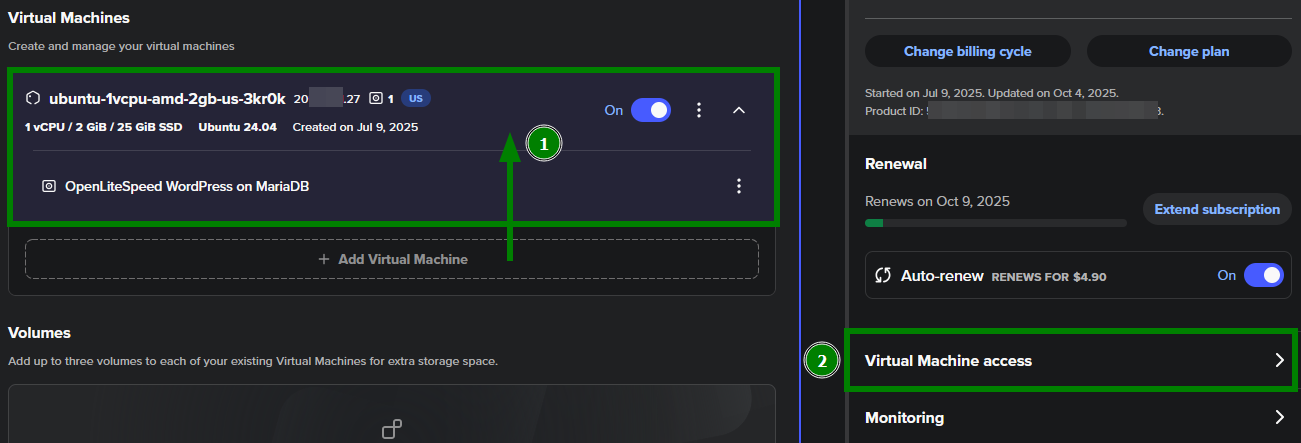
1. En la aplicación VPS Manager, haz clic en tu VM para abrir el menú de gestión de la VM (1) y ve a Virtual Machine access (2):
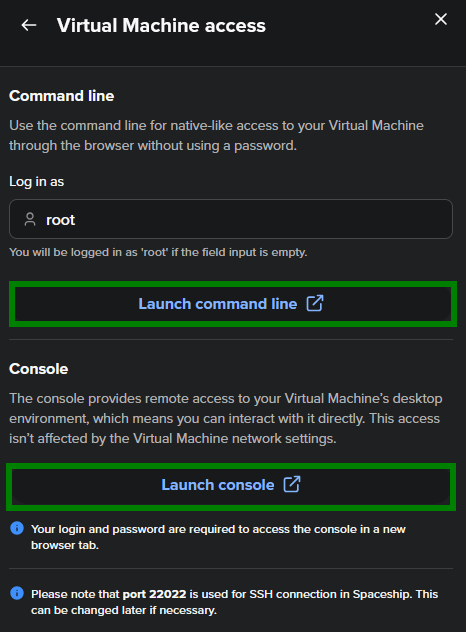
2. En la pestaña lateral, haz clic en Launch command line o Launch console,según tus necesidades. Las herramientas se abrirán en una nueva ventana del navegador:
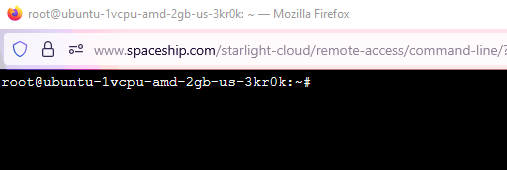
Línea de comandos:
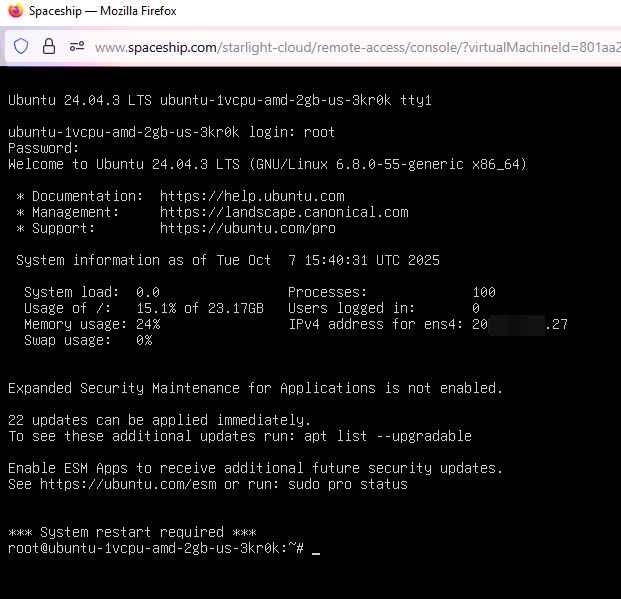
Console (después de introducir los datos de root):
2. Diferencias entre Console y CLI
Acceso a Console | Acceso a CLI | |
|---|---|---|
Propósito | Proporciona acceso completo a nivel de sistema. Se utiliza para la gestión avanzada y la recuperación. | Proporciona un terminal simplificado para ejecutar comandos rápidamente desde el navegador. Se utiliza para tareas administrativas cotidianas. |
Inicio de sesión | Requiere introducir tus datos de acceso: nombre de usuario y contraseña. | Se abre automáticamente sin iniciar sesión. El campo de nombre de usuario está disponible, por lo que puedes especificar con qué usuario conectarte (root u otro). |
Resiliencia de red | Siempre está disponible, incluso si tu conexión de red con la VM (como SSH) está caída o bloqueada. Esto significa que aún puedes gestionar y recuperar tu VM en caso de problemas de red. | También proporciona una conectividad sólida, pero si hay problemas con la configuración de red de la VM, Console es la alternativa para solucionar problemas y restaurar el acceso. |
Interfaz | Entorno de pantalla completa con control total sobre los mensajes de arranque, reinicios y modos de recuperación. | Ofrece una interfaz moderna y simplificada de línea de comandos con funciones como compatibilidad con ratón, atajos de teclado, copiar y pegar, e historial de comandos. |
Cuándo usarlo | - No se puede acceder a la VM mediante SSH o red. - Recuperación, instalación o depuración del sistema. - Visualización de registros de arranque y mensajes de consola. | - Gestión rutinaria del servidor. - Actualizaciones y configuraciones de software. - Tareas administrativas ligeras. |
3. Comandos básicos para varios sistemas operativos
Aquí tienes algunos comandos esenciales de Linux para ayudarte a gestionar tu Virtual Machine. Puedes usarlos tanto en Console como en CLI para instalar y actualizar software, configurar servicios, gestionar usuarios y manejar archivos.
Acción | Ubuntu / Debian | AlmaLinux / CentOS / Rocky / Fedora |
|---|---|---|
Actualizar paquetes del sistema |
|
|
Instalar software |
|
|
Eliminar software |
|
|
Iniciar / detener un servicio |
|
|
Habilitar servicio al arrancar |
|
|
Comprobar firewall (UFW o firewalld) |
|
|
Crear un nuevo usuario |
|
|
Conceder permisos sudo al usuario |
|
|
Cambiar la contraseña del usuario |
|
|
Editar un archivo |
|
|
Ejemplo: instalación de servidor web y firewall
Basado en Debian (Ubuntu, Debian 12):
apt install nginx -y - Instala el servidor web Nginx en tu sistema
ufw allow 'Nginx Full' - Actualiza las reglas de UFW (Uncomplicated Firewall) para permitir tráfico HTTP (puerto 80) y HTTPS (puerto 443)
systemctl enable nginx - Garantiza que Nginx se inicie automáticamente cada vez que el servidor se reinicie
systemctl status nginx - Verifica que el servidor web esté respondiendo
Basado en RHEL (AlmaLinux, CentOS, Rocky, Fedora):
dnf install httpd -y - Instala Apache HTTP Server
systemctl enable httpd - Configura Apache para que se inicie automáticamente
systemctl start httpd - Inicia el servicio Apache inmediatamente
firewall-cmd --permanent --add-service=http - Abre el puerto 80 (HTTP) en el firewall para que los visitantes puedan acceder a tu servidor web mediante el protocolo web estándar
firewall-cmd --reload - Recarga los cambios de configuración del firewall
systemctl status httpd - Comprueba el estado del servidor web.