Як додати SSL після розпакування хостингу
Якщо ви не встановили SSL Certificate під час процесу Unbox™ від Spaceship, не хвилюйтеся. Ви можете зробити це будь-коли. Процес залежить від типу хостингу, тож у цій статті ми розглянемо їх усі.
Який SSL Certificate мені вибрати?
Додавання SSL Certificate до вебсайту захищає з’єднання між відвідувачами та сайтом, вмикає HTTPS і гарантує, що передані дані зашифровані та захищені.
З Shared Hosting і EasyWP ви можете вибрати безкоштовний SSL Certificate (FreeSSL) терміном на 90 днів або недорогий SSL від довіреного центру сертифікації терміном на один рік.
Додавання SSL Certificate до Shared Hosting і EasyWP від Spaceship
Spaceship дозволяє легко додати SSL як до Shared Hosting, так і до EasyWP WordPress Hosting після завершення процесу Unbox™. У цій статті ми покажемо, як це зробити для:
Не впевнені, чи готовий ваш сайт до встановлення SSL?
Перевірте статус підключення вашого вебсайту перед початком.
Для Shared Hosting
1. Увійдіть до свого облікового запису Spaceship і перейдіть до Hosting Manager.
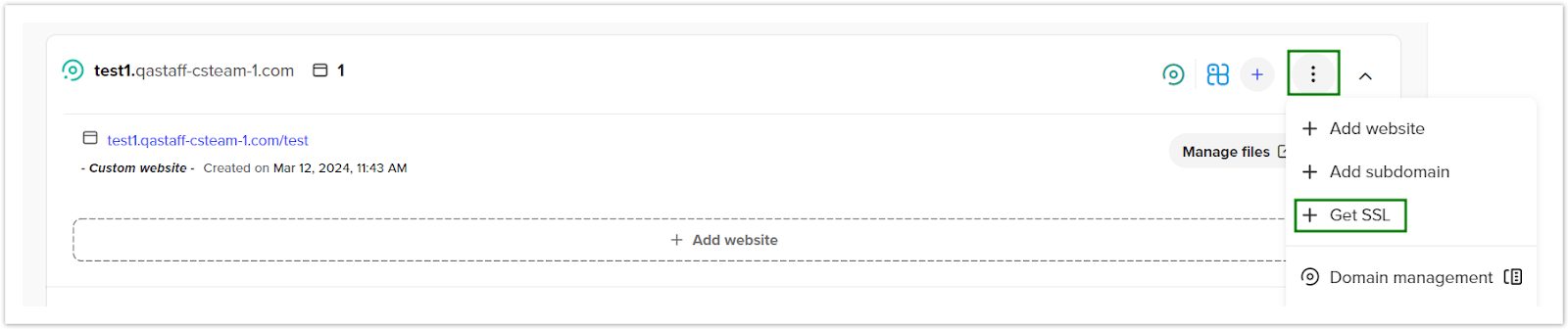
2. Натисніть значок із трьома крапками (⋮) поруч із потрібним доменом і виберіть “+ Get SSL”.
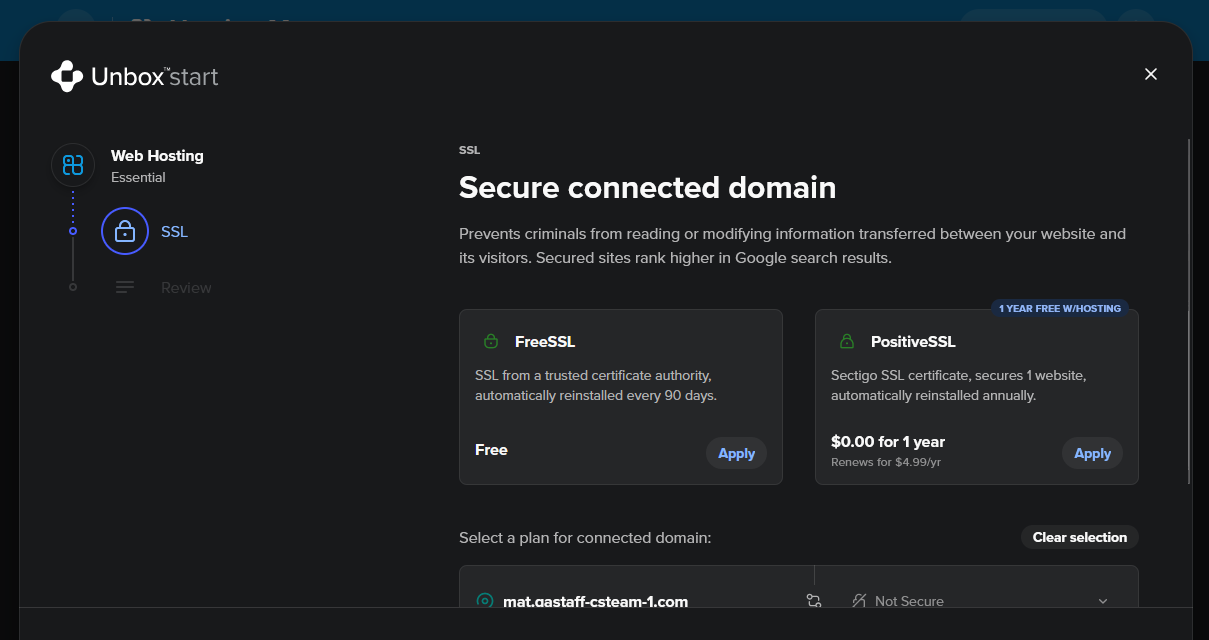
3. Виберіть бажаний варіант SSL (FreeSSL або від довіреного CA).
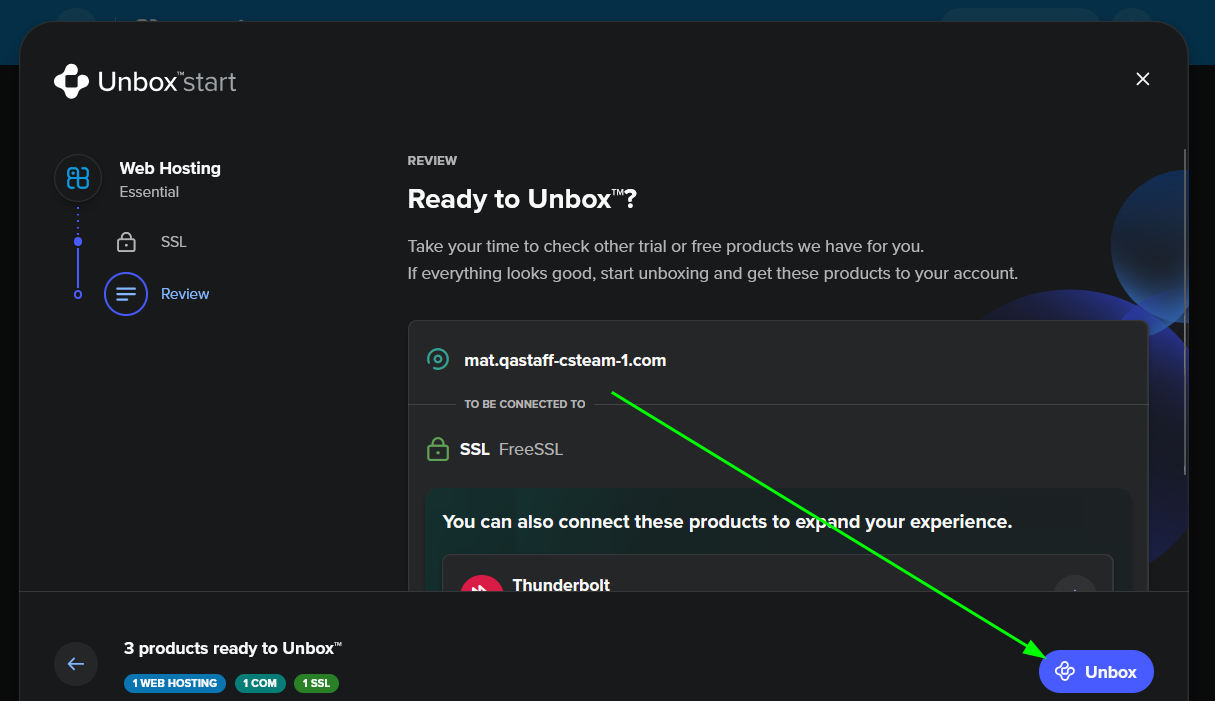
4. Підтвердьте налаштування у діалоговому вікні, вибравши Unbox.
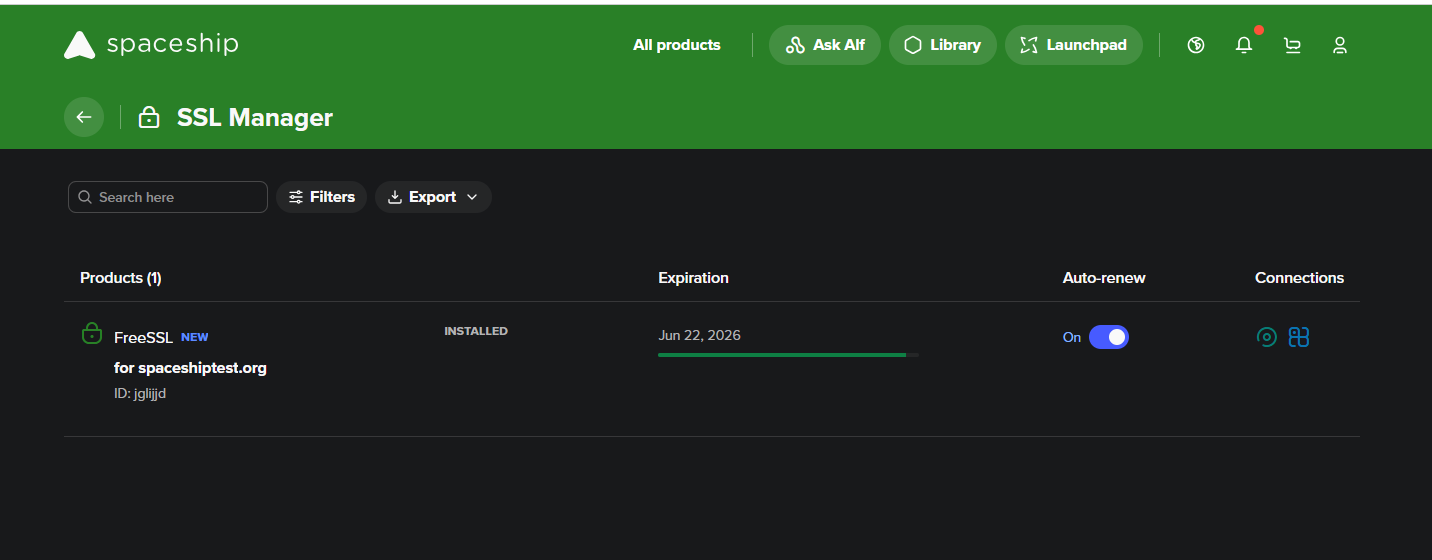
Ваш SSL Certificate буде видано та встановлено автоматично.
Для EasyWP
Для EasyWP можна додати SSL Certificate як через EasyWP Manager, так і через розділ Website Overview .
Ось як можна додати SSL через EasyWP Manager:
1. Відкрийте EasyWP Manager.
2. Натисніть значок із трьома крапками (⋮) поруч із потрібним доменом і виберіть "+ Get SSL".
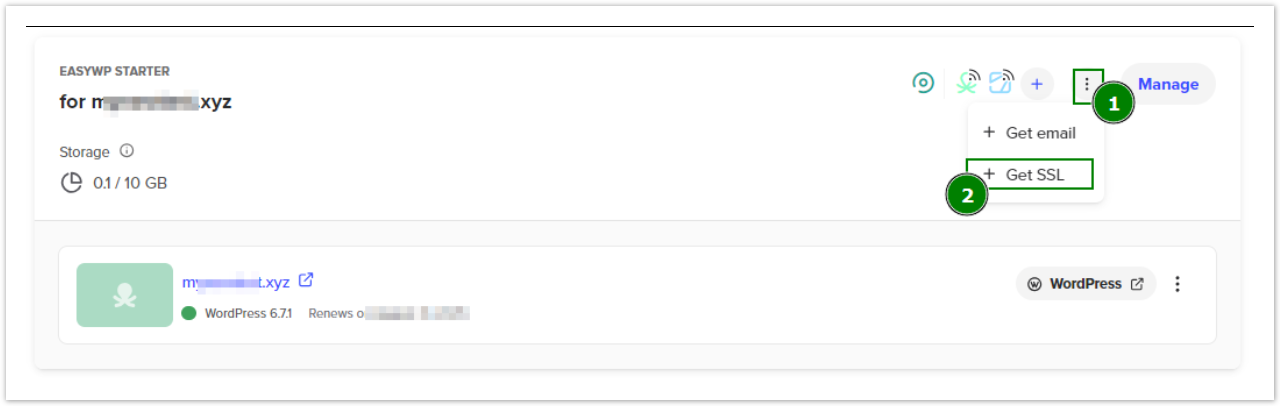
3. Виберіть бажаний варіант (FreeSSL або від довіреного CA).
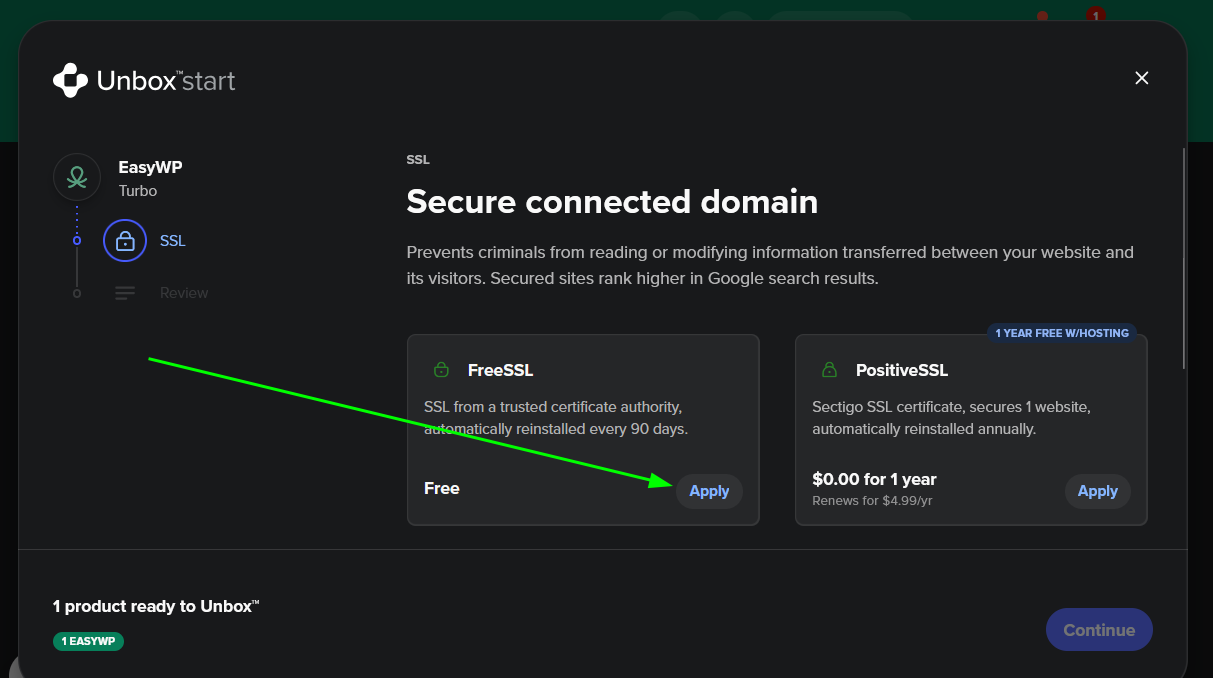
4. Підтвердьте налаштування у діалоговому вікні, вибравши Continue.
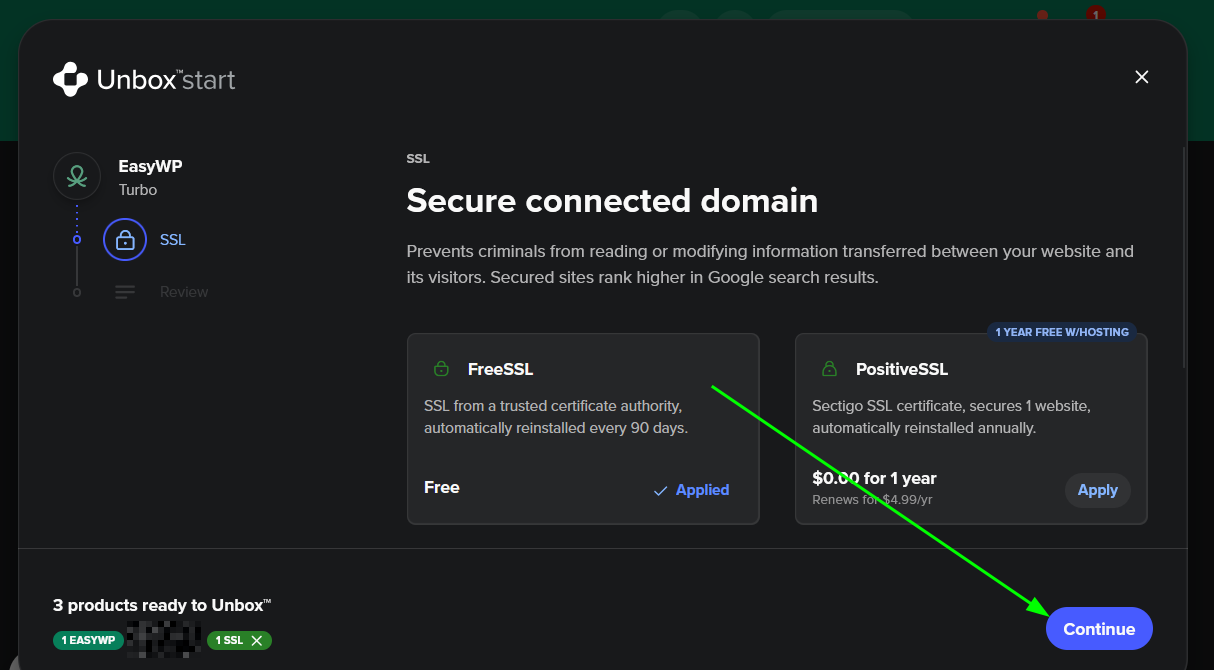
5. Підтвердьте налаштування у діалоговому вікні, вибравши Unbox.
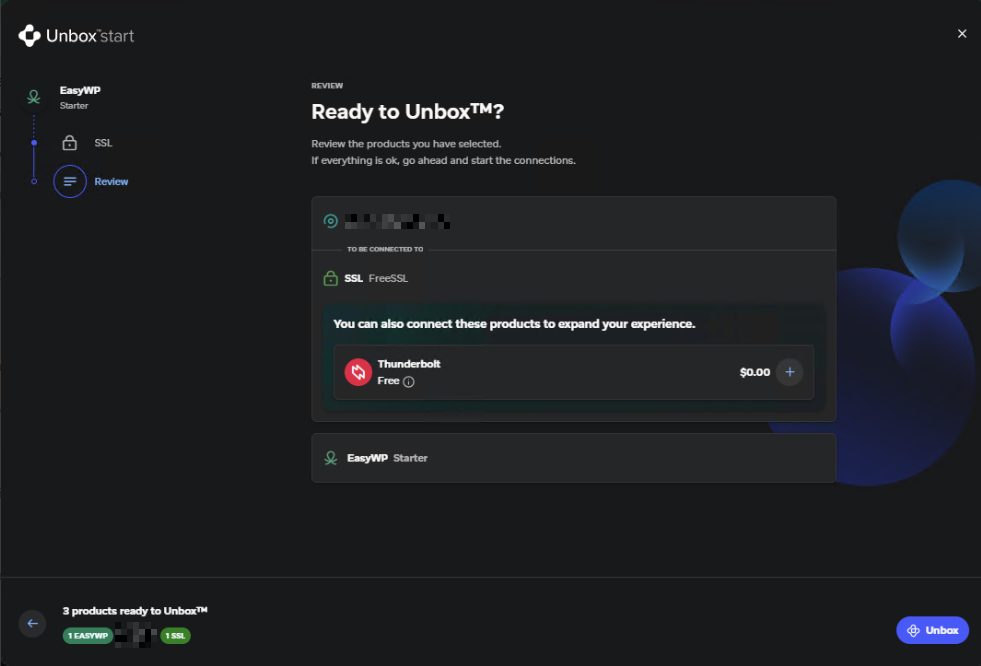
Ваш SSL Certificate буде видано та встановлено автоматично.
Як додати SSL із розділу Website Overview
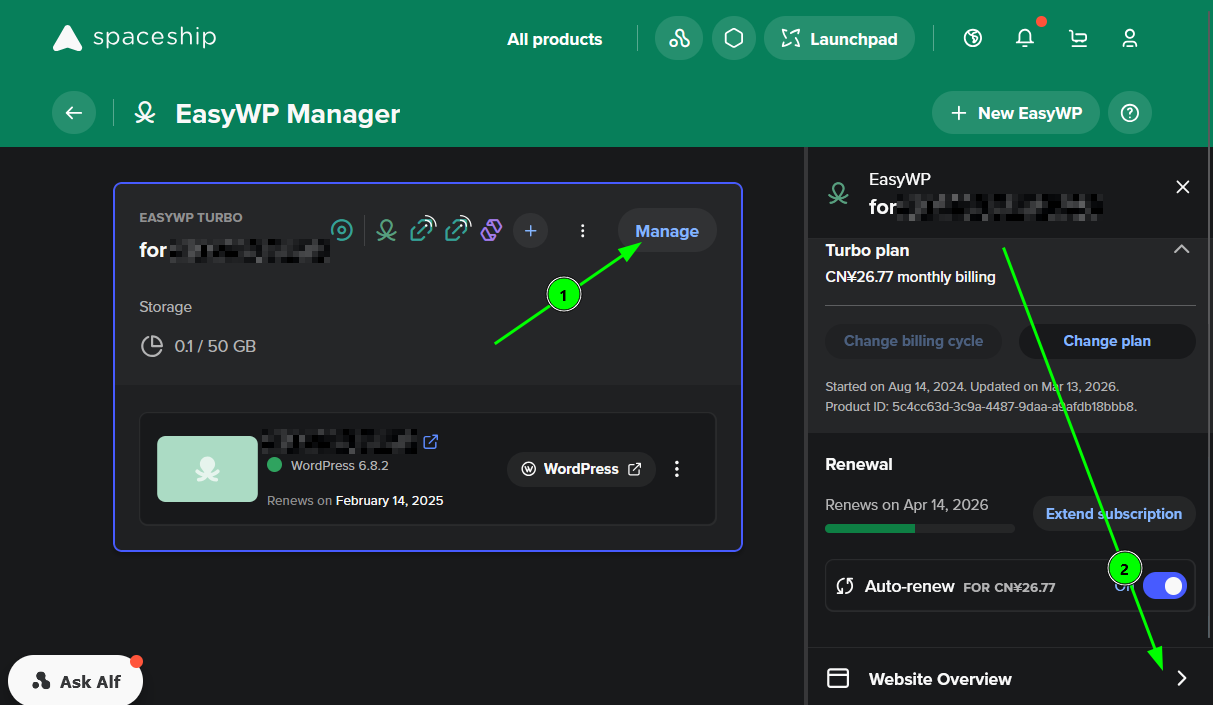
1. У EasyWP Manager виберіть Manage поруч із вебсайтом, на який потрібно встановити SSL. Потім виберіть Website Overview у блоці праворуч на екрані.
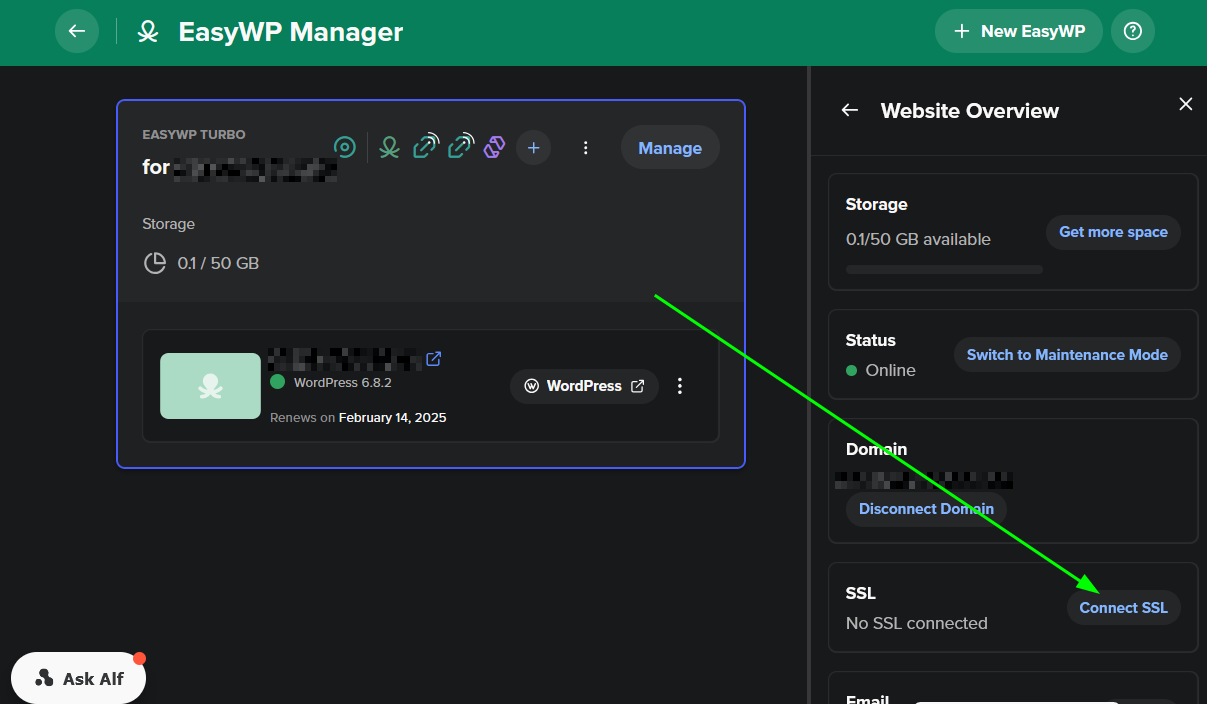
2. Виберіть Connect SSL.
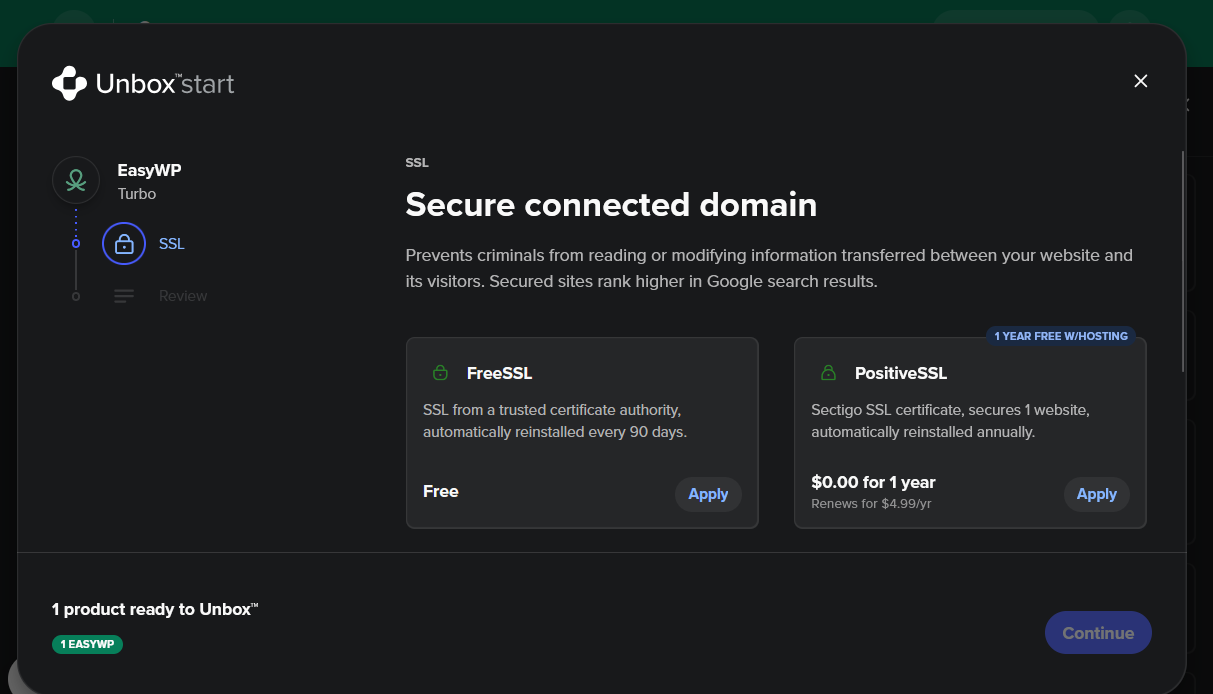
3. Виберіть бажаний варіант SSL (FreeSSL або від довіреного CA).
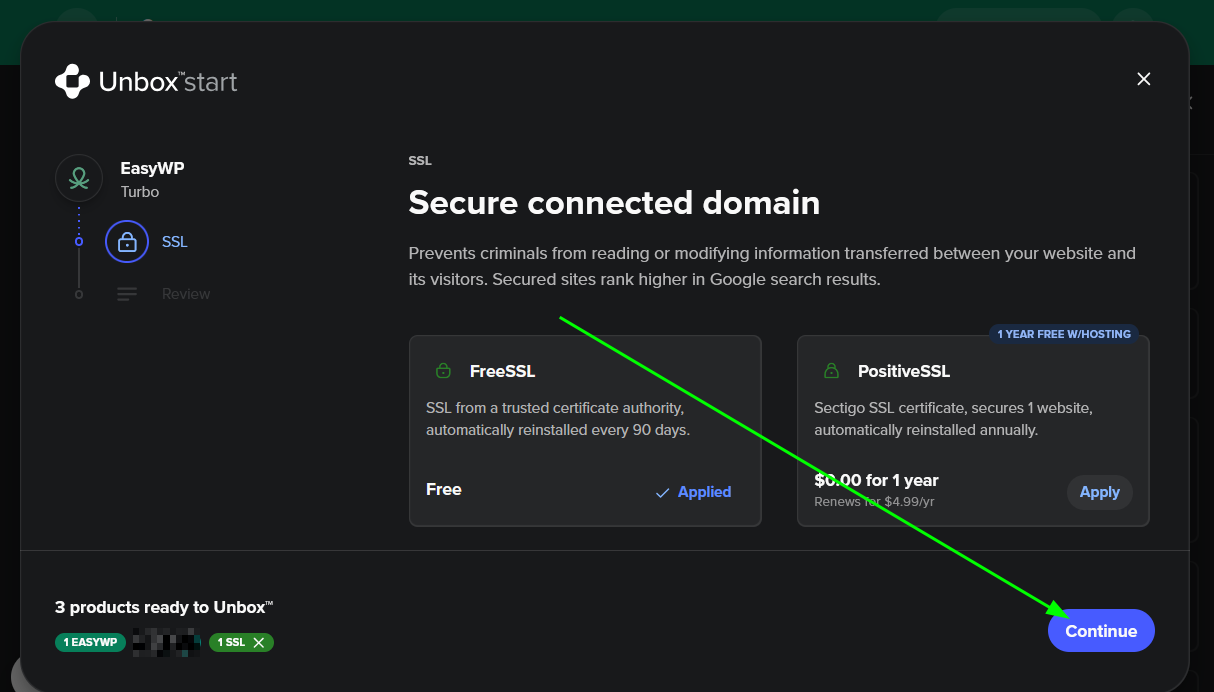
4. Підтвердьте налаштування у діалоговому вікні, натиснувши кнопку Continue . Після цього SSL Certificate буде встановлено системою.
Перевірка готовності вашого домену до встановлення SSL
Перш ніж SSL Certificate можна буде встановити наведеними вище способами, ваш домен має бути підключений до одного з наших варіантів хостингу. Ви можете перевірити, чи підключений ваш домен до хостингу, у Connection Manager.
Що означають значки в Connection Manager
Pending : встановлення SSL триває. Його буде видано протягом 15 хвилин після активації з’єднання між доменом і хостингом.

Corrupted : SSL існує в системі, але не працює належним чином.

Active : SSL належним чином встановлено й активовано для вебсайту.

Дізнайтеся більше: Чому SSL не встановлюється
Усього за кілька кліків ваш сайт буде захищено та стане надійним завдяки HTTPS - без складного налаштування й без потреби вручну вставляти сертифікати.
Готові почати? Увійдіть до свого облікового запису та додайте SSL вже сьогодні: Відкрити Hosting Manager