
Si quieres descubrir todas las últimas actualizaciones y mejoras que estamos haciendo en Spacemail, ¡estás en el lugar adecuado! Estamos desarrollando Spacemail pensando en ti, así que si hay una nueva función o mejora que te gustaría ver, puedes solicitarla.
Si todavía no tienes claro qué es Spacemail,echa un vistazo y descubre lo que puede hacer por tu negocio.
Octubre de 2026
Añade varias cuentas en el webmail
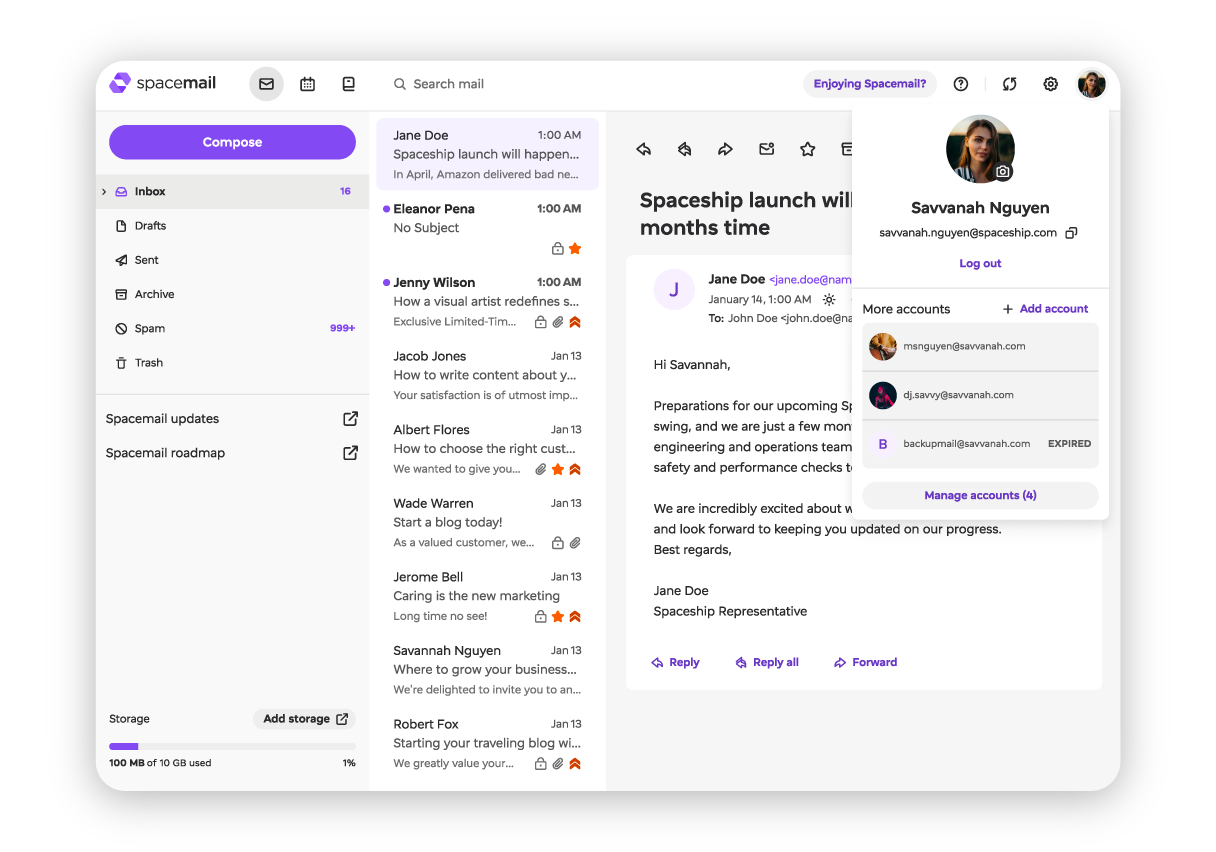
Inicia sesión en varias cuentas de correo en un solo navegador y cambia entre ellas sin cerrar sesión.
Cómo funciona:
Selecciona tu foto de perfil en la parte superior derecha y luego Añadir cuenta para mantener hasta 10 cuentas con la sesión iniciada al mismo tiempo.
Cambia de cuenta seleccionando la que quieras, o ve a Gestionar cuentas para cerrar sesión en cuentas individuales.
Cuando una sesión caduque, solo necesitarás tu contraseña para volver a entrar.
Mejor gestión de carpetas en iOS
Mantén ordenada tu lista de carpetas con carpetas personalizadas de nivel superior y acciones rápidas al mantener pulsado.
Cómo funciona:
Toca + Crear carpeta en el panel de carpetas e introduce un nombre para añadir una carpeta de nivel superior.
Mantén pulsada cualquier carpeta para abrir sus acciones:
Organizar carpetas – Crea una subcarpeta, cámbiale el nombre o mueve una carpeta personalizada a Archivo.
Gestionar mensajes – Marca todos como leídos o no leídos, mueve todos a Archivo o elimínalos todos de una vez.
Toca Buscar para encontrar correos directamente dentro de tus carpetas de nivel superior.
Y aún puedes mover correos entre cualquiera de tus carpetas en cualquier momento.
Elige acciones de deslizamiento para ambas direcciones en iOS
Vacía tu bandeja de entrada más rápido en la app de Spacemail para iOS, con nuevos deslizamientos hacia la derecha y más acciones para ambas direcciones.
Cómo funciona:
Abre Ajustes, donde ahora puedes elegir acciones para ambas direcciones de deslizamiento o desactivar una.
Añade hasta tres acciones por deslizamiento entre Archivar, Eliminar, Leer/No leído, Favorito, Mover a y Spam, y reorganízalas cuando quieras.
Elige qué acciones se activan con un deslizamiento completo o con uno más corto.
Consulta una vista previa de tus opciones en Ajustes antes de usarlas en tu buzón.
Personaliza las acciones de deslizamiento en Android
Elige qué ocurre cuando deslizas a la izquierda o a la derecha sobre un correo en la aplicación Spacemail para Android.
Cómo funciona:
Abre Ajustes y configura acciones independientes para tus deslizamientos a la izquierda y a la derecha, o desactiva cualquiera de ellos.
Elige hasta tres acciones por deslizamiento entre Archivar, Eliminar, Leído/No leído, Favorito, Mover a y Spam.
Organiza las acciones en el orden en que quieras que aparezcan.
Puedes previsualizar cómo se verán tus acciones de deslizamiento en Ajustes antes de usarlas en tu buzón.
Avatares de remitentes en la lista de correos
Identifica de un vistazo de quién es un correo, con avatares que ahora se muestran directamente en tu lista de mensajes. Junto a cada correo, ahora encontrarás la foto de perfil del remitente o sus iniciales si no ha configurado una,
Opciones de imagen con arrastrar y soltar en Redactar
Elige añadir una imagen en línea o como archivo adjunto cuando la arrastres a Redactar.
Cómo funciona:
Arrastra una imagen a Redactar para ver dos zonas de colocación: Insertar en línea o Adjuntar.
Suéltala en la zona Insertar en línea para formatos compatibles como PNG, JPEG, GIF y WebP, o en Adjuntar para añadirla como archivo.
Si un formato no puede añadirse en línea, Spacemail te avisa de que no es compatible.
Septiembre de 2026
Buscar en todas las carpetas
Encuentra correos más rápido buscando en todo tu buzón de una sola vez.
Cómo funciona:
Escribe tu consulta de búsqueda para buscar en todas las carpetas a la vez.
Toca Bandeja de entrada, Borradores, Enviados u Otros para limitar los resultados a una carpeta específica.
Para volver a buscar en todas partes, cambia de nuevo a Todo el correo en cualquier momento.
Respuesta automática en la app de Android
Haz saber a los demás cuándo estás fuera, directamente desde la app de Spacemail para Android.
Cómo funciona:
Abre Configuración y escribe tu mensaje de respuesta automática, además de un asunto opcional.
Establece una fecha y hora de inicio y fin para programar tu ausencia.
Comprueba si la respuesta automática está activada o desactivada en Configuración y edita tu mensaje en cualquier momento sin perderlo.
Edita eventos como participante en Spacemail Webmail
Mantén los detalles del evento actualizados con la edición por parte de participantes en Spacemail Calendar.
Esto es lo nuevo:
Actualiza los detalles del evento, incluidos el título, la descripción, la ubicación, la fecha y la hora, la configuración de todo el día y la recurrencia.
Añade o elimina participantes mientras mantienes sin cambios al organizador original.
Edita una serie recurrente completa o haz cambios en una ocurrencia específica.
Personaliza las acciones de deslizamiento en iOS
Gestiona correos más rápido eligiendo qué ocurre cuando deslizas a la izquierda sobre un mensaje en la aplicación Spacemail para iOS.
Esto es lo nuevo:
Elige Archivar, Eliminar o ambas opciones como acciones de deslizamiento en Configuración.
Usa las acciones seleccionadas directamente desde la lista de mensajes sin abrir un correo.
Puedes cambiar tus acciones de deslizamiento en cualquier momento, y tus preferencias se guardarán para usos futuros.
Archivar sigue siendo la opción predeterminada, así que nada cambia a menos que actualices tu configuración.
Abre Ajustes en Spacemail para iOS para personalizar tus acciones de deslizamiento.
Sugerencias automáticas de contactos en Spacemail Webmail
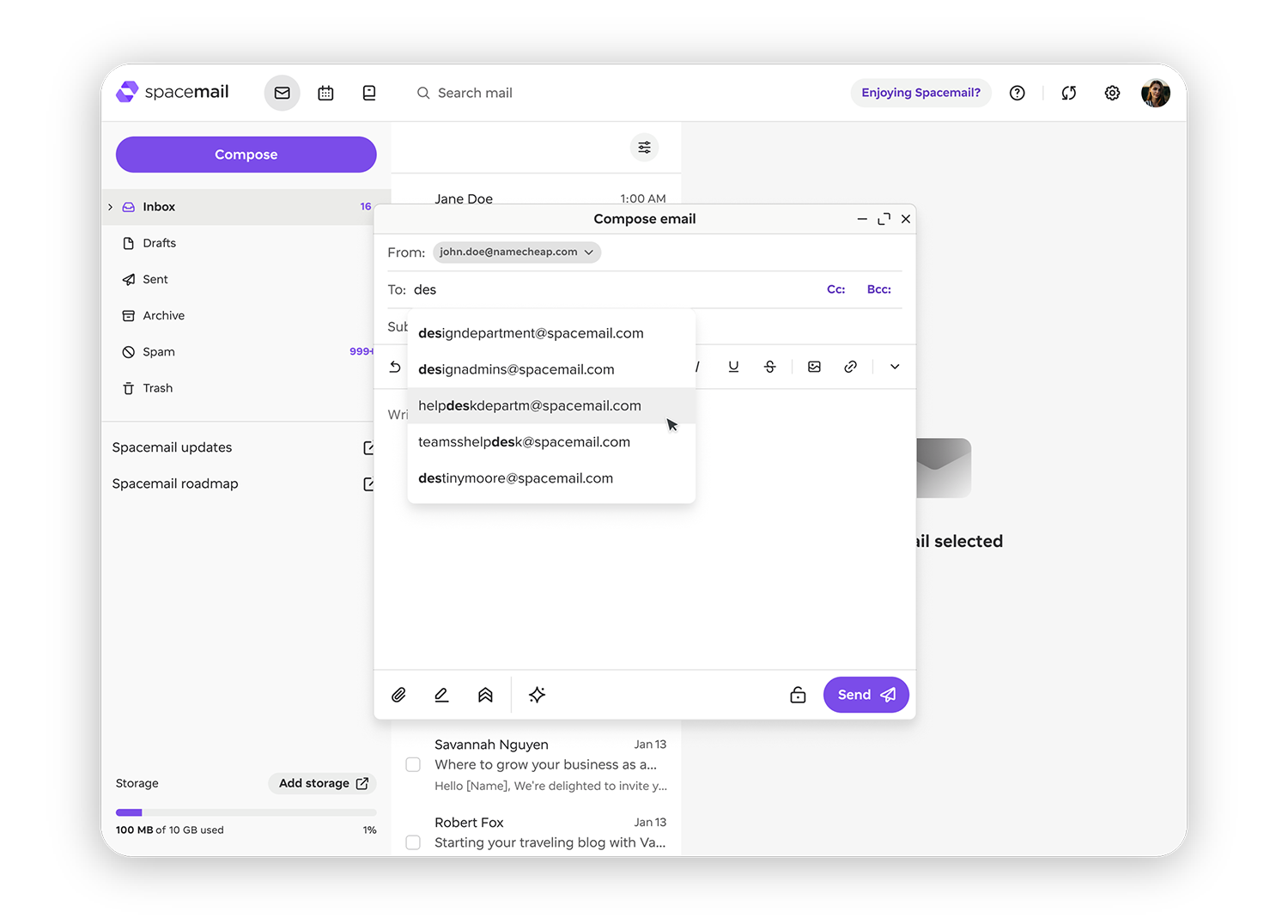
Obtén sugerencias de direcciones de correo guardadas al añadir destinatarios, incluso si no les has enviado correos antes.
Esto es lo nuevo:
A medida que escribes la dirección de correo de un destinatario, se sugieren direcciones coincidentes de tus Contactos.
Consulta direcciones de correo guardadas en las sugerencias, incluso sin conversaciones previas por correo.
Abre Redactar en Spacemail Webmail y empieza a escribir la dirección de correo de un destinatario para probarlo.
Descubre la nueva vista Calendario laboral
La nueva vista Calendario laboral muestra solo de lunes a viernes, dando más espacio a tu semana laboral al eliminar las columnas del fin de semana.
Cómo funciona:
Abre Spacemail Calendar y selecciona el menú de vista en la esquina superior derecha.
Elige Días laborables para mostrar de lunes a viernes.
Para volver a ver la semana completa, cambia de nuevo a Semanal en cualquier momento.
Configura la respuesta automática en iOS
Haz saber a los demás cuándo no estás disponible configurando respuestas automáticas directamente en la app de Spacemail para iOS.
Cómo funciona:
Configura tu respuesta automática directamente desde Configuración en Spacemail para iOS.
Crea un asunto y un mensaje personalizados para tu respuesta automática.
Elige la fecha y la hora de inicio y fin de tu respuesta automática.
Consulta de un vistazo el estado de tu respuesta automática y el intervalo de fechas programado.
Buscar en la vista adaptable
Ahora puedes buscar en tu bandeja de entrada desde tu teléfono o tablet, sin necesidad de cambiar al escritorio.
Mientras usas Spacemail en tu teléfono o tablet, toca el icono de búsqueda en el encabezado para abrir el campo de búsqueda y encontrar el mensaje que necesitas estés donde estés.
Vistas previas de archivos adjuntos en el panel de lectura
Previsualiza tus archivos adjuntos antes de descargarlos.
Cómo funciona:
Abre un correo y previsualiza en línea los archivos adjuntos compatibles, sin necesidad de descargarlos.
Previsualiza PDF e imágenes, incluidos archivos JPEG, PNG, GIF, BMP y WEBP.
Visualiza PDF de varias páginas sin salir de la vista previa.
Descarga el archivo adjunto en cualquier momento si quieres guardar una copia.
Mover a una carpeta con clic derecho
Envía cualquier correo a una carpeta en segundos usando el menú del botón derecho.
Cómo funciona:
Haz clic con el botón derecho en uno o varios correos seleccionados y elige Mover a carpeta.
Busca o explora tus carpetas en el selector que se abre, incluidas las subcarpetas.
Crea una nueva subcarpeta directamente desde el selector si la necesitas.
Elige una carpeta para mover tu correo al instante, con una confirmación cuando se complete.
¿Sigues prefiriendo arrastrar? Arrastrar y soltar funciona exactamente igual que antes.
Archivos adjuntos en la parte superior de los correos
Visualiza y descarga archivos adjuntos más rápido desde una nueva sección en la parte superior de cada correo.
Cómo funciona:
Encuentra los archivos adjuntos encima del cuerpo del correo, en lugar de desplazarte para buscarlos.
Amplía la lista de archivos adjuntos para comprobar cuántos archivos hay adjuntos.
Descarga un solo archivo adjunto o usa Guardar todo para descargar todos los archivos de una vez.
Protección contra enlaces de seguimiento en iOS
Evita que los remitentes rastreen cuándo abres tus correos, con elementos de seguimiento eliminados en el momento en que abres un mensaje.
Cómo funciona:
Abre cualquier correo en la app de Spacemail para iOS y los elementos de seguimiento se eliminan en segundo plano.
Consulta el indicador de escudo para ver cuántos rastreadores se encontraron o confirmar que no había ninguno.
Toca el escudo para ver detalles de lo que se eliminó y copiar las URL afectadas si las necesitas.
Más información sobre cómo funciona la protección contra enlaces de seguimiento.
Agosto de 2026
Acciones de correo fijas
Accede más rápido a las acciones clave con una barra de herramientas fija que permanece visible mientras te desplazas.
Cómo funciona:
Usa Responder, Responder a todos, Reenviar, Archivar, Eliminar y otras acciones desde cualquier parte del mensaje, sin volver a desplazarte hacia arriba.
Más opciones de archivado
Archiva correos más rápido desde más lugares de tu buzón.
Cómo funciona:
Archiva uno o varios correos desde la lista de mensajes, un correo abierto o usando la selección múltiple.
Mueve todos los correos de una carpeta a Archivo o a una carpeta personalizada compatible.
Pulsa E para archivar el correo que estás viendo o que tienes seleccionado.
Filtrar y ordenar correos
Encuentra y organiza correos más rápido con el nuevo menú Filtrar y ordenar.
Cómo funciona:
Usa el filtrado y la ordenación juntos para obtener resultados más precisos.
Filtra tu lista para mostrar solo correos no leídos o correos marcados como favoritos.
Ordena tus mensajes por más recientes, más antiguos, más grandes o más pequeños primero.
Consulta rápidamente cuántos filtros y opciones de ordenación están activos y toca Restablecer para volver a la configuración predeterminada.
Indicadores de respuesta y reenvío
Identifica fácilmente a qué correos has respondido o reenviado sin abrirlos.
Cómo funciona:
Busca una flecha apuntando a la izquierda junto a cualquier correo al que hayas respondido.
Encuentra una flecha apuntando a la derecha junto a cualquier correo que hayas reenviado.
Descargar e imprimir correos
Guarda e imprime tus correos para que siempre tengas una copia fuera de Spacemail.
Cómo funciona:
Toca el icono de descarga o impresión en la barra de herramientas, o haz clic derecho en un correo mientras lo visualizas.
Guarda un correo completo como archivo .eml para acceder sin conexión, hacer copias de seguridad o usarlo en otras apps de correo compatibles.
Abre un correo en una vista apta para impresión para imprimirlo o guardarlo como PDF.
Selección masiva de correos en webmail
Ahorra tiempo al gestionar correos con una nueva opción para seleccionar varios a la vez en webmail.
Cómo funciona:
Marca la casilla junto a cualquier correo de tu lista para añadirlo a tu selección.
Elimina, archiva o marca todos los correos seleccionados como leídos, no leídos, favoritos o spam de una sola vez.
Haz que los correos que elijas destaquen con un resaltado, para que siempre sepas con qué estás trabajando.
Ordenar carpetas alfabéticamente
Ordena tu buzón con una nueva opción para poner todas las carpetas y subcarpetas en orden alfabético.
Cómo funciona:
Activa Ordenar alfabéticamente desde el menú de carpetas para organizarlo todo de la A a la Z.
Desactívalo en cualquier momento para volver a tu propio orden personalizado.
Alf - AI assistant de Spacemail en las apps móviles de Spacemail
Crea borradores de correo pro en segundos con Alf - AI assistant de Spacemail, ahora en las apps de Spacemail para iOS y Android.
Cómo funciona:
Toca el icono de IA en la ventana de redacción y luego describe lo que quieres escribir.
Ajusta el borrador para que sea más corto, más largo, más formal o más informal con un toque.
Inserta el borrador en tu correo y sigue editándolo antes de enviarlo.
Gestiona el uso compartido de tus datos de IA y tus preferencias en Ajustes en cualquier momento.
Programación de eventos mejorada
Encuentra el mejor momento para todos, detecta rápidamente conflictos de programación y dedica menos tiempo a coordinar reuniones.
Cómo funciona:
Comprueba la disponibilidad de los asistentes mientras creas un evento.
Consulta los conflictos de programación entre participantes antes de enviar una invitación.
Añade o elimina participantes de tu evento fácilmente.
Julio de 2026
Contactos en webmail
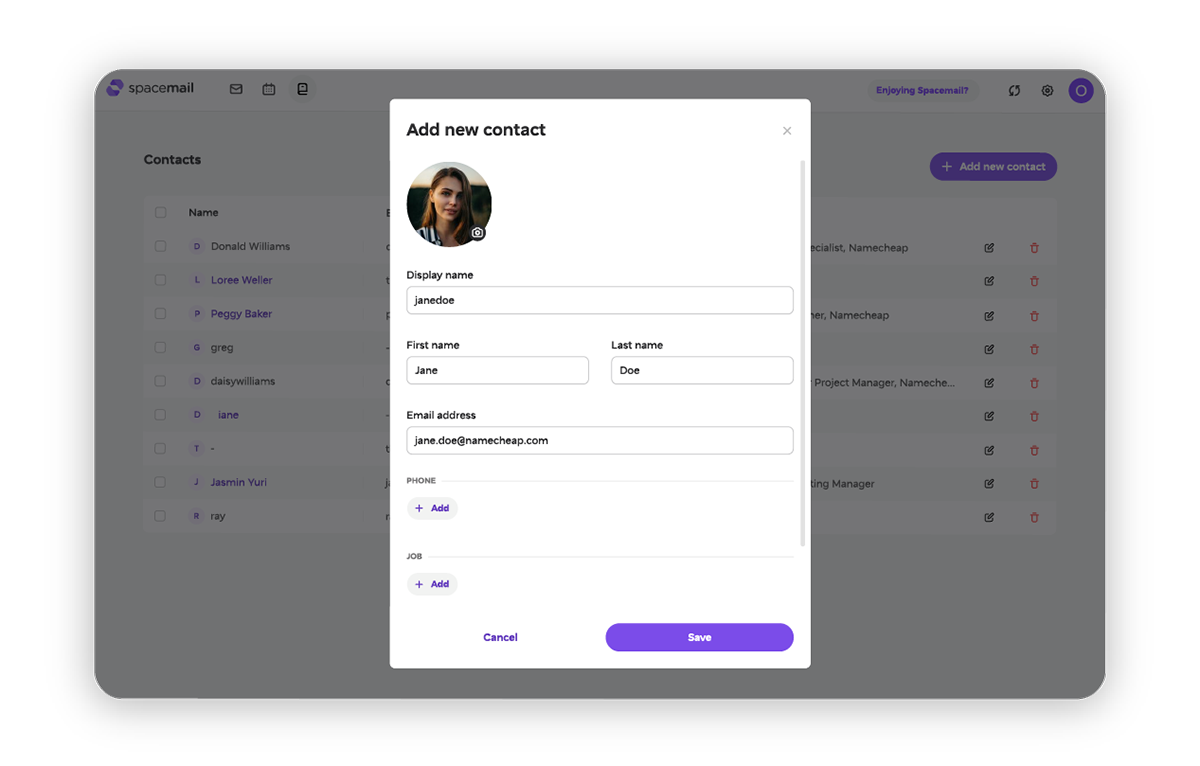
Guarda y gestiona tus contactos en Webmail sin salir de tu bandeja de entrada.
Cómo funciona:
Crea, edita y organiza contactos con nombres, correos electrónicos, números de teléfono, empresas, cumpleaños y mucho más.
Añade una foto de perfil a cualquier contacto o muestra sus iniciales cuando no la tenga.
Abre Contactos tocando el nuevo botón del encabezado junto a Calendario.
Nuevas acciones de reglas de filtro en Spacemail Webmail
Combina varias acciones nuevas y mejoradas en una sola regla de filtro, además de más opciones sobre dónde va el correo filtrado.
Cómo funciona:
Elige entre nuevas acciones de filtro como Descartar, Copiar a, Reenviar a, Conservar, Marcar como leído o Marcar como favorito.
Elige varias acciones para la misma regla.
Filtrar por fecha de envío en Spacemail webmail
Crea rápidamente filtros para una fecha o periodo de tiempo específico con una nueva condición de filtro Fecha de envío.
Cómo funciona:
Selecciona la nueva opción Fecha de envío en el menú desplegable de condiciones de filtro.
Decide si el filtro se aplica a correos enviados después, antes, en, no en, en o después de, o en o antes de una fecha específica.
Introduce una fecha o usa el selector de calendario para elegir una.
Correos cifrados en las apps móviles de Spacemail
Mantén tus mensajes privados en el móvil con mensajes cifrados en las apps de Spacemail para iOS y Android.
Esto es lo nuevo:
Toca el nuevo icono de candado en la barra de herramientas de redacción para establecer una contraseña y cifrar tu correo.
Un candado cerrado con un punto verde confirma que el cifrado está activado.
Toca de nuevo el icono de candado para desactivar el cifrado.
El destinatario debe introducir la contraseña para abrir y leer el correo.
Junio de 2026
Vista de correo mejorada en Spacemail Android
Lee tus correos en una vista más limpia y fácil de seguir y accede más rápido a las acciones clave en Spacemail para Android.
Esto es lo nuevo:
La barra de navegación superior permanece visible mientras te desplazas, mostrando el botón Atrás, la acción de favorito, el avatar y el menú Más.
Encuentra acciones clave como responder, responder a todos, reenviar, marcar como no leído y eliminar en una nueva barra de herramientas fija en la parte inferior de la pantalla.
La línea de Asunto ahora permanece visible mientras te desplazas para que el contexto del correo esté siempre visible.
Los correos prioritarios muestran un icono especial junto al asunto.
Gestiona el idioma de Spacemail desde los ajustes de Android
Configura tu idioma de Spacemail más rápido directamente desde los ajustes de Spacemail en Android.
Esto es lo nuevo:
Una nueva fila Idioma en Ajustes de Spacemail.
Toca la fila para ir directamente a los ajustes del sistema Android y elegir el idioma que quieras.
El idioma que elijas se guarda automáticamente y se usará inglés si no hay una traducción disponible.
Opciones ampliadas de reglas de filtro en Spacemail Webmail
Gestiona los correos entrantes de forma más eficiente con opciones mejoradas de reglas de filtro en Webmail.
Esto es lo nuevo:
Filtra correos por encabezado o por tamaño del mensaje.
Crea nuevas subcarpetas sin salir de la pantalla de configuración del filtro
Encuentra la carpeta adecuada más rápido con búsqueda, un selector de carpetas más limpio y una organización más clara.
Edita tu perfil en Spacemail para iOS
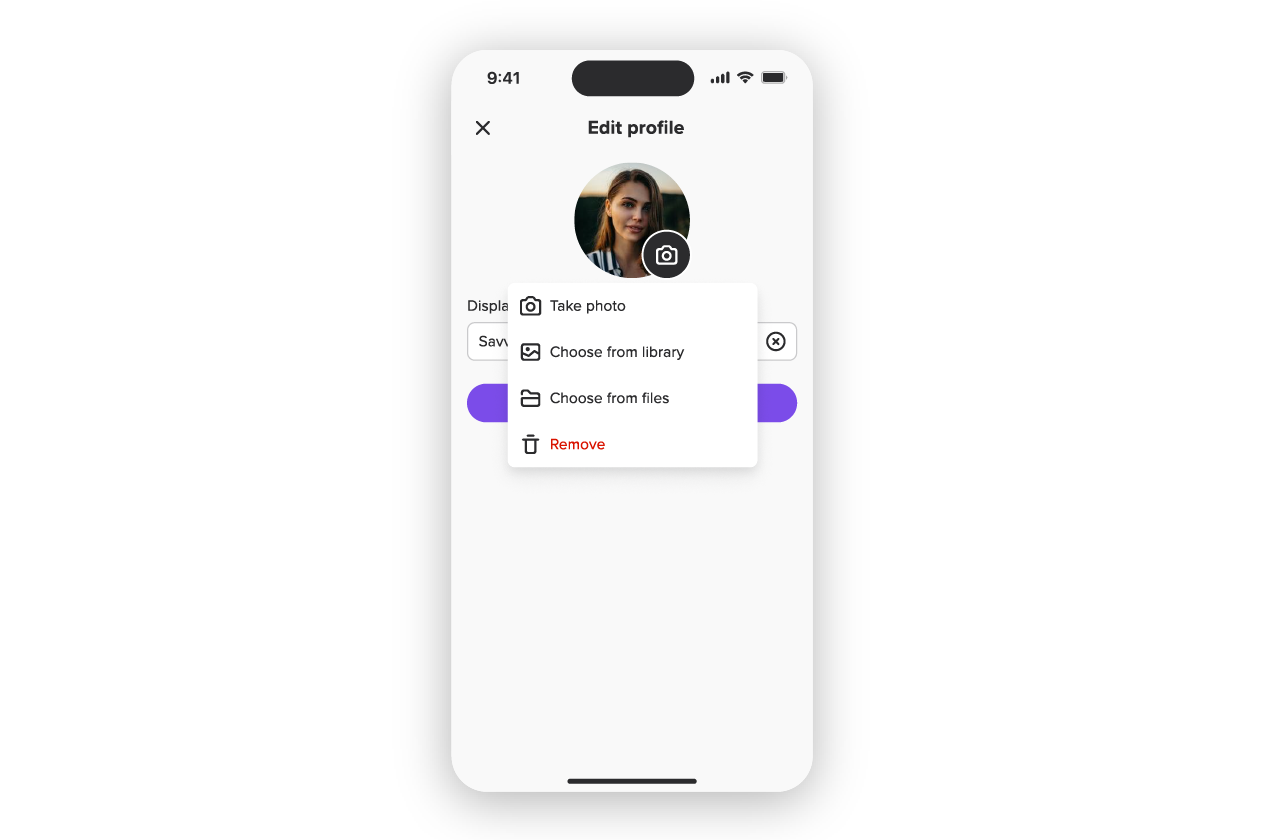
Ahora puedes editar tu perfil directamente desde la tarjeta de perfil en Spacemail para iOS.
Esto es lo nuevo:
Abre Editar perfil desde tu tarjeta de perfil para actualizar tu nombre para mostrar o avatar.
Haz una nueva foto, elige una de tu biblioteca o súbela desde tus archivos.
Previsualiza, recorta y amplía tu foto antes de guardarla, o elimínala para mostrar tus iniciales en su lugar.
Añade un nuevo nombre para mostrar con un contador de caracteres en tiempo real que se actualiza mientras escribes.
Consulta los detalles de tu perfil en Spacemail para iOS
Accede rápidamente a los detalles de tu cuenta tocando tu avatar en Spacemail para iOS.
Esto es lo nuevo:
Toca tu avatar en la barra de navegación superior para abrir tu tarjeta de perfil con tu nombre para mostrar y dirección de correo electrónico.
¿Necesitas compartir tu dirección de correo electrónico? Tócala en la tarjeta para copiarla al instante.
Abre Spacemail en iOS para probarlo.
Selecciona todos los correos en Spacemail para Android
Ahora puedes seleccionar todos los correos de una carpeta a la vez en la app de Spacemail para Android.
Esto es lo nuevo:
Mantén pulsado cualquier correo para entrar en el modo de selección y encontrar el botón Seleccionar todo.
Toca Seleccionar todo para seleccionar todos los correos de la carpeta, o Deseleccionar todo para borrar tu selección.
Abre Spacemail en Android para probarlo.
Mayo de 2026
Cambia las firmas mientras redactas en Spacemail móvil
Elige tu firma de correo directamente desde la ventana Redactar en la aplicación móvil de Spacemail, sin salir de tu borrador.
Novedades:
Usa el icono de firma en la barra de herramientas de Redactar para cambiar de firma mientras escribes un correo.
Las firmas seleccionadas se añaden automáticamente a tu mensaje para que tu flujo de trabajo no se interrumpa.
Abre la ventana Redactar en tu aplicación móvil de Spacemail para probarlo en tu próximo correo.
Compatibilidad con avatares en Spacemail para iOS
Disfruta de una experiencia de correo más personal y visualmente mejorada con la compatibilidad con avatares en la aplicación Spacemail para iOS.
Novedades:
Tu avatar ahora aparece en la barra de navegación superior para reconocer la cuenta más rápidamente.
Los avatares de los remitentes ahora se muestran en la vista del correo junto a los nombres y las direcciones de correo.
Si no hay una imagen de avatar disponible, la aplicación muestra automáticamente un avatar con una letra en su lugar.
Disfruta de una bandeja de entrada más cuidada y personalizada en Spacemail para iOS.
Cambia los modos de visualización del correo en Spacemail para Android
Cambia entre el modo oscuro y claro mientras ves un correo en la aplicación móvil de Android.
Novedades:
Usa el interruptor de la barra superior para cambiar el correo actual entre la vista oscura y clara.
El icono cambia según el modo activo, lo que facilita ver tu vista actual.
El modo seleccionado solo se aplica al correo que estás viendo en ese momento y se restablece cuando vuelves a abrir el mensaje.
Disfruta de una vista de lectura más cómoda en tu aplicación Spacemail para Android.
Edita tu perfil en Spacemail para Android
Gestiona los datos de tu perfil desde una página de perfil específica en la aplicación Spacemail para Android.
Novedades:
Actualiza tu nombre para mostrar y tu avatar desde la nueva página Editar perfil.
Elige una foto de perfil desde tu cámara, biblioteca de fotos o archivos, o elimina tu avatar actual y restablécelo a la imagen de perfil predeterminada.
Previsualiza, recorta y amplía tu avatar antes de guardar los cambios.
Abre tu tarjeta de perfil en la aplicación Spacemail para Android para probarlo.
Datos del perfil en Spacemail para Android
Consulta tu foto de perfil, nombre para mostrar y datos de la cuenta en la aplicación Spacemail para Android.
Novedades:
Encuentra tu avatar en la barra de navegación superior y en la vista del correo.
Toca tu avatar para abrir tu tarjeta de perfil y copiar tu dirección de correo con un solo toque.
Encuentra tu perfil en la aplicación Spacemail para Android.
Marca correos como favoritos en Spacemail móvil
Marca rápidamente como favoritos los correos importantes en la aplicación móvil de Spacemail para poder encontrarlos cuando los necesites.
Novedades:
Usa el menú de opciones de tres puntos para marcar como favoritos los correos que más te importan.
Los correos marcados como favoritos se señalan con una estrella, para que sea fácil localizarlos más tarde.
Abre Spacemail en tu dispositivo iOS o Android para probarlo con cualquier mensaje.
Enviar desde alias en Spacemail iOS
Ahora puedes elegir un alias desde el que enviar al redactar correos en la aplicación Spacemail para iOS.
Novedades:
Selecciona un alias al redactar, responder o reenviar.
Toca el campo De para abrir una lista de todos tus alias y cambiar de remitente.
Busca en la lista desplegable para encontrar el alias correcto si tienes diez o más.
Abre Spacemail móvil para probarlo al redactar tu próximo correo.
Abril de 2026
Spacemail móvil ya está disponible en varios idiomas
Usa Spacemail móvil en el idioma con el que te sientas más cómodo.
Así es como puedes personalizar la experiencia:
En iOS: Ajustes → Aplicación → Spacemail → Idioma
En Android: Ajustes → Sistema → Idiomas → Idiomas de aplicaciones → Spacemail
Abre Spacemail en tu dispositivo iOS o Android para probarlo en el idioma que elijas.
Vistas previas de correos en las notificaciones de Spacemail móvil

Ahora puedes previsualizar nuevos correos directamente en las notificaciones de tu aplicación Spacemail.
Esto es lo nuevo:
Consulta el remitente, el asunto y una breve vista previa del mensaje sin abrir la aplicación.
Responde, marca como leído o elimina correos directamente desde la notificación.
Comprueba cuántos correos no leídos te esperan con una nueva insignia en el icono de la aplicación Spacemail.
Oculta las vistas previas de las notificaciones usando los ajustes de privacidad de tu dispositivo.
Consulta la próxima notificación de tu aplicación Spacemail para probarlo.
Marzo de 2026
Notificaciones push en las aplicaciones móviles de Spacemail
No te pierdas ningún mensaje con las notificaciones push en las aplicaciones Spacemail para iOS y Android.
Esto es lo nuevo:
Mantente al día con las notificaciones push cuando lleguen nuevos mensajes a tu bandeja de entrada.
Activa o desactiva las notificaciones y personaliza su funcionamiento en los ajustes de tu dispositivo.
Abre tu aplicación Spacemail en iOS o Android para gestionar las notificaciones push.
Mueve correos a carpetas en Spacemail móvil
Ahora puedes mover correos a carpetas en las aplicaciones Spacemail para iOS y Android para organizar mejor tu bandeja de entrada.
Esto es lo nuevo:
Toca la nueva opción Mover a en el menú del correo para mover correos individuales.
Selecciona varios correos y muévelos a una carpeta de una sola vez.
Encuentra lo que necesitas más rápido con una barra de navegación inferior actualizada.
Abre Spacemail en tu teléfono para probarlo.
Elige tu modo de visualización en Spacemail Android
Ve Spacemail a tu manera con los modos Claro, Oscuro y Sistema, ahora en Android.
Esto es lo nuevo:
Encuentra los nuevos ajustes de Apariencia en el menú principal.
Elige el modo Claro para el día, el modo Oscuro para poca luz o el modo Sistema para seguir automáticamente los ajustes de tu dispositivo.
Abre Spacemail en Android para probarlo.
Enviar desde alias en Spacemail Android
Ahora puedes elegir un alias desde el que enviar al redactar correos en la aplicación Spacemail para Android .
Esto es lo nuevo:
Selecciona un alias al redactar, responder o reenviar.
Toca el campo De para abrir una lista de todos tus alias y cambiar de remitente.
Busca en la lista desplegable para encontrar el alias correcto si tienes diez o más.
Abre Spacemail móvil para probarlo al redactar tu próximo correo.
Búsqueda de correos en la aplicación móvil de Spacemail
Obtén sugerencias rápidas y resultados específicos por carpeta al buscar en la aplicación móvil de Spacemail.
Esto es lo nuevo:
Empieza a escribir y los resultados de búsqueda aparecerán tras solo tres caracteres.
Resultados de búsqueda de la carpeta en la que te encuentras actualmente.
Abre la aplicación Spacemail en iOS o Android para probar la búsqueda de correos.
Introducción manual de hora para eventos del calendario
Configura las horas de los eventos más rápido con entrada escrita, actualizaciones automáticas de la hora de finalización y atajos de teclado.
Esto es lo nuevo:
Escribe una hora directamente en el campo de hora o usa el selector como antes.
Cambia la hora de inicio y la hora de finalización se ajustará automáticamente para mantener la misma duración del evento.
Usa las teclas de flecha para ajustar las horas hacia arriba o hacia abajo.
Abre Spacemail Calendar para probarlo al crear tu próximo evento.
Febrero de 2026
La respuesta automática ya está disponible en Spacemail Webmail

Envía respuestas automáticas cuando estés fuera o no disponible a cualquiera que te envíe un correo.
Esto es lo nuevo:
Activa la respuesta automática en los ajustes de Spacemail Webmail.
Elige fechas de inicio y fin para controlar cuánto tiempo permanece activada.
Personaliza el asunto y el mensaje de tu respuesta.
Ve a los ajustes de Spacemail para activar la respuesta automática.
Gestión de eventos más sencilla en Spacemail Calendar
Planifica y actualiza eventos más fácilmente con una edición más simple y controles de tiempo más inteligentes.
Esto es lo nuevo:
La fecha y hora de finalización ahora se actualizan automáticamente según la hora de inicio.
Cambia la fecha y la hora directamente dentro del evento.
Un editor de descripción del evento más limpio y fácil de usar.
Abre Spacemail Calendar para probar las últimas mejoras.
Nuevo puerto habilitado
El puerto SMTP 587 ya está disponible para el correo saliente, ofreciendo más opciones de cifrado y mejor compatibilidad en redes restringidas.
Esto es lo nuevo:
Usa el puerto 465 (SSL/TLS) cuando quieras que el cifrado comience en cuanto se conecte tu cliente de correo.
Usa el puerto 587 (STARTTLS) cuando la conexión se actualice a TLS antes de la autenticación y del envío de correos.
Consulta los datos de configuración actualizados en los ajustes de Spacemail o Spacemail Manager.
Enero de 2026
Acciones masivas de correo en móvil
Usa acciones masivas en móvil para gestionar varios correos a la vez y limpiar tu bandeja de entrada más rápido.
Esto es lo nuevo:
Ahorra tiempo seleccionando y eliminando varios correos en una sola acción.
Mantén tu bandeja de entrada organizada con el marcado por lotes de correos leídos y no leídos.
Reduce el spam más rápido marcando varios mensajes como spam en un solo paso.
Abre tu aplicación Spacemail en Android o iOS para probar las acciones masivas de correo en móvil.
Flujo mejorado de gestión de firmas
Crea, edita y gestiona firmas de correo fácilmente con una configuración más clara e intuitiva.
Esto es lo nuevo:
Ahorra tiempo con una pantalla actualizada para crear, editar, eliminar y seleccionar firmas.
Evita confusiones con una visualización más clara de la firma predeterminada y de cuándo se usa.
Actúa más rápido con las opciones de guardar, eliminar y establecer como predeterminada, ahora más fáciles de encontrar.
Gestión de firmas más sencilla con mejores nombres, una organización más limpia y vistas previas de las firmas.
Ve a la configuración de Spacemail para probar la experiencia mejorada de edición de firmas.
Acciones de correo más rápidas en móvil
Elimina, reenvía y gestiona correos más rápido usando gestos rápidos en móvil.
Esto es lo nuevo:
Ahorra tiempo eliminando mensajes o marcándolos como leídos o no leídos con gestos rápidos de deslizamiento.
Mantén limpia tu bandeja de entrada marcando mensajes como spam desde el menú de acciones del correo.
Comparte mensajes estés donde estés reenviando correos directamente desde la app móvil.
Abre tu app de Spacemail en Android o iOS para probar las nuevas acciones de correo en móvil.
Diciembre de 2025
Nueva barra de herramientas de formato
Da estilo a tus correos más rápido con una barra de herramientas rediseñada que pone las herramientas de formato en primer plano.
Esto es lo nuevo:
Una nueva barra de herramientas de formato sustituye al antiguo botón A .
Nuevas opciones en la barra de herramientas, incluidas Deshacer, Rehacer y Tachado.
Expande la barra de herramientas con la flecha hacia abajo para acceder a colores, resaltados, alineación y formato de listas.
Nuevos controles de alineación para alinear el texto a la izquierda, al centro o a la derecha.
Una opción de Borrar formato para restablecer el texto al estilo predeterminado.
Insertar imagen e Insertar enlace se han movido a la barra de herramientas principal para una mejor visibilidad.
Ahora es más fácil que nunca editar correos con Spacemail.
Gestión de firmas más sencilla en el Webmail de Spacemail
Crear y editar firmas de correo en Spacemail ahora es más fácil.
Esto es lo nuevo:
La gestión de firmas se ha trasladado a su propia página en la configuración de Webmail para ofrecer una vista más clara al editar.
El botón + Añadir nueva firma se ha movido a la esquina superior derecha y ha pasado a llamarse + Nueva firma.
Las herramientas de formato ahora siempre están visibles en la barra de herramientas, incluidos el color del texto, el color de resaltado, las listas con viñetas, las listas numeradas y la alineación a la izquierda.
Ve a la configuración de Webmail para probar la gestión de firmas actualizada.
Eliminar buzones adicionales
Ahora puedes eliminar buzones adicionales, lo que te da más control sobre tu suscripción de Spacemail.
Así es como funciona:
Ve al gestor de Spacemail y abre la suscripción de Spacemail correspondiente.
Elimina el buzón que ya no necesites.
Haz clic en Gestionar junto a la suscripción para abrir el menú de vista dividida.
Selecciona Gestionar espacios de buzón.
Ajusta el número de espacios de buzón para eliminar buzones no deseados o añadir otros nuevos.
Hay reembolso disponible para los buzones adicionales si se compraron en los últimos cinco días.
Noviembre de 2025
La app de Spacemail ya está en Android

Spacemail ya está disponible en Android. Accede a tu bandeja de entrada desde cualquier lugar con la misma experiencia segura que usas en la web.
Esto es lo que puedes hacer con Spacemail móvil:
Inicia sesión en tu buzón con 2FA para mayor seguridad.
Navegación sencilla entre Bandeja de entrada, Enviados, Borradores, Spam, Papelera y carpetas personalizadas.
Escribe, responde, reenvía y marca correos como no leídos.
Añade archivos adjuntos rápidamente y guarda borradores automáticamente.
Mantente protegido con la misma seguridad de confianza de Spacemail.
Sincronización instantánea entre escritorio y móvil.
Cambia entre temas claro, oscuro y del sistema.
Actualiza tu bandeja de entrada con deslizar para actualizar.
Descarga hoy la app de Spacemail para disfrutar de tu bandeja de entrada dondequiera que vayas.
La app de Spacemail ya está en iOS

Spacemail ya está disponible para descargar en iOS. Diseñada para la vida en movimiento, lleva la misma experiencia web segura, sencilla y fiable a una potente app móvil.
Esto es lo que puedes hacer con Spacemail móvil:
Accede a tu bandeja de entrada desde cualquier lugar y mantente conectado en todos tus dispositivos.
Disfruta de la misma experiencia limpia de Spacemail Webmail.
Mantén tu correo, borradores y ajustes sincronizados entre móvil y escritorio.
Mantente protegido dondequiera que trabajes con la seguridad de confianza de Spacemail.
Muévete por los mensajes más rápido con un diseño móvil limpio y centrado.
Adáptate a cualquier entorno con temas claro, oscuro o del sistema.
Descarga hoy Spacemail en iOS para disfrutar de Spacemail dondequiera que vayas.
Consulta el almacenamiento del buzón en Webmail
Controlar el almacenamiento en Spacemail Webmail ahora es más fácil, con visualizaciones claras del uso y avisos anticipados antes de que te quedes sin espacio.
Esto es lo nuevo:
Los detalles de almacenamiento ahora aparecen claramente en el panel izquierdo con una barra codificada por colores:
Recibe avisos claros cuando tu almacenamiento esté casi lleno o lleno.
Un nuevo botón Añadir almacenamiento permanece visible para que puedas ampliar el espacio cuando lo necesites.
Ve a Webmail para revisar el almacenamiento de tu buzón, o consúltalo en cualquier momento en el gestor de Spacemail.
Más control y respuestas más inteligentes con Spacemail AI Assistant
Mantén el control de tus datos y disfruta de respuestas más naturales y conscientes del contexto con la última actualización de Spacemail AI Assistant.
Esto es lo nuevo:
Da permiso antes de que cualquier contenido del correo sea procesado por la IA.
Activa o desactiva el Assistant y gestiona el consentimiento en la nueva sección de IA dentro de Configuración.
Obtén respuestas que usen tus mensajes más recientes e ignoren los archivos adjuntos para una respuesta más natural.
Todo el contenido del correo procesado por AI Assistant se gestiona en tiempo real y nunca se almacena ni se usa para entrenar la IA. Más información en los Términos del servicio de Spacemail.
Ve a Spacemail para probar tu AI Assistant actualizado.
Octubre de 2025
Mantente organizado con Spacemail Calendar

Spacemail ahora incluye un calendario totalmente integrado que se sitúa justo al lado de tu bandeja de entrada. Lee un correo, crea una reunión y planifica tu semana sin cambiar de ventana.
Esto es lo que puedes hacer con Calendar:
Añade eventos rápidamente con Crear evento y los botones +.
Responde a las invitaciones con Aceptar, Quizá o Rechazar.
Elige tu vista, diaria, semanal o mensual, con un botón Hoy para volver rápidamente.
Ve todo de un vistazo con tarjetas de eventos claras y ventanas emergentes detalladas.
Cambia rápidamente entre la bandeja de entrada y el calendario usando el selector superior.
Mantén la concentración con un diseño simple e intuitivo.
Trabaja de forma segura con las mismas protecciones centradas en la privacidad de Spacemail.
Ve a tu cuenta de Webmail para empezar a usar tu nueva agenda.
Consulta el almacenamiento del buzón en Spacemail Manager
Controlar el almacenamiento en Spacemail Manager ahora es más fácil, con visualizaciones claras del uso y avisos anticipados antes de que te quedes sin espacio.
Esto es lo nuevo:
Consulta el uso exacto en una nueva columna de almacenamiento con una barra codificada por colores:
Recibe notificaciones en la vista dividida cuando el almacenamiento esté casi lleno o completamente lleno.
Ve a Spacemail Manager para revisar hoy el almacenamiento de tu buzón.
Septiembre de 2025
Navega por Spacemail con las teclas de flecha
Ahora puedes moverte por la lista de mensajes de Spacemail usando solo el teclado. Esto funciona en todas las carpetas – Bandeja de entrada, Enviados, Borradores, Spam, Papelera y carpetas personalizadas.
Así es como funciona:
Haz clic una vez en cualquier mensaje para poner el foco en la lista.
Pulsa ↓ para ir al siguiente correo o ↑ para volver atrás.
El correo seleccionado se resalta y se abre al instante en el panel de vista previa.
Pruébalo la próxima vez que estés en Spacemail Webmail y disfruta de una navegación más rápida y sin ratón.
Agosto de 2025
Enviar desde alias en Spacemail
Envía correos fácilmente desde alias directamente en Spacemail. Solo tienes que seleccionar el alias que quieras usar al redactar, responder o reenviar.
Esto te ayuda a gestionar la comunicación entre diferentes funciones, proyectos o direcciones, sin exponer tu bandeja de entrada principal.
El envío desde alias también sigue siendo compatible en clientes de correo de terceros.
Pruébalo ahora en Spacemail para mantenerte organizado y proteger tu bandeja de entrada.
Gestión de registros más sencilla en Jellyfish
Gestionar registros en Jellyfish ahora es más fácil, con mejor visibilidad, navegación y acciones masivas.
Esto es lo nuevo:
Los ID de los mensajes ahora son visibles en la tabla. No hace falta panel dividido.
Selecciona varias entradas más rápido con las nuevas casillas de verificación.
Ve más entradas de registro a la vez con filas de tabla compactas.
Elige cuántas entradas aparecen por página usando el nuevo menú desplegable del pie.
Las marcas de tiempo ahora incluyen segundos para un seguimiento más preciso.
Ve a tu cuenta de Jellyfish en Spacemail Manager para empezar a usar las nuevas funciones.
Julio de 2025
Nuevo botón para añadir firmas con imagen en Spacemail
Ahora tienes más formas de añadir una imagen, logotipo o banner a tu firma de Spacemail.
Solo toca el nuevo botón Insertar imagen en la sección Firma de Configuración de Spacemail. Una vez subida, puedes cambiar su tamaño arrastrando las esquinas.
¿Prefieres la forma antigua? Aún puedes usar los atajos de teclado estándar para pegar tu imagen directamente en la ventana de redacción de la firma.
Enviar desde alias de Spacemail en clientes de correo de terceros
Ahora puedes enviar correos desde tus alias de Spacemail usando apps de correo de terceros.
Solo tienes que crear un alias en Spacemail Manager, añadirlo a tu app de correo preferida y seleccionarlo en el campo “De” al redactar un mensaje.
Tanto si trabajas por cuenta propia como si solo proteges tu privacidad, ahora es más fácil enviar desde un alias mientras mantienes privada tu bandeja de entrada principal.
Actualización de idioma de Spacemail: portugués (PT)
Tanto si hablas portugués europeo como brasileño, ahora puedes cambiar a tu versión preferida en Spacemail.
Ve a la configuración de idioma, elige la que más te convenga y todo el texto de la plataforma se actualizará al instante.
¿Hay otro idioma que te encantaría ver? Déjalo en los comentarios.
Nuevo idioma en Spacemail: español (ES)
Spacemail ya está disponible en español. Solo tienes que ir a tu configuración, seleccionar español (ES) y todo el texto de la plataforma cambiará a Español.
¿Quieres ver tu idioma en Spacemail? Déjanos un comentario abajo y dinos qué deberíamos añadir después.
Junio de 2025
Actualización de idioma de Spacemail: inglés (GB)
Ahora puedes elegir entre inglés estadounidense y británico en tu configuración de Spacemail.
Solo tienes que seleccionar tu versión preferida en el menú desplegable y todo el texto y los menús del sitio se actualizarán al instante.
¿Hay algún idioma que te gustaría ver a continuación? Cuéntanoslo en los comentarios de abajo.
Crea borradores de correo con el asistente de IA de Spacemail

Enviar correos con Spacemail ahora es aún más rápido. Nuestro nuevo asistente de IA te ayuda a crear un correo profesional y seguro a partir de una simple indicación.
Solo tienes que pulsar el botón de IA en la barra de herramientas inferior y escribir unas pocas palabras sobre el mensaje que quieres enviar. Después, el asistente generará un correo completo en segundos.
Después puedes pulsar «Reescribir» para obtener una nueva versión o usar los botones debajo de la ventana para acortar o alargar el texto. Cuando estés satisfecho, pulsa «Insertar borrador».
Cuando el borrador aparezca en la ventana principal, te toca a ti. Haz las ediciones finales que quieras y, cuando estés listo, pulsa enviar.
Con el asistente de IA de Spacemail puedes vencer la página en blanco, ahorrar tiempo e impresionar con correos claros y eficaces.
Nuevo idioma en Spacemail: noruego bokmål
Ahora puedes usar Spacemail en noruego bokmål. Ve a configuración de Spacemail y elige Norsk bokmål en el menú desplegable de idioma. Una vez seleccionado, los menús, la configuración y otros textos en pantalla se actualizarán automáticamente.
Seguimos incorporando más idiomas, así que si te gustaría que el tuyo fuera el próximo, háznoslo saber en los comentarios de abajo.
Actualización de idioma de Spacemail: búlgaro
Ahora puedes disfrutar de Spacemail en búlgaro.
Solo tienes que seleccionar búlgaro en la configuración de Spacemail y todo el texto de la plataforma cambiará al búlgaro.
¿Hay otro idioma que te gustaría ver a continuación? Cuéntanoslo en los comentarios de abajo y nos encantará hacerlo realidad.
Elige tu contraseña de Spacemail durante la configuración del buzón
Querías elegir tu propia contraseña durante la configuración, y ahora puedes hacerlo.
Solo tienes que introducir la contraseña que elijas al crear un nuevo buzón y listo. No te preocupes, si necesitas cambiarla más adelante, podrás seguir usando la opción de restablecimiento.
Esto significa un control total sobre tu Mailbox desde el primer minuto.
Sincroniza contactos y calendario con CalDAV & CardDAV

¡Acabamos de añadir compatibilidad con CalDAV & CardDAV a Spacemail! Estos protocolos abiertos te permiten sincronizar de forma segura tu calendario (CalDAV) y tus contactos (CardDAV) con clientes de correo como Thunderbird, Outlook y dispositivos móviles, para que puedas mantenerte organizado y conectado.
Ahora verás una nueva tarjeta «CalDAV & CardDAV» en Configuración de Webmail, donde podrás ver y copiar fácilmente los detalles de configuración del servidor necesarios para configurar la sincronización en tu cliente de correo preferido. También encontrarás los detalles en Spacemail Manager.
Nuevo idioma para Spacemail: griego
¡Spacemail ya está disponible en griego! Solo tienes que ir a configuración de Spacemail y seleccionar griego en el menú desplegable. Una vez activado, todos los menús, la configuración y otros textos de la plataforma cambiarán al griego.
Siempre estamos añadiendo nuevos idiomas a Spacemail, así que si te encantaría ver el tuyo a continuación, deja un comentario abajo.
Mayo de 2025
Una imagen vale más que mil palabras

Lo pediste y te escuchamos. ¡La posibilidad de personalizar aún más tu cuenta con una foto de perfil ya está disponible!
Puedes subir tu imagen haciendo clic en la tarjeta de tu perfil o yendo a Configuración. Una vez subida, puedes recortar, girar y editar tu imagen. Tu foto será visible para cualquier otra persona que use Spacemail.
Configura hoy tu foto de perfil para que tu cuenta se sienta más como en casa y comparte una cara amable o el logotipo de tu empresa con otros usuarios de Spacemail.
Nuevo botón para añadir imágenes en línea
Ahora es aún más fácil insertar una imagen en línea en Spacemail.
Hemos añadido un nuevo botón a la barra de envío (busca el icono de imagen) que te permite insertar fácilmente una o varias imágenes en el cuerpo del correo.
Una vez insertada, cambia el tamaño de tu imagen hasta que encaje perfectamente, como antes. También puedes seguir copiando y pegando, o arrastrando y soltando imágenes en línea, pero el nuevo botón y la ventana del administrador de archivos permiten un mayor control al añadir imágenes.
Abril de 2025
Spacemail ahora domina el bengalí
El bengalí es el idioma más reciente en unirse a la lista en constante expansión de Spacemail.
Todo el texto de Spacemail ha sido traducido por expertos para que sea más fácil para todos los que prefieren comunicarse en bengalí.
¿Tienes algún idioma que te encantaría ver a continuación? Déjanos un comentario abajo — siempre estamos aquí para escuchar tus sugerencias. Por ahora, ve al menú de Configuración y disfruta hoy de Spacemail en bengalí.
El húngaro se une a la lista de idiomas de Spacemail
Ahora es aún más fácil mantenerte conectado si el húngaro es tu idioma preferido. Como la incorporación más reciente a nuestra lista en constante crecimiento, todos los menús y textos de Spacemail ya están disponibles en húngaro.
Mantener el contacto debería ser fácil para todos. ¿Quieres ver otro idioma? Deja tus sugerencias en los comentarios.
Mayor duración de la sesión
Las sesiones de inicio de sesión de Spacemail ahora durarán dos días, lo que te permitirá iniciar sesión con menos frecuencia y reducir el tiempo perdido en tareas administrativas innecesarias.
Además, mantén la sesión iniciada hasta siete días con nuestra función de sesiones ampliadas. Para beneficiarte de esto, solo asegúrate de abrir tu buzón una vez cada 48 horas.
Estas nuevas actualizaciones aumentarán tu productividad al ayudarte a mantener la concentración y reducir las tareas innecesarias a lo largo de tu jornada laboral.
Spacemail habla checo
El idioma no debería ser una barrera cuando se trata de mantenerte conectado. Ahora puedes gestionar tus correos, mantener el contacto y organizar tu bandeja de entrada — todo en checo. Porque el correo electrónico debería resultar sencillo, en cualquier idioma.
¿Hay algún idioma que te encantaría ver a continuación? ¡Cuéntanoslo!
Marzo de 2025
Obtén al instante la configuración de IMAP, SMTP y POP3 en Spacemail Manager

Los detalles de configuración de IMAP, SMTP y POP3 ya están disponibles directamente en Spacemail Manager, por lo que ya no necesitas buscarlos en Webmail.
Al hacer clic en un buzón en Spacemail Manager, encontrarás un nuevo botón «IMAP/SMTP/POP3» en el panel lateral del buzón. Al hacer clic en este botón, se abre un panel detallado que muestra toda la información de los protocolos. A través de este panel, también puedes activar o desactivar protocolos para cada buzón sin tener que ir a Configuración de Webmail.
Además, todos los buzones nuevos vienen con estos protocolos activados por defecto, lo que garantiza una conexión fluida y sin complicaciones desde el primer día.
Simplifica la configuración de tu correo y gestiona las conexiones sin esfuerzo con mayor flexibilidad en Spacemail Manager.
Nuevo idioma para Spacemail: rumano
Ahora puedes establecer el rumano como idioma predeterminado de Spacemail. Esto significa que todos los menús, la configuración y otros textos de la plataforma estarán en rumano, lo que te ayudará a sentirte más como en casa si es tu idioma preferido.
Esta actualización es solo la más reciente de muchos nuevos idiomas que se están incorporando a Spacemail, haciéndolo más accesible en todo el mundo. ¿Quieres ver un idioma que aún no tenemos? ¡Déjanos un comentario abajo!
Nuevas mejoras en la gestión de alias
Nos entusiasma lanzar algunas mejoras nuevas en Spacemail Manager que facilitan encontrar y gestionar alias, especialmente si tienes muchos.
Para empezar, el botón «Añadir alias» se ha movido a la parte superior de la lista de alias. Ya no hace falta desplazarse por decenas de alias ni esquivar la burbuja del chat para usarlo — ahora está justo donde lo necesitas. Además, cada nuevo alias que crees aparece en la parte superior para que puedas localizarlo al instante, incluso en una lista larga. También hemos corregido un error que hacía que solo se mostraran 100 alias a la vez. Ahora, todos y cada uno de los alias estarán en tu lista.
Tanto si estás organizando correos de trabajo como si manejas varias direcciones creativas, estos ajustes hacen que Spacemail Manager sea más sencillo y esté totalmente bajo tu control. Ve ahora y comprueba lo fácil que resulta.
Navega por tu bandeja de entrada en neerlandés
El neerlandés es la incorporación más reciente a nuestra lista de idiomas en constante expansión en Spacemail. Tanto si gestionas alias, ajustas la configuración o preparas correos, ahora puedes hacerlo todo en neerlandés.
¿Hay algún idioma que te encantaría ver a continuación? Déjanos un comentario abajo — ¡siempre te escuchamos! Por ahora, entra en Configuración y disfruta hoy de Spacemail en neerlandés.
Febrero de 2025
Cambia al modo oscuro ahora desde Configuración

Esperamos que estés disfrutando del toque personalizado que el modo oscuro aporta a Spacemail Webmail 🙌
Cuando lanzamos el modo oscuro, el interruptor para cambiar entre modos estaba en la barra de herramientas de Webmail, un lugar temporal para poder lanzarlo rápidamente.
Ahora le hemos dado un hogar permanente en Configuración de Webmail, dentro de la tarjeta Preferencias del sistema — un lugar que encaja mejor porque es donde ya gestionas las demás preferencias de tu bandeja de entrada. Puedes cambiar entre modos con un solo clic.
Siempre estamos trabajando para perfeccionar Spacemail y mantener tu experiencia fluida e intuitiva, así que adelante, ve a Configuración y haz que tu bandeja de entrada tenga el aspecto que quieras.
Más control sobre el modo oscuro en Spacemail
Ahora, si tienes activado el modo oscuro, puedes cambiar solo la vista del correo al modo claro — sin cambiar el resto de tu Webmail. Esto significa que, si te resulta más fácil leer un correo en modo claro, puedes cambiarlo al instante mientras mantienes el resto de Spacemail en modo oscuro.
Tu experiencia de correo debería ser lo más cómoda posible, y esta actualización te ofrece aún más flexibilidad. Aprovecha una experiencia de lectura más fluida y ten más control sobre la vista de tu correo, sin alterar tu tema preferido.
Usa Spacemail en hindi
¡Nos entusiasma presentar el hindi como nueva opción de idioma en Spacemail! Tanto si gestionas tu bandeja de entrada como si envías correos importantes, ahora puedes disfrutar de una experiencia más cómoda en tu idioma preferido.
Cambia a hindi en tu Configuración de Spacemail y comunícate con facilidad. Porque tu correo debería sentirse como en casa.
Conéctate automáticamente a tu cliente de correo favorito
Spacemail hace que conectarse a tus clientes de correo favoritos sea más simple y cómodo.
A partir de ahora, todas las cuentas de correo nuevas que se creen tendrán activada la función de detección automática, por lo que ya no tendrás que introducir manualmente la configuración del servidor. Solo tienes que introducir tu dirección de correo y contraseña en Outlook o Thunderbird, el que prefieras, y listo.
Esta actualización reduce el riesgo de errores de configuración y agiliza el proceso de configuración, ofreciéndote una forma más rápida y sin complicaciones de acceder a tus correos.*la conexión automática no es compatible con Apple Mail por ahora
Personaliza tu experiencia con el modo oscuro
Creemos que tu experiencia de correo debería adaptarse a ti, y no al revés. Por eso, el modo oscuro ya está disponible en Spacemail Webmail — dándote más control sobre cómo interactúas con tu bandeja de entrada.
Tanto si prefieres una interfaz más luminosa como un aspecto más suave para entornos con poca luz, la elección es tuya:
☀️ Modo claro: Mantiene tu webmail brillante y nítido. 🌑 Modo oscuro: Reduce la fatiga visual y mejora la comodidad en condiciones de poca luz.
Cambia fácilmente entre modos con un solo clic desde la barra de herramientas de Webmail.
Esta actualización forma parte de nuestro esfuerzo continuo por hacer que Spacemail sea más cómodo, confortable y personalizado.
Más personalización para tus firmas de correo
Ahora Spacemail te ofrece aún más flexibilidad para crear una firma que refleje realmente tu estilo.
¿Quieres añadir un toque personal o un elemento profesional? Inserta fácilmente logotipos, banners u otras imágenes pegándolos directamente en tu firma. También puedes ajustar el tamaño de la imagen arrastrando las esquinas, lo que garantiza un aspecto limpio y pulido. Añade texto con formato enriquecido a tu firma, y Spacemail conservará todo el estilo.
Actualiza o añade una nueva firma a través de Configuración de Spacemail y haz que cada correo destaque. 🚀
Forma mejorada de redactar correos en Spacemail
Ahora, Spacemail facilita la creación de correos visualmente atractivos con una compatibilidad de formato mejorada.
Puedes insertar texto con formato enriquecido, y Spacemail conservará el estilo. Las imágenes se pueden copiar y pegar directamente en tu correo, con la opción de cambiar su tamaño arrastrando las esquinas. También se admiten tablas, lo que te permite estructurar la información de forma ordenada dentro de tus correos.
Esta actualización facilita la creación de correos visualmente atractivos, tanto si estás redactando un mensaje profesional como una nota personal. Pruébalo y disfruta del proceso de redacción mejorado.
Y mantente atento — pronto llegarán opciones de formato más avanzadas.
Personaliza tu espacio de trabajo con anchos de panel ajustables
En Spacemail, sabemos que un espacio de trabajo flexible marca la diferencia. Por eso hemos incorporado la posibilidad de ajustar el ancho de la barra lateral, la lista de correos y la vista del correo, dándote más control sobre el diseño de tu correo.
Así es como funciona:
Ajusta la barra lateral: Puedes cambiar fácilmente el tamaño de la barra lateral arrastrándola y personalizar el diseño según tus preferencias. Esto mejora la legibilidad, por lo que es perfecto para que quepan nombres de carpetas largos o para mantener un aspecto minimalista.
Adapta la lista de correos: ¿Quieres una vista más amplia de los asuntos y remitentes de tus correos? Arrastra para ampliar la lista de correos o minimízala para centrarte más en tus mensajes.
Redimensiona la vista del correo: Ajusta la vista del correo para crear más espacio para leer y redactar correos. Equilibra el diseño para adaptarlo a tu flujo de trabajo.
Los ajustes que realices se recuerdan dentro del mismo navegador, lo que garantiza que tu configuración preferida esté lista siempre que inicies sesión. Nos comprometemos a hacer que Spacemail sea lo más intuitivo y adaptable posible, y esta actualización es solo una de las muchas mejoras que nos entusiasma ofrecerte.
Enero de 2025
Protege tus clics con la protección contra rastreo de Spacemail

En Spacemail, tu privacidad es nuestra prioridad. Por eso hemos incorporado la protección contra rastreo — una potente función diseñada para proteger tus interacciones por correo frente al rastreo no deseado.
Normalmente se trata de enlaces que los profesionales del marketing colocan en los correos para rastrear tu actividad cuando haces clic en un enlace de un correo que te envían. Te beneficiarás de:
✅ Eliminación automática del rastreo: Se limpian todos los enlaces de marketing, eliminando los elementos de rastreo.
✅ Protección de datos mejorada: Los anunciantes no recibirán ninguna información.
✅ Usabilidad sin interrupciones: Haz clic en los enlaces exactamente como lo harías normalmente, pero con protección total.
En la vista del correo, puedes ver qué correos han tenido enlaces de rastreo modificados buscando el icono de escudo morado junto a ellos. El número que aparece al lado indica el número total de enlaces limpiados.
Al hacer clic en «Ver detalles», se abre una ventana modal que ofrece una breve explicación del proceso de limpieza y una comparación entre los enlaces originales y los limpiados. El botón «Más información» te redirige a un artículo del blog de Spaceship con más información sobre cómo funcionan los enlaces de rastreo y qué hace Spacemail al respecto.
Esta mejora garantiza que cada clic que hagas siga siendo privado y seguro. Es solo otra forma en que Spacemail trabaja para mejorar tu experiencia de correo.
¿Preguntas? El equipo de soporte está aquí para ayudarte.
Mantente conectado a tu manera con compatibilidad con el idioma sueco
Hemos añadido sueco a la creciente lista de idiomas compatibles de Spacemail. Ahora puedes navegar por tu bandeja de entrada y gestionar correos con más comodidad si el sueco es tu idioma preferido, haciendo que la comunicación sea sencilla y la productividad fluida.
Agradecemos que formes parte de la comunidad de Spacemail. Nuestras mejoras siempre están orientadas a simplificar tu comunicación diaria. 🙌
Proceso de migración más flexible
Migrar tus correos a Spacemail ahora es mucho más fluido. Si el tamaño de tu cuenta de correo de origen no se calcula con precisión o si te estás quedando sin espacio, ahora puedes continuar con el proceso de migración haciendo clic en «Migrar de todos modos».
Esto iniciará el proceso de migración, trayendo primero tus mensajes más antiguos y continuando hasta que tu nuevo buzón esté lleno.
Como alternativa, puedes seguir asegurándote de que se migren todos los correos de estas maneras:
Eliminar elementos.
Comprar almacenamiento adicional.
Esta actualización garantiza que tengas el control para gestionar tus migraciones de correo con confianza, incluso en escenarios complejos. ¡Se ha diseñado pensando en tu comodidad!
Ten en cuenta que algunos proveedores, como Gmail o Google Workspace, puede que no siempre proporcionen un cálculo preciso del tamaño.
Haz que Spacemail sea realmente tuyo con compatibilidad con el idioma polaco
Tu experiencia de correo siempre debería sentirse natural y fluida, por eso hemos incorporado el polaco a nuestra lista de idiomas en constante expansión para Spacemail. Cuando usas el idioma con el que te sientes más cómodo, puedes centrar tu atención en lo que realmente importa — una comunicación eficaz y la productividad.
¡Gracias por elegir Spacemail! Cada mejora que hacemos está pensada para tu recorrido, asegurándonos de que se sienta personal y significativa para ti.
Diciembre de 2024
Marca tus correos más importantes como favoritos

¡Una nueva forma de mantener tus correos clave siempre a la vista!
Con la nueva función «Marcar como favorito», los mensajes importantes de tu bandeja de entrada de Spacemail siempre serán fáciles de localizar. Solo tienes que hacer clic en la estrella junto a los correos esenciales para que destaquen en tu lista.
Ahorra tiempo y mantén la concentración con un acceso fácil a tus correos favoritos.
Navega por Spacemail con facilidad en tailandés
Ahora puedes establecer el tailandés como tu idioma preferido en Spacemail, aportando un toque verdaderamente personalizado a tu experiencia de correo electrónico. Con esta actualización, gestionar tus correos, navegar por la configuración y mantenerte organizado resulta aún más intuitivo y adaptado a tus necesidades.
¿Tienes un idioma favorito que aún no hayamos añadido? ¡Déjanos tus sugerencias en los comentarios!
Comunícate sin esfuerzo con Spacemail en coreano
Spacemail está diseñado para satisfacer las necesidades de tu correo empresarial y ahora habla tu idioma. Al elegir el coreano como tu idioma preferido, puedes usar Spacemail de la forma que te resulte más natural.
¿Listo para hacer el cambio? Ve a la tarjeta Preferencias del sistema en la configuración de Spacemail y selecciona coreano en el menú desplegable. Tu webmail se adaptará al instante y conservará tu elección de idioma incluso después de volver a iniciar sesión.
¿Tienes otro idioma en mente? Comparte tu opinión en los comentarios y ayuda a dar forma a las futuras actualizaciones de Spacemail.
Protocolos IMAP/SMTP/POP3 habilitados por defecto
¡Gestionar tus correos ahora es más sencillo! Con la última actualización de Spacemail, todos los nuevos buzones ahora vienen con los protocolos IMAP/SMTP/POP3 habilitados por defecto.
Esto significa que puedes conectar tu cuenta de Spacemail a tus clientes de correo favoritos de inmediato, sin necesidad de ajustar ninguna configuración manualmente. Tanto si usas Outlook, Thunderbird, Gmail u otro cliente, acceder a tus correos en distintos dispositivos nunca ha sido tan fácil. Esto puede ser especialmente práctico para los usuarios que gestionan suscripciones en bloque y tienen que iniciar sesión en cada buzón individual para conectarlos a aplicaciones de correo.
Spacemail está aquí para hacer que la gestión de tu correo sea fluida y eficiente desde el primer día.
Noviembre de 2024
Redacta a tu manera en Spacemail
Con la nueva ventana de redacción movible de Spacemail, ahora puedes organizar tu espacio de trabajo de forma más eficiente.
Ahora, la ventana de redacción puede moverse al lugar que quieras, lo que te permite mantener otras funciones de Spacemail totalmente accesibles y visibles. Solo recuerda tres palabras sencillas: pulsa, mantén y arrastra. Interactúa con la ventana usando su barra de título y colócala donde mejor te funcione.
Disfruta de una experiencia de correo más organizada y fluida, diseñada pensando en tu comodidad.
Da la bienvenida al japonés en Spacemail
¡El nuevo idioma ya está aquí! Ahora es más fácil para los usuarios que hablan japonés navegar por sus bandejas de entrada, redactar correos y gestionar la configuración en Spacemail.
Esta mejora se ha hecho pensando en ti, para ayudar a garantizar que Spacemail sea lo más cómodo y accesible posible. Seguimos dando pasos para servir mejor a nuestra comunidad global.
Echa un vistazo y disfruta hoy mismo de Spacemail en japonés.
Desbloquea Spacemail en turco
El turco acaba de añadirse a la creciente lista de idiomas de Spacemail, ofreciéndote una experiencia más personalizada.
Tanto si el turco es tu idioma preferido para ordenar correos como para ajustar la configuración, ahora puedes hacerlo todo en Spacemail, mejorando tanto la facilidad de uso como la claridad. Esta actualización forma parte de nuestro compromiso de hacer que Spacemail sea accesible y cómodo para usuarios de todo el mundo.
¿Tienes un idioma en mente para la próxima versión? Cuéntanoslo en los comentarios y forma parte del camino de Spacemail hacia adelante.
Octubre de 2024
Busca de forma más inteligente, no más difícil

A diferencia de nuestros recientes ajustes entre bastidores, esta vez la mejora está justo en el centro de atención.
Ahora puedes realizar búsquedas parciales en los campos de nombres para mostrar, CC, BCC y Asunto, por lo que localizar correos importantes es más rápido y eficiente. Tanto si estás organizando conversaciones como buscando detalles clave, nuestra función de búsqueda actualizada te ayuda a obtener resultados con menos esfuerzo.
Prepárate para disfrutar de una experiencia de búsqueda más fluida con Spacemail.
Mantente sincronizado con actualizaciones más rápidas del buzón
Se han realizado algunas mejoras entre bastidores para garantizar que tu bandeja de entrada de Spacemail se mantenga perfectamente sincronizada.
Tanto si estás esperando un nuevo correo, renombrando carpetas o haciendo otros cambios, ahora verás las actualizaciones reflejadas en Spacemail Webmail casi al instante.
Despídete de esperar las actualizaciones y disfruta de una bandeja de entrada más fluida y con mayor capacidad de respuesta, que te mantiene en el flujo sin interrupciones.
Configura el italiano como tu idioma en Spacemail
Ahora puedes gestionar tus correos sin problemas en italiano, que se suma a nuestra creciente lista de idiomas compatibles.
Para cambiar al italiano, ve a la tarjeta Preferencias del sistema en la configuración de Spacemail, elige italiano en el menú desplegable y se aplicará a tu webmail. Tu elección seguirá siendo la predeterminada incluso después de cerrar sesión.
Esta actualización tiene como objetivo hacer que Spacemail sea más accesible y se adapte mejor a tus necesidades. Ayuda a dar forma al futuro de Spacemail compartiendo tus sugerencias de idiomas en los comentarios de abajo.
Gestión optimizada de Spacemail para una experiencia más fluida
¡Gestionar tu Spacemail ahora es más fácil!
Descubre el renovado menú de Configuración de Spacemail. Se ha reorganizado para que todas las tarjetas de funciones sean visibles a la vez, y las funciones más importantes estén en la parte superior para un acceso rápido.
Además, acceder a Spacemail Manager desde el Connection Manager ahora es más sencillo. Con un simple clic en el botón “Gestionar”, la suscripción de Spacemail elegida se abre directamente en Spacemail Manager. Esto facilita añadir almacenamiento, configurar alias, ampliar suscripciones y mucho más, todo en un solo lugar.
Estas actualizaciones se han hecho pensando en ti, para que pases menos tiempo navegando y más tiempo haciendo las cosas.
Septiembre de 2024
Amplía fácilmente tu almacenamiento de Spacemail

Ahora puedes comprar almacenamiento adicional y ampliarlo a medida que crezcan tus necesidades. Tanto si te estás quedando sin espacio como si simplemente quieres estar preparado para el futuro, esta función garantiza que tu bandeja de entrada pueda gestionar lo que venga después.
Esto es lo que necesitas saber:
Opciones de precios:
Puedes comprar varias ranuras de almacenamiento, lo que te da un control total sobre cuánto espacio añadir.
Añadir más almacenamiento es rápido y sencillo a través de Spacemail Manager — solo tienes que seleccionar tu buzón, elegir el número de GB y proceder al pago.
Mantente organizado y deja atrás las preocupaciones por los límites de almacenamiento. Spacemail se expande contigo.
Da la bienvenida a Spacemail en Bahasa Indonesia
Ahora puedes cambiar Spacemail a Bahasa Indonesia y disfrutar de una experiencia más personalizada. Desde la gestión de la bandeja de entrada hasta la configuración de la cuenta, Spacemail se ha optimizado para adaptarse a tus preferencias de idioma.
Déjanos tus comentarios y dinos qué idiomas te gustaría ver a continuación.
Trabaja sin interrupciones con sesiones de inicio de sesión más largas en Spacemail
La sesión de inicio de sesión de Spacemail ahora durará ocho horas en lugar de dos. Esto significa menos interrupciones, lo que te permite centrarte en lo importante sin preocuparte por que se cierre tu sesión.
Esperamos que este ajuste haga que gestionar tus correos sea aún más fluido.
Comunícate sin esfuerzo con Spacemail en chino cantonés
El chino cantonés ya está disponible como opción de idioma en Spacemail, ampliando nuestra selección de idiomas compatibles.
Tanto si estás gestionando tu bandeja de entrada como ajustando tus preferencias, ahora puedes hacerlo todo en chino cantonés. Esta actualización refleja nuestro compromiso de hacer que Spacemail sea más accesible y fácil de usar para todos.
Valoramos tu opinión. Comparte tus ideas en los comentarios y dinos qué idiomas te gustaría ver a continuación.
Agosto de 2024
Mejora tu experiencia con Spacemail con francés
Ahora puedes establecer el francés como tu idioma preferido en Spacemail, sumándose a nuestra lista en expansión de idiomas compatibles.
Desde personalizar tu configuración hasta navegar por tu bandeja de entrada, ahora todo está disponible en francés. Esta incorporación es otro paso hacia convertir Spacemail en una plataforma verdaderamente global.
Comparte tus comentarios abajo y dinos qué idiomas te gustaría que añadiéramos a continuación.
Mantente conectado: el reenvío de correo ya está disponible en Spacemail móvil
Ahora puedes aprovechar nuestra función de reenvío de correo en la versión móvil de Spacemail.
El reenvío te permite enviar automáticamente todos tus correos entrantes a otra dirección, lo que facilita la gestión de tus comunicaciones. También puedes elegir conservar una copia de los correos reenviados en tu bandeja de entrada de Spacemail, asegurándote de no perderte nada importante.
Mantente conectado y eficiente con Spacemail estés donde estés.
Presentamos el nuevo Security Center

Descubre el nuevo Security Center en el webmail de Spacemail. Está diseñado para mejorar tu experiencia al ofrecer una serie de útiles funciones de seguridad en un menú fácil de usar. Aquí tienes un resumen rápido de lo que encontrarás:
1. Autenticación de dos factores (2FA)
Ahora puedes activar la autenticación de dos factores (2FA), que te permite validar cada inicio de sesión usando U2F o TOTP. U2F es un estándar abierto de autenticación que refuerza y simplifica la autenticación de dos factores mediante una clave de seguridad física, como Yubikey (compatible con Chrome, Firefox y Edge).
TOTP genera un código único y temporal en tu dispositivo móvil, válido durante 30-60 segundos. Puedes usar aplicaciones TOTP como Google Authenticator, Authy o Duo para la autenticación.
Al iniciar sesión en tu cuenta de Spacemail, introduce tu nombre de usuario y contraseña, y luego sigue las indicaciones para autenticarte con el método que hayas elegido. Elijas el método que elijas, 2FA mantendrá tus correos a salvo de accesos no autorizados.
2. Seguimiento de dispositivos
Puedes ver tus sesiones de inicio de sesión y los dispositivos conectados. Esta mejora proporciona información detallada sobre cada sesión, incluido el tipo de dispositivo, la ubicación, la dirección IP del dispositivo, así como la fecha y la hora. También puedes cerrar sesión en todos los dispositivos con un solo clic para garantizar que tu cuenta siga siendo segura.
3. Registro de actividad
Ahora puedes ver registros detallados de la actividad de la cuenta, como intentos de inicio de sesión y otras acciones relacionadas con la seguridad. Esta mayor visibilidad te permitirá identificar riesgos potenciales, como inicios de sesión no autorizados.
4. Gestión de contraseñas
Hemos trasladado la opción de gestión de contraseñas desde su propio cuadro en el menú Configuración, por lo que ahora forma parte del Security Center. Esto significa que toda tu configuración de seguridad crítica está convenientemente ubicada en un solo lugar.
Al reunir todas estas potentes funciones, el nuevo Security Center proporciona un centro centralizado para gestionar la seguridad de tu cuenta.
Explora hoy el nuevo Security Center y toma el control de la protección de tu cuenta.
Julio de 2024
Ahorra tiempo con sugerencias automáticas de direcciones de correo
Las direcciones de correo ahora se sugerirán automáticamente a medida que las escribas en Spacemail, ahorrándote tiempo y haciendo tu experiencia más intuitiva.
Las sugerencias se basarán en las direcciones de correo a las que ya hayas enviado mensajes, ahorrándote tiempo y aumentando la eficiencia.
Disfruta de una experiencia de correo más fluida y rápida con esta nueva función de Spacemail.
Identifica la cuenta de correo en la que estás, además de ver y copiar tu dirección de correo
Descubre la nueva letra de perfil (la primera letra de tu nombre para mostrar) en tu webmail. Este es solo el primer paso hacia funciones de cuenta más personalizadas. ¡Permanece atento a la posibilidad de añadir avatares en el futuro!
Al hacer clic en el gráfico de la inicial, puedes ver rápida y fácilmente desde qué dirección de correo estás enviando y copiarla. Solo tienes que pasar el cursor por encima o hacer clic en la letra de tu perfil. Tanto si necesitas compartir tu dirección como comprobarla dos veces, esta nueva función lo hace rápido y sencillo.
Esperamos que estas mejoras mejoren tu experiencia con Spacemail. Como siempre, estamos comprometidos a hacer que Spacemail sea lo mejor posible.
Mejora tu experiencia con Spacemail con ucraniano
Ahora puedes elegir el ucraniano como tu idioma preferido para Spacemail de entre nuestra gama cada vez mayor.
Desde organizar tu bandeja de entrada hasta configurar los ajustes de tu cuenta, ahora todo puede hacerse en ucraniano. Esta mejora refleja nuestro compromiso de hacer que Spacemail sea más inclusivo y cómodo para nuestra comunidad mundial.
Agradecemos tus comentarios abajo, así como sugerencias sobre los idiomas que te gustaría que añadiéramos a continuación.
Obtén ayuda directamente desde tu webmail

Envía solicitudes de soporte directamente a través del webmail de Spacemail gracias a nuestra última actualización. Ahora, obtener ayuda cuando la necesites es aún más fácil.
Busca el nuevo icono de soporte en el menú del encabezado del webmail. Un simple clic te llevará a nuestra Página de soporte. Solo tienes que rellenar el formulario para obtener la ayuda que necesitas. También hemos incluido algunas preguntas frecuentes (FAQ) para ayudarte a encontrar respuestas rápidas.
Descubre hoy la nueva Página de soporte y dinos si tienes alguna pregunta. Estamos aquí para ayudarte en cada paso del camino.
Junio de 2024
Disfruta de Spacemail en alemán
Personaliza tu experiencia con Spacemail configurando el alemán como tu idioma predeterminado.
Desde configurar tus preferencias hasta gestionar tu cuenta, ahora todo puede hacerse en alemán. Esta mejora forma parte de nuestro esfuerzo continuo por hacer que Spacemail sea accesible y fácil de usar para nuestra diversa comunidad global.
Como siempre, nos encantaría conocer tus comentarios y sugerencias para futuras incorporaciones de idiomas en los comentarios de abajo.
Envío flexible de correos: no se requiere destinatario en PARA
Ahora puedes enviar correos incluso si no hay ningún destinatario en el campo PARA, siempre que haya al menos un destinatario en el campo CC. Esto te ofrece más versatilidad y comodidad al redactar tus correos.
Disfruta de esta nueva función y experimenta una forma más flexible de enviar correos con Spacemail.
Mejoras para la versión móvil de Spacemail
Disfruta de una experiencia móvil mejorada para Spacemail gracias a las siguientes dos actualizaciones:
Marcar como leído: Marca fácilmente tus correos como leídos directamente desde tu dispositivo móvil. Esto te ayudará a mantenerte organizado y a hacer un seguimiento de tus mensajes sin esfuerzo.
Marcar como spam/no spam: Clasifica correos como spam (o no spam) desde tu dispositivo móvil. Aunque nuestro avanzado sistema de filtrado Jellyfish ya hace un trabajo excelente manteniendo los correos no deseados fuera de tu bandeja de entrada, entendemos que las preferencias de cada persona son únicas. Esta mejora te permite personalizar tu experiencia de correo sobre la marcha para adaptarla exactamente a tus necesidades.
Personaliza tu Spacemail con vietnamita
Ahora puedes establecer el vietnamita como tu idioma predeterminado de Spacemail.
Al igual que nuestras otras incorporaciones recientes de idiomas, esta nueva actualización de idioma significa que los mensajes, la migración a Spacemail y la configuración de reglas de reenvío ahora pueden establecerse en vietnamita. Estamos haciendo que la comunicación con Spacemail sea extraordinariamente fácil.
No olvides decirnos en los comentarios de abajo qué idioma te gustaría ver a continuación.
Descubre desde qué buzón se enviará tu mensaje en el nuevo campo “De” de Spacemail
Gracias a nuestro nuevo y mejorado campo “De”, ahora es mucho más fácil saber desde qué buzón se enviará el correo que estás redactando. Ahora, el nombre del buzón se muestra visualmente, por lo que queda claro cómo verá tu dirección de envío tu(s) destinatario(s).
Esperamos que esta mejora haga que tu experiencia con Spacemail sea aún mejor y simplifique tus comunicaciones por correo.
Mayo de 2024
Disfruta de Spacemail en tu idioma preferido
Ahora puedes elegir tu idioma preferido para Spacemail de una selección que incluye inglés, portugués, español y chino.
Tanto si estás escribiendo mensajes, transfiriendo correos desde tu antiguo buzón a Spacemail o configurando reglas de reenvío, ahora puedes hacerlo todo en el idioma que te resulte perfecto. Así que explora el mundo de Spacemail en uno de nuestros nuevos idiomas — porque la comunicación siempre debería ser extraordinariamente fácil.
Y esto es solo el principio. Añadiremos aún más idiomas para hacer que Spacemail sea perfecto para todos. Cuéntanos en los comentarios de abajo qué idioma te gustaría ver a continuación.
Mejoras en la forma de gestionar los borradores de correo
Antes, necesitabas hacer doble clic en un borrador de correo para editarlo, lo que no era tan intuitivo como esperábamos. Escuchamos tus comentarios y añadimos iconos que te permiten editar o eliminar desde la vista previa del correo.
Mayor detalle en las horas de envío/recepción de correos
Antes
😣 Solo podías ver la hora exacta en que se envió o recibió un correo durante las primeras 24 horas.
Ahora
👏 Puedes ver la hora exacta de envío/recepción de un vistazo, independientemente de cuánto tiempo haya pasado. Solo abre el correo que quieras comprobar y verás la hora y la fecha exactas en la esquina superior derecha.
Abril de 2024
Migra fácilmente tus correos a Spacemail

Migra tus correos existentes a Spacemail con nuestra nueva herramienta de migración de correo. Ahora, configurar tu cuenta es pan comido — incluso cuando necesitas importar mensajes esenciales desde tu cuenta anterior.
Cómo migrar tus correos:
Ve a la configuración de Spacemail y selecciona Migración de correo.
Introduce los datos de tu cuenta anterior y confirma la contraseña de tu buzón de Spacemail.
Haz clic en el botón «Migrar correos» para continuar.
Ahora que has iniciado el proceso, puedes relajarte mientras gestionamos la migración de forma segura y eficiente. Una vez completada, todos tus correos se transferirán a tu cuenta de Spacemail.
Pásate con nosotros sin complicaciones y disfruta cada día de las ventajas de Spacemail. ¡Te damos la bienvenida a una gestión del correo más sencilla y eficiente!
Marzo de 2024
Marca un correo como leído/no leído más rápidamente
Un nuevo icono de sobre en la barra de herramientas de tu correo significa que ahora es más rápido que nunca marcar mensajes como leídos/no leídos. Antes era necesario hacer clic con el botón derecho para hacerlo, pero al hacerlo más accesible, esperamos agilizar tu experiencia.
Más opciones de personalización para tu nombre para mostrar
Hemos añadido más alfabetos y signos de puntuación, e incorporado diacríticos para que puedas personalizar mejor tu nombre para mostrar.
Antes
😣 Solo podías usar letras latinas, números, espacio y un punto (.).
Ahora
👏 Puedes escribir tu nombre en cualquiera de los alfabetos de uso común (latino, cirílico, hanzi, kana, hangul, árabe, etc.)
👏 Puedes usar diacríticos
👏 Puedes añadir los siguientes caracteres especiales:
Espacio
`.` — Punto
`,` — Coma
`-` — Guion (o raya)
`_` — Guion bajo
`(` — Paréntesis izquierdo
`)` — Paréntesis derecho
`'` — Comilla simple
Usa Spacemail desde cualquier dispositivo
¡Spacemail está ahora optimizado para cualquier tamaño de pantalla! Así que, tanto si lo consultas desde tu smartphone, tablet o escritorio, encontrarás una interfaz fluida y fácil de usar. Disfruta de una mejor experiencia con Spacemail, estés donde estés o uses el dispositivo que uses.
Febrero de 2024
Conéctate al cliente de correo que prefieras — ahora también desde el móvil
Antes, la conexión IMAP/SMTP/POP3 solo podía activarse en la versión de webmail de escritorio de Spacemail, pero eso ya no es así. Ahora puedes activar la conexión directamente desde tu dispositivo móvil y encontrar fácilmente todos los datos de configuración que necesitas copiar (para conectar Spacemail a tu cliente de correo favorito).
Cómo conectarte desde un dispositivo móvil
Inicia sesión en tu buzón de Spacemail desde tu dispositivo móvil.
Ve a «Opciones» en el menú superior izquierdo y, a continuación, haz clic en los tres puntos verticales.
Elige «Configuración».
Haz clic en «Activar» en la sección IMAP/SMTP/POP3. Entonces verás los datos de configuración y podrás copiarlos y pegarlos en tu cliente de correo preferido.
Mejoras en tu carpeta Enviados
Hemos actualizado el comportamiento de tu carpeta «Enviados»:
Antes
😣 Solo podías ver tu dirección de correo cuando revisabas la lista de correos que habías enviado.
😣 Si pulsabas responder en un elemento enviado, se sugería tu propia dirección de correo en el campo «Para:».
Ahora
👏 Puedes ver la dirección de correo del destinatario, por lo que te resultará más fácil navegar por los mensajes que has enviado.
👏 La dirección de correo del destinatario o destinatarios originales se añadirá automáticamente a cualquier respuesta iniciada desde tu carpeta «Enviados».
Enero de 2024
Mejora tu plan de Spacemail
Estás haciendo crecer tu negocio de la manera correcta y sientes que necesitas más recursos para ampliar tu comunicación por correo. ¡Nosotros nos encargamos! Ahora puedes pasar sin complicaciones de cualquier plan de Spacemail que estés usando (a menos que ya uses nuestro plan superior Advanced) para obtener más espacio, alias y buzones.
Para mejorar tu plan:
Ve a Spacemail Manager
Selecciona «Gestionar» para la suscripción que quieras ampliar
En el panel lateral, elige «Cambiar plan», luego selecciona el plan y el ciclo de facturación que prefieras y continúa con el pago.
Prorratearemos tu precio y, si queda algún saldo, se utilizará para futuras renovaciones.
Ten en cuenta lo siguiente: los planes Trial no se pueden mejorar; primero tendrás que ampliar tu Trial a un plan de pago.
Noviembre de 2023
Supervisa la cuota de tu buzón

Ahora puedes supervisar la cuota de tu buzón con nuestro práctico indicador visual, que proporciona actualizaciones de almacenamiento en tiempo real. Lo encontrarás en la esquina izquierda de tu interfaz de webmail.
Configura un buzón catch-all con Spacemail
Ahora puedes recibir correos, incluso si se envían a una dirección de correo inexistente o mal escrita de tu dominio.
Cómo configurar un buzón catch-all
Inicia sesión en tu cuenta de Spaceship y ve a Spacemail Manager.
Haz clic en «Gestionar» junto a la suscripción a la que quieras añadir un buzón catch-all.
Selecciona el buzón que quieras usar como catch-all.
Octubre de 2023
Personaliza tu filtro antispam con Jellyfish
Aunque nuestro filtro antispam interno protege diligentemente tu bandeja de entrada de correos no deseados, ahora hemos integrado Jellyfish Spam Management System en Spacemail para ofrecer niveles adicionales de control.
Usa Jellyfish para bloquear tipos específicos de correos o para incluir en la lista blanca los que consideres de confianza. Al revisar los registros de correos filtrados, puedes ajustar Jellyfish con precisión para adaptarlo a tus necesidades.
Cómo acceder
Inicia sesión en tu cuenta de Spaceship y ve a Spacemail Manager.
Haz clic en «Gestionar» junto a la suscripción para la que quieras ajustar la configuración de spam.
Selecciona «Gestión de spam» en el menú de la derecha.
Usa esta guía para obtener más consejos sobre cómo gestionar la configuración de tu filtro de spam como un profesional.
Conecta Spacemail mediante POP3
Otra forma de conectar Spacemail a tus clientes de correo favoritos se suma a nuestras opciones actuales de IMAP y SMTP. Esto permite una compatibilidad adicional con clientes en los que POP3 es imprescindible (como Gmail).
Cómo configurarlo
Inicia sesión en tu buzón de Spacemail.
Ve a la configuración y selecciona «Activar» en la sección IMAP/SMTP/POP3.
Haz clic en «Ver configuraciones» para obtener los datos que necesitas para añadir tu dirección de Spacemail al cliente de correo que prefieras.
Crea alias de correo para sacar el máximo partido a tu correo
Presentamos: ¡Alias!Ahora puedes crear fácilmente direcciones de correo virtuales para mantener privada tu dirección principal y gestionar mejor tus comunicaciones.
Cómo configurar un aliasInicia sesión en tu cuenta de Spaceship y ve a Spacemail Manager. Elige el buzón para el que quieras crear un alias (o varios alias) y haz clic en «Configurar alias». Puedes crear hasta 10 alias por buzón con nuestro plan Pro, o tener alias ilimitados con Advanced.
Septiembre de 2023
Actualiza o deja que actualicemos automáticamente
Una opción básica, pero vital, que hace que recibir correos sea más cómodo. Pulsa «Actualizar» en la barra superior derecha para comprobar si hay correos nuevos o simplemente espera a que Spacemail se actualice automáticamente (cada 2 minutos).
Consigue buzones adicionales
Añade tantos buzones como necesites durante el proceso de compra o compra más desde Spacemail manager cuando los necesites.
Marca correos como spam/no spam
Ahora obtienes una protección aún mayor de nuestro filtro antispam propio, Jellyfish.
Marca cualquier mensaje como spam y se moverá directamente a la carpeta de spam, pero también lo harán los futuros correos similares. ¿Has visto un correo en tu carpeta de Spam que no debería estar ahí? Márcalo como «No es spam» y Jellyfish también aprenderá de ello.
Agosto de 2023
Conecta Spacemail a tu cliente de correo favorito

Lo pedisteis y os escuchamos: ¡ya está disponible una de las funciones más solicitadas para Spacemail! Ahora puedes conectar Spacemail a Outlook, Spark, Apple Mail y otras aplicaciones de correo de terceros mediante los protocolos IMAP/SMTP.
Esta nueva función te permite recibir y gestionar tus mensajes de Spacemail desde clientes de correo que ya utilizas, lo que te facilita la vida.
Cómo configurarlo: Inicia sesión en tu buzón de Spacemail, ve a la configuración y selecciona «Activar» en la sección IMAP/SMTP. Haz clic en «Ver configuraciones» para obtener los datos que necesitas para añadir tu dirección de Spacemail a cualquier cliente de correo compatible.

Artículos sugeridos


Comentarios (34)
Ephraim koay
15 sept 2026
Galina Muzyka
16 sept 2026
Md Parwez Alam
16 ago 2026
Galina Muzyka
17 ago 2026
Jamin
22 abr 2026
Galina Muzyka
23 abr 2026
Josh Barrett
21 feb 2026
Anastasiia Vasylenko
27 feb 2026
Anastasiia Vasylenko
23 feb 2026
Usuario invitado
16 dic 2025
Galina Muzyka. Product Operations Specialist
16 dic 2025
Usuario invitado
8 dic 2025
Dejan Bosnjak
22 nov 2025
Anastasiia Vasylenko
24 nov 2025
Alexander S
19 jun 2025
Olha Nesen. Product and Marketing Coordinator
30 jun 2025
Usuario invitado
16 feb 2025
Olha Nesen. Product Operations Specialist
17 feb 2025
Usuario invitado
30 ene 2025
Olha Nesen. Product Operations Specialist
31 ene 2025
Follie Jester
7 dic 2024
Olha Kobuta — Product Operation Specialist
9 dic 2024
hoda ifa
3 oct 2024
Marina Kalashnik - Hosting Product Coordinator
4 oct 2024
hodaifa
3 oct 2024
hodaifa
30 sept 2024
Olha Nesen. Product Operations Specialist
1 oct 2024
Danny
7 ago 2024
Olha Nesen. Product Operations Specialist
1 oct 2024
Mike
13 jul 2024
Alina Pliuiko
16 jul 2024
Rachel Patel
5 jun 2024
Pavel
5 jun 2024
Syed Abdul Subahan
29 may 2024