
Користувачі інтернету, розробники пошукових систем і великі мовні моделі одностайні: ніхто не любить повільні вебсайти. Тож є багато причин регулярно перевіряти свій сайт на повільне завантаження, адже можуть виникати проблеми, які може пояснити базовий тест швидкості. Саме тому вкрай важливо мати налаштовані розширені інструменти тестування продуктивності WordPress, щоб бути готовими відреагувати, коли виникне критична потреба.
Чому тестування продуктивності WordPress є критично важливим
Одна з найбільших помилок, яких можуть припуститися власники сайтів, — це покладатися лише на один інструмент для перевірки продуктивності. Продуктивність залежить від користувацького досвіду, структури сторінки, ресурсів сервера, плагінів і трафіку, і кожен із цих чинників може спричиняти різний тип уповільнення.
Ось чому варто використовувати для тестування сайту більше ніж один інструмент. Ось п’ять інструментів перевірки сайту, які ми розглянемо в цій статті:
Google Site Kit показує, як Google бачить ваш сайт і як поводяться люди після того, як потрапляють на нього.
Меню EasyWP Stats показує, як використовуються ресурси вашого хостингу.
Performance Lab дає змогу безпечно тестувати новіші фронтенд-покращення модуль за модулем.
Query Monitor дає вам технічне уявлення про запити до бази даних, HTTP-виклики, хуки та поведінку PHP.
Site Health підсвічує проблеми конфігурації та застарілі компоненти всередині самого WordPress.
Разом ці інструменти дають вам щось набагато корисніше, ніж оцінка швидкості. Вони допомагають знаходити можливі проблеми, тестувати їх і вносити значущі зміни, які покращують продуктивність.
Google Site Kit
Google Site Kit — це офіційний плагін Google для WordPress, який підключає Search Console, Analytics, PageSpeed Insights та інші сервіси Google до вашої панелі керування. Після встановлення він показує десятки важливих показників сайту прямо в панелі керування WordPress. Це означає, що ви можете перевіряти продуктивність щоразу, коли входите на свій вебсайт.
Розуміння панелі швидкості в Site Kit
Одна з найпрактичніших причин установити Site Kit — це його інтеграція з PageSpeed Insights. Цей розділ дає вам прямий доступ до даних, пов’язаних зі швидкістю, без потреби виконувати перевірку вручну. Коли ви знаходите сторінку на своєму вебсайті, яка здається повільною, ви можете одразу побачити, що показує тестове середовище Google.
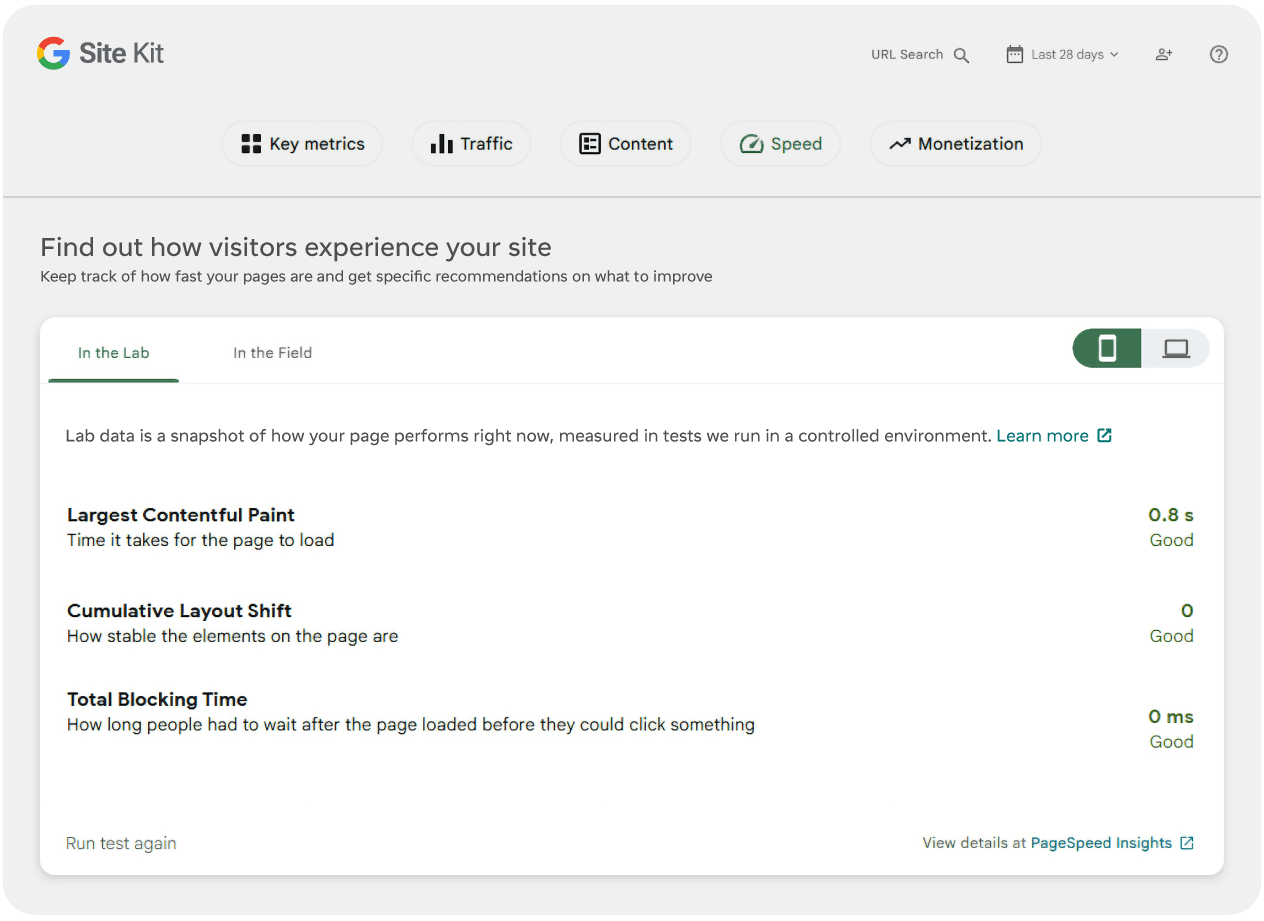
Низький бал може бути спричинений кількома різними причинами. Це може означати, що на вашій сторінці забагато JavaScript, надто багато вбудованого вмісту, завеликі зображення або зсуви макета, які погіршують взаємодію з користувачем. Іншими словами, панель швидкості найкраще використовувати як підказку, а не як остаточний діагноз.
Якщо ви відчуваєте, що ваш сайт або певна сторінка можуть завантажуватися повільно, виконайте такі кроки:
Відкрийте Site Kit і перегляньте оцінки на вкладці швидкості, перемикаючись між оцінками для мобільних пристроїв і комп’ютерів, а також зробіть знімки екрана для подальшого порівняння.
Натисніть «Запустити тест знову», щоб отримати актуальний результат тесту, порівняйте його зі своїм знімком екрана та подивіться, чи є якісь відмінності.
За потреби відкрийте PageSpeed Insights за посиланням, щоб отримати глибші дані.
Порівняйте оцінки з усіх тестів і шукайте закономірності або будь-які невідповідності.
Якщо всі ваші оцінки зелені, що вказує на позитивні результати, уповільнення може бути пов’язане з вашим пристроєм або браузером, а не з вебсайтом. Нижчі жовті та червоні оцінки означають, що настав час подумати про оптимізацію сайту.
Хоча ці оцінки швидкості є лише відправною точкою, вони є критично важливими показниками й можуть впливати на те, як часто користувачі бачать ваш сайт, особливо через органічні результати пошуку Google. Часто відвідуйте розділ Speed на панелі Site Kit, оскільки низькі оцінки тестів тут — один із найпростіших способів виявити проблеми з продуктивністю.
Використовуйте панель трафіку, щоб виявляти інші проблеми з продуктивністю
Деякі проблеми з продуктивністю неможливо виявити за оцінкою тесту швидкості. Саме тому важливо звертати увагу на те, що роблять реальні користувачі, коли відвідують ваш сайт. На щастя, Site Kit об’єднує дані Search Console і Analytics, тож ви можете переглядати трафік, поведінку на рівні сторінок і те, як люди знаходять і використовують ваш вміст, прямо з WordPress.
Це означає, що ви можете використовувати тенденції трафіку, щоб робити логічні висновки про проблеми з продуктивністю, навіть коли панель швидкості не вказує на них прямо.
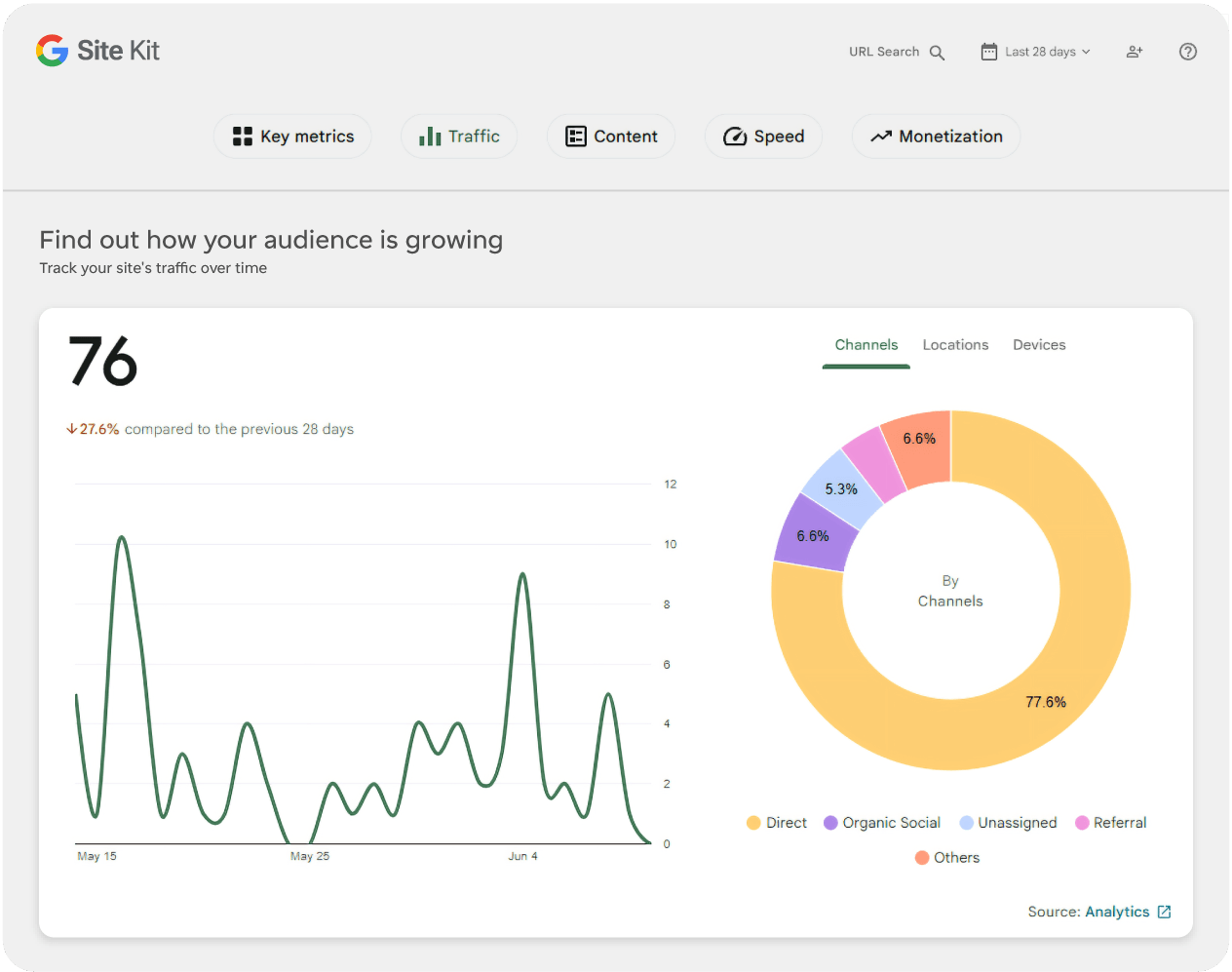
Розділ Traffic надасть вам зведену інформацію про весь ваш сайт, і ви зможете перемикатися між каналами, локаціями та даними, пов’язаними з пристроями. Потім ви можете натиснути посилання Analytics у правому нижньому куті, щоб побачити все детальніше. Наприклад:
Якщо мобільний трафік високий, але конверсії слабкі, це знак уважніше порівняти результати PageSpeed для мобільних пристроїв і поведінку мобільного макета.
Якщо одна стаття отримує значно більше нових сеансів, ніж решта вашого сайту, ця сторінка заслуговує на особливу увагу до продуктивності, оскільки будь-яке уповільнення на ній впливає на більшу частку відвідувачів.
Якщо органічний трафік на одну сторінку стабільний, але залученість різко падає після редизайну або міграції теми, можливо, ви спричинили проблему з UX або завантаженням на цій сторінці.
Саме по собі це не є доказом, але це сильний непрямий сигнал. Site Kit допомагає вам помітити, які сторінки мають найбільше значення і які сегменти аудиторії можуть відчувати найбільші труднощі.
EasyWP Stats
Щойно у вас з’явиться припущення на основі Site Kit, перейдіть до панелі керування EasyWP і відкрийте меню Stats. EasyWP містить вбудоване відстеження метрик, орієнтованих на відвідувачів, а також Insights, які допомагають зрозуміти графіки та знайти можливості для покращення.
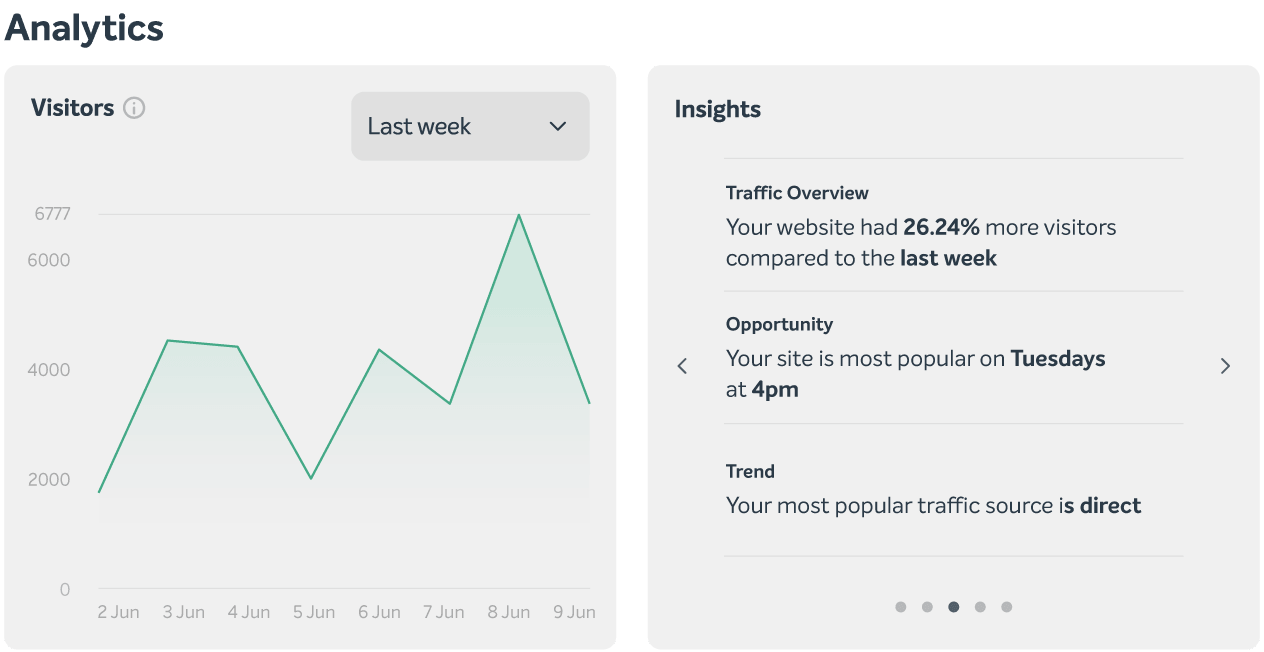
Це важливо, тому що уповільнення сайту може бути спричинене різними проблемами. Іноді сторінка є важкою через рішення у фронтенд-дизайні. В інших випадках базові ресурси надто навантажуються через сплески трафіку, неефективні плагіни, фонові завдання або щось інше.
На що звертати увагу в розділі Performance
Область Stats відстежує для вас використання CPU та RAM, а також ви можете переглядати використання пропускної здатності за останні 7 днів.
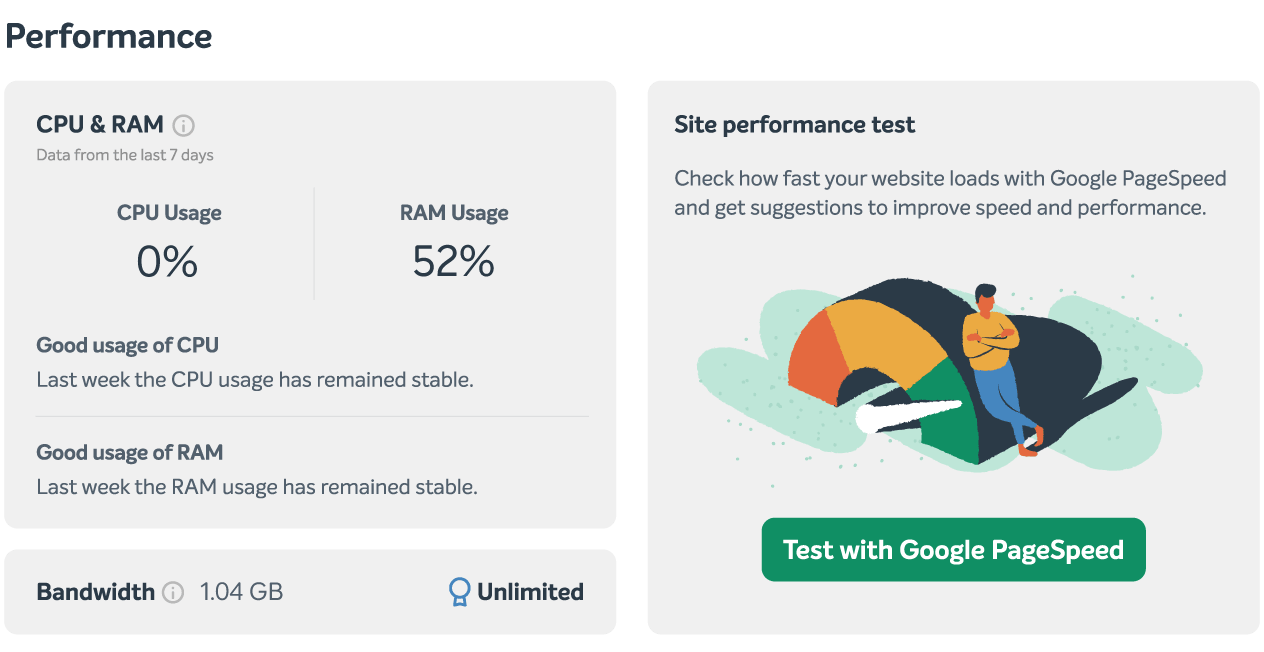
Тимчасові сплески можуть траплятися під час звичайних оновлень програмного забезпечення, змін на сайті або в періоди, коли відвідувачів більше, ніж зазвичай. Це означає, що головне — не панікувати через один сплеск. Краще звертати увагу на те, чи сплески трапляються часто або перевищують належні рівні використання протягом тривалого часу.
Ось найпоширеніші причини, коли ви бачите сплеск у показниках Performance:
Метрика | Що може означати раптовий стрибок | Що варто розглянути далі |
|---|---|---|
CPU | Більше роботи PHP, процес плагіна, більше некешованих запитів або вищий обсяг трафіку | Перевірте, чи ви нещодавно оновлювали WordPress, змінювали плагіни або запускали кампанію |
RAM | Інтенсивніша активність плагінів, фонова обробка або генерація сторінок, що споживає багато пам’яті | Перегляньте нещодавні зміни плагінів/теми та знайдіть динамічні сторінки, які обходять кеш |
Пропускна здатність | Більше відвідувачів, більше ботів, більші ресурси або повторна доставка важких медіафайлів | Перевірте найпопулярніші сторінки, шаблони пристроїв і чи не є зображення або відеофайли завеликими |
Коли різкі зміни справді мають значення
Значні зміни заслуговують на увагу, коли вони збігаються зі сплесками, відображеними в меню Stats. Якщо ви це бачите, поставте собі такі запитання:
Сплеск стався одразу після оновлення плагіна, теми або WordPress?
Це сталося після публікації нової сторінки з великими зображеннями, вбудованим вмістом або відео?
Це сталося після рекламної кампанії, розсилки або раптового зростання позицій?
Сайт справді став повільнішим для відвідувачів, чи це лише аномалія на графіку?
Саме тут меню EasyWP Stats стає чимось більшим, ніж просто панель керування. Воно стає способом відрізнити здоровий сайт від перевантаженого.
Performance Lab
Якщо Site Kit показує проблему з досвідом користування сторінкою, а EasyWP не показує серйозної проблеми з ресурсами, імовірно, ви маєте справу з фронтенд-оптимізацією. Саме тут плагін Performance Lab стає корисним.
Performance Lab — це набір орієнтованих на продуктивність модулів WordPress, створених командою WordPress, багато з яких призначені для тестування покращень перед тим, як вони зрештою потраплять до ядра. Замість того щоб змушувати вас вмикати один великий перемикач «усе або нічого», він дає змогу активувати окремі функції та оцінювати їх на своєму сайті.
Почніть із цих модулів
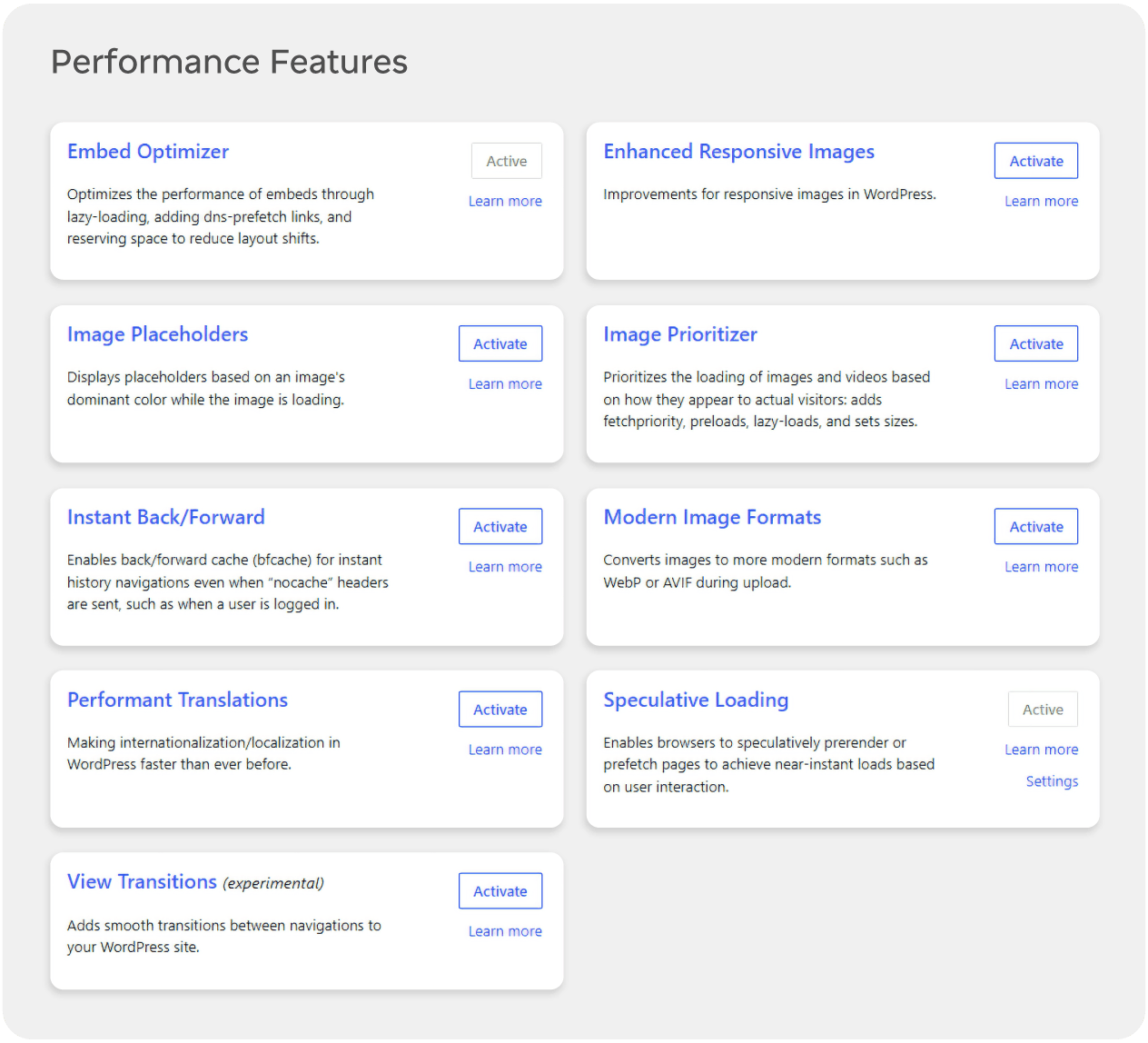
Наразі в плагіні Performance Lab є 9 різних модулів, і всі їх можна активувати окремо залежно від потреб вашого сайту. Для більшості власників сайтів саме ці модулі варто зрозуміти насамперед.
Embed Optimizer
Використовуйте це, щоб зменшити вартість вбудованого вмісту, особливо коли сторінки залежать від YouTube, соціальних дописів або інших сторонніх вбудовувань. Активуйте це на сторінках, перевантажених вбудованим вмістом, які здаються повільними або смикаються під час завантаження. Пропустіть це на сторінках без вбудованого вмісту або з його мінімальною кількістю, де воно додає складності без очевидної користі.
Image Placeholders
Це додає легкі заповнювачі, завдяки яким сторінки здаються візуально стабільними під час завантаження зображень, що може покращити сприйману продуктивність і зменшити стрибки макета. Увімкніть це для сторінок із великою кількістю зображень, особливо на мобільних пристроях, де порожні місця та зсуви макета є поширеними. Це менш корисно для статей, орієнтованих переважно на текст, із дуже малою кількістю зображень, де ви можете майже не помітити різниці.
Speculative Loading
Це використовує API правил припущень браузера для попереднього завантаження або попереднього рендерингу ймовірних наступних сторінок, завдяки чому навігація може здаватися майже миттєвою. Найкраще це працює на сайтах із чіткими шляхами перегляду, як-от архіви блогів, документація або магазини, де користувачі часто переходять з однієї внутрішньої сторінки на наступну. Будьте обережні на сайтах із дуже динамічними сценаріями, панелями для авторизованих користувачів або чутливими діями, де попереднє завантаження додаткових URL-адрес може створити зайве навантаження або неочікувані побічні ефекти.
Modern Image Formats
Це допомагає доставляти новіші формати зображень там, де вони підтримуються, що може суттєво зменшити вагу зображень на сторінках із великою кількістю медіа. Це сильний кандидат для сайтів, які значною мірою покладаються на фотографії, головні зображення або галереї товарів. Перш ніж вмикати це всюди, перевірте, як воно взаємодіє з вашою темою, CDN і будь-якими наявними плагінами оптимізації зображень, щоб не нашарувати інструменти, які дублюють один одного.
Enhanced Responsive Images
Це покращує вибір розмірів зображень, що корисно для тем, які не завжди надсилають найефективніший розмір зображення для кожного екрана. Це варто ввімкнути, якщо ви бачите, що мобільні користувачі завантажують великі зображення розміру для комп’ютера, або якщо PageSpeed повідомляє про неефективну доставку зображень. Не використовуйте це бездумно разом із кількома іншими плагінами для роботи із зображеннями без тестування, тому що надто багато накладених оптимізацій зображень можуть ускладнити усунення проблем замість того, щоб його спростити.
Query Monitor
Query Monitor — це панель інструментів розробника для WordPress, яка показує запити до бази даних, помилки PHP, хуки й дії, виклики HTTP API, скрипти, стилі та пов’язану налагоджувальну інформацію. Вона чудово підходить, коли ви хочете зрозуміти, чому завантаження певної сторінки є дорогим на рівні коду.
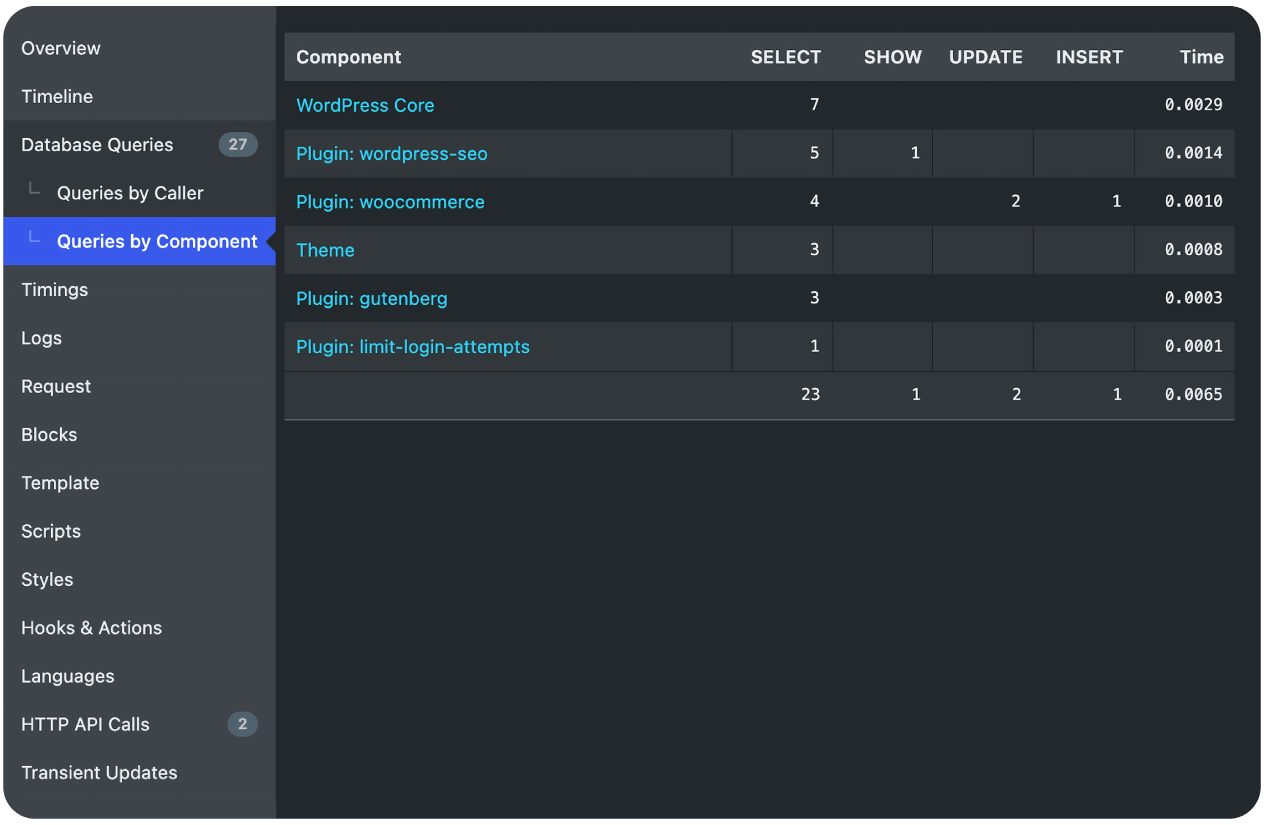
Для власників сайтів найкорисніші дані зазвичай надходять із чотирьох місць:
Панелі запитів, які показують повільні та дубльовані запити до бази даних.
Розподіл за компонентами, який допомагає визначити, чи відповідає за ці запити плагін, тема або ядро.
Подання HTTP API, яке показує зовнішні виклики, що можуть затримувати генерацію сторінки.
Панель огляду, яка підсвічує час генерації сторінки та використання пам’яті.
Причина, чому варто залишати Query Monitor у допоміжній ролі, полягає в тому, що він відповідає на вужче запитання. Він не дуже підходить для розуміння ширшої поведінки відвідувачів, довгострокових тенденцій трафіку або тиску на ресурси на рівні облікового запису. Він чудово підходить, коли ви вже підозрюєте конкретний плагін, шаблон або шлях запиту й хочете технічного підтвердження.
Site Health
Є ще один останній простий інструмент, який ми сьогодні обговоримо, і ви можете отримати до нього доступ одним кліком. Відкрийте Tools на панелі керування WordPress і перейдіть до Site Health.
Site Health вбудований у WordPress і містить як екран Status, так і екран Info, надаючи вам швидкий огляд того, чи має ваша конфігурація очевидні проблеми, які можуть впливати на безпеку, стабільність і продуктивність.
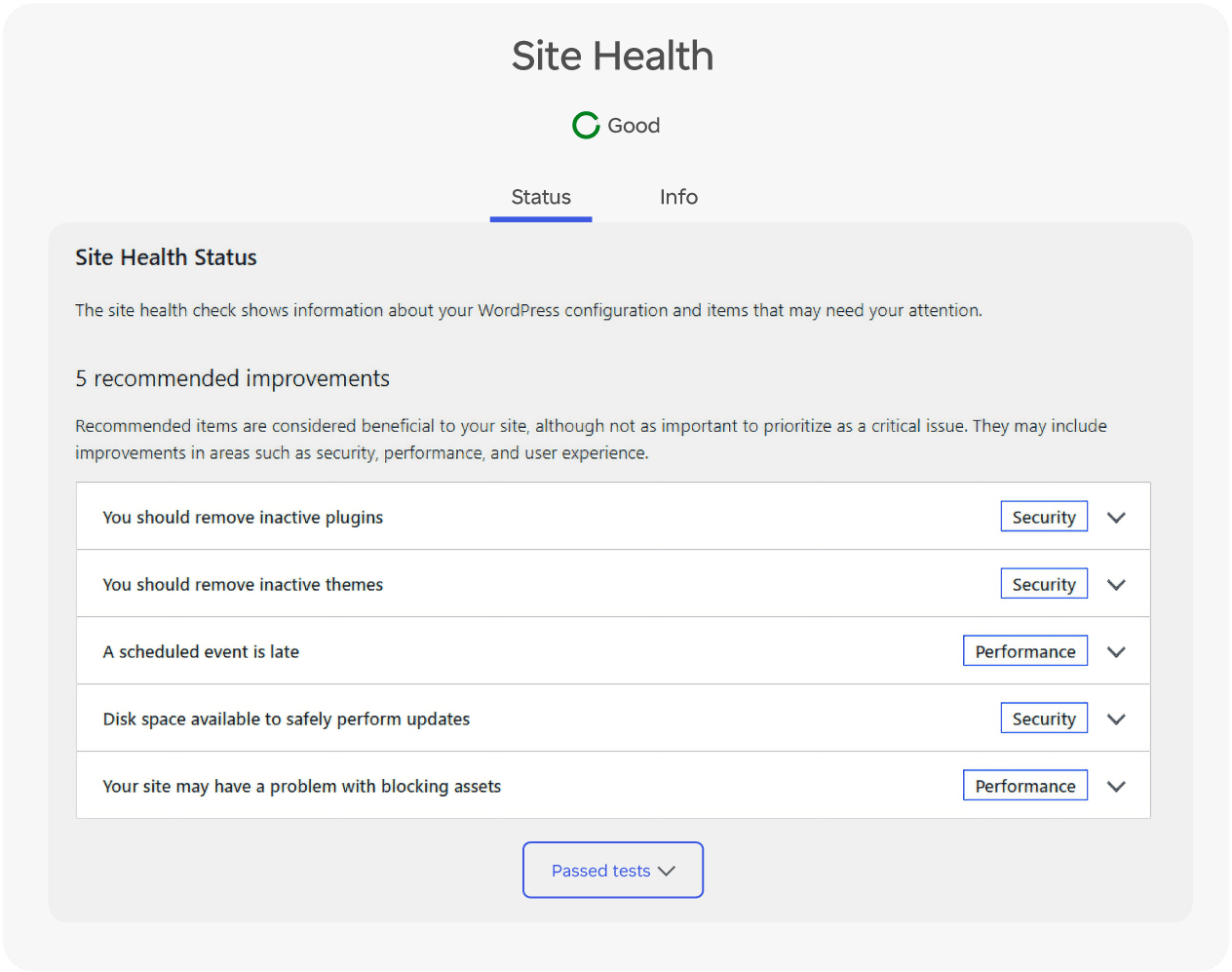
Це важливо, тому що «розширена» робота над продуктивністю може виявитися марною, якщо базові речі все ще зламані. Site Health може вказати вам на застаріле ядро WordPress, старі версії PHP, проблеми з режимом налагодження, неактивні, але непотрібні плагіни, проблеми із запланованими завданнями та інші елементи конфігурації, які непомітно знижують продуктивність.
Вкладка Info також корисна, коли вам потрібен контекст. Вона дає знімок вашої версії WordPress, конфігурації сервера, активної теми, активних плагінів та інших технічних деталей, які допомагають пояснити результати, які ви бачите в інших місцях.
Іншими словами, Site Health — це не те місце, де ви вирішуєте кожну проблему зі швидкістю. Це місце, де ви підтверджуєте, що ваша основа не підриває решту вашого тестування.
Звідки зазвичай береться найбільший приріст

Одна з найкорисніших речей, яких навчає розширене тестування продуктивності, полягає в тому, що не кожна проблема має однакове рішення. Саме тому цей підхід із кількома інструментами працює так добре. Google Site Kit допомагає вам побачити, як користувачі та Google сприймають ваш сайт. EasyWP Stats показує, що відбувається з ресурсами вашого хостингу під цим трафіком. Performance Lab допомагає безпечно тестувати сучасні оптимізації. Query Monitor підтверджує причини на рівні коду, коли це потрібно. Site Health гарантує, що ваші основи все ще надійні.
Коли ви поєднуєте ці погляди, продуктивність WordPress перестає бути загадкою. Вона стає процесом зчитування правильних сигналів, внесення однієї корисної зміни за раз і зосередження на сторінках та поведінці, які мають найбільше значення для ваших відвідувачів.
Часті запитання
Почніть із перевірки оцінок швидкості Google Site Kit для найважливіших сторінок, а потім порівняйте ці результати з розділом Performance у меню EasyWP Stats. Якщо оцінки низькі й ви також бачите повторювані сплески CPU, RAM або пропускної здатності, які збігаються з моментами, коли сайт здається повільним, це вагома ознака того, що ви маєте справу з реальною проблемою продуктивності, а не з проблемою локального пристрою.
Використовуйте Google Site Kit, коли хочете зрозуміти, як Google бачить ваші сторінки і як поводяться реальні відвідувачі, щойно вони потрапляють на ваш сайт. Перемикайтеся на EasyWP Stats, коли хочете побачити, як використовуються ресурси вашого хостингу під цим трафіком, особливо якщо підозрюєте, що сплески трафіку, важкі плагіни або великі медіафайли навантажують CPU, RAM або пропускну здатність сильніше, ніж зазвичай.
І Performance Lab, і Query Monitor призначені як діагностичні інструменти, але вони все одно змінюють поведінку вашого сайту, тому використовувати їх слід обережно. Активуйте по одному модулю Performance Lab за раз, протестуйте кілька сторінок, а Query Monitor використовуйте переважно на staging-середовищі або під час коротких сеансів дослідження, а потім знову вимикайте його, щоб він не створював зайвого навантаження на ваш сайт WordPress.

Рекомендовані статті




Поділіться своїми думками