
Crear un sitio web con WordPress puede parecer una tarea abrumadora para quienes empiezan, pero no tiene por qué serlo. Tanto si vas a iniciar un blog, lanzar el sitio de una pequeña empresa o explorar el comercio electrónico por primera vez, WordPress ofrece una plataforma flexible y fácil de usar para principiantes para hacer realidad tus ideas.
En esta guía para principiantes, te acompañaremos en cada paso, desde seleccionar un buen dominio hasta personalizar tu sitio web y entender el panel de control de WordPress. Empecemos.
¿Por qué crear un sitio con WordPress?
WordPress es el sistema de gestión de contenidos (CMS) más popular del mundo y sirve como base de casi la mitad de todos los sitios web que existen hoy en internet. Es gratuito, de código abierto e infinitamente personalizable. Con la ayuda de WordPress, puedes crear casi cualquier cosa que quieras alojar en tu dominio.
Además, una gran cantidad de recursos gratuitos de formación sobre WordPress, como este, te ayudarán a crear tu primer sitio y a resolver los desafíos habituales que puedas encontrar por el camino. En lo que respecta a comunidades online de soporte, documentación y herramientas, WordPress no tiene rival.
1. Elige un dominio y un plan de hosting
Antes de empezar a crear, necesitarás dos cosas importantes:
Un nombre de dominio – la dirección de tu sitio web en internet (p. ej., yoursite.com). Registrar un dominio personalizado proporciona una dirección online personalizada que es fácil de recordar y compartir.
Un proveedor de hosting – un servicio que almacena los archivos de tu sitio web y los hace accesibles online. Seleccionar un proveedor de hosting fiable influye en la velocidad, la seguridad y la fiabilidad de tu sitio web.
Encuentra un proveedor para registrar tu dominio que también ofrezca la solución de hosting ideal para tus necesidades, como hosting web compartido o servicios de hosting WordPress basados en la nube como EasyWP.
2. Instala WordPress

Instalar WordPress suele ser fácil, pero hay varias formas de hacerlo. Cada marca y tipo de servicio de hosting tiene un flujo de instalación ligeramente distinto. Aquí tienes algunas variaciones habituales, en resumen:
Para usuarios de EasyWP – Con solo unos clics desde tu panel de control, podrás lanzar un nuevo sitio de WordPress sin necesidad de conocimientos técnicos. Responde a unas cuantas preguntas sencillas sobre el sitio que estás creando y obtendrás una configuración de WordPress exactamente adaptada a lo que necesitas para empezar.
Para otros servicios de hosting web – Usa Softaculous en cPanel para instalar WordPress. También puede haber un asistente de configuración que te guíe durante el proceso. Muchos servicios de hosting web ofrecen un instalador de WordPress con un solo clic, lo que hace que el proceso de instalación sea accesible incluso para quienes no tienen experiencia técnica.
3. Explora el panel de control de WordPress
Una vez instalado, accederás al backend de tu sitio web a través del panel de control de WordPress. Este es tu centro de control, donde puedes realizar la mayoría de tus tareas habituales de diseño web.
Crea entradas y páginas
Sube contenido multimedia y archivos
Gestiona comentarios y contenido generado por los usuarios
Instala temas y plugins
Personaliza el diseño y la estructura de tu sitio
Ajusta la configuración para adaptarla a tus necesidades
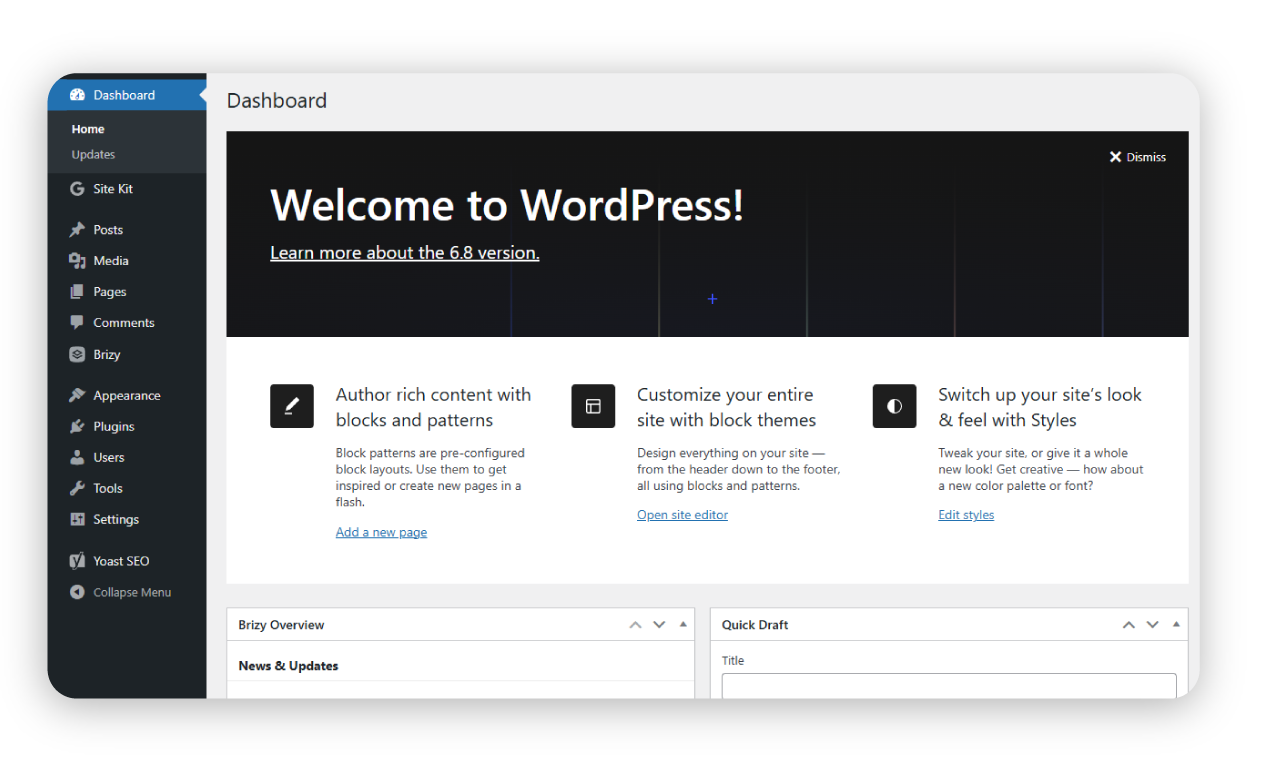
Si eres nuevo, haz clic por el panel de control y familiarízate con cada sección. El editor de bloques es una herramienta fácil de usar que permite una gestión intuitiva del contenido mediante arrastrar y soltar, lo que facilita crear y personalizar tu sitio añadiendo texto, imágenes y diseños prediseñados.
Comprende los elementos clave de WordPress
Aquí tienes un resumen rápido de las partes principales:
Entradas –Ideales para blogs, anuncios con vigencia temporal y contenido de noticias.
Páginas – Contenido estático como descripciones de servicios, «Sobre nosotros» o «Contacto». Para crear una nueva página, navega por el panel de administración y utiliza el editor de bloques para organizar y personalizar eficazmente el contenido de tu sitio web.
Medios – Sube y gestiona imágenes, vídeos y documentos.
Comentarios – Interactúa con tu audiencia mediante opiniones y debates. Puedes pasar de mostrar las últimas entradas del blog a establecer una página de inicio estática desde la configuración del panel, adaptando el sitio a tus necesidades, especialmente en sitios que no son blogs.
Ajustes - Realiza cambios en las funciones predeterminadas de tu sitio web, añade usuarios, edita la estructura de enlaces y mucho más.
4. Personaliza tu sitio

WordPress ofrece miles de temas, tanto gratuitos como premium. Los temas controlan el diseño y la disposición de tu sitio. Después de seleccionar uno, puedes:
Ajustar colores, fuentes y diseños
Añadir menús de navegación y widgets
Instalar plugins para añadir nuevas funciones (como herramientas SEO o formularios de contacto)
Usar plugins de maquetación que ofrecen una interfaz de arrastrar y soltar para una personalización sencilla y para crear páginas y diseños personalizados
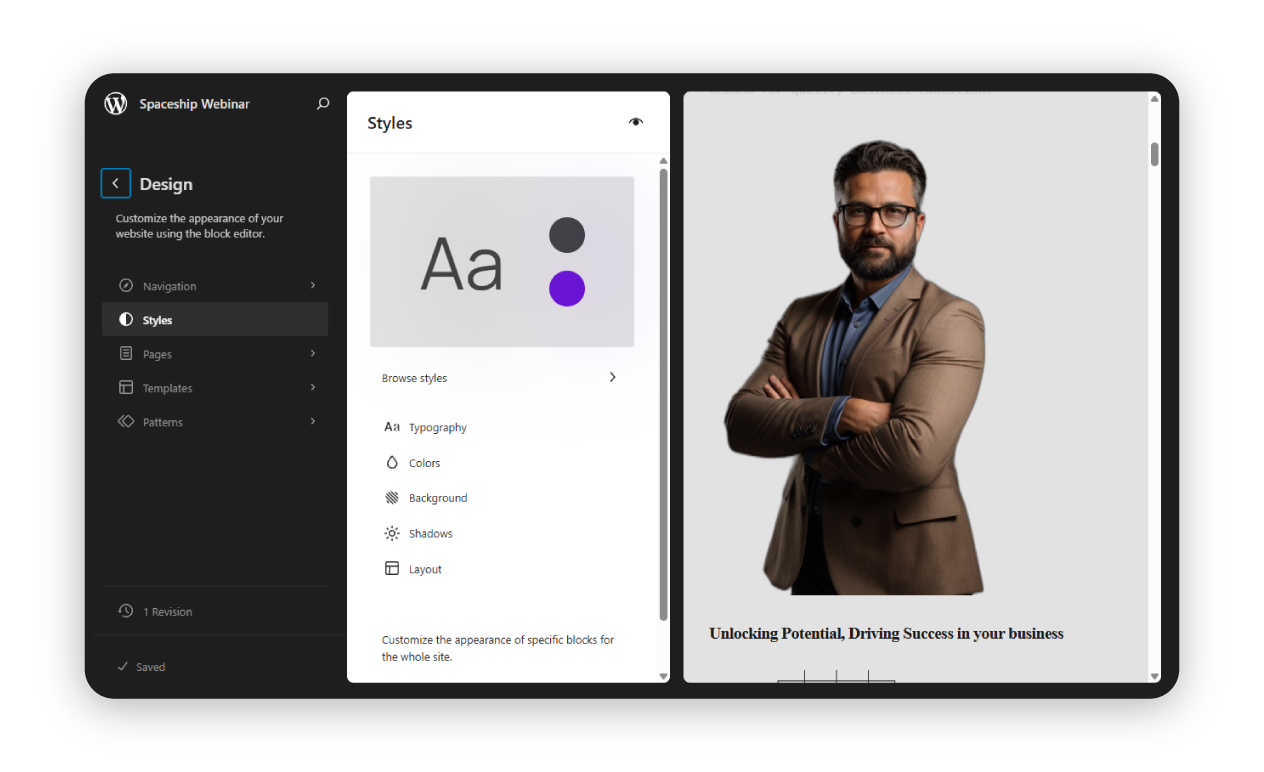
Estos temas también están optimizados para el rendimiento. El diseño web moderno puede lograrse fácilmente seleccionando e instalando temas, lo que mejora la experiencia general del usuario.
Ampliar la funcionalidad
Los plugins de WordPress son una excelente forma de ampliar la funcionalidad de un sitio web de WordPress. Hay miles de plugins gratuitos y de pago disponibles que pueden añadir funciones como formularios de contacto, protección contra spam y funcionalidad de comercio electrónico.
Los temas de WordPress también pueden usarse para personalizar el diseño y la disposición del sitio web. Los temas premium como Astra ofrecen una amplia gama de opciones de personalización y están optimizados para el rendimiento. Los plugins de maquetación como Brizy y Elementor proporcionan una interfaz de arrastrar y soltar para crear páginas y diseños personalizados.
Hay tutoriales y consejos de WordPress disponibles online para ayudar a los usuarios a sacar el máximo partido a su sitio web. Los expertos en WordPress recomiendan instalar plugins esenciales y optimizar el rendimiento del sitio web para obtener mejores resultados. Aprovechando el poder de los plugins y temas, puedes crear un sitio web de WordPress rico en funciones y visualmente atractivo.
5. Crea y organiza contenido
Añade páginas esenciales: Inicio, Sobre nosotros, Servicios y Contacto. Cada sitio tiene necesidades diferentes, pero la gente suele esperar este tipo de páginas cuando visita un sitio por primera vez. Después, crea entradas de blog relacionadas con los temas centrales de tu visión. Usa categorías y etiquetas para organizar el contenido tanto para los usuarios como para los motores de búsqueda.
Incluir una sección de blog dedicada puede ayudarte a consolidar tu experiencia, aumentar el tráfico desde los motores de búsqueda y conectar con tu público objetivo. Cuantas más formas encuentres de hablar sobre tu área de conocimiento elegida, más oportunidades tendrás de conectar con personas interesadas a través de las búsquedas online.
A medida que crezca el contenido de tu sitio, piensa cuidadosamente en cómo se conecta cada página con las demás y crea esas conexiones mediante enlaces internos dentro de la página. Las páginas de tu sitio web deben trabajar juntas, no unas contra otras.
6. Optimiza para SEO

Plugins esenciales como Yoast SEO y Google Site Kit pueden ayudar a mejorar el posicionamiento del sitio web en los motores de búsqueda y a hacer seguimiento de los visitantes del sitio. Para ayudar a que la gente encuentre tu sitio, presta atención a:
Usar tus palabras clave objetivo en títulos y encabezados
Escribir metadescripciones
Añadir texto alternativo a las imágenes
Crear una estructura de sitio limpia
Para obtener consejos prácticos sobre WordPress, define claramente los objetivos de tu sitio web e implementa estrategias para mejorar la experiencia del usuario y la eficacia.
Medir el rendimiento
Medir el rendimiento de un sitio web de WordPress es crucial para identificar áreas de mejora. Google Analytics es una herramienta potente que proporciona información sobre los visitantes del sitio web, las fuentes de tráfico y el comportamiento. Los plugins de WordPress como MonsterInsights pueden ayudar a hacer seguimiento de la analítica del sitio web y proporcionar información útil para actuar.
Optimizar imágenes, usar caché y minificar el código puede mejorar la velocidad y el rendimiento del sitio web. Los servicios de hosting para WordPress pueden ofrecer soporte experto y servidores optimizados para un mejor rendimiento.
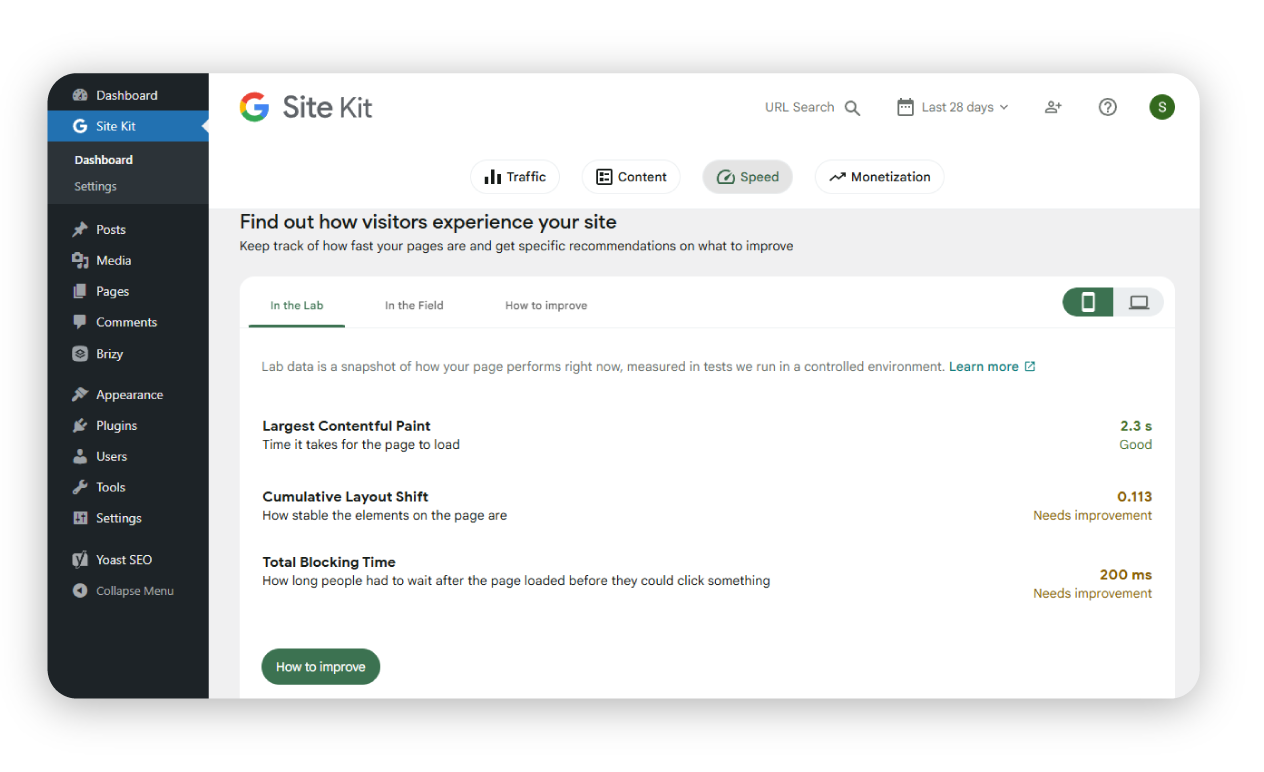
Supervisar el rendimiento y la analítica del sitio web puede ayudar a identificar áreas de mejora y optimizar el sitio para obtener mejores resultados. Siguiendo las mejores prácticas y usando las herramientas adecuadas, los usuarios pueden crear un sitio web de WordPress de alto rendimiento que atraiga e implique a los visitantes.
7. Mantén tu sitio

Un sitio web no es algo que «configuras y olvidas». Realiza las siguientes acciones con regularidad:
Actualiza el núcleo de WordPress, los temas y los plugins
Haz copias de seguridad de tu sitio
Supervisa posibles problemas de seguridad
Aquí tienes nuestraguía de buenas prácticas de seguridad para WordPress para empezar.
Tipos de sitios WordPress: ¿cuál estás creando?
|
El conocimiento de WordPress es poder
Crear un sitio web con WordPress no tiene por qué intimidarte. Con esta guía para principiantes, cuentas con las herramientas para crear un sitio web totalmente funcional desde cero. Miles de personas lanzan su primer sitio web cada día, y estamos seguros de que tú también puedes hacerlo con un poco de conocimiento y enfoque. Con el tiempo, es probable que tu sitio crezca y surjan nuevas necesidades y deseos. Recuerda que WordPress es excelente para llevar un blog, expandirse al comercio electrónico y construir sobre cualquier base sólida. Aprende de la experiencia mientras creas tu primer sitio y aprovecha esas habilidades a medida que creces.
Preguntas frecuentes
El tiempo que se tarda en crear un sitio web de WordPress varía según tus objetivos y tu familiaridad con la plataforma. Un sitio web básico con páginas esenciales puede configurarse en un solo día. Sin embargo, un sitio más completo con elementos de diseño personalizados, funcionalidades específicas y una cantidad considerable de contenido suele tardar entre 1 y 2 semanas o más. Recuerda que los sitios web son proyectos continuos: incluso después del lanzamiento inicial, seguirás perfeccionando y mejorando tu sitio con el tiempo.
No, no necesitas conocimientos de programación para crear un sitio web de WordPress. WordPress está diseñado para ser fácil de usar para principiantes sin conocimientos técnicos. El editor de bloques te permite crear y organizar contenido de forma visual, mientras que los temas y plugins se encargan de los aspectos técnicos complejos entre bastidores.
Sí, puedes añadir fácilmente funcionalidad de comercio electrónico a cualquier sitio web de WordPress. La solución más popular es WooCommerce, un plugin gratuito que convierte tu sitio en una tienda online totalmente funcional. Tanto si vendes productos físicos, descargas digitales o servicios, WordPress ofrece soluciones flexibles de comercio electrónico que pueden crecer con tu negocio.

Artículos sugeridos




Comentarios (1)
Emanuel Lopes
9 jun 2026