Potenziare e ottimizzare un sito WordPress
WordPress è uno dei sistemi di gestione dei contenuti (CMS) più popolari e versatili in circolazione. Tuttavia, nella sua configurazione predefinita, non è sempre il più veloce, soprattutto se il tuo sito riceve molto traffico, contiene grandi quantità di media o utilizza un tema ricco di funzionalità. Dal 2010, Google tiene conto della velocità delle pagine nei suoi ranking di ricerca, il che significa che un sito lento può penalizzare sia l’esperienza utente che la visibilità nei risultati di ricerca.
La buona notizia? WordPress è abbastanza flessibile da poter essere ottimizzato in molti modi, permettendoti di ridurre sensibilmente i tempi di caricamento. Per misurare i tuoi progressi, puoi eseguire test di velocità dopo ogni modifica utilizzando strumenti online come:
Google PageSpeed Insights – Ottimo per i principianti, con suggerimenti di ottimizzazione facili da seguire.
GTmetrix – Offre sia punteggi sulle prestazioni che suggerimenti pratici.
Pingdom – Fornisce dettagliate analisi dei tempi di caricamento, anche se può richiedere un po’ più di conoscenze tecniche.
Questi strumenti evidenziano quali parti del sito rallentano il caricamento, facilitando la scelta di cosa ottimizzare per primo.
Di seguito, vedremo i passaggi pratici che puoi seguire per rendere il tuo sito WordPress più veloce—consigli da applicare fin dall’inizio nella creazione di un sito web.
NOTA: Assicurati di eseguire un backup del sito prima di apportare modifiche.
Consigli per migliorare un sito web
Scegliere il tema giusto
Il tema WordPress non riguarda solo l’aspetto – ha un impatto diretto sulla velocità di caricamento del sito. Se prevedi di gestire un blog ad alto traffico o un sito ricco di contenuti, investire tempo nella ricerca e nei test sarà ripagato. Un tema ben ottimizzato e leggero può migliorare notevolmente sia l’esperienza utente che il posizionamento nei motori di ricerca.
La regola d’oro nella scelta di un tema è abbinare il design ai tuoi contenuti. Prima decidi su cosa si concentrerà il tuo sito e il tipo di contenuti che pubblicherai. Solo dopo dovresti scegliere un tema che supporti questi obiettivi.
Sebbene la maggior parte dei temi WordPress consenta un’ampia personalizzazione, opzioni mal codificate possono causare problemi in seguito, soprattutto se decidi di cambiare tema. Alcuni design visivamente accattivanti possono sembrare ottimi a prima vista, ma sono pieni di funzionalità inutili che rallentano il sito.
Ecco alcuni consigli per aiutarti a scegliere un tema elegante e veloce:
Mantienilo semplice – Evita layout troppo complessi e animazioni pesanti.
Scegli un tema responsive – Scegli un tema che si adatti perfettamente a schermi di smartphone, tablet e desktop.
Verifica la compatibilità dei plugin – Assicurati che funzioni bene con plugin essenziali, ben valutati e con la tua versione attuale di WordPress.
Valuta i page builder – I temi con page builder integrati possono essere utili, ma potrebbero aggiungere peso extra. Testa le prestazioni prima di scegliere.
Cerca un codice SEO-friendly – Una struttura di codice pulita e semantica aiuta i motori di ricerca a comprendere meglio il sito.
Infine, la maggior parte degli sviluppatori di temi offre demo live dei propri prodotti. Approfittane eseguendo il sito demo con strumenti di test della velocità prima dell’acquisto. Questo ti darà un’idea realistica delle prestazioni del tema in condizioni reali.
Ottimizzazione delle immagini
Immagini grandi e non compresse sono una delle cause più comuni di pagine lente. Esistono molti strumenti, sia plugin che servizi online, che possono ridurre le dimensioni dei file senza compromettere la qualità in modo visibile.
Se preferisci un approccio automatico, plugin come EWWW Image Optimizer e altri possono gestire la compressione direttamente in WordPress. EWWW Image Optimizer offre una serie di funzionalità e impostazioni flessibili, oltre all’ottimizzazione in blocco.
Nota: Il plugin richiede la funzione exec() per funzionare.
Una volta installato e attivato, puoi andare su Media > Ottimizzazione in blocco e:
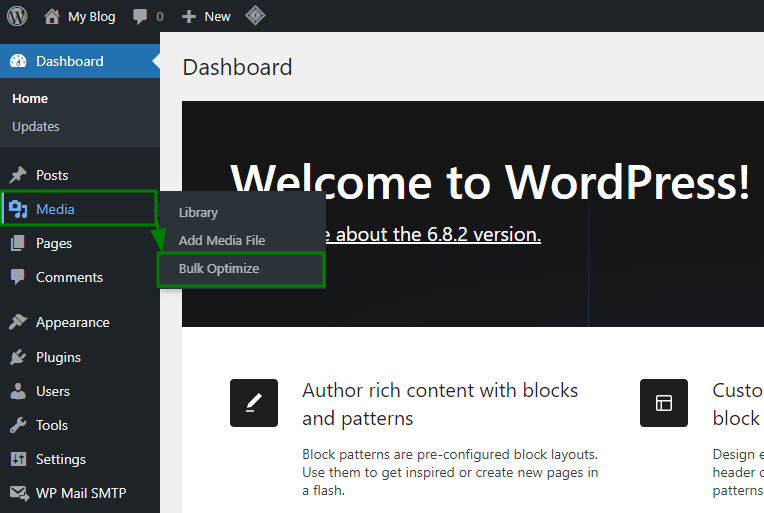
Fai clic su Scansiona immagini non ottimizzate per trovare tutte le immagini che possono essere compresse:
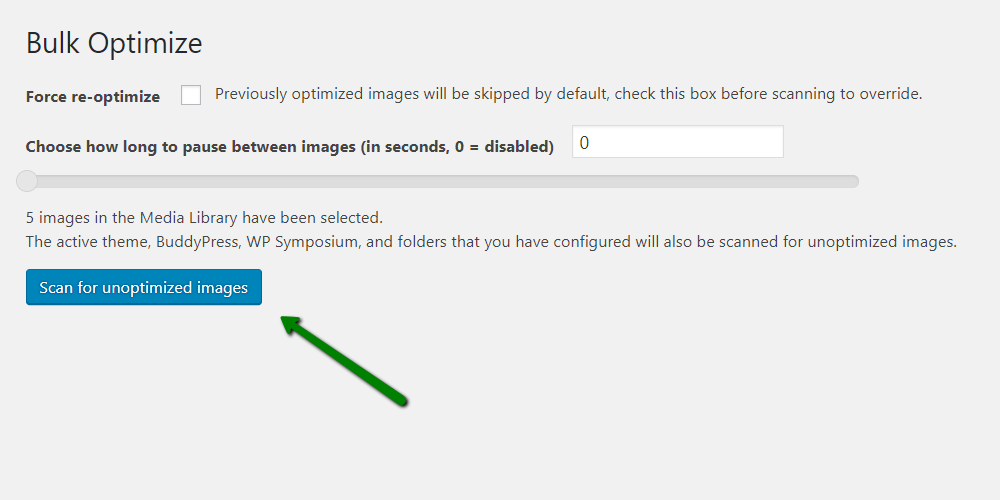
Dopo la scansione, premi Avvia ottimizzazione per ridurne le dimensioni in blocco:
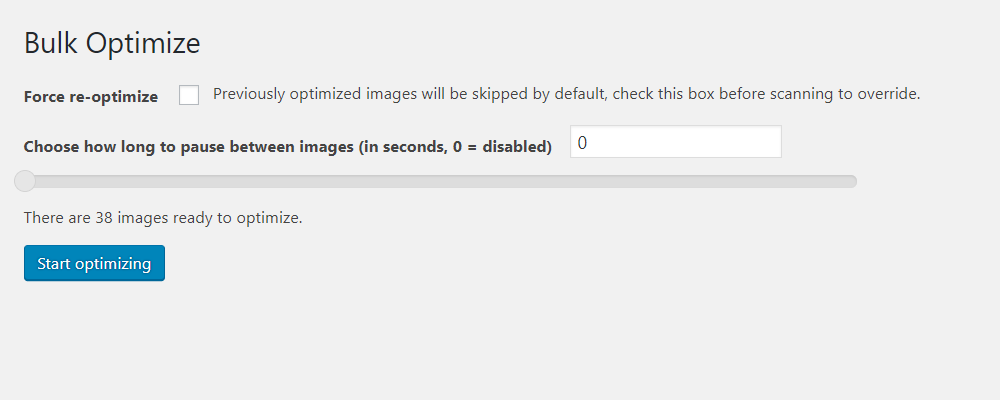
Puoi anche impostare il plugin per eseguire ottimizzazioni programmate dal menu “Impostazioni avanzate”.
Tieni presente:
L’ottimizzazione in blocco può temporaneamente utilizzare molte risorse del server e potrebbe raggiungere i limiti della CPU.
Livelli di compressione più elevati significano file più piccoli, ma una compressione aggressiva può causare perdita di qualità visibile, soprattutto per siti ricchi di foto.
Sebbene i plugin siano rapidi e comodi, potrebbero non offrire sempre i migliori rapporti di compressione. Per risultati massimi, puoi elaborare manualmente le immagini prima di caricarle utilizzando strumenti online come:
TinyPNG – Eccellente per la compressione di PNG e JPEG.
Compressor.io – Funziona con diversi formati e offre un’ottima ottimizzazione.
Sì, la compressione manuale richiede più tempo, ma spesso produce immagini più nitide e leggere, offrendo ai visitatori una migliore esperienza senza sacrificare la qualità.
Plugin di caching
I plugin di caching sono uno dei modi più efficaci per velocizzare un sito WordPress. Memorizzando e servendo versioni pre-generate delle pagine, riducono il lavoro che il server deve svolgere per ogni visitatore, migliorando notevolmente i tempi di caricamento.
Alcune delle opzioni più popolari e affidabili includono:
Caching del browser
Il caching del browser indica ai browser dei visitatori di memorizzare localmente alcuni file del sito, come immagini, fogli di stile e script, per un periodo di tempo definito. Così, quando tornano sul sito, il browser può caricare questi file dal proprio dispositivo invece di scaricarli di nuovo. Questo riduce il carico sul server, velocizza le visite ripetute e migliora l’esperienza di navigazione complessiva.
Puoi configurare il caching del browser in diversi modi:
1. Utilizzando W3 Total Cache
Se stai già utilizzando W3 Total Cache, abilitare il caching del browser è semplice:
Nel pannello di controllo di WordPress, vai su Performance > Browser Cache.
Seleziona le opzioni come:
Imposta l’intestazione Last-Modified.
Imposta l’intestazione expires.
Abilita la compressione HTTP (gzip).
Salva le impostazioni:
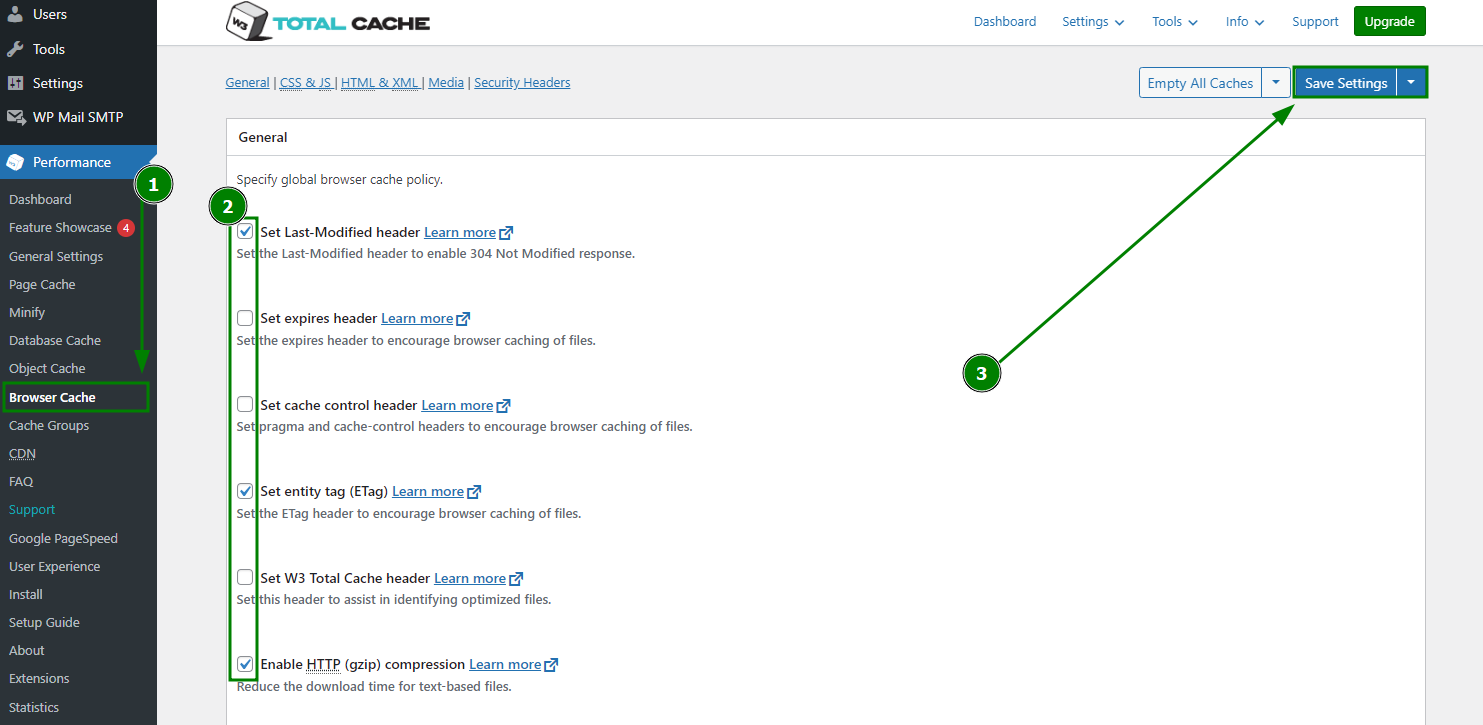
W3TC aggiungerà automaticamente le regole necessarie al file .htaccess.
2. Aggiunta manuale delle regole
Se preferisci non usare un plugin, puoi abilitare il caching del browser modificando direttamente il file .htaccess (per server Apache). Aggiungendo un codice come questo imposti i tempi di “scadenza” per i diversi tipi di file:
ExpiresActive on
ExpiresByType image/jpg "access plus 60 days"
ExpiresByType image/png "access plus 60 days"
ExpiresByType image/gif "access plus 60 days"
ExpiresByType image/jpeg "access plus 60 days"
ExpiresByType text/css "access plus 2 weeks"
ExpiresByType image/x-icon "access plus 2 weeks"
ExpiresByType application/pdf "access plus 1 month"
ExpiresByType audio/x-wav "access plus 1 month"
ExpiresByType audio/mpeg "access plus 1 month"
ExpiresByType video/mpeg "access plus 1 month"
ExpiresByType video/mp4 "access plus 1 month"
ExpiresByType video/quicktime "access plus 1 month"
ExpiresByType video/x-ms-wmv "access plus 1 month"
ExpiresByType application/x-shockwave-flash "access 1 month"
ExpiresByType text/javascript "access plus 2 weeks"
ExpiresByType application/x-javascript "access plus 2 weeks"
ExpiresByType application/javascript "access plus 2 weeks"
Puoi modificare i valori temporali in base alla frequenza con cui aggiorni i file.
Consigli per ottimizzare un sito web
Ottimizzazione della homepage
La homepage è la prima cosa che i visitatori vedono e spesso la pagina più pesante del sito. Una homepage ben ottimizzata non solo crea un’ottima prima impressione, ma si carica anche più velocemente, mantenendo alto l’interesse dei visitatori.
Un fattore chiave nella velocità della homepage è il numero di richieste HTTP effettuate dal sito. Ogni immagine, script, stile o widget caricato sulla pagina richiede una richiesta separata al server. Meno richieste sono necessarie, più velocemente la pagina verrà visualizzata.
Strumenti per ridurre le richieste e aumentare la velocità di caricamento
WP Asset Clean Up
Questo plugin analizza le pagine e individua script e stili non necessari, impedendone il caricamento dove non servono. Può anche minimizzare il codice HTML per pagine più pulite e leggere.JavaScript to Footer
Sposta i file JavaScript dall’header al footer così da non ritardare il rendering iniziale della pagina. In questo modo le parti visibili della pagina si caricano prima, migliorando la velocità percepita.
Best practice per una homepage veloce
Evita widget eccessivi – I pulsanti di condivisione social, ad esempio, sono meglio posizionati nei singoli articoli piuttosto che nella homepage.
Mostra estratti, non post completi – Questo riduce la quantità di contenuti caricati in una volta e rende la pagina più facile da scorrere.
Limita il numero di post visualizzati – Mantienilo intorno a cinque post recenti per una velocità e leggibilità ottimali.
Correzione di JavaScript e CSS che bloccano il rendering
Quando testi il sito su Google PageSpeed Insights, potresti vedere un avviso come:
"Elimina JavaScript e CSS che bloccano la visualizzazione dei contenuti above-the-fold"
Questo significa che alcuni file JavaScript o CSS stanno ritardando la visualizzazione della parte visibile (above-the-fold) della pagina. In parole semplici, i browser dei visitatori devono attendere il caricamento di questi file prima di poter mostrare i contenuti, rallentando così il sito.
Soluzione con W3 Total Cache (W3TC)
Puoi risolvere questo problema regolando le impostazioni di Minify in W3 Total Cache:
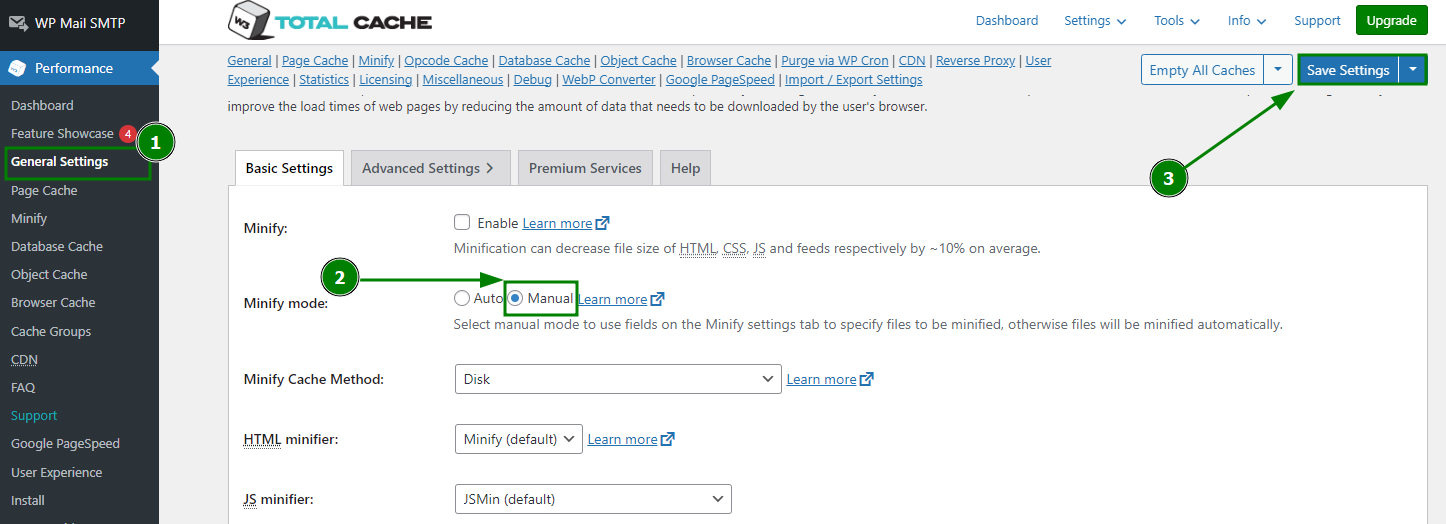
Vai su Performance > Impostazioni generali nella dashboard di WordPress.
Nella sezione Minify, imposta la modalità Minify su Manuale e salva le modifiche:
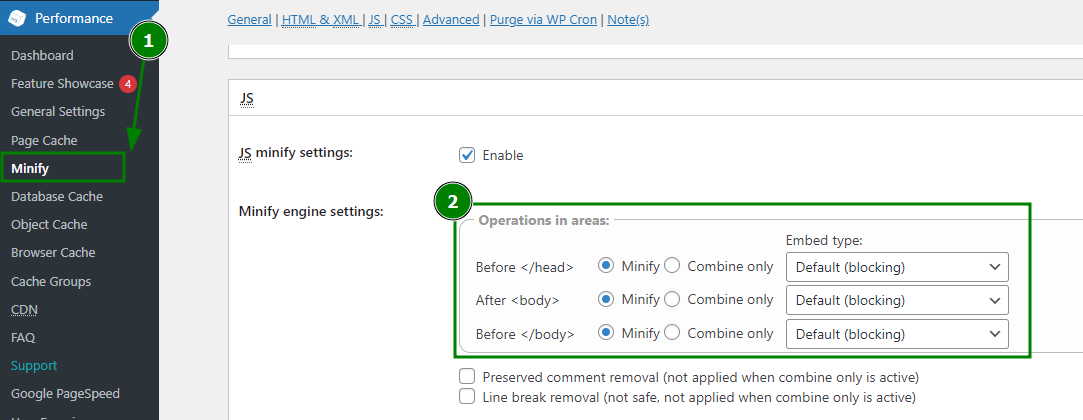
Quindi, apri il menu Performance > Minify e assicurati che le impostazioni di minimizzazione JavaScript corrispondano alla configurazione consigliata:
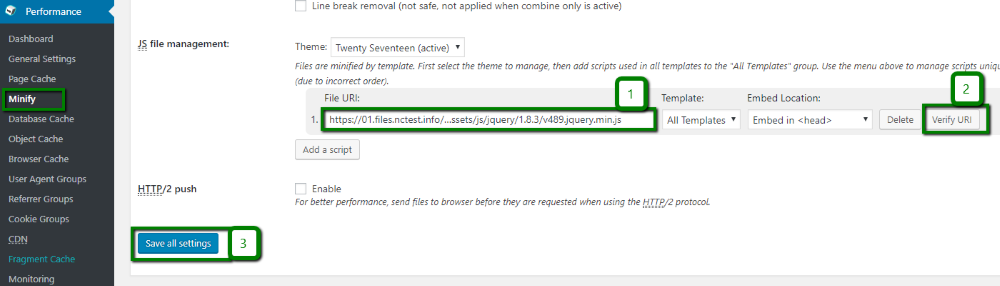
Aggiungi gli URL dei file JavaScript segnalati da Google PageSpeed nella sezione Gestione file JS:
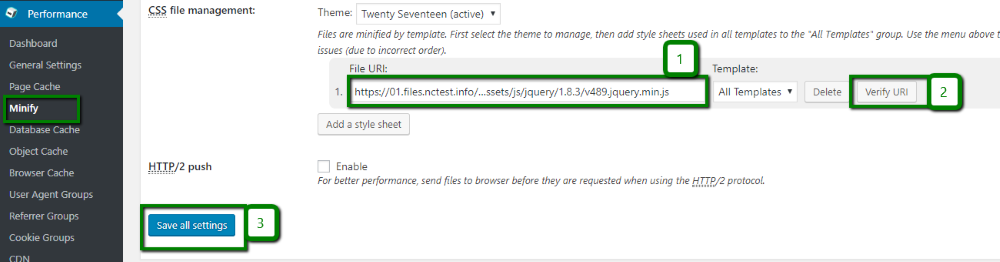
Ripeti il processo per i file CSS - aggiungendo gli URL CSS segnalati nella sezione Gestione file CSS:
Una volta fatto, testa nuovamente il tuo sito su PageSpeed Insights. L'avviso di blocco del rendering dovrebbe scomparire se tutto è configurato correttamente.
Alternativa: Plugin Autoptimize
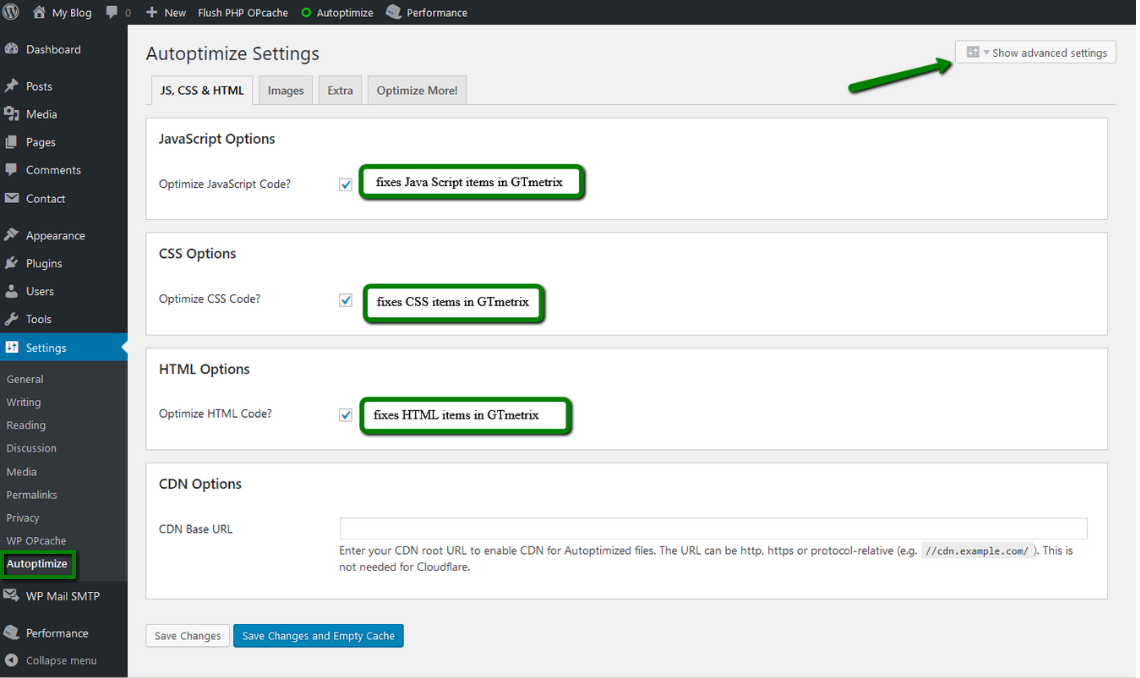
Se preferisci uno strumento più semplice, Autoptimize è un'altra ottima opzione per ridurre le risorse che bloccano il rendering. Può:
Combinare e minimizzare i file JavaScript e CSS
Spostare CSS e JS per migliorare l'ordine di caricamento
Minimizzare l'HTML per pagine più leggere
Funzionare insieme a plugin di caching come WP Super Cache per risultati ancora migliori.
Le impostazioni chiave di Autoptimize includono:
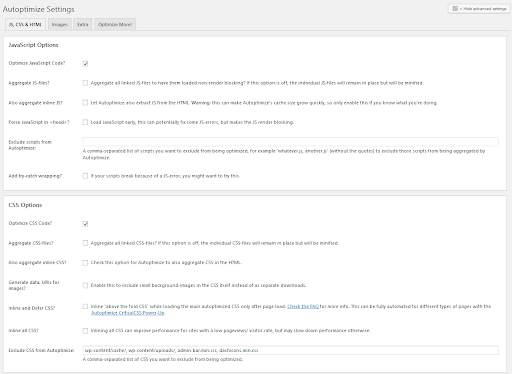
Opzioni JavaScript – Combina più file JS in uno per ridurre le richieste
Opzioni CSS – Inserisce il CSS critico inline, codifica direttamente le immagini piccole nel CSS e altro ancora
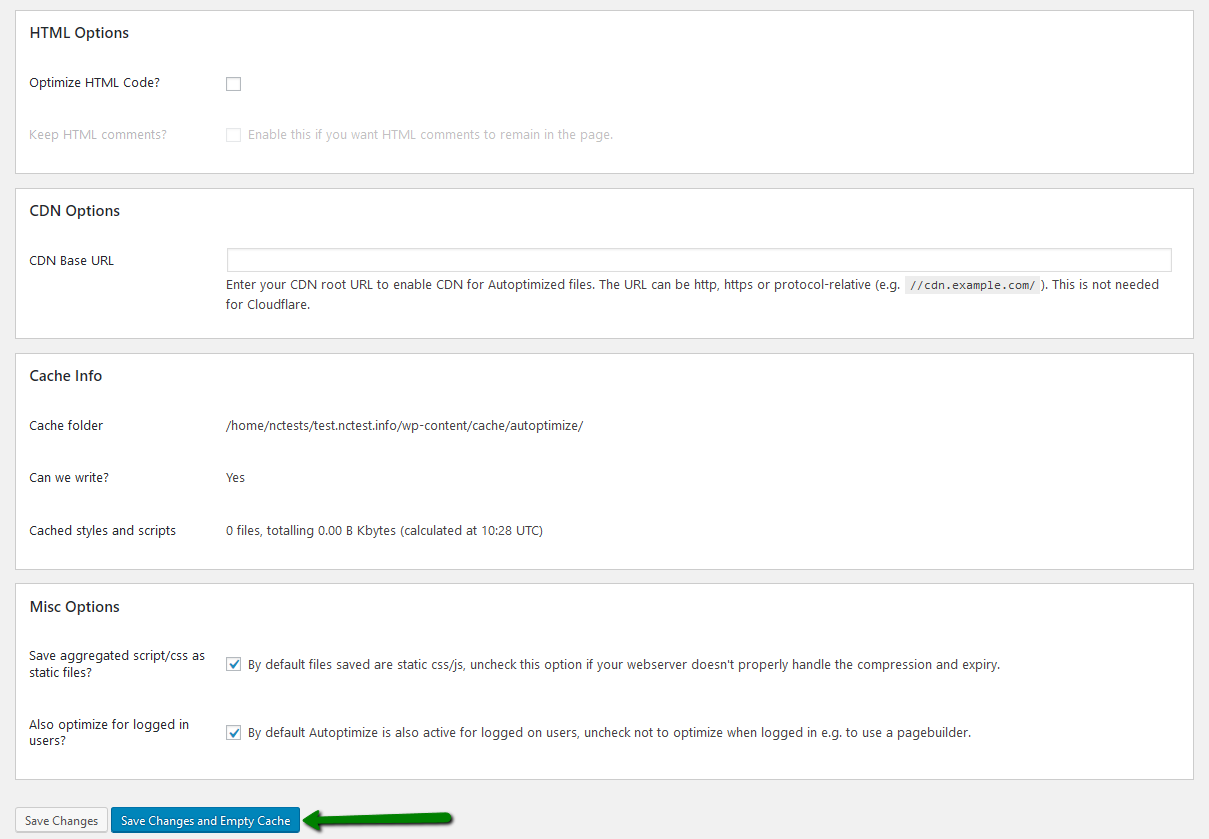
Opzioni HTML – Minimizza l'HTML mantenendo opzionalmente i commenti
Opzioni CDN – Imposta un URL base CDN per caricare i file statici più velocemente
Scheda Immagini – Comprimi e ottimizza automaticamente le immagini
Extra / Ottimizza di più – Ulteriori ottimizzazioni avanzate per utenti esperti.
Per sbloccare tutte le funzionalità:
Vai su Impostazioni > Autoptimize > clicca su Mostra impostazioni avanzate:
Regola le opzioni in base alle esigenze del tuo sito:
Clicca su Salva modifiche e svuota cache per applicare le ottimizzazioni:
Abilitare la protezione hotlink
Quando un altro sito collega direttamente un'immagine ospitata sul tuo server (ad esempio, mostrando la tua immagine sulla loro pagina senza effettivamente ospitarla), si parla di hotlinking.
Potrebbe sembrare innocuo, ma ogni volta che i loro visitatori caricano quell'immagine, il tuo server lavora e utilizza la tua banda, rallentando il tuo sito e aumentando i costi di hosting.
Il modo più semplice per fermare l'hotlinking è abilitare la protezione hotlink nel tuo cPanel. Puoi farlo dal menu Protezione Hotlink:
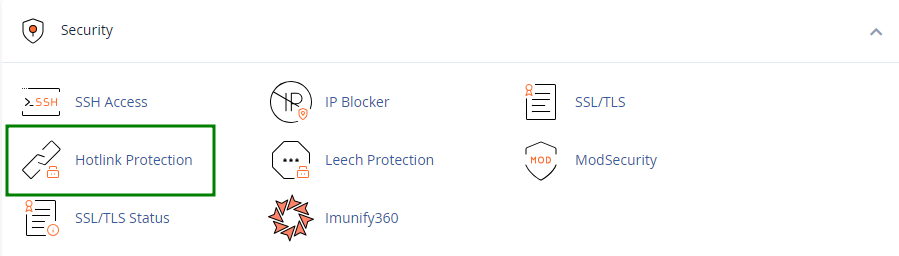
Una volta abilitata, altri siti web non potranno più caricare direttamente le tue immagini dal tuo server, proteggendo le tue risorse e mantenendo il sito veloce per i visitatori.
Ottimizzazione di un database
Nel tempo, il database di WordPress può accumulare dati inutili, come vecchie revisioni, commenti spam e impostazioni residue dei plugin, che possono rallentare il sito.
Per impostazione predefinita, WordPress utilizza 11 tabelle principali, ma la maggior parte dei siti ne ha di aggiuntive create da plugin e temi. L’ottimizzazione regolare del database aiuta a mantenere tutto pulito, efficiente e veloce.
Per ottimizzare il database di WordPress:
Segui una guida all’ottimizzazione del database per assicurarti di eliminare solo ciò che è sicuro rimuovere
Utilizza un plugin specializzato per un’ottimizzazione rapida e sicura, come:
WP-Optimize – Esegue query SQL dirette per la pulizia (veloce, ma può lasciare dati orfani).
Optimize Database after Deleting Revisions – Si concentra sulla pulizia delle revisioni dei post.
WP-Sweep – Utilizza le funzioni di eliminazione ufficiali di WordPress, riducendo il rischio di lasciare dati orfani.
WP-DB Manager – Offre funzioni di ottimizzazione e backup.
Valutare le prestazioni del tuo sito WordPress
I plugin migliorano il tuo sito WordPress aggiungendo funzionalità extra e opzioni di personalizzazione. Tuttavia, alcuni plugin possono influire negativamente sulle prestazioni consumando troppe risorse di CPU e I/O.
Per garantire che il sito funzioni in modo efficiente, è essenziale misurare l’impatto di plugin e temi.
Passaggio 1 – Analizza l’utilizzo delle risorse
Usa il plugin Code Profiler per analizzare il sito a livello PHP. Fornisce report chiari e dettagliati con grafici e tabelle che mostrano:
Quali plugin o temi rallentano il sito;
Gli script PHP, le classi, i metodi e le funzioni che consumano più risorse.
Passaggio 2 – Controlla il caricamento dei plugin
Installa il plugin Plugin Organizer per:
Disabilitare plugin specifici su determinate pagine o articoli
Modificare l’ordine di caricamento dei plugin
Migliorare le prestazioni assicurando che solo i plugin necessari vengano eseguiti dove serve.
Passaggio 3 – Verifica l’ottimizzazione generale del sito
Dopo aver implementato i miglioramenti sopra, utilizza il plugin GTmetrix for WordPress per misurare il punteggio di ottimizzazione. Questo strumento valuta la velocità e le prestazioni del sito, fornendo metriche chiare per monitorare i progressi.