Proč je můj SSL certifikát zaseknutý ve stavu „Pending“?
Pokud jste se pokusili přidat SSL certifikát pro doménu nebo hosting, ale zůstává ve stavu „Pending“, je to z jednoho z následujících důvodů:
Níže najdete podrobné vysvětlení každého scénáře a způsob jeho řešení.
1. Připojení domény k hostingu není aktivní
Ve Spaceship začíná instalace SSL až poté, co se připojení domény k hostingu stane aktivním. To je nutné, aby certifikační autorita (CA) mohla ověřit vlastnictví domény a vydat certifikát.
Aktivní připojení znamená:
Doména je správně nasměrována (pomocí nameserverů nebo DNS záznamů)
Jakékoli požadované ověření domény (například TXT záznamy) je dokončeno
Systém doménu plně rozpoznal
I když se váš web už v prohlížeči otevírá, vydání SSL nezačne, dokud nebude připojení „Active“.
Stavy připojení v Hosting Manageru
Při připojování domény k hostingu můžete vidět jeden z těchto stavů:
Active
Doména je správně připojena a instalace SSL brzy začne. Instalace SSL obvykle trvá až 15 minut.
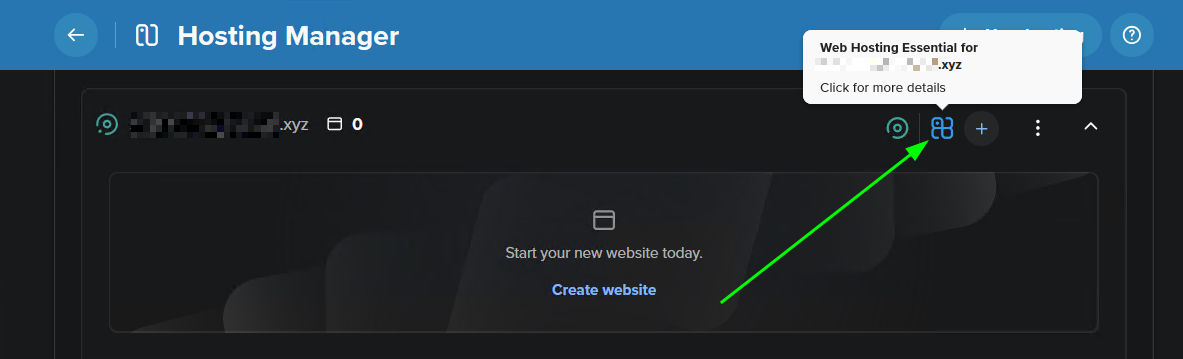
Klikněte na ikonu hostingu pro více podrobností o stavu připojení:
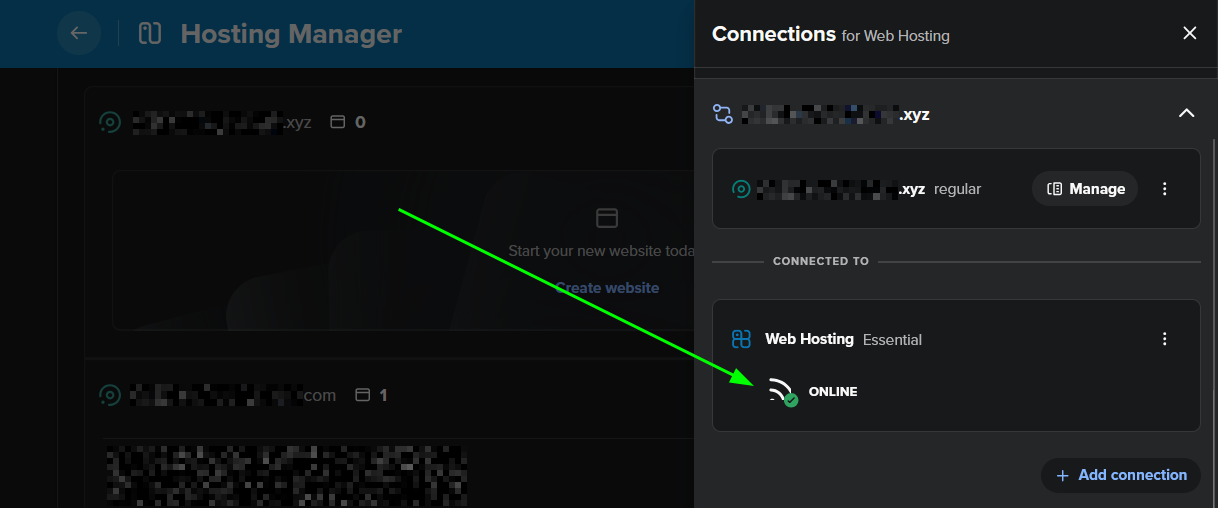
Connecting
Doména ještě není plně připojena a vydání SSL je pozastaveno. Systém se s největší pravděpodobností pokouší ověřit DNS záznamy domény. Proto je nutné zajistit, aby byly všechny požadované DNS záznamy správně nakonfigurovány, a ponechat dostatek času, aby se připojení domény k hostingu plně propagovalo a navázalo.

Klikněte na ikonu hostingu pro více podrobností o stavu připojení:
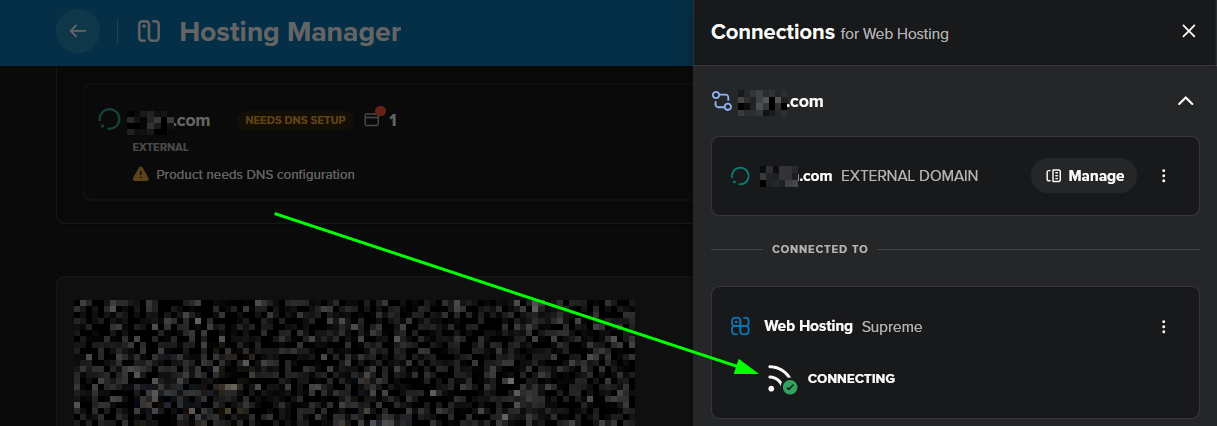
Corrupted / Offline
Doména není připojena správně a SSL nebude nainstalováno, dokud se to neopraví. Může to být způsobeno chybějícími DNS záznamy domény nebo tím, že název domény není správně nasměrován na nameserver Spaceship. Může to také souviset s vypršelým nebo neobnoveným hostingovým předplatným nebo s problémem na straně serveru či platformy. Pokud jsou vaše nameservery a DNS nakonfigurovány správně a hosting je aktivní, neváhejte nás kontaktovat pro další pomoc.
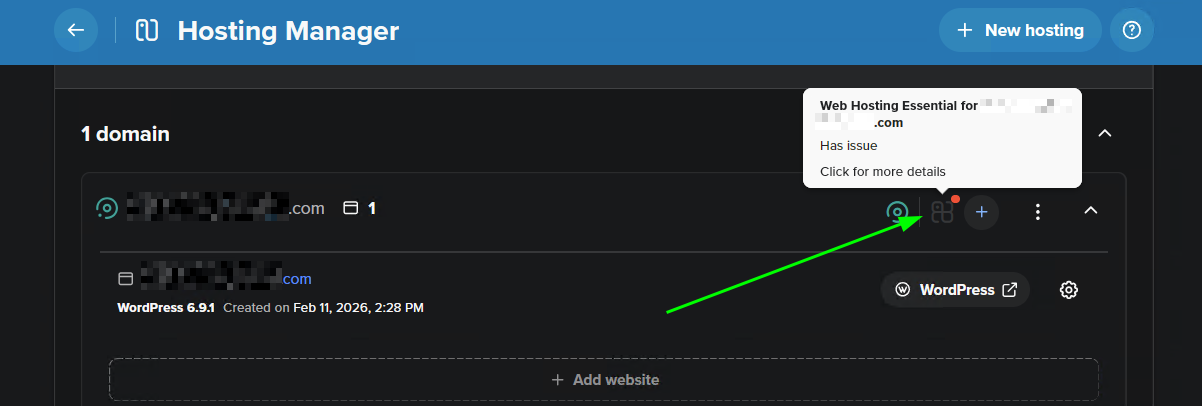
Klikněte na ikonu hostingu pro více podrobností o stavu připojení:
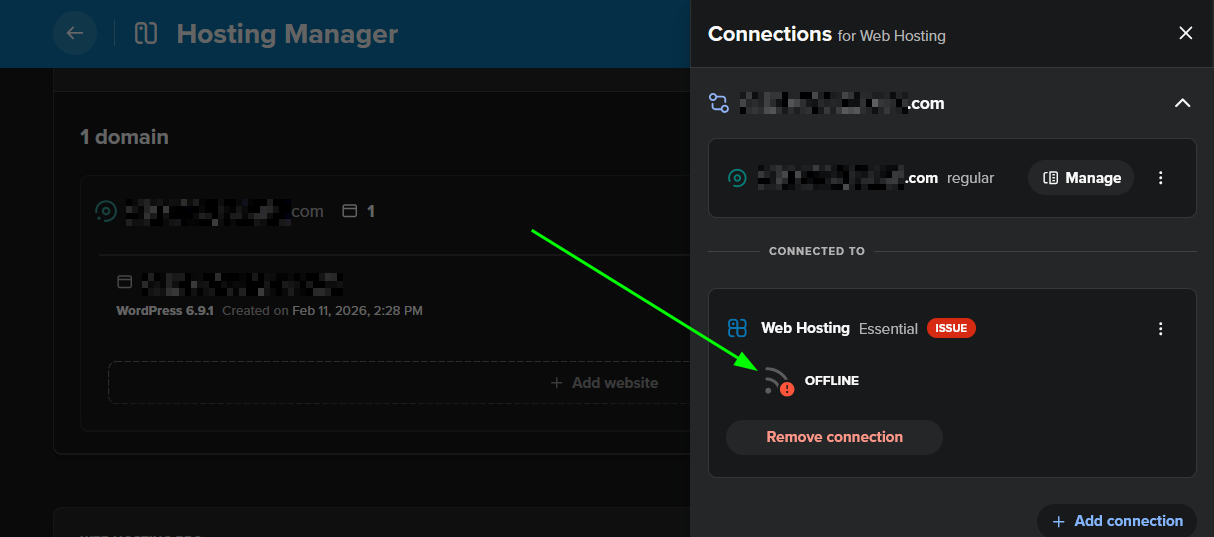
Časové rámce aktivace připojení
Pokud máte doménu registrovanou u Spaceship, obvykle můžete očekávat následující časové rámce:
Připojení domény k hostingu se obvykle aktivuje do 1 hodiny po nasměrování domény na hosting Spaceship
Pokud je doména stále ve stavu „Connecting“, systém kontrolu opakuje každých 30 minut
Pokud používáte doménu třetí strany, můžete ji připojit k našemu hostingu pomocí jedné z následujících možností:
Nameservery (launch1.spaceship.net / launch2.spaceship.net)
DNS záznamy
Pokud používáte DNS záznamy:
Přidejte ověřovací TXT záznam z Domain Management → Nameservers & DNS → View Guides u registrátora domény
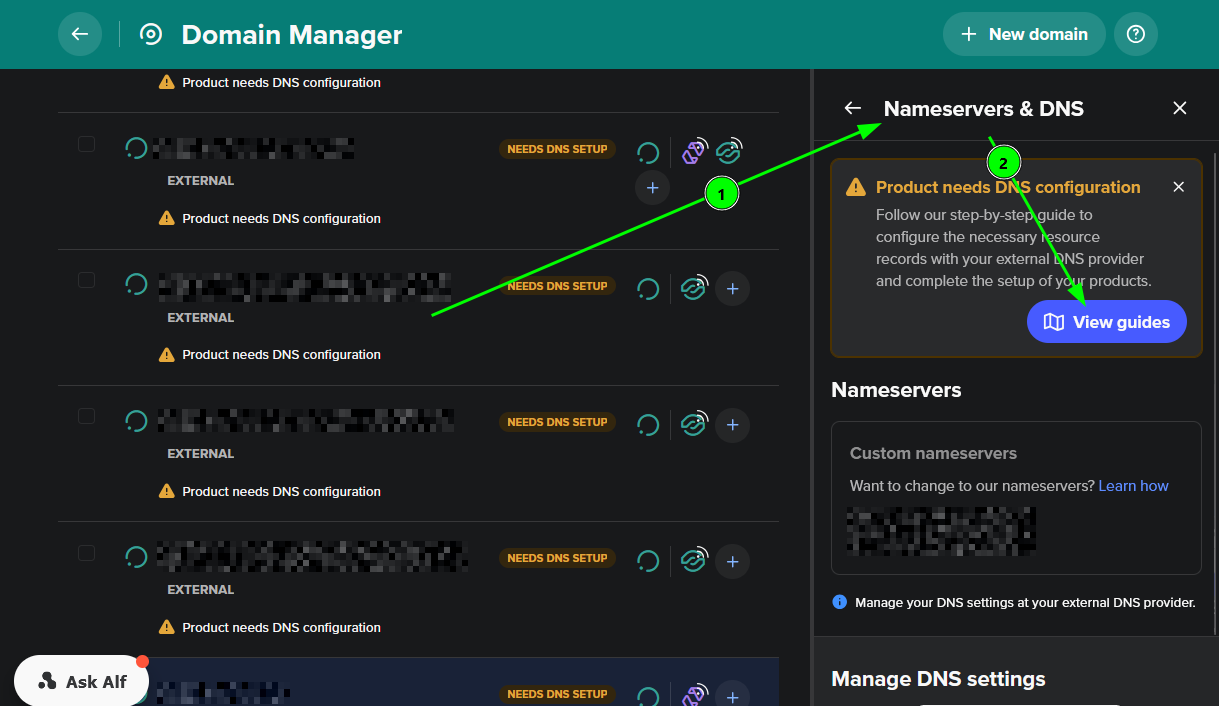
Klikněte na „Verify DNS changes“, jakmile záznam vytvoříte, a potvrďte jej ručně
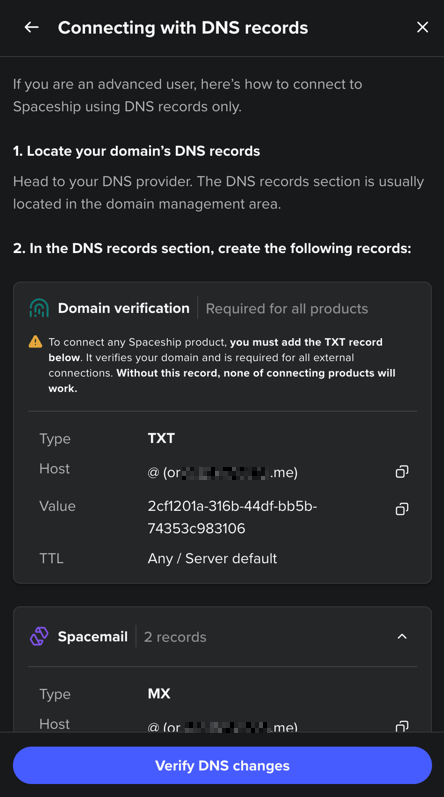
Je důležité poznamenat, že i když se váš web už načítá, připojení se nestane aktivním bez TXT ověření a SSL zůstane ve stavu „Pending“.
Intervaly systémových kontrol
Pro domény registrované u Spaceship
Připojení se obvykle stane aktivním do 1 hodiny poté, co byla doména nasměrována na hosting pomocí nameserverů nebo DNS záznamů. Pokud stav po první hodině zůstane „Connecting“, systém bude pokračovat v kontrole všech nezbytných produktových záznamů každých 30 minut po dobu 30 dnů.
Pro domény registrované u třetích stran
Systém během prvních 24 hodin každou hodinu kontroluje, zda je doména nasměrována na hosting, a poté jednou denně po dobu 30 dnů. Pokud je doména nasměrována na hosting do 24 hodin od aktivace hostingu, připojení by se mělo stát aktivním do jedné hodiny. Jinak by se připojení mělo stát aktivním do 24 hodin.
2. Doména připojená ke Cloudflare
Pokud je vaše doména připojena přes Cloudflare, vydání SSL může selhat kvůli proxyování.
Když je povoleno proxyování DNS záznamů:
Návštěvníci se nejprve připojí ke Cloudflare
Cloudflare se poté připojí k vašemu hostingovému serveru
Z tohoto důvodu hostingový systém nemůže během navazování připojení domény k hostingu přímo ověřit vlastnictví domény a SSL může zůstat zaseknuté ve stavu „Pending.“
Řešení:
Vypněte proxyování (na straně Cloudflare přepněte DNS záznamy na DNS only )
Počkejte, až se připojení domény k hostingu stane „Active“
SSL by mělo být vydáno do ~15 minut
3. SSL vyžádáno během ochranné lhůty hostingu
Když hostingový účet vstoupí do ochranné lhůty, připojení mezi vaší doménou a hostingem se může poškodit, což způsobí problémy s instalací SSL certifikátu. Ochranná lhůta znamená, že platnost vašeho hostingového předplatného vypršela, ale ještě nebylo zcela ukončeno.
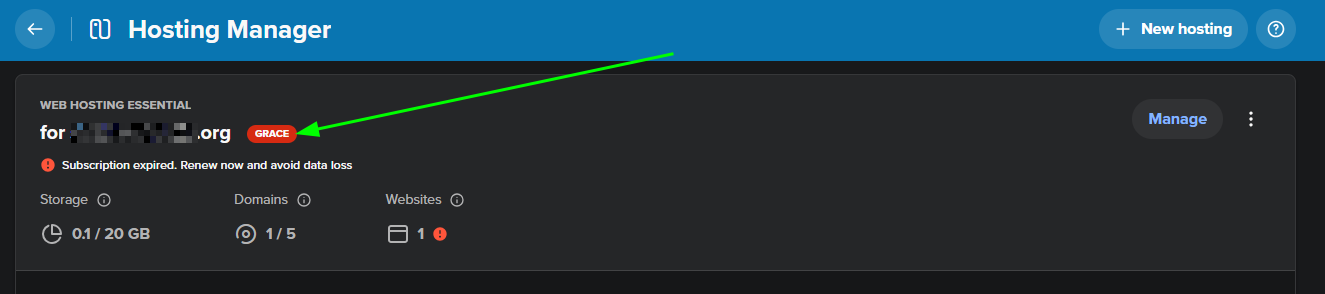
Řešení:
Obnovte svůj hostingový plán
Odstraňte existující SSL připojení
Přejděte do Hosting / EasyWP Manager
Klikněte na tři tečky (⋮) vedle své domény
Vyberte „Get SSL“
Co se stane dál?
Jakmile se připojení domény k hostingu stane Active, instalace SSL začne automaticky. Certifikát je obvykle vydán do 15 minut.
Stav SSL můžete ověřit v:
SSL Manager
Hostingových aplikacích (Hosting Manager, EasyWP Manager)
Hledejte ikonu visacího zámku vedle své domény. Zde je význam jednotlivých stavů:
Corrupted: Tento stav se může zobrazit, pokud doména a hostitel ještě nejsou připojeni. Znamená to, že SSL v systému existuje, ale nefunguje správně

Pending: Instalace SSL probíhá. SSL bude vydáno do 15 minut, jakmile bude připojení domény k hostingu aktivní

Active: SSL je správně nainstalováno a pro web aktivní

Pokud SSL po provedení těchto kroků stále není nainstalováno, podívejte se na další zdroje pro řešení problémů nebo ověřte, že jsou všechna nastavení DNS a připojení správně nakonfigurována.