Jak přidat SSL po rozbalení hostingu
Pokud jste během procesu Unbox™ od Spaceship nenainstalovali SSL certifikát, nemusíte se obávat. Můžete to udělat kdykoli. Postup se liší podle typu hostingu, takže vás v tomto článku provedeme všemi možnostmi.
Který SSL certifikát si mám vybrat?
Přidání SSL certifikátu na web zabezpečuje spojení mezi návštěvníky a webem, umožňuje HTTPS a zajišťuje, že přenášená data jsou šifrována a chráněna.
U Shared Hosting a EasyWP si můžete vybrat bezplatný SSL certifikát (FreeSSL) s platností 90 dní nebo cenově dostupný SSL od důvěryhodné certifikační autority s platností jeden rok.
Přidání SSL certifikátu do Shared Hosting a EasyWP od Spaceship
Spaceship usnadňuje přidání SSL jak do Shared Hosting, tak do EasyWP WordPress Hosting po dokončení procesu Unbox™. V tomto článku vám ukážeme, jak to udělat pro:
Nejste si jisti, zda je váš web připraven na instalaci SSL?
Před zahájením zkontrolujte stav připojení svého webu.
Pro Shared Hosting
1. Přihlaste se ke svému účtu Spaceship a přejděte do Hosting Manager.
2. Klikněte na ikonu tří teček (⋮) vedle požadované domény a vyberte „+ Get SSL“.
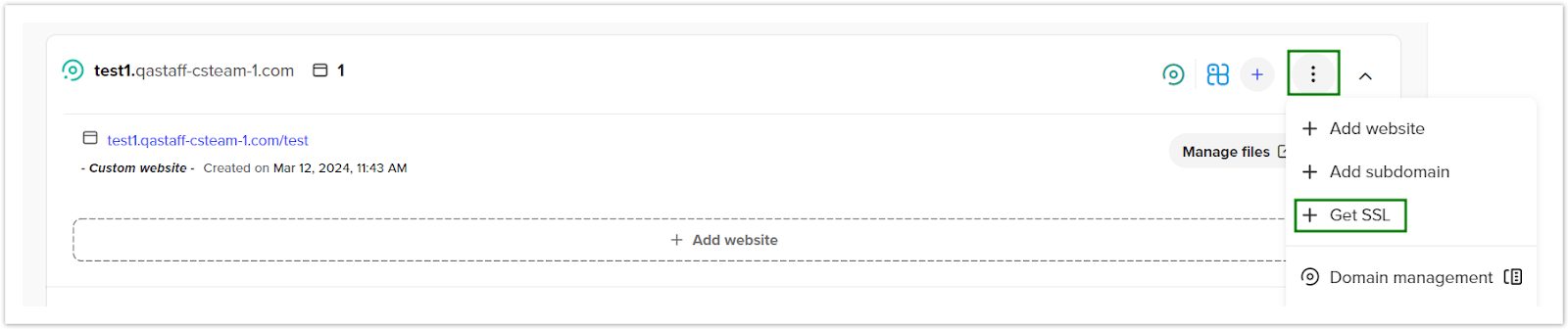
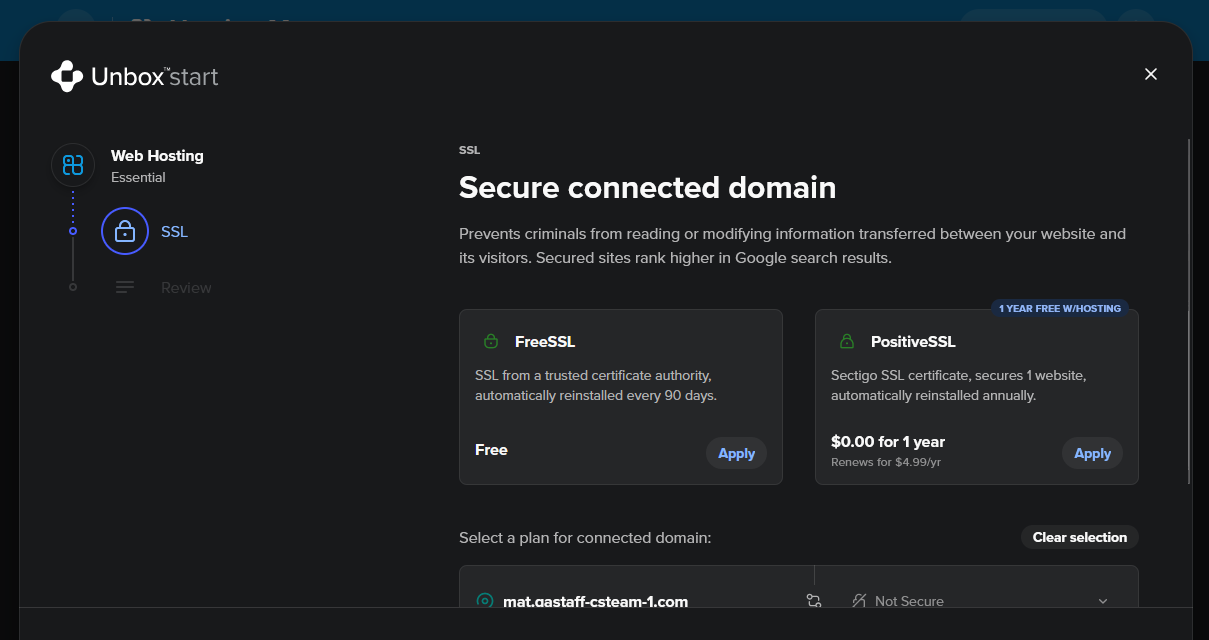
3. Vyberte preferovanou možnost SSL (FreeSSL nebo možnost od důvěryhodné CA).
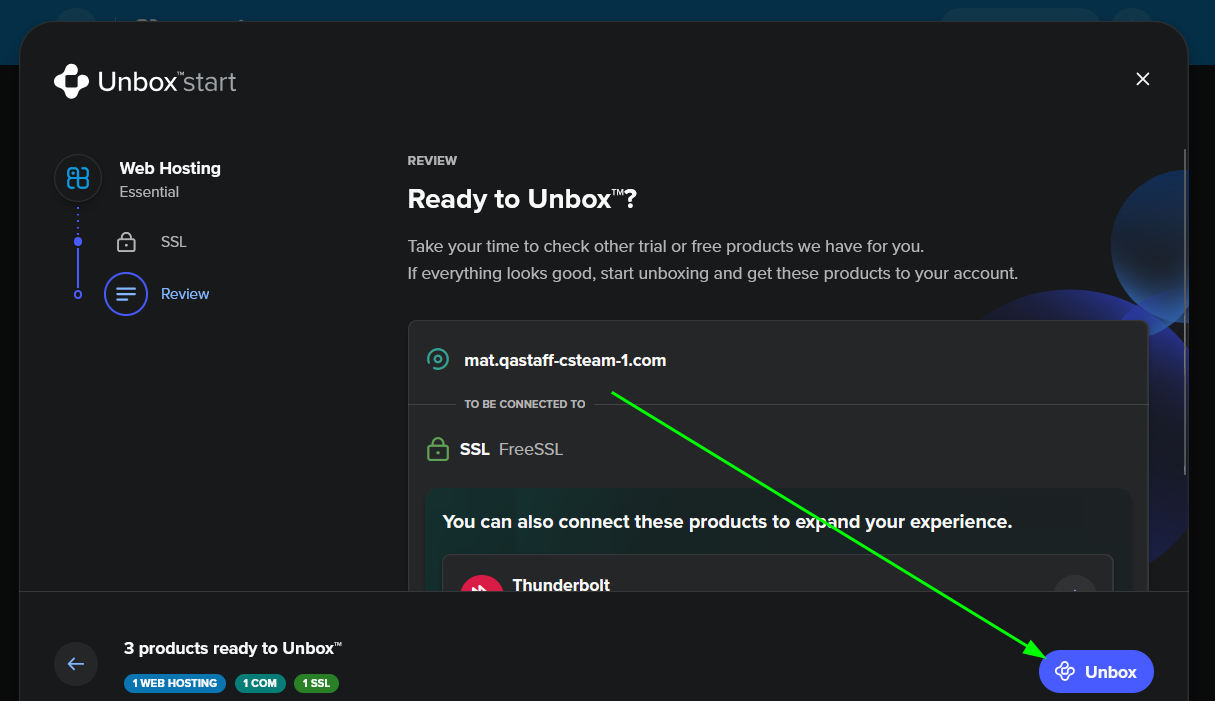
4. Potvrďte nastavení v dialogovém okně výběrem možnosti Unbox.
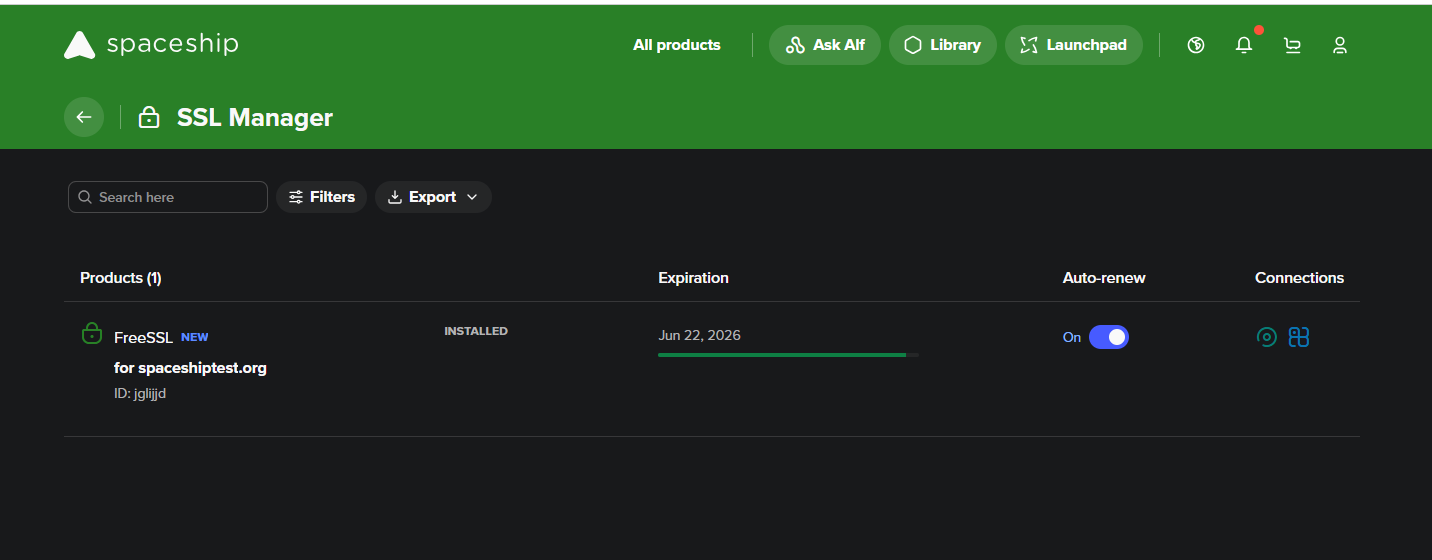
Váš SSL certifikát bude nyní automaticky vydán a nainstalován.
Pro EasyWP
V EasyWP je možné přidat SSL certifikát jak z EasyWP Manager, tak ze sekce Website Overview .
Zde je postup, jak přidat SSL přes EasyWP Manager:
1. Otevřete EasyWP Manager.
2. Klikněte na ikonu tří teček (⋮) vedle požadované domény a vyberte „+ Get SSL“.
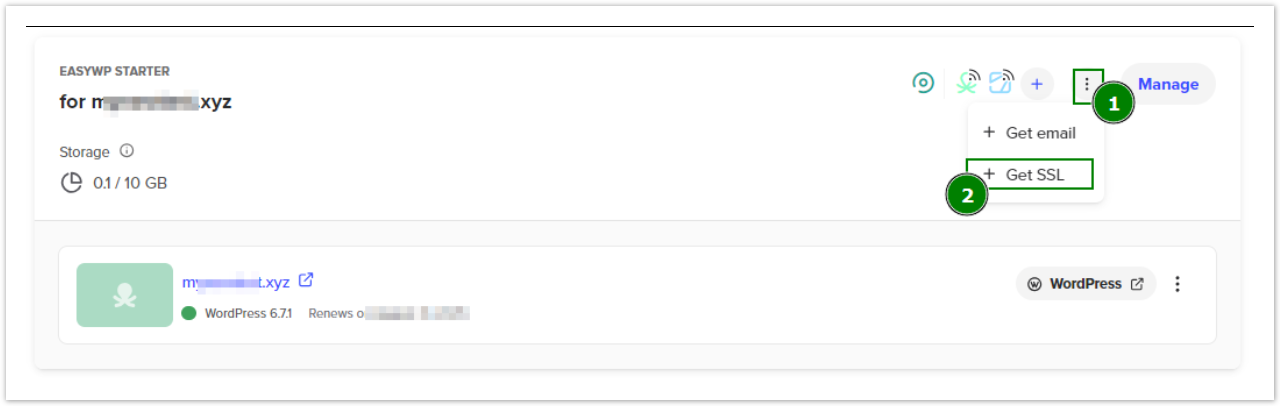
3. Vyberte preferovanou možnost (FreeSSL nebo možnost od důvěryhodné CA).
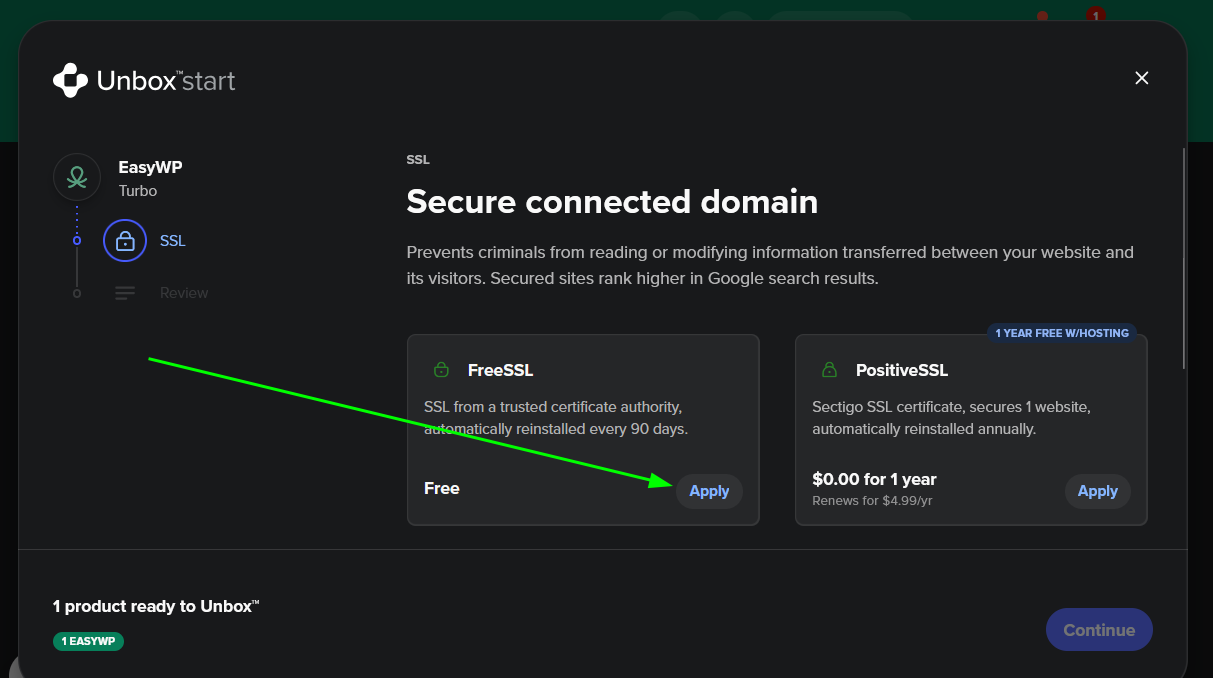
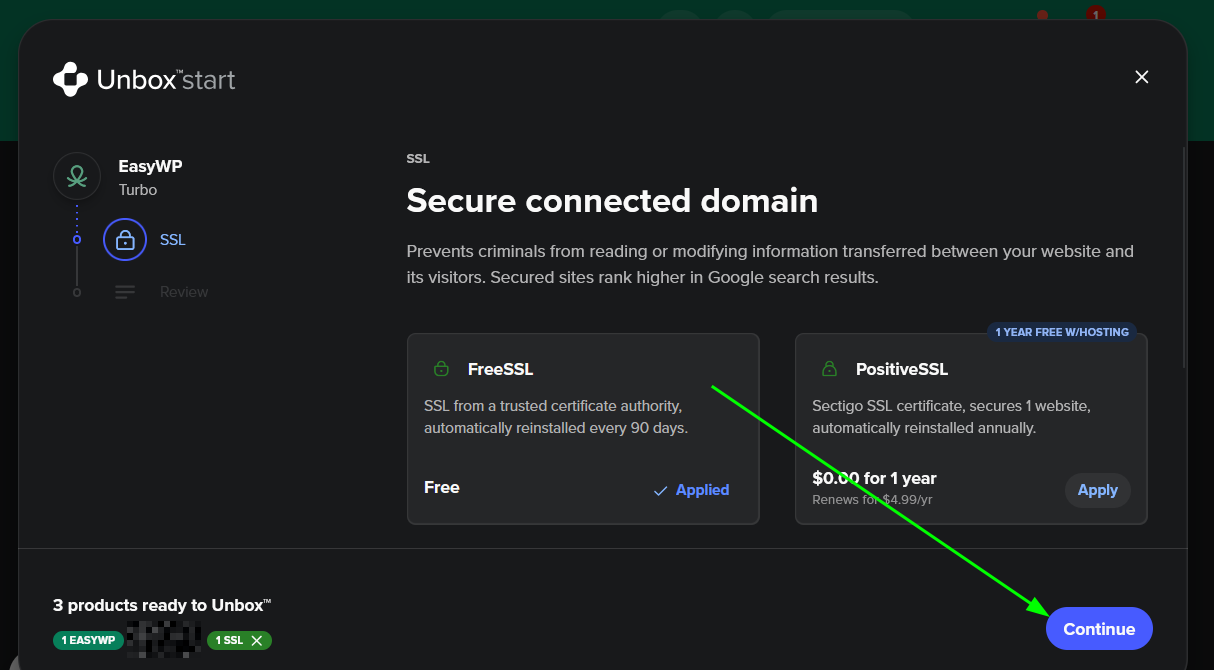
4. Potvrďte nastavení v dialogovém okně výběrem možnosti Continue.
5. Potvrďte nastavení v dialogovém okně výběrem možnosti Unbox.
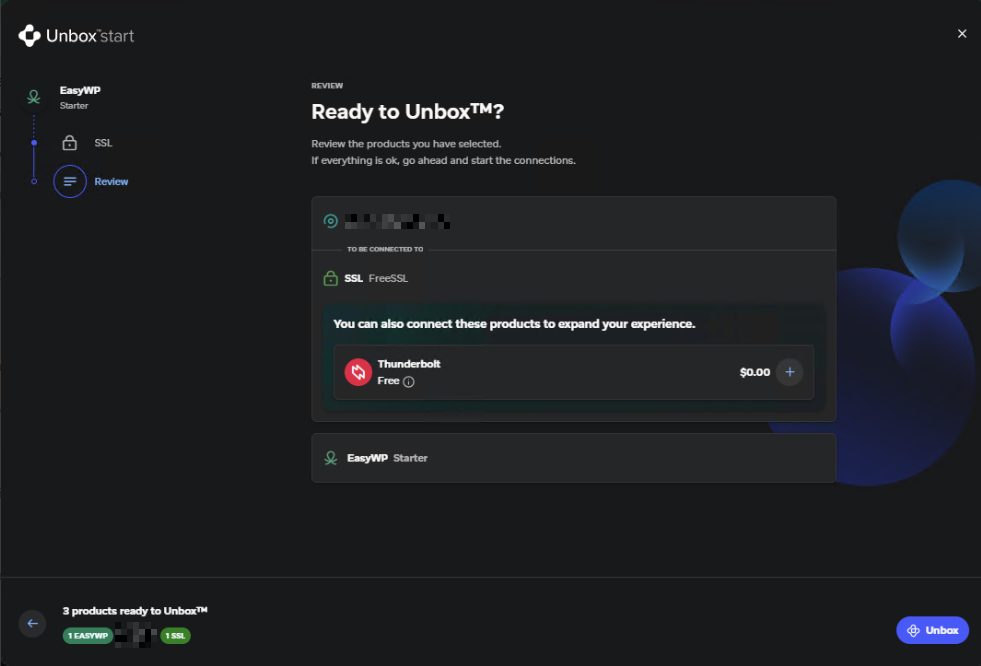
Váš SSL certifikát bude nyní automaticky vydán a nainstalován.
Jak přidat SSL ze sekce Website Overview
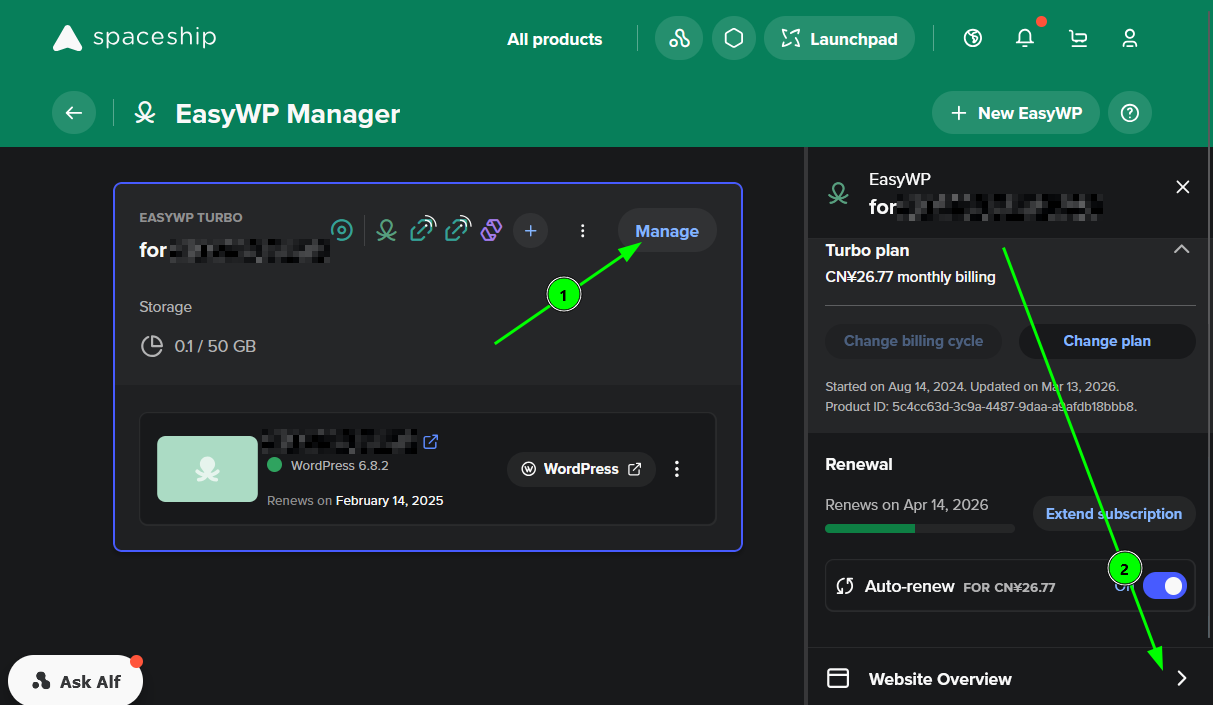
1. V EasyWP Manager vyberte Manage vedle webu, na který potřebujete SSL nainstalovat. Poté vyberte Website Overview v panelu na pravé straně obrazovky.
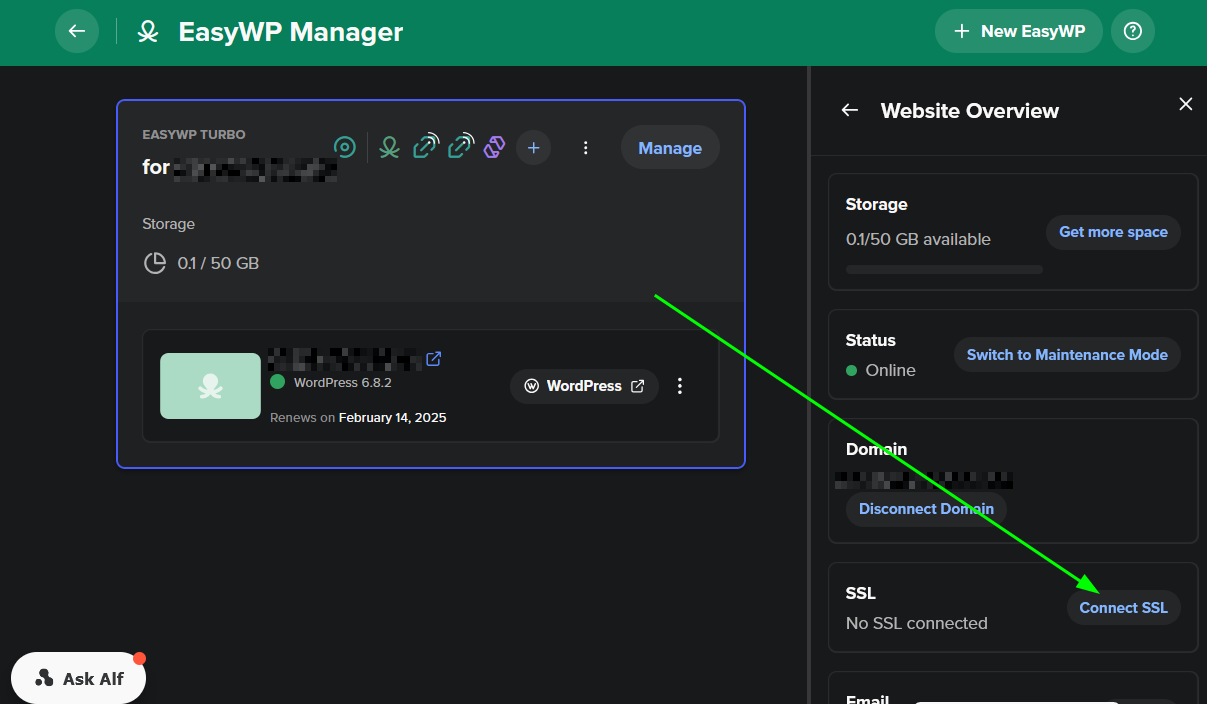
2. Vyberte Connect SSL.
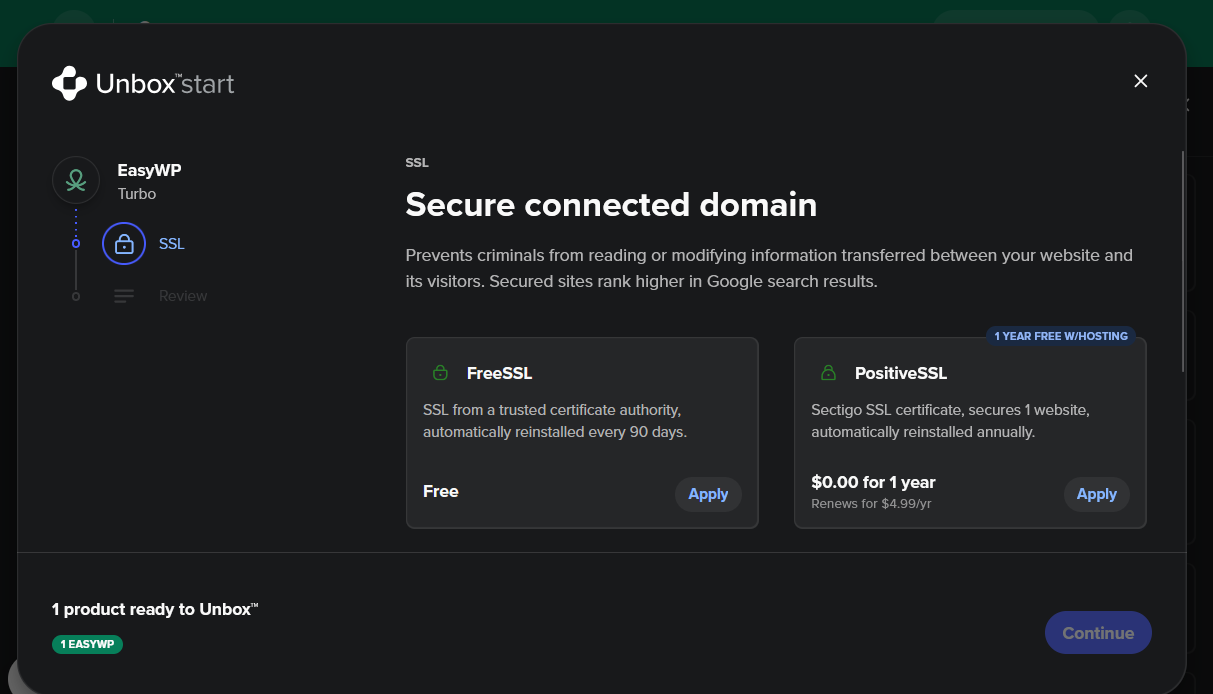
3. Vyberte preferovanou možnost SSL (FreeSSL nebo možnost od důvěryhodné CA).
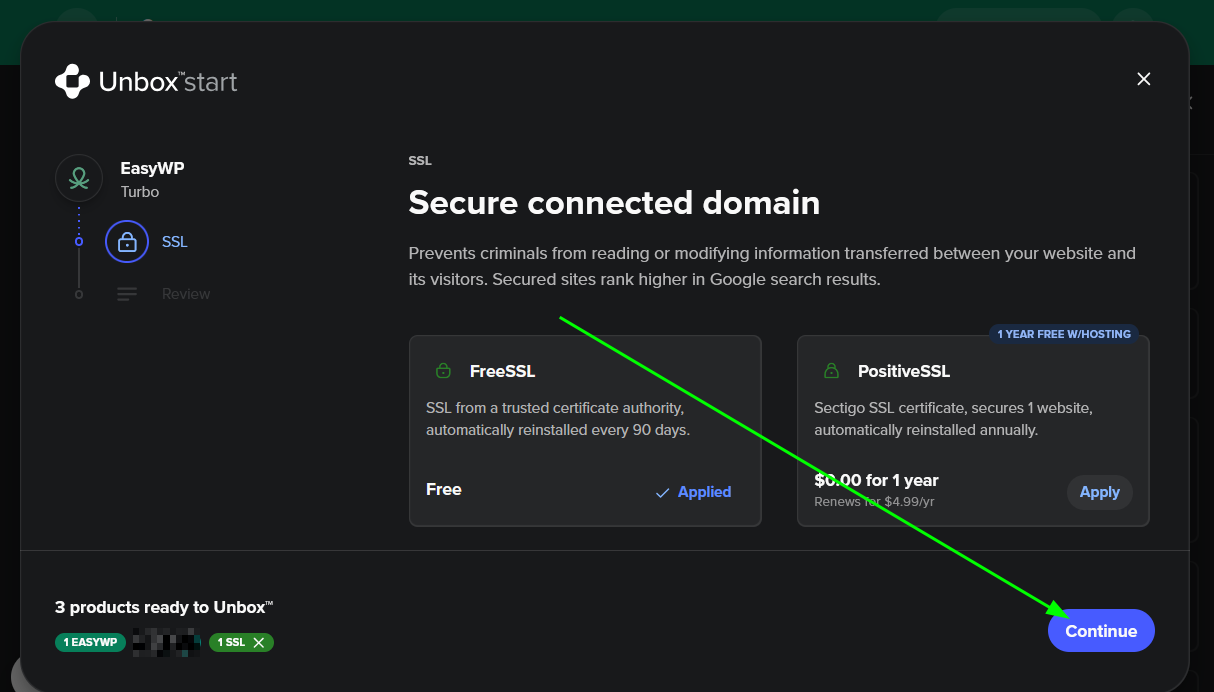
4. Potvrďte nastavení v dialogovém okně kliknutím na tlačítko Continue . Poté bude SSL certifikát nainstalován systémem.
Kontrola, zda je vaše doména připravena na instalaci SSL
Než bude možné SSL certifikát nainstalovat pomocí výše uvedených metod, musí být vaše doména připojena k jedné z našich hostingových možností. Zda je vaše doména připojena k hostingu, můžete zkontrolovat v Connection Manager.
Vysvětlení ikon v Connection Manager
Pending : instalace SSL právě probíhá. Certifikát je vydán do 15 minut, jakmile je aktivní propojení mezi doménou a hostingem.

Corrupted : SSL v systému existuje, ale nefunguje správně.

Active : SSL je správně nainstalováno a aktivní pro web.

Zjistěte více: Proč není SSL nainstalováno
Pomocí několika kliknutí bude váš web zabezpečený a důvěryhodný díky HTTPS – bez složitého nastavování a bez nutnosti ručně vkládat certifikáty.
Jste připraveni začít? Přihlaste se ke svému účtu a přidejte SSL ještě dnes: Spustit Hosting Manager