
ผู้ใช้อินเทอร์เน็ต นักพัฒนาเสิร์ชเอนจิน และโมเดลภาษาขนาดใหญ่ต่างก็เห็นตรงกันว่า ไม่มีใครชอบเว็บไซต์ที่ช้า ดังนั้นจึงมีหลายเหตุผลที่ควรตรวจสอบเว็บไซต์ของคุณเป็นประจำสำหรับเวลาโหลดที่ล่าช้า เพราะอาจเกิดปัญหาที่การทดสอบความเร็วพื้นฐานสามารถอธิบายได้ นั่นจึงเป็นเหตุผลว่าทำไมการมีเครื่องมือทดสอบประสิทธิภาพ WordPress ขั้นสูงจึงสำคัญ เพื่อให้คุณพร้อมตอบสนองเมื่อมีความจำเป็นสำคัญเกิดขึ้น
เหตุใดการทดสอบประสิทธิภาพ WordPress จึงสำคัญ
หนึ่งในความผิดพลาดที่ใหญ่ที่สุดที่เจ้าของเว็บไซต์อาจทำได้คือการพึ่งพาเครื่องมือเพียงตัวเดียวในการตรวจสอบประสิทธิภาพ ประสิทธิภาพขึ้นอยู่กับประสบการณ์ผู้ใช้ โครงสร้างหน้า ทรัพยากรเซิร์ฟเวอร์ ปลั๊กอิน และทราฟฟิก ซึ่งแต่ละอย่างอาจทำให้เกิดความช้าคนละแบบ
นั่นจึงเป็นเหตุผลว่าทำไมการใช้มากกว่าหนึ่งเครื่องมือในการทดสอบเว็บไซต์ของคุณจึงคุ้มค่า ต่อไปนี้คือเครื่องมือตรวจสอบเว็บไซต์ 5 ตัวที่เราจะกล่าวถึงในบทความนี้:
Google Site Kit แสดงให้เห็นว่า Google มองเว็บไซต์ของคุณอย่างไร และผู้คนมีพฤติกรรมอย่างไรเมื่อเข้ามาถึงแล้ว
เมนู EasyWP Stats แสดงให้เห็นว่าทรัพยากรโฮสติ้งของคุณถูกใช้งานอย่างไร
Performance Lab ช่วยให้คุณทดสอบการปรับปรุงฟรอนต์เอนด์ใหม่ๆ ได้อย่างปลอดภัยทีละโมดูล
Query Monitor ช่วยให้คุณเห็นภาพเชิงเทคนิคของคำสั่งฐานข้อมูล การเรียก HTTP hooks และพฤติกรรม PHP
Site Health เน้นปัญหาการกำหนดค่าภายใน WordPress เองและคอมโพเนนต์ที่ล้าสมัย
เมื่อนำมารวมกัน เครื่องมือเหล่านี้ให้สิ่งที่มีประโยชน์มากกว่าคะแนนความเร็วมาก พวกมันช่วยให้คุณค้นหาปัญหาที่เป็นไปได้ ทดสอบปัญหาเหล่านั้น และทำการเปลี่ยนแปลงที่มีความหมายซึ่งช่วยปรับปรุงประสิทธิภาพ
Google Site Kit
Google Site Kit คือปลั๊กอิน WordPress อย่างเป็นทางการของ Google สำหรับเชื่อมต่อ Search Console, Analytics, PageSpeed Insights และบริการอื่นๆ ของ Google เข้ากับแดชบอร์ดของคุณ เมื่อติดตั้งแล้ว ระบบจะแสดงการวัดผลเว็บไซต์ที่สำคัญหลายสิบรายการภายในแดชบอร์ด WordPress โดยตรง ซึ่งหมายความว่าคุณสามารถตรวจสอบประสิทธิภาพได้ทุกครั้งที่คุณเข้าสู่ระบบเว็บไซต์ของคุณ
ทำความเข้าใจแดชบอร์ดความเร็วใน Site Kit
หนึ่งในเหตุผลที่ใช้งานได้จริงที่สุดในการติดตั้ง Site Kit คือการเชื่อมต่อกับ PageSpeed Insights ส่วนนี้ช่วยให้คุณมองเห็นข้อมูลที่เกี่ยวข้องกับความเร็วได้โดยตรงโดยไม่ต้องตรวจสอบด้วยตนเอง เมื่อคุณพบหน้าในเว็บไซต์ของคุณที่รู้สึกว่าช้า คุณจะได้รับคำตอบทันทีว่าสภาพแวดล้อมการทดสอบของ Google กำลังรายงานอะไรอยู่
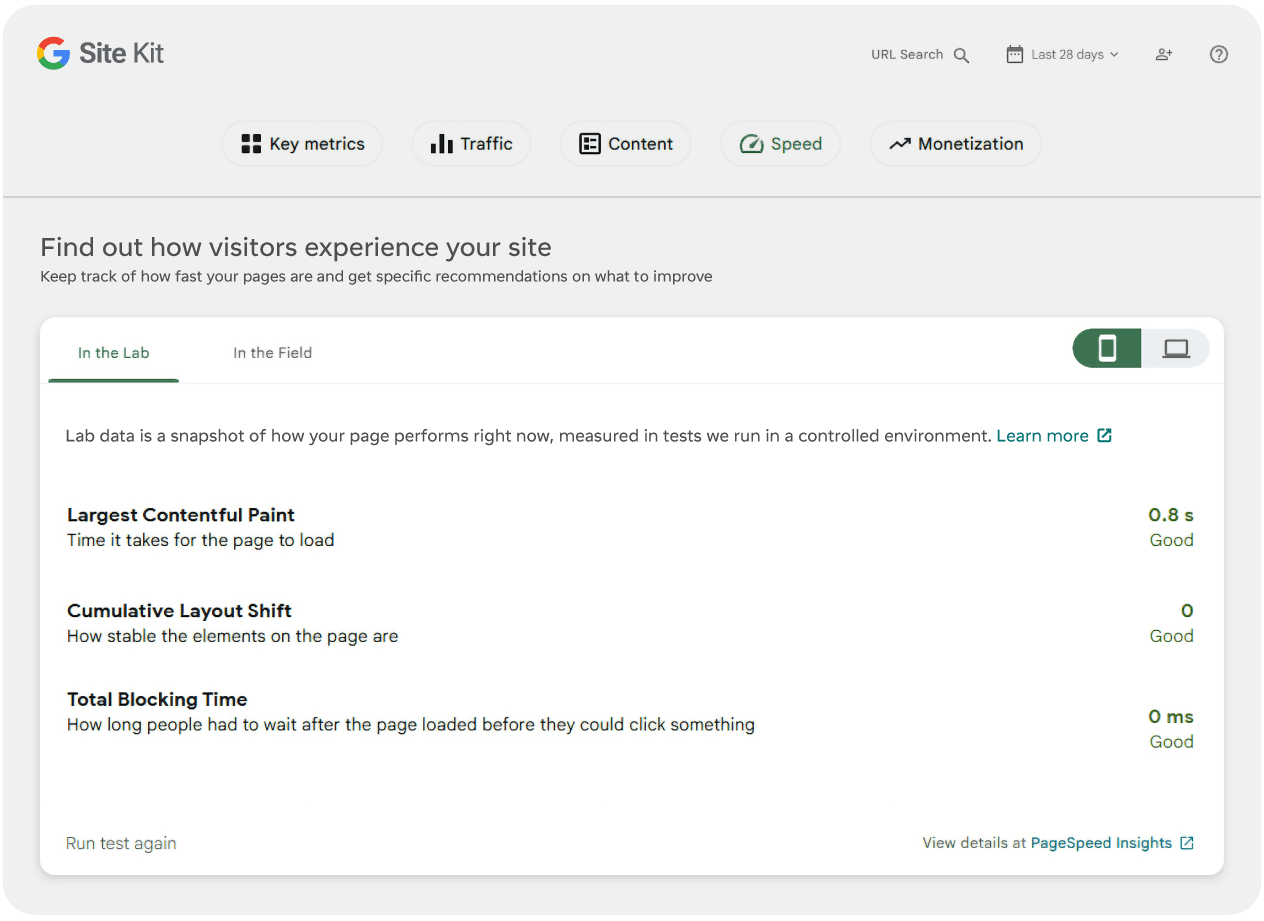
คะแนนที่อ่อนอาจมีสาเหตุมาจากหลายปัจจัย อาจหมายความว่าหน้าของคุณมี JavaScript มากเกินไป มีการฝังเนื้อหามากเกินไป รูปภาพขนาดใหญ่เกินไป หรือมีการขยับเลย์เอาต์ที่กระทบต่อประสบการณ์ผู้ใช้ กล่าวอีกนัยหนึ่ง แดชบอร์ดความเร็วเหมาะที่จะใช้เป็นเบาะแส ไม่ใช่การวินิจฉัยขั้นสุดท้าย
เมื่อคุณรู้สึกว่าเว็บไซต์ของคุณหรือหน้าใดหน้าหนึ่งอาจโหลดช้า ให้ทำตามขั้นตอนเหล่านี้:
เปิด Site Kit และตรวจสอบคะแนนภายใต้แท็บความเร็ว โดยสลับดูทั้งคะแนนบนมือถือและเดสก์ท็อป และจับภาพหน้าจอไว้เพื่อเปรียบเทียบในภายหลัง
คลิก “Run test again” เพื่อรับคะแนนการทดสอบปัจจุบัน เปรียบเทียบกับภาพหน้าจอของคุณ และดูว่ามีความแตกต่างหรือไม่
เปิด PageSpeed Insights จากลิงก์เพื่อดูจุดข้อมูลเชิงลึกเพิ่มเติม หากจำเป็น
เปรียบเทียบคะแนนจากการทดสอบทั้งหมดและมองหารูปแบบหรือความไม่สอดคล้องกัน
หากคะแนนทั้งหมดของคุณเป็นสีเขียว ซึ่งบ่งชี้ถึงผลลัพธ์เชิงบวก ความช้าอาจเกี่ยวข้องกับอุปกรณ์หรือเบราว์เซอร์ของคุณ มากกว่าตัวเว็บไซต์ คะแนนสีเหลืองและสีแดงที่ต่ำกว่าหมายความว่าถึงเวลาที่ควรพิจารณาปรับแต่งเว็บไซต์ของคุณแล้ว
แม้ว่าคะแนนความเร็วเหล่านี้จะเป็นเพียงจุดเริ่มต้น แต่ก็เป็นการวัดผลที่สำคัญ และอาจส่งผลต่อความถี่ที่ผู้ใช้จะเห็นเว็บไซต์ของคุณ โดยเฉพาะผ่านผลการค้นหาแบบออร์แกนิกของ Google เข้าไปที่ส่วน Speed ของแดชบอร์ด Site Kit บ่อยๆ เพราะคะแนนทดสอบต่ำในส่วนนี้เป็นหนึ่งในวิธีที่ง่ายที่สุดในการระบุปัญหาด้านประสิทธิภาพ
ใช้แดชบอร์ดทราฟฟิกเพื่อตรวจหาปัญหาด้านประสิทธิภาพอื่นๆ
ปัญหาด้านประสิทธิภาพบางอย่างไม่สามารถตรวจพบได้จากคะแนนการทดสอบความเร็ว นั่นจึงเป็นเหตุผลว่าทำไมการใส่ใจกับสิ่งที่ผู้ใช้จริงทำเมื่อเข้าชมเว็บไซต์ของคุณจึงสำคัญ โชคดีที่ Site Kit รวบรวมข้อมูลจาก Search Console และ Analytics ไว้ด้วยกัน เพื่อให้คุณตรวจสอบทราฟฟิก พฤติกรรมระดับหน้า และวิธีที่ผู้คนค้นหาและใช้งานเนื้อหาของคุณได้จากภายใน WordPress
นั่นหมายความว่าคุณสามารถใช้แนวโน้มทราฟฟิกเพื่ออนุมานเชิงตรรกะเกี่ยวกับปัญหาด้านประสิทธิภาพได้ แม้ว่าแดชบอร์ดความเร็วจะไม่ได้ระบุไว้อย่างชัดเจนโดยตรงก็ตาม
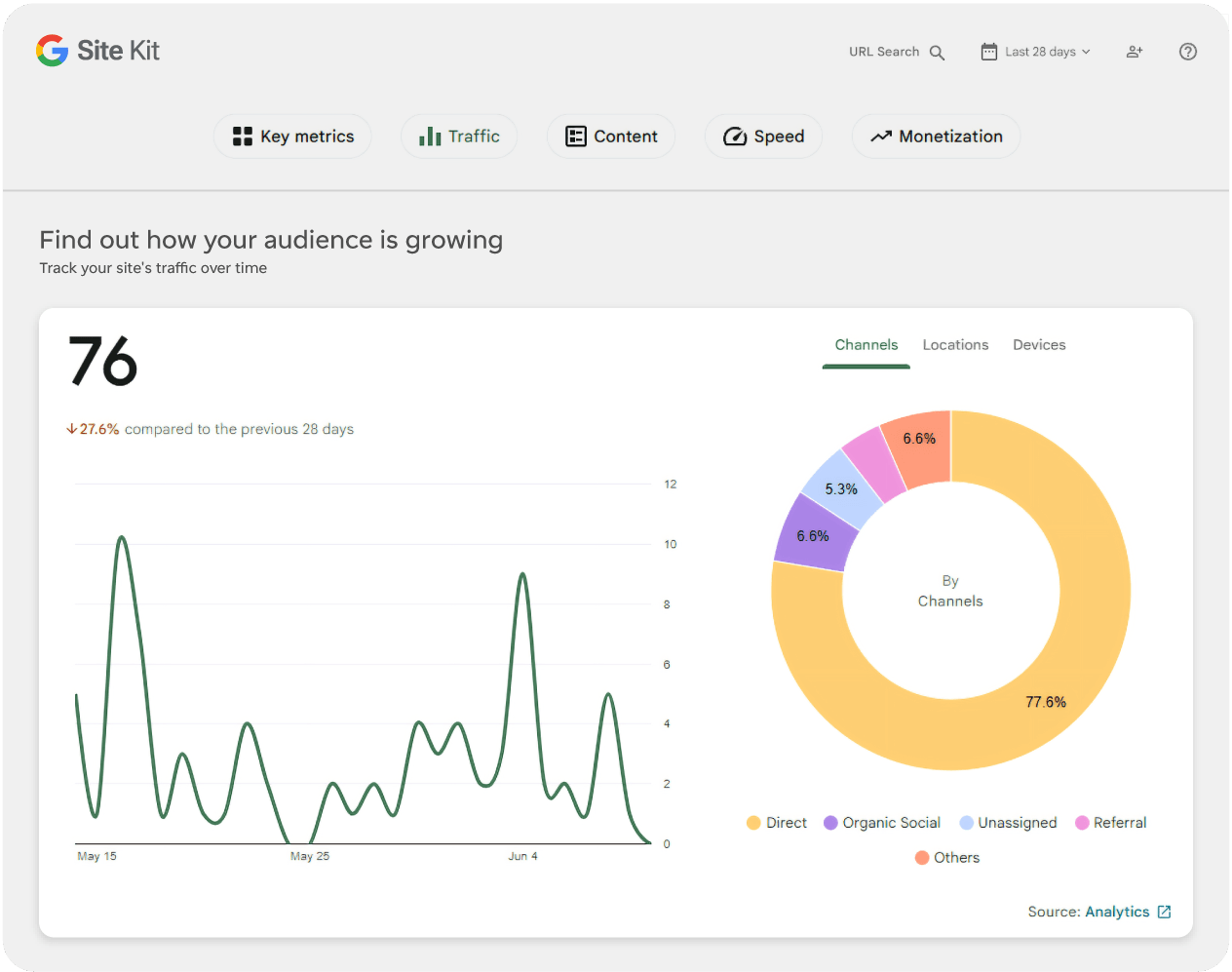
ส่วน Traffic จะให้ข้อมูลแบบรวมสำหรับทั้งเว็บไซต์ของคุณ และคุณสามารถสลับดูข้อมูลตามช่องทาง ตำแหน่งที่ตั้ง และอุปกรณ์ได้ จากนั้นคุณสามารถคลิกลิงก์ Analytics ที่มุมล่างขวาเพื่อดูรายละเอียดเพิ่มเติม ตัวอย่างเช่น:
หากทราฟฟิกบนมือถือสูงแต่คอนเวอร์ชันต่ำ นั่นเป็นสัญญาณว่าควรเปรียบเทียบผลลัพธ์ PageSpeed บนมือถือและพฤติกรรมเลย์เอาต์บนมือถืออย่างใกล้ชิดมากขึ้น
หากบทความหนึ่งได้รับเซสชันใหม่มากกว่าส่วนอื่นๆ ของเว็บไซต์คุณอย่างมาก หน้านั้นสมควรได้รับความใส่ใจด้านประสิทธิภาพเป็นพิเศษ เพราะความช้าตรงนั้นส่งผลต่อผู้เข้าชมในสัดส่วนที่มากกว่า
หากทราฟฟิกออร์แกนิกไปยังหน้าหนึ่งคงที่ แต่การมีส่วนร่วมลดลงอย่างมากหลังจากการออกแบบใหม่หรือ theme migration คุณอาจได้สร้างปัญหา UX หรือปัญหาการโหลดในหน้านั้นขึ้นมา
สิ่งนี้ไม่ใช่หลักฐานในตัวเอง แต่เป็นหลักฐานเชิงทิศทางที่หนักแน่น Site Kit ช่วยให้คุณมองเห็นว่าหน้าใดสำคัญที่สุด และกลุ่มผู้ชมใดอาจกำลังเผชิญกับอุปสรรคมากที่สุด
EasyWP Stats
เมื่อคุณมีสมมติฐานจาก Site Kit แล้ว ให้ไปที่แดชบอร์ด EasyWP ของคุณและเปิดเมนู Stats EasyWP มีการติดตามในตัวสำหรับเมตริกที่เน้นผู้เข้าชมและ Insights ที่ช่วยให้คุณเข้าใจกราฟและค้นหาโอกาสในการปรับปรุง
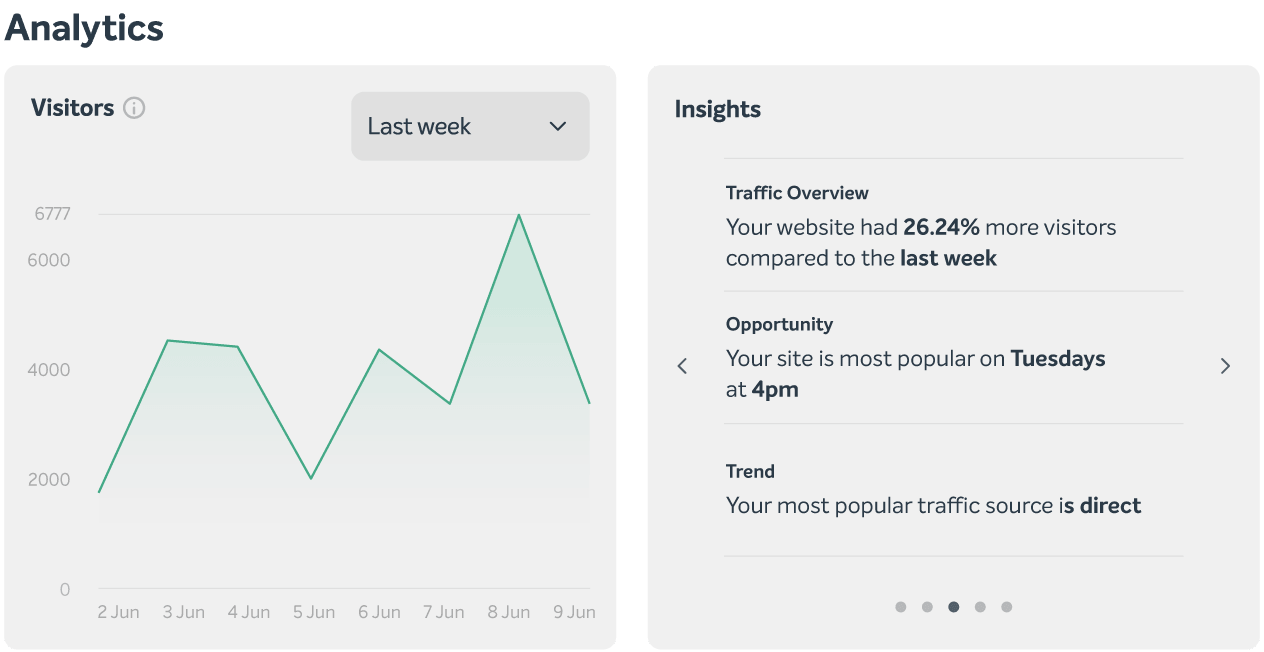
สิ่งนี้สำคัญเพราะความช้าของเว็บไซต์อาจมีรากเหง้ามาจากปัญหาหลากหลายประเภท บางครั้งหน้าเว็บหนักเพราะการตัดสินใจด้านการออกแบบฟรอนต์เอนด์ บางครั้งทรัพยากรพื้นฐานถูกใช้งานหนักเกินไปจากทราฟฟิกที่พุ่งสูง ปลั๊กอินที่ไม่มีประสิทธิภาพ งานเบื้องหลัง หรืออย่างอื่น
สิ่งที่ควรจับตาในส่วน Performance
พื้นที่ Stats ติดตามการใช้งาน CPU และ RAM ให้คุณ และคุณสามารถดูการใช้งานแบนด์วิดท์ย้อนหลัง 7 วันได้
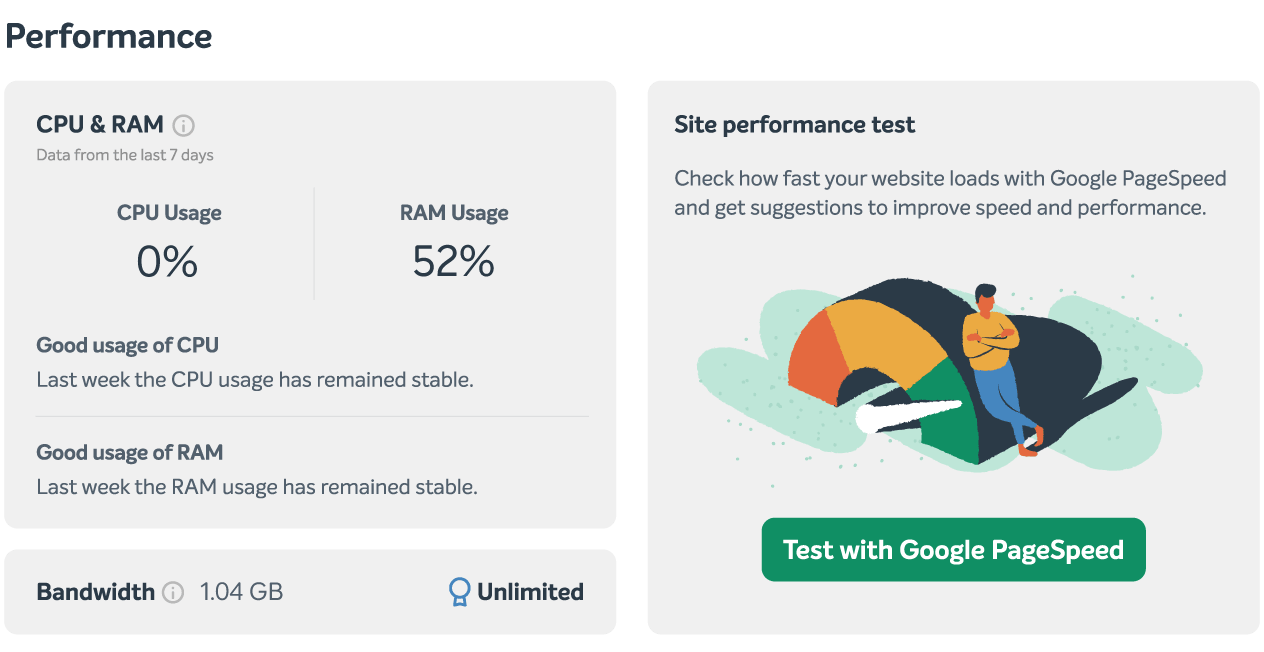
การพุ่งขึ้นชั่วคราวอาจเกิดขึ้นได้ระหว่างการอัปเดตซอฟต์แวร์ตามปกติ การเปลี่ยนแปลงเว็บไซต์ หรือช่วงเวลาที่มีผู้เข้าชมมากกว่าปกติ นั่นหมายความว่าสิ่งสำคัญคืออย่าตื่นตระหนกกับการพุ่งขึ้นเพียงครั้งเดียว สิ่งที่ควรมองหามากกว่าคือการพุ่งขึ้นเกิดบ่อยหรือเกินระดับการใช้งานที่ดีเป็นเวลานานหรือไม่
ต่อไปนี้คือสาเหตุที่พบบ่อยที่สุดเมื่อคุณเห็นการพุ่งขึ้นของค่าการวัดในส่วน Performance:
เมตริก | การพุ่งขึ้นอย่างกะทันหันอาจหมายถึงอะไร | สิ่งที่ควรพิจารณาต่อไป |
|---|---|---|
CPU | งาน PHP มากขึ้น กระบวนการของปลั๊กอิน คำขอที่ไม่ได้แคชมากขึ้น หรือปริมาณทราฟฟิกที่สูงขึ้น | ตรวจสอบว่าคุณเพิ่งอัปเดต WordPress เปลี่ยนปลั๊กอิน หรือเปิดตัวแคมเปญหรือไม่ |
RAM | กิจกรรมของปลั๊กอินที่หนักขึ้น การประมวลผลเบื้องหลัง หรือการสร้างหน้าเว็บที่ใช้หน่วยความจำมาก | ตรวจสอบการเปลี่ยนแปลงปลั๊กอิน/ธีมล่าสุด และมองหา หน้าแบบไดนามิกที่ข้ามแคช |
Bandwidth | ผู้เข้าชมมากขึ้น บอทมากขึ้น แอสเซ็ตขนาดใหญ่ขึ้น หรือการส่งมอบสื่อขนาดใหญ่ซ้ำๆ | ตรวจสอบหน้าหลัก รูปแบบอุปกรณ์ และ ว่ารูปภาพหรือวิดีโอมีขนาดใหญ่เกินไปหรือไม่ |
เมื่อการเปลี่ยนแปลงอย่างมากมีความสำคัญจริงๆ
การเปลี่ยนแปลงที่มีนัยสำคัญควรได้รับความสนใจเมื่อสอดคล้องกับการพุ่งขึ้นที่สะท้อนในเมนู Stats หากคุณเห็นสิ่งนี้ ให้ถามคำถามเหล่านี้:
การพุ่งขึ้นเกิดขึ้นทันทีหลังจากการอัปเดตปลั๊กอิน ธีม หรือ WordPress หรือไม่?
มันเกิดขึ้นหลังจากเผยแพร่หน้าใหม่ที่มีรูปภาพขนาดใหญ่ เนื้อหาฝัง หรือวิดีโอหรือไม่?
มันเกิดตามหลังแคมเปญทราฟฟิก การส่งจดหมายข่าว หรืออันดับที่พุ่งขึ้นอย่างกะทันหันหรือไม่?
เว็บไซต์ช้าลงจริงสำหรับผู้เข้าชมหรือไม่ หรือว่านี่เป็นเพียงความผิดปกติของกราฟเท่านั้น?
นี่คือจุดที่เมนู EasyWP Stats กลายเป็นมากกว่าแดชบอร์ด มันกลายเป็นวิธีแยกเว็บไซต์ที่มีสุขภาพดีออกจากเว็บไซต์ที่กำลังรับภาระหนัก
Performance Lab
หาก Site Kit แสดงปัญหาด้านประสบการณ์หน้าเว็บ และ EasyWP ไม่ได้แสดงปัญหาทรัพยากรหลัก คุณน่าจะกำลังรับมือกับการปรับแต่งฟรอนต์เอนด์ นั่นคือจุดที่ปลั๊กอิน Performance Lab มีประโยชน์
Performance Lab คือชุดของโมดูล WordPress ที่เน้นประสิทธิภาพซึ่งสร้างโดยทีม WordPress โดยหลายโมดูลมีจุดประสงค์เพื่อทดสอบการปรับปรุงก่อนที่จะย้ายเข้าสู่แกนหลักในที่สุด แทนที่จะบังคับให้ใช้สวิตช์ใหญ่แบบทั้งหมดหรือไม่เลย มันช่วยให้คุณเปิดใช้งานฟีเจอร์แต่ละรายการและประเมินผลบนเว็บไซต์ของคุณได้
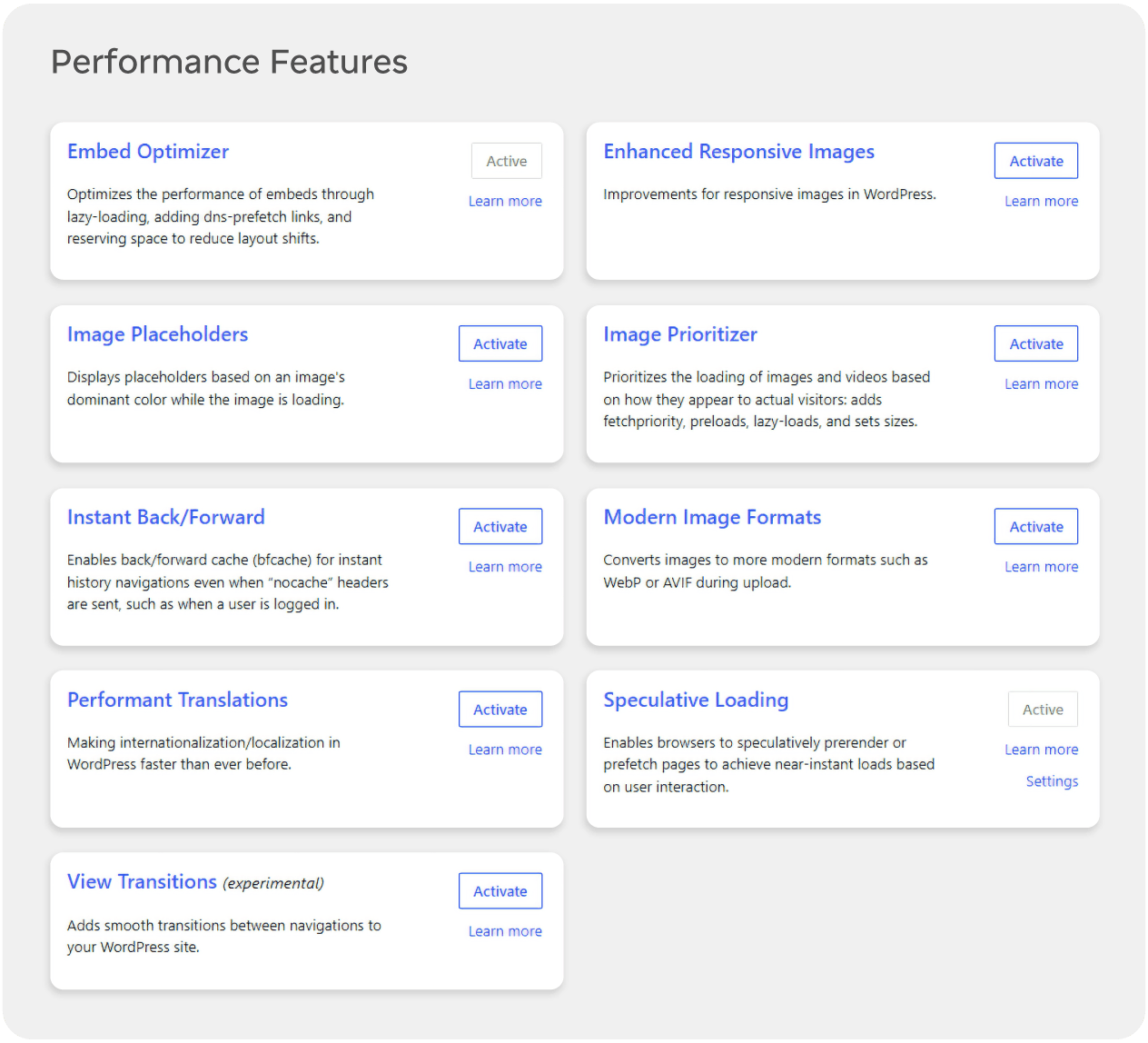
เริ่มต้นด้วยการดูโมดูลเหล่านี้
ปัจจุบันมี 9 โมดูลที่แตกต่างกันภายในปลั๊กอิน Performance Lab ซึ่งทั้งหมดสามารถเปิดใช้งานแยกกันได้ตามความต้องการของเว็บไซต์คุณ สำหรับเจ้าของเว็บไซต์ส่วนใหญ่ โมดูลเหล่านี้คือสิ่งที่ควรทำความเข้าใจก่อน
Embed Optimizer
ใช้สิ่งนี้เพื่อลดต้นทุนของเนื้อหาที่ฝัง โดยเฉพาะเมื่อหน้าเว็บพึ่งพา YouTube โพสต์โซเชียล หรือเนื้อหาฝังจากบุคคลที่สามอื่นๆ เปิดใช้งานบนหน้าที่มีเนื้อหาฝังจำนวนมากและรู้สึกช้าหรือกระตุกระหว่างการโหลด ข้ามไปสำหรับหน้าที่ไม่มีหรือมีเนื้อหาฝังน้อยมาก ซึ่งมันจะเพิ่มความซับซ้อนโดยไม่มีประโยชน์ที่ชัดเจน
Image Placeholders
สิ่งนี้เพิ่มตัวแทนแบบน้ำหนักเบาเพื่อให้หน้าเว็บรู้สึกเสถียรทางสายตาขณะรูปภาพกำลังโหลด ซึ่งสามารถปรับปรุงประสิทธิภาพที่ผู้ใช้รับรู้และลดการกระโดดของเลย์เอาต์ เปิดใช้สำหรับหน้าที่มีรูปภาพจำนวนมาก โดยเฉพาะบนมือถือ ซึ่งพื้นที่ว่างและการขยับเลย์เอาต์เป็นเรื่องปกติ มันมีประโยชน์น้อยกว่าสำหรับบทความที่เน้นข้อความและมีรูปภาพน้อยมาก ซึ่งคุณอาจไม่สังเกตเห็นความแตกต่างมากนัก
Speculative Loading
สิ่งนี้ใช้ Speculation Rules API ของเบราว์เซอร์เพื่อ prefetch หรือ prerender หน้าถัดไปที่น่าจะถูกเปิด ซึ่งช่วยให้การนำทางรู้สึกแทบจะทันที มันทำงานได้ดีที่สุดบนเว็บไซต์ที่มีเส้นทางการเรียกดูชัดเจน เช่น คลังบทความบล็อก เอกสารประกอบ หรือร้านค้าที่ผู้ใช้มักคลิกจากหน้าภายในหนึ่งไปยังอีกหน้าหนึ่ง โปรดระมัดระวังบนเว็บไซต์ที่มีโฟลว์แบบไดนามิกสูง แดชบอร์ดที่ต้องล็อกอิน หรือการดำเนินการที่ละเอียดอ่อน ซึ่งการโหลด URL เพิ่มล่วงหน้าอาจสร้างงานที่ไม่จำเป็นหรือผลข้างเคียงที่ไม่คาดคิด
Modern Image Formats
สิ่งนี้ช่วยส่งมอบรูปแบบภาพรุ่นใหม่เมื่อรองรับ ซึ่งสามารถลดขนาดไฟล์ภาพได้อย่างมากบนหน้าที่มีสื่อจำนวนมาก มันเป็นตัวเลือกที่ดีสำหรับเว็บไซต์ที่พึ่งพาภาพถ่าย รูปภาพเด่น หรือแกลเลอรีสินค้าอย่างมาก ก่อนเปิดใช้ทุกที่ ให้ตรวจสอบว่ามันทำงานร่วมกับธีม CDN และปลั๊กอินปรับแต่งรูปภาพที่มีอยู่ของคุณอย่างไร เพื่อที่คุณจะได้ไม่ลงเอยด้วยการซ้อนเครื่องมือที่ทำงานทับกัน
Enhanced Responsive Images
สิ่งนี้ปรับปรุงวิธีการเลือกขนาดรูปภาพ ซึ่งมีประโยชน์สำหรับธีมที่ไม่ได้ส่งขนาดรูปภาพที่มีประสิทธิภาพที่สุดไปยังแต่ละหน้าจอเสมอไป ควรเปิดใช้หากคุณเห็นผู้ใช้มือถือดาวน์โหลดรูปภาพขนาดใหญ่ระดับเดสก์ท็อป หรือหากรายงาน PageSpeed แจ้งเตือนการส่งมอบรูปภาพที่ไม่มีประสิทธิภาพ หลีกเลี่ยงการใช้แบบไม่ทดสอบร่วมกับปลั๊กอินจัดการรูปภาพอื่นๆ หลายตัว เพราะ image optimizations ที่ซ้อนทับกันมากเกินไปอาจทำให้การแก้ปัญหายากขึ้นแทนที่จะง่ายขึ้น
Query Monitor
Query Monitor คือแผงเครื่องมือสำหรับนักพัฒนาของ WordPress ที่แสดงคำสั่งฐานข้อมูล ข้อผิดพลาด PHP hooks และ actions การเรียก HTTP API สคริปต์ สไตล์ และข้อมูลการดีบักที่เกี่ยวข้อง เหมาะอย่างยิ่งเมื่อคุณต้องการเข้าใจว่าทำไมการโหลดหน้าเฉพาะจึงมีต้นทุนสูงในระดับโค้ด
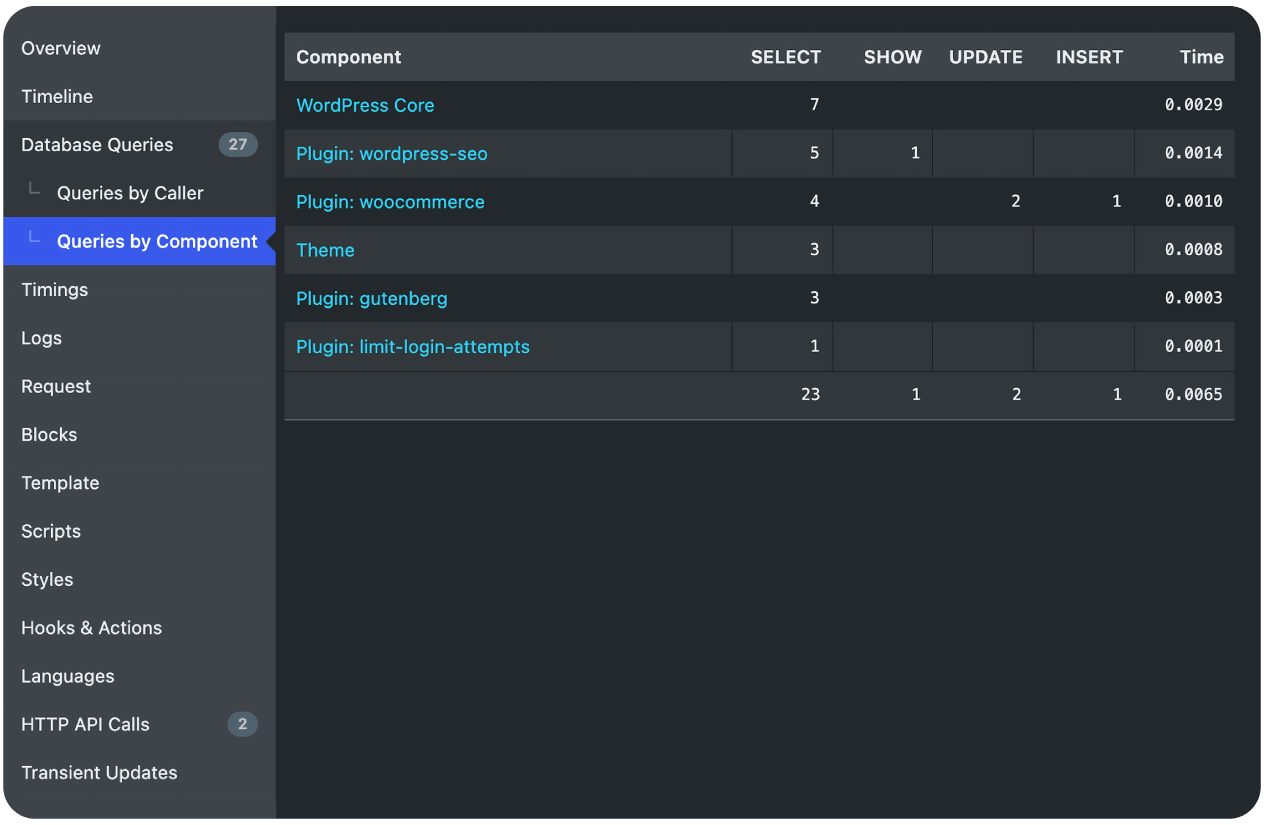
สำหรับเจ้าของเว็บไซต์ ข้อมูลที่มีประโยชน์ที่สุดมักมาจากสี่ส่วน:
แผงคำสั่ง query ซึ่งแสดงคำสั่งฐานข้อมูลที่ช้าและซ้ำซ้อน
การแยกย่อยตามคอมโพเนนต์ ซึ่งช่วยระบุว่าปลั๊กอิน ธีม หรือ core เป็นสาเหตุของคำสั่งเหล่านั้น
มุมมอง HTTP API ซึ่งแสดงการเรียกภายนอกที่อาจทำให้การสร้างหน้าเว็บล่าช้า
แผงภาพรวม ซึ่งเน้นเวลาในการสร้างหน้าเว็บและการใช้หน่วยความจำ
เหตุผลที่ควรให้ Query Monitor อยู่ในบทบาทสนับสนุนคือมันตอบคำถามที่แคบกว่า มันไม่เหมาะนักสำหรับการทำความเข้าใจพฤติกรรมผู้เข้าชมในภาพกว้าง รูปแบบทราฟฟิกระยะยาว หรือแรงกดดันด้านทรัพยากรในระดับบัญชี แต่มันยอดเยี่ยมเมื่อคุณสงสัยปลั๊กอิน เทมเพลต หรือเส้นทางคำขอใดคำขอหนึ่งอยู่แล้ว และต้องการการยืนยันทางเทคนิค
Site Health
มีเครื่องมือง่ายๆ อีกตัวสุดท้ายที่เราจะพูดถึงในวันนี้ และคุณสามารถเข้าถึงได้ด้วยการคลิกเพียงครั้งเดียว เปิด Tools ในแดชบอร์ด WordPress ของคุณ แล้วไปที่ Site Health
Site Health ถูกสร้างมาใน WordPress และมีทั้งหน้าจอ Status และหน้าจอ Info ซึ่งช่วยให้คุณเห็นภาพอย่างรวดเร็วว่าการตั้งค่าของคุณมีปัญหาชัดเจนที่อาจส่งผลต่อความปลอดภัย ความเสถียร และประสิทธิภาพหรือไม่
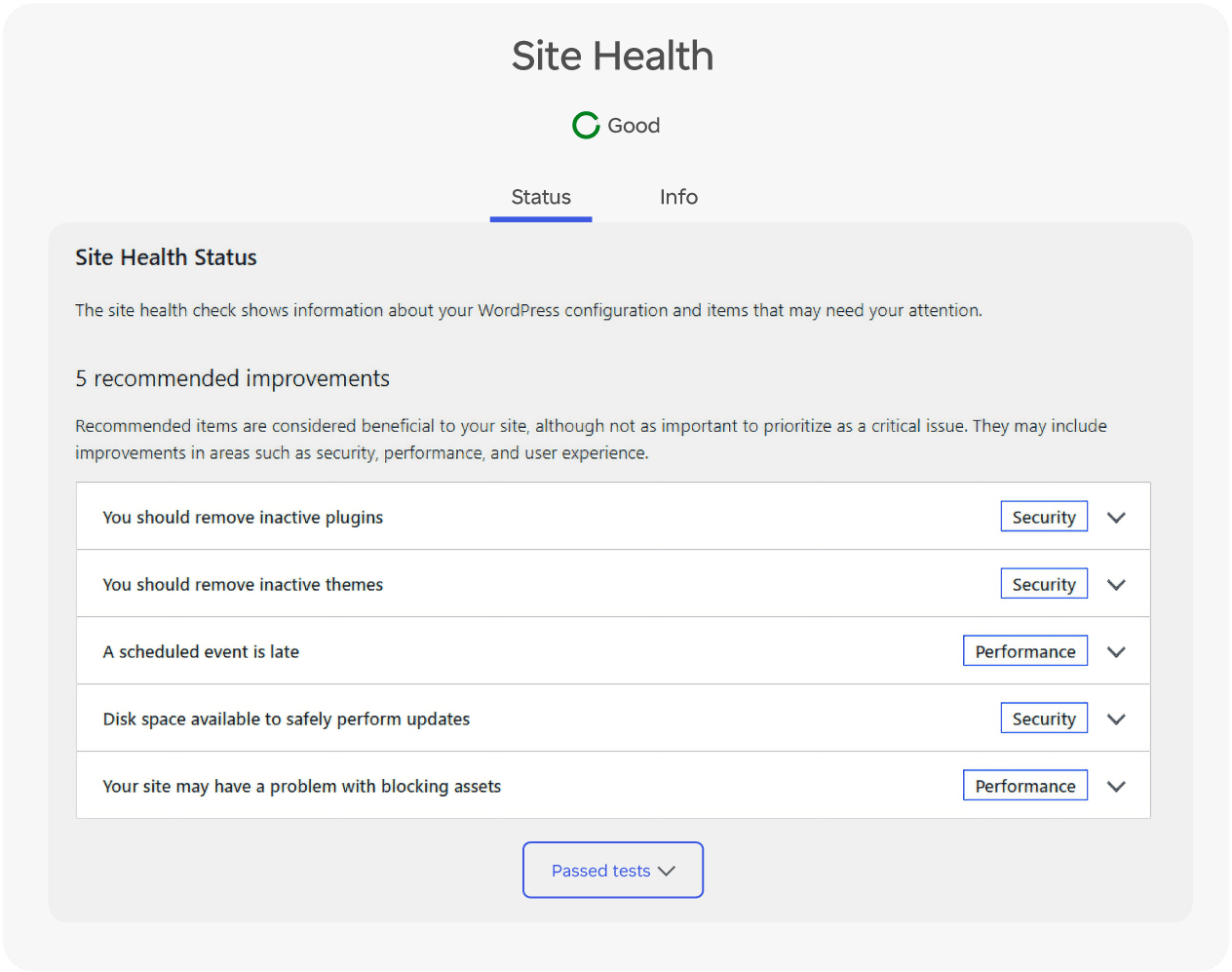
สิ่งนี้สำคัญเพราะงานด้านประสิทธิภาพแบบ “ขั้นสูง” อาจสูญเปล่าได้หากพื้นฐานยังมีปัญหาอยู่ Site Health สามารถชี้ให้คุณเห็น WordPress core ที่ล้าสมัย เวอร์ชัน PHP เก่า ปัญหาโหมดดีบัก ปลั๊กอินที่ไม่ใช้งานแต่ไม่จำเป็น ปัญหางานตามกำหนดเวลา และรายการการกำหนดค่าอื่นๆ ที่ค่อยๆ ฉุดประสิทธิภาพลงอย่างเงียบๆ
แท็บ Info ก็มีประโยชน์เช่นกันเมื่อคุณต้องการบริบท มันให้ภาพรวมของเวอร์ชัน WordPress การตั้งค่าเซิร์ฟเวอร์ ธีมที่ใช้งานอยู่ ปลั๊กอินที่ใช้งานอยู่ และรายละเอียดทางเทคนิคอื่นๆ ที่ช่วยอธิบายผลลัพธ์ที่คุณเห็นจากที่อื่น
กล่าวอีกนัยหนึ่ง Site Health ไม่ใช่ที่ที่คุณจะ solve every speed issue มันคือที่ที่คุณยืนยันได้ว่ารากฐานของคุณไม่ได้บ่อนทำลายการทดสอบส่วนที่เหลือ
จุดที่มักได้ผลลัพธ์ดีที่สุด

หนึ่งในสิ่งที่มีประโยชน์ที่สุดที่การทดสอบประสิทธิภาพขั้นสูงสอนคุณคือ ไม่ใช่ทุกปัญหาจะมีวิธีแก้แบบเดียวกัน นั่นก็เป็นเหตุผลเช่นกันว่าทำไมแนวทางหลายเครื่องมือนี้จึงได้ผลดีมาก Google Site Kit ช่วยให้คุณเห็นว่าผู้ใช้และ Google สัมผัสเว็บไซต์ของคุณอย่างไร EasyWP Stats แสดงให้เห็นว่าทรัพยากรโฮสติ้งของคุณกำลังทำอะไรอยู่เบื้องหลัง Performance Lab ช่วยให้คุณทดสอบการปรับแต่งสมัยใหม่ได้อย่างปลอดภัย Query Monitor ยืนยันสาเหตุในระดับโค้ดเมื่อจำเป็น Site Health ทำให้มั่นใจได้ว่าพื้นฐานของคุณยังคงแข็งแรง
เมื่อคุณรวมมุมมองเหล่านั้นเข้าด้วยกัน ประสิทธิภาพของ WordPress ก็จะไม่เป็นเรื่องลึกลับอีกต่อไป มันกลายเป็นกระบวนการของการอ่านสัญญาณที่ถูกต้อง ทำการเปลี่ยนแปลงที่มีประโยชน์ทีละอย่าง และมุ่งเน้นไปที่หน้าเว็บและพฤติกรรมที่สำคัญที่สุดต่อผู้เข้าชมของคุณ
คำถามที่พบบ่อย
เริ่มจากตรวจสอบคะแนนความเร็วของ Google Site Kit สำหรับหน้าที่สำคัญที่สุดของคุณ จากนั้นเปรียบเทียบผลลัพธ์เหล่านั้นกับส่วน Performance ในเมนู EasyWP Stats ของคุณ หากคะแนนต่ำและคุณยังเห็นการพุ่งขึ้นซ้ำๆ ของ CPU, RAM หรือ bandwidth ที่สอดคล้องกับช่วงเวลาที่เว็บไซต์รู้สึกช้า นั่นเป็นสัญญาณชัดเจนว่าคุณกำลังเผชิญกับปัญหาด้านประสิทธิภาพจริง ไม่ใช่ปัญหาจากอุปกรณ์ในเครื่อง
ใช้ Google Site Kit เมื่อคุณต้องการเข้าใจว่า Google มองหน้าเว็บของคุณอย่างไร และผู้เข้าชมจริงมีพฤติกรรมอย่างไรเมื่อเข้ามายังเว็บไซต์ของคุณ เปลี่ยนไปใช้ EasyWP Stats เมื่อคุณต้องการดูว่าทรัพยากรโฮสติ้งของคุณถูกใช้งานอย่างไรภายใต้ทราฟฟิกนั้น โดยเฉพาะหากคุณสงสัยว่าทราฟฟิกที่พุ่งสูง ปลั๊กอินที่หนัก หรือไฟล์สื่อขนาดใหญ่กำลังกดดัน CPU, RAM หรือ bandwidth มากกว่าปกติ
ทั้ง Performance Lab และ Query Monitor ถูกออกแบบมาเป็นเครื่องมือวินิจฉัย แต่ก็ยังเปลี่ยนวิธีที่เว็บไซต์ของคุณทำงานอยู่ดี ดังนั้นคุณควรใช้อย่างระมัดระวัง เปิดใช้งานทีละหนึ่งโมดูลของ Performance Lab ทดสอบสองสามหน้า และใช้ Query Monitor เป็นหลักบน staging หรือระหว่างช่วงการตรวจสอบสั้นๆ จากนั้นปิดใช้งานอีกครั้งภายหลัง เพื่อไม่ให้เพิ่มภาระที่ไม่จำเป็นให้กับเว็บไซต์ WordPress ของคุณ

บทความที่แนะนำ




แบ่งปันความคิดของคุณ