Ngay cả những website WordPress tốt nhất, hoạt động hiệu quả nhất cũng cần được làm mới về mặt hình ảnh theo thời gian, và một trong những cách tốt nhất để làm điều đó là dùng một giao diện mới. Nhưng giao diện có thể khá phức tạp, và không phải ai cũng biết cách chuyển đổi giao diện WordPress an toàn mà không làm hỏng bố cục đã được tinh chỉnh kỹ lưỡng của các trang.
Việc thay đổi giao diện trên một trang WordPress đang hoạt động không nhất thiết phải đáng sợ, miễn là bạn chuẩn bị đúng cách, kiểm tra an toàn và có sẵn kế hoạch khôi phục.
Vì sao thay đổi giao diện có thể làm hỏng bố cục của bạn
Một giao diện WordPress kiểm soát nhiều hơn rất nhiều so với màu sắc và phông chữ. Nó xác định các mẫu cho bài viết và trang, khu vực widget, menu và cách sắp xếp nội dung của bạn trên màn hình. Khi bạn kích hoạt một giao diện mới, WordPress vẫn giữ nội dung của bạn, nhưng đặt nội dung đó vào một cấu trúc khác. Đó là lý do vì sao bố cục đôi khi trông như “bị hỏng”.
Dưới đây là một số thành phần phổ biến nhất có thể thay đổi khi bạn chuyển đổi giao diện:
Những gì giao diện kiểm soát | Nơi quản lý trong WordPress Admin |
Bố cục tổng thể (chiều rộng trang, cột, khu vực) | Trình chỉnh sửa (giao diện khối) |
Kiểu chữ (phông chữ, kích thước, kiểu văn bản) | Kiểu chữ hoặc Kiểu toàn cục |
Bảng màu và màu nền | Màu sắc hoặc Kiểu toàn cục |
Bố cục đầu trang và nhận diện trang web | Nhận diện trang web / Đầu trang hoặc Trình chỉnh sửa |
Menu điều hướng và vị trí của chúng | Menu |
Khu vực widget (thanh bên, chân trang, v.v.) | Widget hoặc qua Trình chỉnh sửa trang web trong giao diện khối |
Mẫu lưu trữ blog và mẫu bài viết đơn | Trang chủ/Blog hoặc Mẫu trong Trình chỉnh sửa |
Mẫu trang và bố cục đặc biệt | Trình chỉnh sửa trang (menu thả xuống Mẫu) và Mẫu trong Trình chỉnh sửa trang web |
Tin tốt là với bản sao lưu và danh sách kiểm tra 7 điểm đơn giản, bạn có thể chuyển đổi giao diện mà không gặp những bất ngờ không mong muốn.
Bước 1: Sao lưu trang web trước khi bạn chạm vào bất cứ thứ gì
Trước khi cài đặt hoặc kích hoạt giao diện mới, hãy tạo bản sao lưu đầy đủ cho trang web của bạn, bao gồm cả tệp và cơ sở dữ liệu. Như vậy, nếu có sự cố xảy ra, bạn có thể khôi phục mọi thứ chỉ với vài cú nhấp chuột.
Nếu bạn đang sử dụng dịch vụ hosting WordPress EasyWP, bạn có thể tạo và khôi phục bản sao lưu trực tiếp từ bảng điều khiển EasyWP của mình:
Đăng nhập vào EasyWP và chọn trang web của bạn.
Mở tab Backups.
Tạo bản sao lưu mới với tên rõ ràng như “Before-theme-switch”.
Hãy chờ cho đến khi quá trình sao lưu hoàn tất trước khi tiếp tục.
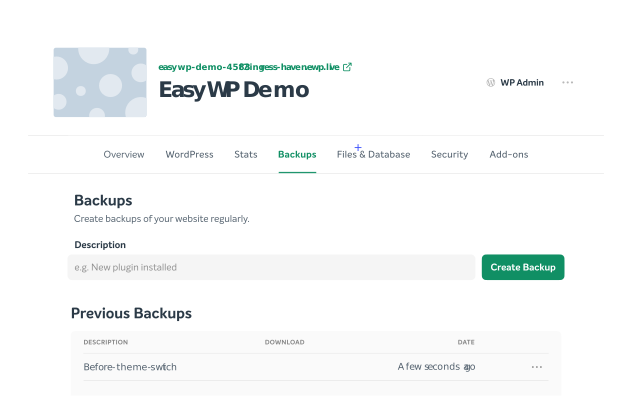
Hãy tạo thói quen này: với những thay đổi lớn như chuyển đổi giao diện, hãy nghĩ theo quy trình sao lưu, chỉnh sửa, sao lưu, lặp lại để bạn không bao giờ cách trạng thái an toàn quá một bước.
Bước 2: Tạo bản sao staging để kiểm tra giao diện mới (tùy chọn)
Cách an toàn nhất để chuyển đổi giao diện là kiểm tra mọi thứ trên bản sao staging trước. Trang staging là một bản sao riêng tư của trang web, nơi bạn có thể thử nghiệm giao diện, plugin hoặc bố cục mới mà không ảnh hưởng đến trải nghiệm của khách truy cập trên trang đang hoạt động. Dù điều này rất được khuyến nghị, nó tốn thời gian và không phải lúc nào cũng cần thiết với những trang chỉ có vài trang con.
EasyWP hoạt động mượt mà với các plugin staging phổ biến, nhưng mỗi plugin sẽ yêu cầu các bước hơi khác nhau. Hãy tham khảo trình hướng dẫn và tài liệu hỗ trợ của bất kỳ plugin staging nào bạn quyết định sử dụng.
Khi giao diện mới của bạn trông ổn trên staging, bạn có thể lặp lại các bước đó trên trang đang hoạt động với sự tự tin cao hơn nhiều.
Bước 3: Kiểm tra bố cục hiện tại và các thành phần chính
Trước khi chuyển đổi, hãy kiểm kê cách giao diện hiện tại của bạn được thiết lập. Điều này sẽ cho bạn một danh sách kiểm tra để đối chiếu sau khi kích hoạt giao diện mới.
Hãy xem qua trang web của bạn và ghi chú:
Menu
Có những menu nào (đầu trang, chân trang, di động, phụ)?
Những trang và liên kết tùy chỉnh nào được bao gồm?
Widget và thanh bên
Những khu vực widget nào đang được sử dụng (thanh bên blog, cột chân trang, thanh đầu trang)?
Những widget nào (tìm kiếm, bài viết gần đây, đăng ký nhận bản tin, v.v.) nằm trong từng khu vực?
Các mẫu và trang chính
Bố cục trang chủ (trang tĩnh so với nguồn cấp blog).
Bố cục lưu trữ blog và bài viết đơn.
Trang đích, trang bán hàng hoặc mẫu tùy chỉnh.
CSS tùy chỉnh hoặc tinh chỉnh thiết kế
Bất kỳ CSS nào được thêm trong Giao diện → Tùy biến → CSS bổ sung hoặc trong giao diện con.
Chụp vài ảnh màn hình toàn trang của trang chủ, một bài blog điển hình và một trang đích quan trọng cũng sẽ giúp bạn nhanh chóng nhận ra điều gì đã thay đổi sau khi chuyển đổi.
Bước 4: Cài đặt và xem trước giao diện mới một cách an toàn
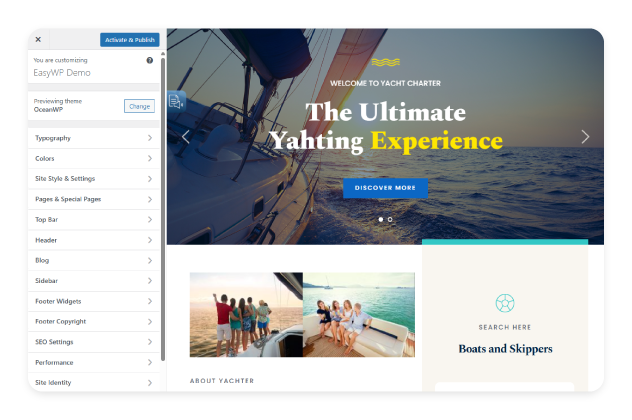
Tiếp theo, hãy cài đặt giao diện mới. Nhưng đừng kích hoạt nó ngay trên trang đang hoạt động. Trước tiên, bạn nên thực hiện Xem trước.
Đi tới Giao diện → Giao diện → Thêm mới trong bảng điều khiển WordPress của bạn.
Tìm kiếm giao diện mới của bạn hoặc tải lên tệp ZIP của giao diện nếu bạn đã mua bản premium.
Nhấp vào Install, sau đó chọn Live Preview thay vì Activate.
Live Preview (hoặc bản xem trước trong Trình chỉnh sửa trang web đối với giao diện khối) cho phép bạn xem ví dụ minh họa về cách trang web của bạn sẽ trông như thế nào với giao diện mới trước khi khách truy cập nhìn thấy bất cứ điều gì. Hãy dùng chế độ xem này để:
Kiểm tra cách trang chủ và các trang chính của bạn hiển thị.
Xác nhận rằng menu và widget xuất hiện ở đúng nơi bạn mong đợi.
Điều chỉnh các cài đặt cơ bản như logo, màu sắc, kiểu chữ và lựa chọn trang chủ.
Nếu bạn đang làm việc trên staging, bạn có thể tiếp tục Activate và tinh chỉnh sâu hơn mà không phải lo khách truy cập nhìn thấy một trang bị lỗi. Hãy nhớ rằng bản xem trước trực tiếp có thể không cho bạn bức tranh đầy đủ với một số giao diện, nhưng nó sẽ cho bạn manh mối về việc liệu giao diện này có phải là lựa chọn phù hợp cho trang web của bạn hay không.
Nếu bản xem trước có vẻ hoạt động đúng, bạn có thể an toàn Activate & Publish.
Bước 5: Ánh xạ lại menu và khu vực widget
Bước 5: Ánh xạ lại menu và khu vực widget
Khi bạn kích hoạt một giao diện mới, các menu và widget hiện có của bạn vẫn còn đó, nhưng chúng có thể chưa được gán cho bất kỳ vị trí nào. Điều này là bình thường và không có lý do gì để hoảng sợ. Bạn chỉ cần ánh xạ lại menu của mình.
Sau khi kích hoạt, hãy kiểm tra ngay các thành phần sau.
Menu
Đi tới Giao diện → Menu (hoặc Giao diện → Tùy biến → Menu).
Gán menu chính của bạn vào vị trí Primary, Header hoặc Mobile của giao diện mới.
Lặp lại thao tác này cho menu chân trang hoặc menu phụ.
Widget / Khối
Mở Giao diện → Widget (giao diện cổ điển) hoặc Trình chỉnh sửa trang web (giao diện khối).
Tìm bất kỳ “widget không hoạt động” hoặc khu vực widget chưa được gán nào và kéo chúng vào thanh bên hoặc khu vực chân trang của giao diện mới.
Bước 6: Những điều khác cần kiểm tra sau khi thay đổi giao diện WordPress
Khi giao diện mới đã được kích hoạt, hãy dành thời gian duyệt trang web của bạn theo cách một khách truy cập sẽ làm, thay vì chỉ kiểm tra cài đặt trong bảng điều khiển. Hãy tập trung vào những trang và hành trình người dùng quan trọng nhất, chẳng hạn như trang chủ, một vài bài blog tiêu biểu, các trang đích hoặc trang dịch vụ chính, và bất kỳ quy trình thanh toán, đặt chỗ hoặc liên hệ nào.
Hãy chú ý xem nội dung có dễ đọc hay không, bố cục có nhất quán không, và các hành động chính như đăng ký, mua hàng hoặc liên hệ vẫn rõ ràng và dễ hoàn thành hay không.
Kiểu kiểm tra thực tế này rất quan trọng vì ngay cả khi mọi thứ vẫn hoạt động về mặt kỹ thuật, những thay đổi nhỏ trong thiết kế cũng có thể làm giảm sự tin tưởng, gây nhầm lẫn cho khách truy cập hoặc âm thầm làm giảm tỷ lệ chuyển đổi nếu bạn không phát hiện sớm.
Bước 7: Theo dõi cách trang web của bạn hoạt động với giao diện mới
Sau khi bạn hài lòng với diện mạo của trang web, hãy chú ý đến cảm giác khi sử dụng nó. Hãy xem các trang có tải nhanh như trước không, việc cuộn và hoạt ảnh có còn mượt mà không, và có điều gì bị lỗi hoặc nặng nề không. Theo dõi các tương tác cốt lõi, chẳng hạn như gửi biểu mẫu, tải hình ảnh và thư viện, và điều hướng giữa các phần chính, rồi so sánh chúng với giao diện trước đó của bạn.
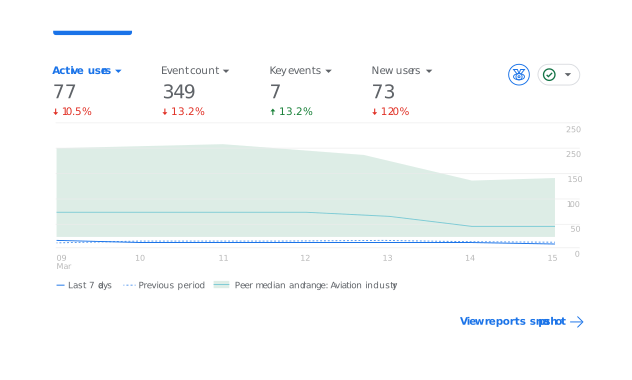
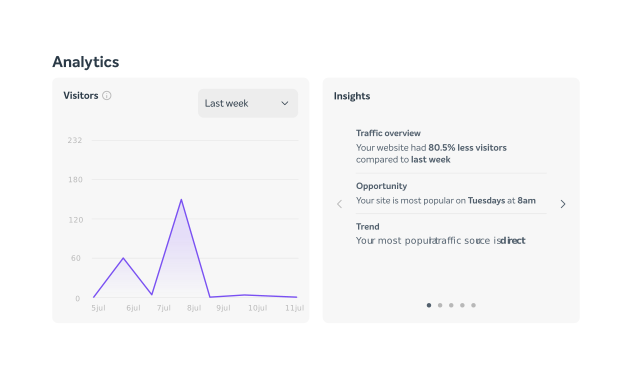
Điều này quan trọng vì một giao diện trông đẹp nhưng làm chậm trang web hoặc gây ra các vấn đề kỹ thuật tinh vi có thể khiến khách truy cập khó chịu, làm giảm thứ hạng tìm kiếm và giảm tỷ lệ chuyển đổi theo thời gian, ngay cả khi bản thân thiết kế có vẻ như là một nâng cấp. Các công cụ như Google Analytics và bảng điều khiển EasyWP Stats là những nơi nhanh chóng để xem lại các chỉ số hiệu suất.
Phải làm gì nếu có sự cố xảy ra
Ngay cả khi có kế hoạch vững chắc, những điều bất ngờ vẫn có thể xảy ra. Nếu menu hoặc widget của bạn có vẻ như đã biến mất, hãy gán lại vị trí menu, sau đó kiểm tra khu vực widget không hoạt động và kéo bất kỳ widget nào được khôi phục vào các thanh bên hoặc khu vực chân trang mới.
Nếu bố cục của bạn trông hoàn toàn bị hỏng, bạn có thể tạm thời chuyển lại giao diện cũ trong khi khắc phục sự cố, hoặc khôi phục bản sao lưu trước khi thay đổi thông qua EasyWP hoặc plugin sao lưu hiện có để đưa trang web của bạn hoạt động trở lại nhanh chóng.
Việc chuyển đổi giao diện không nhất thiết phải đáng sợ
Chuyển đổi giao diện WordPress là một trong những thay đổi có tác động lớn nhất mà bạn có thể thực hiện, nhưng nó không nhất thiết phải đặt bố cục của bạn vào tình thế rủi ro. Bằng cách sao lưu trước, kiểm tra menu và widget của bạn, và thử nghiệm các mẫu chính trước và sau khi chuyển đổi, bạn sẽ luôn kiểm soát được mọi bước.
Kết hợp quy trình này với dịch vụ hosting EasyWP và các công cụ sao lưu tích hợp sẵn sẽ giúp việc sao chép, kiểm tra và, nếu cần, khôi phục lại trang web của bạn trong vài phút thay vì vài giờ trở nên dễ dàng hơn nhiều.
Câu hỏi thường gặp
Có. Bài viết, trang và phương tiện của bạn vẫn nằm trong cơ sở dữ liệu khi bạn chuyển đổi giao diện, nhưng bố cục xung quanh chúng có thể thay đổi. Nếu bạn sao lưu trước, ghi chú menu và widget của mình, và kiểm tra giao diện mới theo cách có kiểm soát, bạn có thể thay đổi giao diện mà không mất nội dung và chỉ ảnh hưởng tối thiểu đến bố cục.
Trước khi chuyển đổi, hãy tạo bản sao lưu đầy đủ cho trang web của bạn bằng bảng điều khiển EasyWP để bạn có thể khôi phục nếu cần. Sau đó, kiểm tra thiết lập hiện tại của bạn bằng cách chụp ảnh màn hình menu, khu vực widget, bố cục trang và bất kỳ CSS tùy chỉnh nào. Bạn phải có một tham chiếu rõ ràng nếu cần xây dựng lại hoặc gán lại bất cứ thứ gì sau khi chuyển đổi.
Trang staging là một bản sao riêng tư của trang đang hoạt động, nơi bạn có thể kích hoạt và cấu hình giao diện mới mà không ảnh hưởng đến khách truy cập. Hãy sao chép trang web của bạn sang staging, chuyển đổi và cấu hình giao diện ở đó, sau đó duyệt qua các trang chính và hành trình người dùng để xác nhận mọi thứ trông ổn và hoạt động tốt. Khi đã hài lòng, bạn có thể lặp lại những thay đổi đó trên trang đang hoạt động hoặc đẩy chúng từ staging, vì biết rằng hầu hết các vấn đề đã được phát hiện trước đó.

Bài viết đề xuất



Chia sẻ suy nghĩ của bạn