
Utilizatorii de internet, dezvoltatorii de motoare de căutare și modelele lingvistice mari sunt cu toții de acord: nimănui nu îi place un site lent. Așadar, există multe motive să îți verifici periodic site-ul pentru timpi de încărcare lenți, deoarece pot apărea probleme pe care un test de viteză de bază le poate explica. De aceea, este esențial să ai la dispoziție instrumente avansate de testare a performanței WordPress, astfel încât să fii pregătit să reacționezi atunci când apare o nevoie critică.
De ce testarea performanței WordPress este esențială
Una dintre cele mai mari greșeli pe care le pot face proprietarii de site-uri este să se bazeze pe un singur instrument pentru verificările de performanță. Performanța ține de experiența utilizatorului, structura paginii, resursele serverului, pluginuri și trafic, iar fiecare dintre acestea poate provoca un tip diferit de încetinire.
De aceea merită să folosești mai mult de un instrument pentru a-ți testa site-ul. Iată cele cinci instrumente de verificare a site-ului pe care le vom analiza în acest articol:
Google Site Kit arată cum vede Google site-ul tău și cum se comportă oamenii odată ce ajung pe el.
Meniul EasyWP Stats arată cum sunt folosite resursele tale de găzduire.
Performance Lab îți permite să testezi în siguranță îmbunătățiri mai noi de front-end, modul cu modul.
Query Monitor îți oferă o perspectivă tehnică asupra interogărilor bazei de date, apelurilor HTTP, hook-urilor și comportamentului PHP.
Site Health evidențiază problemele de configurare și componentele învechite din WordPress însuși.
Împreună, aceste instrumente îți oferă ceva mult mai util decât un scor de viteză. Ele te ajută să găsești posibile probleme, să le testezi și să faci schimbări semnificative care îmbunătățesc performanța.
Google Site Kit
Google Site Kit este pluginul oficial WordPress al Google pentru conectarea Search Console, Analytics, PageSpeed Insights și a altor servicii Google la panoul tău de control. Odată instalat, afișează zeci de măsurători esențiale ale site-ului direct în tabloul de bord WordPress. Asta înseamnă că poți verifica performanța de fiecare dată când te conectezi la site-ul tău.
Înțelegerea tabloului de bord pentru viteză din Site Kit
Unul dintre cele mai practice motive pentru a instala Site Kit este conexiunea sa cu PageSpeed Insights. Acea secțiune îți oferă vizibilitate directă asupra datelor legate de viteză, fără a face o verificare manuală. Când găsești o pagină de pe site-ul tău care pare lentă, poți obține imediat un răspuns despre ceea ce raportează mediul de testare al Google.
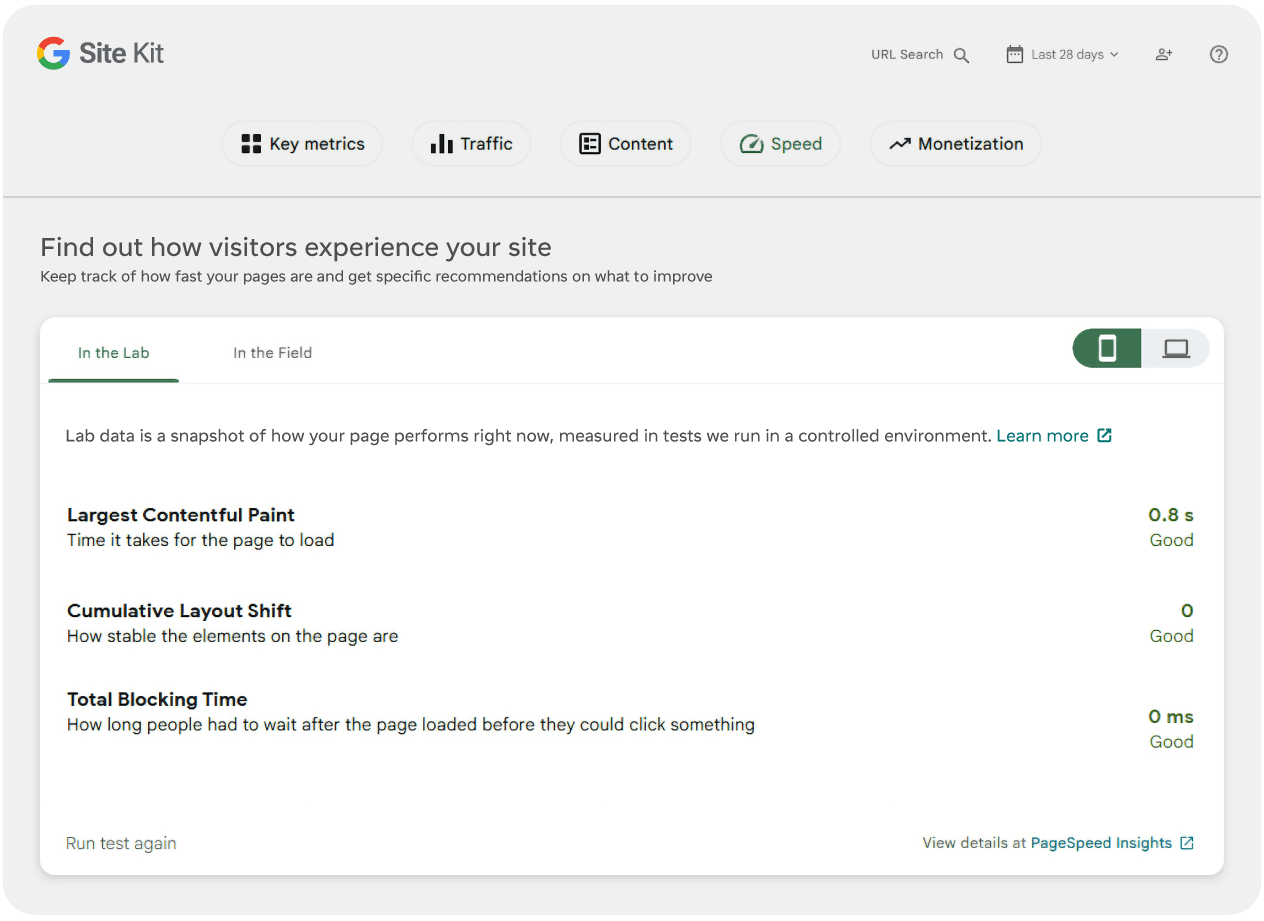
Un scor slab poate avea la bază mai multe cauze diferite. Ar putea însemna că pagina ta are prea mult JavaScript, prea multe elemente încorporate, imagini supradimensionate sau schimbări de aspect care afectează experiența utilizatorului. Cu alte cuvinte, tabloul de bord pentru viteză este cel mai bine folosit ca indiciu, nu ca diagnostic final.
Când ai impresia că site-ul tău sau o anumită pagină s-ar putea încărca lent, urmează acești pași:
Deschide Site Kit și analizează scorurile din fila de viteză, comutând între scorul pentru mobil și desktop și făcând capturi de ecran pentru comparație ulterioară.
Fă clic pe „Run test again” pentru a obține un scor de test actual, compară-l cu captura ta de ecran și vezi dacă există diferențe.
Deschide PageSpeed Insights din link pentru a obține puncte de date mai detaliate, dacă este necesar.
Compară scorurile din toate testele și caută tipare sau eventuale neconcordanțe.
Dacă toate scorurile tale sunt verzi, ceea ce indică rezultate pozitive, încetinirea ar putea fi legată de dispozitivul sau browserul tău, mai degrabă decât de site. Scorurile mai mici, galbene și roșii, înseamnă că este timpul să iei în considerare optimizări pentru site-ul tău.
Deși aceste scoruri de viteză sunt doar punctul de plecare, ele sunt măsurători esențiale și pot afecta cât de des utilizatorii văd site-ul tău, în special prin rezultatele organice ale căutării Google. Vizitează frecvent secțiunea Speed din tabloul de bord Site Kit, deoarece scorurile mici la teste aici sunt una dintre cele mai simple modalități de a identifica problemele de performanță.
Folosește tabloul de bord pentru trafic pentru a detecta alte probleme de performanță
Unele probleme de performanță nu pot fi detectate într-un scor de test de viteză. De aceea, este important să fii atent la ceea ce fac utilizatorii reali când îți vizitează site-ul. Din fericire, Site Kit reunește datele din Search Console și Analytics, astfel încât să poți analiza traficul, comportamentul la nivel de pagină și modul în care oamenii găsesc și folosesc conținutul tău din interiorul WordPress.
Asta înseamnă că poți folosi tendințele de trafic pentru a deduce logică despre problemele de performanță, chiar și atunci când un tablou de bord pentru viteză nu le evidențiază direct.
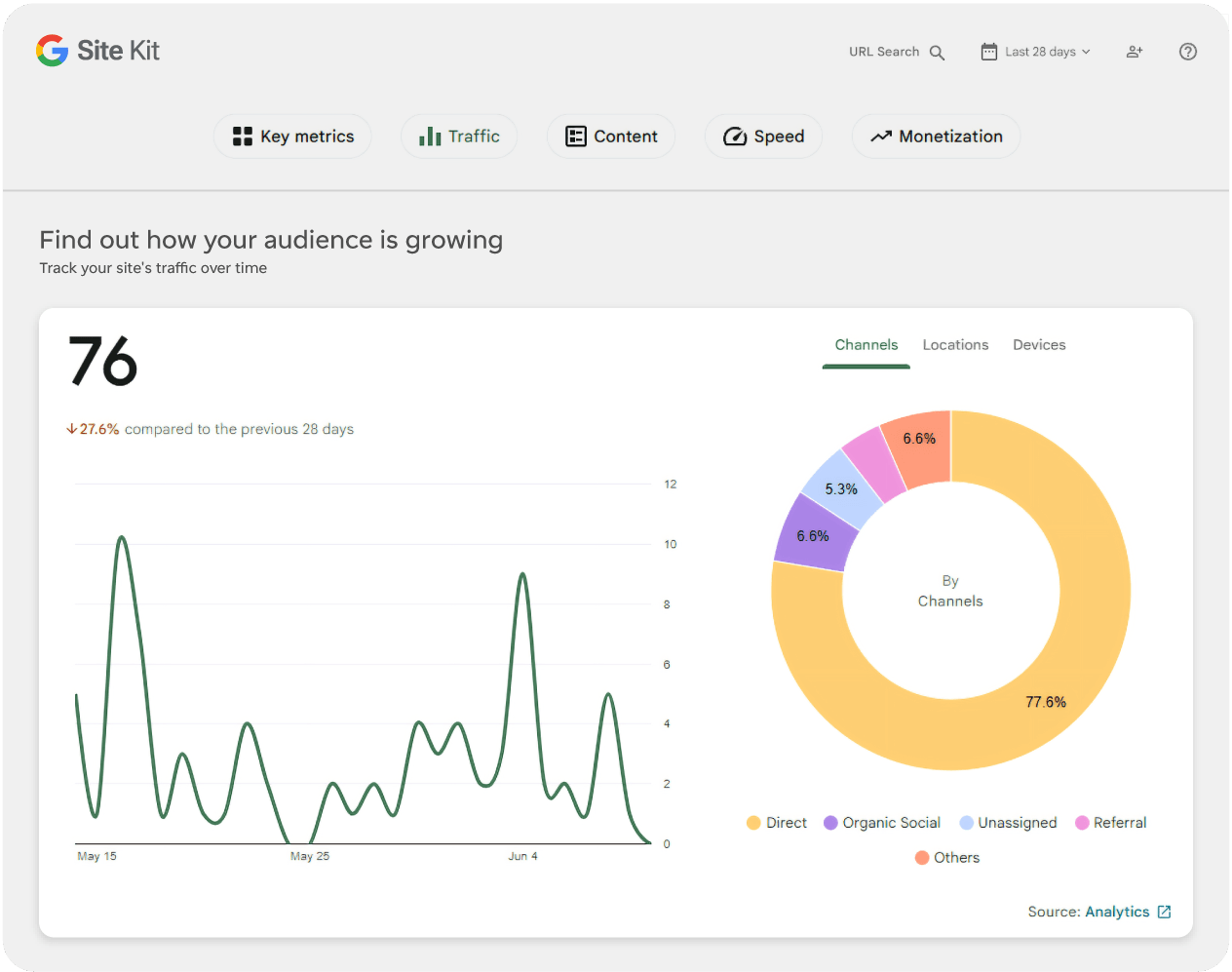
Secțiunea Traffic îți va oferi informații agregate pentru întregul tău site și poți comuta între canale, locații și date legate de dispozitive. Apoi poți face clic pe linkul Analytics din colțul din dreapta jos pentru a vedea lucrurile mai în detaliu. De exemplu:
Dacă traficul de pe mobil este ridicat, dar conversiile sunt slabe, acesta este un semn că trebuie să compari mai atent rezultatele mobile din PageSpeed și comportamentul aspectului pe mobil.
Dacă un articol primește mult mai multe sesiuni noi decât restul site-ului tău, acea pagină merită o atenție specială privind performanța, deoarece orice încetinire de acolo afectează o parte mai mare a vizitatorilor.
Dacă traficul organic către o pagină este constant, dar interacțiunea scade brusc după o reproiectare sau o migrare a temei, este posibil să fi introdus o problemă de UX sau de încărcare pe acea pagină.
Acesta nu este, de unul singur, o dovadă, dar este o indicație puternică de direcție. Site Kit te ajută să observi care pagini contează cel mai mult și ce segmente de public ar putea întâmpina cele mai mari dificultăți.
EasyWP Stats
După ce ai o teorie din Site Kit, mergi la tabloul de bord EasyWP și deschide meniul Stats. EasyWP include urmărire integrată pentru metrici axate pe vizitatori și informații utile care te ajută să înțelegi graficele și să găsești oportunități de îmbunătățire.
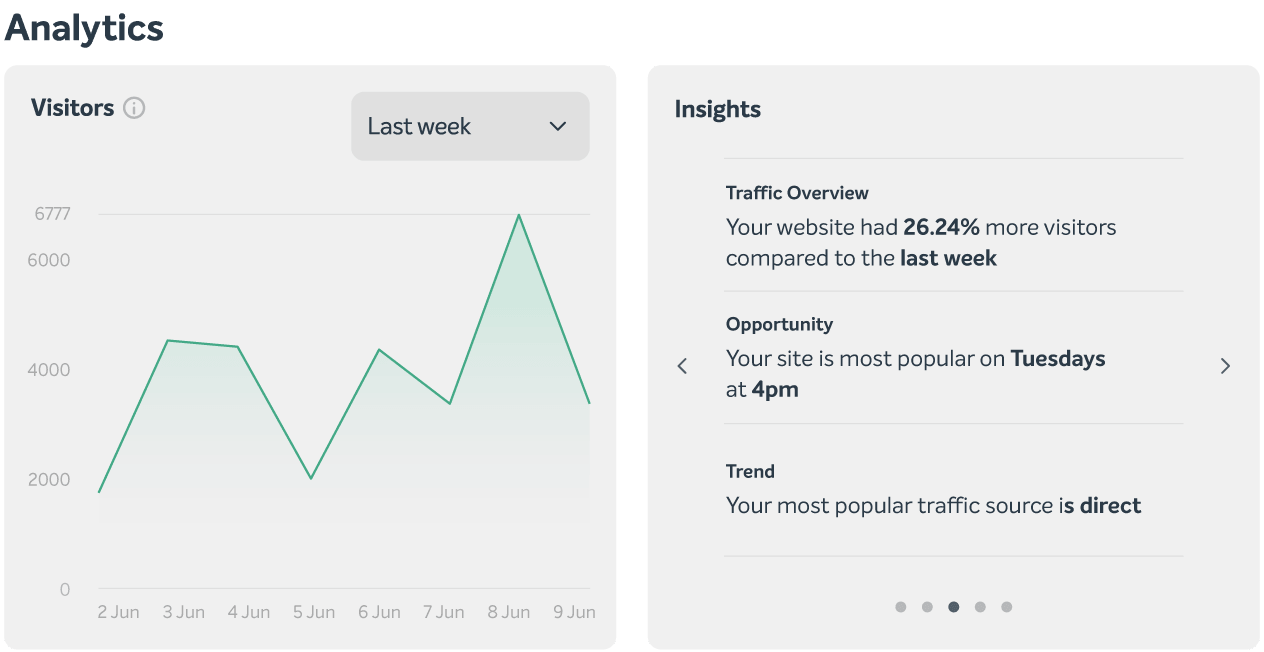
Acest lucru contează deoarece încetinirile site-ului pot avea la bază o varietate de probleme diferite. Uneori, pagina este greoaie din cauza alegerilor de design front-end. Alteori, resursele de bază sunt solicitate prea mult de vârfuri de trafic, pluginuri ineficiente, procese în fundal sau altceva.
Ce să urmărești în secțiunea Performance
Zona Stats urmărește pentru tine utilizarea CPU și RAM și poți vedea utilizarea lățimii de bandă din ultimele 7 zile.
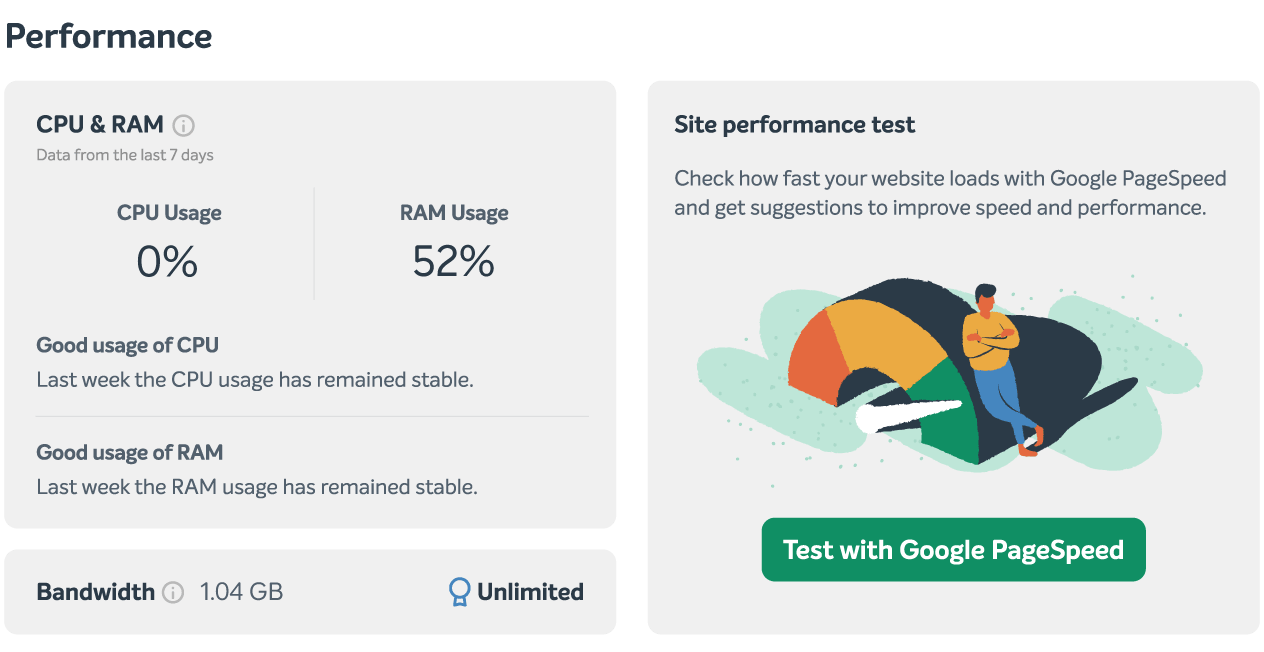
Pot apărea creșteri temporare în timpul actualizărilor obișnuite de software, al modificărilor site-ului sau în perioadele cu mai mulți vizitatori decât de obicei. Asta înseamnă că cheia este să nu intri în panică din cauza unei singure creșteri. Mai bine este să urmărești dacă aceste creșteri sunt frecvente sau depășesc nivelurile bune de utilizare pentru perioade lungi de timp.
Iată cele mai frecvente cauze atunci când vezi o creștere în măsurătorile Performance:
Metrică | Ce poate însemna o creștere bruscă | Ce să iei în considerare în continuare |
|---|---|---|
CPU | Mai multă procesare PHP, un proces al unui plugin, mai multe cereri fără cache sau un volum mai mare de trafic | Verifică dacă ai actualizat recent WordPress, ai schimbat pluginurile sau ai lansat o campanie |
RAM | Activitate mai intensă a pluginurilor, procesare în fundal, sau generare de pagini care consumă multă memorie | Analizează modificările recente ale pluginurilor/temei și caută pagini dinamice care ocolesc cache-ul |
Lățime de bandă | Mai mulți vizitatori, mai mulți boți, resurse mai mari, sau livrare repetată de conținut media greu | Verifică paginile principale, tiparele pe dispozitive și dacă imaginile sau fișierele video sunt supradimensionate |
Când schimbările drastice contează cu adevărat
Schimbările semnificative merită atenție atunci când coincid cu creșteri reflectate în meniul Stats. Dacă observi acest lucru, pune-ți aceste întrebări:
A avut loc creșterea imediat după o actualizare de plugin, temă sau WordPress?
S-a întâmplat după publicarea unei pagini noi cu imagini mari, elemente încorporate sau video?
A urmat după o campanie de trafic, trimiterea unui newsletter sau o creștere bruscă în clasament?
Site-ul este într-adevăr mai lent pentru vizitatori sau este doar o anomalie în grafic?
Aici meniul EasyWP Stats devine mai mult decât un tablou de bord. Devine o modalitate de a separa un site sănătos de unul suprasolicitat.
Performance Lab
Dacă Site Kit arată o problemă legată de experiența paginii și EasyWP nu arată o problemă majoră de resurse, probabil ai de-a face cu optimizare front-end. Aici pluginul Performance Lab devine util.
Performance Lab este o colecție de module WordPress axate pe performanță, create de echipa WordPress, multe dintre ele fiind destinate testării îmbunătățirilor înainte ca acestea să ajungă în nucleul platformei. În loc să forțeze un singur comutator mare de tip totul sau nimic, îți permite să activezi funcții individuale și să le evaluezi pe site-ul tău.
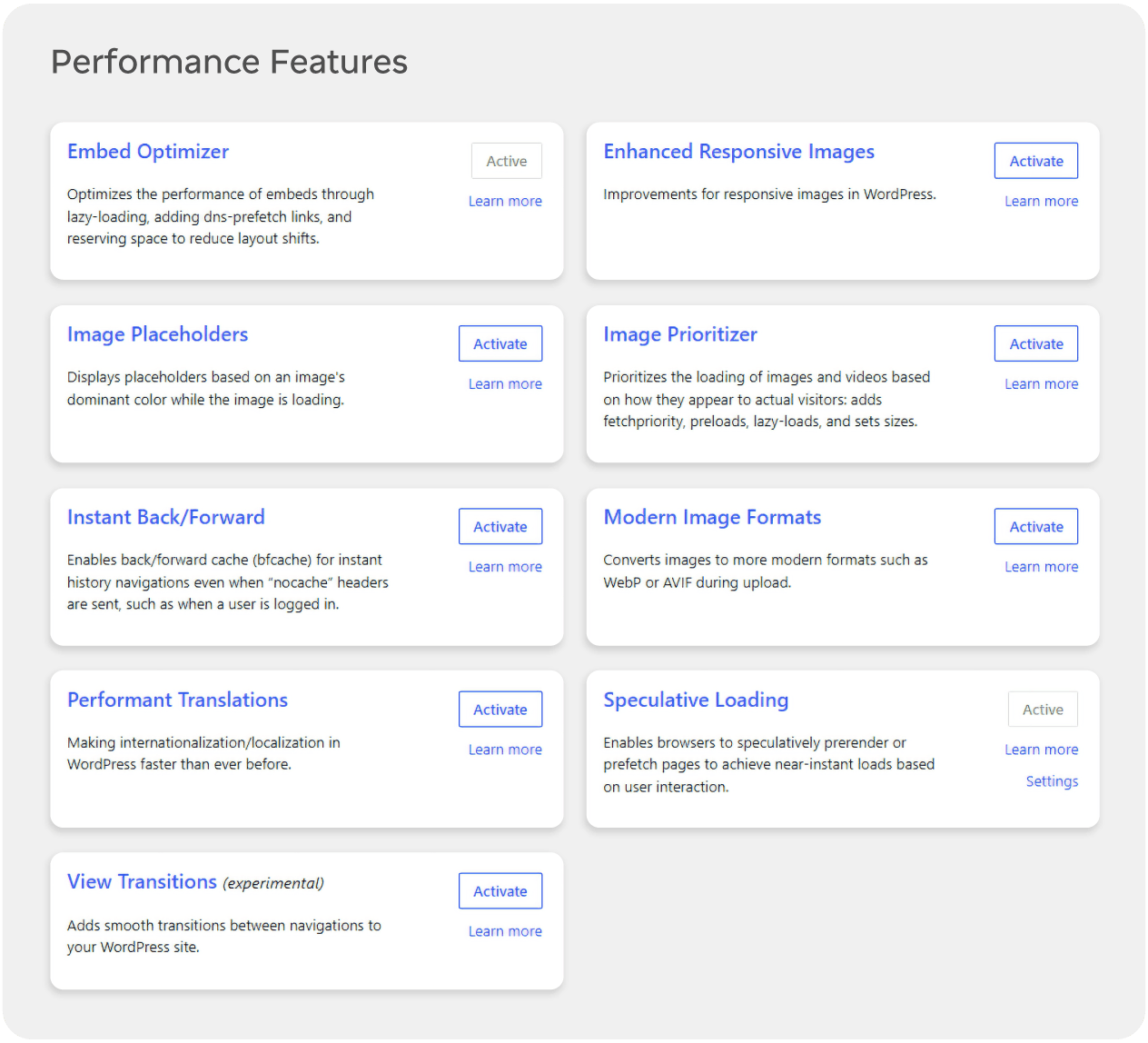
Începe prin a analiza aceste module
În prezent, există 9 module diferite în pluginul Performance Lab, toate putând fi activate separat în funcție de nevoile site-ului tău. Pentru majoritatea proprietarilor de site-uri, acestea sunt modulele pe care merită să le înțeleagă mai întâi.
Embed Optimizer
Folosește-l pentru a reduce costul conținutului încorporat, mai ales când paginile se bazează pe YouTube, postări sociale sau alte elemente încorporate de la terți. Activează-l pe paginile care conțin multe elemente încorporate și care par lente sau sacadate în timpul încărcării. Evită-l pe paginile fără elemente încorporate sau cu foarte puține, unde adaugă complexitate fără un beneficiu clar.
Image Placeholders
Acesta adaugă substituenți ușori, astfel încât paginile să pară stabile vizual în timp ce imaginile se încarcă, ceea ce poate îmbunătăți performanța percepută și reduce salturile de aspect. Activează-l pentru paginile bogate în imagini, mai ales pe mobil, unde spațiile goale și schimbările de aspect sunt frecvente. Este mai puțin util pentru articolele axate pe text, cu foarte puține imagini, unde este posibil să nu observi o mare diferență.
Speculative Loading
Acesta folosește API-ul Speculation Rules al browserului pentru a preîncărca sau preranda paginile următoare probabile, ceea ce poate face navigarea să pară aproape instantanee. Funcționează cel mai bine pe site-uri cu trasee clare de navigare, cum ar fi arhive de blog, documentație sau magazine unde utilizatorii fac adesea clic de la o pagină internă la alta. Fii precaut pe site-urile cu fluxuri foarte dinamice, tablouri de bord pentru utilizatori autentificați sau acțiuni sensibile, unde preîncărcarea unor URL-uri suplimentare ar putea crea muncă inutilă sau efecte secundare neașteptate.
Modern Image Formats
Acesta ajută la livrarea unor formate de imagine mai noi acolo unde sunt acceptate, ceea ce poate reduce dramatic dimensiunea imaginilor pe paginile bogate în conținut media. Este un candidat puternic pentru site-urile care se bazează mult pe fotografie, imagini reprezentative sau galerii de produse. Înainte de a-l activa peste tot, verifică modul în care interacționează cu tema ta, CDN-ul și orice pluginuri existente de optimizare a imaginilor, astfel încât să nu ajungi să suprapui instrumente care se dublează.
Enhanced Responsive Images
Acesta îmbunătățește modul în care sunt selectate dimensiunile imaginilor, ceea ce este util pentru temele care nu trimit întotdeauna cea mai eficientă dimensiune a imaginii către fiecare ecran. Merită activat dacă observi că utilizatorii de pe mobil descarcă imagini mari, dimensionate pentru desktop, sau dacă rapoartele PageSpeed semnalează o livrare ineficientă a imaginilor. Evită să îl folosești orbește alături de mai multe alte pluginuri care gestionează imagini fără testare, deoarece prea multe optimizări ale imaginilor suprapuse pot face depanarea mai dificilă în loc să o simplifice.
Query Monitor
Query Monitor este un panou de instrumente pentru dezvoltatori pentru WordPress care expune interogări ale bazei de date, erori PHP, hook-uri și acțiuni, apeluri HTTP API, scripturi, stiluri și informații conexe de depanare. Este excelent atunci când vrei să înțelegi de ce încărcarea unei anumite pagini este costisitoare la nivel de cod.
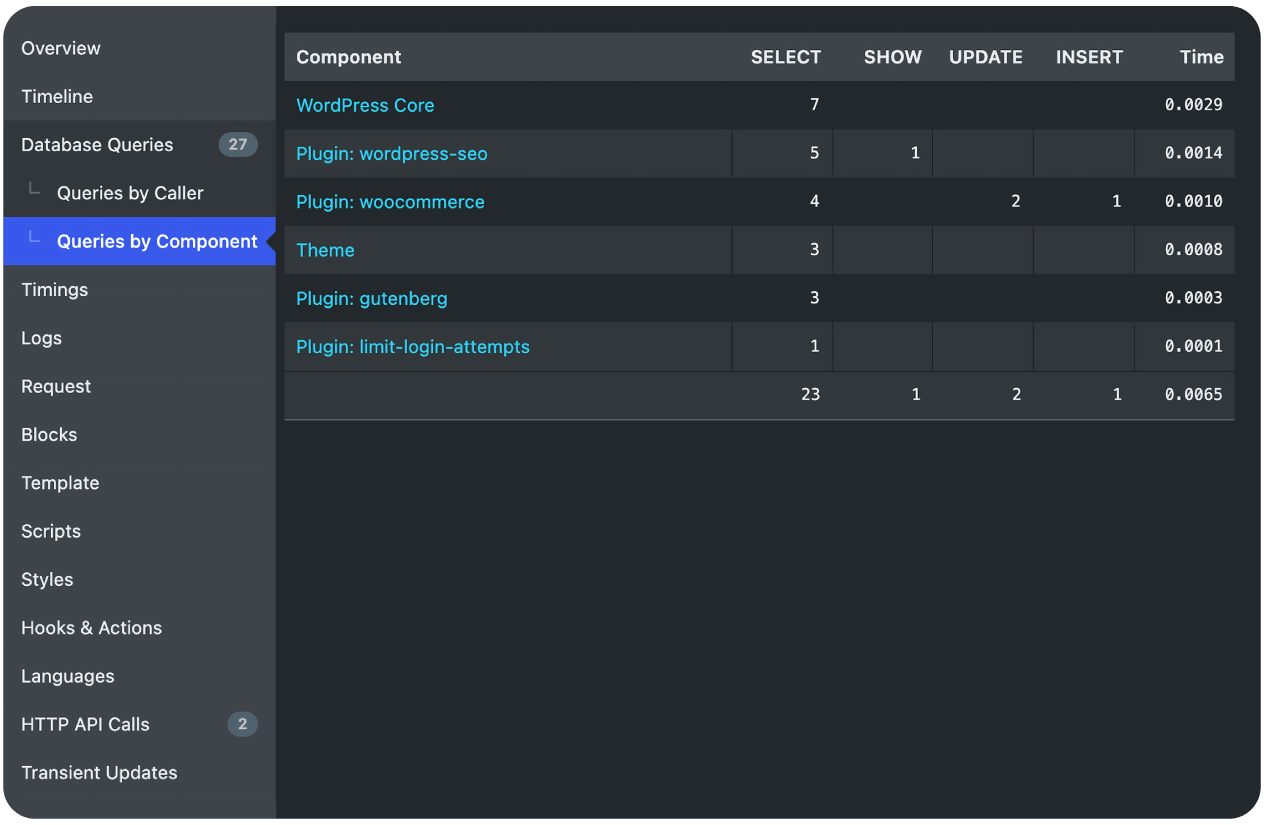
Pentru proprietarii de site-uri, cele mai utile date provin de obicei din patru locuri:
Panourile de interogări, care arată interogările lente și duplicate ale bazei de date.
Defalcarea pe componente, care ajută la identificarea faptului dacă un plugin, o temă sau nucleul este responsabil pentru acele interogări.
Vizualizarea HTTP API, care arată apelurile externe ce pot întârzia generarea paginii.
Panoul de ansamblu, care evidențiază timpul de generare a paginii și utilizarea memoriei.
Motivul pentru care Query Monitor trebuie păstrat într-un rol de sprijin este că răspunde la o întrebare mai restrânsă. Nu este grozav pentru a înțelege comportamentul mai larg al vizitatorilor, tiparele de trafic pe termen lung sau presiunea asupra resurselor la nivel de cont. Este excelent atunci când suspectezi deja un anumit plugin, șablon sau traseu de cerere și vrei confirmare tehnică.
Site Health
Mai există un ultim instrument simplu de discutat astăzi și îl poți accesa cu un singur clic. Deschide Tools în tabloul de bord WordPress și mergi la Site Health.
Site Health este integrat în WordPress și include atât un ecran Status, cât și un ecran Info, oferindu-ți o imagine rapidă asupra faptului dacă configurația ta are probleme evidente care ar putea afecta securitatea, stabilitatea și performanța.
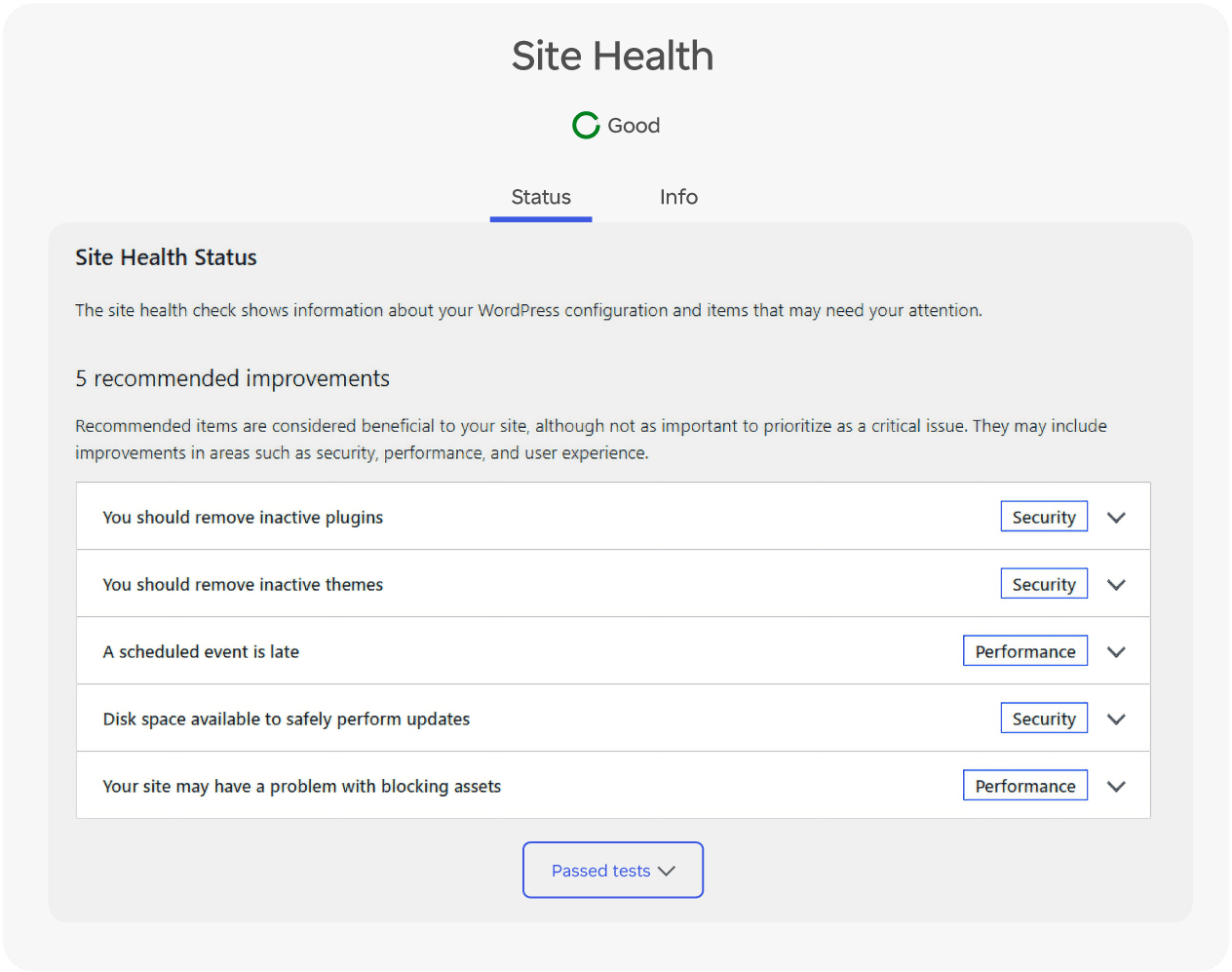
Acest lucru contează deoarece munca de performanță „avansată” poate fi irosită dacă elementele de bază sunt încă defecte. Site Health te poate orienta către un nucleu WordPress învechit, versiuni PHP vechi, probleme legate de modul de depanare, pluginuri inactive dar inutile, probleme cu sarcinile programate și alte elemente de configurare care reduc discret performanța.
Fila Info este utilă și atunci când ai nevoie de context. Îți oferă un instantaneu al versiunii tale WordPress, al configurației serverului, al temei active, al pluginurilor active și al altor detalii tehnice care ajută la explicarea rezultatelor pe care le vezi în altă parte.
Cu alte cuvinte, Site Health nu este locul unde rezolvi fiecare problemă de viteză. Este locul unde confirmi că fundația ta nu subminează restul testării.
De unde vin de obicei cele mai mari câștiguri

Unul dintre cele mai utile lucruri pe care ți le arată testarea avansată a performanței este că nu fiecare problemă are aceeași soluție. Acesta este și motivul pentru care această abordare cu mai multe instrumente funcționează atât de bine. Google Site Kit te ajută să vezi cum experimentează utilizatorii și Google site-ul tău. EasyWP Stats arată ce fac resursele tale de găzduire în fundal. Performance Lab te ajută să testezi în siguranță optimizări moderne. Query Monitor confirmă cauzele la nivel de cod atunci când este necesar. Site Health se asigură că elementele tale fundamentale sunt încă solide.
Când combini aceste perspective, performanța WordPress nu mai este un mister. Devine un proces de citire a semnalelor potrivite, de a face câte o schimbare utilă pe rând și de a te concentra pe paginile și comportamentele care contează cel mai mult pentru vizitatorii tăi.
Întrebări adresate frecvent
Începe prin a verifica scorurile de viteză din Google Site Kit pentru cele mai importante pagini ale tale, apoi compară acele rezultate cu secțiunea Performance din meniul tău EasyWP Stats. Dacă scorurile sunt mici și observi, de asemenea, creșteri repetate ale CPU, RAM sau lățimii de bandă care coincid cu momentele în care site-ul pare lent, acesta este un semn puternic că ai de-a face cu o problemă reală de performanță, nu cu o problemă a dispozitivului local.
Folosește Google Site Kit când vrei să înțelegi cum vede Google paginile tale și cum se comportă vizitatorii reali odată ce ajung pe site-ul tău. Treci la EasyWP Stats când vrei să vezi cum sunt folosite resursele tale de găzduire sub acel trafic, mai ales dacă suspectezi că vârfurile de trafic, pluginurile grele sau fișierele media mari solicită CPU, RAM sau lățimea de bandă mai mult decât de obicei.
Atât Performance Lab, cât și Query Monitor sunt concepute ca instrumente de diagnosticare, dar ele tot schimbă modul în care se comportă site-ul tău, așa că ar trebui să le folosești cu grijă. Activează câte un modul Performance Lab pe rând, testează câteva pagini și folosește Query Monitor în principal pe staging sau în timpul unor sesiuni scurte de investigație, dezactivându-l din nou după aceea, astfel încât să nu adauge o sarcină inutilă site-ului tău WordPress.

Articole sugerate




Împărtășiți-vă gândurile