
Usuários da internet, desenvolvedores de mecanismos de busca e grandes modelos de linguagem concordam: ninguém gosta de um site lento. Por isso, há muitos motivos para verificar seu site regularmente em busca de tempos de carregamento lentos, já que podem surgir problemas que um teste básico de velocidade pode explicar. É por isso que é crucial ter ferramentas avançadas de teste de desempenho do WordPress em funcionamento, para que você esteja pronto para responder quando surgir uma necessidade crítica.
Por que o teste de desempenho do WordPress é fundamental
Um dos maiores erros que os proprietários de sites podem cometer é confiar em apenas uma ferramenta para verificações de desempenho. O desempenho depende da experiência do usuário, da estrutura da página, dos recursos do servidor, dos plugins e do tráfego, e cada um deles pode causar um tipo diferente de lentidão.
É por isso que vale a pena usar mais de uma ferramenta para testar seu site. Aqui estão as cinco ferramentas de verificação de site que abordaremos neste artigo:
Google Site Kit mostra como o Google vê seu site e como as pessoas se comportam quando chegam até ele.
O menu EasyWP Stats mostra como seus recursos de hospedagem estão sendo usados.
Performance Lab permite testar com segurança melhorias mais recentes de front-end, módulo por módulo.
Query Monitor oferece uma visão técnica de consultas ao banco de dados, chamadas HTTP, hooks e comportamento do PHP.
Site Health destaca problemas de configuração e componentes desatualizados dentro do próprio WordPress.
Juntas, essas ferramentas oferecem algo muito mais útil do que uma pontuação de velocidade. Elas ajudam você a encontrar possíveis problemas, testá-los e fazer mudanças significativas que melhoram o desempenho.
Google Site Kit
Google Site Kit é o plugin oficial do Google para WordPress para conectar o Search Console, Analytics, PageSpeed Insights e outros serviços do Google ao seu painel. Depois de instalado, ele exibe dezenas de medições essenciais do site diretamente no painel do WordPress. Isso significa que você pode verificar o desempenho toda vez que fizer login no seu site.
Entendendo o painel de velocidade no Site Kit
Um dos motivos mais práticos para instalar o Site Kit é sua conexão com o PageSpeed Insights. Essa seção oferece visibilidade direta dos dados relacionados à velocidade sem precisar fazer uma verificação manual. Quando você encontra uma página no seu site que parece lenta, pode obter uma resposta imediata sobre o que o ambiente de teste do Google está relatando.
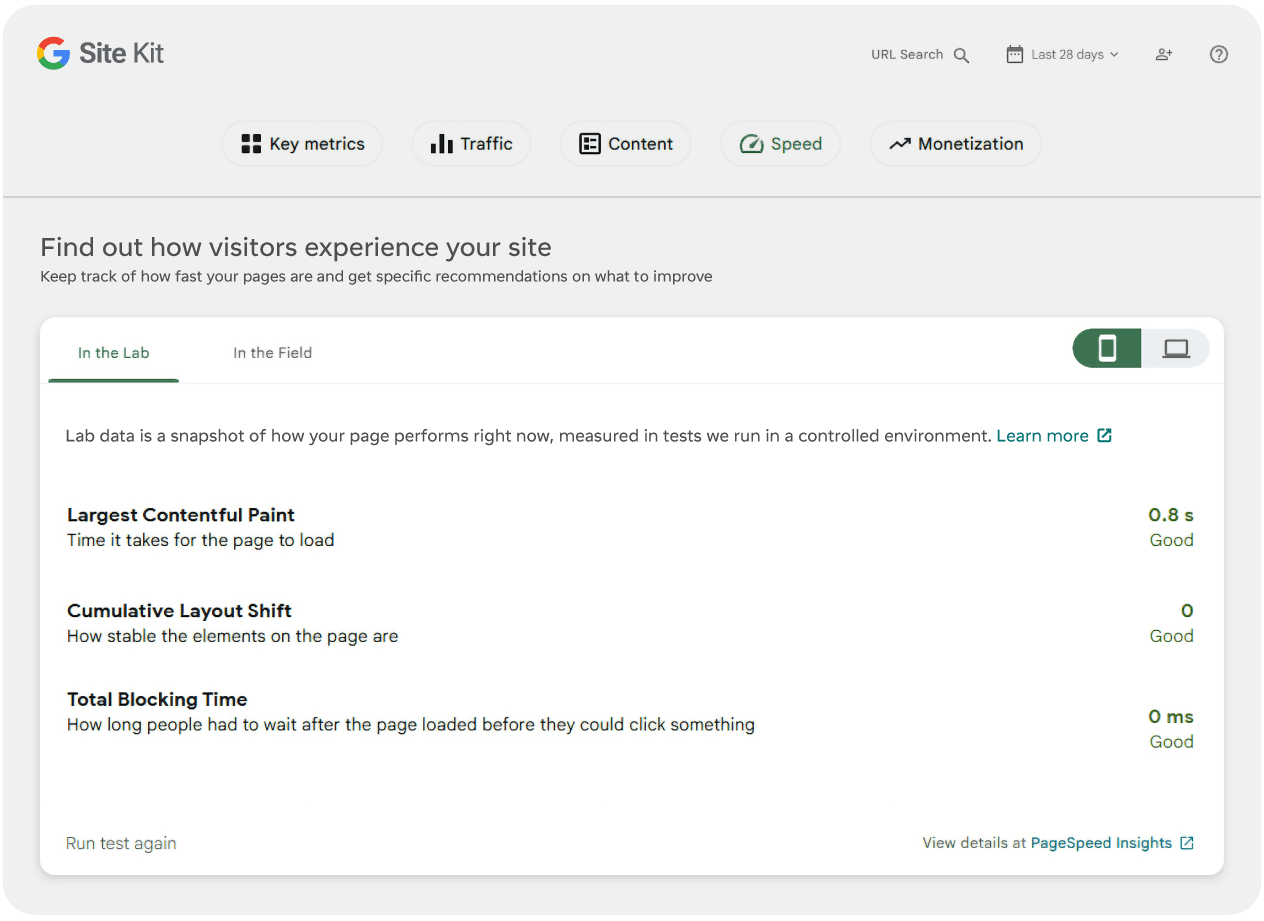
Uma pontuação fraca pode ter origem em várias causas diferentes. Isso pode significar que sua página tem JavaScript demais, incorporações demais, imagens grandes demais ou mudanças de layout que prejudicam a experiência do usuário. Em outras palavras, o painel de velocidade é melhor usado como uma pista, não como um diagnóstico final.
Quando você perceber que seu site ou uma página específica pode estar carregando lentamente, siga estas etapas:
Abra o Site Kit e analise as pontuações na aba de velocidade, alternando entre a pontuação para dispositivos móveis e desktop, e tirando capturas de tela para comparação posterior.
Clique em “Executar teste novamente” para obter uma pontuação atual do teste, compare-a com sua captura de tela e veja se há diferenças.
Abra o PageSpeed Insights pelo link para obter dados mais detalhados, se necessário.
Compare as pontuações de todos os testes e procure padrões ou inconsistências.
Se todas as suas pontuações aparecerem em verde, indicando resultados positivos, a lentidão pode estar relacionada ao seu dispositivo ou navegador, e não ao site. Pontuações mais baixas em amarelo e vermelho significam que é hora de considerar otimizações para o seu site.
Embora essas pontuações de velocidade sejam apenas o ponto de partida, elas são medições fundamentais e podem afetar a frequência com que os usuários veem seu site, especialmente por meio dos resultados de pesquisa orgânica do Google. Visite a seção Velocidade do painel do Site Kit com frequência, pois pontuações baixas de teste ali são uma das formas mais simples de identificar problemas de desempenho.
Use o painel de tráfego para detectar outros problemas de desempenho
Alguns problemas de desempenho não podem ser detectados em uma pontuação de teste de velocidade. Por isso, é importante prestar atenção ao que os usuários reais fazem quando visitam seu site. Felizmente, o Site Kit reúne dados do Search Console e do Analytics para que você possa analisar o tráfego, o comportamento no nível da página e como as pessoas encontram e usam seu conteúdo de dentro do WordPress.
Isso significa que você pode usar tendências de tráfego para inferir a lógica por trás de problemas de desempenho, mesmo quando um painel de velocidade não os explicita diretamente.
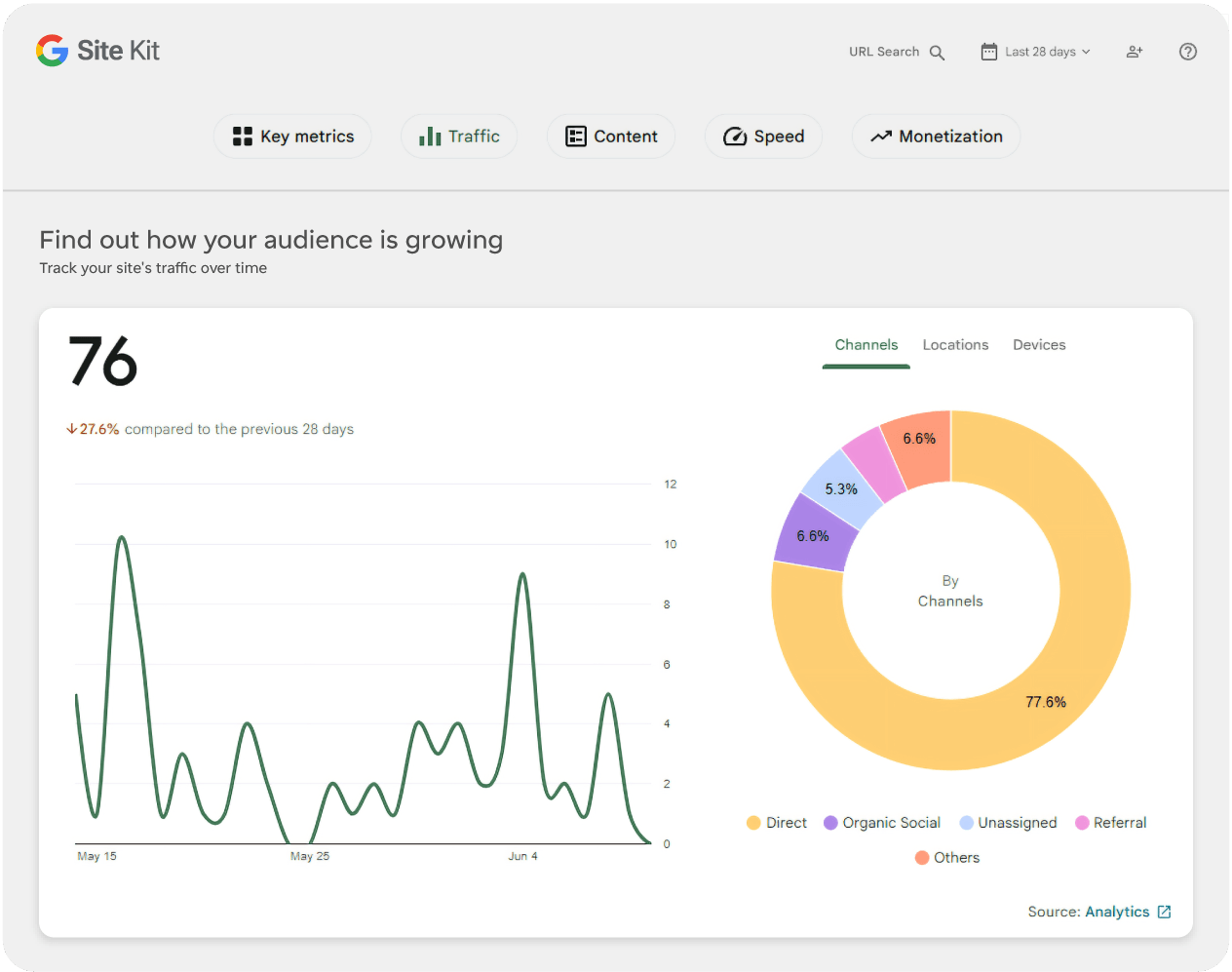
A seção Tráfego fornecerá informações agregadas para todo o seu site, e você pode alternar entre canais, localizações e dados relacionados a dispositivos. Depois, você pode clicar no link do Analytics no canto inferior direito para ver tudo com mais detalhes. Por exemplo:
Se o tráfego móvel for alto, mas as conversões forem fracas, isso é um sinal para comparar mais de perto os resultados do PageSpeed para dispositivos móveis e o comportamento do layout móvel.
Se um artigo recebe muito mais novas sessões do que o restante do seu site, essa página merece atenção especial de desempenho, porque qualquer lentidão ali afeta uma parcela maior dos visitantes.
Se o tráfego orgânico para uma página for estável, mas o engajamento cair drasticamente após um redesign ou uma migração de tema, você pode ter introduzido um problema de UX ou de carregamento nessa página.
Isso não é uma prova por si só, mas é uma forte evidência direcional. O Site Kit ajuda você a identificar quais páginas mais importam e quais segmentos de público podem estar enfrentando o maior atrito.
EasyWP Stats
Depois de ter uma teoria a partir do Site Kit, vá para o painel do EasyWP e abra o menu Stats. O EasyWP inclui rastreamento integrado para métricas focadas em visitantes e Insights que ajudam você a entender os gráficos e encontrar oportunidades de melhoria.
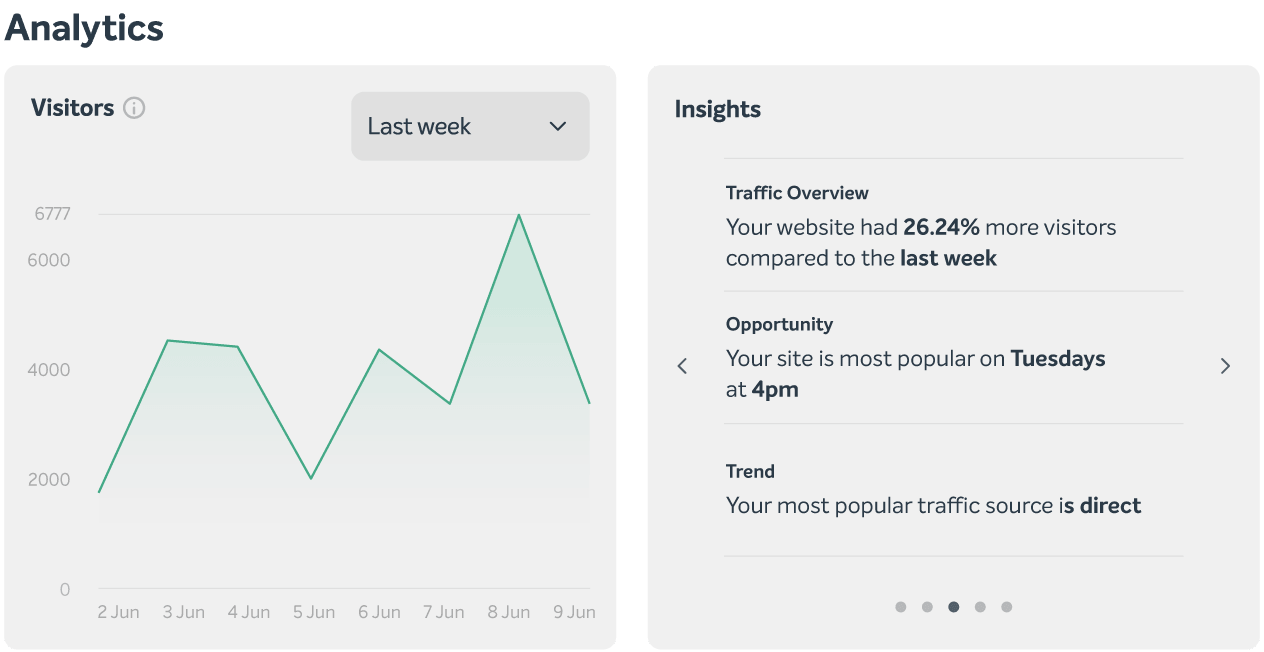
Isso importa porque a lentidão do site pode ter origem em uma variedade de problemas diferentes. Às vezes, a página é pesada por causa de escolhas de design no front-end. Em outras ocasiões, os recursos subjacentes estão sendo exigidos demais por picos de tráfego, plugins ineficientes, tarefas em segundo plano ou outra coisa.
O que observar na seção Desempenho
A área Stats monitora o uso de CPU e RAM para você, e você pode visualizar o uso de largura de banda nos últimos 7 dias.
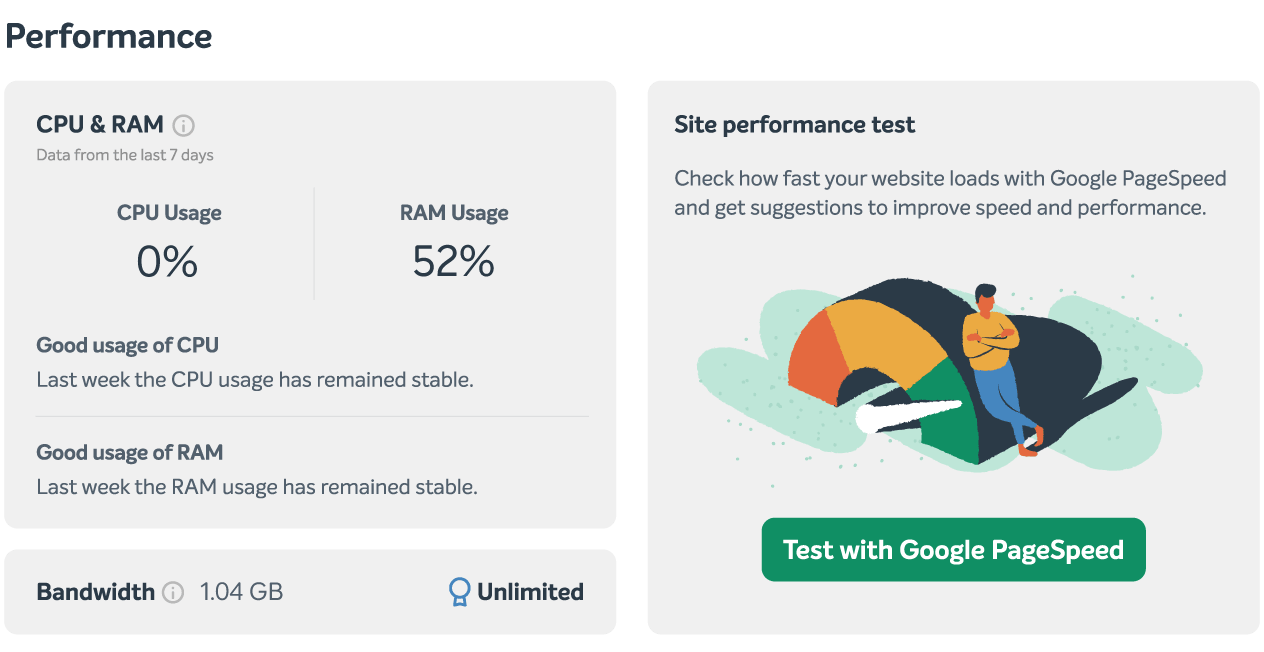
Picos temporários podem acontecer durante atualizações rotineiras de software, alterações no site ou períodos com mais visitantes do que o normal. Isso significa que o principal é não entrar em pânico por causa de um único pico. O melhor a observar é se os picos são frequentes ou excedem bons níveis de uso por longos períodos.
Aqui estão as causas mais comuns quando você vê um pico nas medições de Desempenho:
Métrica | O que um aumento repentino pode significar | O que considerar em seguida |
|---|---|---|
CPU | Mais processamento em PHP, um processo de plugin, mais solicitações sem cache ou maior volume de tráfego | Verifique se você atualizou recentemente o WordPress, alterou plugins ou lançou uma campanha |
RAM | Atividade mais intensa de plugins, processamento em segundo plano, ou geração de páginas que consome muita memória | Revise alterações recentes em plugins/tema e procure por páginas dinâmicas que ignoram o cache |
Largura de banda | Mais visitantes, mais bots, ativos maiores, ou entrega repetida de mídia pesada | Verifique as principais páginas, padrões de dispositivos e se imagens ou vídeos estão grandes demais |
Quando mudanças drásticas realmente importam
Mudanças significativas merecem atenção quando coincidem com picos refletidos no menu Stats. Se você vir isso, faça estas perguntas:
O pico aconteceu logo após uma atualização de plugin, tema ou WordPress?
Isso aconteceu após publicar uma nova página com imagens grandes, incorporações ou vídeo?
Isso ocorreu após uma campanha de tráfego, envio de newsletter ou aumento repentino no ranking?
O site está realmente mais lento para os visitantes ou isso é apenas uma anomalia no gráfico?
É aqui que o menu EasyWP Stats se torna mais do que um painel. Ele se torna uma forma de separar um site saudável de um sobrecarregado.
Performance Lab
Se o Site Kit mostrar um problema de experiência da página e o EasyWP não mostrar um grande problema de recursos, você provavelmente está lidando com otimização de front-end. É aí que o plugin Performance Lab se torna útil.
Performance Lab é uma coleção de módulos do WordPress focados em desempenho criada pela equipe do WordPress, muitos dos quais foram feitos para testar melhorias antes que eventualmente passem para o núcleo. Em vez de forçar uma grande mudança de tudo ou nada, ele permite ativar recursos individuais e avaliá-los no seu site.
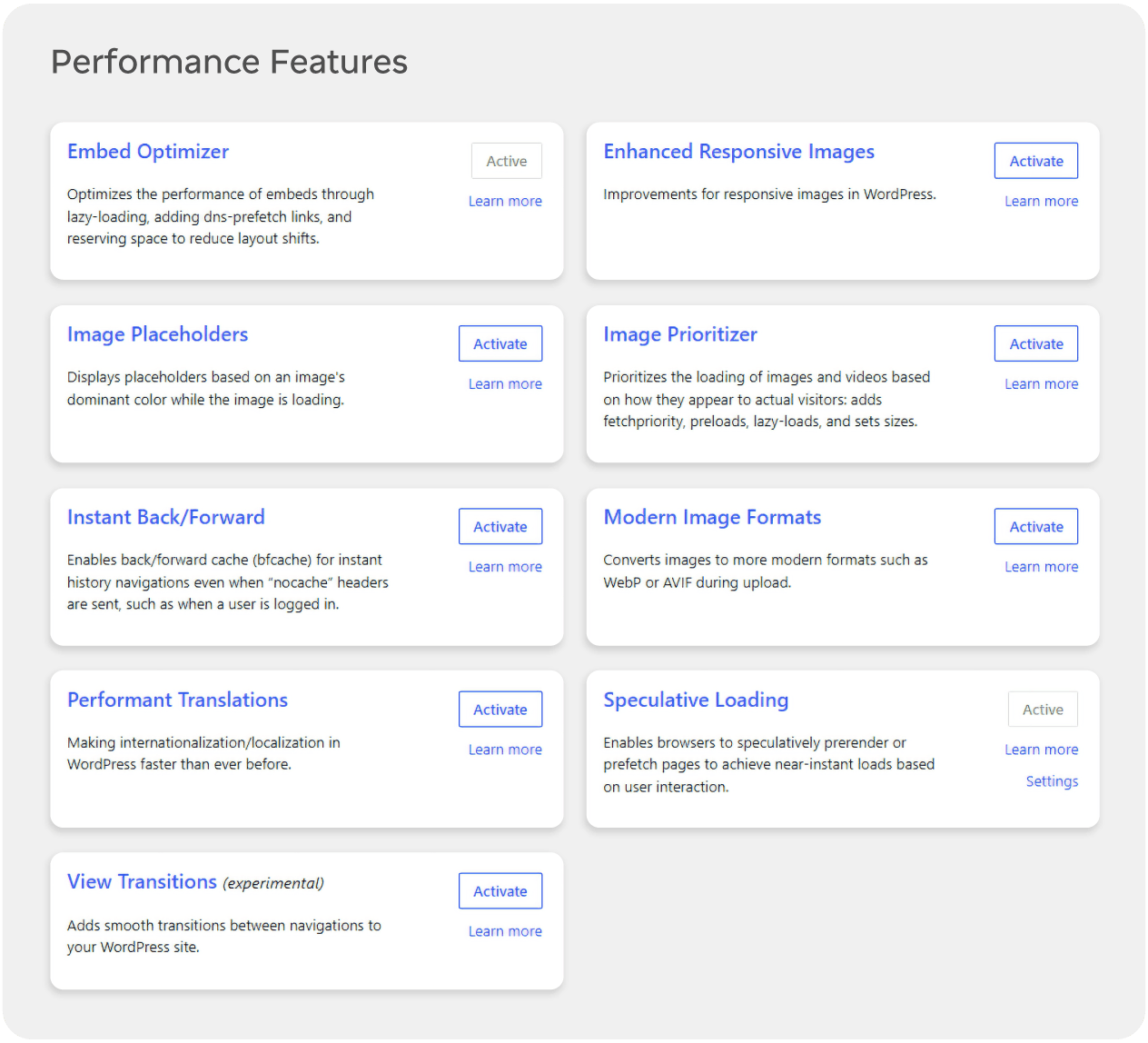
Comece observando estes módulos
Atualmente, há 9 módulos diferentes dentro do plugin Performance Lab, todos os quais podem ser ativados separadamente, dependendo das necessidades do seu site. Para a maioria dos proprietários de sites, estes são os módulos que vale a pena entender primeiro.
Embed Optimizer
Use isto para reduzir o custo do conteúdo incorporado, especialmente quando as páginas dependem de YouTube, posts sociais ou outras incorporações de terceiros. Ative-o em páginas com muitas incorporações e que pareçam lentas ou instáveis durante o carregamento. Ignore-o em páginas sem incorporações ou com muito poucas, nas quais ele adiciona complexidade sem um benefício claro.
Image Placeholders
Isso adiciona placeholders leves para que as páginas pareçam visualmente estáveis enquanto as imagens carregam, o que pode melhorar o desempenho percebido e reduzir saltos de layout. Ative isso em páginas com muitas imagens, especialmente em dispositivos móveis, onde espaços em branco e mudanças de layout são comuns. É menos útil em artigos focados em texto com pouquíssimas imagens, nos quais você talvez não perceba muita diferença.
Speculative Loading
Isso usa a API Speculation Rules do navegador para pré-buscar ou pré-renderizar páginas prováveis seguintes, o que pode fazer a navegação parecer quase instantânea. Funciona melhor em sites com caminhos de navegação claros, como arquivos de blog, documentação ou lojas em que os usuários frequentemente clicam de uma página interna para a próxima. Tenha cautela em sites com fluxos altamente dinâmicos, painéis com login ou ações sensíveis, nos quais o pré-carregamento de URLs extras pode criar trabalho desnecessário ou efeitos colaterais inesperados.
Modern Image Formats
Isso ajuda a entregar formatos de imagem mais novos quando houver suporte, o que pode reduzir drasticamente o peso das imagens em páginas com muita mídia. É um forte candidato para sites que dependem muito de fotografia, imagens destacadas ou galerias de produtos. Antes de ativá-lo em todo lugar, verifique como ele interage com seu tema, CDN e quaisquer plugins de otimização de imagem existentes, para que você não acabe acumulando ferramentas sobrepostas.
Enhanced Responsive Images
Isso melhora a forma como os tamanhos de imagem são selecionados, o que é útil para temas que nem sempre enviam o tamanho de imagem mais eficiente para cada tela. Vale a pena ativá-lo se você vir usuários móveis baixando imagens grandes em tamanho de desktop, ou se os relatórios do PageSpeed sinalizarem entrega ineficiente de imagens. Evite usá-lo cegamente junto com vários outros plugins de manipulação de imagens sem testar, porque muitas otimizações de imagem sobrepostas podem tornar a solução de problemas mais difícil em vez de mais fácil.
Query Monitor
Query Monitor é um painel de ferramentas para desenvolvedores do WordPress que expõe consultas ao banco de dados, erros de PHP, hooks e ações, chamadas da API HTTP, scripts, estilos e informações relacionadas à depuração. É excelente quando você quer entender por que o carregamento de uma página específica é custoso no nível do código.
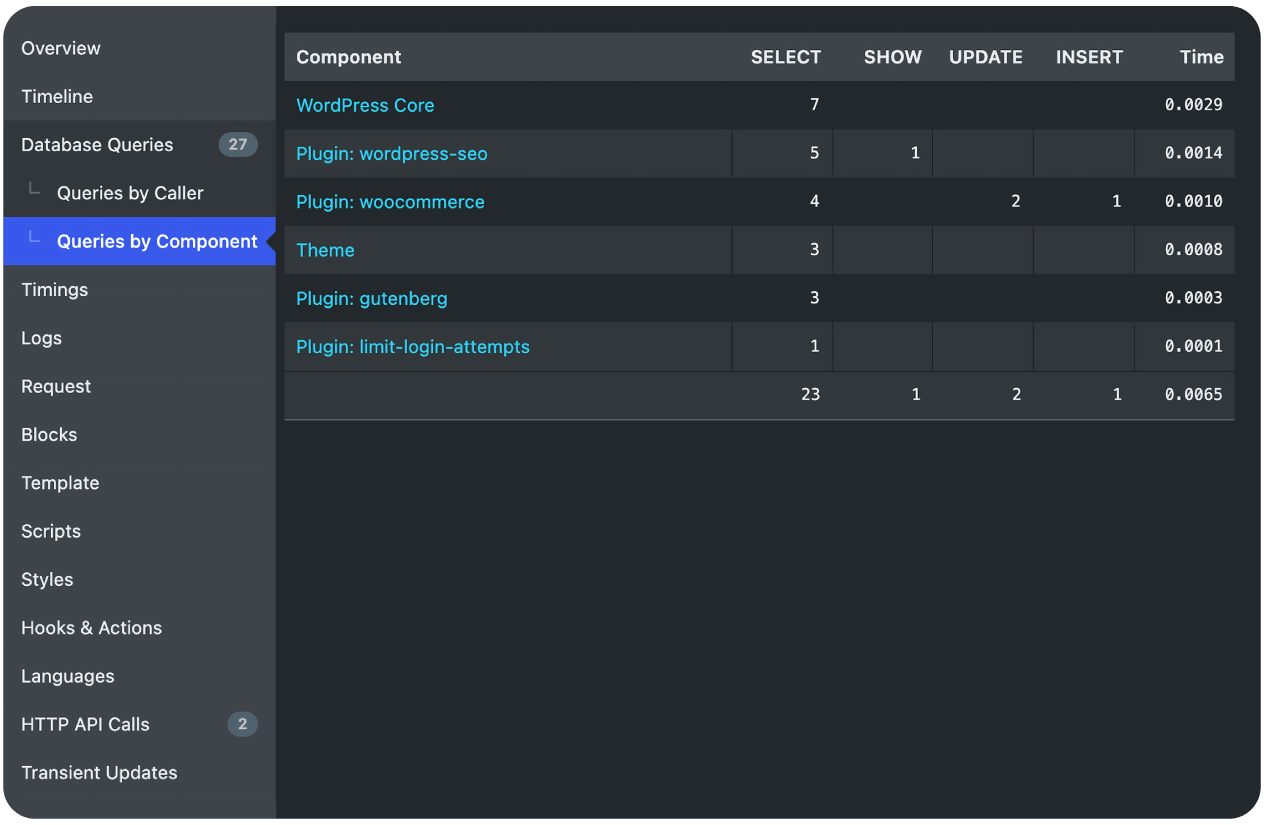
Para proprietários de sites, os dados mais úteis geralmente vêm de quatro lugares:
Os painéis de consultas, que mostram consultas lentas e duplicadas ao banco de dados.
A divisão por componente, que ajuda a identificar se um plugin, tema ou o núcleo é responsável por essas consultas.
A visualização da API HTTP, que mostra chamadas externas que podem atrasar a geração da página.
O painel de visão geral, que destaca o tempo de geração da página e o uso de memória.
O motivo para manter o Query Monitor em um papel de apoio é que ele responde a uma pergunta mais restrita. Ele não é ótimo para entender o comportamento mais amplo dos visitantes, padrões de tráfego de longo prazo ou pressão de recursos no nível da conta. Ele é ótimo quando você já suspeita de um plugin, template ou caminho de solicitação específico e quer confirmação técnica.
Site Health
Há uma última ferramenta simples para discutir hoje, e você pode acessá-la com um único clique. Abra Ferramentas no painel do WordPress e vá para Site Health.
O Site Health é integrado ao WordPress e inclui tanto uma tela de Status quanto uma tela de Informações, oferecendo uma visão rápida de se sua configuração tem problemas óbvios que podem afetar segurança, estabilidade e desempenho.
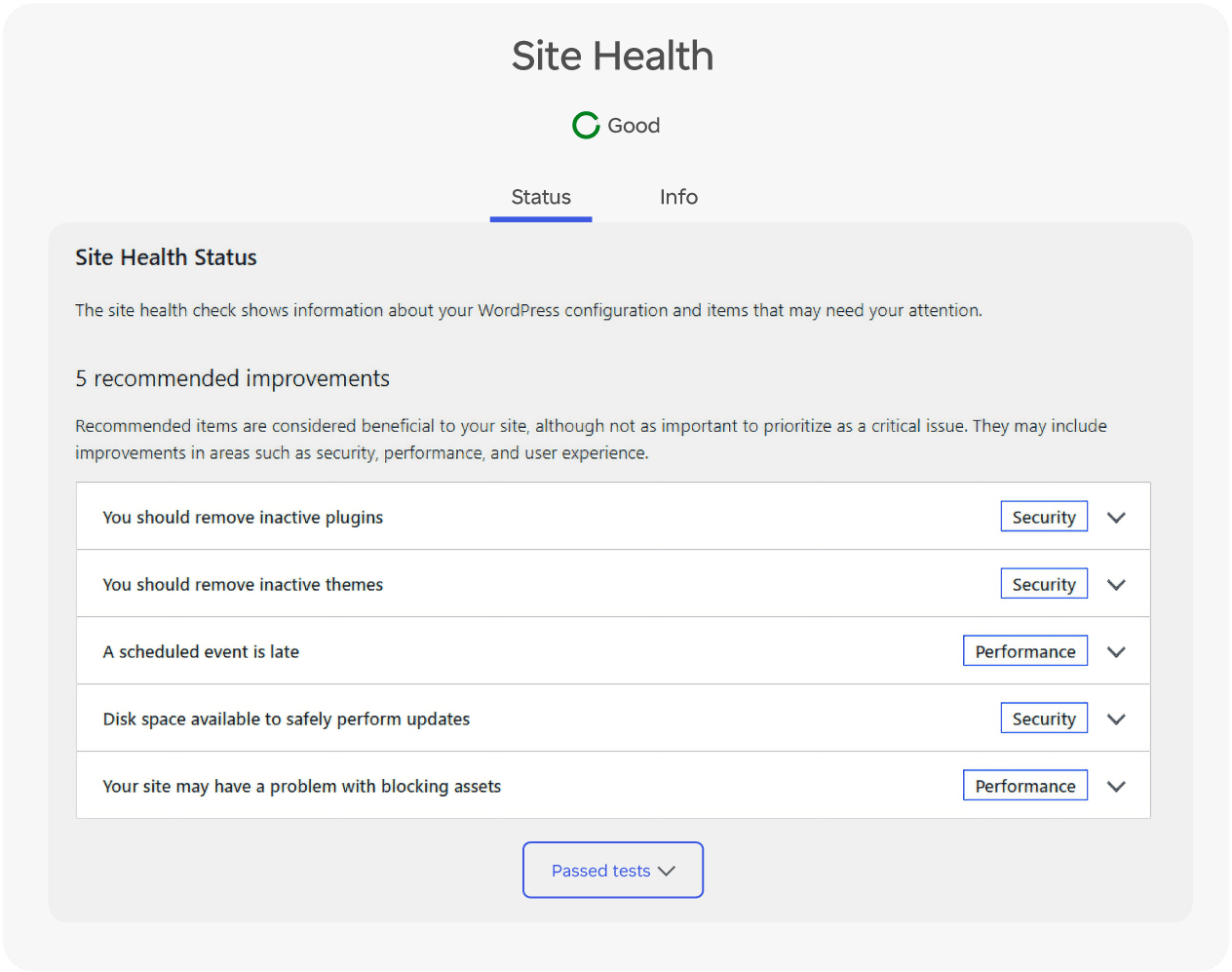
Isso importa porque um trabalho de desempenho “avançado” pode ser desperdiçado se o básico ainda estiver quebrado. O Site Health pode apontar para o núcleo do WordPress desatualizado, versões antigas do PHP, problemas com o modo de depuração, plugins inativos mas desnecessários, problemas em tarefas agendadas e outros itens de configuração que silenciosamente prejudicam o desempenho.
A aba Informações também é útil quando você precisa de contexto. Ela oferece um panorama da sua versão do WordPress, configuração do servidor, tema ativo, plugins ativos e outros detalhes técnicos que ajudam a explicar os resultados que você está vendo em outros lugares.
Em outras palavras, o Site Health não é onde você resolve todos os problemas de velocidade. É onde você confirma que sua base não compromete o restante dos seus testes.
De onde geralmente vêm os maiores ganhos

Uma das coisas mais úteis que os testes avançados de desempenho ensinam é que nem todo problema tem a mesma solução. É também por isso que essa abordagem com várias ferramentas funciona tão bem. O Google Site Kit ajuda você a ver como os usuários e o Google experimentam seu site. O EasyWP Stats mostra o que seus recursos de hospedagem estão fazendo por baixo. O Performance Lab ajuda você a testar otimizações modernas com segurança. O Query Monitor confirma causas no nível do código quando necessário. O Site Health garante que seus fundamentos ainda estejam sólidos.
Quando você combina essas visões, o desempenho do WordPress deixa de ser um mistério. Ele se torna um processo de ler os sinais certos, fazer uma mudança útil de cada vez e focar nas páginas e nos comportamentos que mais importam para seus visitantes.
Perguntas frequentes
Comece verificando as pontuações de velocidade do Google Site Kit para suas páginas mais importantes e depois compare esses resultados com a seção Desempenho no menu EasyWP Stats. Se as pontuações estiverem baixas e você também vir picos repetidos de CPU, RAM ou largura de banda que coincidam com os momentos em que o site parece lento, isso é um forte sinal de que você está lidando com um problema real de desempenho, e não com um problema do dispositivo local.
Use o Google Site Kit quando quiser entender como o Google vê suas páginas e como os visitantes reais se comportam quando chegam ao seu site. Mude para o EasyWP Stats quando quiser ver como seus recursos de hospedagem estão sendo usados por trás desse tráfego, especialmente se você suspeitar que picos de tráfego, plugins pesados ou arquivos de mídia grandes estão exigindo mais CPU, RAM ou largura de banda do que o normal.
Tanto o Performance Lab quanto o Query Monitor foram projetados como ferramentas de diagnóstico, mas ainda assim alteram a forma como seu site se comporta, então você deve usá-los com cuidado. Ative um módulo do Performance Lab por vez, teste algumas páginas e use o Query Monitor principalmente em staging ou durante sessões curtas de investigação, desativando-o novamente depois para que ele não adicione sobrecarga desnecessária ao seu site WordPress.

Artigos sugeridos




Compartilhe seus pensamentos