Cómo usar VPS Manager
El VPS Manager es una aplicación diseñada para ayudarte a administrar eficientemente tus máquinas virtuales (hosting VPS). Con ella, puedes crear, terminar, reiniciar y restablecer máquinas virtuales, administrar detalles de red, crear o eliminar claves SSH, abrir consolas de VM y actualizar contraseñas de root.
Además, VPS Manager ofrece opciones de facturación pay-as-you-go y prepaid, lo que te brinda flexibilidad y control de costos.
Haz clic en tu VM para abrir el menú de VPS Manager:
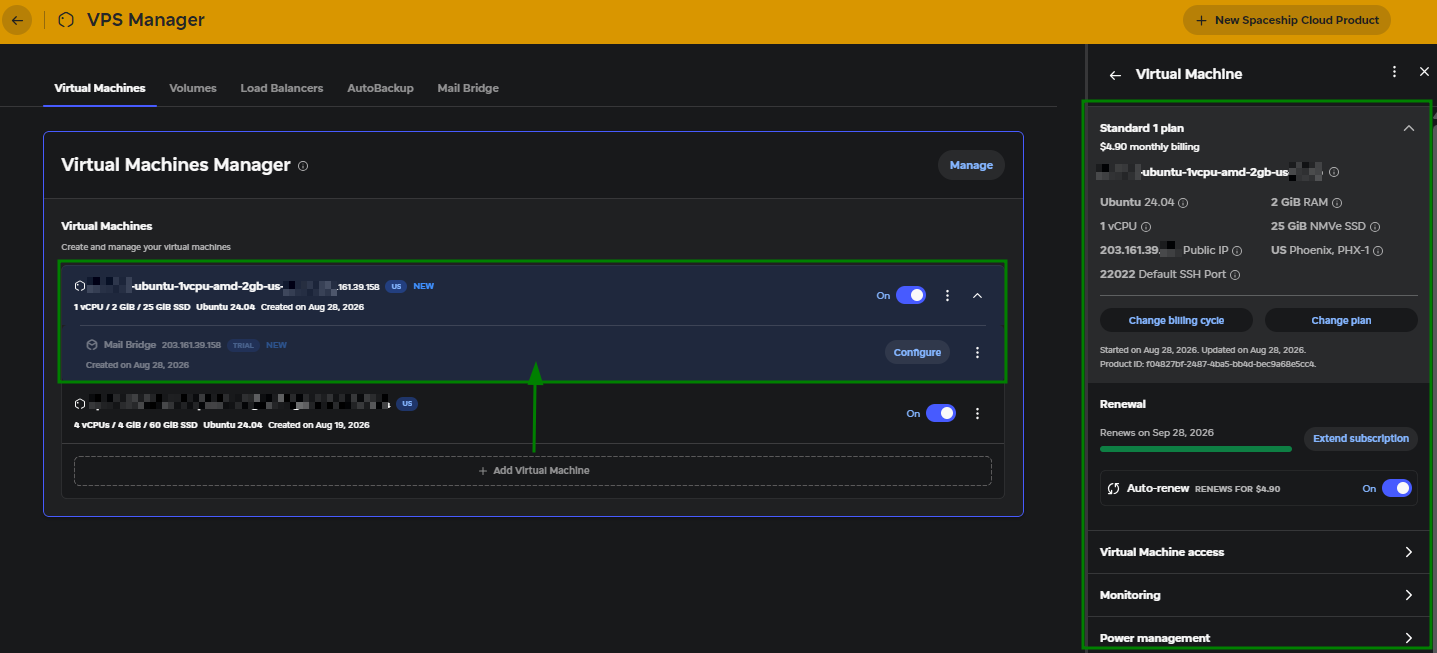
En este artículo, te explicaremos cómo:
Administra tus VM encendiéndolas/apagándolas, reiniciándolas o restableciéndolas según sea necesario.
Restablece tu contraseña de root para la VM.
Usa el acceso a la consola para interactuar directamente con tu VM.
Administra la seguridad creando y eliminando claves SSH.
Revisa la red y el análisis de recursos para monitorear el uso de tu VM.
Reinstala la VM.
1. Administración de energía
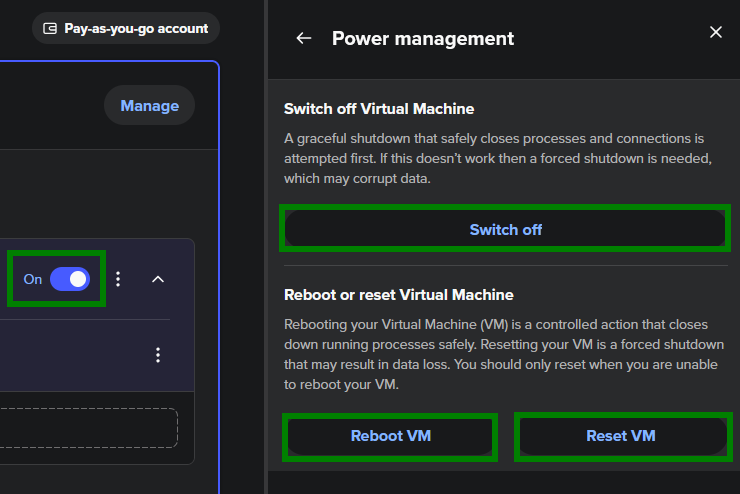
Abre el VPS Manager, selecciona la VM con la que quieres trabajar y ve a la sección Power management. Desde ahí, puedes:
Encender la VM: elige Switch on o cambia el interruptor a On.
Apagar: selecciona Switch off (o cambia a Off) y confirma cuando se te solicite.
Reiniciar: haz clic en Reboot VM para reiniciarla de forma segura.
Restablecer (reinicio forzado): elige Reset VM si el reinicio no funciona. Esto obliga a la VM a apagarse y reiniciarse inmediatamente.
Importante: Restablecer es un apagado forzado y puede causar pérdida de datos. Úsalo solo si reiniciar no funciona.
2. Restablecimiento de la contraseña de root
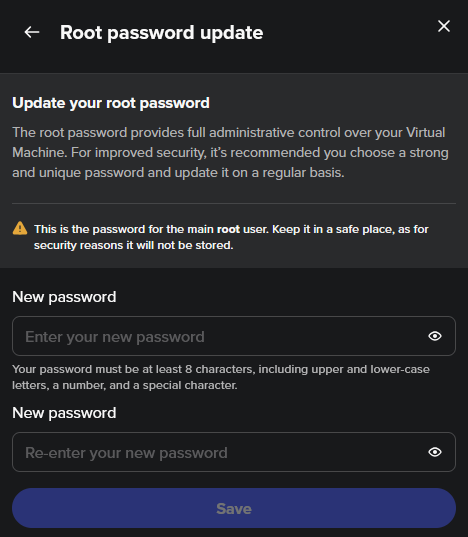
Abre VPS Manager y selecciona tu VM.
Elige Update root password.
Ingresa tu nueva contraseña dos veces y guarda.
Nota: Tu nueva contraseña debe ser segura: incluye letras mayúsculas y minúsculas, números y caracteres especiales.
3. Acceso a la consola
Puedes interactuar directamente con tu VPS a través de la consola integrada:
Abre VPS Manager y asegúrate de que tu VM esté encendida.
Ve a la sección Virtual Machine access.
Haz clic en Launch console para abrir la consola de la VM.
La consola funciona incluso si el acceso a la red (como SSH) está bloqueado. Desde aquí, puedes instalar y actualizar software, configurar firewalls, ejecutar scripts y más. Admite entrada con mouse, atajos de teclado, copiar y pegar, e historial de comandos. Se necesitan el inicio de sesión (root) y la contraseña para acceder a la consola.
Si necesitas usar la interfaz de línea de comandos (CLI) en su lugar, solo haz clic en Launch command line en la misma sección. No se necesita contraseña: los datos de root ya están rellenados para tu comodidad.

Consulta esta guía detallada sobre el acceso a VM: How to access your Starlight Virtual Machine.
4. Administración de claves SSH
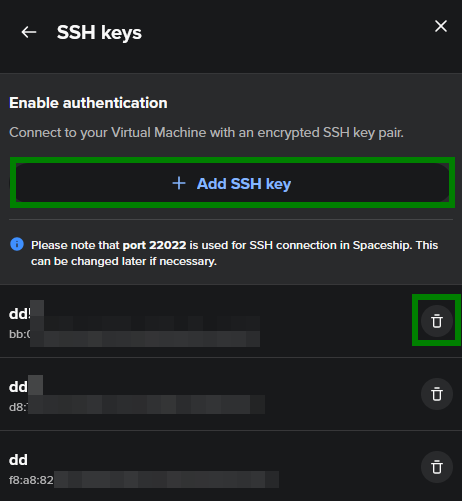
Puedes agregar o eliminar claves SSH para tus VM directamente desde VPS Manager.
• Agregar una nueva clave SSH
Abre VPS Manager y haz clic en Manage para tu VM.
Ve a la sección Secure Shell (SSH) keys.
Haz clic en + Add SSH key, ingresa un nombre, pega tu clave pública y guarda.
• Eliminar una clave SSH
En la misma sección de SSH keys, haz clic en el bote de basura junto a la clave.
Confirma seleccionando Delete SSH key.
Nota: Eliminar una clave del Manager no la elimina de la propia VM. Si pierdes tu clave SSH, crea una nueva, inicia sesión con tu contraseña de root y actualiza el archivo authorized_keys en la VM.
5. Revisión del uso de recursos y detalles de red
Puedes seguir fácilmente el rendimiento de tu VM en VPS Manager:
Abre VPS Manager y selecciona la VM que quieres revisar.
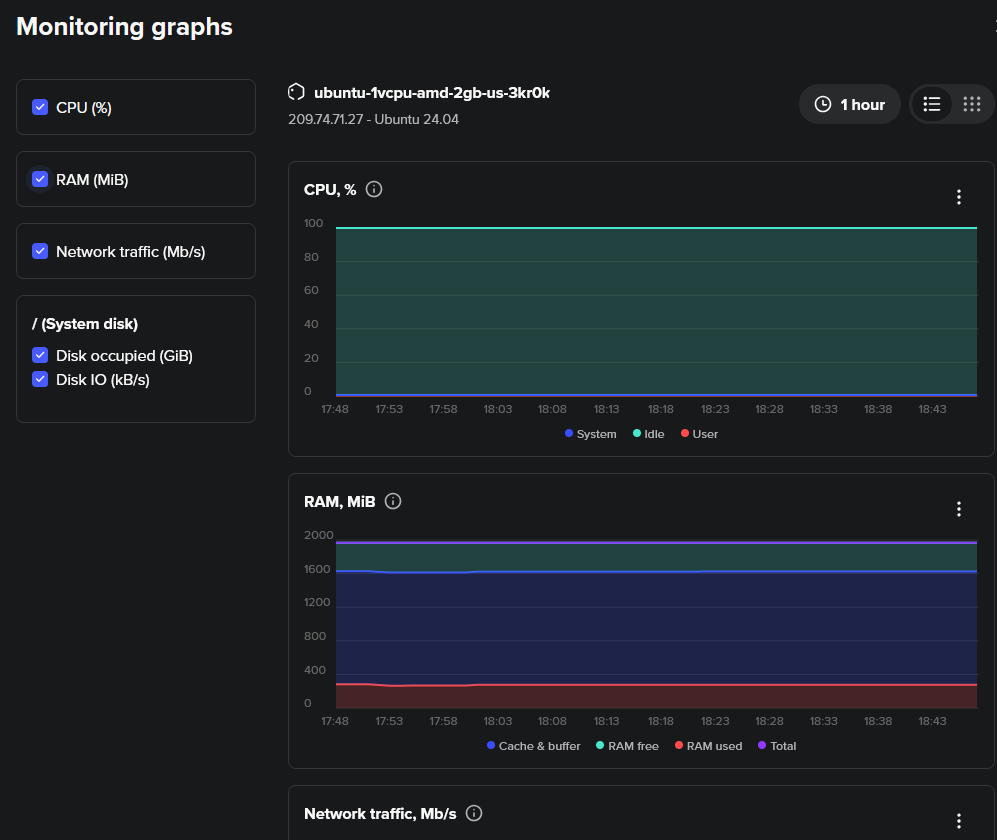
Ve al menú Monitoring y haz clic en Explore monitoring graphs para ver estadísticas detalladas sobre el uso de CPU, memoria, tráfico de red por interfaz, espacio en disco y E/S de disco.
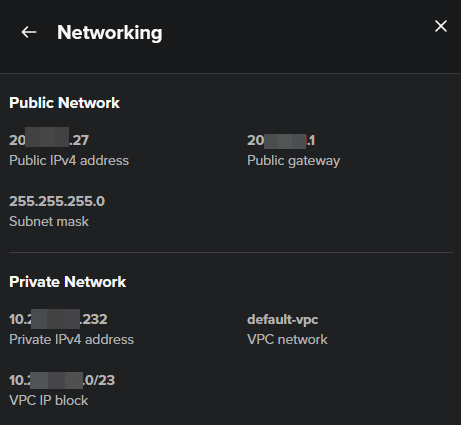
En el menú Networking , puedes revisar los detalles sobre tus redes públicas y privadas:
6. Reinstalación de tu VM
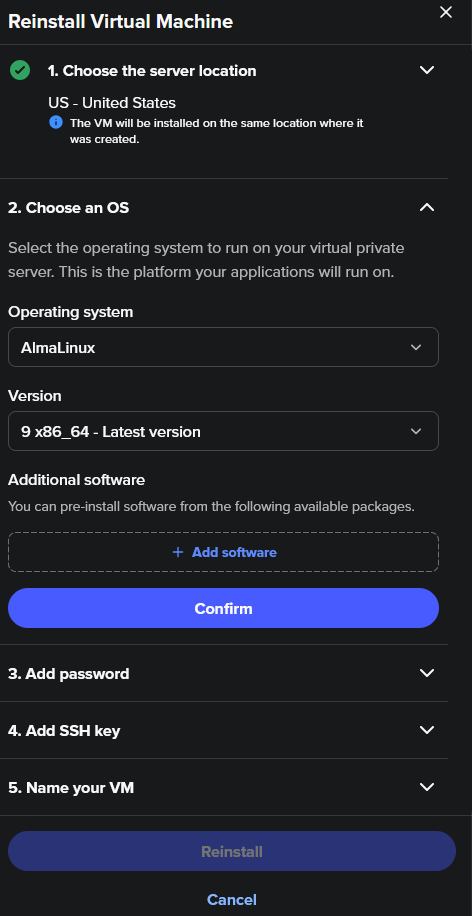
Si necesitas empezar de nuevo, puedes reinstalar tu VM con un nuevo sistema operativo y software opcional.
Abre el VPS Manager y selecciona la VM.
Elige Reinstall Virtual Machine.
Selecciona el sistema operativo y la versión deseados.
Elige paquetes de software adicionales (opcional).
Establece una nueva contraseña del usuario root.
Agrega una clave SSH si es necesario.
Asigna un nombre a tu VM.
Haz clic en Reinstall y confirma.
Importante: Reinstalar borrará todos los datos y configuraciones de la VM. Asegúrate de respaldar cualquier cosa importante antes de continuar. Esta acción es irreversible, así que revisa bien tus elecciones.
Imágenes de SO Linux compatibles:
AlmaLinux (versiones 8, 9)
CentOS (versiones 9, 10)
Debian 12
Fedora (versión 42 y Fedora 40 configurado previamente)
Rocky Linux (versiones 8, 9)
Ubuntu (versiones 20.04, 22.04, 24.04)
Windows OS no es compatible.
Paquetes de software opcionales:
OpenLiteSpeed WordPress en MariaDB (solo Ubuntu 24.04): incluye WordPress, MariaDB, servidor web OpenLiteSpeed, PHP y SSL de Let’s Encrypt.
Paquete de software cPanel (AlmaLinux 9/10 y Ubuntu 24.04): requiere una licencia de cPanel; ten en cuenta que el servicio de correo electrónico nativo a través del puerto SMTP 25 no está disponible.
Puedes elegir estas opciones durante la reinstalación de la VM en VPS Manager.
Después de la reinstalación:
Si estás alojando un sitio web, configura el DNS de tu dominio para que apunte a la dirección IP de tu VM.
Instala cualquier software de servidor necesario (p. ej., servidor web, herramientas de base de datos).