Πώς να αποκτήσετε πρόσβαση στο Virtual Machine σας
Μόλις το Virtual Machine (VM) σας τεθεί σε λειτουργία, μπορείτε να συνδεθείτε σε αυτό απευθείας από το VPS Manager – δεν απαιτούνται πρόσθετα εργαλεία, όπως προγράμματα-πελάτες SSH. Η εφαρμογή παρέχει δύο επιλογές πρόσβασης: Console και Command Line Interface (CLI).
Και τα δύο σάς παρέχουν πλήρη έλεγχο του VM σας, επιτρέποντάς σας να εγκαθιστάτε ή να ενημερώνετε λογισμικό, να διαχειρίζεστε αρχεία και χρήστες, να ρυθμίζετε υπηρεσίες κ.λπ. Το Console παρέχει πλήρη, άμεση πρόσβαση στο VM σας: μπορείτε να το χρησιμοποιήσετε για αντιμετώπιση προβλημάτων, εγκατάσταση ή αποκατάσταση συστήματος· ενώ το CLI είναι ένα γρήγορο τερματικό μέσω προγράμματος περιήγησης για την καθημερινή διαχείριση.
Σε αυτό το άρθρο, θα καλύψουμε τα εξής:
Πώς να πλοηγηθείτε και να αποκτήσετε πρόσβαση στις επιλογές διαχείρισης διακομιστή;
Οι κύριες διαφορές μεταξύ Console και CLI;
Βασικές εντολές για εγκατάσταση και ενημέρωση λογισμικού, ρύθμιση υπηρεσιών, αποστολή αρχείων και διαχείριση χρηστών.
1. Πώς να αποκτήσετε πρόσβαση στο Console και στη Γραμμή εντολών
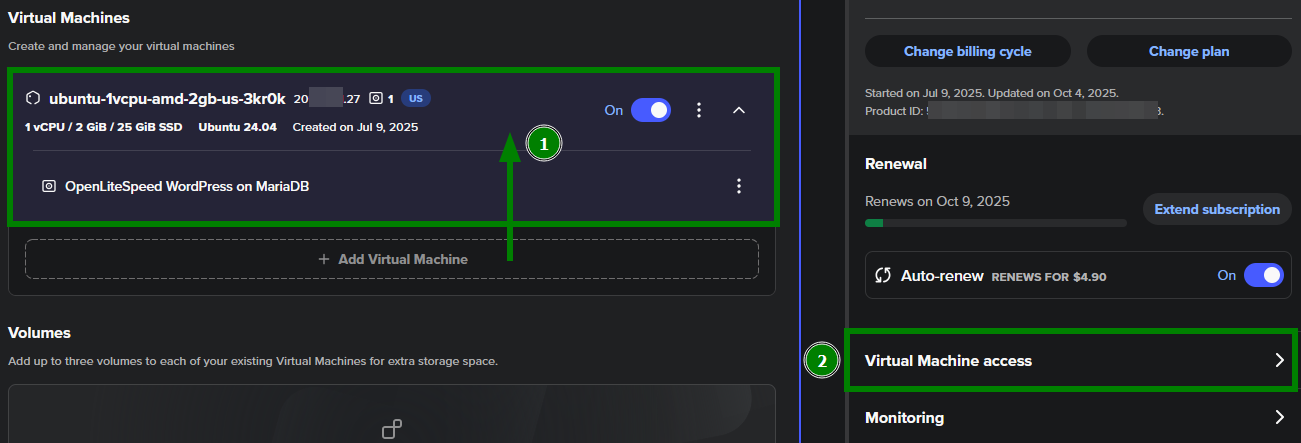
1. Στην εφαρμογή VPS Manager, κάντε κλικ στο VM σας για να ανοίξετε το μενού Διαχείρισης VM (1) και μεταβείτε στην επιλογή Virtual Machine access (2):
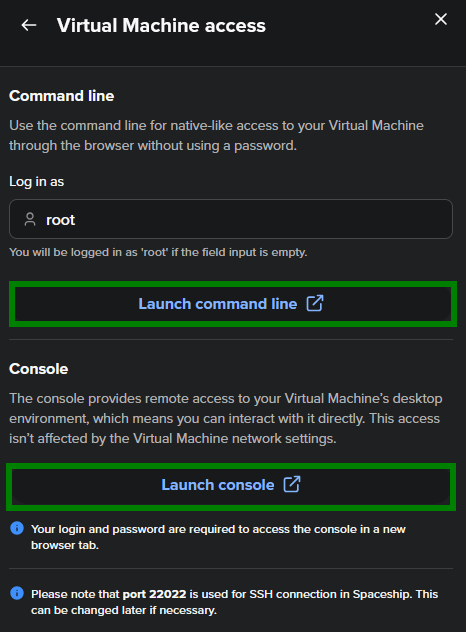
2. Στην πλευρική καρτέλα, κάντε κλικ στο Launch command line ή στο Launch console,ανάλογα με τις ανάγκες σας. Τα εργαλεία θα ανοίξουν σε νέο παράθυρο προγράμματος περιήγησης:
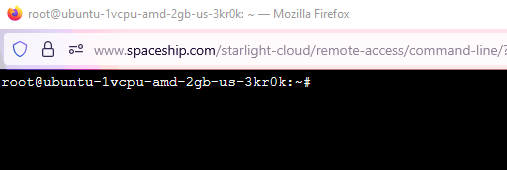
Γραμμή εντολών:
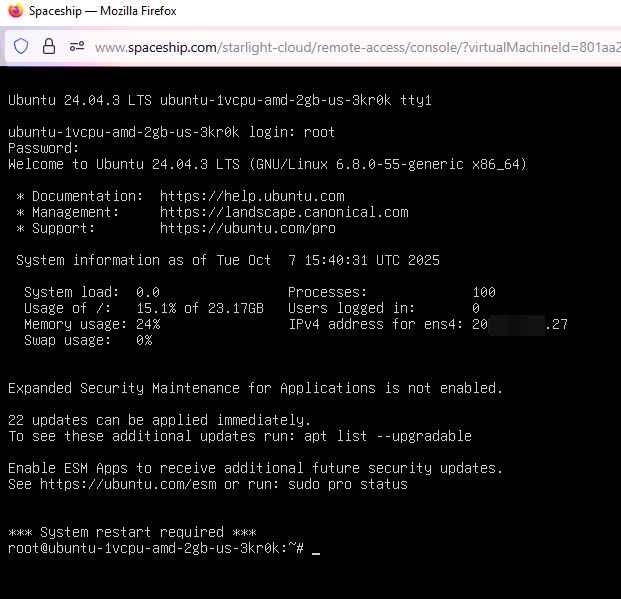
Console (αφού εισαχθούν τα στοιχεία root):
2. Διαφορές μεταξύ Console και CLI
Πρόσβαση Console | Πρόσβαση CLI | |
|---|---|---|
Σκοπός | Παρέχει πλήρη πρόσβαση σε επίπεδο συστήματος. Χρησιμοποιείται για προηγμένη διαχείριση και αποκατάσταση. | Παρέχει ένα απλοποιημένο τερματικό για γρήγορη εκτέλεση εντολών από το πρόγραμμα περιήγησης. Χρησιμοποιείται για καθημερινές διαχειριστικές εργασίες. |
Σύνδεση | Απαιτεί την εισαγωγή των στοιχείων σύνδεσής σας - ονόματος χρήστη και κωδικού πρόσβασης. | Ανοίγει αυτόματα χωρίς σύνδεση. Το πεδίο ονόματος χρήστη είναι διαθέσιμο, ώστε να μπορείτε να καθορίσετε με ποιον χρήστη θα συνδεθείτε (root ή άλλον). |
Ανθεκτικότητα δικτύου | Είναι πάντα διαθέσιμο, ακόμη και αν η σύνδεση δικτύου σας με το VM (όπως SSH) έχει διακοπεί ή έχει αποκλειστεί. Αυτό σημαίνει ότι μπορείτε να συνεχίσετε να διαχειρίζεστε και να επαναφέρετε το VM σας σε περίπτωση προβλημάτων δικτύου. | Παρέχει επίσης αξιόπιστη συνδεσιμότητα, αλλά αν υπάρχουν προβλήματα με τη ρύθμιση δικτύου του VM, το Console είναι η εναλλακτική λύση για την αντιμετώπιση προβλημάτων και την αποκατάσταση της πρόσβασης. |
Διεπαφή | Περιβάλλον πλήρους οθόνης με πλήρη έλεγχο των μηνυμάτων εκκίνησης, των επανεκκινήσεων και των λειτουργιών αποκατάστασης. | Προσφέρει μια σύγχρονη, απλοποιημένη διεπαφή γραμμής εντολών με δυνατότητες όπως υποστήριξη ποντικιού, συντομεύσεις πληκτρολογίου, αντιγραφή-επικόλληση και ιστορικό εντολών. |
Πότε να το χρησιμοποιήσετε | - Το VM δεν είναι προσβάσιμο μέσω SSH ή δικτύου. - Αποκατάσταση, εγκατάσταση ή αποσφαλμάτωση συστήματος. - Προβολή αρχείων καταγραφής εκκίνησης και μηνυμάτων κονσόλας. | - Συνήθης διαχείριση διακομιστή. - Ενημερώσεις λογισμικού και διαμορφώσεις. - Ελαφριές διαχειριστικές εργασίες. |
3. Βασικές εντολές για διάφορα λειτουργικά συστήματα
Ακολουθούν ορισμένες βασικές εντολές Linux που θα σας βοηθήσουν να διαχειριστείτε το Virtual Machine σας. Μπορείτε να τις χρησιμοποιήσετε τόσο στο Console όσο και στο CLI για να εγκαταστήσετε και να ενημερώσετε λογισμικό, να ρυθμίσετε υπηρεσίες, να διαχειριστείτε χρήστες και να χειριστείτε αρχεία.
Ενέργεια | Ubuntu / Debian | AlmaLinux / CentOS / Rocky / Fedora |
|---|---|---|
Ενημέρωση πακέτων συστήματος |
|
|
Εγκατάσταση λογισμικού |
|
|
Κατάργηση λογισμικού |
|
|
Εκκίνηση / διακοπή υπηρεσίας |
|
|
Ενεργοποίηση υπηρεσίας κατά την εκκίνηση |
|
|
Έλεγχος τείχους προστασίας (UFW ή firewalld) |
|
|
Δημιουργία νέου χρήστη |
|
|
Παραχώρηση δικαιωμάτων sudo σε χρήστη |
|
|
Αλλαγή κωδικού πρόσβασης χρήστη |
|
|
Επεξεργασία αρχείου |
|
|
Παράδειγμα: εγκατάσταση διακομιστή web και τείχους προστασίας
Βασισμένο σε Debian (Ubuntu, Debian 12):
apt install nginx -y - Εγκαθιστά τον διακομιστή web Nginx στο σύστημά σας
ufw allow 'Nginx Full' - Ενημερώνει τους κανόνες UFW (Uncomplicated Firewall) ώστε να επιτρέπεται τόσο η κίνηση HTTP (θύρα 80) όσο και HTTPS (θύρα 443)
systemctl enable nginx - Διασφαλίζει ότι το Nginx ξεκινά αυτόματα κάθε φορά που γίνεται επανεκκίνηση του διακομιστή
systemctl status nginx - Επαληθεύει ότι ο διακομιστής web αποκρίνεται
Βασισμένο σε RHEL (AlmaLinux, CentOS, Rocky, Fedora):
dnf install httpd -y - Εγκαθιστά τον Apache HTTP Server
systemctl enable httpd - Ρυθμίζει τον Apache ώστε να ξεκινά αυτόματα
systemctl start httpd - Εκκινεί αμέσως την υπηρεσία Apache
firewall-cmd --permanent --add-service=http - Ανοίγει τη θύρα 80 (HTTP) στο τείχος προστασίας ώστε οι επισκέπτες να μπορούν να έχουν πρόσβαση στον διακομιστή web σας μέσω του τυπικού πρωτοκόλλου web
firewall-cmd --reload - Επαναφορτώνει τις αλλαγές στη διαμόρφωση του τείχους προστασίας
systemctl status httpd - Ελέγχει την κατάσταση του διακομιστή web.