Як створити вебсайт за допомогою EasyWP
Існує два способи створити сайт з вашою підпискою EasyWP:
під час кроку Налаштування у процесі Unbox™ ;
через EasyWP Manager.
Перший варіант підходить для нещодавно придбаних підписок або підписок без підключеного домену. Будь ласка, дотримуйтесь інструкцій з цього посібника, щоб завершити процес Unbox™ та підключити ваш домен до підписки EasyWP.
Якщо ви пропустили крок Налаштування, сайт можна створити через EasyWP Manager. Для цього потрібно:
Увійдіть у свій акаунт Spaceship і перейдіть до EasyWP Manager.
Знайдіть підписку, для якої хочете створити сайт, і натисніть кнопку Створити сайт.
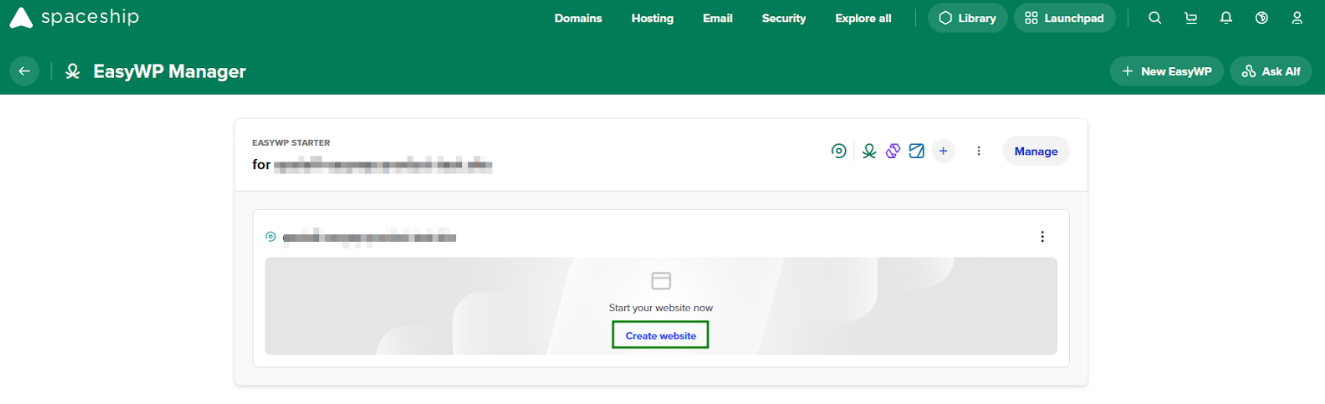
Далі відкриється спливаюче вікно Налаштуйте ваш сайт. Тут ви можете вказати назву сайту, ім’я користувача адміністратора та пароль.
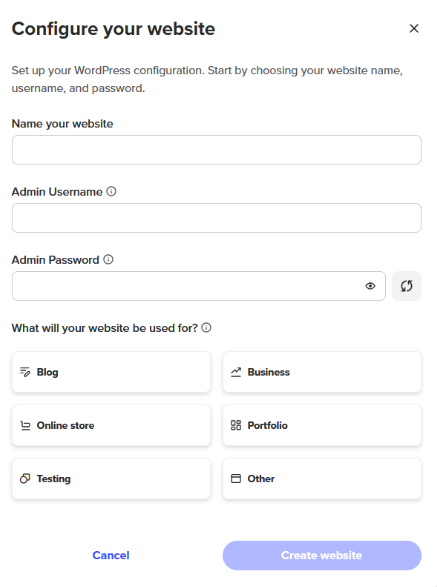
Примітка: Ім’я користувача адміністратора має містити від 5 до 32 символів, а пароль адміністратора — не менше 8 символів, цифри, великі та малі літери, а також хоча б один спеціальний символ (! @ # тощо).
Після заповнення всіх обов’язкових полів натисніть кнопку Створити сайт, щоб завершити процес.
Майте на увазі, що через пропагацію DNS сайт може стати доступним лише через 30 хвилин.
Управління сайтом
Після створення сайту ви можете переглядати та керувати деякими налаштуваннями через панель EasyWP.
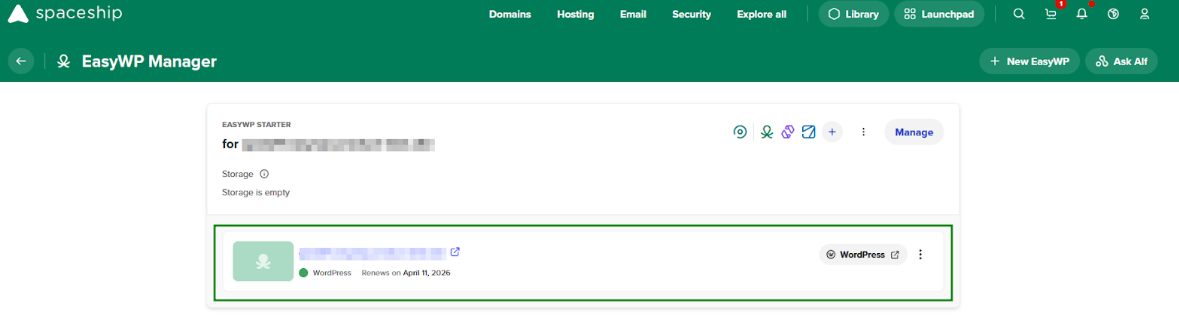
Доступ до панелі WordPress
Після завершення встановлення вашого сайту WordPress ви можете отримати доступ до панелі WordPress двома способами.
Вхід через пряме посилання
Щоб увійти через пряме посилання, просто додайте /wp-admin або /wp-login.php в кінці вашого домену в адресному рядку браузера: yourdomain.com/wp-admin АБО yourdomain.com/wp-login.php
Після цього ви будете перенаправлені на сторінку входу. Там потрібно ввести ім’я користувача адміністратора та пароль адміністратора, які були встановлені під час створення сайту.
Примітка: Після створення вашого сайту EasyWP наша система надішле ваші ім’я користувача та пароль WordPress на вашу контактну електронну адресу. Обов’язково перевірте також папки Спам/Небажана пошта.
Вхід через EasyWP Manager
Також можна отримати доступ до сторінки входу в панель WordPress безпосередньо з EasyWP Manager, виконавши такі прості кроки:
Увійдіть у свій акаунт Spaceship і перейдіть до EasyWP Manager.
Знайдіть потрібний сайт і натисніть кнопку WordPress:
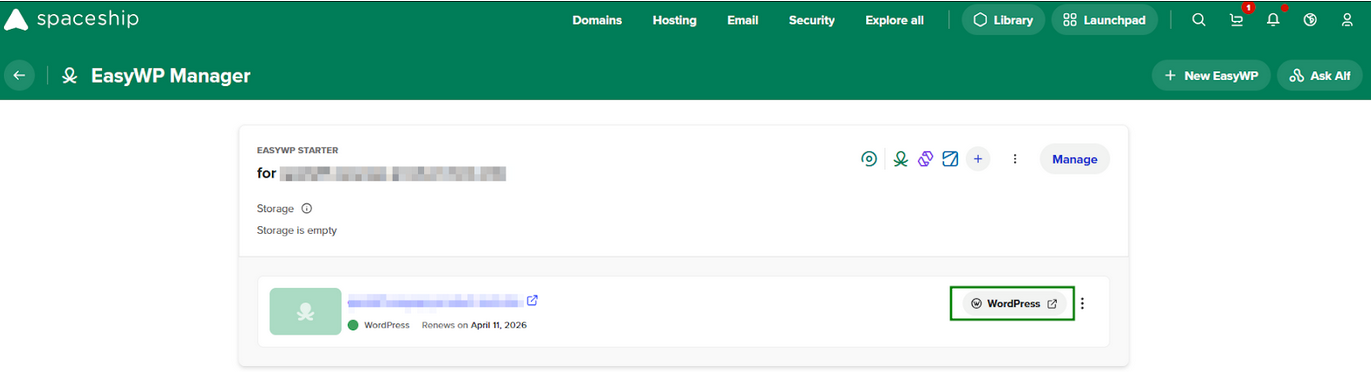
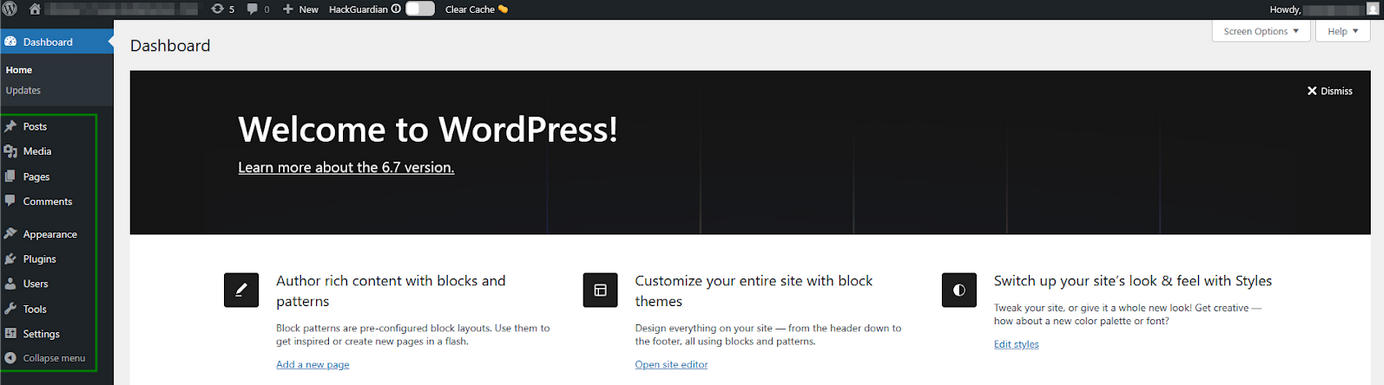
Ви будете автоматично авторизовані в панелі WordPress і побачите список функцій, якими можна керувати:
Зміна пароля адміністратора WordPress
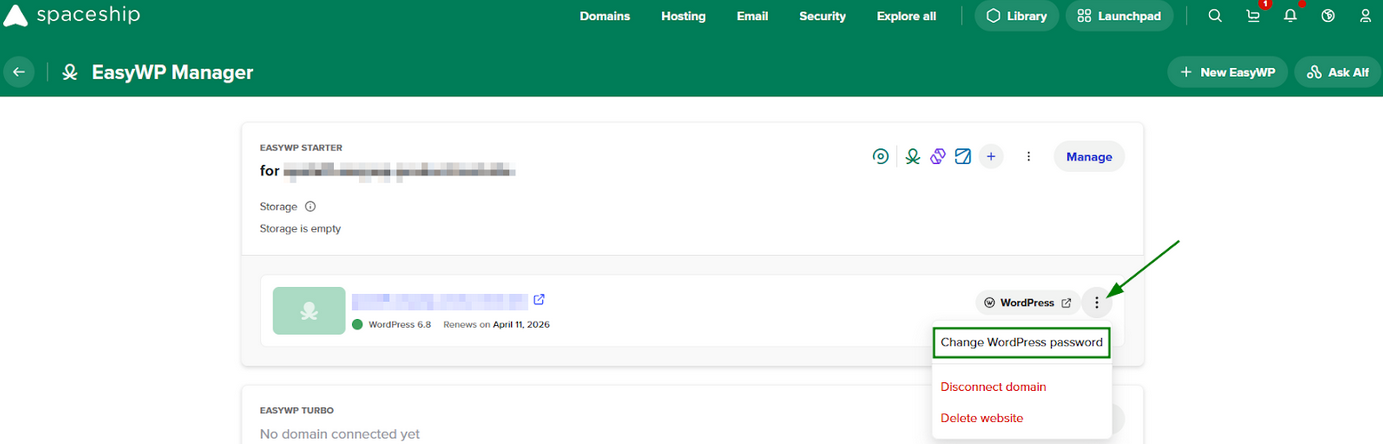
Якщо ви втратили пароль адміністратора WordPress, ви можете скинути його через EasyWP Manager:
У EasyWP Manager натисніть кнопку "Більше (...)" біля потрібного сайту та виберіть опцію Змінити пароль WordPress:
Вам буде запропоновано ввести ім’я користувача WordPress або електронну адресу, щоб отримати інструкції для скидання пароля:
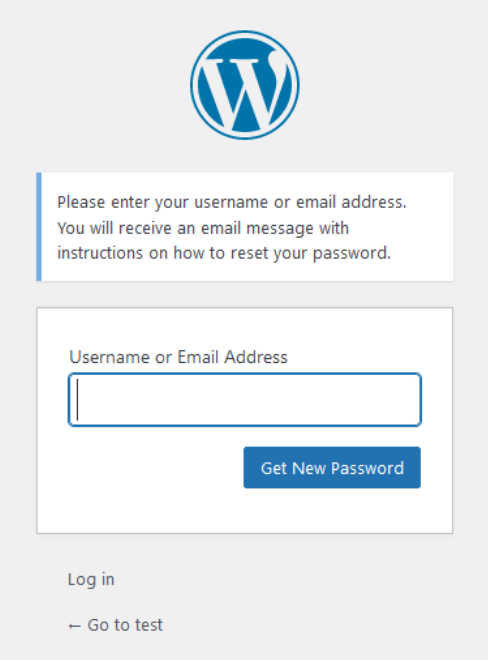
На електронну адресу адміністратора WordPress буде надіслано лист для скидання пароля. Перейдіть за посиланням у листі, введіть новий пароль у поле Новий пароль, потім натисніть Скинути пароль.
Видалення сайту
Ви можете видалити встановлення WordPress, виконавши такі кроки:
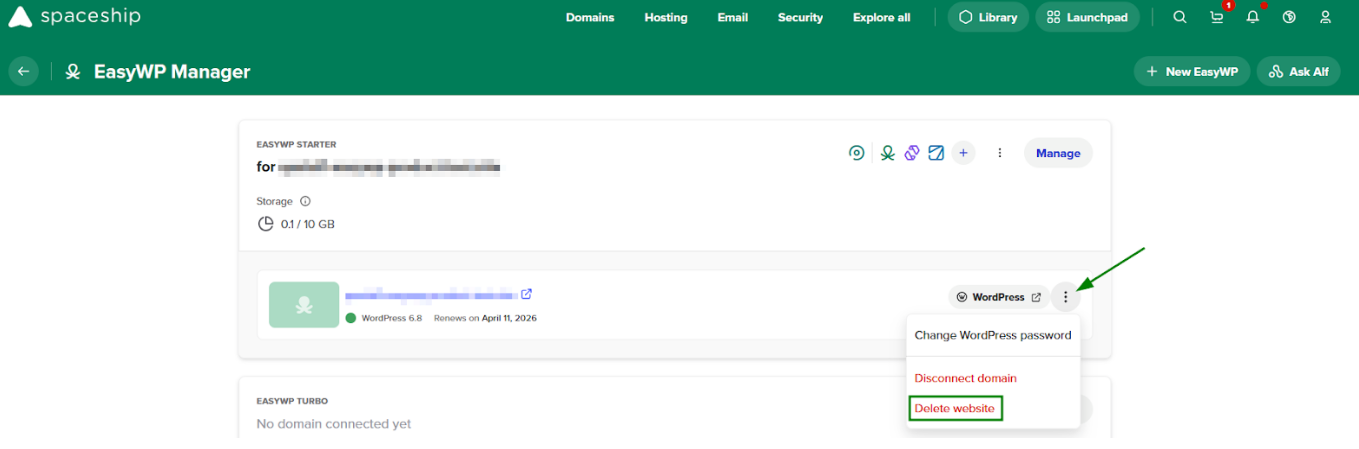
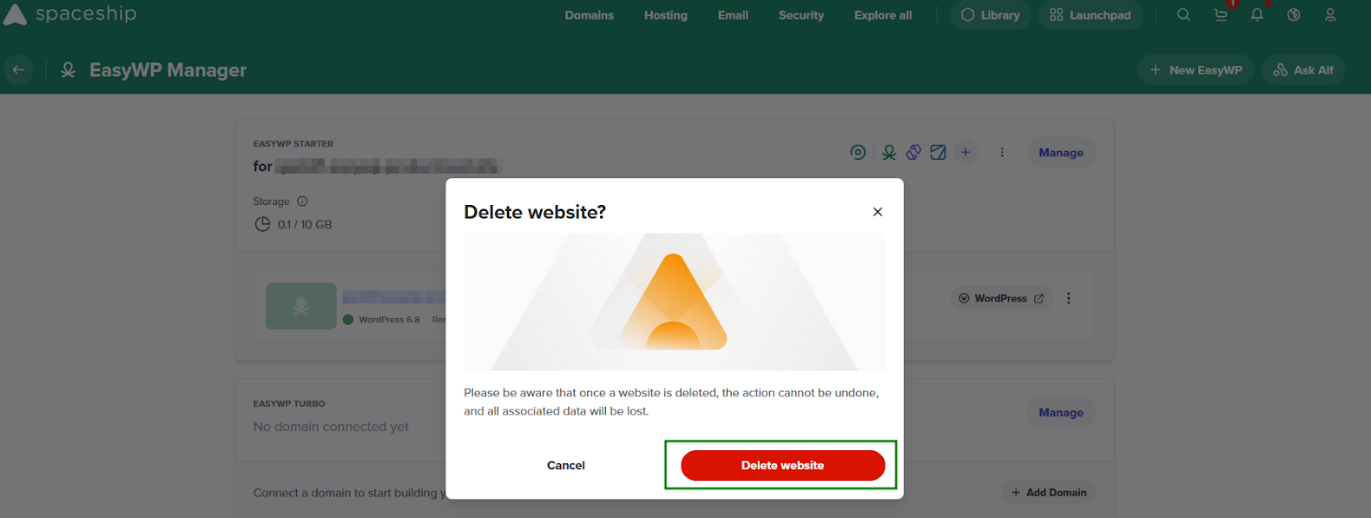
У EasyWP Manager натисніть кнопку "Більше (...)" біля потрібного сайту та виберіть опцію Видалити сайт:
З’явиться спливаюче вікно з підтвердженням, що ви хочете видалити сайт WordPress. Щоб підтвердити видалення застосунку, введіть назву вашого сайту та натисніть Видалити сайт:
ПРИМІТКА: Зверніть увагу, що сама підписка не видаляється разом із сайтом WordPress.