Як підключити домен до EasyWP
Щоб створити свій сайт на WordPress, ви можете використати своє доменне ім’я Spaceship. Однак EasyWP тепер підтримує будь-яке доменне ім’я, тож не хвилюйтеся, якщо ваш домен не зареєстрований на Spaceship. Також EasyWP можна використовувати з піддоменами.
Домен і піддомен можна підключити до вашої підписки EasyWP під час процесу Unbox™ .
Щоб розпочати процес Unbox™, придбайте підписку EasyWP (якщо ви ще цього не зробили). Далі виконайте наступні кроки.
Кроки для підключення підписки EasyWP до вашого домену Spaceship
Щоб підключити підписку EasyWP до вашого домену Spaceship:
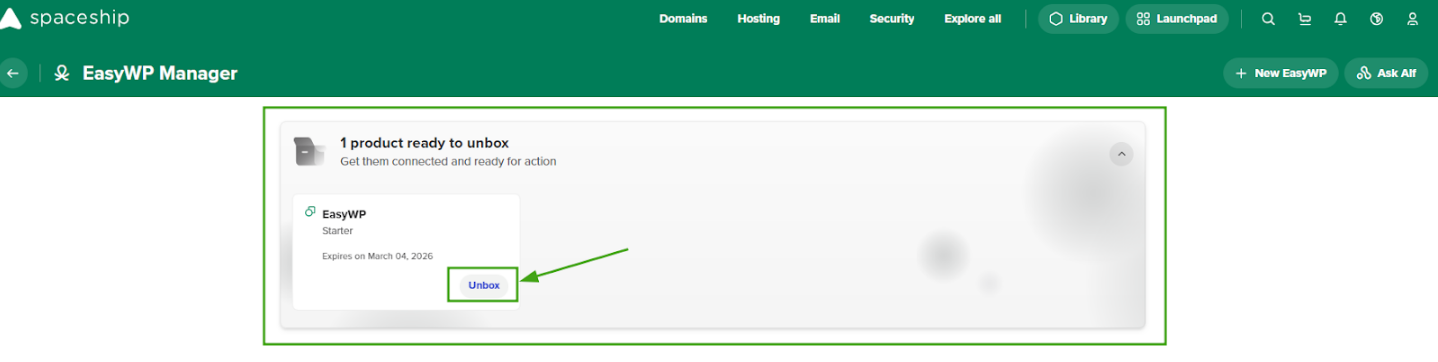
Увійдіть у свій акаунт Spaceship >> EasyWP Manager, щоб знайти свою підписку та натиснути кнопку Unbox
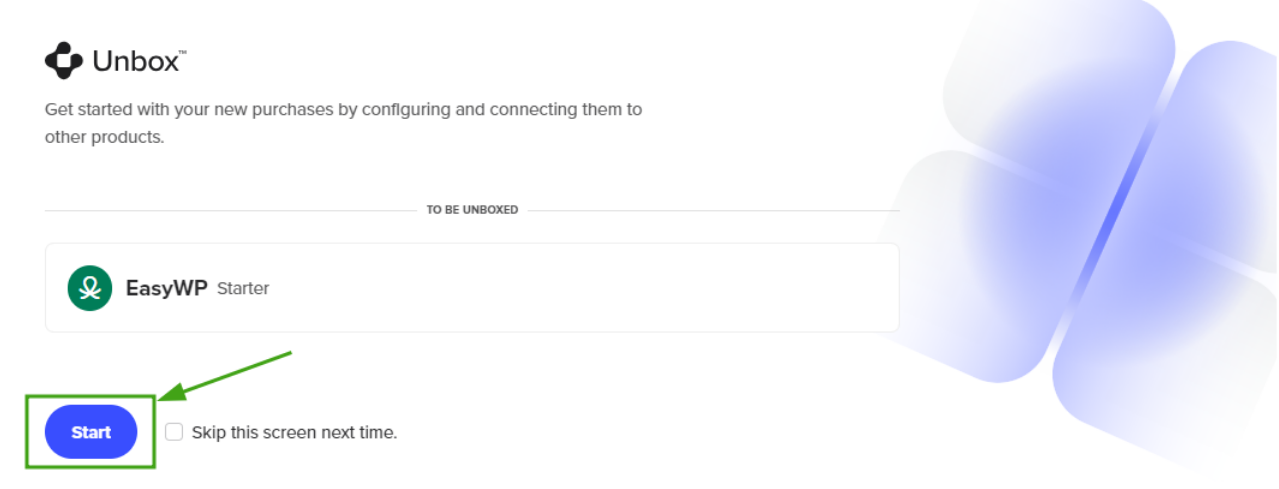
Натисніть кнопку Почати , щоб розпочати процес Unbox™:
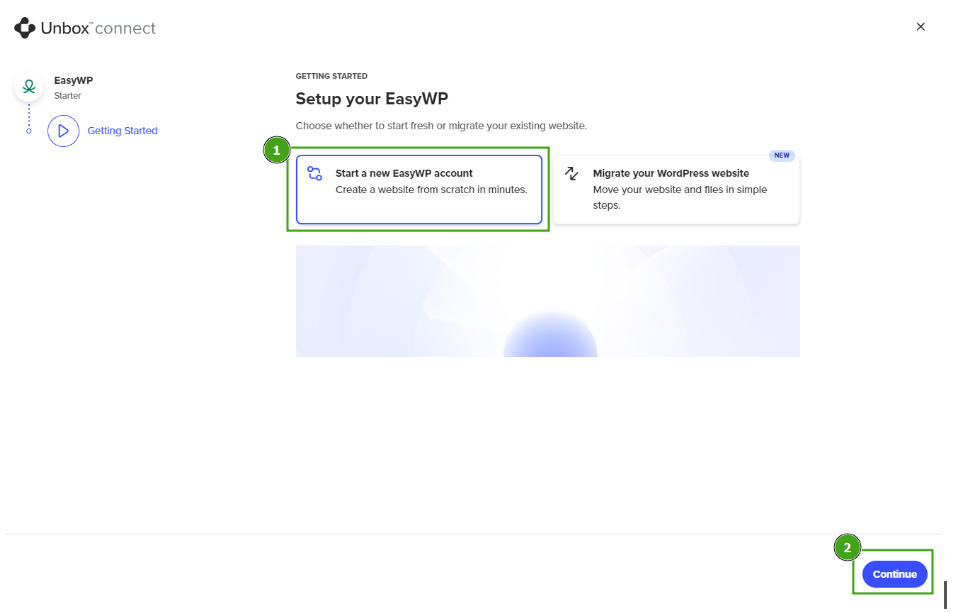
Щоб розпочати новий сайт на WordPress, виберіть Створити новий акаунт EasyWP і натисніть Продовжити:
Далі натисніть + Додати домен та виберіть домен для підключення до EasyWP:
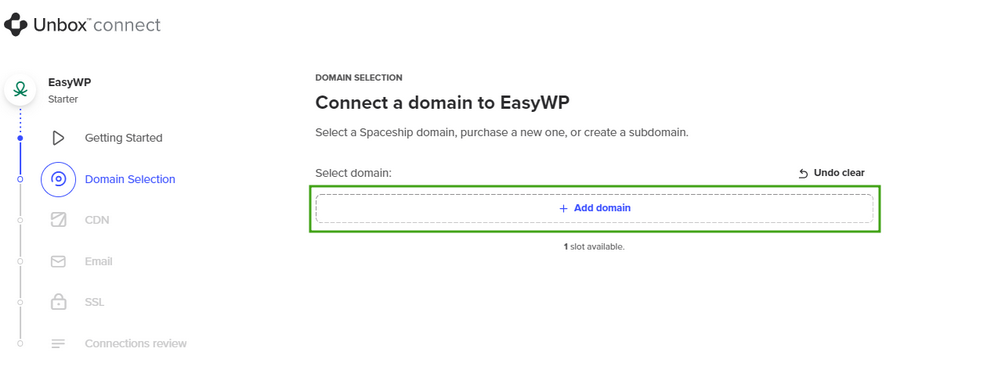
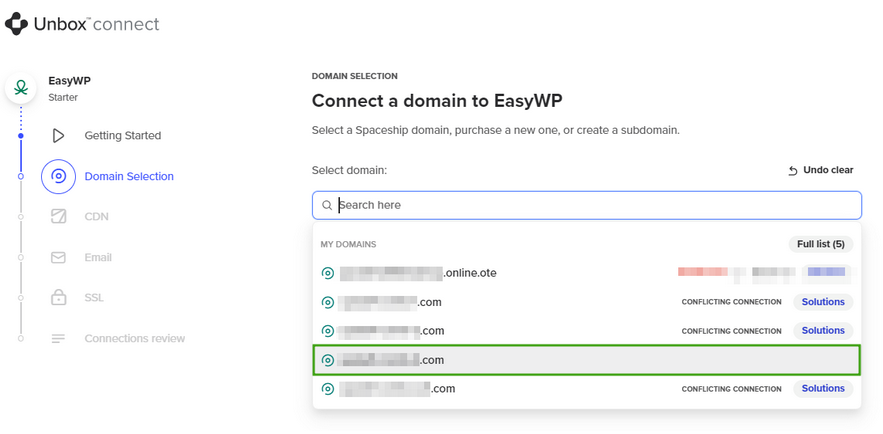
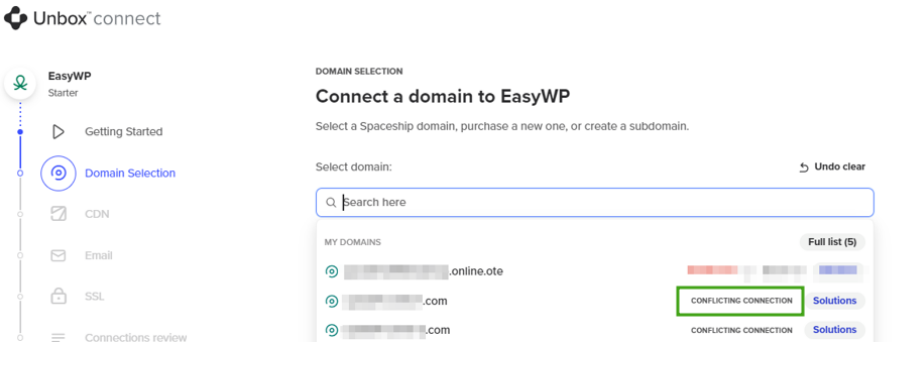
Примітка: Домен, які вже пов’язані з іншими сервісами, будуть позначені як Конфліктні підключення.
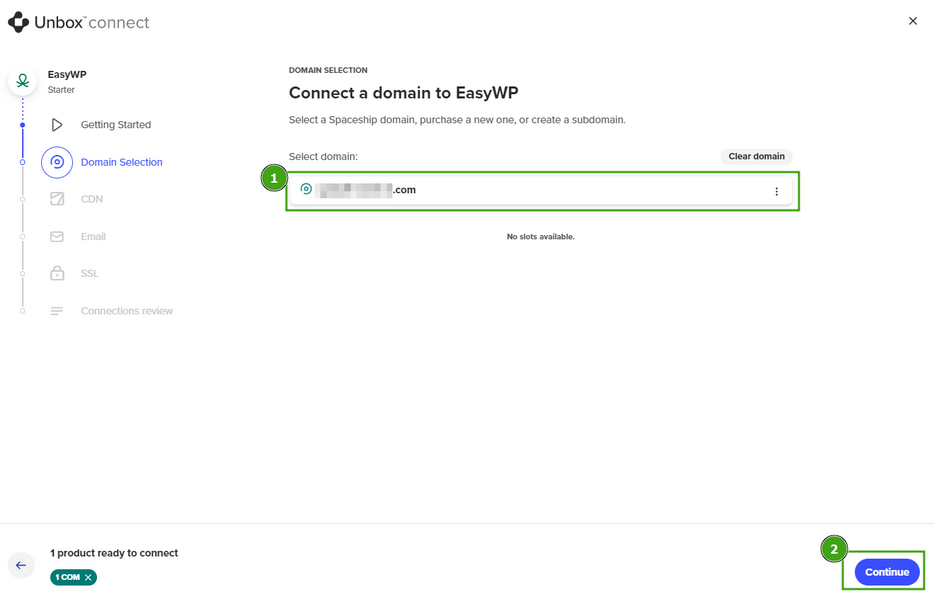
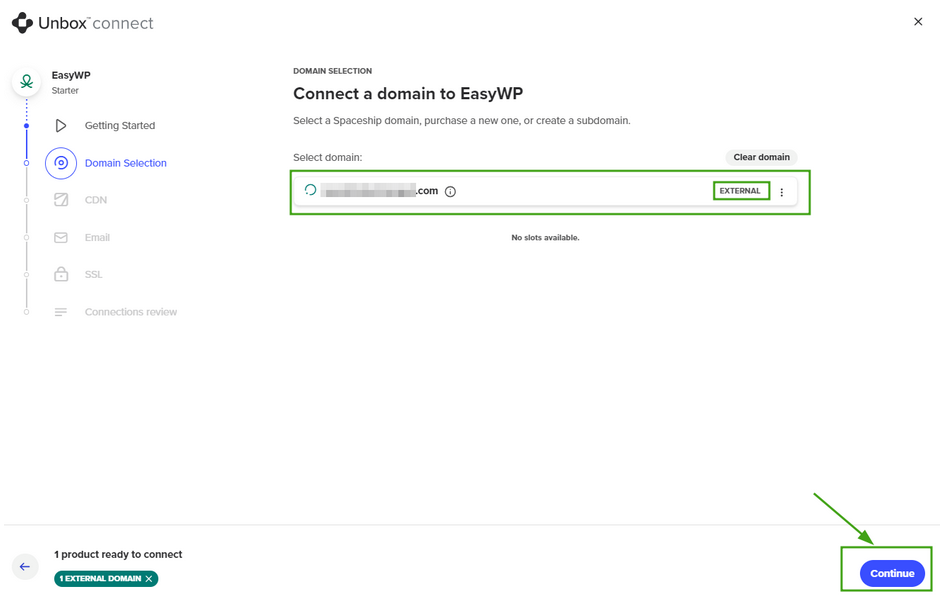
Після вибору відповідного домену натисніть Продовжити:
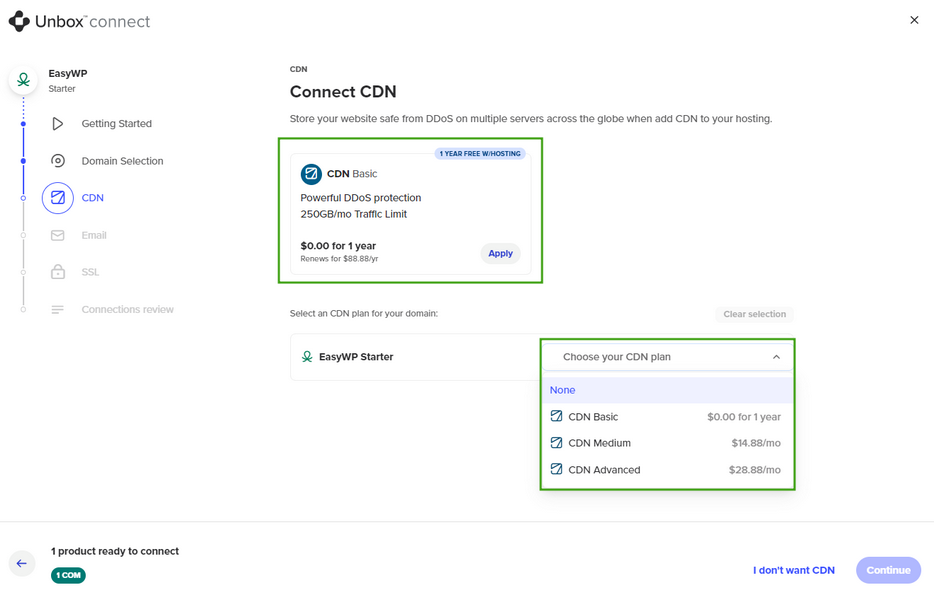
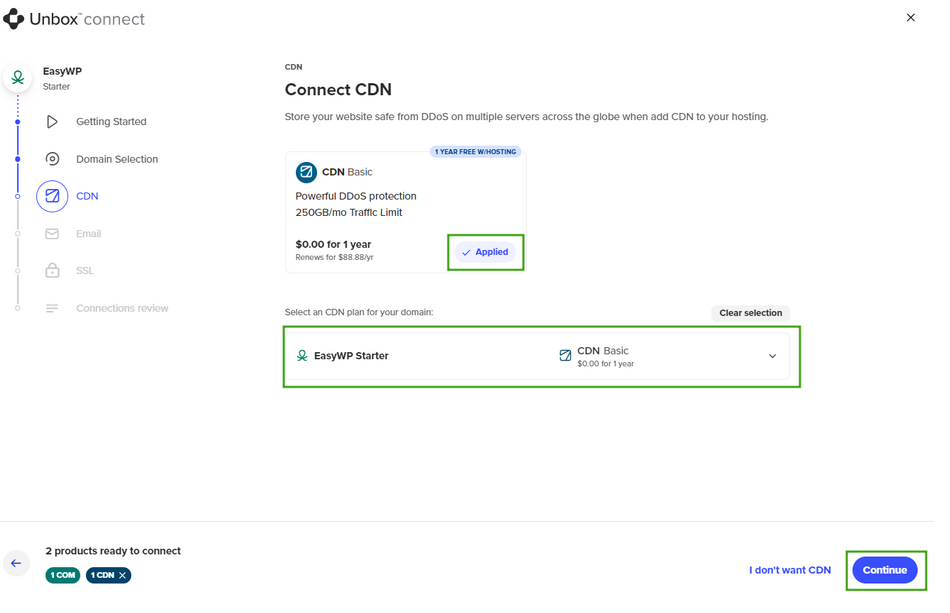
Виберіть безкоштовний CDN, платний тариф CDN із випадаючого списку або натисніть Я не хочу CDN.
Примітка: Тариф CDN Basic можна отримати безкоштовно, а потім продовжити за стандартною ціною продовження. Під час Unboxing ви можете підключити лише включений тариф Basic CDN або придбати нову підписку. Існуючі підписки CDN не можна підключити на цьому етапі.
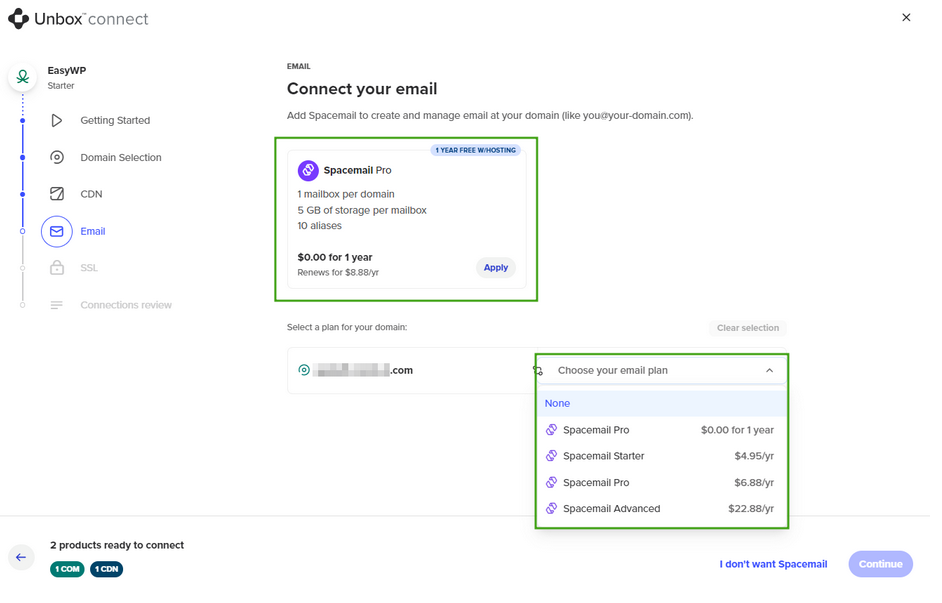
Тепер додайте Spacemail, щоб створювати та керувати електронною поштою на вашому домені (наприклад, you@your-domain.com).
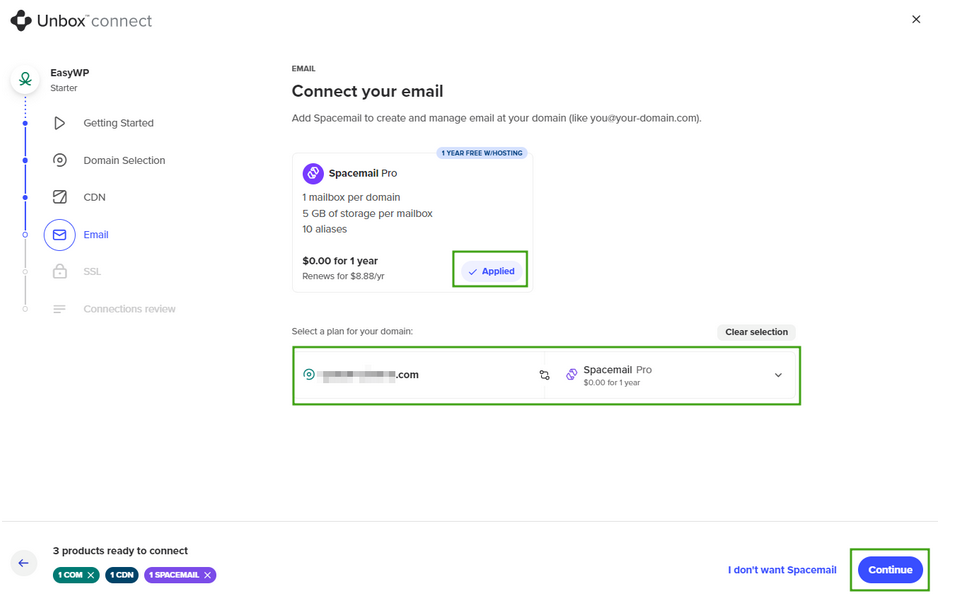
Ви також можете пропустити цей крок або вибрати платний тариф Spacemail із випадаючого списку. У нашому прикладі ми обрали безкоштовний тариф:
Далі виберіть SSL-сертифікат для вашої підписки EasyWP: Безкоштовний SSL (SSL від надійного центру сертифікації, автоматично перевстановлюється кожні 90 днів) або Positive SSL (сертифікат Sectigo SSL, захищає 1 сайт, автоматично перевстановлюється щороку):
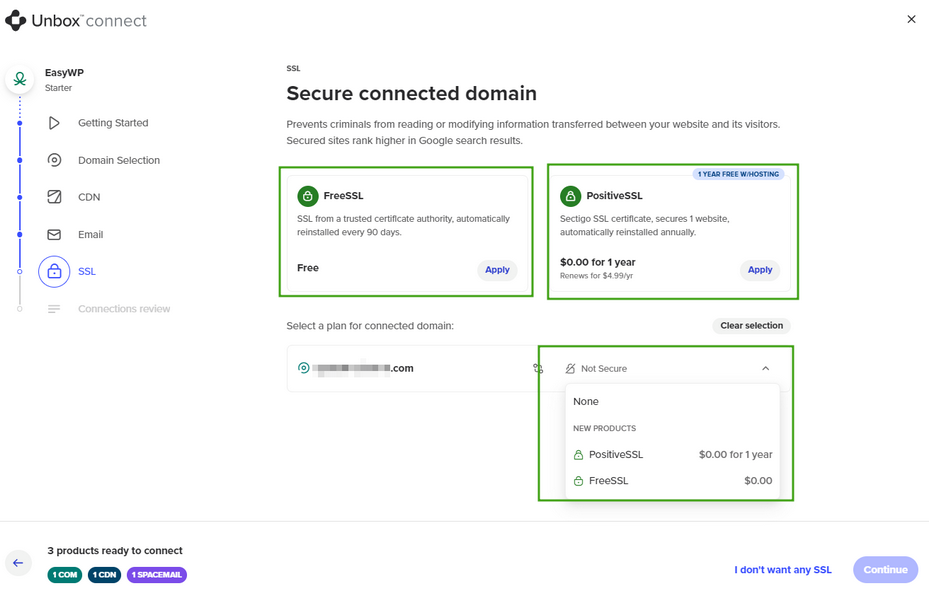
Ви також можете відмовитися, вибравши Я не хочу жодного SSL. У нашому прикладі ми обираємо опцію FreeSSL:
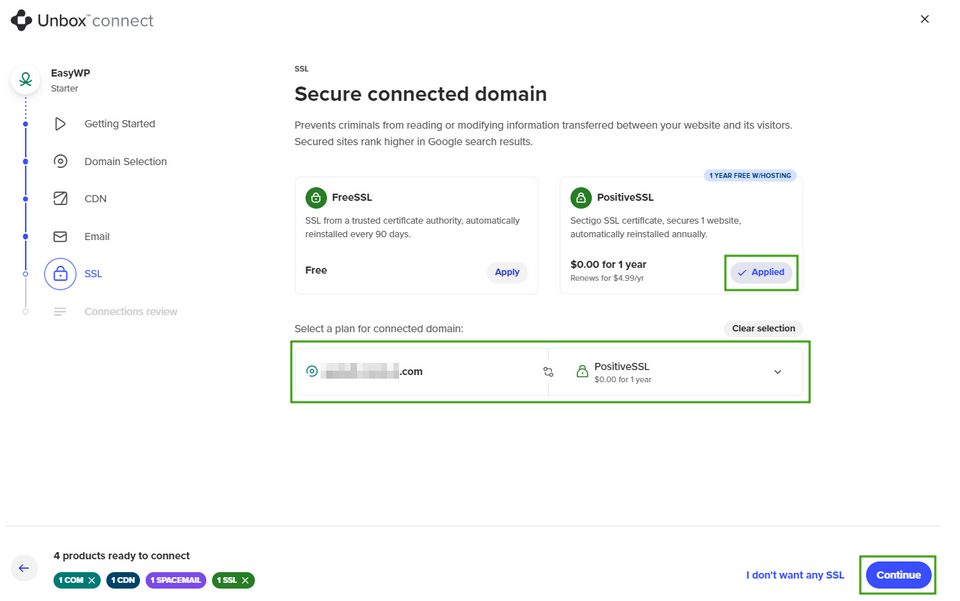
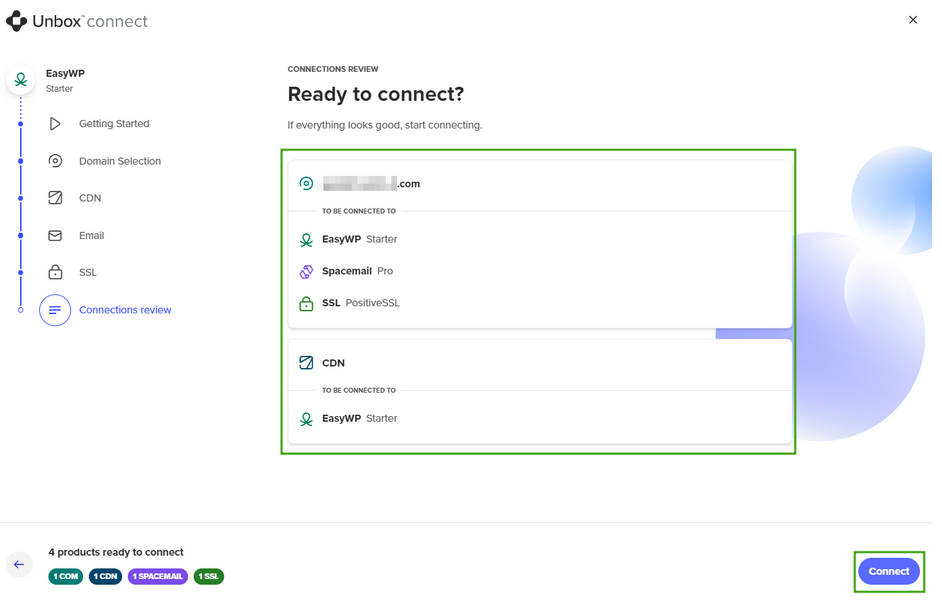
Підсумок усіх пов’язаних сервісів і того, до чого вони підключені, відображається на екрані перевірки підключень. Якщо все вірно, натисніть Підключити.
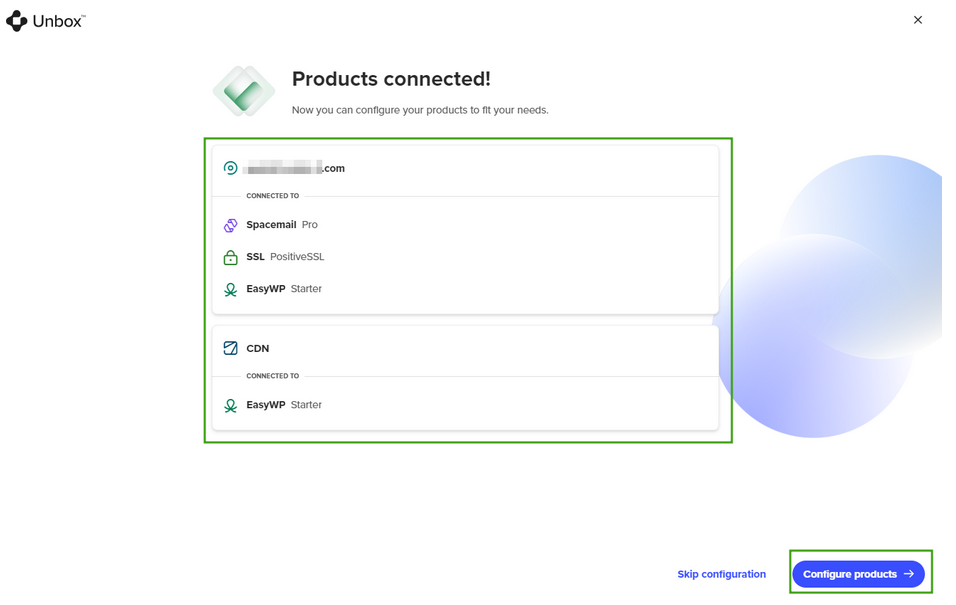
Після підключення продуктів натисніть Налаштувати продукти або Пропустити налаштування.
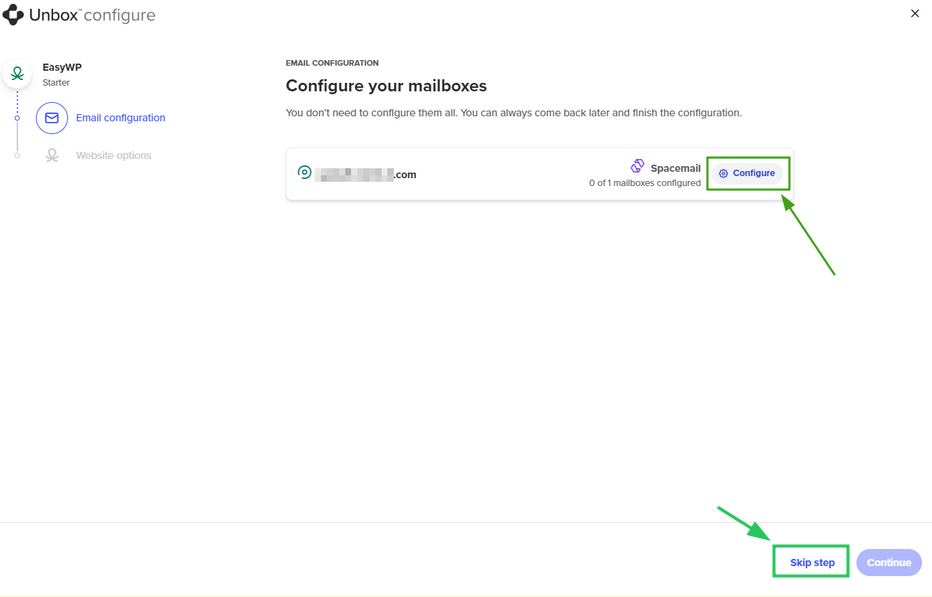
Спочатку буде налаштовано Spacemail. Натисніть Налаштувати для продовження налаштування пошти або Пропустити крок щоб одразу перейти до налаштування EasyWP.
Далі налаштуйте параметри WordPress, ввівши назву сайту, ім’я користувача та пароль:
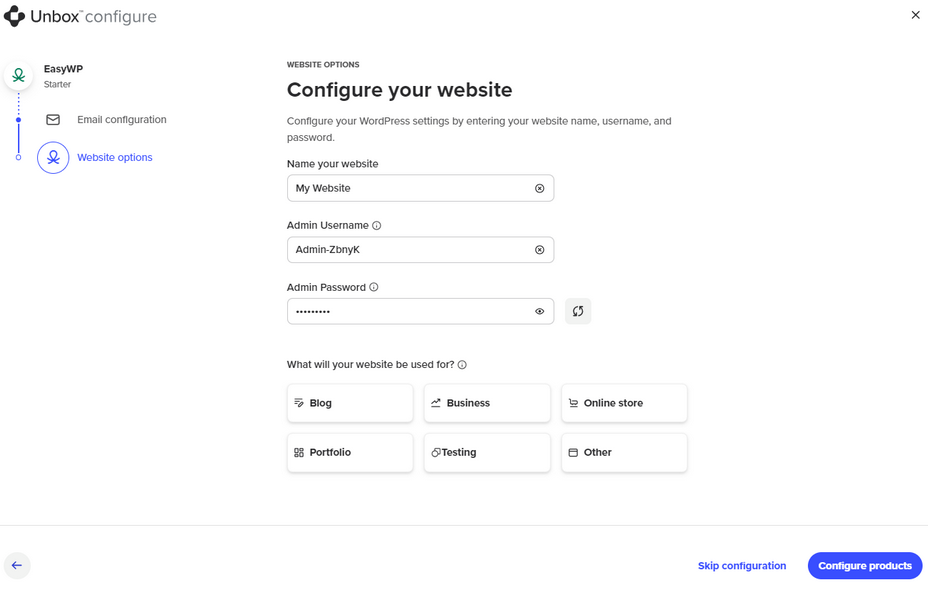
Натисніть Налаштувати продукти, щоб завершити процес Unboxing. Для завершення натисніть Готово або Відкрити в EasyWP Manager.
Як підключити EasyWP до зовнішнього домену
Зовнішній домен можна підключити до EasyWP під час процесу Unbox™. Налаштування подібне до підключення EasyWP до домену Spaceship. Однак, на відміну від Spaceship, налаштування записів потрібно виконати вручну після завершення Unboxing.
Відповідний зовнішній домен матиме статус Вже зареєстровано і активну кнопку Підключити поруч із ним.
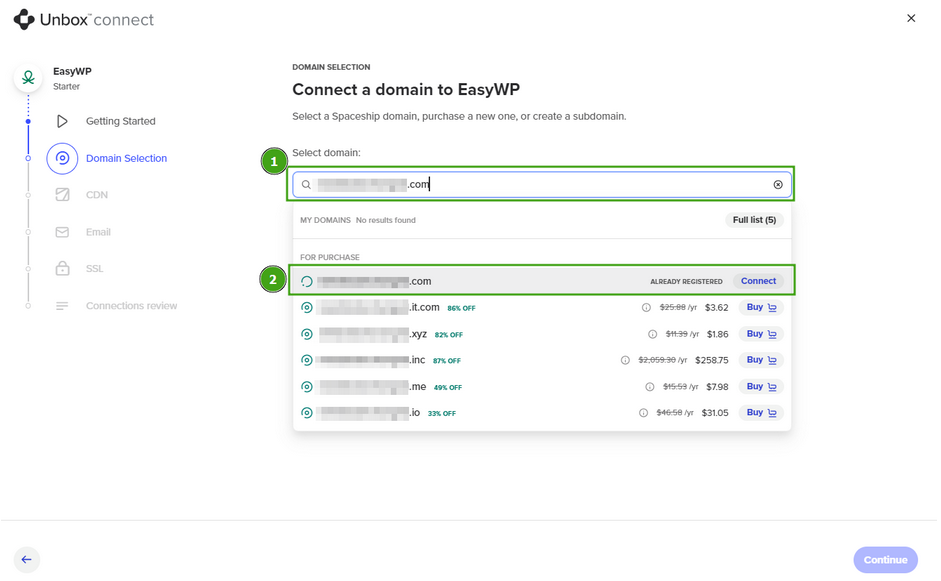
Якщо зовнішній домен вже використовується з іншим хостинг-продуктом на Spaceship, він буде позначений як Конфліктне підключення:
Підключений зовнішній домен буде позначено тегом EXTERNAL.
Налаштування записів
Якщо ви не завершили налаштування DNS під час Unboxing, ви можете зробити це пізніше за допомогою EasyWP Manager. Під доменом, підключеним до вашої підписки EasyWP, з’явиться попереджувальне повідомлення про необхідність налаштування DNS:
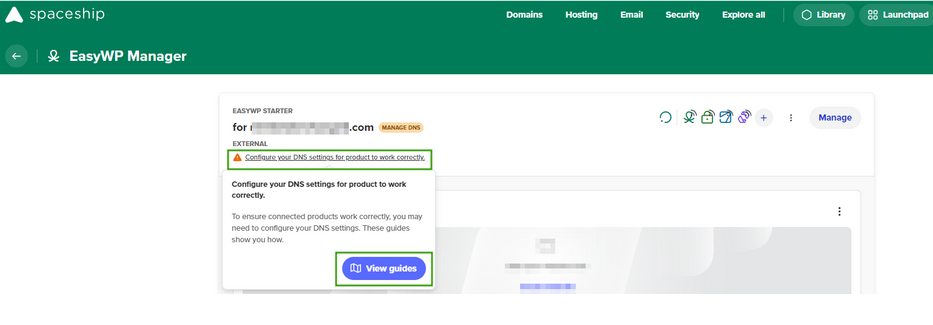
Після натискання Переглянути інструкції, будуть доступні такі опції:
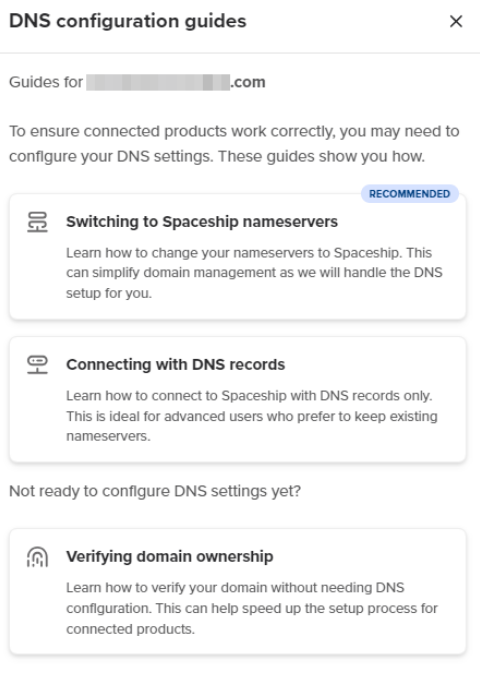
Є кілька варіантів підключення зовнішнього домену до EasyWP:
Налаштуйте сервери імен Spaceship у вашого реєстратора домену:
launch1.spaceship.net
launch2.spaceship.net
Примітка: Найкраще використовувати це налаштування для автоматичного підключення домену до вашої підписки EasyWP. З цим варіантом ви зможете керувати хост-записами для вашого домену у своєму акаунті Spaceship >> Domain Manager.
2. Створіть хост-записи у вашого провайдера DNS.
Примітка: Хост-записи відображаються лише після створення сайту та завершення процесу Unbox™.
Після налаштування записів може пройти певний час для пропагації. EasyWP і сторонній домен активуються автоматично після завершення пропагації.
EasyWP із піддоменами
Використання піддоменів із підписками EasyWP є простим. Просто введіть піддомен під час процесу Unbox™.
Якщо ви використовуєте піддомен, пов’язаний із доменом, зареєстрованим на Spaceship, буде відображено кнопку Створити піддомен:
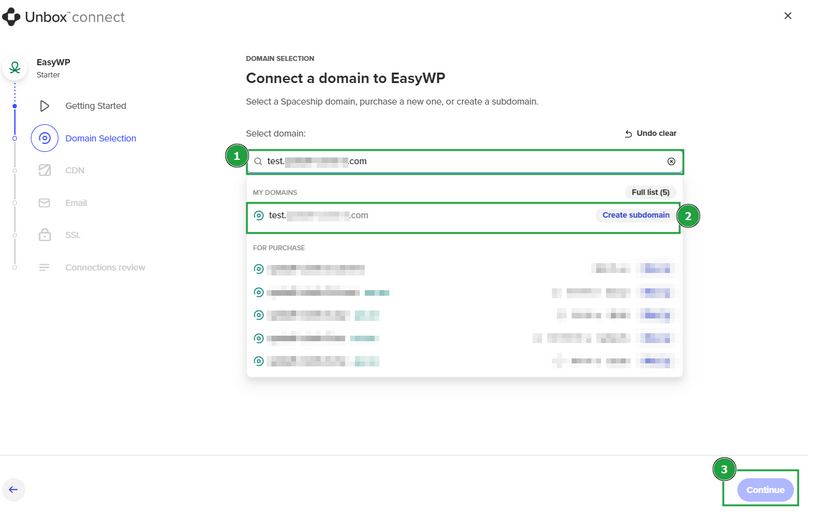
Якщо ви підключаєте піддомен, пов’язаний із стороннім доменом, поруч із піддоменом буде відображено Зовнішній . Натисніть Створити піддомен, щоб продовжити.
Примітка: Щоб піддомени на сторонніх доменах коректно працювали з EasyWP на Spaceship, налаштуйте сервери імен Spaceship у реєстратора домену.
Підключити та використовувати безкоштовні підписки Supersonic CDN та Spacemail Pro для сторонніх і пов’язаних із Spaceship піддоменів неможливо. Ви зможете лише вибрати "Я не хочу CDN"/"Я не хочу Spacemail". Кнопка Застосувати неактивна та сірого кольору.
Після підключення піддомену та завершення процесу Unbox™ записи EasyWP будуть створені автоматично. Пропагація може тривати до 60 хвилин для піддоменів, зареєстрованих із доменами Spaceship, і до 48 годин для піддоменів на сторонніх доменах через зміну серверів імен. Ви можете перевірити завершення пропагації, увійшовши у свій акаунт Spaceship і перейшовши на вкладку Advanced DNS для відповідного піддомену.
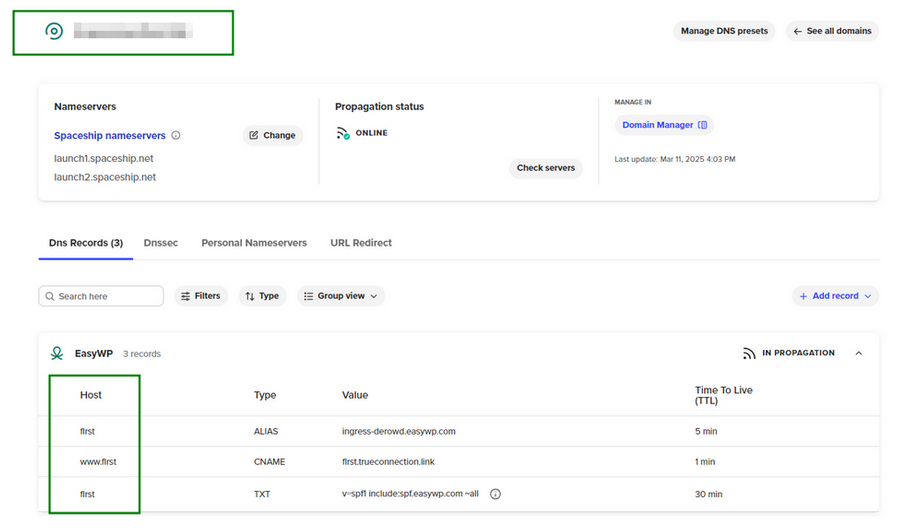
Ось записи, які створюються автоматично після завершення Unboxing, залежно від піддомену.
Записи EasyWP для піддоменів на сторонніх доменах
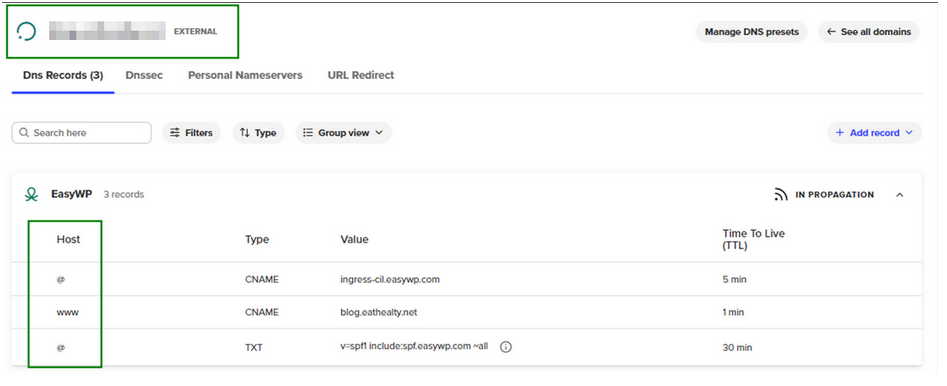
Після створення сайту піддомен з’явиться окремо в меню Domain List із такими записами EasyWP для @ та www хосту.
Записи EasyWP для піддоменів на доменах Spaceship
На відміну від сторонніх піддоменів, які з’являються окремо в меню Domain List, записи для піддоменів Spaceship створюються безпосередньо для основного домену для www.subdomain та subdomain хосту.