
Użytkownicy internetu, twórcy wyszukiwarek i duże modele językowe są zgodni: nikt nie lubi wolnej strony internetowej. Dlatego istnieje wiele powodów, by regularnie sprawdzać swoją witrynę pod kątem długiego czasu ładowania, ponieważ mogą pojawić się problemy, które podstawowy test szybkości pomoże wyjaśnić. Właśnie dlatego tak ważne jest, aby mieć wdrożone zaawansowane narzędzia do testowania wydajności WordPressa, dzięki czemu będziesz gotowy zareagować, gdy pojawi się krytyczna potrzeba.
Dlaczego testowanie wydajności WordPressa jest kluczowe
Jednym z największych błędów, jakie mogą popełnić właściciele witryn, jest poleganie tylko na jednym narzędziu do sprawdzania wydajności. Wydajność sprowadza się do doświadczenia użytkownika, struktury strony, zasobów serwera, wtyczek i ruchu, a każdy z tych elementów może powodować inny rodzaj spowolnienia.
Dlatego warto używać więcej niż jednego narzędzia do testowania swojej witryny. Oto pięć narzędzi do sprawdzania witryny, które omówimy w tym artykule:
Google Site Kit pokazuje, jak Google widzi Twoją witrynę i jak zachowują się ludzie, gdy już na nią trafią.
Menu EasyWP Stats pokazuje, jak wykorzystywane są zasoby Twojego hostingu.
Performance Lab pozwala bezpiecznie testować nowsze ulepszenia front-endu moduł po module.
Query Monitor daje techniczny wgląd w zapytania do bazy danych, wywołania HTTP, hooki i zachowanie PHP.
Site Health wskazuje problemy konfiguracyjne i nieaktualne komponenty w samym WordPressie.
Razem te narzędzia dają Ci coś znacznie bardziej użytecznego niż wynik szybkości. Pomagają znaleźć możliwe problemy, przetestować je i wprowadzić znaczące zmiany poprawiające wydajność.
Google Site Kit
Google Site Kit to oficjalna wtyczka Google do WordPressa służąca do łączenia Search Console, Analytics, PageSpeed Insights i innych usług Google z Twoim panelem. Po zainstalowaniu wyświetla dziesiątki kluczowych wskaźników witryny bezpośrednio w kokpicie WordPressa. Oznacza to, że możesz sprawdzać wydajność za każdym razem, gdy logujesz się do swojej witryny.
Jak rozumieć panel szybkości w Site Kit
Jednym z najbardziej praktycznych powodów, aby zainstalować Site Kit, jest jego połączenie z PageSpeed Insights. Ta sekcja daje Ci bezpośredni wgląd w dane związane z szybkością bez konieczności ręcznego sprawdzania. Gdy znajdziesz na swojej stronie podstronę, która wydaje się wolna, możesz od razu zobaczyć, co raportuje środowisko testowe Google.
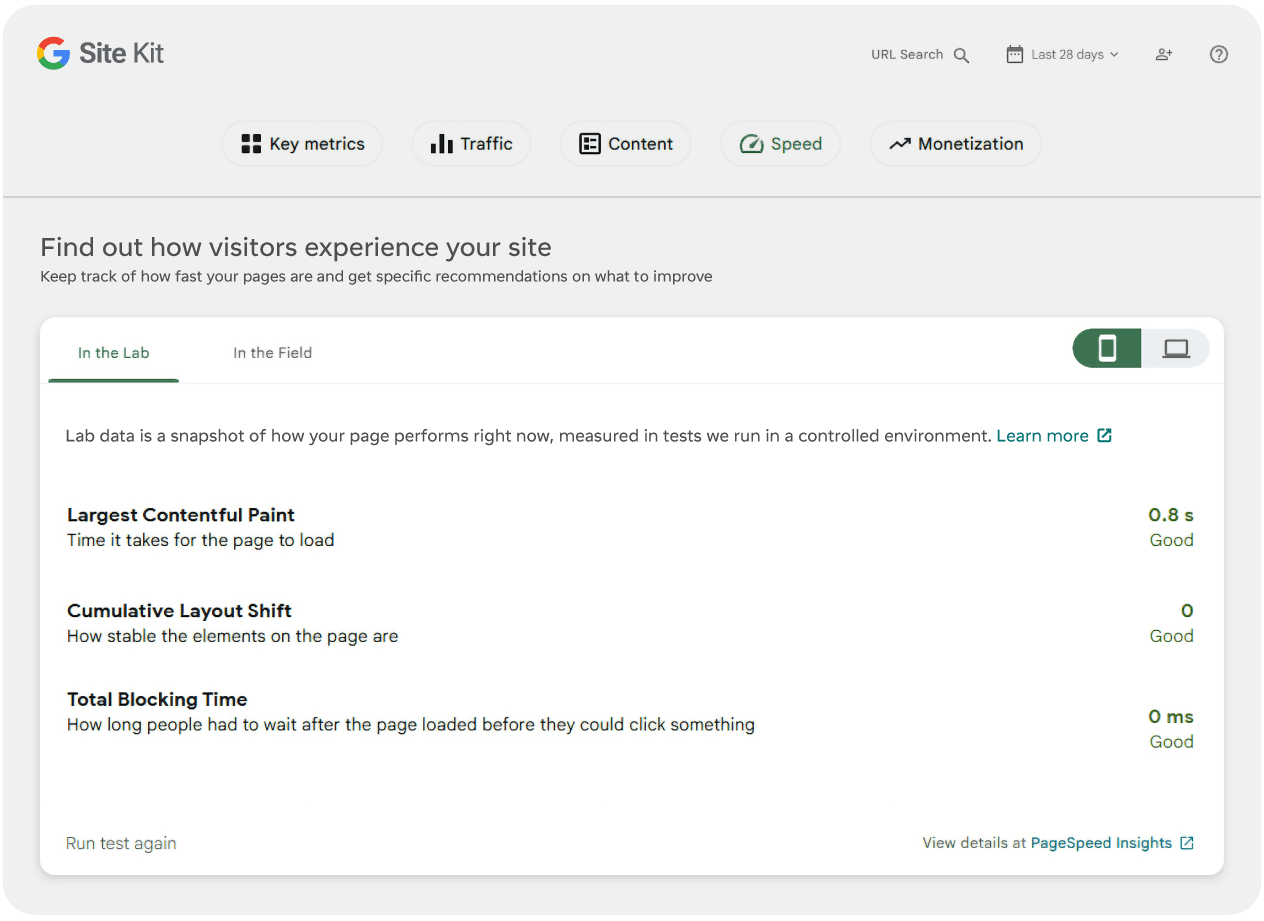
Słaby wynik może wynikać z kilku różnych przyczyn. Może to oznaczać, że Twoja strona ma zbyt dużo JavaScriptu, zbyt wiele osadzonych elementów, zbyt duże obrazy albo przesunięcia układu, które pogarszają doświadczenie użytkownika. Innymi słowy, panel szybkości najlepiej traktować jako wskazówkę, a nie ostateczną diagnozę.
Jeśli masz wrażenie, że Twoja witryna lub konkretna strona może ładować się wolno, wykonaj następujące kroki:
Otwórz Site Kit i przejrzyj wyniki w zakładce szybkości, przełączając się między wynikiem dla urządzeń mobilnych i komputerów oraz robiąc zrzuty ekranu do późniejszego porównania.
Kliknij „Uruchom test ponownie”, aby uzyskać aktualny wynik testu, porównaj go ze zrzutem ekranu i sprawdź, czy są jakieś różnice.
W razie potrzeby otwórz PageSpeed Insights z linku, aby uzyskać bardziej szczegółowe dane.
Porównaj wyniki ze wszystkich testów i szukaj wzorców lub wszelkich niespójności.
Jeśli wszystkie Twoje wyniki są zielone, co wskazuje na pozytywne rezultaty, spowolnienie może być związane z Twoim urządzeniem lub przeglądarką, a nie z witryną. Niższe żółte i czerwone wyniki oznaczają, że czas rozważyć optymalizacje swojej witryny.
Choć te wyniki szybkości są tylko punktem wyjścia, są to kluczowe wskaźniki i mogą wpływać na to, jak często użytkownicy widzą Twoją witrynę, zwłaszcza w organicznych wynikach wyszukiwania Google. Często odwiedzaj sekcję Speed w panelu Site Kit, ponieważ niskie wyniki testów są jednym z najprostszych sposobów identyfikacji problemów z wydajnością.
Użyj panelu ruchu, aby wykryć inne problemy z wydajnością
Niektórych problemów z wydajnością nie da się wykryć na podstawie wyniku testu szybkości. Dlatego ważne jest, aby zwracać uwagę na to, co robią prawdziwi użytkownicy, gdy odwiedzają Twoją witrynę. Na szczęście Site Kit łączy dane z Search Console i Analytics, dzięki czemu możesz przeglądać ruch, zachowanie na poziomie strony oraz to, jak ludzie znajdują i wykorzystują Twoje treści, bezpośrednio z poziomu WordPressa.
Oznacza to, że możesz wykorzystywać trendy ruchu do wyciągania wniosków o problemach z wydajnością, nawet jeśli panel szybkości nie pokazuje ich bezpośrednio.
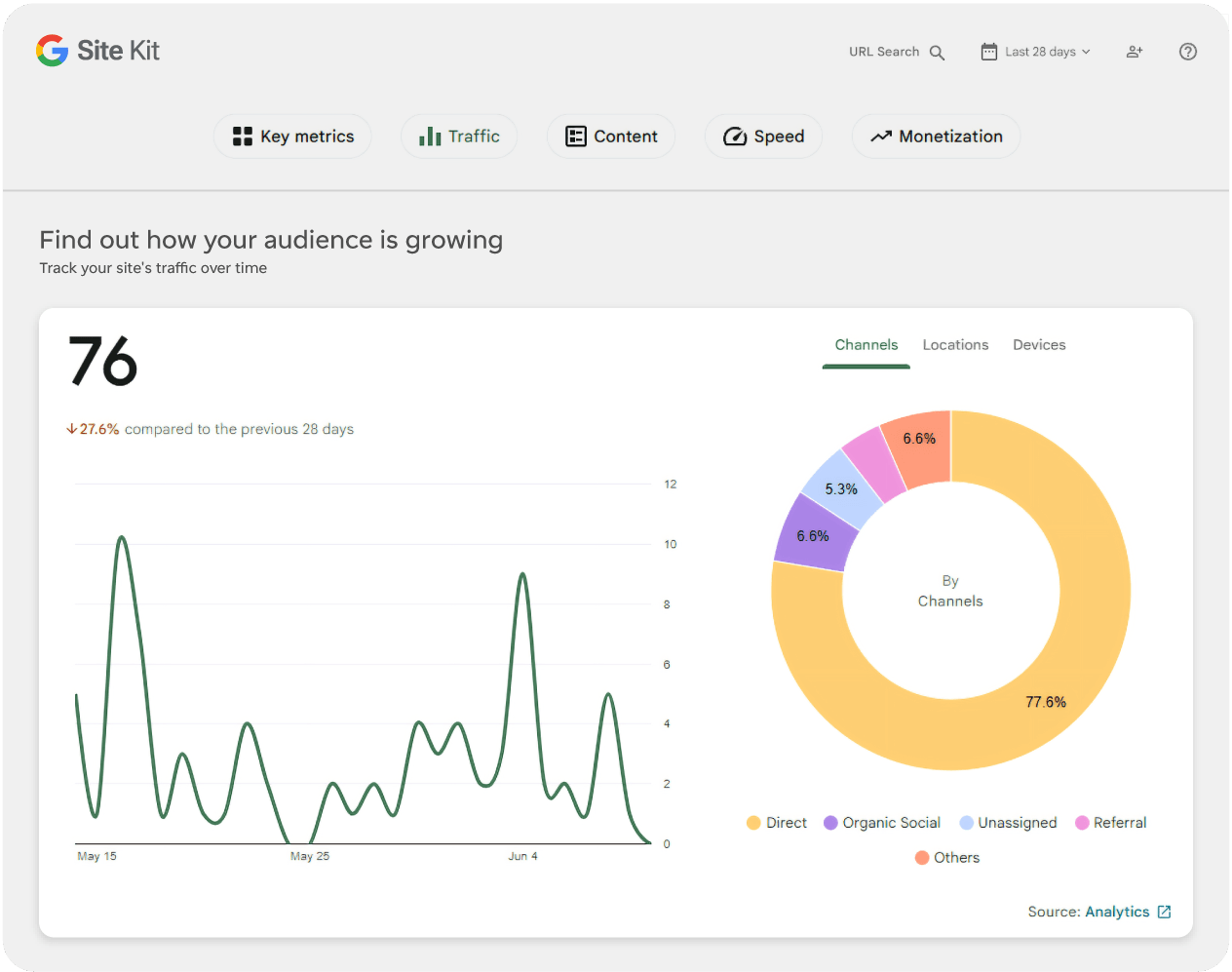
Sekcja Traffic dostarczy Ci zagregowanych informacji o całej witrynie, a także możesz przełączać się między kanałami, lokalizacjami i danymi dotyczącymi urządzeń. Następnie możesz kliknąć link Analytics w prawym dolnym rogu, aby zobaczyć wszystko bardziej szczegółowo. Na przykład:
Jeśli ruch mobilny jest wysoki, ale konwersje są słabe, to znak, aby dokładniej porównać wyniki mobilne PageSpeed i zachowanie układu na urządzeniach mobilnych.
Jeśli jeden artykuł generuje znacznie więcej nowych sesji niż reszta Twojej witryny, ta strona zasługuje na szczególną uwagę pod kątem wydajności, ponieważ każde spowolnienie wpływa tam na większy odsetek odwiedzających.
Jeśli ruch organiczny na jednej stronie jest stabilny, ale zaangażowanie gwałtownie spada po przeprojektowaniu lub migracji motywu, mogłeś wprowadzić problem z UX lub ładowaniem na tej stronie.
To samo w sobie nie jest dowodem, ale stanowi mocną przesłankę kierunkową. Site Kit pomaga zauważyć, które strony mają największe znaczenie i które segmenty odbiorców mogą doświadczać największych utrudnień.
EasyWP Stats
Gdy masz już teorię na podstawie Site Kit, przejdź do panelu EasyWP i otwórz menu Stats. EasyWP zawiera wbudowane śledzenie wskaźników skoncentrowanych na odwiedzających oraz sekcję Insights, które pomagają zrozumieć wykresy i znaleźć możliwości poprawy.
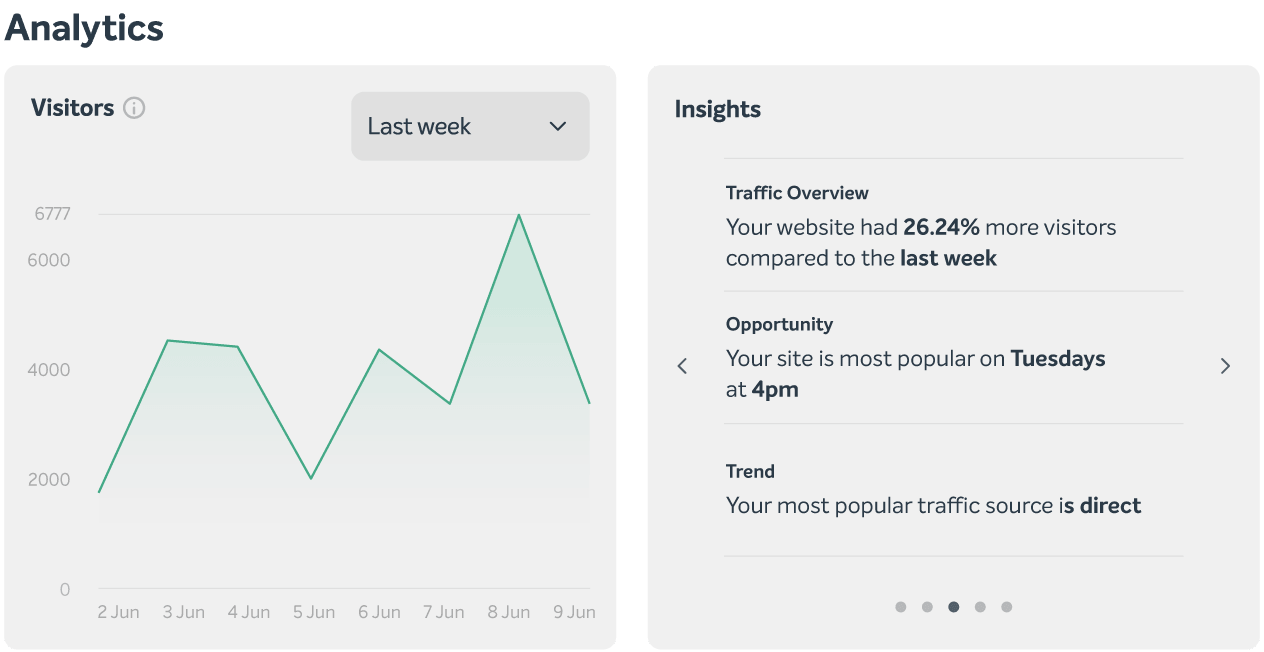
To ważne, ponieważ spowolnienia witryny mogą wynikać z wielu różnych problemów. Czasami strona jest ciężka z powodu decyzji projektowych dotyczących front-endu. Innym razem podstawowe zasoby są zbyt mocno obciążane przez skoki ruchu, nieefektywne wtyczki, zadania w tle lub coś innego.
Na co zwracać uwagę w sekcji Performance
Obszar Stats śledzi wykorzystanie CPU i RAM, a także możesz przeglądać wykorzystanie przepustowości z ostatnich 7 dni.
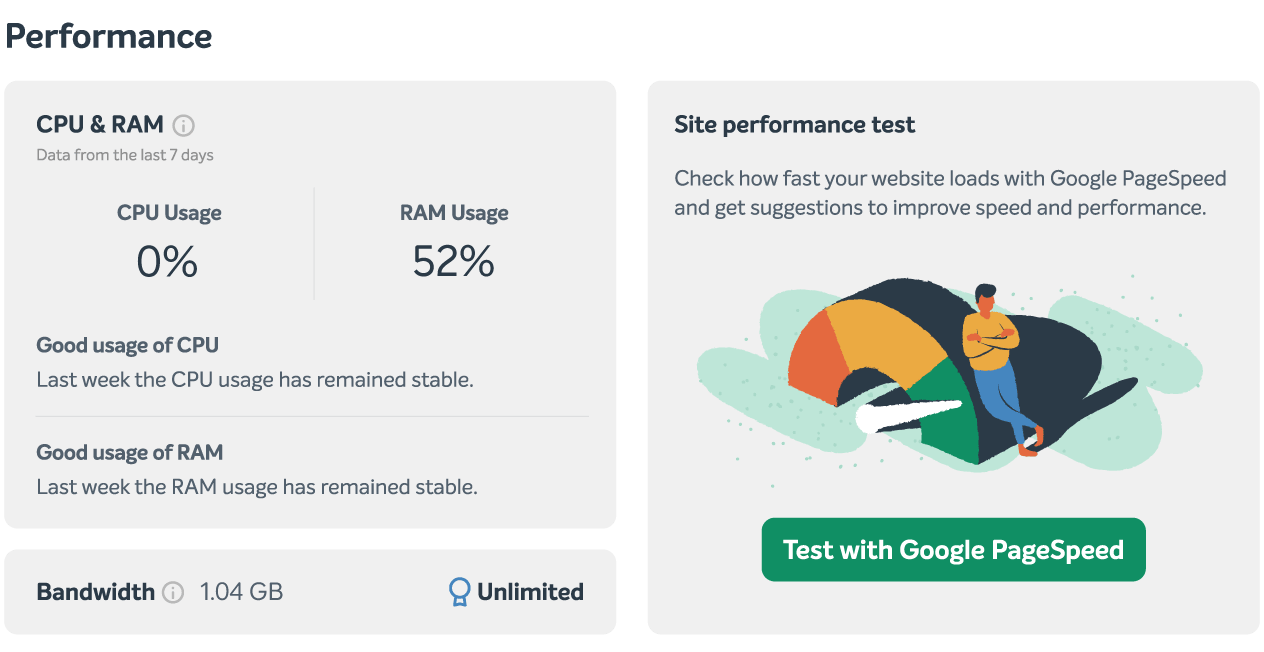
Tymczasowe skoki mogą występować podczas rutynowych aktualizacji oprogramowania, zmian w witrynie lub w okresach z większą niż zwykle liczbą odwiedzających. Oznacza to, że kluczem jest nie panikować z powodu jednego skoku. Lepiej sprawdzać, czy skoki występują często lub czy przez dłuższy czas przekraczają dobre poziomy wykorzystania.
Oto najczęstsze przyczyny, gdy widzisz skok wskaźników w sekcji Performance:
Wskaźnik | Co może oznaczać nagły wzrost | Co rozważyć dalej |
|---|---|---|
CPU | Więcej pracy PHP, proces wtyczki, więcej żądań bez pamięci podręcznej lub większy wolumen ruchu | Sprawdź, czy ostatnio zaktualizowano WordPressa, zmieniono wtyczki lub uruchomiono kampanię |
RAM | Większa aktywność wtyczek, przetwarzanie w tle lub generowanie stron wymagające dużo pamięci | Przejrzyj ostatnie zmiany we wtyczkach/motywie i poszukaj dynamicznych stron, które omijają pamięć podręczną |
Przepustowość | Więcej odwiedzających, więcej botów, większe zasoby lub powtarzające się dostarczanie ciężkich multimediów | Sprawdź najpopularniejsze strony, wzorce urządzeń oraz czy obrazy lub materiały wideo nie są zbyt duże |
Kiedy duże zmiany naprawdę mają znaczenie
Znaczące zmiany zasługują na uwagę, gdy pokrywają się ze skokami widocznymi w menu Stats. Jeśli to widzisz, zadaj sobie następujące pytania:
Czy skok nastąpił zaraz po aktualizacji wtyczki, motywu lub WordPressa?
Czy nastąpił po opublikowaniu nowej strony z dużymi obrazami, osadzonymi elementami lub wideo?
Czy pojawił się po kampanii ruchu, wysyłce newslettera lub nagłym wzroście pozycji?
Czy witryna jest rzeczywiście wolniejsza dla odwiedzających, czy to tylko anomalia na wykresie?
To właśnie tutaj menu EasyWP Stats staje się czymś więcej niż panelem. Staje się sposobem na odróżnienie zdrowej witryny od przeciążonej.
Performance Lab
Jeśli Site Kit pokazuje problem z doświadczeniem strony, a EasyWP nie pokazuje poważnego problemu z zasobami, prawdopodobnie masz do czynienia z optymalizacją front-endu. Właśnie wtedy przydatna staje się wtyczka Performance Lab.
Performance Lab to zbiór modułów WordPressa skoncentrowanych na wydajności, stworzonych przez zespół WordPressa, z których wiele ma na celu testowanie ulepszeń, zanim ostatecznie trafią do rdzenia. Zamiast wymuszać jeden duży przełącznik wszystko albo nic, pozwala aktywować poszczególne funkcje i oceniać je w swojej witrynie.
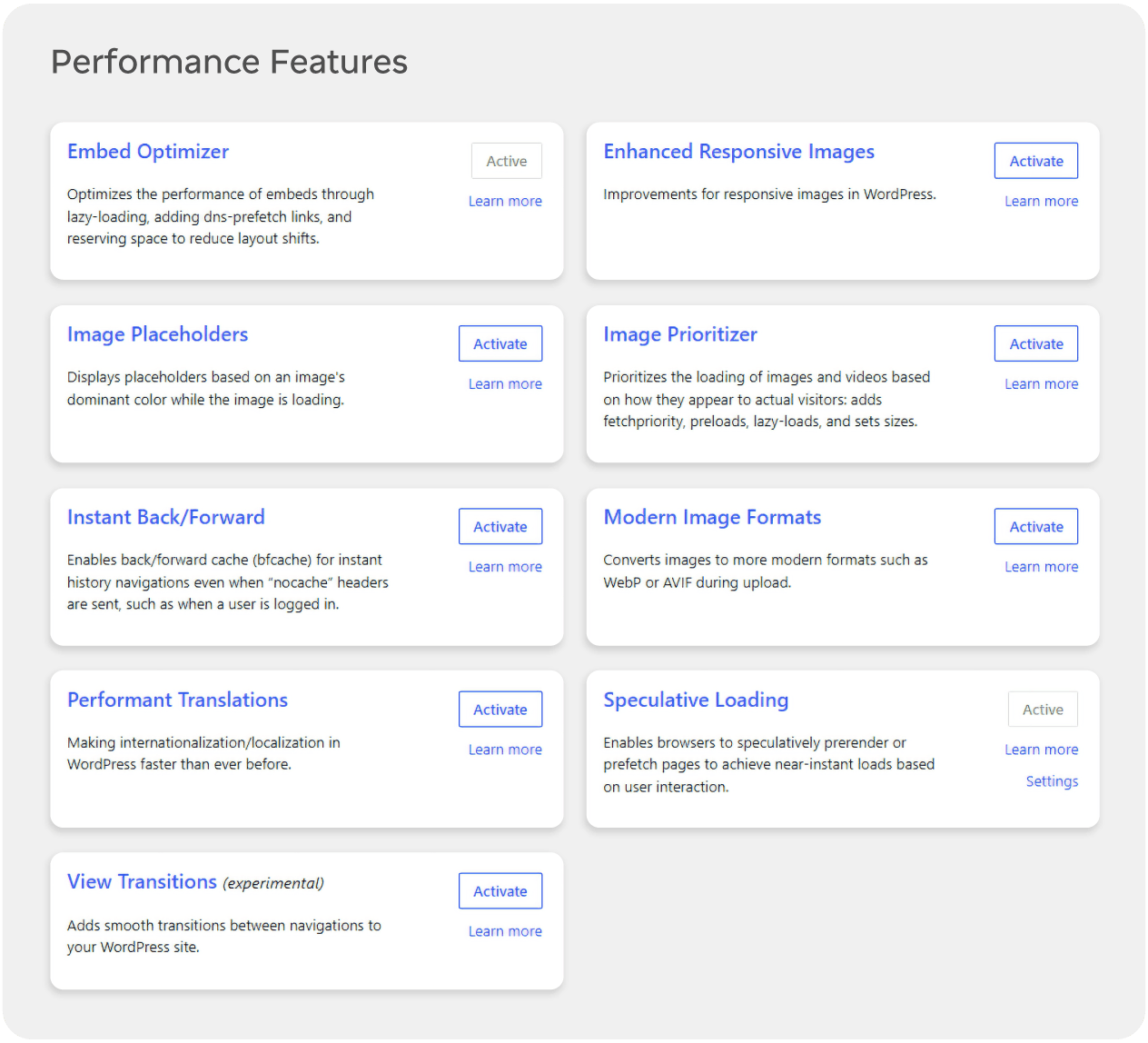
Zacznij od przyjrzenia się tym modułom
Obecnie we wtyczce Performance Lab dostępnych jest 9 różnych modułów, z których każdy można aktywować osobno w zależności od potrzeb witryny. Dla większości właścicieli witryn to właśnie te moduły warto najpierw zrozumieć.
Embed Optimizer
Użyj tego, aby zmniejszyć koszt osadzonych treści, zwłaszcza gdy strony opierają się na YouTube, postach społecznościowych lub innych osadzeniach od firm trzecich. Aktywuj to na stronach bogatych w osadzenia, które wydają się ociężałe lub skaczą podczas ładowania. Pomiń to na stronach bez osadzeń lub z bardzo małą ich liczbą, gdzie dodaje złożoność bez wyraźnej korzyści.
Image Placeholders
To dodaje lekkie elementy zastępcze, dzięki którym strony wydają się wizualnie stabilne podczas ładowania obrazów, co może poprawić postrzeganą wydajność i ograniczyć przeskoki układu. Włącz to na stronach bogatych w obrazy, szczególnie na urządzeniach mobilnych, gdzie puste przestrzenie i przesunięcia układu są częste. Jest to mniej przydatne w artykułach opartych głównie na tekście z bardzo małą liczbą obrazów, gdzie możesz nie zauważyć dużej różnicy.
Speculative Loading
Wykorzystuje to interfejs Speculation Rules API przeglądarki do wstępnego pobierania lub wstępnego renderowania prawdopodobnych kolejnych stron, co może sprawić, że nawigacja będzie wydawać się niemal natychmiastowa. Działa najlepiej w witrynach z wyraźnymi ścieżkami przeglądania, takich jak archiwa bloga, dokumentacja lub sklepy, gdzie użytkownicy często przechodzą z jednej strony wewnętrznej na następną. Zachowaj ostrożność w witrynach z bardzo dynamicznymi przepływami, panelami dla zalogowanych użytkowników lub wrażliwymi działaniami, gdzie wstępne ładowanie dodatkowych adresów URL może tworzyć niepotrzebne obciążenie lub nieoczekiwane skutki uboczne.
Modern Image Formats
Pomaga to dostarczać nowsze formaty obrazów tam, gdzie są obsługiwane, co może znacząco zmniejszyć wagę obrazów na stronach bogatych w multimedia. To mocny kandydat dla witryn, które w dużym stopniu opierają się na fotografii, obrazach wyróżniających lub galeriach produktów. Zanim włączysz to wszędzie, sprawdź, jak współdziała z Twoim motywem, CDN i wszelkimi istniejącymi wtyczkami do optymalizacji obrazów, aby nie nakładać na siebie narzędzi o podobnym działaniu.
Enhanced Responsive Images
To poprawia sposób dobierania rozmiarów obrazów, co jest przydatne w motywach, które nie zawsze wysyłają najbardziej efektywny rozmiar obrazu na każdy ekran. Warto to włączyć, jeśli widzisz, że użytkownicy mobilni pobierają duże obrazy w rozmiarze desktopowym albo jeśli raporty PageSpeed wskazują na nieefektywne dostarczanie obrazów. Unikaj używania tego bezrefleksyjnie razem z wieloma innymi wtyczkami obsługującymi obrazy bez testów, ponieważ zbyt wiele nakładających się optymalizacji obrazów może utrudnić diagnozowanie problemów zamiast je ułatwić.
Query Monitor
Query Monitor to panel narzędzi deweloperskich dla WordPressa, który ujawnia zapytania do bazy danych, błędy PHP, hooki i akcje, wywołania HTTP API, skrypty, style oraz powiązane informacje debugowania. To doskonałe rozwiązanie, gdy chcesz zrozumieć, dlaczego ładowanie konkretnej strony jest kosztowne na poziomie kodu.
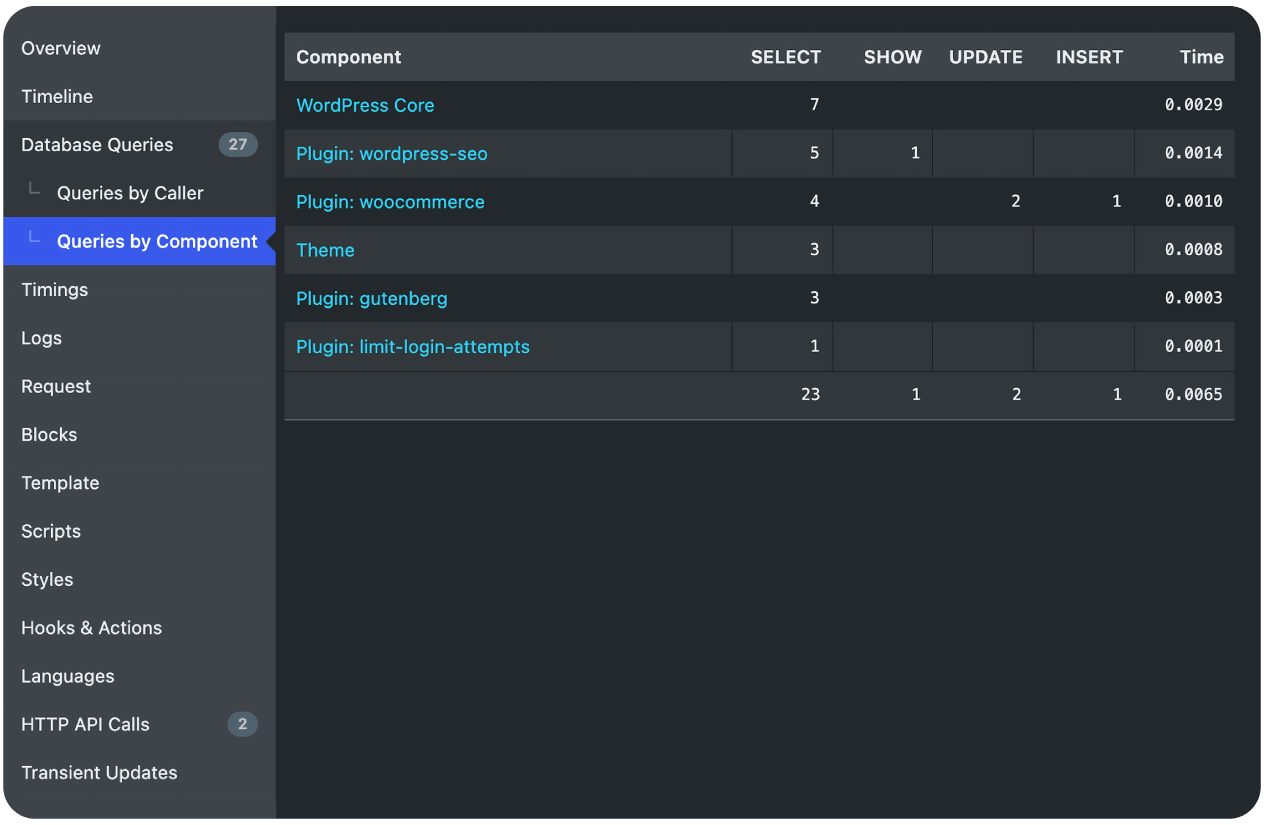
Dla właścicieli witryn najbardziej przydatne dane zwykle pochodzą z czterech miejsc:
Panele zapytań, które pokazują wolne i zduplikowane zapytania do bazy danych.
Podział według komponentów, który pomaga ustalić, czy za te zapytania odpowiada wtyczka, motyw czy rdzeń.
Widok HTTP API, który pokazuje zewnętrzne wywołania mogące opóźniać generowanie strony.
Panel przeglądu, który podkreśla czas generowania strony i wykorzystanie pamięci.
Powodem, dla którego warto utrzymywać Query Monitor w roli pomocniczej, jest to, że odpowiada on na węższe pytanie. Nie sprawdza się dobrze w zrozumieniu szerszego zachowania odwiedzających, długoterminowych wzorców ruchu ani presji na zasoby na poziomie konta. Świetnie sprawdza się wtedy, gdy już podejrzewasz konkretną wtyczkę, szablon lub ścieżkę żądania i chcesz uzyskać techniczne potwierdzenie.
Site Health
Jest jeszcze jedno proste narzędzie, które dziś omówimy, i możesz uzyskać do niego dostęp jednym kliknięciem. Otwórz Tools w kokpicie WordPressa i przejdź do Site Health.
Site Health jest wbudowane w WordPressa i obejmuje zarówno ekran Status, jak i ekran Info, dając Ci szybki wgląd w to, czy Twoja konfiguracja ma oczywiste problemy, które mogą wpływać na bezpieczeństwo, stabilność i wydajność.
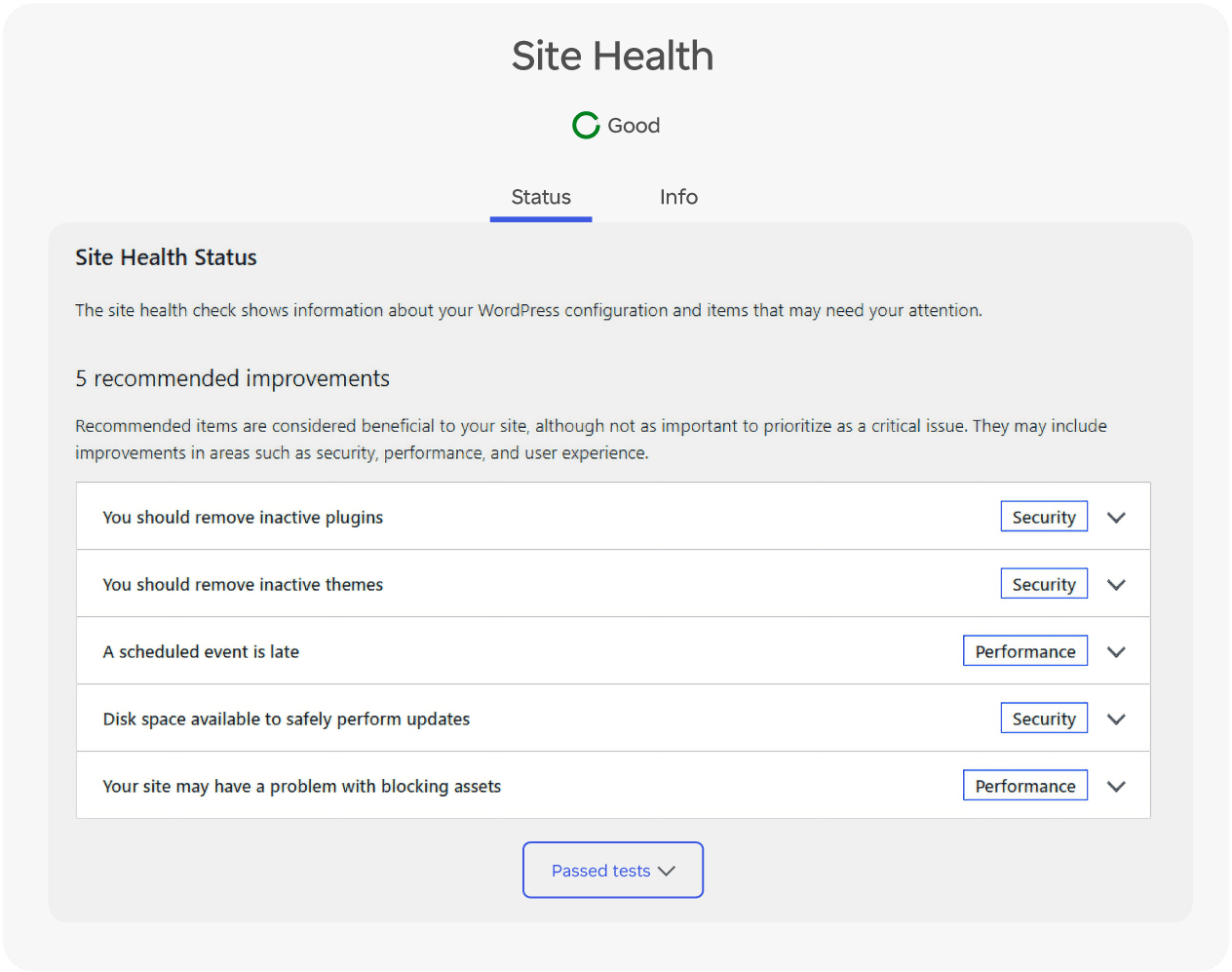
To ważne, ponieważ „zaawansowane” działania związane z wydajnością mogą pójść na marne, jeśli podstawy nadal są zepsute. Site Health może wskazać Ci nieaktualny rdzeń WordPressa, stare wersje PHP, problemy z trybem debugowania, nieaktywne, ale niepotrzebne wtyczki, problemy z zaplanowanymi zadaniami i inne elementy konfiguracji, które po cichu obniżają wydajność.
Zakładka Info jest również przydatna, gdy potrzebujesz kontekstu. Daje Ci obraz wersji WordPressa, konfiguracji serwera, aktywnego motywu, aktywnych wtyczek i innych szczegółów technicznych, które pomagają wyjaśnić wyniki widoczne w innych miejscach.
Innymi słowy, Site Health nie jest miejscem, w którym rozwiążesz każdy problem z szybkością. To miejsce, w którym potwierdzasz, że fundament Twojej witryny nie podważa reszty testów.
Skąd zwykle biorą się największe korzyści

Jedną z najbardziej użytecznych rzeczy, których uczy zaawansowane testowanie wydajności, jest to, że nie każdy problem ma to samo rozwiązanie. To także dlatego to podejście oparte na wielu narzędziach działa tak dobrze. Google Site Kit pomaga zobaczyć, jak użytkownicy i Google odbierają Twoją witrynę. EasyWP Stats pokazuje, co dzieje się z zasobami hostingu pod spodem. Performance Lab pomaga bezpiecznie testować nowoczesne optymalizacje. Query Monitor potwierdza przyczyny na poziomie kodu, gdy jest to potrzebne. Site Health upewnia się, że podstawy nadal są solidne.
Gdy połączysz te perspektywy, wydajność WordPressa przestaje być tajemnicą. Staje się procesem odczytywania właściwych sygnałów, wprowadzania jednej użytecznej zmiany naraz i skupiania się na stronach oraz zachowaniach, które mają największe znaczenie dla Twoich odwiedzających.
Najczęściej zadawane pytania
Zacznij od sprawdzenia wyników szybkości w Google Site Kit dla najważniejszych stron, a następnie porównaj te wyniki z sekcją Performance w menu EasyWP Stats. Jeśli wyniki są niskie, a jednocześnie widzisz powtarzające się skoki CPU, RAM lub przepustowości, które pokrywają się z momentami, gdy witryna wydaje się wolna, to mocny sygnał, że masz do czynienia z rzeczywistym problemem z wydajnością, a nie z problemem lokalnego urządzenia.
Użyj Google Site Kit, gdy chcesz zrozumieć, jak Google widzi Twoje strony i jak zachowują się prawdziwi odwiedzający po wejściu na Twoją witrynę. Przełącz się na EasyWP Stats, gdy chcesz zobaczyć, jak wykorzystywane są zasoby hostingu pod tym ruchem, zwłaszcza jeśli podejrzewasz skoki ruchu, ciężkie wtyczki lub duże pliki multimedialne, które obciążają CPU, RAM lub przepustowość bardziej niż zwykle.
Zarówno Performance Lab, jak i Query Monitor zostały zaprojektowane jako narzędzia diagnostyczne, ale nadal zmieniają sposób działania Twojej witryny, dlatego należy używać ich ostrożnie. Aktywuj jeden moduł Performance Lab naraz, przetestuj kilka stron i używaj Query Monitor głównie w środowisku testowym lub podczas krótkich sesji dochodzeniowych, a następnie ponownie go wyłączaj, aby nie dodawał niepotrzebnego narzutu do Twojej witryny WordPress.

Sugerowane artykuły




Podziel się swoimi przemyśleniami