Shared Hosting-এর জন্য MCP: এটি কী এবং কীভাবে ব্যবহার করবেন
এই নির্দেশিকাটি ব্যাখ্যা করে কীভাবে MCP-এর মাধ্যমে আপনার Shared Hosting অ্যাকাউন্টের সাথে একটি AI assistant সংযুক্ত করবেন, এটি আপনাকে কী কী পরিচালনা করতে সাহায্য করতে পারে, এবং কীভাবে এটি নিরাপদে ব্যবহার করবেন।
MCP কী
MCP (Model Context Protocol) AI অ্যাপ্লিকেশনগুলোকে বাহ্যিক সিস্টেমের সাথে সংযুক্ত হতে এবং কাজ সম্পাদন করতে দেয়। Shared Hosting-এর মাধ্যমে, আপনি একটি access token ব্যবহার করে আপনার অ্যাকাউন্টের সাথে একটি AI assistant সংযুক্ত করতে পারেন এবং চ্যাট ইন্টারফেস বা কোড এডিটরের মাধ্যমে এটি পরিচালনা করতে পারেন। এই নির্দেশিকার উদাহরণগুলোতে একটি চ্যাট ইন্টারফেস ব্যবহার করা হয়েছে।
আপনি MCP-এর মাধ্যমে নিম্নলিখিত অ্যাপ্লিকেশনগুলো সংযুক্ত করতে পারেন:
Claude Desktop / Claude Code
ChatGPT Desktop
Codex CLI
অন্যান্য MCP-compatible tool (npx-এর মাধ্যমে setup)
আপনার AI assistant কীভাবে সংযুক্ত করবেন
সংযোগ সেট আপ করতে, আপনার hosting subscription থেকে দুটি তথ্য প্রয়োজন:
সার্ভারের ঠিকানা
অ্যাক্সেস টোকেন
আপনি দুটিই এখানে খুঁজে পাবেন Hosting Manager → Manage → Access:
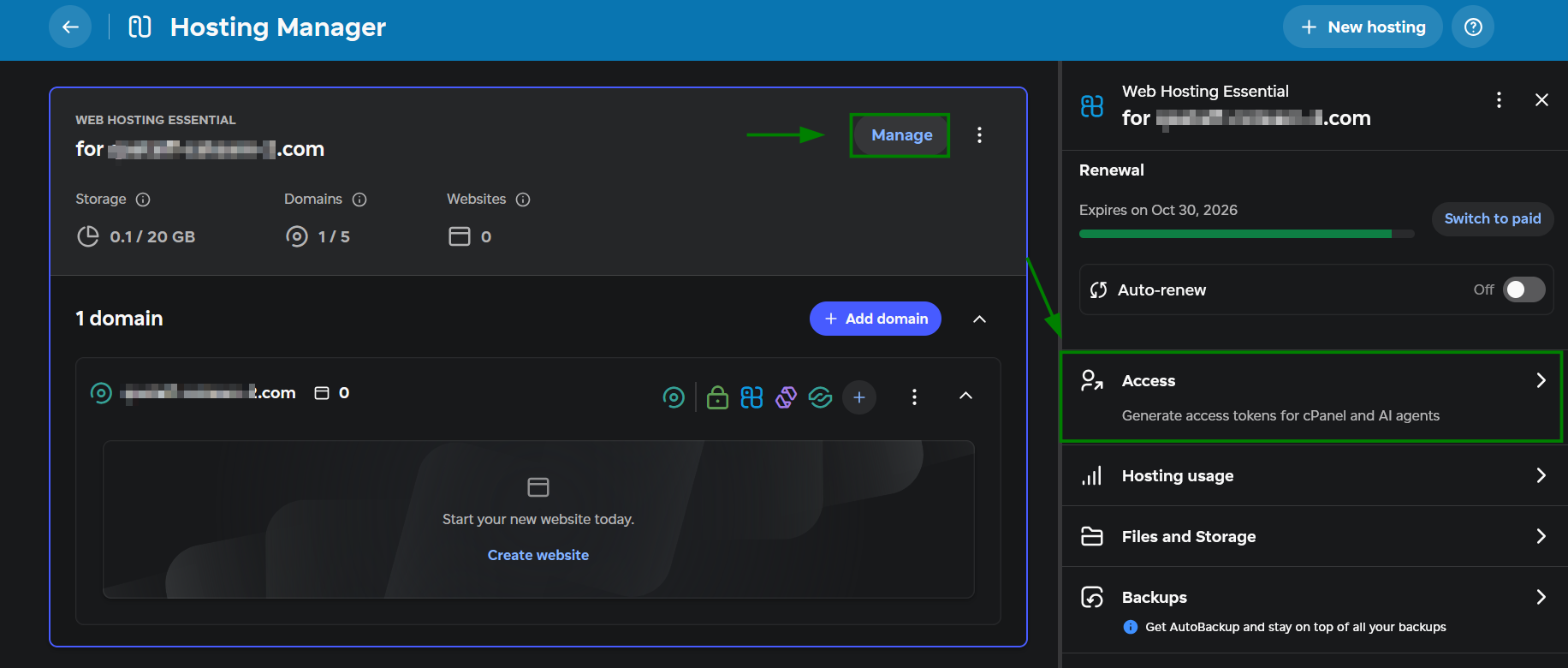
এগুলো কীভাবে পেতে হয় তার বিস্তারিত নির্দেশনার জন্য How to share access to your hosting account নির্দেশিকাটি দেখুন।
পরবর্তী ধাপগুলো নির্ভর করে আপনি কোন AI অ্যাপ্লিকেশন ব্যবহার করছেন তার উপর। একই Access মেনুর AI Agent setup instructions অংশে আপনি নির্দেশনাগুলো খুঁজে পাবেন।
গুরুত্বপূর্ণ:টোকেনটিকে পাসওয়ার্ডের মতো বিবেচনা করুন, এটি শেয়ার করা চ্যাট বা কোড রিপোজিটরিতে পেস্ট করবেন না, এবং এটি ফাঁস হয়ে গেলে তা বাতিল করে নতুন করে তৈরি করুন।
এটি কী করতে পারে
একবার সংযুক্ত হয়ে গেলে, আপনার AI assistant আপনার হোস্টিং অ্যাকাউন্ট পরিচালনায় সাহায্য করতে পারে, কিন্তু বাস্তবে এর মানে কী?
টোকেনটি assistant-কে পুরো অ্যাকাউন্টে প্রবেশাধিকার দেয়, আপনার মতোই একই অনুমতি সহ। আপনি এটিকে ওয়েবসাইট সেট আপ করতে, রক্ষণাবেক্ষণ পরীক্ষা চালাতে এবং সমস্যা তদন্ত করতে বলতে পারেন:
ওয়েবসাইট সেট আপ ও পরিচালনা করুন: ওয়েবসাইট কোড ডিপ্লয় করুন, WordPress কমান্ড চালান, ডেটাবেস তৈরি করুন, cron job কনফিগার করুন এবং আরও অনেক কিছু।
রক্ষণাবেক্ষণ পরীক্ষা চালান: সাইটের প্রাপ্যতা, রেসপন্স টাইম, SSL মেয়াদ শেষ হওয়ার তারিখ, error log, ডিস্ক ব্যবহার এবং পুরোনো plugin পরীক্ষা করুন।
সমস্যা তদন্ত করুন: ধীরগতির বা সাড়া না দেওয়া ওয়েবসাইট পরীক্ষা করুন, সম্ভাব্য কারণ শনাক্ত করুন এবং সমাধান প্রয়োগে সাহায্য করুন।
আপনি কী চান তা স্পষ্ট ও বিস্তারিতভাবে বর্ণনা করে prompt লিখুন। আপনার নির্দেশনা যত বেশি নির্ভুল হবে, assistant তত ভালোভাবে তা অনুসরণ করতে পারবে।
সীমাবদ্ধতাগুলো কী
আপনার assistant শুধুমাত্র আপনি যে হোস্টিং অ্যাকাউন্টগুলো সংযুক্ত করেছেন সেগুলোতেই প্রবেশ করতে পারে। এটি অন্য অ্যাকাউন্ট বা সেগুলোর বাইরে পরিচালিত সেটিংস পরীক্ষা করতে পারে না। এই সীমাবদ্ধতার উদাহরণগুলোর মধ্যে রয়েছে:
DNS records: এগুলো হোস্টিং অ্যাকাউন্টের বাইরে পরিচালিত হয়, তাই আপনি Shared Hosting MCP-এর মাধ্যমে এগুলো সম্পাদনা করতে পারবেন না।
ইমেইল-সংক্রান্ত সমস্যা: আপনার assistant ওয়েবসাইট-সম্পর্কিত ইমেইল সমস্যা তদন্ত করতে পারে, যেমন আপনার ওয়েবসাইটের log-এ রেকর্ড হওয়া contact form error। অন্যান্য ইমেইল সমস্যা এই সংযোগের আওতার বাইরে।
আপনার AI assistant নিরাপত্তা পরীক্ষা করতে সাহায্য করতে পারে, কিন্তু এটি কোনো নিবেদিত malware scanner এবং আপনার বিদ্যমান নিরাপত্তা চর্চার বিকল্প নয়। আমরা malware scanning এবং সুরক্ষার জন্য আমাদের সার্ভারগুলোতেImunify360 ব্যবহার করি।
পরিবর্তন করার আগে
AI assistant ব্যবহার করার সময় আপনার ডেটা সুরক্ষিত রাখতে এই নিয়মগুলো অনুসরণ করুন:
ফাইল সম্পাদনার জন্য একটি code snapshot ব্যবহার করুন, যেমন theme-এর CSS পরিবর্তন করা, PHP code সম্পাদনা করা, বা configuration file আপডেট করা। সম্পাদনার আগে assistant-কে
git_snapshotদিয়ে একটি snapshot তৈরি করতে বলুন। প্রয়োজন হলে,git_restoreসেই snapshot-এ অন্তর্ভুক্ত ফাইলগুলো পুনরুদ্ধার করতে পারে।বড় ধরনের পরিবর্তনের আগে একটি ওয়েবসাইট backup তৈরি করুন, যেমন WordPress বা plugin আপডেট করা, content import করা, বা database record পরিবর্তন করা।
নিয়মিত backup-এর জন্য, আপনি Hosting Manager → Manage → Backups-এ AutoBackup service ব্যবহার করতে পারেন।ওয়েবসাইট এবং কাজ নির্দিষ্ট করুন। ডোমেইন নাম বা file path অন্তর্ভুক্ত করুন, বিশেষ করে যদি আপনার অ্যাকাউন্টে একাধিক ওয়েবসাইট থাকে।
তদন্ত দিয়ে শুরু করুন। সমস্যা সমাধানের সময়, assistant-কে কোনো পরিবর্তন না করে সমস্যাটি পর্যালোচনা করতে এবং তার পর্যবেক্ষণ ব্যাখ্যা করতে বলুন।
অনুমোদনের আগে পরিবর্তনগুলো পর্যালোচনা করুন। assistant-কে জিজ্ঞাসা করুন সে কী পরিবর্তন করার পরিকল্পনা করছে এবং আপনার অনুমোদনের জন্য অপেক্ষা করতে বলুন।
ফলাফল পরীক্ষা করুন। প্রতিটি পরিবর্তনের পরে, assistant-কে জিজ্ঞাসা করুন সে কী পরিবর্তন করেছে, তারপর প্রভাবিত ওয়েবসাইট বা ফিচারটি প্রত্যাশামতো কাজ করছে কি না তা পরীক্ষা করুন।
উদাহরণ prompt
শুরু করার জন্য এই prompt-গুলো ব্যবহার করুন। [ yourdomain.tld ] এবং [ cPuser ]-এর জায়গায় আপনার ডোমেইন নাম এবং cPanel username বসান।
backup তৈরি করুন
পরিবর্তন করার আগে আপনার ওয়েবসাইটের ফাইল এবং ডেটাবেসের একটি পূর্ণ কপি সংরক্ষণ করুন। নিচের prompt-এর মাধ্যমে, এগুলো আপনার হোস্টিং অ্যাকাউন্টে সংরক্ষিত হবে, যেখানে আপনি File Manager-এর মাধ্যমে এগুলোতে প্রবেশ করতে এবং ডাউনলোড করতে পারবেন।
“[yourdomain.tld]-এর জন্য ওয়েবসাইট ফাইল এবং ডেটাবেসের একটি backup তৈরি করুন। এটি /home/cpuser/backups/[yourdomain.tld]/-এ বর্তমান তারিখ ও সময় দিয়ে নামকরণ করা একটি নতুন folder-এর ভিতরে সংরক্ষণ করুন। সেই folder-এর মধ্যে, website archive একটি files subfolder-এ এবং database export একটি database subfolder-এ সংরক্ষণ করুন। অনুপস্থিত folder থাকলে তৈরি করুন এবং বিদ্যমান backup-এর উপর লিখবেন না। নিশ্চিত করুন যে উভয় backup সফলভাবে সম্পন্ন হয়েছে এবং প্রতিটি backup file-এর পূর্ণ path দিন।”
Node.js app ডিপ্লয় করুন
আপনার AI assistant-কে আপনার Shared Hosting অ্যাকাউন্টে একটি Node.js app upload করতে এবং আপনার ডোমেইনে চালানোর জন্য এটি configure করতে বলুন।
“এই Node.js app-টি আমার হোস্টিংয়ে upload করুন এবং [yourdomain.tld]-এ চালু করুন। app-টি অ্যাক্সেসযোগ্য কি না পরীক্ষা করুন এবং ফলাফল জানান।”
এটি Shared Hosting-এর 1-month free trial চলাকালেও কাজ করে, তাই আপনি কোনো hosting cost ছাড়াই আপনার app ডিপ্লয় করে দেখতে পারেন।
নিয়মিত পরীক্ষা সম্পাদন করুন
কোনো কিছু পরিবর্তন না করে ডিস্ক ব্যবহার পর্যালোচনা করুন এবং পুরোনো plugin আছে কি না পরীক্ষা করুন।
“আমার অ্যাকাউন্টের WordPress site-গুলোতে পুরোনো plugin আছে কি না পরীক্ষা করুন। ফলাফলগুলো domain name অনুযায়ী group করুন। কিছুই update করবেন না।”
PHP পরিচালনা করুন
একটি ওয়েবসাইটের PHP version পরিবর্তন করুন, উপলব্ধ extension-গুলো পর্যালোচনা বা সক্রিয় করুন, এবং settings যাচাই করতে একটি অস্থায়ী phpinfo page তৈরি করুন।
“[yourdomain.tld]-এর জন্য PHP version এবং সক্রিয় extension-গুলো পরীক্ষা করুন। এই domain-টিকে PHP [version]-এ পরিবর্তন করুন এবং [extension] সক্রিয় করুন, এটি উপলব্ধ কি না এবং সক্রিয় module-গুলোর সাথে বিরোধ করে কি না তা পরীক্ষা করে। শুধুমাত্র এই domain-এ পরিবর্তন প্রয়োগ করুন। একটি অস্থায়ী phpinfo page তৈরি করুন এবং এর URL শেয়ার করুন যাতে আমি settings কার্যকর হওয়ার পরে তা যাচাই করতে পারি। আমি নিশ্চিত করার পরে file-টি সরিয়ে ফেলুন।”
ত্রুটি সমাধান করুন
রেকর্ড করা error-গুলো পর্যালোচনা করুন বা কোনো সমস্যা তদন্তে সাহায্য করার জন্য logging সক্রিয় করুন।
“/home/cpuser/public_html/error_log file-টি বিশ্লেষণ করুন এবং সাম্প্রতিক error-গুলোর সারসংক্ষেপ দিন। কোনো পরিবর্তন করবেন না।”
“[yourdomain.tld]-এর জন্য WordPress debug mode সক্রিয় করুন। wp-config.php-এর backup নিন, তারপর WP_DEBUG এবং WP_DEBUG_LOG-কে true এবং WP_DEBUG_DISPLAY-কে false সেট করুন যাতে error-গুলো দর্শকদের না দেখিয়ে log করা হয়। duplicate যোগ করার পরিবর্তে বিদ্যমান settings update করুন। অন্য কোনো পরিবর্তন করবেন না।”
পরামর্শ: যদি আপনার AI assistant skills বা saved instructions সমর্থন করে, তাহলে আপনি নিয়মিত ব্যবহৃত প্রক্রিয়াগুলো সংরক্ষণ করতে পারেন। একটি skill পুনরাবৃত্ত কাজের জন্য নির্দেশনা সংরক্ষণ করে, তাই আপনাকে প্রতিটি ধাপ বারবার বলতে হয় না।
একটি 500 error তদন্ত করুন
যদি আপনার ওয়েবসাইটে 500 error দেখায় এবং আপনি নিজে এটি তদন্ত করার সময় না পান, তাহলে assistant-কে এটি পর্যালোচনা করতে বলুন:
“[yourdomain.tld]-এ 500 error দেখাচ্ছে। cPanel resource usage statistics (file usage, disk usage, CPU, এবং RAM সহ) পরীক্ষা করুন। তারপর ওয়েবসাইটের error log-এর সাম্প্রতিক entry-গুলো পর্যালোচনা করুন। সম্ভাব্য কারণ ব্যাখ্যা করুন এবং পরবর্তী পদক্ষেপের পরামর্শ দিন। কোনো পরিবর্তন করবেন না।”
ধরা যাক, অনুসন্ধানের ফলাফল একটি নির্দিষ্ট plugin-এর দিকে ইঙ্গিত করছে। এই ক্ষেত্রে, আপনি এরপর বলতে পারেন:
“কোনো পরিবর্তন করার আগে [yourdomain.tld]-এর জন্য git_snapshot দিয়ে একটি code snapshot তৈরি করুন। নিশ্চিত করুন যে snapshot সফলভাবে তৈরি হয়েছে। তারপর [plugin name]-এর folder-এর নাম পরিবর্তন করে এটি নিষ্ক্রিয় করুন। ওয়েবসাইটটি সাড়া দিচ্ছে কি না পরীক্ষা করুন এবং ফলাফল জানান।”
এতেই শেষ!
আপনি যদি কোনো সমস্যায় পড়েন, HelpDesk-এর মাধ্যমে আমাদের সাথে যোগাযোগ করুন।