Spaceship হোস্টিং-এ Imunify360 দিয়ে আপনার ওয়েবসাইট কীভাবে সুরক্ষিত করবেন
Imunify360 হলো একটি শক্তিশালী নিরাপত্তা টুল, যা all Spaceship Web Hosting Servers-এ উপলভ্য। এটি ম্যালওয়্যার স্ক্যান করে, সন্দেহজনক স্ক্রিপ্ট ব্লক করে এবং আপনার সাইটকে পরিষ্কার রাখার মাধ্যমে আপনার ওয়েবসাইটকে সুরক্ষিত রাখতে সাহায্য করে - স্বয়ংক্রিয়ভাবে এবং রিয়েল টাইমে।
এই গাইডে ব্যাখ্যা করা হয়েছে Imunify360 কীভাবে কাজ করে এবং কীভাবে আপনি এটি ব্যবহার করে আপনার ওয়েবসাইট পর্যবেক্ষণ ও সুরক্ষিত রাখতে পারেন।
Imunify360 কী?
Imunify360 হলো Linux web servers-এর জন্য তৈরি একটি all-in-one নিরাপত্তা সমাধান। এটি আপনার হোস্টিং অ্যাকাউন্টকে সুরক্ষিত রাখে এভাবে:
ম্যালওয়্যারের জন্য ফাইল এবং ডেটাবেস স্ক্যান করা
সন্দেহজনক স্ক্রিপ্ট ব্লক করা Proactive Defense
আক্রমণের বিরুদ্ধে আপনার সাইটকে সুরক্ষিত রাখা এবং ক্ষতিকর IP address স্বয়ংক্রিয়ভাবে ব্লক করা
quarantine-এ বিপজ্জনক ফাইল পরিচালনা করা
সংক্রমিত কোড স্বয়ংক্রিয়ভাবে পরিষ্কার করা (নিরাপদ কনটেন্টে প্রভাব না ফেলে)
পদক্ষেপ প্রয়োজন হলে সতর্কবার্তা পাঠানো
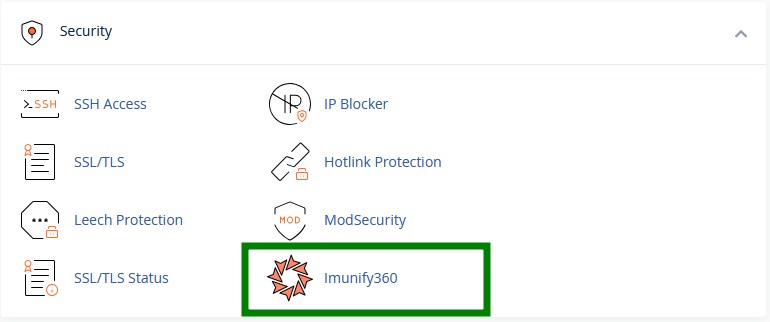
আপনি এটি আপনার cPanel → Security section → Imunify360-এ খুঁজে পাবেন:
কীভাবে একটি Malware Scan চালাবেন
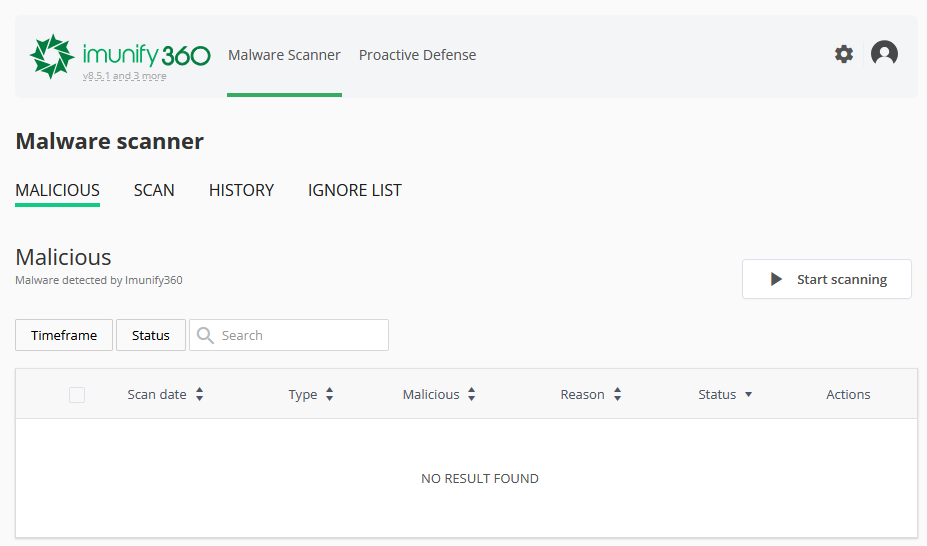
cPanel >> Malicious ট্যাবে থাকা Imunify360 টুলে যান।
আপনি Start scanning বোতাম ব্যবহার করে ম্যানুয়ালি একটি স্ক্যান চালাতে পারেন:
স্ক্যান চলাকালীন, Imunify360 সংক্রমিত ফাইল থেকে স্বয়ংক্রিয়ভাবে ক্ষতিকর কোড পরিষ্কার করে ও সরিয়ে দেয় (ফাইলের অন্য সব কনটেন্ট অপরিবর্তিত থাকে) অথবা আপনার হোস্টিং অ্যাকাউন্ট থেকে সেই সংক্রমিত ফাইলগুলো মুছে দেয়।যখন হুমকি পাওয়া যায় (কোনো কারণে স্ক্যানের সময় ফাইল থেকে ম্যালওয়্যার সরানো না হলে, বা সংক্রমিত ফাইলটি হোস্টিং অ্যাকাউন্ট থেকে মুছে না গেলে), তখন Imunify360 ইন্টারফেসের Actions কলামে নিচের অপশনগুলো দেখা যায়:

পরিষ্কার করুন
পুনরুদ্ধার করুন
দেখুন ফাইলের কনটেন্ট, যাতে আপনি নিজে তা পরীক্ষা করতে পারেন।
Ignore List-এ যোগ করুন - ফাইলটিকে Ignore List-এ যোগ করুন এবং Malicious files তালিকা থেকে সরিয়ে দিন।
নোট 1: প্রযুক্তিগতভাবে অসম্ভব হলো “Clean up” বা "Clean up all" বোতাম (মূল Imunify360 ড্যাশবোর্ডে টেবিলের উপরের ডান কোণে অবস্থিত) ব্যবহার করে ক্ষতিকর ফাইল বা সেগুলোর ভেতরের কোড সরানো।
এর পরিবর্তে, অনুগ্রহ করে আপনার cPanel অ্যাকাউন্টের "File Manager" মেনু ব্যবহার করুন এবং সেখান থেকে ফাইলগুলো সরিয়ে ম্যানুয়ালি ম্যালওয়্যার পরিষ্কারের প্রক্রিয়া সম্পন্ন করুন।
নোট 2: এছাড়াও অসম্ভব হলো "Restore" অপশনের সাহায্যে Imunify360 ইন্টারফেস থেকে ব্যাকআপে থাকা পরিষ্কার ফাইলের সংস্করণ (যদি উপলভ্য থাকে) পুনরুদ্ধার করা। আপনি cPanel-এর AutoBackup tool ব্যবহার করে ম্যানুয়ালি পরিষ্কার ফাইল পুনরুদ্ধার করতে পারেন।
টিপ: Imunify360 প্রতি সপ্তাহে নির্ধারিত স্বয়ংক্রিয় স্ক্যানও চালায় - আপনি আবার যাচাই করতে না চাইলে ম্যানুয়ালি স্ক্যান করার প্রয়োজন নেই।
কীভাবে Scan Results দেখবেন
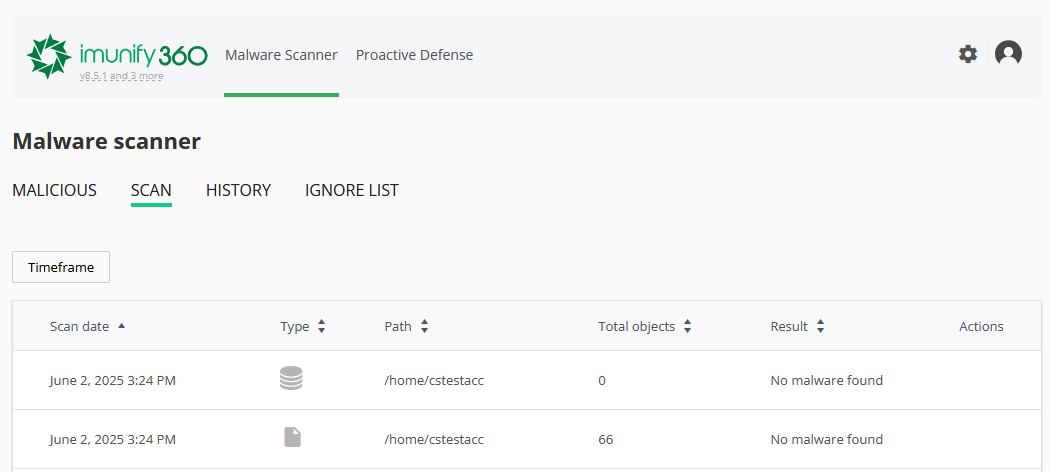
Scan ট্যাবটি আপনার cPanel অ্যাকাউন্টে চালানো সব ম্যালওয়্যার স্ক্যানের একটি সারসংক্ষেপ দেয়। এখানে আপনি স্ক্যানের তারিখ, কোন ফোল্ডার স্ক্যান করা হয়েছে, কতগুলো ফাইল পরীক্ষা করা হয়েছে, কতগুলো হুমকি বা সন্দেহজনক আইটেম পাওয়া গেছে, এবং কী পদক্ষেপ নেওয়া হয়েছে—এসব বিস্তারিত দেখতে পাবেন:
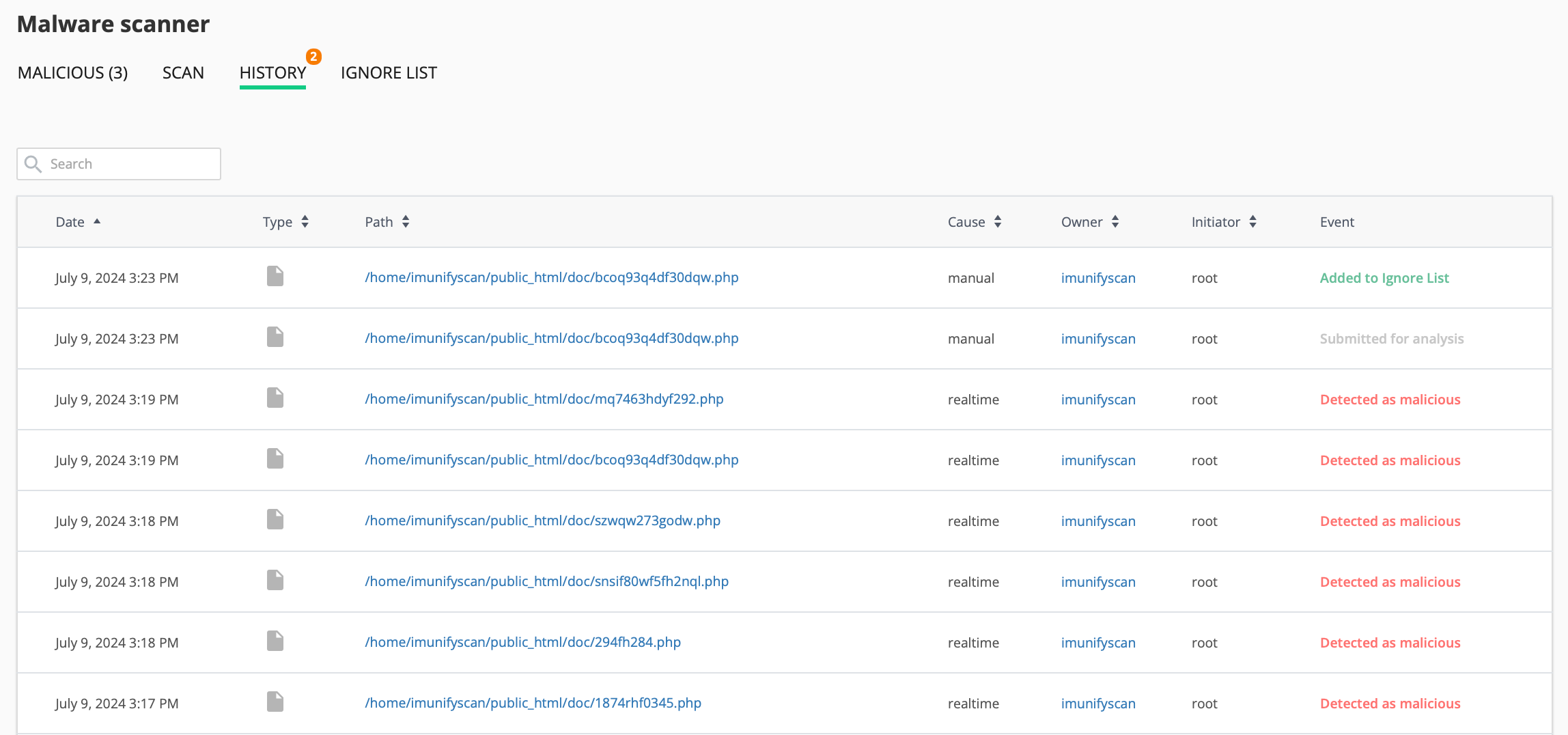
History ট্যাবটি সব কার্যকলাপের একটি সম্পূর্ণ লগ দেখায় - যার মধ্যে স্ক্যান, ক্লিনআপ, ফাইল পুনরুদ্ধার এবং Ignore List-এর পরিবর্তন অন্তর্ভুক্ত। সময়ের সাথে আপনার ওয়েবসাইটের নিরাপত্তা ট্র্যাক করার জন্য এটি একটি সহায়ক উপায়। লগগুলো সার্ভারে 30 days সংরক্ষিত থাকে:
কীভাবে Ignore List ব্যবহার করবেন
Ignore list-এ এমন ফাইল, ডেটাবেস এবং ডিরেক্টরির তালিকা থাকে, যেগুলো Malware Scanner-এর স্ক্যানিং থেকে বাদ দেওয়া হয়।
আপনি ভবিষ্যতের স্ক্যান থেকে একটি ফাইল বা ফোল্ডার বাদ দিতে পারেন:
যান Malware Scanner → Ignore List
Add new entry-এ ক্লিক করুন এবং সম্পূর্ণ path লিখুন:
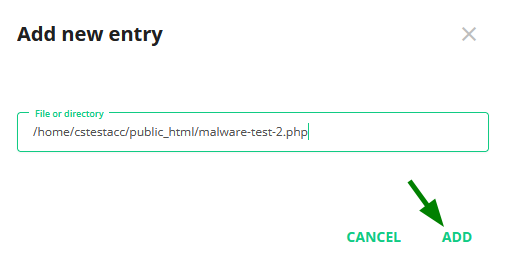
Imunify360 ভবিষ্যতের স্ক্যানের সময় এগুলো এড়িয়ে যাবে। আপনি যেকোনো সময় তালিকা থেকে আইটেম সরাতে পারেন।
নোট:/home/*/file.php-এর মতো wildcard সমর্থিত নয়।
Malware Scanner আসলে কী স্ক্যান করে?
Malware Scanner file system level-এ কাজ করে। এটি আপনার হোস্টিং অ্যাকাউন্টকে ধারাবাহিকভাবে পর্যবেক্ষণ করে এবং শুধু PHP বা স্ক্রিপ্ট নয়, নতুন বা পরিবর্তিত যেকোনো ফাইল—ছবি, PDF, archive এবং অন্যান্য ফাইল টাইপও—স্বয়ংক্রিয়ভাবে স্ক্যান করে। এর মধ্যে আপনার ওয়েবসাইটের document root-এর বাইরে সংরক্ষিত ফাইলও অন্তর্ভুক্ত, যেমন private application storage folder, যতক্ষণ না path-টি ম্যানুয়ালি Ignore List-এ যোগ করা হয়েছে।
এটি কোনো ফাইল execute করা হয়েছে কি না তা যাচাই করার থেকে আলাদা: Malware Scanner ফাইল ডিস্কে লেখা হওয়ার সঙ্গে সঙ্গেই সেগুলো স্ক্যান করে, সেগুলো কখনও চালানো হোক বা না হোক।
Proactive Defense কী?
এই ফিচারটি সন্দেহজনক স্ক্রিপ্ট ক্ষতি করার আগেই ব্লক করে। এটি পরিচিত ম্যালওয়্যারের ওপর নির্ভর করে না - বরং বিপজ্জনক আচরণ (যেমন কোড inject করার চেষ্টা বা system file পরিবর্তন করা) নজরদারি করে।
আপনি ব্লক করা কার্যকলাপগুলো Proactive Defense ট্যাবের অধীনে দেখতে পারেন:
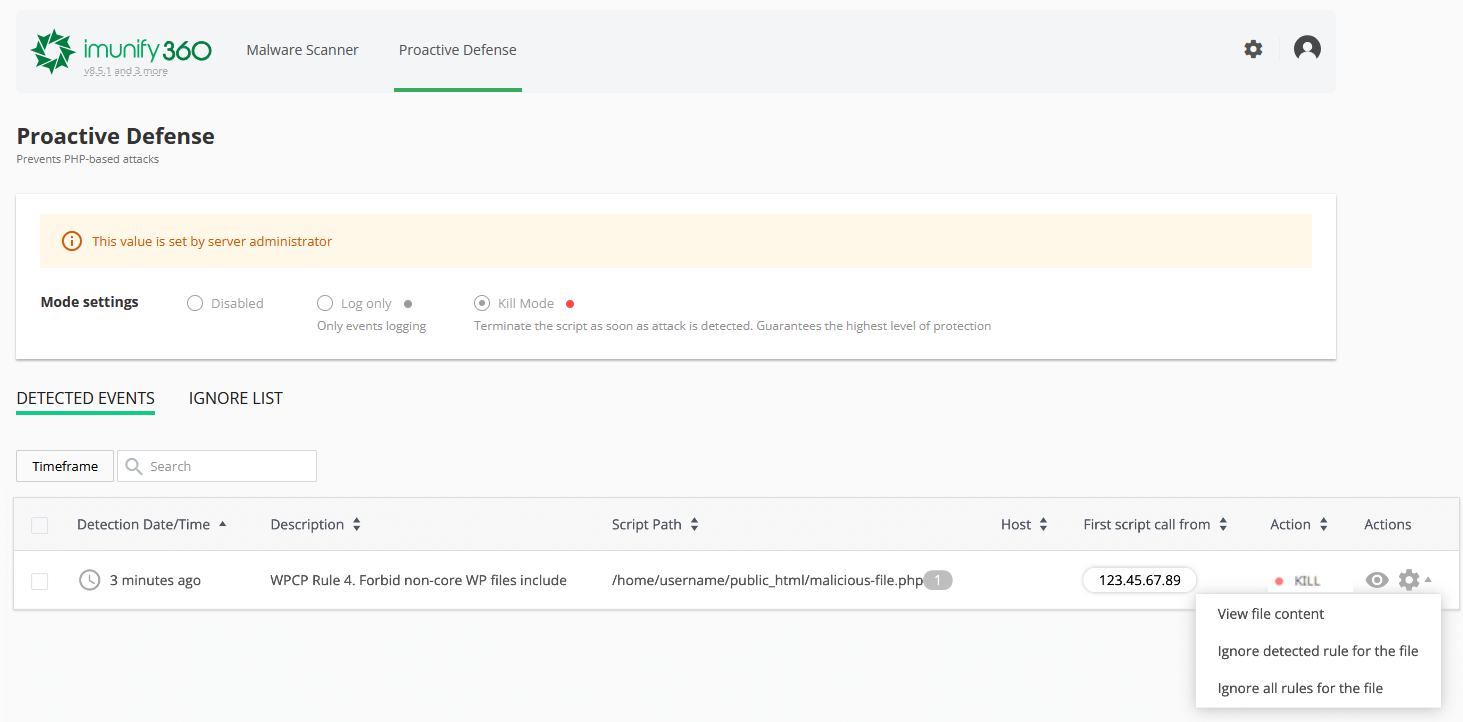
আপনি যদি নিশ্চিত হন যে একটি ফাইল নিরাপদ এবং সেটিকে অনুমতি দিতে চান:
ইভেন্টের পাশে থাকা gear icon-এ ক্লিক করুন।
ফাইলটির জন্য Ignore detected rule অথবা Ignore all rules বেছে নিন।
নোট: ignore অপশনগুলো কেবল তখনই ব্যবহার করুন, যখন আপনি সম্পূর্ণ নিশ্চিত যে কার্যটি নিরাপদ।