
Internettbrukere, utviklere av søkemotorer og store språkmodeller er alle enige: ingen liker et tregt nettsted. Derfor finnes det mange grunner til å sjekke nettstedet ditt regelmessig for trege lastetider, siden det kan oppstå problemer som en grunnleggende hastighetstest kan forklare. Derfor er det avgjørende å ha avanserte verktøy for WordPress-ytelsestesting på plass, slik at du er klar til å reagere når et kritisk behov oppstår.
Hvorfor WordPress-ytelsestesting er kritisk
En av de største feilene nettstedseiere kan gjøre, er å stole på bare ett verktøy for ytelsessjekker. Ytelse handler om brukeropplevelse, sidestruktur, serverressurser, utvidelser og trafikk, og hver av disse kan forårsake en ulik type treghet.
Derfor er det verdt å bruke mer enn ett verktøy for å teste nettstedet ditt. Her er de fem verktøyene for nettstedssjekk vi skal gå gjennom i denne artikkelen:
Google Site Kit viser hvordan Google ser nettstedet ditt og hvordan folk oppfører seg når de kommer dit.
EasyWP Stats-menyen viser hvordan hostingressursene dine brukes.
Performance Lab lar deg trygt teste nyere front-end-forbedringer modul for modul.
Query Monitor gir deg et teknisk innblikk i databasespørringer, HTTP-kall, hooks og PHP-atferd.
Site Health fremhever konfigurasjonsproblemer og utdaterte komponenter i selve WordPress.
Samlet sett gir disse verktøyene deg noe som er langt mer nyttig enn en hastighetspoengsum. De hjelper deg med å finne mulige problemer, teste dem og gjøre meningsfulle endringer som forbedrer ytelsen.
Google Site Kit
Google Site Kit er Googles offisielle WordPress-utvidelse for å koble Search Console, Analytics, PageSpeed Insights og andre Google-tjenester til kontrollpanelet ditt. Når den er installert, viser den dusinvis av viktige målinger for nettstedet direkte i WordPress-kontrollpanelet. Dette betyr at du kan sjekke ytelsen hver eneste gang du logger inn på nettstedet ditt.
Forstå hastighetsoversikten i Site Kit
En av de mest praktiske grunnene til å installere Site Kit er koblingen til PageSpeed Insights. Den delen gir deg direkte innsyn i hastighetsrelaterte data uten å gjøre en manuell sjekk. Når du finner en side på nettstedet ditt som føles treg, kan du få et umiddelbart svar på hva Googles testmiljø rapporterer.
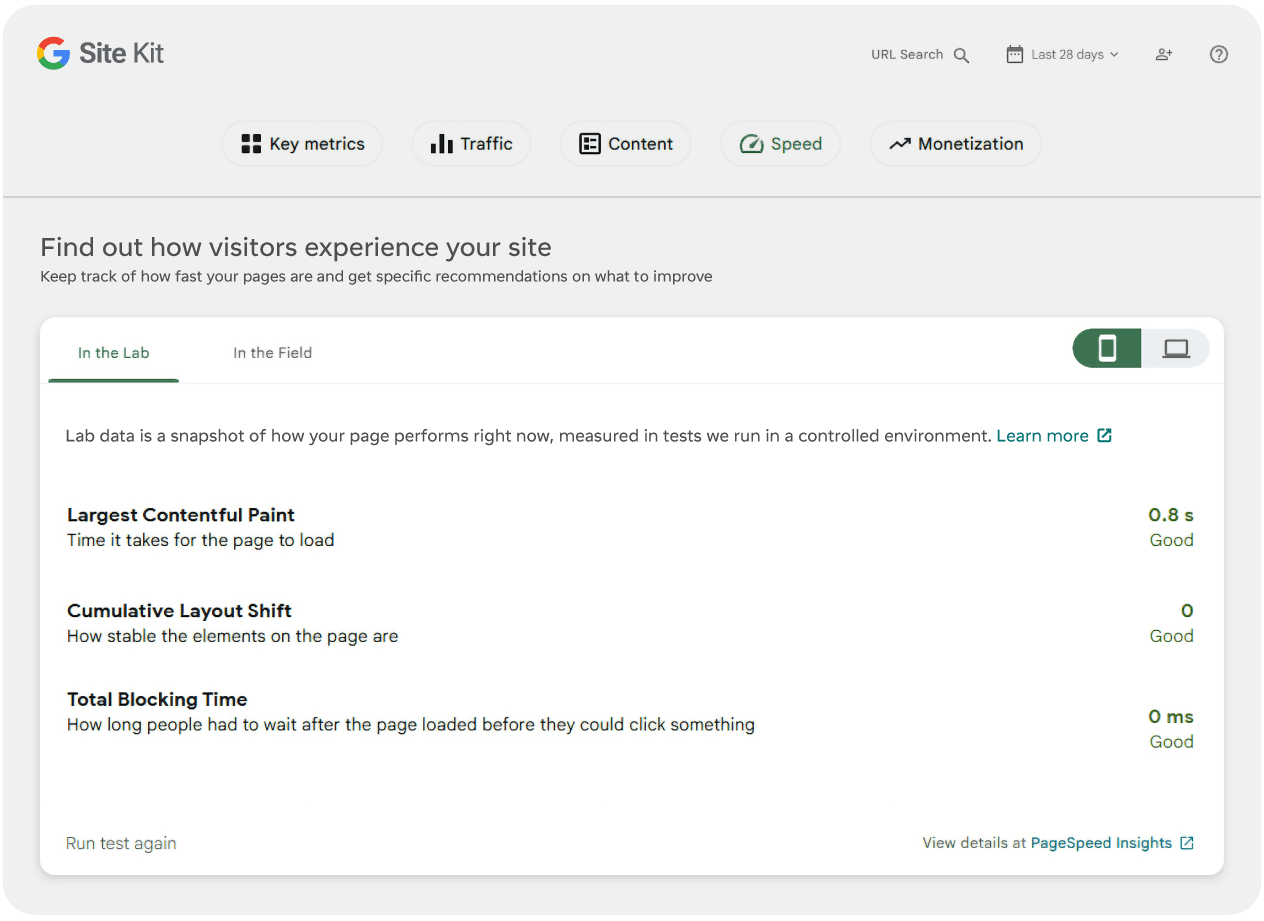
En svak poengsum kan skyldes flere ulike årsaker. Det kan bety at siden din har for mye JavaScript, for mange innebygginger, for store bilder eller layoutforskyvninger som skader brukeropplevelsen. Med andre ord brukes hastighetsoversikten best som et hint, ikke som en endelig diagnose.
Når du merker at nettstedet ditt eller en bestemt side kan laste sakte, følger du disse trinnene:
Åpne Site Kit og se gjennom poengsummene under hastighetsfanen, bytt mellom både mobil- og skrivebordspoengsum, og ta skjermbilder for senere sammenligning.
Klikk på «Kjør testen på nytt» for å få en oppdatert testpoengsum, sammenlign den med skjermbildet ditt, og se om det er noen forskjeller.
Åpne PageSpeed Insights fra lenken for å få dypere datapunkter, om nødvendig.
Sammenlign poengsummene fra alle testene og se etter mønstre eller eventuelle uoverensstemmelser.
Hvis alle poengsummene dine er grønne, noe som indikerer positive resultater, kan tregheten være knyttet til enheten eller nettleseren din, heller enn nettstedet. Lavere gule og røde poengsummer betyr at det er på tide å vurdere optimaliseringer for nettstedet ditt.
Selv om disse hastighetspoengsummene bare er utgangspunktet, er de kritiske målinger og kan påvirke hvor ofte brukere ser nettstedet ditt, spesielt via Googles organiske søkeresultater. Besøk Hastighet-delen i Site Kit-kontrollpanelet ofte, siden lave testpoengsummer her er en av de enkleste måtene å identifisere ytelsesproblemer på.
Bruk trafikkoversikten til å oppdage andre ytelsesproblemer
Noen ytelsesproblemer kan ikke oppdages i en poengsum fra en hastighetstest. Derfor er det viktig å følge med på hva ekte brukere gjør når de besøker nettstedet ditt. Heldigvis samler Site Kit data fra Search Console og Analytics, slik at du kan gjennomgå trafikk, atferd på sidenivå og hvordan folk finner og bruker innholdet ditt fra innsiden av WordPress.
Det betyr at du kan bruke trafikktrender til å trekke slutninger om ytelsesproblemer, selv når en hastighetsoversikt ikke viser dem direkte.
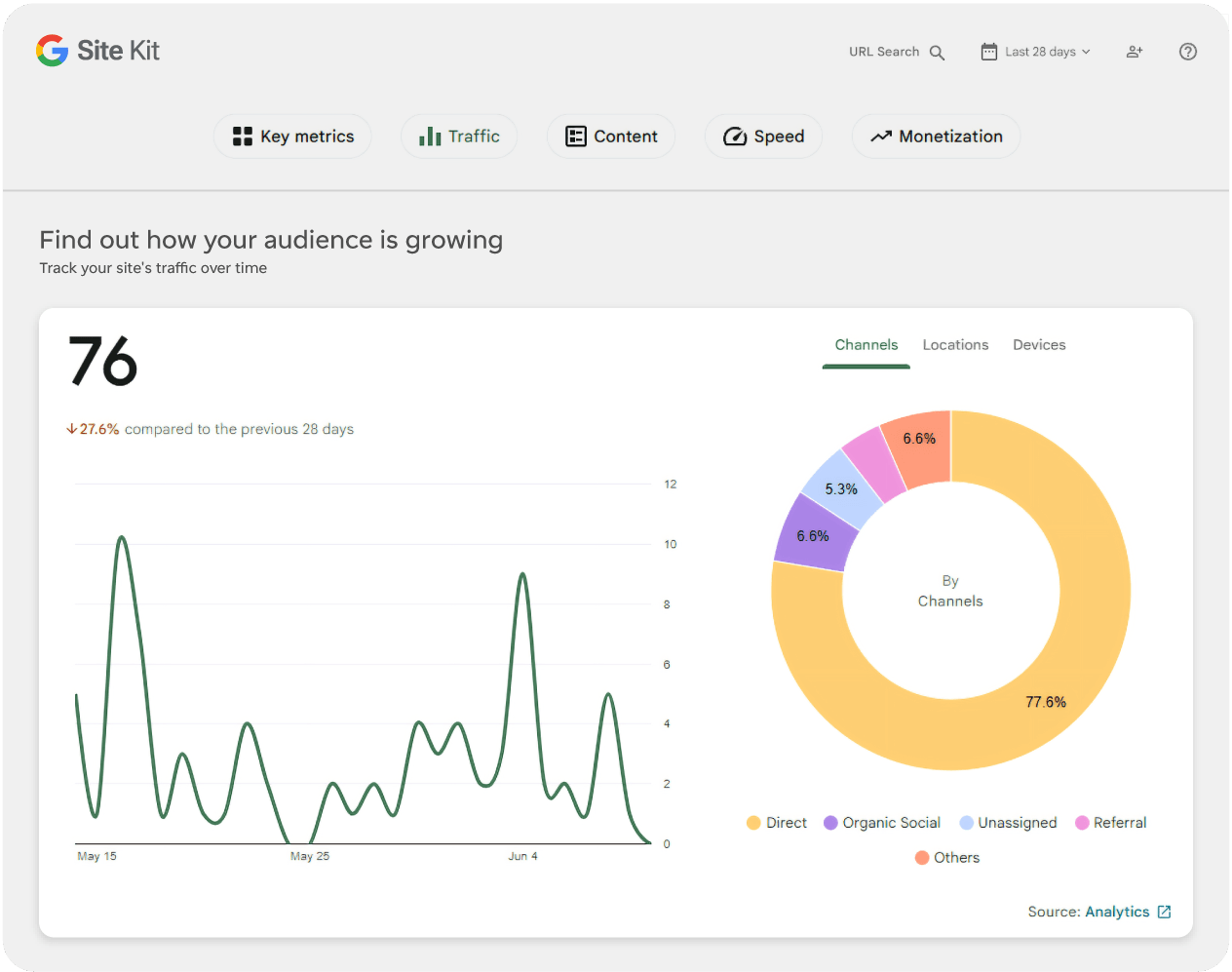
Trafikk-delen gir deg samlet informasjon for hele nettstedet ditt, og du kan bytte mellom kanaler, steder og enhetsrelaterte data. Deretter kan du klikke på Analytics-lenken nederst til høyre for å se ting mer detaljert. For eksempel:
Hvis mobiltrafikken er høy, men konverteringene er svake, er det et tegn på at du bør sammenligne mobile PageSpeed-resultater og mobil layoutatferd nærmere.
Hvis én artikkel får langt flere nye økter enn resten av nettstedet ditt, fortjener den siden spesiell ytelsesoppmerksomhet fordi enhver treghet der påvirker en større andel av de besøkende.
Hvis organisk trafikk til én side er stabil, men engasjementet faller kraftig etter en redesign eller temamigrering, kan du ha introdusert et UX- eller lasteproblem på den siden.
Dette er ikke bevis i seg selv, men det er sterke indikasjoner på retningen. Site Kit hjelper deg med å oppdage hvilke sider som betyr mest, og hvilke målgruppesegmenter som kan oppleve størst friksjon.
EasyWP Stats
Når du har en teori fra Site Kit, går du til EasyWP-kontrollpanelet og åpner Stats-menyen. EasyWP inkluderer innebygd sporing for besøksfokuserte målinger og Innsikt som hjelper deg med å forstå grafene og finne muligheter for forbedring.
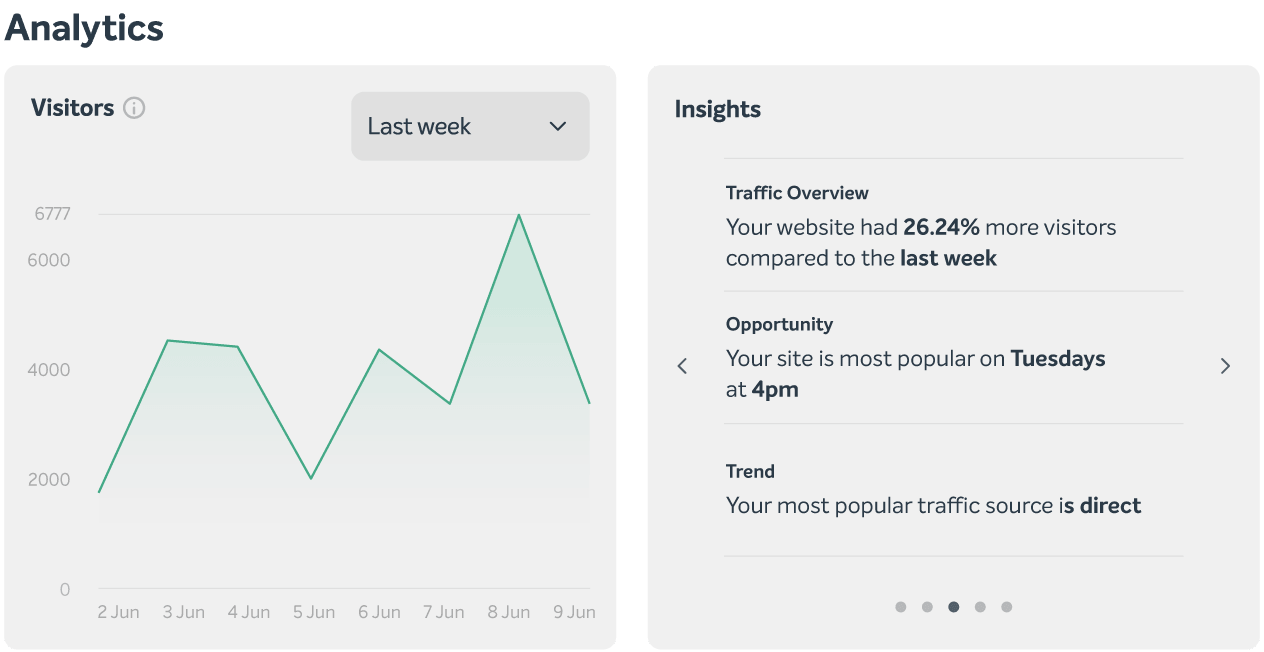
Det er viktig fordi treghet på nettstedet kan skyldes en rekke ulike problemer. Noen ganger er siden tung på grunn av valg i front-end-design. Andre ganger blir de underliggende ressursene presset for hardt av trafikktopper, ineffektive utvidelser, bakgrunnsjobber eller noe annet.
Hva du bør følge med på i Ytelse-delen
Stats-området sporer CPU- og RAM-bruk for deg, og du kan se båndbreddebruk for de siste 7 dagene.
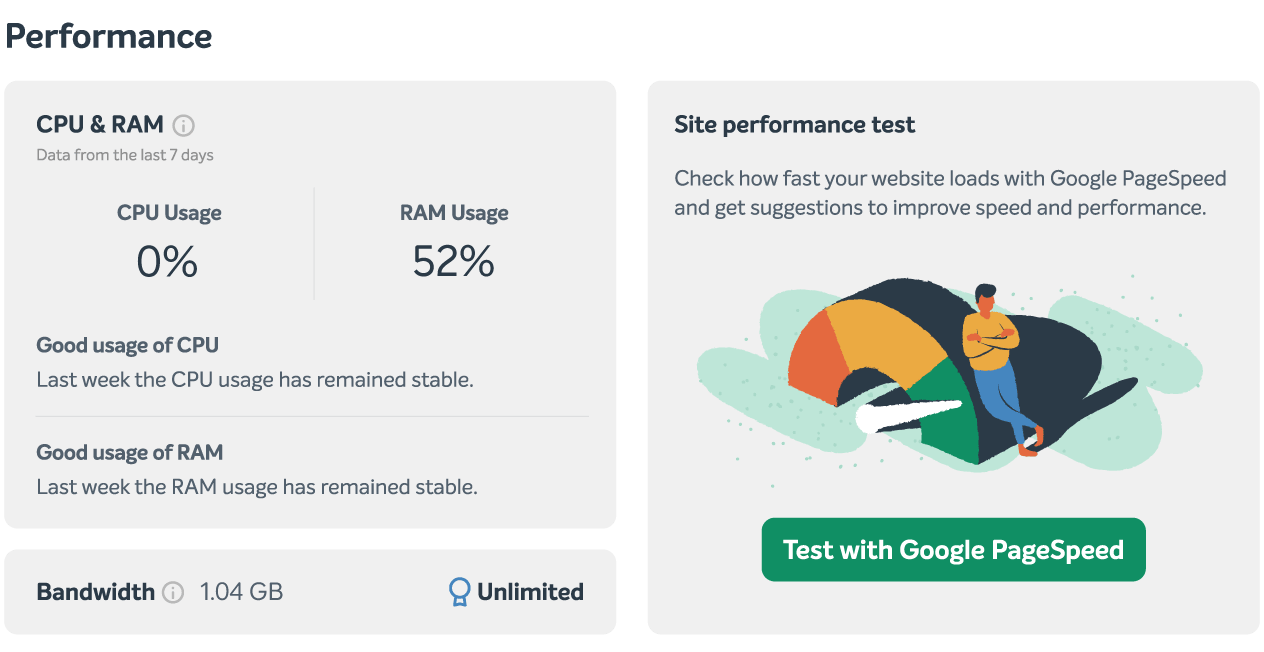
Midlertidige topper kan oppstå under rutinemessige programvareoppdateringer, endringer på nettstedet eller perioder med flere besøkende enn vanlig. Det betyr at nøkkelen ikke er å få panikk over én topp. Det er bedre å se etter om topper er hyppige eller overskrider gode bruksnivåer over lengre perioder.
Her er de vanligste årsakene når du ser en topp i ytelsesmålingene:
Måling | Hva en plutselig økning kan bety | Hva du bør vurdere videre |
|---|---|---|
CPU | Mer PHP-arbeid, en utvidelsesprosess, flere forespørsler uten hurtigbuffer eller høyere trafikkvolum | Sjekk om du nylig oppdaterte WordPress, endret utvidelser eller lanserte en kampanje |
RAM | Tyngre utvidelsesaktivitet, bakgrunnsbehandling, eller minnekrevende sidegenerering | Gå gjennom nylige endringer i utvidelser/temaer og se etter dynamiske sider som omgår hurtigbufferen |
Båndbredde | Flere besøkende, flere boter, større ressurser, eller gjentatt levering av tungt medieinnhold | Sjekk toppsidene, enhetsmønstre og om bilder eller videoressurser er for store |
Når drastiske endringer virkelig betyr noe
Betydelige endringer fortjener oppmerksomhet når de samsvarer med topper som vises i Stats-menyen. Hvis du ser dette, still disse spørsmålene:
Skjedde toppen rett etter en oppdatering av en utvidelse, et tema eller WordPress?
Skjedde det etter publisering av en ny side med store bilder, innebygginger eller video?
Kom det etter en trafikkampanje, utsending av nyhetsbrev eller en plutselig rangeringsøkning?
Er nettstedet faktisk tregere for besøkende, eller er dette bare et avvik i diagrammet?
Det er her EasyWP Stats-menyen blir mer enn et kontrollpanel. Den blir en måte å skille et sunt nettsted fra et som er under press.
Performance Lab
Hvis Site Kit viser et problem med sideopplevelsen og EasyWP ikke viser et stort ressursproblem, har du sannsynligvis med front-end-optimalisering å gjøre. Det er her utvidelsen Performance Lab blir nyttig.
Performance Lab er en samling ytelsesfokuserte WordPress-moduler laget av WordPress-teamet, hvor mange er ment for å teste forbedringer før de til slutt flyttes inn i kjernen. I stedet for å tvinge frem én stor alt-eller-ingenting-bryter, lar den deg aktivere individuelle funksjoner og evaluere dem på nettstedet ditt.
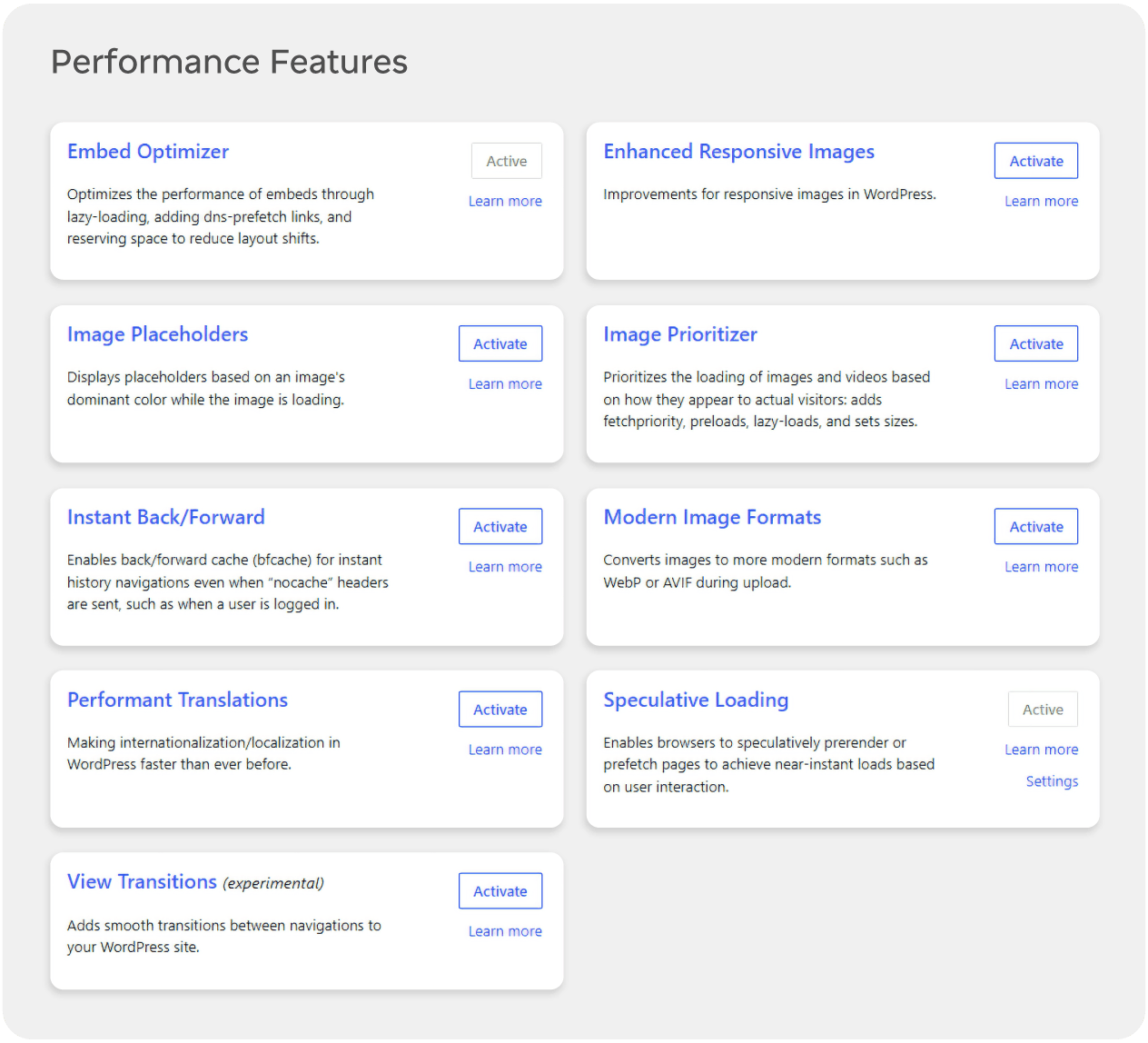
Start med å se på disse modulene
For øyeblikket finnes det 9 ulike moduler i utvidelsen Performance Lab, og alle kan aktiveres separat avhengig av behovene til nettstedet ditt. For de fleste nettstedseiere er dette modulene det er verdt å forstå først.
Embed Optimizer
Bruk denne for å redusere kostnaden ved innebygd innhold, spesielt når sider er avhengige av YouTube, sosiale innlegg eller andre tredjepartsinnebygginger. Aktiver den på sider som er tunge med innebygginger og føles trege eller hakkete under lasting. Hopp over den på sider uten eller med svært få innebygginger, der den legger til kompleksitet uten en tydelig fordel.
Image Placeholders
Dette legger til lette plassholdere slik at sider føles visuelt stabile mens bilder lastes inn, noe som kan forbedre opplevd ytelse og redusere layoutforskyvninger. Slå det på for bildetunge sider, spesielt på mobil, der tomme områder og layoutforskyvninger er vanlige. Det er mindre nyttig på tekstfokuserte artikler med svært få bilder, der du kanskje ikke merker stor forskjell.
Speculative Loading
Dette bruker nettleserens Speculation Rules API til å forhåndshente eller forhåndsrendre sannsynlige neste sider, noe som kan få navigasjonen til å føles nesten øyeblikkelig. Det fungerer best på nettsteder med tydelige navigasjonsstier, som bloggarkiver, dokumentasjon eller butikker der brukere ofte klikker fra én intern side til den neste. Vær forsiktig på nettsteder med svært dynamiske flyter, innloggede kontrollpaneler eller sensitive handlinger, der forhåndslasting av ekstra URL-er kan skape unødvendig arbeid eller uventede bivirkninger.
Modern Image Formats
Dette hjelper med å levere nyere bildeformater der det støttes, noe som kan redusere bildestørrelsen dramatisk på medietunge sider. Det er en sterk kandidat for nettsteder som i stor grad baserer seg på fotografi, fremhevede bilder eller produktgallerier. Før du slår det på overalt, bør du sjekke hvordan det samhandler med temaet ditt, CDN-et ditt og eventuelle eksisterende utvidelser for bildeoptimalisering, slik at du ikke ender opp med å stable overlappende verktøy.
Enhanced Responsive Images
Dette forbedrer hvordan bildestørrelser velges, noe som er nyttig for temaer som ikke alltid sender den mest effektive bildestørrelsen til hver skjerm. Det er verdt å aktivere hvis du ser at mobilbrukere laster ned store bilder i skrivebordsstørrelse, eller hvis PageSpeed-rapporter markerer ineffektiv bildelevering. Unngå å bruke det blindt sammen med flere andre utvidelser for bildehåndtering uten testing, fordi for mange overlappende bildeoptimaliseringer kan gjøre feilsøking vanskeligere i stedet for enklere.
Query Monitor
Query Monitor er et panel med utviklerverktøy for WordPress som viser databasespørringer, PHP-feil, hooks og handlinger, HTTP API-kall, skript, stiler og relatert feilsøkingsinformasjon. Det er utmerket når du vil forstå hvorfor innlasting av en bestemt side er kostbar på kodenivå.
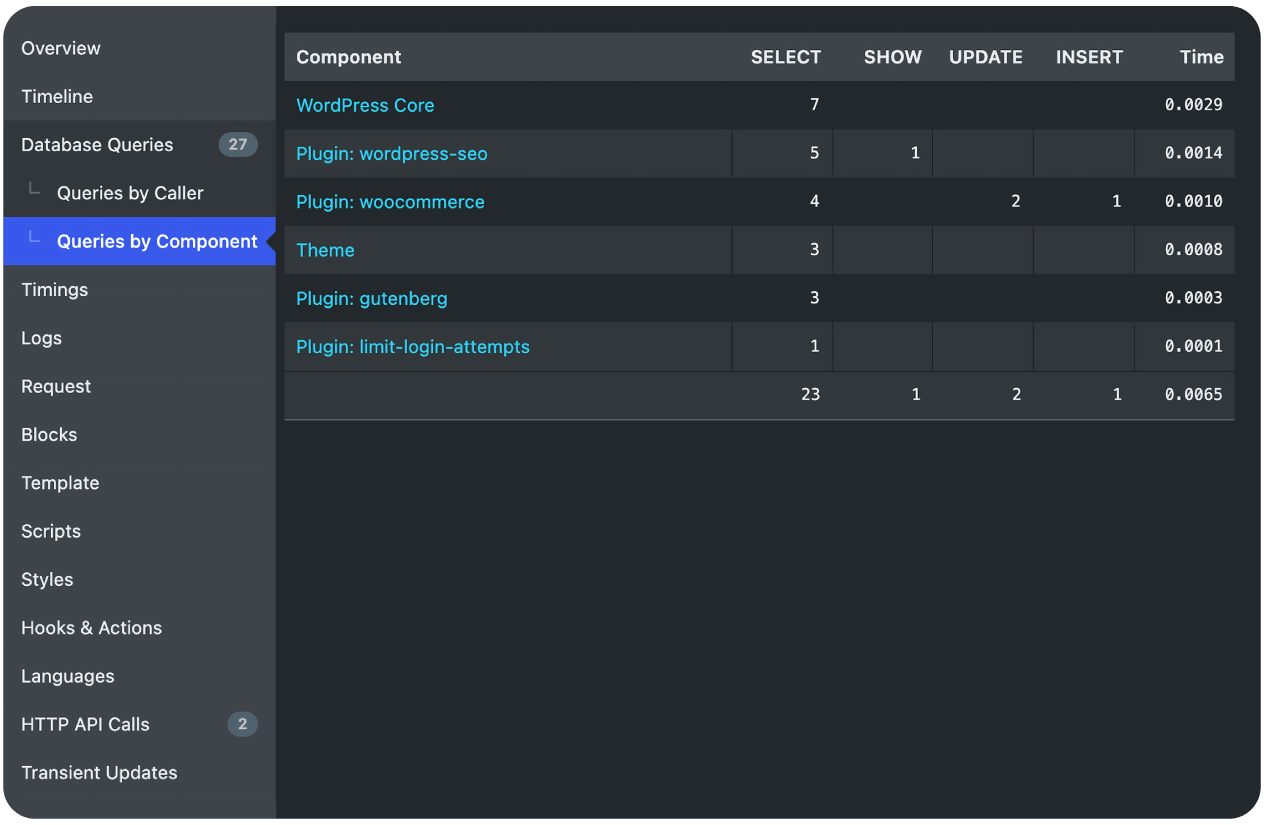
For nettstedseiere kommer de mest nyttige dataene vanligvis fra fire steder:
Spørringspanelene, som viser trege og dupliserte databasespørringer.
Komponentoversikten, som hjelper med å identifisere om en utvidelse, et tema eller kjernen er ansvarlig for disse spørringene.
HTTP API-visningen, som viser eksterne kall som kan forsinke sidegenerering.
Oversiktspanelet, som fremhever sidegenereringstid og minnebruk.
Grunnen til å beholde Query Monitor i en støttende rolle er at det svarer på et smalere spørsmål. Det er ikke spesielt godt egnet til å forstå bredere besøksatferd, langsiktige trafikkmønstre eller ressursbelastning på kontonivå. Det er svært nyttig når du allerede mistenker en bestemt utvidelse, mal eller forespørselssti og ønsker teknisk bekreftelse.
Site Health
Det er ett siste enkelt verktøy å snakke om i dag, og du får tilgang til det med ett enkelt klikk. Åpne Verktøy i WordPress-kontrollpanelet ditt, og gå til Site Health.
Site Health er innebygd i WordPress og inkluderer både en Status-skjerm og en Info-skjerm, som gir deg en rask oversikt over om oppsettet ditt har åpenbare problemer som kan påvirke sikkerhet, stabilitet og ytelse.
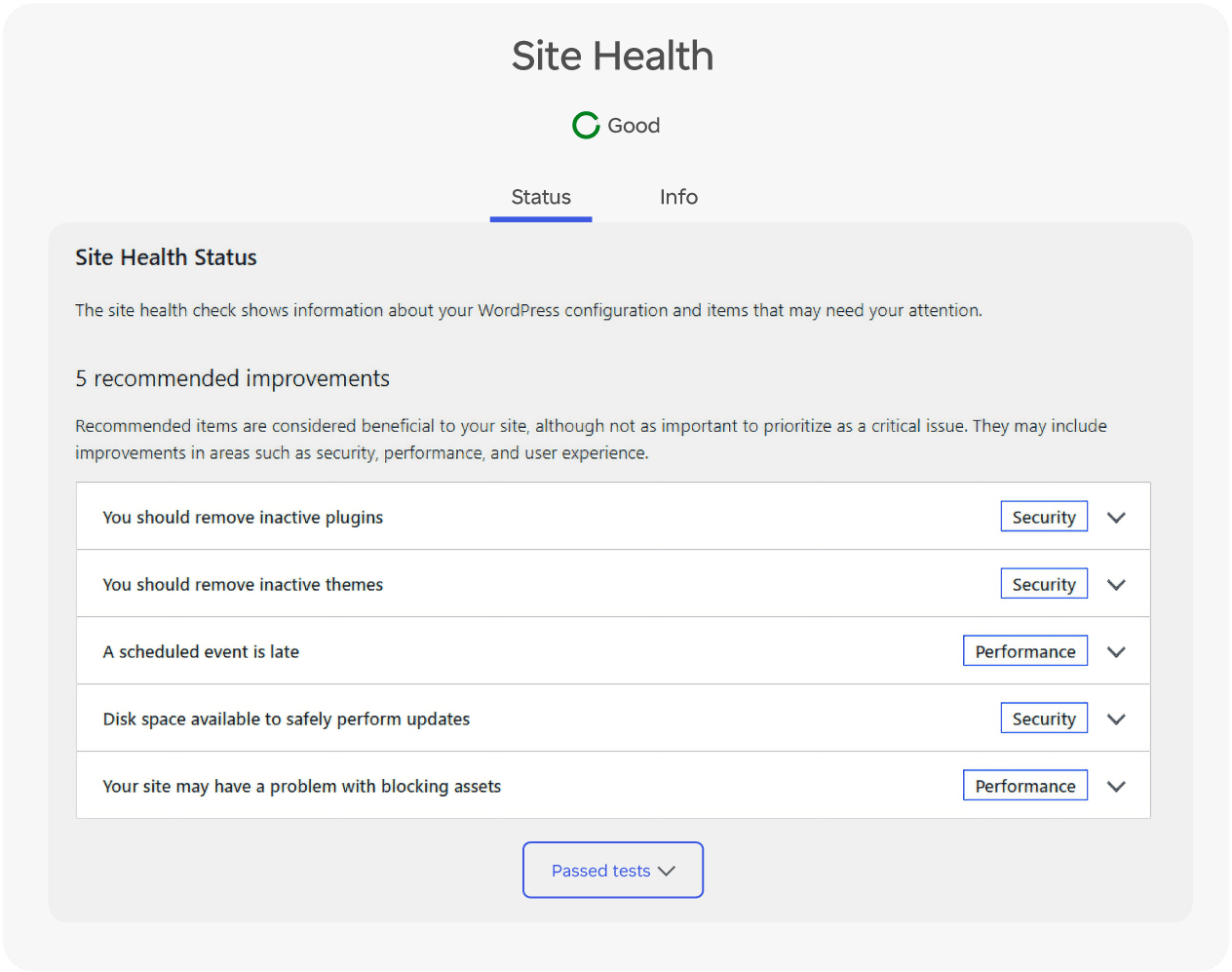
Dette er viktig fordi «avansert» ytelsesarbeid kan være bortkastet hvis det grunnleggende fortsatt er ødelagt. Site Health kan peke deg mot utdatert WordPress-kjerne, gamle PHP-versjoner, problemer med feilsøkingsmodus, inaktive men unødvendige utvidelser, problemer med planlagte oppgaver og andre konfigurasjonselementer som i det stille trekker ytelsen ned.
Info-fanen er også nyttig når du trenger kontekst. Den gir deg et øyeblikksbilde av WordPress-versjonen din, serveroppsettet, aktivt tema, aktive utvidelser og andre tekniske detaljer som hjelper med å forklare resultatene du ser andre steder.
Med andre ord er Site Health ikke stedet der du løser alle hastighetsproblemer. Det er stedet der du bekrefter at grunnlaget ditt ikke undergraver resten av testingen.
Hvor de største gevinstene vanligvis kommer fra

En av de mest nyttige tingene avansert ytelsestesting lærer deg, er at ikke alle problemer har samme løsning. Det er også derfor denne tilnærmingen med flere verktøy fungerer så godt. Google Site Kit hjelper deg med å se hvordan brukere og Google opplever nettstedet ditt. EasyWP Stats viser hva hostingressursene dine gjør i bakgrunnen. Performance Lab hjelper deg med å teste moderne optimaliseringer trygt. Query Monitor bekrefter årsaker på kodenivå når det trengs. Site Health sørger for at det grunnleggende fortsatt er solid.
Når du kombinerer disse perspektivene, slutter WordPress-ytelse å være et mysterium. Det blir en prosess med å lese de riktige signalene, gjøre én nyttig endring om gangen og fokusere på sidene og atferden som betyr mest for de besøkende.
Ofte stilte spørsmål
Begynn med å sjekke hastighetspoengsummene i Google Site Kit for de viktigste sidene dine, og sammenlign deretter disse resultatene med Ytelse-delen i EasyWP Stats-menyen. Hvis poengsummene er lave og du også ser gjentatte topper i CPU, RAM eller båndbredde som samsvarer med når nettstedet føles tregt, er det et sterkt tegn på at du har et reelt ytelsesproblem og ikke bare et problem med en lokal enhet.
Bruk Google Site Kit når du vil forstå hvordan Google ser sidene dine og hvordan ekte besøkende oppfører seg når de kommer til nettstedet ditt. Bytt til EasyWP Stats når du vil se hvordan hostingressursene dine brukes under denne trafikken, spesielt hvis du mistenker at trafikktopper, tunge utvidelser eller store mediefiler presser CPU, RAM eller båndbredde hardere enn vanlig.
Både Performance Lab og Query Monitor er utformet som diagnostiske verktøy, men de endrer fortsatt hvordan nettstedet ditt oppfører seg, så du bør bruke dem forsiktig. Aktiver én Performance Lab-modul om gangen, test noen få sider, og bruk Query Monitor hovedsakelig på staging eller under korte undersøkelsesøkter, og deaktiver det igjen etterpå slik at det ikke legger til unødvendig belastning på WordPress-nettstedet ditt.

Foreslåtte artikler




Del dine tanker