VPS Manager 사용 방법
VPS Manager는 가상 머신(VPS 호스팅)을 효율적으로 관리할 수 있도록 설계된 애플리케이션입니다. 이를 통해 가상 머신을 생성, 종료, 재부팅 및 재설정하고, 네트워킹 세부 정보를 관리하며, SSH 키를 생성하거나 제거하고, VM 콘솔을 열고, 루트 비밀번호를 업데이트할 수 있습니다.
또한 VPS Manager는 pay-as-you-go 및 prepaid 청구 옵션을 모두 제공하여 유연성과 비용 제어를 지원합니다.
VM을 클릭하여 VPS Manager 메뉴를 여세요:
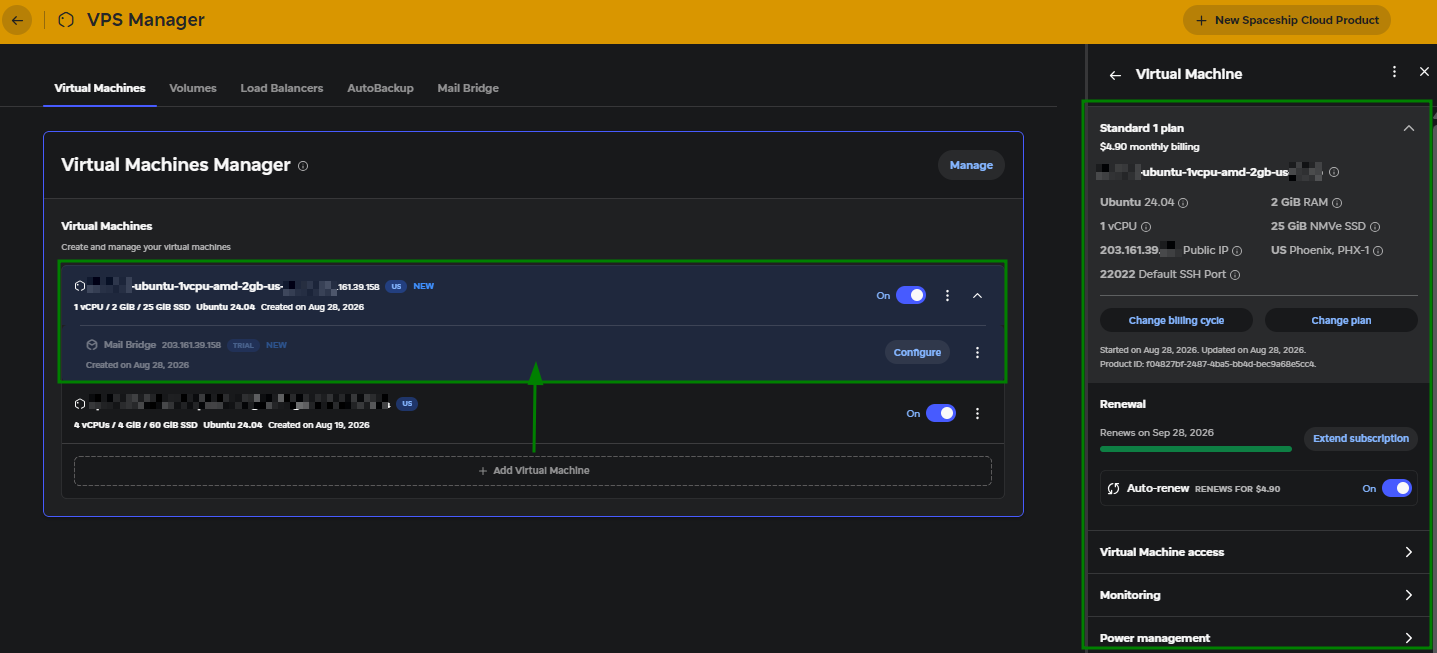
이 문서에서는 다음 방법을 안내합니다:
필요에 따라 VM의 전원을 켜거나 끄고, 재부팅하거나, 재설정하여 관리하세요.
VM의 루트 비밀번호를 재설정하세요.
콘솔 액세스를 사용하여 VM과 직접 상호작용하세요.
SSH 키를 생성하고 제거하여 보안을 관리하세요.
네트워킹 및 리소스 분석을 확인하여 VM 사용량을 모니터링하세요.
VM을 재설치하세요.
1. 전원 관리
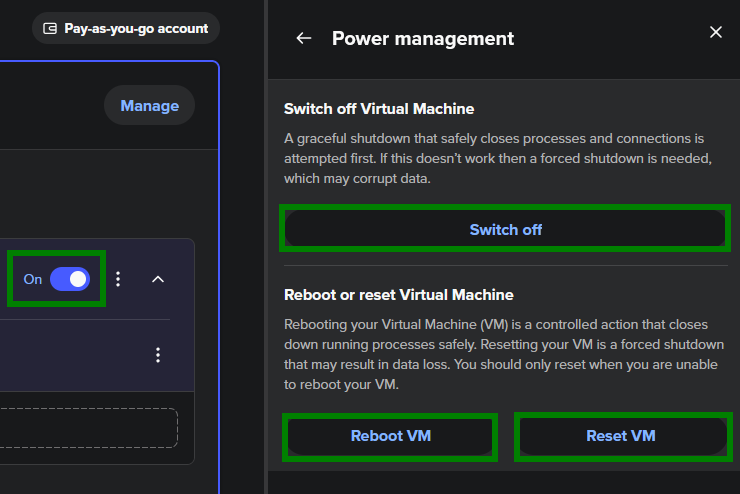
VPS Manager를 열고 작업하려는 VM을 선택한 다음 전원 관리 섹션으로 이동합니다. 여기에서 다음 작업을 할 수 있습니다:
전원 켜기 – VM을 켜려면 Switch on을 선택하거나 스위치를 On으로 전환하세요.
전원 끄기 – Switch off를 선택하거나(또는 Off로 전환) 메시지가 표시되면 확인하세요.
재부팅 – Reboot VM을 클릭하여 안전하게 다시 시작하세요.
재설정(강제 재시작) – 재부팅이 작동하지 않으면 Reset VM을 선택하세요. 그러면 VM이 즉시 강제로 종료되고 다시 시작됩니다.
중요: 재설정은 강제 종료이므로 데이터 손실이 발생할 수 있습니다. 재부팅이 작동하지 않을 때만 사용하세요.
2. 루트 비밀번호 재설정
VPS Manager를 열고 VM을 선택하세요.
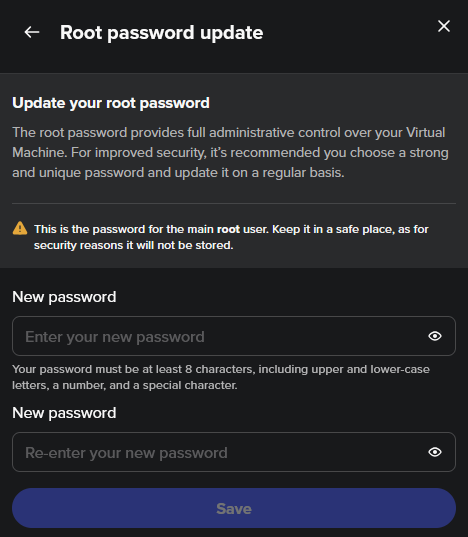
Update root password를 선택하세요.
새 비밀번호를 두 번 입력하고 저장하세요.
참고: 새 비밀번호는 강력해야 합니다. 대문자와 소문자, 숫자 및 특수 문자를 포함하세요.
3. 콘솔 액세스
내장 콘솔을 통해 VPS와 직접 상호작용할 수 있습니다:
VPS Manager를 열고 VM의 전원이 켜져 있는지 확인하세요.
Virtual Machine access 섹션으로 이동하세요.
Launch console을 클릭하여 VM 콘솔을 여세요.
네트워크 액세스(예: SSH)가 차단된 경우에도 콘솔은 작동합니다. 여기에서 소프트웨어를 설치 및 업데이트하고, 방화벽을 구성하고, 스크립트를 실행하는 등 다양한 작업을 할 수 있습니다. 마우스 입력, 키보드 단축키, 복사-붙여넣기 및 명령 기록을 지원합니다. 콘솔에 액세스하려면 로그인(root)과 비밀번호가 필요합니다.
대신 명령줄 인터페이스(CLI)를 사용해야 하는 경우, 같은 섹션에서 Launch command line을 클릭하세요. 비밀번호는 필요하지 않습니다. 편의를 위해 루트 정보가 미리 입력되어 있습니다.

VM 액세스에 대한 자세한 가이드는 다음을 참조하세요: Starlight Virtual Machine에 액세스하는 방법.
4. SSH 키 관리
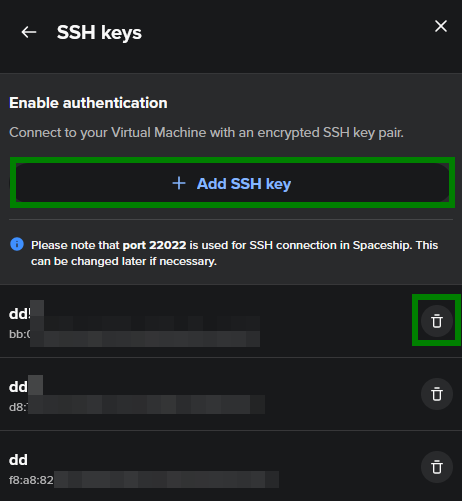
VPS Manager에서 직접 VM의 SSH 키를 추가하거나 제거할 수 있습니다.
• 새 SSH 키 추가
VPS Manager를 열고 VM의 Manage를 클릭하세요.
Secure Shell (SSH) keys 섹션으로 이동하세요.
+ Add SSH key를 클릭하고 이름을 입력한 다음 공개 키를 붙여넣고 저장하세요.
• SSH 키 제거
같은 SSH keys 섹션에서 키 옆의 휴지통 아이콘을 클릭하세요.
Delete SSH key를 선택하여 확인하세요.
참고: Manager에서 키를 삭제해도 VM 자체에서는 제거되지 않습니다. SSH 키를 분실한 경우 새 키를 생성하고 루트 비밀번호로 로그인한 다음 VM의 authorized_keys 파일을 업데이트하세요.
5. 리소스 사용량 및 네트워킹 세부 정보 확인
VPS Manager에서 VM의 성능을 쉽게 추적할 수 있습니다:
VPS Manager를 열고 확인하려는 VM을 선택하세요.
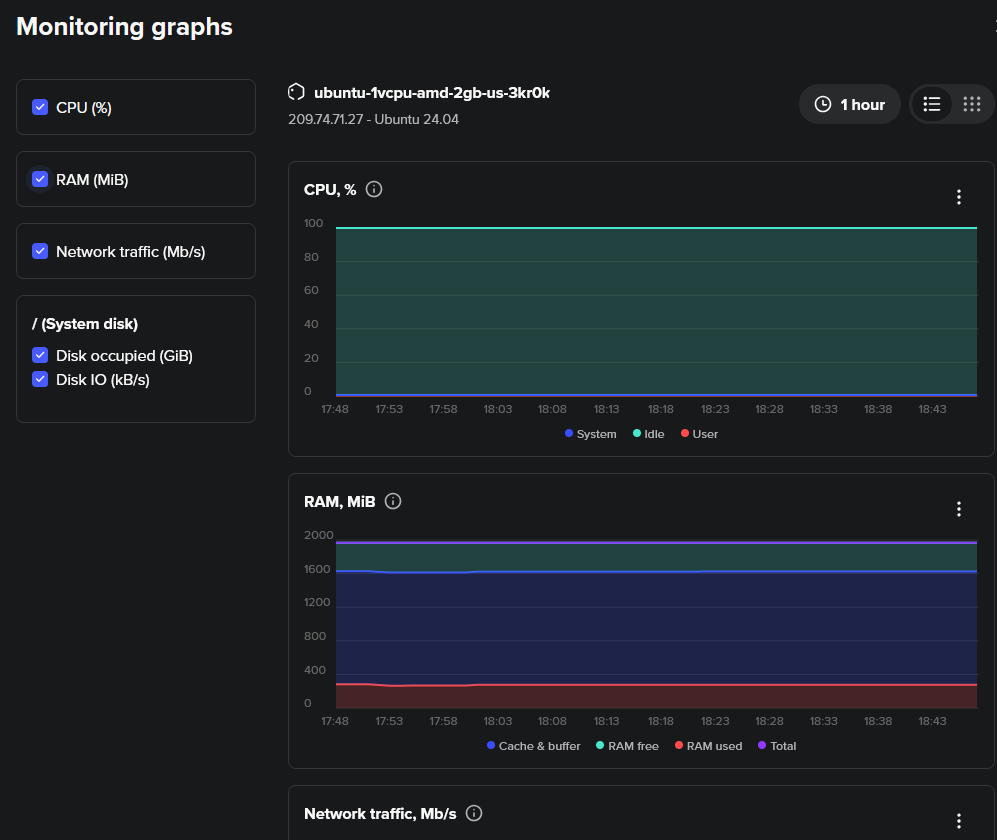
Monitoring 메뉴로 이동한 다음 Explore monitoring graphs를 클릭하여 CPU 사용량, 메모리, 인터페이스별 네트워크 트래픽, 디스크 공간 및 디스크 I/O에 대한 자세한 통계를 확인하세요.
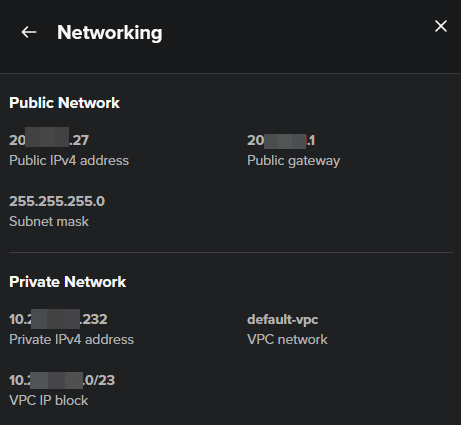
Networking 메뉴에서 Public 및 Private Networks에 대한 세부 정보를 확인할 수 있습니다:
6. VM 재설치
새로 시작해야 하는 경우 새 운영 체제와 선택적 소프트웨어로 VM을 재설치할 수 있습니다.
VPS Manager를 열고 VM을 선택하세요.
Reinstall Virtual Machine을 선택하세요.
원하는 운영 체제와 버전을 선택하세요.
추가 소프트웨어 패키지를 선택하세요(선택 사항).
새 root user password를 설정하세요.
필요한 경우 SSH key를 추가하세요.
VM 이름을 지정하세요.
Reinstall을 클릭하고 확인하세요.
중요: 재설치하면 VM의 모든 데이터와 설정이 삭제됩니다. 진행하기 전에 중요한 항목은 반드시 백업하세요. 이 작업은 되돌릴 수 없으므로 선택 사항을 다시 한번 확인하세요.
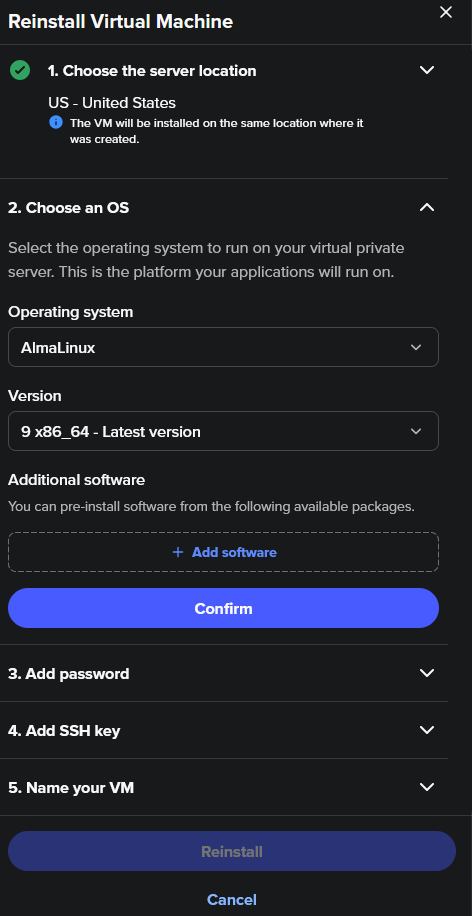
지원되는 Linux OS 이미지:
AlmaLinux(버전 8, 9)
CentOS(버전 9, 10)
Debian 12
Fedora(버전 42 및 이전에 구성된 Fedora 40)
Rocky Linux(버전 8, 9)
Ubuntu(버전 20.04, 22.04, 24.04)
Windows OS는 지원되지 않습니다.
선택적 소프트웨어 패키지:
MariaDB의 OpenLiteSpeed WordPress(Ubuntu 24.04 전용): WordPress, MariaDB, OpenLiteSpeed 웹 서버, PHP 및 Let’s Encrypt SSL이 포함됩니다.
cPanel 소프트웨어 패키지(AlmaLinux 9/10 및 Ubuntu 24.04): cPanel 라이선스가 필요합니다. SMTP 포트 25를 통한 기본 이메일 서비스는 사용할 수 없습니다.
VPS Manager에서 VM 재설치 중에 이러한 옵션을 선택할 수 있습니다.
재설치 후:
웹사이트를 호스팅하는 경우 도메인의 DNS가 VM의 IP 주소를 가리키도록 구성하세요.
필요한 서버 소프트웨어(예: 웹 서버, 데이터베이스 도구)를 설치하세요.