วิธีเข้าถึง Virtual Machine ของคุณ
เมื่อ Virtual Machine (VM) ของคุณพร้อมใช้งานแล้ว คุณสามารถเชื่อมต่อได้โดยตรงจาก VPS Manager – โดยไม่ต้องใช้เครื่องมือเพิ่มเติม เช่น ไคลเอนต์ SSH แอปพลิเคชันมีตัวเลือกการเข้าถึงสองแบบ: Console และ Command Line Interface (CLI).
ทั้งสองแบบช่วยให้คุณควบคุม VM ได้อย่างเต็มที่ ทำให้คุณสามารถติดตั้งหรืออัปเดตซอฟต์แวร์ จัดการไฟล์และผู้ใช้ กำหนดค่าบริการ เป็นต้น Console ให้การเข้าถึง VM ของคุณโดยตรงอย่างเต็มรูปแบบ: คุณสามารถใช้เพื่อแก้ไขปัญหา ติดตั้ง หรือกู้คืนระบบ และ CLI เป็นเทอร์มินัลบนเบราว์เซอร์ที่รวดเร็วสำหรับการจัดการในชีวิตประจำวัน
ในบทความนี้ เราจะครอบคลุม:
วิธีนำทางและเข้าถึงตัวเลือกการจัดการเซิร์ฟเวอร์
ความแตกต่างหลักระหว่าง Console และ CLI
คำสั่งพื้นฐานสำหรับการติดตั้งและอัปเดตซอฟต์แวร์ การกำหนดค่าบริการ การอัปโหลดไฟล์ และการจัดการผู้ใช้
1. วิธีเข้าถึง Console และ Command Line
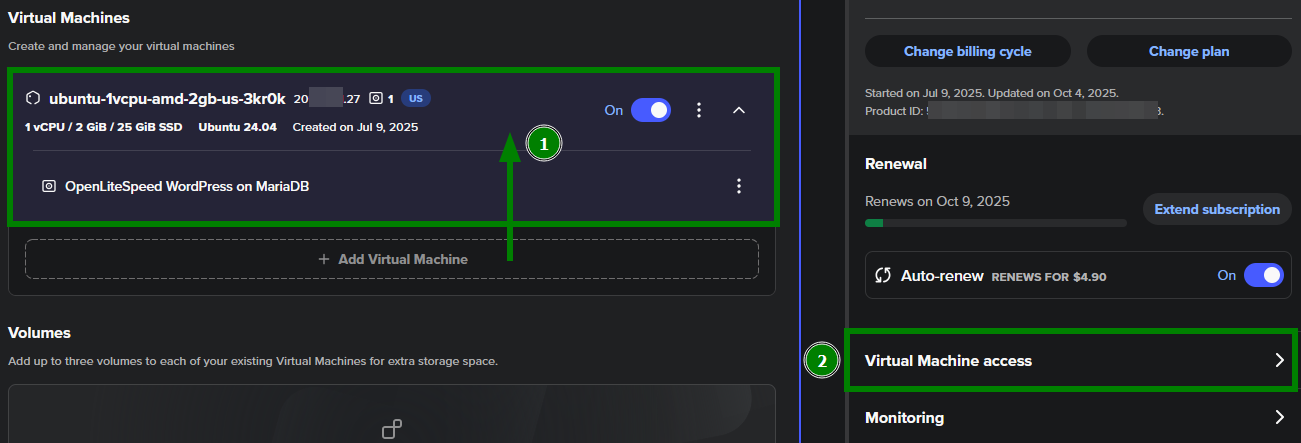
1. ในแอป VPS Managerคลิกที่ VM ของคุณ เพื่อเปิดเมนูการจัดการ VM (1) และไปที่ การเข้าถึง Virtual Machine (2):
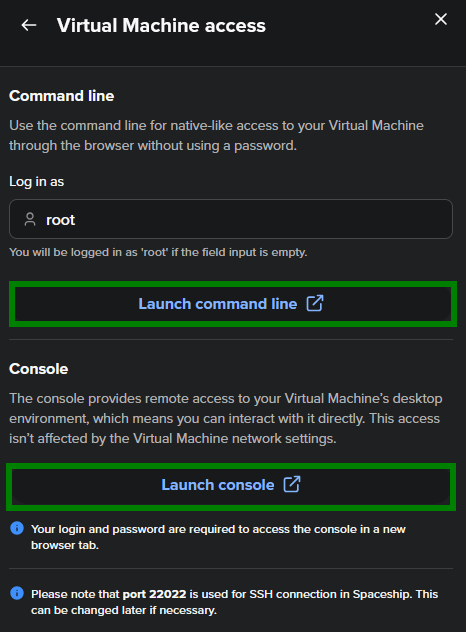
2. ในแท็บด้านข้าง คลิก Launch command line หรือ Launch console ตามความต้องการของคุณ เครื่องมือจะเปิดในหน้าต่างเบราว์เซอร์ใหม่:
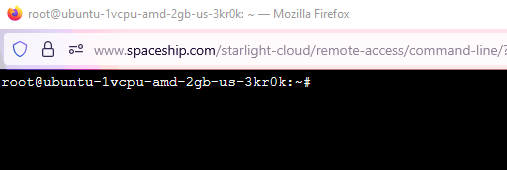
บรรทัดคำสั่ง:
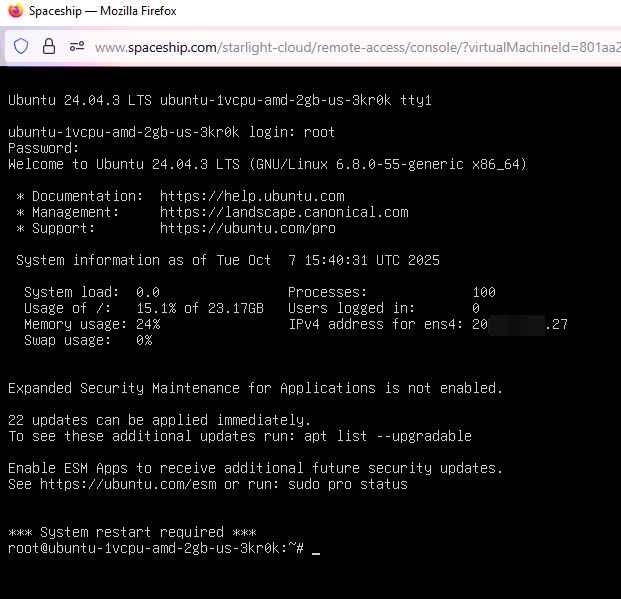
Console (หลังจากป้อนรายละเอียด root แล้ว):
2. ความแตกต่างระหว่าง Console และ CLI
การเข้าถึง Console | การเข้าถึง CLI | |
|---|---|---|
วัตถุประสงค์ | ให้การเข้าถึงระดับระบบอย่างเต็มรูปแบบ ใช้สำหรับการจัดการขั้นสูงและการกู้คืน | มีเทอร์มินัลแบบเรียบง่ายสำหรับรันคำสั่งอย่างรวดเร็วจากเบราว์เซอร์ ใช้สำหรับงานดูแลระบบประจำวัน |
การเข้าสู่ระบบ | ต้องป้อนรายละเอียดการเข้าสู่ระบบของคุณ - ชื่อผู้ใช้และรหัสผ่าน | เปิดขึ้นโดยอัตโนมัติโดยไม่ต้องเข้าสู่ระบบ มีช่องชื่อผู้ใช้ให้ใช้งาน ดังนั้นคุณจึงสามารถระบุได้ว่าจะเชื่อมต่อด้วยผู้ใช้คนใด (root หรือผู้ใช้อื่น) |
ความยืดหยุ่นของเครือข่าย | พร้อมใช้งานเสมอ แม้ว่าการเชื่อมต่อเครือข่ายของคุณกับ VM (เช่น SSH) จะล่มหรือถูกบล็อกก็ตาม ซึ่งหมายความว่าคุณยังคงสามารถจัดการและกู้คืน VM ของคุณได้ในกรณีที่เกิดปัญหาเครือข่าย | ยังให้การเชื่อมต่อที่เสถียรเช่นกัน แต่หากมีปัญหากับการกำหนดค่าเครือข่ายของ VM, Console จะเป็นตัวเลือกสำรองสำหรับการแก้ไขปัญหาและกู้คืนการเข้าถึง |
อินเทอร์เฟซ | สภาพแวดล้อมแบบเต็มหน้าจอพร้อมการควบคุมอย่างเต็มรูปแบบเหนือข้อความระหว่างบูต การรีสตาร์ท และโหมดการกู้คืน | มีอินเทอร์เฟซบรรทัดคำสั่งที่ทันสมัยและเรียบง่าย พร้อมฟีเจอร์อย่างการรองรับเมาส์ แป้นพิมพ์ลัด การคัดลอกและวาง และประวัติคำสั่ง |
ควรใช้เมื่อใด | - ไม่สามารถเข้าถึง VM ผ่าน SSH หรือเครือข่ายได้ - การกู้คืน การติดตั้ง หรือการดีบักระบบ - การดูบันทึกการบูตและข้อความจากคอนโซล | - การจัดการเซิร์ฟเวอร์ตามปกติ - การอัปเดตซอฟต์แวร์และการกำหนดค่า - งานดูแลระบบขนาดเล็ก |
3. คำสั่งพื้นฐานสำหรับระบบปฏิบัติการต่างๆ
ต่อไปนี้คือคำสั่ง Linux ที่จำเป็นบางส่วนเพื่อช่วยคุณจัดการ Virtual Machine ของคุณ คุณสามารถใช้คำสั่งเหล่านี้ได้ทั้งใน Console และ CLI เพื่อติดตั้งและอัปเดตซอฟต์แวร์ กำหนดค่าบริการ จัดการผู้ใช้ และจัดการไฟล์
การดำเนินการ | Ubuntu / Debian | AlmaLinux / CentOS / Rocky / Fedora |
|---|---|---|
อัปเดตแพ็กเกจของระบบ |
|
|
ติดตั้งซอฟต์แวร์ |
|
|
ลบซอฟต์แวร์ |
|
|
เริ่ม / หยุดบริการ |
|
|
เปิดใช้งานบริการเมื่อบูต |
|
|
ตรวจสอบไฟร์วอลล์ (UFW หรือ firewalld) |
|
|
สร้างผู้ใช้ใหม่ |
|
|
ให้สิทธิ์ sudo แก่ผู้ใช้ |
|
|
เปลี่ยนรหัสผ่านผู้ใช้ |
|
|
แก้ไขไฟล์ |
|
|
ตัวอย่าง: การติดตั้งเว็บเซิร์ฟเวอร์และไฟร์วอลล์
แบบ Debian (Ubuntu, Debian 12):
apt install nginx -y - ติดตั้งเว็บเซิร์ฟเวอร์ Nginx บนระบบของคุณ
ufw allow 'Nginx Full' - อัปเดตกฎ UFW (Uncomplicated Firewall) เพื่ออนุญาตทราฟฟิกทั้ง HTTP (พอร์ต 80) และ HTTPS (พอร์ต 443)
systemctl enable nginx - ทำให้มั่นใจว่า Nginx จะเริ่มทำงานโดยอัตโนมัติทุกครั้งที่เซิร์ฟเวอร์รีบูต
systemctl status nginx - ตรวจสอบว่าเว็บเซิร์ฟเวอร์ตอบสนองอยู่
แบบ RHEL (AlmaLinux, CentOS, Rocky, Fedora):
dnf install httpd -y - ติดตั้ง Apache HTTP Server
systemctl enable httpd - กำหนดค่าให้ Apache เริ่มทำงานโดยอัตโนมัติ
systemctl start httpd - เริ่มบริการ Apache ทันที
firewall-cmd --permanent --add-service=http - เปิดพอร์ต 80 (HTTP) ในไฟร์วอลล์ เพื่อให้ผู้เยี่ยมชมสามารถเข้าถึงเว็บเซิร์ฟเวอร์ของคุณผ่านโปรโตคอลเว็บมาตรฐานได้
firewall-cmd --reload - โหลดการเปลี่ยนแปลงการกำหนดค่าไฟร์วอลล์ใหม่
systemctl status httpd - ตรวจสอบสถานะของเว็บเซิร์ฟเวอร์