
インターネットユーザー、検索エンジンの開発者、そして大規模言語モデルのすべてが同意しています。遅いウェブサイトを好む人はいません。だからこそ、基本的な速度テストで説明できる問題が発生することもあるため、読み込み時間の遅さがないかサイトを定期的に確認する理由は数多くあります。そうした理由から、重大な必要が生じたときにすぐ対応できるよう、高度なWordPressパフォーマンステストツールを導入しておくことが重要です。
WordPressパフォーマンステストが重要である理由
サイト所有者が犯しがちな最大のミスの1つは、パフォーマンス確認を1つのツールだけに頼ることです。パフォーマンスはユーザー体験、ページ構造、サーバーリソース、プラグイン、トラフィックによって決まり、それぞれが異なる種類の速度低下を引き起こす可能性があります。
そのため、サイトのテストには複数のツールを使う価値があります。この記事では、次の5つのサイトチェックツールを取り上げます。
Google Site Kit は、Googleがあなたのサイトをどう見ているか、そして訪問後に人々がどう行動しているかを示します。
EasyWP Statsメニュー は、ホスティングリソースがどのように使用されているかを示します。
Performance Lab は、新しいフロントエンド改善をモジュールごとに安全にテストできます。
Query Monitor は、データベースクエリ、HTTP呼び出し、フック、PHPの挙動を技術的に確認できるツールです。
Site Health は、WordPress自体の設定上の問題や古いコンポーネントを強調表示します。
これらのツールを組み合わせることで、単なる速度スコアよりはるかに有用なものが得られます。考えられる問題を見つけ、それをテストし、パフォーマンスを改善する意味のある変更を行うのに役立ちます。
Google Site Kit
Google Site Kit は、Search Console、Analytics、PageSpeed Insights、その他のGoogleサービスをダッシュボードに接続するためのGoogle公式WordPressプラグインです。インストールすると、数十種類の重要なサイト指標がWordPressダッシュボード内に直接表示されます。つまり、ウェブサイトにログインするたびにパフォーマンスを確認できます。
Site Kitの速度ダッシュボードを理解する
Site Kitをインストールする最も実用的な理由の1つは、PageSpeed Insightsとの連携です。そのセクションでは、手動で確認しなくても速度関連データを直接把握できます。ウェブサイト内で表示が遅いと感じるページを見つけたとき、Googleのテスト環境で何が報告されているのかをすぐに確認できます。
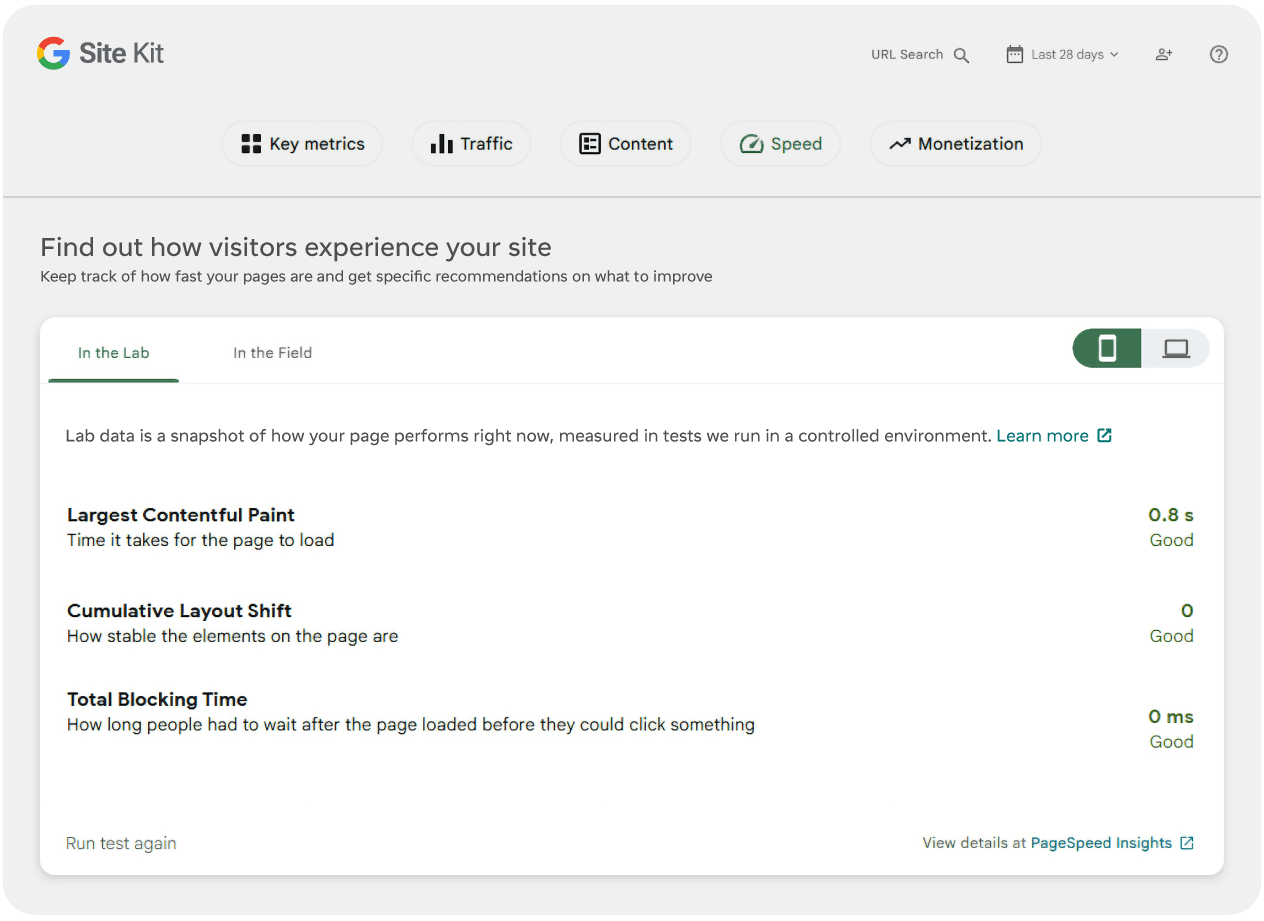
低いスコアには、いくつか異なる原因が考えられます。ページ内のJavaScriptが多すぎる、埋め込みが多すぎる、画像サイズが大きすぎる、あるいはレイアウトシフトがユーザー体験を損ねている可能性があります。言い換えれば、速度ダッシュボードは最終診断ではなく、手がかりとして使うのが最適です。
サイト全体または特定のページの読み込みが遅いかもしれないと感じたら、次の手順に従ってください。
Site Kitを開き、速度タブのスコアを確認し、モバイルとデスクトップの両方のスコアに切り替えて、後で比較できるようスクリーンショットを撮ります。
「Run test again」をクリックして最新のテストスコアを取得し、それをスクリーンショットと比較して、違いがあるか確認します。
必要に応じて、リンクからPageSpeed Insightsを開き、より詳細なデータポイントを確認します。
すべてのテストのスコアを比較し、パターンや不一致がないか探します。
すべてのスコアが良好な結果を示す緑色であれば、速度低下はウェブサイトではなく、デバイスやブラウザに関連している可能性があります。黄色や赤色の低いスコアは、サイトの最適化を検討すべきタイミングを意味します。
これらの速度スコアは出発点にすぎませんが、非常に重要な指標であり、特にGoogleのオーガニック検索結果を通じて、ユーザーがあなたのサイトをどれだけ目にするかに影響する可能性があります。Site KitダッシュボードのSpeedセクションは頻繁に確認してください。ここでの低いテストスコアは、パフォーマンスの問題を特定する最も簡単な方法の1つです。
トラフィックダッシュボードを使って他のパフォーマンス問題を検出する
一部のパフォーマンス問題は、速度テストのスコアでは検出できません。だからこそ、実際のユーザーがサイト訪問時に何をしているかに注意を払うことが重要です。幸い、Site KitはSearch ConsoleとAnalyticsのデータをまとめてくれるため、WordPress内からトラフィック、ページ単位の行動、人々がどのようにコンテンツを見つけて利用しているかを確認できます。
つまり、速度ダッシュボードが直接示していなくても、トラフィックの傾向を使ってパフォーマンス問題に関する推測を立てることができます。
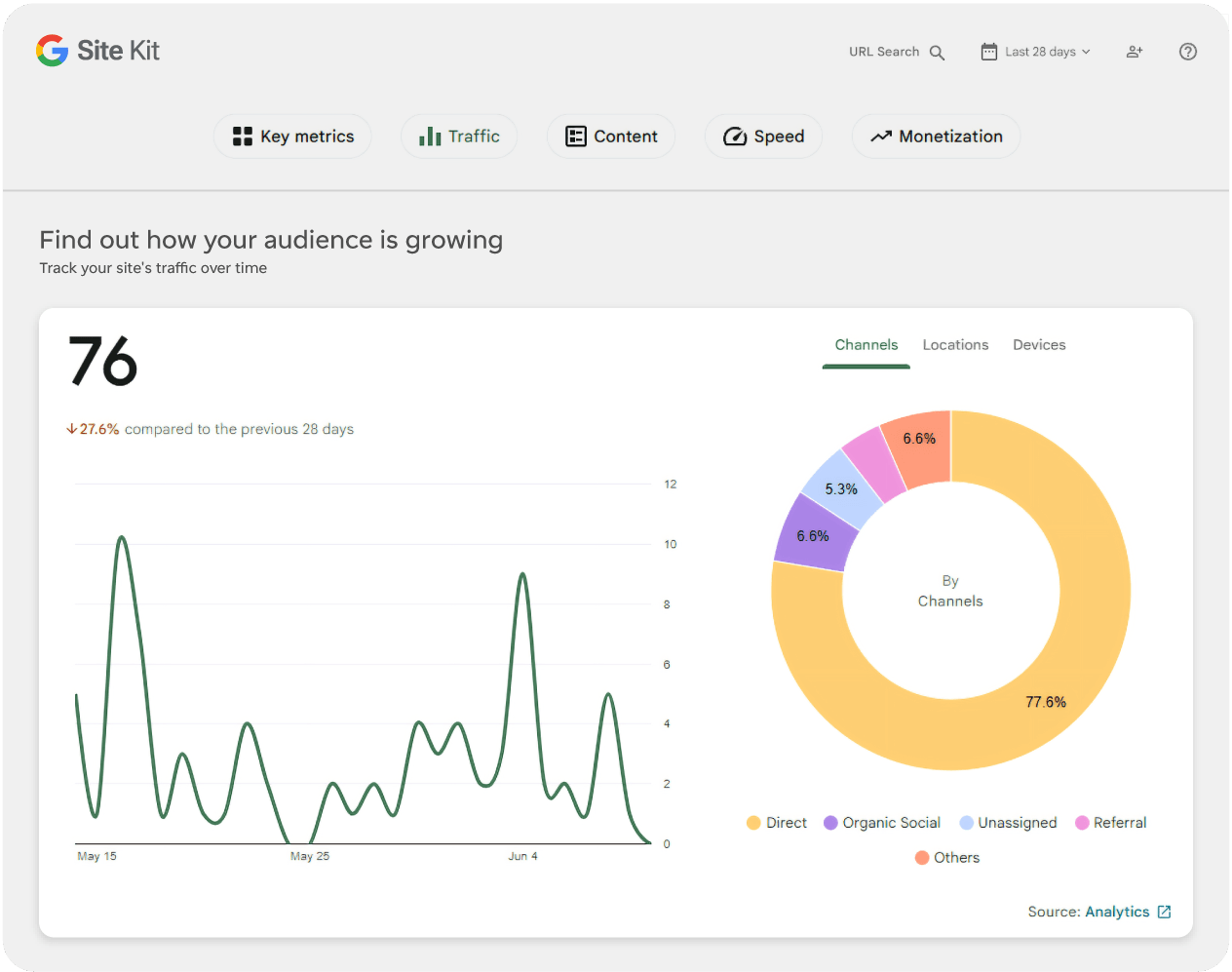
Trafficセクションでは、サイト全体の集計情報が表示され、チャネル、地域、デバイス関連データを切り替えて確認できます。その後、右下のAnalyticsリンクをクリックすると、さらに詳細を確認できます。たとえば次のようなケースです。
モバイルトラフィックが多いのにコンバージョンが弱い場合、それはモバイル版PageSpeedの結果とモバイルレイアウトの挙動をより詳しく比較すべきサインです。
ある記事だけがサイト内の他のページよりはるかに多くの新規セッションを獲得している場合、そのページは特別にパフォーマンスへ注意を払う価値があります。なぜなら、そのページでの速度低下は、より多くの訪問者に影響するからです。
あるページへのオーガニックトラフィックが安定しているのに、再設計やtheme migrationの後でエンゲージメントが急激に低下した場合、そのページにUXまたは読み込みの問題を持ち込んでしまった可能性があります。
これだけで証明になるわけではありませんが、強い方向性を示す証拠にはなります。Site Kitは、どのページが最も重要か、そしてどのオーディエンスセグメントが最も大きな摩擦を経験している可能性があるかを見つけるのに役立ちます。
EasyWP Stats
Site Kitから仮説を得たら、EasyWPダッシュボードに移動してStatsメニューを開きます。EasyWPには、訪問者重視の指標や、グラフを理解して改善の機会を見つけるのに役立つInsightsの組み込みトラッキングが含まれています。
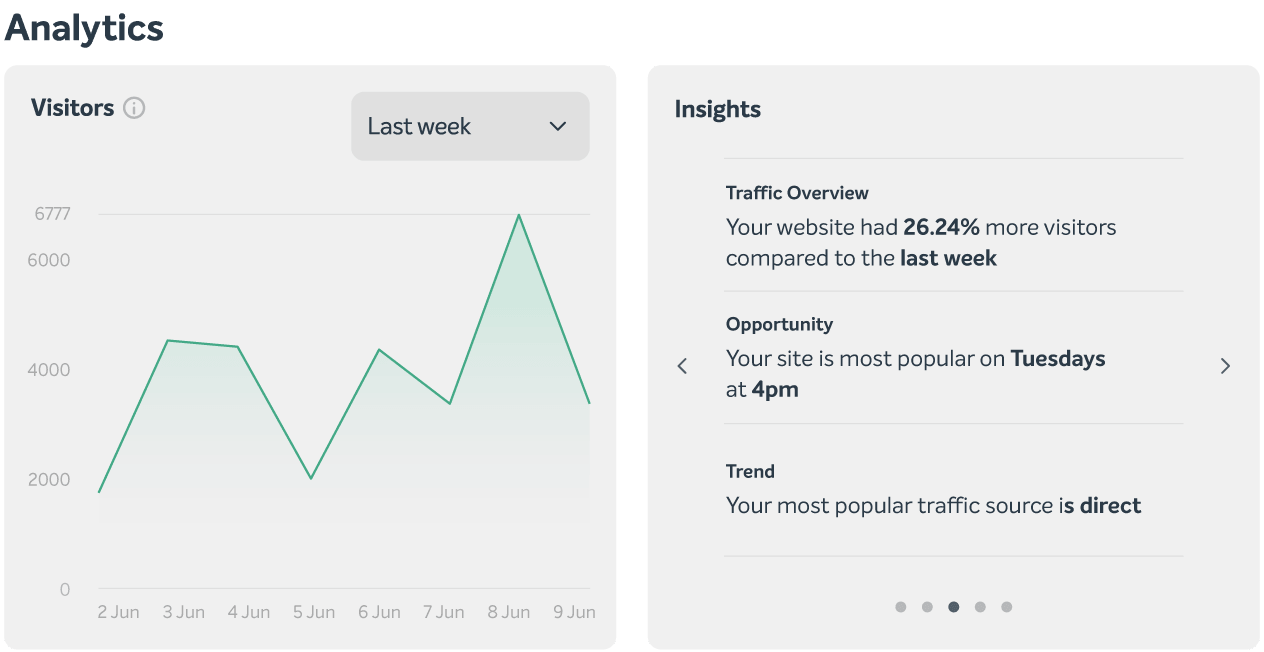
これは重要です。なぜなら、サイトの速度低下はさまざまな問題に起因する可能性があるからです。フロントエンドの設計上の選択によってページが重くなることもありますし、トラフィック急増、非効率なプラグイン、バックグラウンドジョブ、あるいは別の要因によって基盤リソースに大きな負荷がかかっている場合もあります。
Performanceセクションで注目すべき点
StatsエリアではCPUとRAMの使用状況が追跡され、過去7日間の帯域幅使用量も確認できます。
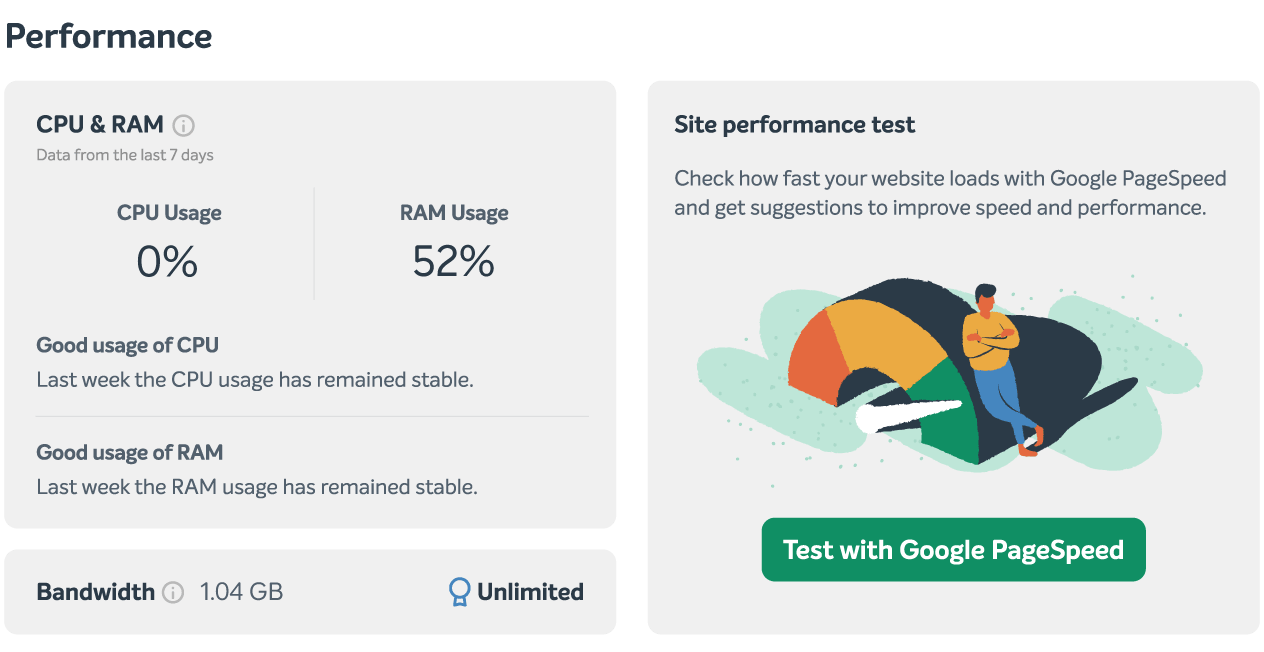
一時的な急増は、通常のソフトウェア更新、サイト変更、または通常より訪問者が多い期間中に発生することがあります。つまり、1回の急増だけで慌てる必要はありません。より注目すべきなのは、急増が頻繁に起きているか、または良好な使用レベルを長時間超えているかどうかです。
Performance指標に急増が見られるときの、最も一般的な原因は次のとおりです。
指標 | 急な増加が意味する可能性 | 次に検討すべきこと |
|---|---|---|
CPU | PHP処理の増加、プラグインのプロセス、 キャッシュされていないリクエストの増加、またはトラフィック量の増加 | 最近WordPressを更新したか、 プラグインを変更したか、またはキャンペーンを開始したかを確認してください |
RAM | より重いプラグイン活動、バックグラウンド処理、 またはメモリを大量に消費するページ生成 | 最近のプラグイン/テーマ変更を確認し、 キャッシュを回避する動的ページがないか確認してください |
帯域幅 | 訪問者の増加、ボットの増加、より大きなアセット、 または重いメディアの繰り返し配信 | 上位ページ、デバイスの傾向、そして 画像や動画アセットが大きすぎないかを確認してください |
大きな変化が本当に重要になるとき
大きな変化は、Statsメニューに反映された急増と一致するときに注意が必要です。これが見られたら、次の質問をしてください。
その急増は、プラグイン、テーマ、またはWordPressの更新直後に起きましたか?
大きな画像、埋め込み、または動画を含む新しいページを公開した後に起きましたか?
トラフィックキャンペーン、ニュースレター送信、または急な順位上昇の後に起きましたか?
訪問者にとって実際にサイトが遅くなっているのか、それともこれは単なるグラフ上の異常なのか?
ここでEasyWP Statsメニューは、単なるダッシュボード以上のものになります。健全なサイトと負荷のかかったサイトを見分ける方法になるのです。
Performance Lab
Site Kitでページ体験の問題が示され、EasyWPで大きなリソース問題が見られない場合、おそらくフロントエンド最適化の問題です。そこでPerformance Labプラグインが役立ちます。
Performance Lab は、WordPressチームが作成したパフォーマンス重視のWordPressモジュール集で、その多くは最終的にコアへ移行する前に改善をテストすることを目的としています。1つの大きなオールオアナッシングの切り替えを強いるのではなく、個別の機能を有効化してサイト上で評価できます。
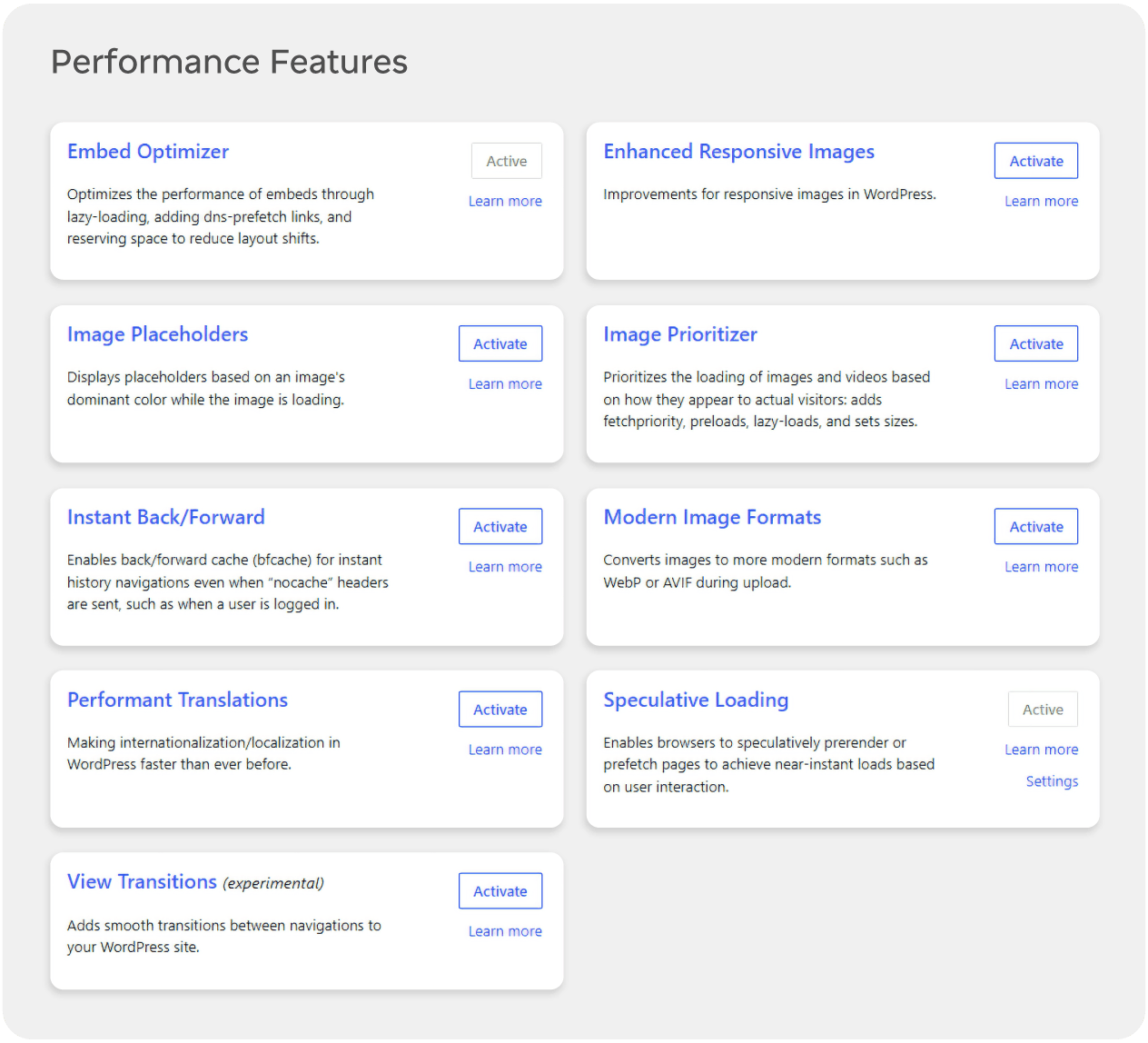
まずはこれらのモジュールを確認しましょう
現在、Performance Labプラグインには9つの異なるモジュールがあり、サイトのニーズに応じてそれぞれ個別に有効化できます。ほとんどのサイト所有者にとって、まず理解しておく価値があるのは次のモジュールです。
Embed Optimizer
これは、特にページがYouTube、ソーシャル投稿、またはその他のサードパーティ埋め込みに依存している場合に、埋め込みコンテンツの負荷を減らすために使います。埋め込みが多く、読み込み中に重く感じたり不安定に感じたりするページで有効にしてください。埋め込みがない、またはごく少ないページでは、明確な利点がないまま複雑さだけが増すため、使用を避けましょう。
Image Placeholders
これにより軽量なプレースホルダーが追加され、画像の読み込み中でもページが視覚的に安定して感じられるようになり、体感パフォーマンスの向上やレイアウトのずれの軽減につながります。画像の多いページ、特に空白やレイアウトシフトが起こりやすいモバイルでは有効にする価値があります。画像がほとんどないテキスト中心の記事では、違いをあまり感じられないため、有用性は低くなります。
Speculative Loading
これはブラウザーのSpeculation Rules APIを使って、次に表示される可能性が高いページをプリフェッチまたは事前レンダリングし、ナビゲーションをほぼ瞬時に感じられるようにします。ブログアーカイブ、ドキュメント、またはユーザーが1つの内部ページから次へよくクリックして移動するストアのように、閲覧経路が明確なサイトで最も効果を発揮します。動的なフローが非常に多いサイト、ログイン済みダッシュボード、または機密性の高い操作がある環境では、追加URLの事前読み込みが不要な処理や予期しない副作用を生む可能性があるため注意してください。
Modern Image Formats
これは、対応環境で新しい画像形式を配信するのに役立ち、メディアの多いページで画像容量を大幅に削減できる可能性があります。写真、アイキャッチ画像、または商品ギャラリーを多用するサイトにとって有力な候補です。どこでも有効にする前に、テーマ、CDN、既存の画像最適化プラグインとの相互作用を確認し、重複するツールを積み重ねないようにしてください。
Enhanced Responsive Images
これは画像サイズの選択方法を改善するもので、各画面に対して常に最も効率的な画像サイズを送れていないテーマに役立ちます。モバイルユーザーがデスクトップ向けの大きな画像をダウンロードしている場合や、PageSpeedのレポートで非効率な画像配信が指摘されている場合は、有効化する価値があります。ただし、複数の画像処理プラグインと一緒に無条件で使うのは避けてください。重なり合うimage optimizationsが多すぎると、簡単になるどころかトラブルシューティングが難しくなる可能性があります。
Query Monitor
Query Monitor は、データベースクエリ、PHPエラー、フックとアクション、HTTP API呼び出し、スクリプト、スタイル、および関連するデバッグ情報を表示するWordPress向けの開発者ツールパネルです。特定のページ読み込みがコードレベルでなぜ高コストなのかを理解したいときに非常に優れています。
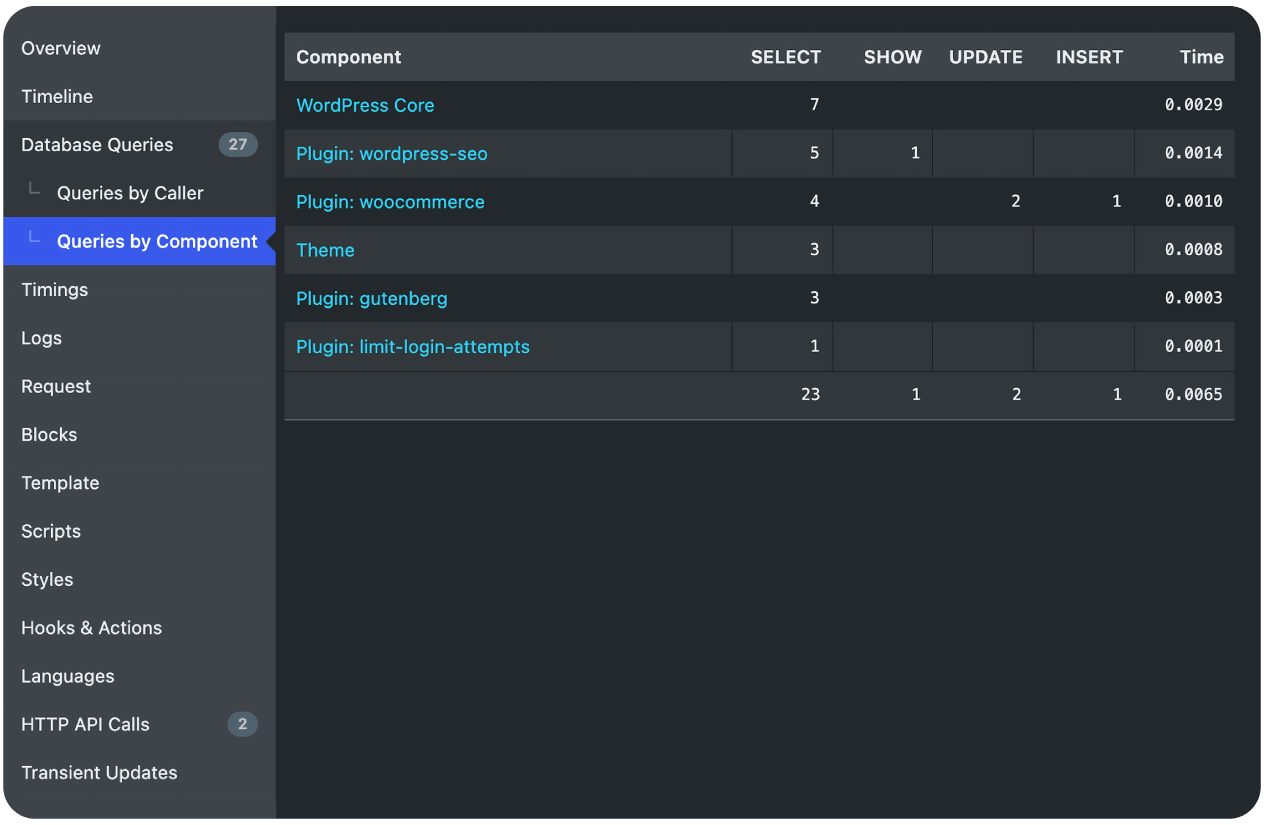
サイト所有者にとって、最も役立つデータは通常次の4か所から得られます。
クエリパネル。遅いデータベースクエリや重複クエリを表示します。
コンポーネントの内訳。どのクエリの原因がプラグイン、テーマ、またはコアなのかを特定するのに役立ちます。
HTTP APIビュー。ページ生成を遅らせる可能性のある外部呼び出しを表示します。
概要パネル。ページ生成時間とメモリ使用量を強調表示します。
Query Monitorを補助的な役割にとどめるべき理由は、より限定的な問いに答えるツールだからです。より広い訪問者行動、長期的なトラフィック傾向、またはアカウントレベルのリソース負荷を理解するのにはあまり向いていません。特定のプラグイン、テンプレート、またはリクエスト経路をすでに疑っていて、技術的な確認が欲しいときには非常に有効です。
Site Health
今日最後に取り上げるシンプルなツールがもう1つあり、ワンクリックでアクセスできます。WordPressダッシュボードでToolsを開き、Site Healthに移動してください。
Site HealthはWordPressに組み込まれており、Status画面とInfo画面の両方を備えています。これにより、セキュリティ、安定性、パフォーマンスに影響する可能性のある明らかな問題が設定にないかをすばやく確認できます。
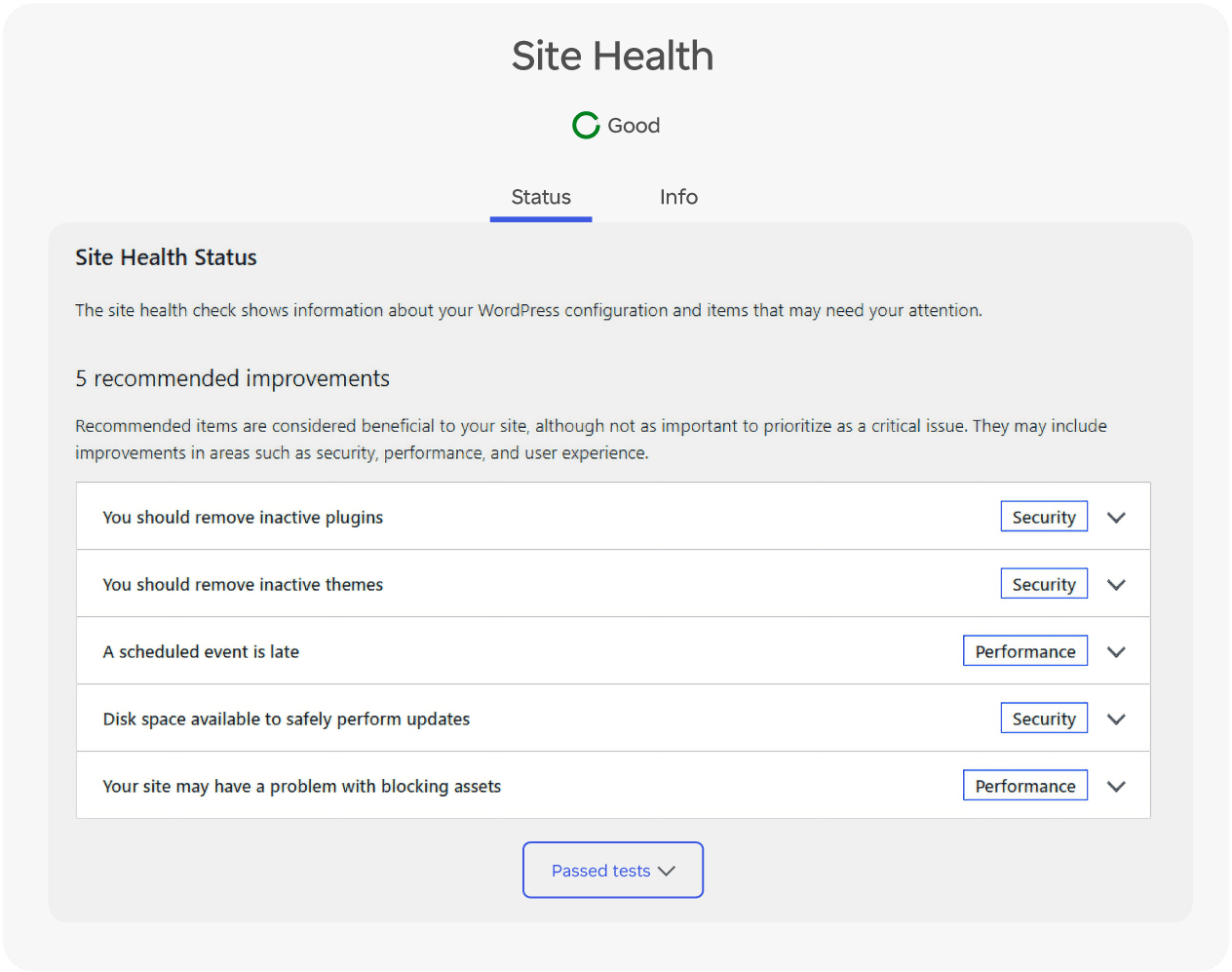
これは重要です。なぜなら、「高度な」パフォーマンス作業も、基本がまだ壊れていれば無駄になる可能性があるからです。Site Healthは、古いWordPressコア、古いPHPバージョン、デバッグモードの問題、無効だが不要なプラグイン、スケジュールされたタスクの問題、その他パフォーマンスを静かに低下させる設定項目を示してくれます。
Infoタブは、状況把握が必要なときにも役立ちます。WordPressのバージョン、サーバー設定、有効なテーマ、有効なプラグイン、その他の技術的詳細のスナップショットを提供し、他の場所で見ている結果を説明する助けになります。
言い換えれば、Site Healthはsolve every speed issueする場所ではありません。ここは、基盤が他のテストの妨げになっていないことを確認する場所です。
通常、最大の改善が得られる場所

高度なパフォーマンステストから学べる最も有用なことの1つは、すべての問題に同じ解決策があるわけではないということです。これこそが、このマルチツールアプローチが非常にうまく機能する理由でもあります。Google Site Kitは、ユーザーとGoogleがあなたのサイトをどう体験しているかを見せてくれます。EasyWP Statsは、そのトラフィックの裏側でホスティングリソースが何をしているかを示します。Performance Labは、最新の最適化を安全にテストするのに役立ちます。Query Monitorは、必要に応じてコードレベルの原因を確認します。Site Healthは、基本が依然として堅実であることを確かめます。
これらの視点を組み合わせると、WordPressパフォーマンスはもはや謎ではなくなります。適切なシグナルを読み取り、一度に1つずつ有用な変更を加え、訪問者にとって最も重要なページと行動に集中するプロセスになるのです。
よくあるご質問
まず、最も重要なページについてGoogle Site Kitの速度スコアを確認し、その結果をEasyWP StatsメニューのPerformanceセクションと比較してください。スコアが低く、さらにサイトが遅く感じられるタイミングと一致してCPU、RAM、または帯域幅の繰り返しの急増が見られる場合、それはローカルデバイスの問題ではなく、実際のパフォーマンス問題に対処している強いサインです。
Google Site Kitは、Googleがあなたのページをどう見ているか、そして実際の訪問者がサイトにたどり着いた後にどう行動しているかを理解したいときに使ってください。EasyWP Statsに切り替えるのは、そのトラフィックの裏側でホスティングリソースがどのように使われているかを確認したいときです。特に、トラフィック急増、重いプラグイン、または大きなメディアファイルによってCPU、RAM、または帯域幅に通常以上の負荷がかかっていると疑う場合に有効です。
Performance LabとQuery Monitorはどちらも診断ツールとして設計されていますが、それでもサイトの挙動を変えるため、注意して使用する必要があります。Performance Labのモジュールは一度に1つずつ有効化し、いくつかのページをテストしてください。Query Monitorは主にステージング環境、または短時間の調査セッション中に使用し、その後は無効化して、WordPressサイトに不要なオーバーヘッドを追加しないようにしましょう。

おすすめの記事




あなたの考えを共有してください