
Gli utenti di Internet, gli sviluppatori di motori di ricerca e i modelli linguistici di grandi dimensioni concordano tutti: a nessuno piace un sito web lento. Quindi ci sono molte ragioni per controllare regolarmente il tuo sito per individuare tempi di caricamento lenti, poiché possono sorgere problemi che un test di velocità di base può spiegare. Ecco perché è fondamentale disporre di strumenti avanzati per testare le prestazioni di WordPress, così da essere pronti a intervenire quando si presenta una necessità critica.
Perché testare le prestazioni di WordPress è fondamentale
Uno degli errori più grandi che i proprietari di siti possono commettere è affidarsi a un solo strumento per i controlli delle prestazioni. Le prestazioni dipendono dall'esperienza utente, dalla struttura della pagina, dalle risorse del server, dai plugin e dal traffico, e ciascuno di questi fattori può causare un diverso tipo di rallentamento.
Ecco perché vale la pena usare più di uno strumento per testare il tuo sito. Ecco i cinque strumenti di controllo del sito che esamineremo in questo articolo:
Google Site Kit mostra come Google vede il tuo sito e come si comportano le persone una volta arrivate.
Il menu EasyWP Stats mostra come vengono utilizzate le risorse del tuo hosting.
Performance Lab ti consente di testare in sicurezza miglioramenti front-end più recenti, modulo per modulo.
Query Monitor ti offre una visione tecnica delle query del database, delle chiamate HTTP, degli hook e del comportamento di PHP.
Site Health evidenzia problemi di configurazione e componenti obsoleti all'interno di WordPress stesso.
Nel complesso, questi strumenti ti offrono qualcosa di molto più utile di un punteggio di velocità. Ti aiutano a trovare possibili problemi, testarli e apportare modifiche significative che migliorano le prestazioni.
Google Site Kit
Google Site Kit è il plugin ufficiale di Google per WordPress che consente di collegare Search Console, Analytics, PageSpeed Insights e altri servizi Google alla tua dashboard. Una volta installato, mostra decine di misurazioni essenziali del sito direttamente nella dashboard di WordPress. Questo significa che puoi controllare le prestazioni ogni singola volta che accedi al tuo sito web.
Capire la dashboard della velocità in Site Kit
Uno dei motivi più pratici per installare Site Kit è il suo collegamento a PageSpeed Insights. Questa sezione ti offre una visibilità diretta sui dati relativi alla velocità senza dover eseguire un controllo manuale. Quando trovi una pagina del tuo sito web che sembra lenta, puoi ottenere una risposta immediata su ciò che l'ambiente di test di Google sta segnalando.
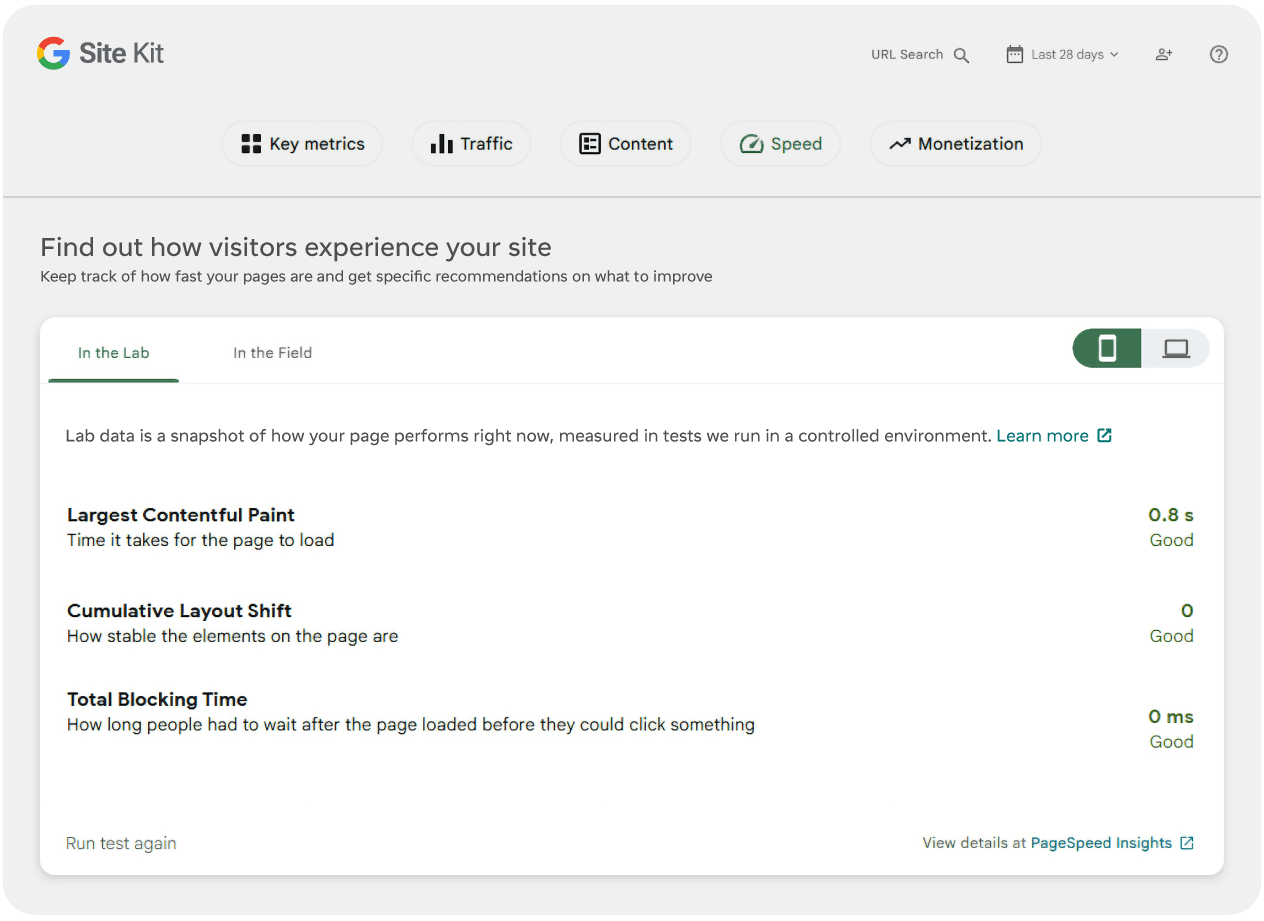
Un punteggio basso può dipendere da diverse cause. Potrebbe significare che la tua pagina ha troppo JavaScript, troppi contenuti incorporati, immagini troppo grandi o spostamenti del layout che danneggiano l'esperienza utente. In altre parole, la dashboard della velocità va usata come indizio, non come diagnosi finale.
Quando hai la sensazione che il tuo sito o una pagina specifica possa caricarsi lentamente, segui questi passaggi:
Apri Site Kit e controlla i punteggi nella scheda della velocità, passando sia al punteggio mobile sia a quello desktop, e acquisendo schermate per un confronto successivo.
Fai clic su “Esegui di nuovo il test” per ottenere un punteggio aggiornato, confrontalo con la schermata acquisita e verifica se ci sono differenze.
Apri PageSpeed Insights dal link per ottenere dati più approfonditi, se necessario.
Confronta i punteggi di tutti i test e cerca schemi ricorrenti o eventuali incoerenze.
Se tutti i tuoi punteggi risultano verdi, segno di risultati positivi, il rallentamento potrebbe essere legato al tuo dispositivo o browser, piuttosto che al sito web. Punteggi più bassi in giallo e rosso indicano che è il momento di valutare ottimizzazioni per il tuo sito.
Sebbene questi punteggi di velocità siano solo il punto di partenza, sono misurazioni fondamentali e possono influire sulla frequenza con cui gli utenti vedono il tuo sito, soprattutto tramite i risultati di ricerca organica di Google. Visita spesso la sezione Speed della dashboard di Site Kit, poiché punteggi bassi nei test qui sono uno dei modi più semplici per individuare problemi di prestazioni.
Usa la dashboard del traffico per rilevare altri problemi di prestazioni
Alcuni problemi di prestazioni non possono essere rilevati da un punteggio di test della velocità. Ecco perché è importante prestare attenzione a ciò che fanno gli utenti reali quando visitano il tuo sito. Fortunatamente, Site Kit riunisce i dati di Search Console e Analytics così puoi esaminare il traffico, il comportamento a livello di pagina e il modo in cui le persone trovano e usano i tuoi contenuti dall'interno di WordPress.
Ciò significa che puoi usare le tendenze del traffico per dedurre logicamente problemi di prestazioni, anche quando una dashboard della velocità non li esplicita direttamente.
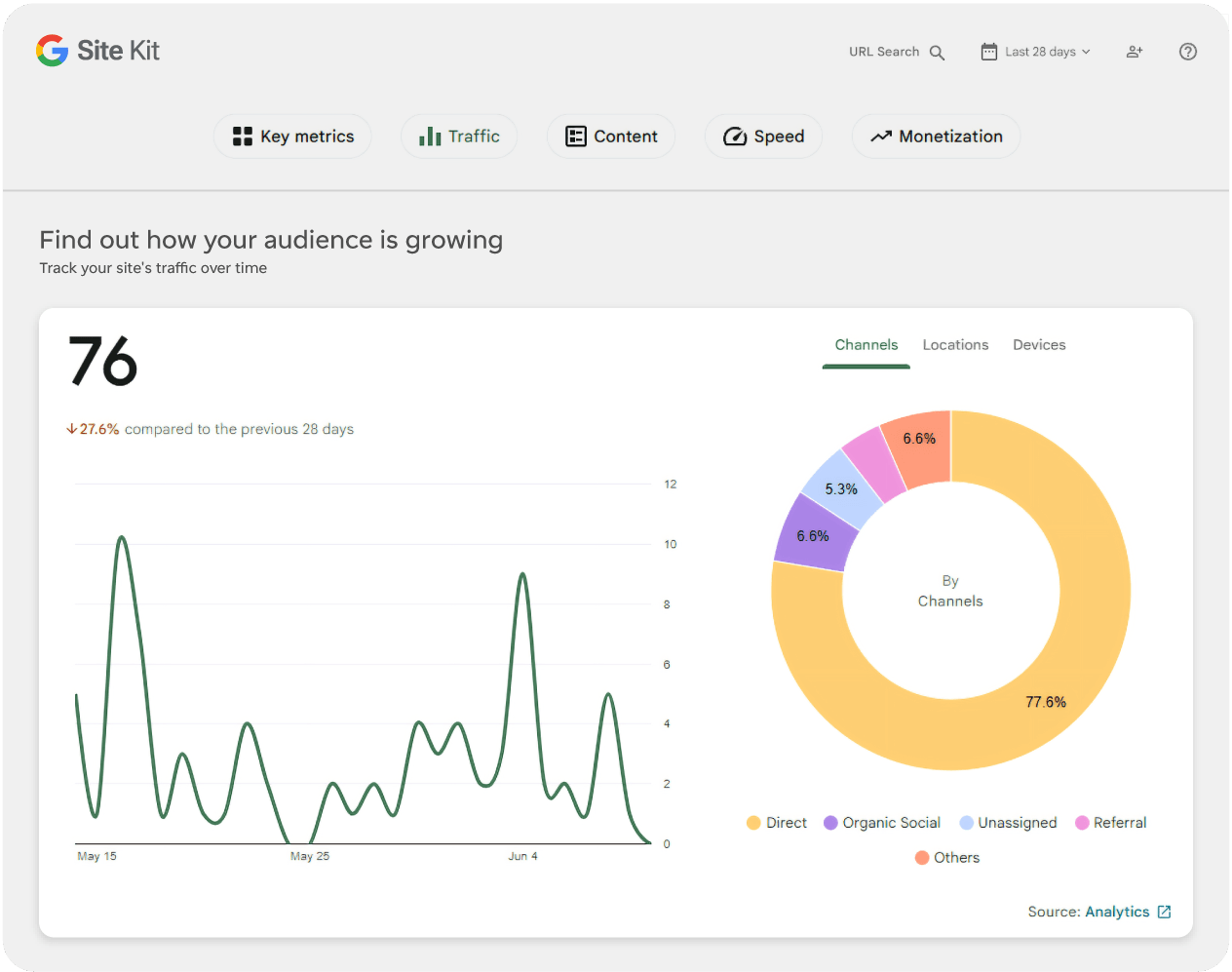
La sezione Traffic ti fornirà informazioni aggregate per l'intero sito e potrai passare tra canali, località e dati relativi ai dispositivi. Poi puoi fare clic sul link Analytics nell'angolo in basso a destra per vedere le cose più nel dettaglio. Per esempio:
Se il traffico mobile è elevato ma le conversioni sono deboli, questo è un segnale che dovresti confrontare più attentamente i risultati mobile di PageSpeed e il comportamento del layout su mobile.
Se un articolo ottiene molte più nuove sessioni rispetto al resto del tuo sito, quella pagina merita un'attenzione speciale alle prestazioni perché qualsiasi rallentamento lì influisce su una quota maggiore di visitatori.
Se il traffico organico verso una pagina è stabile ma il coinvolgimento cala bruscamente dopo una riprogettazione o una migrazione del tema, potresti aver introdotto un problema di UX o di caricamento su quella pagina.
Questo non è di per sé una prova, ma è una forte evidenza direzionale. Site Kit ti aiuta a individuare quali pagine contano di più e quali segmenti di pubblico potrebbero riscontrare i maggiori attriti.
EasyWP Stats
Una volta che hai una teoria da Site Kit, passa alla tua dashboard EasyWP e apri il menu Stats. EasyWP include il monitoraggio integrato per metriche focalizzate sui visitatori e Insights che ti aiutano a comprendere i grafici e a trovare opportunità di miglioramento.
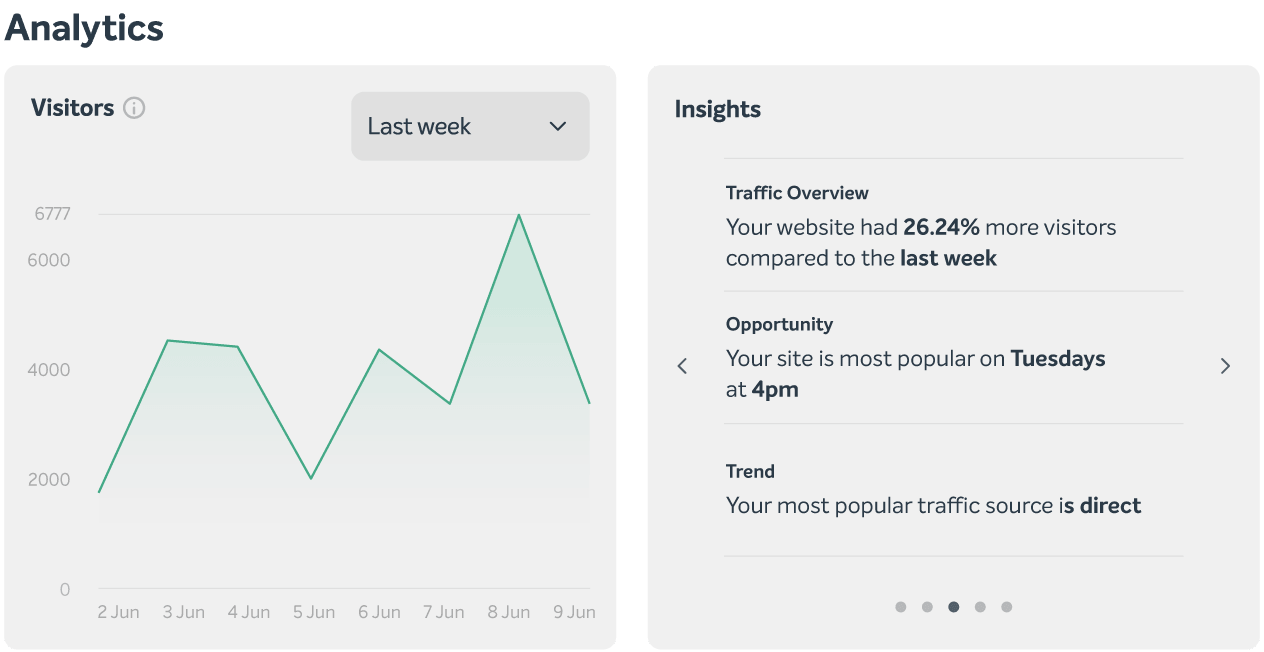
Questo è importante perché i rallentamenti del sito possono dipendere da una varietà di problemi diversi. A volte la pagina è pesante a causa di scelte di design front-end. Altre volte, le risorse sottostanti vengono messe troppo sotto pressione da picchi di traffico, plugin inefficienti, processi in background o qualcos'altro.
Cosa monitorare nella sezione Performance
L'area Stats tiene traccia dell'utilizzo di CPU e RAM per te e puoi visualizzare l'utilizzo della larghezza di banda negli ultimi 7 giorni.
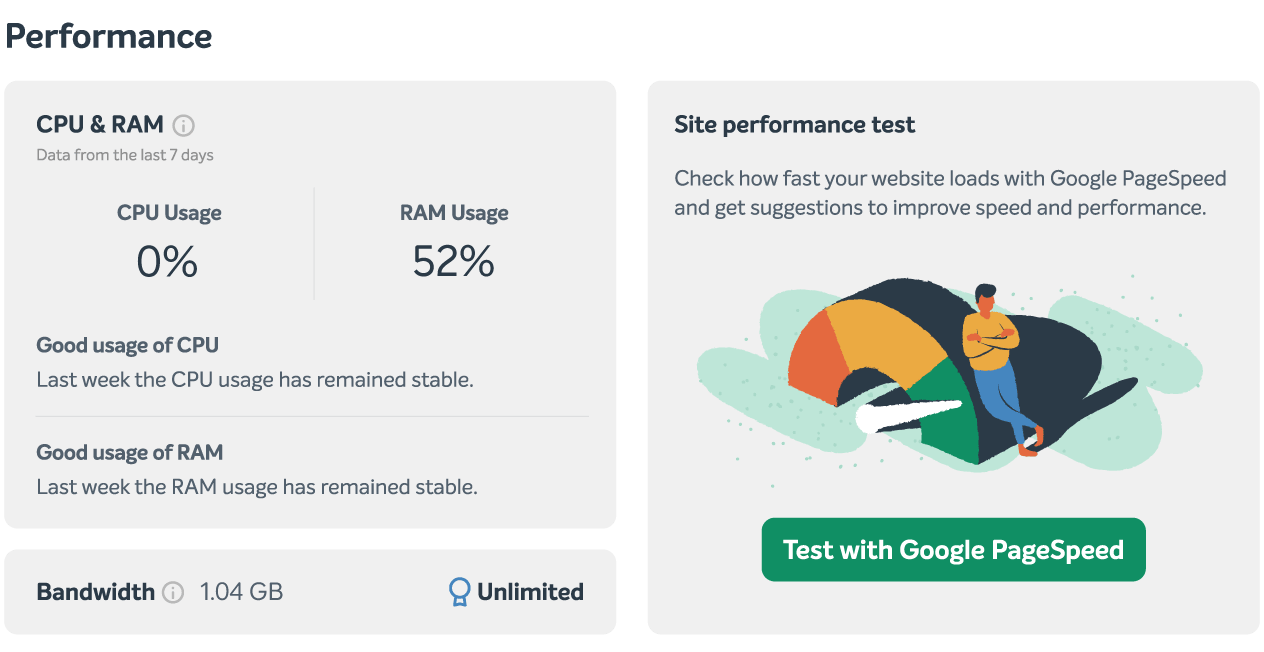
Picchi temporanei possono verificarsi durante aggiornamenti software di routine, modifiche al sito o periodi con più visitatori del solito. Questo significa che la chiave non è farsi prendere dal panico per un singolo picco. La cosa migliore da osservare è se i picchi sono frequenti o superano buoni livelli di utilizzo per lunghi periodi di tempo.
Ecco le cause più comuni quando vedi un picco nelle misurazioni di Performance:
Metrica | Cosa può significare un improvviso aumento | Cosa considerare dopo |
|---|---|---|
CPU | Più lavoro PHP, un processo di plugin, più richieste non memorizzate nella cache o un volume di traffico più elevato | Controlla se di recente hai aggiornato WordPress, modificato plugin o lanciato una campagna |
RAM | Attività dei plugin più intensa, elaborazione in background, o generazione di pagine che richiede molta memoria | Esamina le recenti modifiche a plugin/tema e cerca pagine dinamiche che bypassano la cache |
Larghezza di banda | Più visitatori, più bot, risorse più grandi, o distribuzione ripetuta di contenuti multimediali pesanti | Controlla le pagine principali, i modelli dei dispositivi e se le immagini o i contenuti video sono troppo grandi |
Quando i cambiamenti drastici contano davvero
I cambiamenti significativi meritano attenzione quando coincidono con i picchi riflessi nel menu Stats. Se vedi questo, poniti queste domande:
Il picco si è verificato subito dopo un aggiornamento di plugin, tema o WordPress?
È successo dopo aver pubblicato una nuova pagina con immagini grandi, contenuti incorporati o video?
È seguito a una campagna di traffico, all'invio di una newsletter o a un improvviso aumento del ranking?
Il sito è davvero più lento per i visitatori o si tratta solo di un'anomalia del grafico?
È qui che il menu EasyWP Stats diventa più di una dashboard. Diventa un modo per distinguere un sito sano da uno sotto sforzo.
Performance Lab
Se Site Kit mostra un problema di esperienza della pagina e EasyWP non mostra un problema importante di risorse, probabilmente hai a che fare con un'ottimizzazione front-end. È qui che il plugin Performance Lab diventa utile.
Performance Lab è una raccolta di moduli WordPress focalizzati sulle prestazioni creata dal team di WordPress, molti dei quali sono pensati per testare miglioramenti prima che vengano eventualmente integrati nel core. Invece di imporre un unico grande interruttore tutto o niente, ti consente di attivare singole funzionalità e valutarle sul tuo sito.
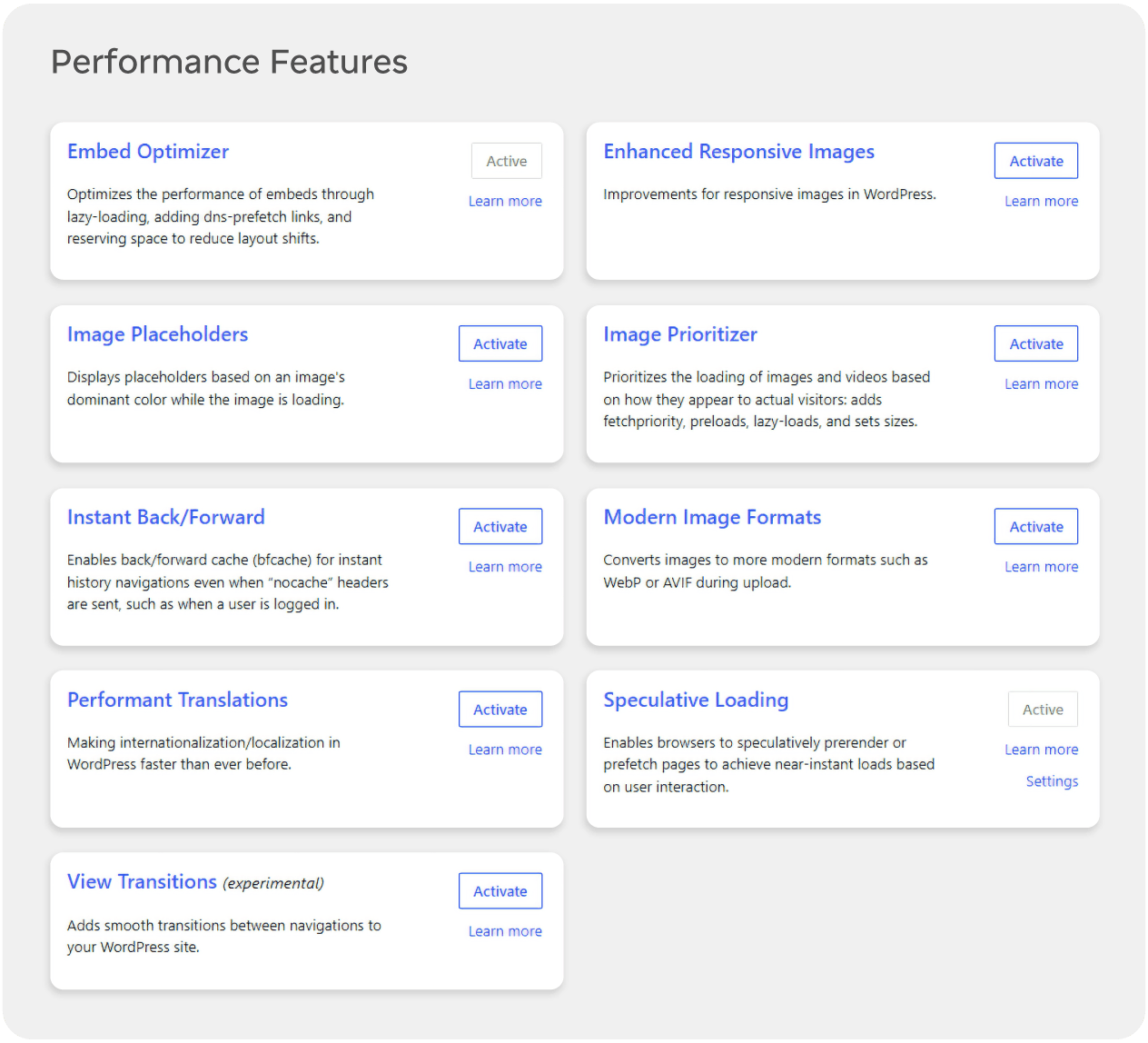
Inizia esaminando questi moduli
Attualmente, ci sono 9 diversi moduli all'interno del plugin Performance Lab, tutti attivabili separatamente a seconda delle esigenze del tuo sito. Per la maggior parte dei proprietari di siti, questi sono i moduli che vale la pena comprendere per primi.
Embed Optimizer
Usalo per ridurre il costo dei contenuti incorporati, soprattutto quando le pagine si basano su YouTube, post social o altri embed di terze parti. Attivalo sulle pagine ricche di embed che risultano lente o instabili durante il caricamento. Saltalo sulle pagine senza embed o con pochissimi embed, dove aggiunge complessità senza un chiaro vantaggio.
Image Placeholders
Questo aggiunge segnaposto leggeri così le pagine risultano visivamente stabili mentre le immagini si caricano, il che può migliorare le prestazioni percepite e ridurre i salti di layout. Attivalo per pagine ricche di immagini, soprattutto su mobile, dove spazi vuoti e spostamenti del layout sono comuni. È meno utile per articoli incentrati sul testo con pochissime immagini, dove potresti non notare molta differenza.
Speculative Loading
Questo usa la Speculation Rules API del browser per precaricare o prerenderizzare le probabili pagine successive, il che può far sembrare la navigazione quasi istantanea. Funziona al meglio su siti con percorsi di navigazione chiari, come archivi di blog, documentazione o negozi in cui gli utenti fanno spesso clic da una pagina interna all'altra. Fai attenzione su siti con flussi altamente dinamici, dashboard con accesso effettuato o azioni sensibili, dove il precaricamento di URL aggiuntivi potrebbe creare lavoro inutile o effetti collaterali imprevisti.
Modern Image Formats
Questo aiuta a fornire formati di immagine più recenti dove supportati, il che può ridurre drasticamente il peso delle immagini su pagine ricche di contenuti multimediali. È un ottimo candidato per siti che fanno grande affidamento su fotografia, immagini in evidenza o gallerie di prodotti. Prima di attivarlo ovunque, controlla come interagisce con il tuo tema, CDN e qualsiasi plugin esistente di ottimizzazione delle immagini, così da non finire per sovrapporre strumenti simili.
Enhanced Responsive Images
Questo migliora il modo in cui vengono selezionate le dimensioni delle immagini, il che è utile per temi che non inviano sempre la dimensione dell'immagine più efficiente a ogni schermo. Vale la pena abilitarlo se vedi utenti mobile scaricare immagini desktop di grandi dimensioni, o se i report di PageSpeed segnalano una distribuzione inefficiente delle immagini. Evita di usarlo alla cieca insieme a più altri plugin di gestione delle immagini senza fare test, perché troppe ottimizzazioni delle immagini sovrapposte possono rendere la risoluzione dei problemi più difficile invece che più semplice.
Query Monitor
Query Monitor è un pannello di strumenti per sviluppatori per WordPress che espone query del database, errori PHP, hook e azioni, chiamate HTTP API, script, stili e informazioni di debug correlate. È eccellente quando vuoi capire perché il caricamento di una pagina specifica è costoso a livello di codice.
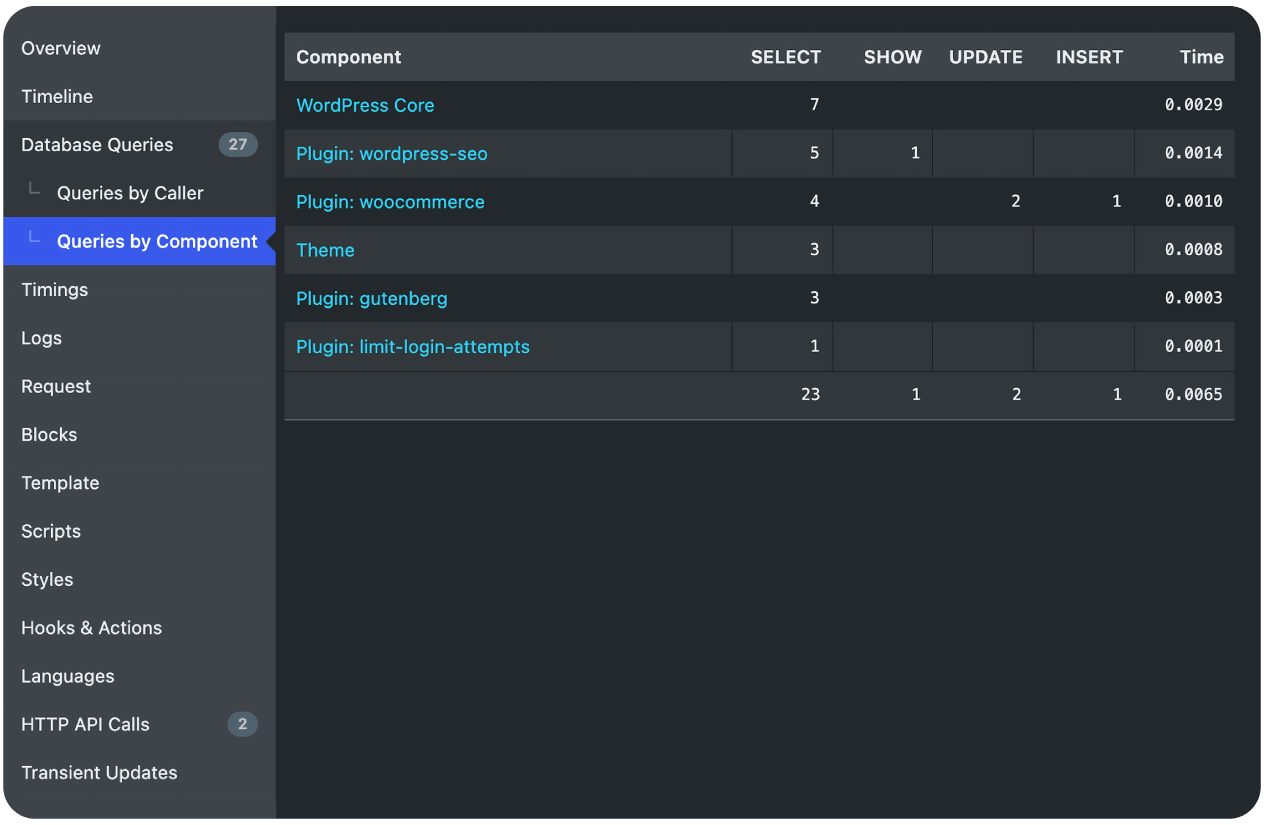
Per i proprietari di siti, i dati più utili di solito provengono da quattro aree:
I pannelli delle query, che mostrano query del database lente e duplicate.
La suddivisione per componente, che aiuta a identificare se un plugin, un tema o il core è responsabile di quelle query.
La vista HTTP API, che mostra chiamate esterne che possono ritardare la generazione della pagina.
Il pannello panoramico, che evidenzia il tempo di generazione della pagina e l'utilizzo della memoria.
Il motivo per mantenere Query Monitor in un ruolo di supporto è che risponde a una domanda più ristretta. Non è ottimo per comprendere il comportamento più ampio dei visitatori, i modelli di traffico a lungo termine o la pressione sulle risorse a livello di account. È ottimo quando sospetti già un particolare plugin, template o percorso di richiesta e vuoi una conferma tecnica.
Site Health
C'è un ultimo semplice strumento di cui parlare oggi, e puoi accedervi con un solo clic. Apri Tools nella dashboard di WordPress e vai a Site Health.
Site Health è integrato in WordPress e include sia una schermata Status sia una schermata Info, offrendoti una rapida panoramica per capire se la tua configurazione presenta problemi evidenti che potrebbero influire su sicurezza, stabilità e prestazioni.
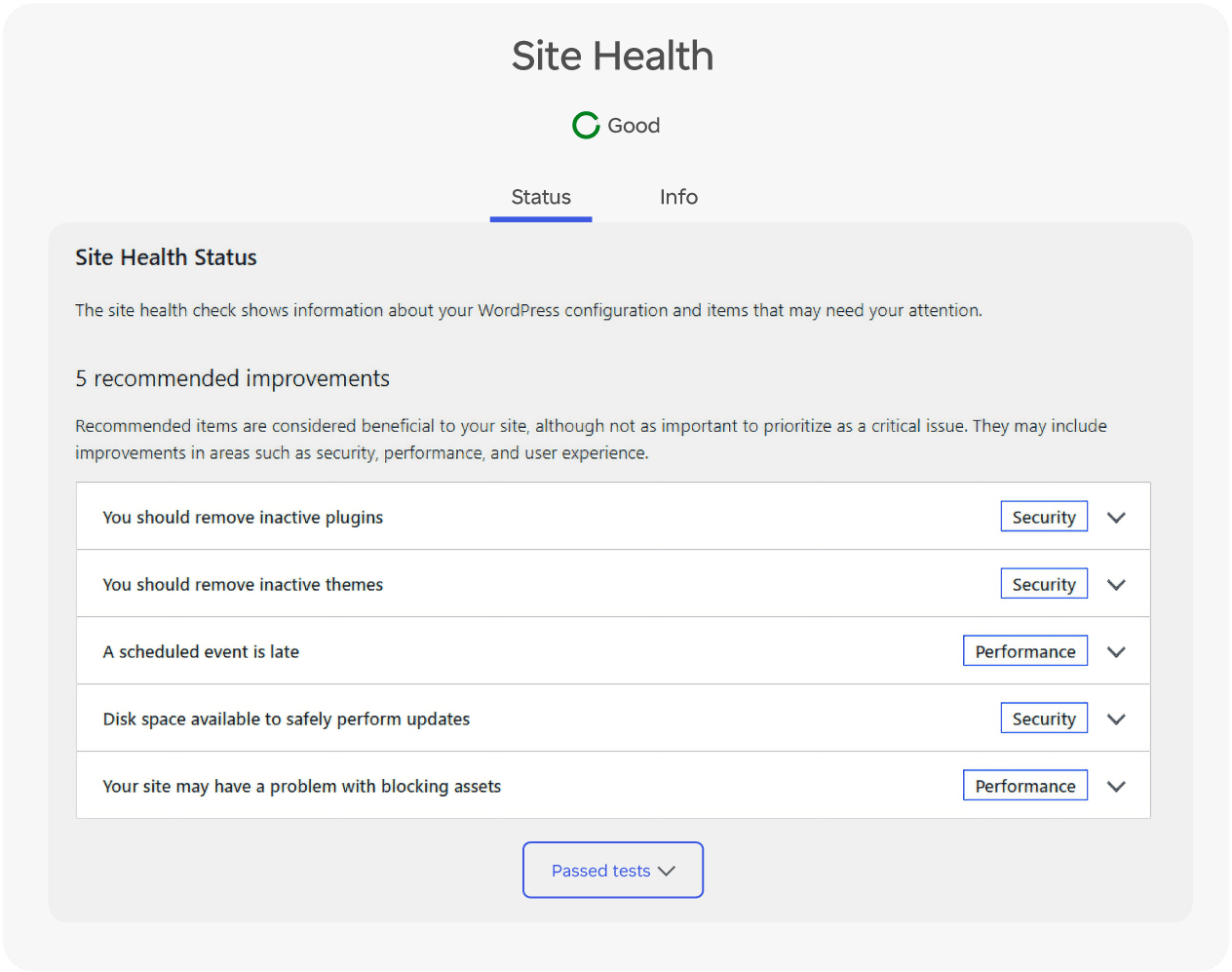
Questo è importante perché il lavoro “avanzato” sulle prestazioni può essere sprecato se le basi sono ancora compromesse. Site Health può indirizzarti verso un core di WordPress obsoleto, vecchie versioni di PHP, problemi con la modalità debug, plugin inattivi ma non necessari, problemi con le attività pianificate e altri elementi di configurazione che riducono silenziosamente le prestazioni.
La scheda Info è utile anche quando hai bisogno di contesto. Ti offre un'istantanea della tua versione di WordPress, della configurazione del server, del tema attivo, dei plugin attivi e di altri dettagli tecnici che aiutano a spiegare i risultati che stai vedendo altrove.
In altre parole, Site Health non è il luogo in cui risolvi ogni problema di velocità. È il luogo in cui confermi che le tue fondamenta non compromettono il resto dei tuoi test.
Da dove di solito arrivano i maggiori miglioramenti

Una delle cose più utili che i test avanzati delle prestazioni ti insegnano è che non ogni problema ha la stessa soluzione. Questo è anche il motivo per cui questo approccio con più strumenti funziona così bene. Google Site Kit ti aiuta a vedere come utenti e Google sperimentano il tuo sito. EasyWP Stats mostra cosa stanno facendo sotto il cofano le risorse del tuo hosting. Performance Lab ti aiuta a testare in sicurezza ottimizzazioni moderne. Query Monitor conferma le cause a livello di codice quando necessario. Site Health si assicura che i tuoi elementi fondamentali siano ancora solidi.
Quando combini queste prospettive, le prestazioni di WordPress smettono di essere un mistero. Diventano un processo di lettura dei segnali giusti, di apportare un cambiamento utile alla volta e di concentrarsi sulle pagine e sui comportamenti che contano di più per i tuoi visitatori.
Domande frequenti
Inizia controllando i punteggi di velocità di Google Site Kit per le tue pagine più importanti, poi confronta quei risultati con la sezione Performance nel tuo menu EasyWP Stats. Se i punteggi sono bassi e vedi anche picchi ripetuti di CPU, RAM o larghezza di banda che coincidono con i momenti in cui il sito sembra lento, questo è un forte segnale che hai a che fare con un vero problema di prestazioni piuttosto che con un problema del dispositivo locale.
Usa Google Site Kit quando vuoi capire come Google vede le tue pagine e come si comportano i visitatori reali una volta arrivati sul tuo sito. Passa a EasyWP Stats quando vuoi vedere come vengono utilizzate le risorse del tuo hosting sotto quel traffico, soprattutto se sospetti che picchi di traffico, plugin pesanti o file multimediali di grandi dimensioni stiano mettendo sotto pressione CPU, RAM o larghezza di banda più del solito.
Sia Performance Lab sia Query Monitor sono progettati come strumenti diagnostici, ma modificano comunque il comportamento del tuo sito, quindi dovresti usarli con attenzione. Attiva un modulo di Performance Lab alla volta, testa alcune pagine e usa Query Monitor principalmente in staging o durante brevi sessioni di indagine, disattivandolo poi di nuovo in modo che non aggiunga un sovraccarico non necessario al tuo sito WordPress.

Articoli suggeriti




Condividi i tuoi pensieri