Hogyan telepíthető az OpenClaw a Starlight Hyperliften
OpenClaw egy nyílt forráskódú, autonóm AI-ügynök keretrendszer, amelyet úgy terveztek, hogy magasan integrált személyi asszisztensként működjön. Helyi futtatókörnyezetként szolgál, amely összekapcsolja a nagy nyelvi modelleket (LLM-eket) a felhasználó személyes adataival és rendszerkörnyezetével.
Ez a cikk lépésről lépésre bemutatja, hogyan telepítheti az OpenClaw-t (korábbi nevén Clawdbot vagy Moltbot) a Spaceship Starlight™ Hyperliftre. Az OpenClaw egy hosszú ideig futó Gateway szolgáltatásként kerül telepítésre a Hyperliften, amelyet a távoli openclawCLI és a Control UI segítségével adminisztrálnak, és a Hyperlift Manager menün keresztül kezelnek.
Az OpenClaw sablon Hyperliften történő telepítésének minden részlete megtalálható itt.
1. megjegyzés: A szoftver a Hyperlift Medium, Large és Extra Large csomagokhoz érhető el, azzal a korlátozással, hogy Hyperlift-előfizetésenként csak egy OpenClaw-telepítés lehetséges.
2. megjegyzés: Az OpenClaw Hyperliften történő telepítéséhez aktív AI-szolgáltatói API-kulccsal kell rendelkeznie.
Hogyan rendelhető meg a szolgáltatás?
Az „Unboxing” során
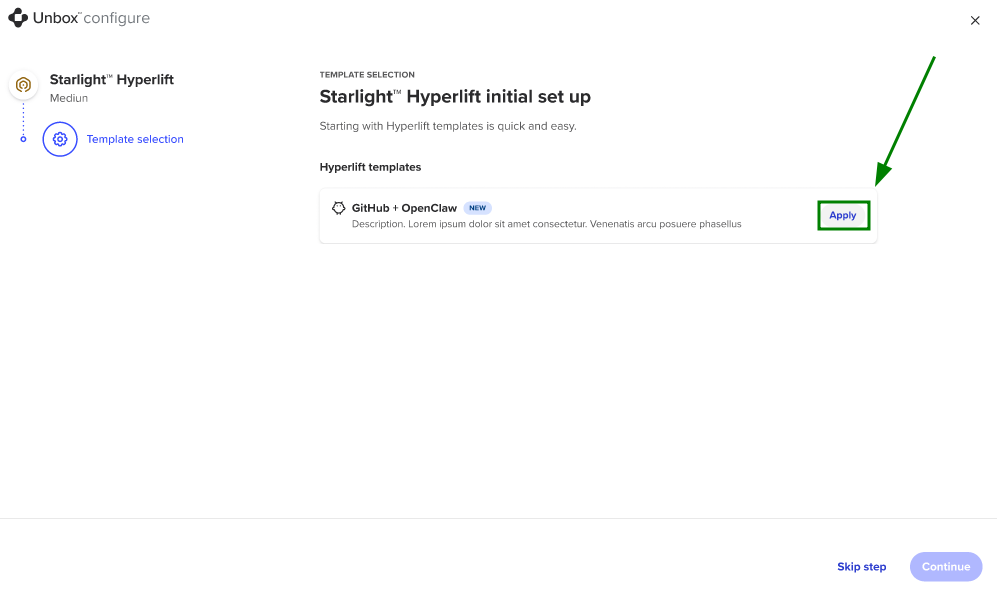
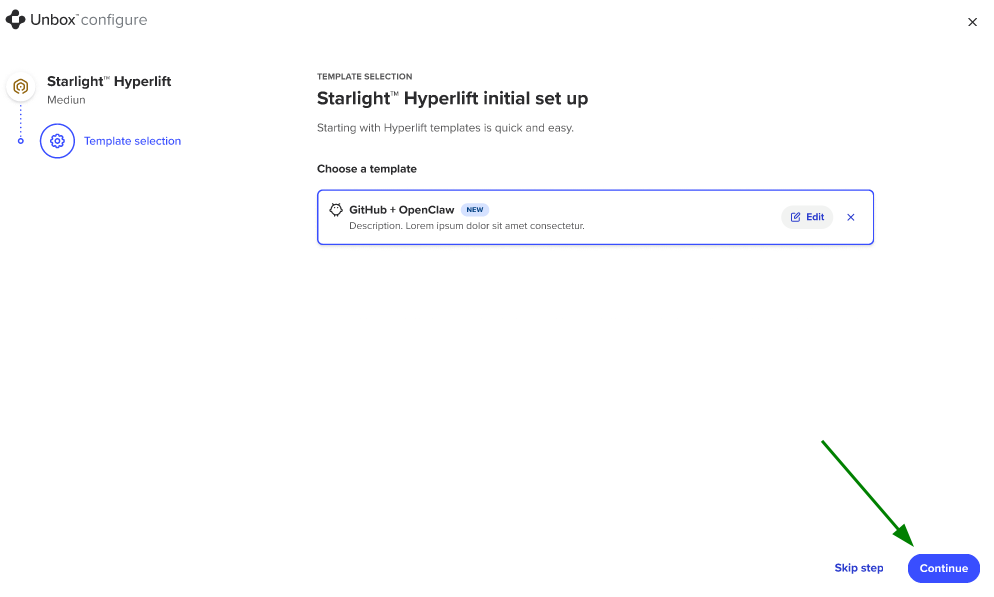
Miután megvásárolta a Hyperlift csomagot, ki kell csomagolnia az előfizetést. A kicsomagolási folyamat során van egy „Configure template” lépés, ahol hozzáadhatja az „OpenClaw AI Assistant” sablont:
Az OpenClaw beállításához töltse ki a következő információkat:
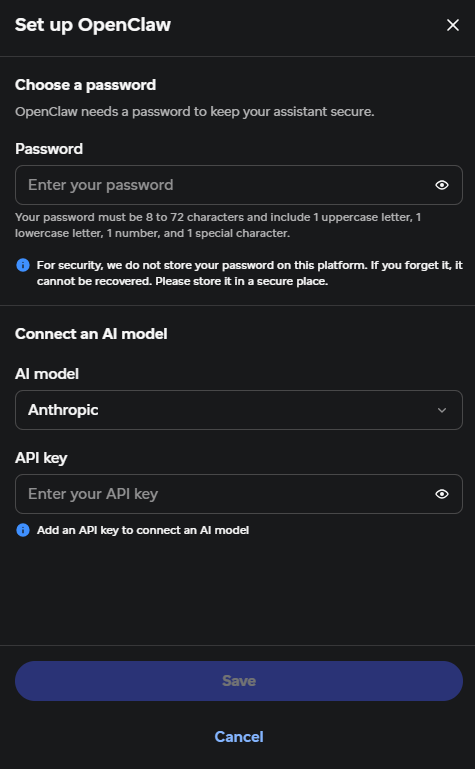
Állítsa be jelszavát - állítson be egy gateway jelszót;
Csatlakoztassa AI-modelljét - válassza ki AI-modellje szolgáltatóját a legördülő listából, és adja meg az AI-szolgáltató API-kulcsát.
A következő AI-szolgáltatói lehetőségek érhetők el:Anthropic;
OpenAI;
Google (Gemini);
xAI;
OpenRouter;
Mistral;
Custom AI Model lehetőség minden más esethez.
Mentse a módosításokat.
Megjegyzés: Az OpenClaw beállítási lépését kihagyhatja a Hyperlift-előfizetés kicsomagolása során, és később a Hyperlift Managerben is befejezheti.
Mentse a módosításokat, majd kattintson a Folytatás gombra:
A „Starlight Hyperlift Manager” menün keresztül
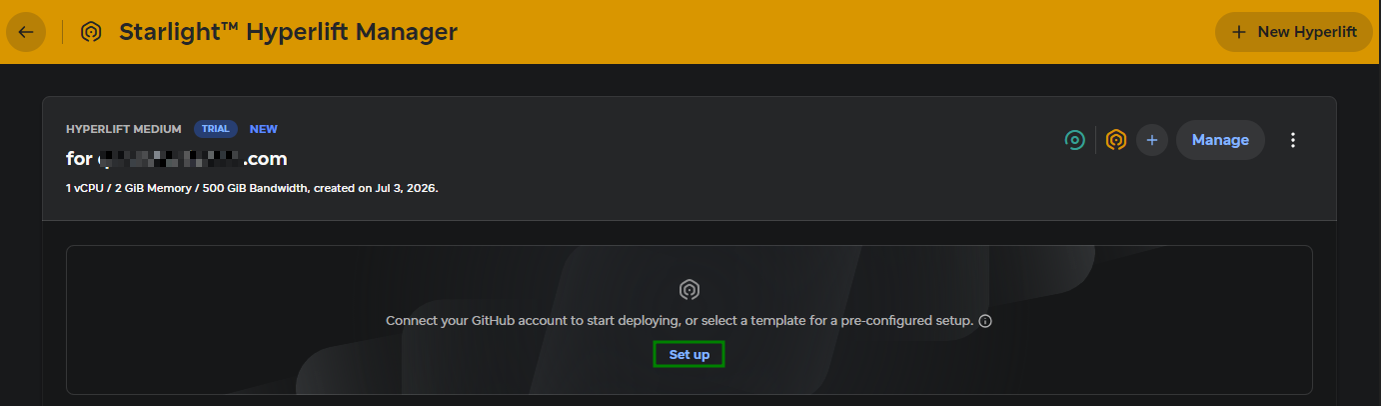
Az OpenClaw sablont a Hyperlift-előfizetés megvásárlása és kicsomagolása után is hozzáadhatja közvetlenül a Starlight Hyperlift Manager menüből:
Kattintson a Beállítás gombra:
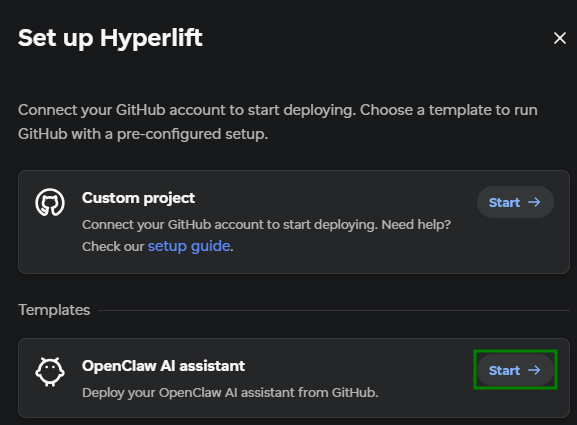
Válassza ki az OpenClaw AI assistant sablont az előre konfigurált beállításhoz, majd kattintson a Indítás gombra:
Állítsa be az OpenClaw-t ugyanazt a folyamatot követve, mint a Hyperlift-előfizetés „Unboxing” szakaszában.
Az OpenClaw kezelése a „Starlight Hyperlift Manager” menün keresztül
Miután az „OpenClaw AI assistant” sablont hozzáadta és konfigurálta a Hyperlifttel, megtalálhatja azt a Starlight Hyperlift Manager menüben > közvetlenül a hozzá tartozó Hyperlift szolgáltatás alatt:
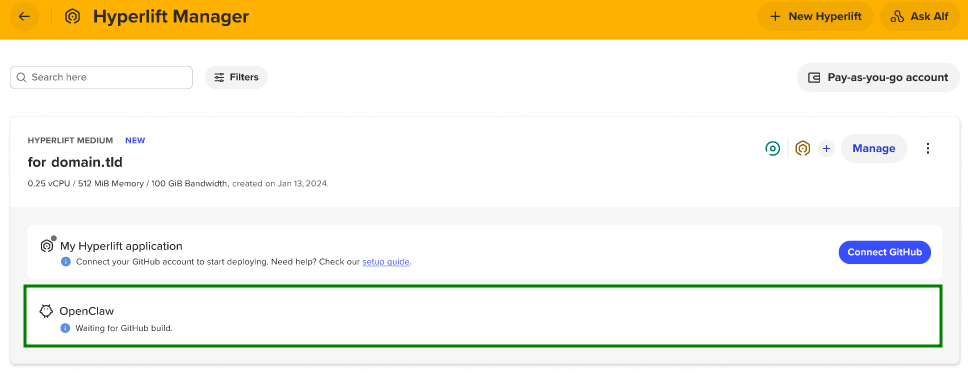
Az OpenClaw Hyperliften történő telepítéséhez először létre kell hoznia és telepítenie kell GitHub-alkalmazását. Ehhez automatikusan létrejön egy új adattár a GitHub-fiókjában ebből a sablonból. Olvassa el útmutatónkat a folyamat befejezéséhez.
Ha ez megtörtént, megjelenik az OpenClaw gomb az OpenClaw sablonjánál, amelyre kattintva az OpenClaw irányítópult bejelentkezési oldalára jut:
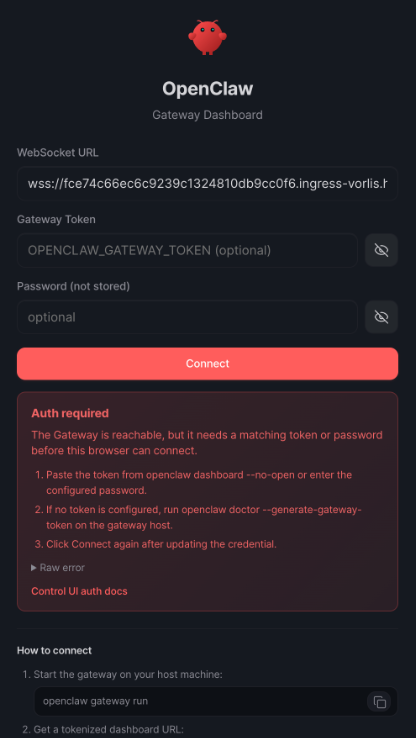
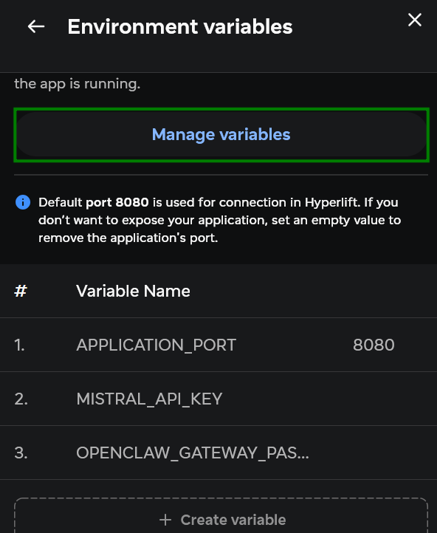
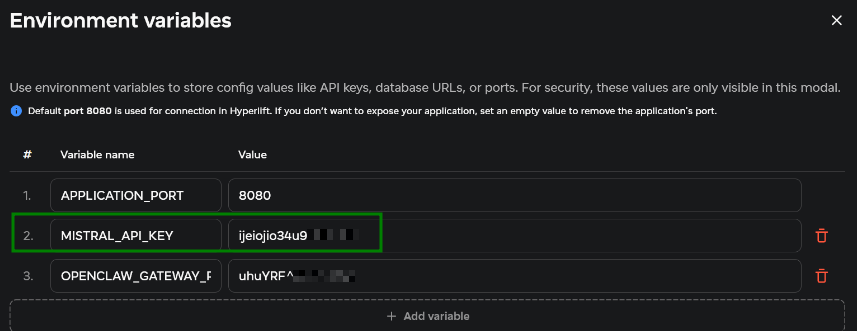
Megjegyzés: Ha elfelejtette vagy elvesztette az OpenClaw gateway jelszavát, frissítheti azt a Starlight Hyperlift Manageren keresztül - kattintson a „Manage” lehetőségre a felosztott menü megnyitásához - majd navigáljon az Environmental variables részhez. Kattintson a Manage variables gombra, frissítse a jelszót az OPENCLAW_GATEWAY_PASSWORD sor szerkesztésével, majd mentse a módosításokat.
Részletesebb útmutatásért kérjük, tekintse meg a hasonló folyamatot az API-kulcs frissítéséhez.
A megfelelő OpenClaw menü az oldalsó panelhez is hozzáadásra kerül:
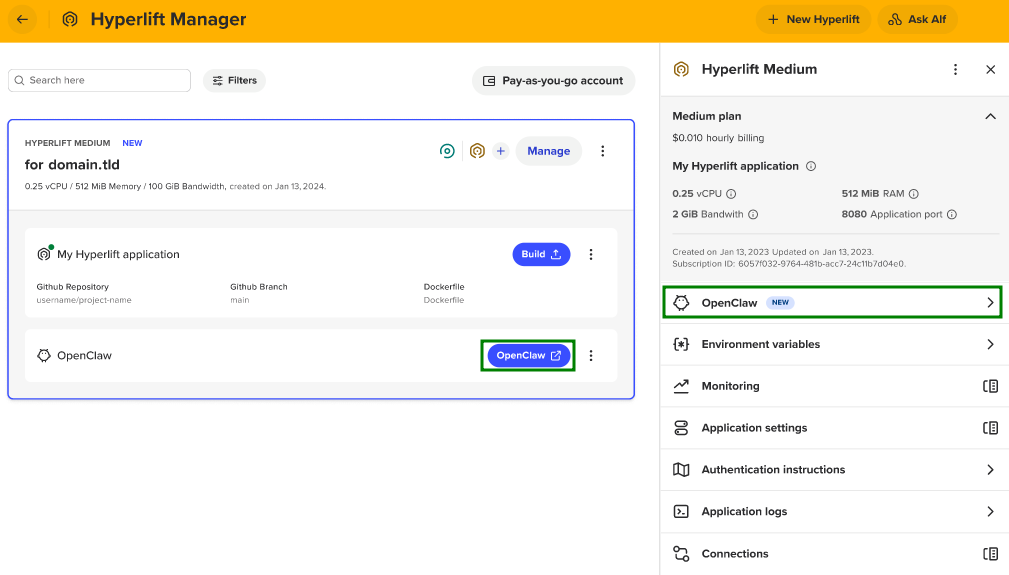
A felosztott menüt a hárompontos gombra kattintva is megnyithatja > OpenClaw settings:
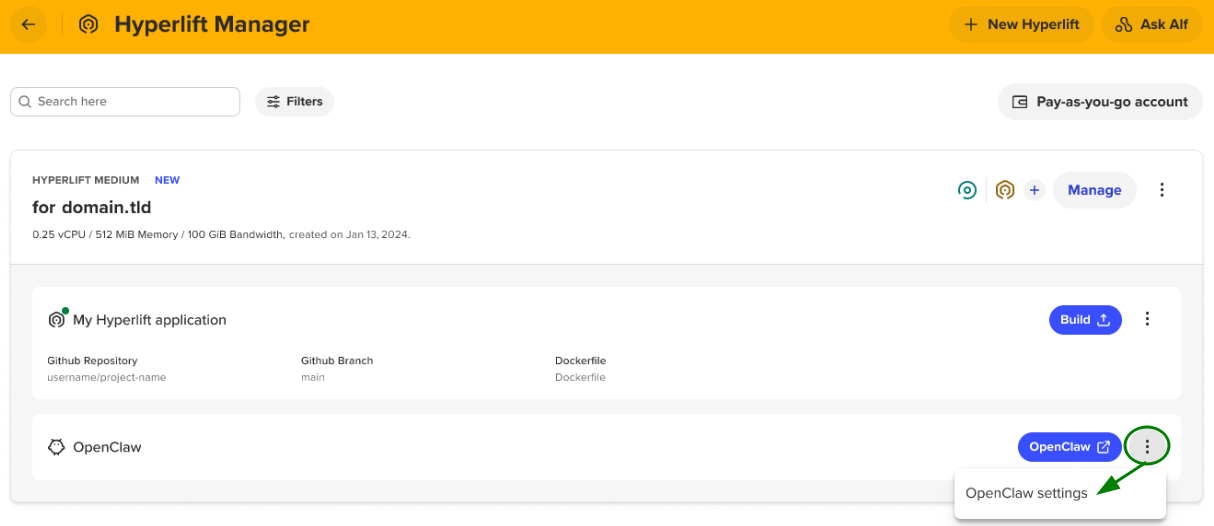
Ebben a felosztott menüben a következőket teheti:
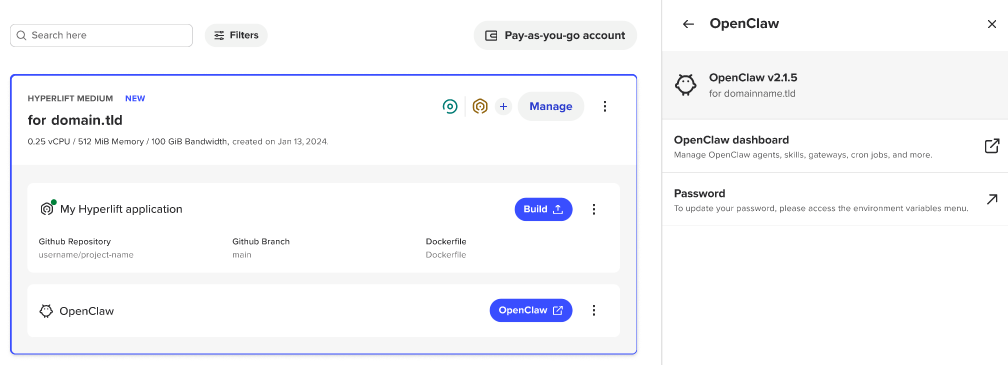
OpenClaw dashboard - az irányítópultra navigál;
Jelszó - átirányít arra az oldalra, ahol az OpenClaw jelszava frissíthető.
API-érvényesítési hiba javítása
Ha az OpenClaw beállítása során helytelen API-kulcsot adott meg az AI-modelljéhez, a következő hibaüzenet jelenik meg az OpenClaw irányítópultján:

A probléma megoldásához frissítenie kell az API-kulcsot a helyesre. Ezt a Starlight Hyperlift Manageren keresztül teheti meg - kattintson a „Manage” lehetőségre a felosztott menü megnyitásához - majd navigáljon az Environmental variables részhez. Kattintson a Manage variables gombra, frissítse a szükséges rekordot, amely az API-kulcsának felel meg, majd mentse a módosításokat: