Hyperlift kezdeti beállítása
Hyperlift egy felhőalapú telepítési platform, amely lehetővé teszi, hogy a termékére összpontosítson, ne az infrastruktúrára. Mindössze annyit kell tennie, hogy megadja a Dockerfile elérési útját, és a Hyperlift lekéri a kódját a GitHubról. Ezután felépít és telepít egy konténerképet, így élesítheti a termékét.
Ha még nincs teljes értékű éles alkalmazása, készítettünk egy teszt Hyperlift telepítést egy mintatárral. Ez lehetővé teszi, hogy gyorsan tesztelje a buildelési és telepítési folyamatot, mielőtt áttérne az éles környezetére.
A Hyperlift használatának megkezdése gyors és egyszerű. Ha mégis szüksége van egy kis segítségre, elkészítettük ezt a videót, amely végigvezeti az egyes lépéseken, a Dockerfile elérési útjának megadásától a projekt élesítéséig.
A Hyperlift beállítása
Az alkalmazás elindításához a következőkre lesz szüksége:
Lépjen a Hyperlift Manager menübe, és csatlakoztassa a GitHub-tárát.
Adjon hozzá egy Dockerfile-t a megadott tárolóhoz. Ennek érvényes alapképpel kell kezdődnie.
A Hyperlift egy megfelelő Dockerfile-ra támaszkodik, mint az alkalmazása tervrajzára. Ez lehetővé teszi csomagok telepítését, fájlok hozzáadását és a környezet beállítását az alkalmazás igényei alapján.
Útmutatásért nyugodtan tekintse meg a hivatalos Dockerfile dokumentációt.
NB! Az alkalmazás portjának megnyitásához kérjük, a környezeti változókat használja ahelyett, hogy kitenné azt a Dockerfile-ban.Miután létrejött a kapcsolat a GitHub-fiókkal, át lesz irányítva a Hyperlift Manager menübe. Ott a beállítási oldalsó panel automatikusan megnyílik, és folytathatja a konfigurálást:
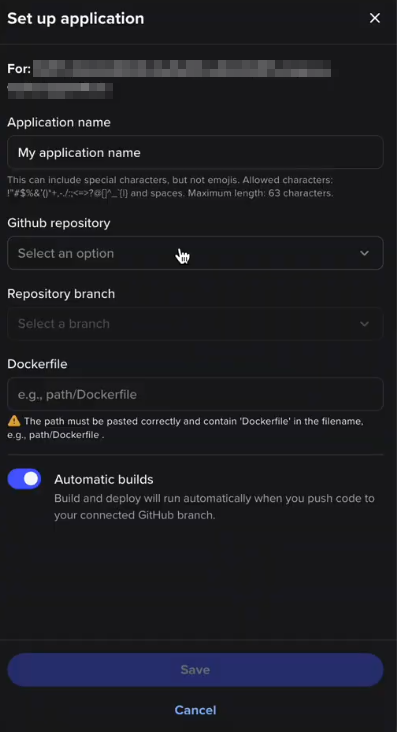
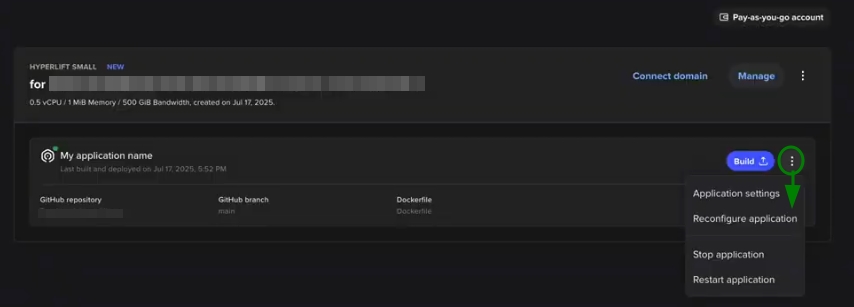
Ugyanez az oldalsó panel a Hyperlift Manager menüből is elérhető > Beállítás: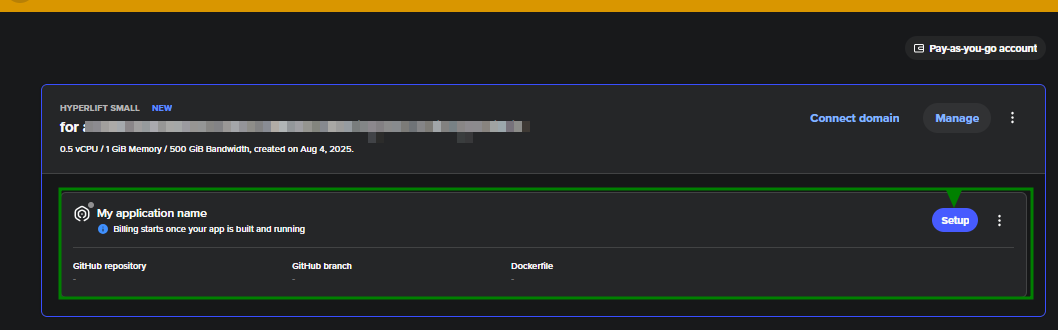
Amikor az alkalmazás be van állítva, felépítheti, majd telepítheti. Az alkalmazás buildelésének megkezdéséhez kattintson a Build gombra:
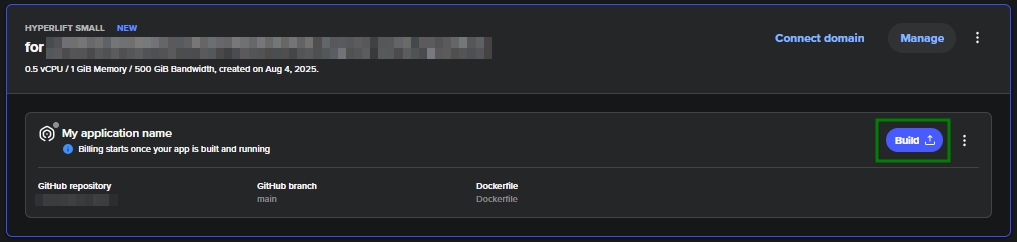
Miután a folyamat sikeresen befejeződik, a telepítés automatikusan elindul. A számlázás ekkor aktiválódik. A kapcsolódó információk a következő értesítésben jelennek meg: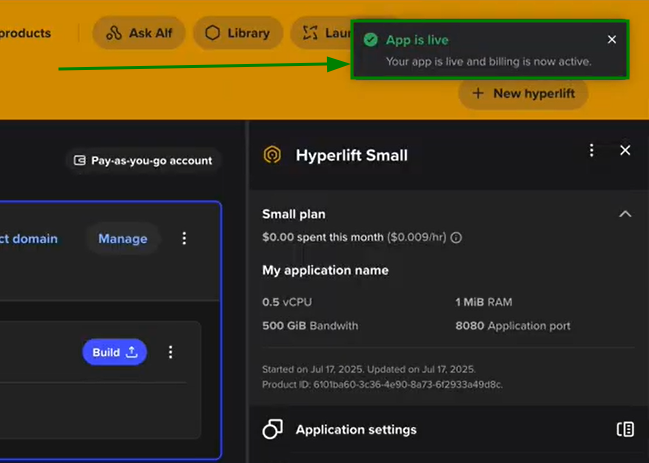
Miután minden be van állítva és az alkalmazás fut, szükség szerint elindíthatja, leállíthatja vagy újraindíthatja az alkalmazást:
A Hyperlift Manager osztott menüje
A Hyperlift alkalmazás az osztott menüből is kezelhető. Onnan a következő menük érhetők el:
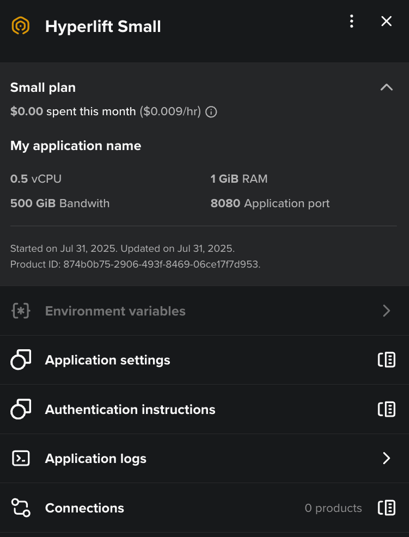
Környezeti változók - Olyan beállítások tárolása, mint az API-kulcsok, adatbázis-URL-ek, portok és konfigurációs részletek.
NB: A Hyperlift alkalmazás alapértelmezett portja a 8080, de ebben a menüben módosíthatja és frissítheti azt ennek megfelelően.Alkalmazásbeállítások - Itt olyan beállításokat módosíthat, mint az alkalmazás neve, a GitHub-tár, a tárolóág és az alkalmazás Dockerfile elérési útja.
Hitelesítési útmutató - Ez átirányít a „How to connect a GitHub repository to Hyperlift” útmutatóhoz.
Alkalmazásnaplók - Az alkalmazás futása közben gyűjtött naplók itt jelennek meg.
Kapcsolatok - Tekintse meg a Hyperlift előfizetéshez telepített aktív kapcsolatokat (domainek, SSL-tanúsítványok stb.).
Automatikus buildelések
Azt is kiválaszthatja, hogy a buildelések manuálisan vagy automatikusan induljanak el.
Az automatikus buildbeállításokkal minden alkalommal, amikor kódot küld a megadott ágra, a Hyperlift automatikusan felépíti és telepíti az alkalmazását a GitHubról a Dockerfile használatával.
Ennek engedélyezéséhez az alkalmazás konfigurálási szakaszában lépjen a Hyperlift Manager menübe > Alkalmazásbeállítások > Alkalmazás beállítása. Itt be- vagy kikapcsolhatja az Automatikus buildelések opciót:
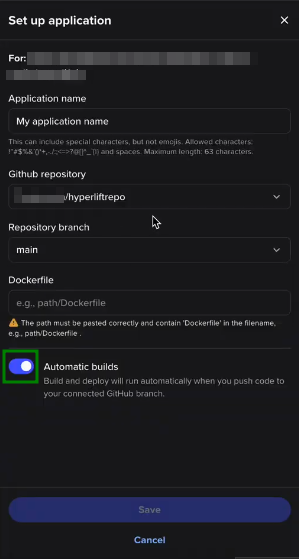
Ha az „Automatic build” opció le van tiltva (a megfelelő kapcsoló ki van kapcsolva), akkor a manuális build van beállítva, és nem történnek automatikus alkalmazásfrissítések.
Ajánlások
Használjon kisméretű, hatékony alapképeket a Dockerfile-hoz.
Jelölje meg kifejezetten az alapképek verzióit (pl. python:3.12).
Állítsa be a környezeti változókat a Hyperlift megfelelő menüjében.
Figyelje a build- és alkalmazásnaplókat.