Hyperlift CLI का उपयोग करके Hyperlift से कैसे कनेक्ट करें
Hyperlift CLI टर्मिनल के माध्यम से Spaceship प्लेटफ़ॉर्म पर Hyperlift एप्लिकेशन प्रबंधित करने के लिए एक कमांड-लाइन टूल है।
यह टूल ओपन सोर्स है यहाँ। यह Spaceship External API से संचार करता है और API key तथा secret के साथ प्रमाणीकरण करता है। इसकी मदद से, आप निम्न कार्य कर सकते हैं:
एप्लिकेशन देखें और प्रबंधित करें;
एप्लिकेशन को बिल्ड, स्टार्ट, स्टॉप और रीस्टार्ट करें;
रनटाइम और बिल्ड लॉग देखें;
एप्लिकेशन मेट्रिक्स देखें;
एनवायरनमेंट वेरिएबल्स प्रबंधित करें;
स्क्रिप्टिंग और ऑटोमेशन के लिए JSON आउटपुट का उपयोग करें;
CLI को अद्यतन रखें।
CLI, Spaceship External API के साथ संचार करता है और प्रमाणीकरण के लिए Spaceship API key और secret का उपयोग करता है। इसलिए, आंतरिक और प्रशासनिक जानकारी छिपी रहती है, क्योंकि CLI सीधे आंतरिक सेवाओं तक पहुँचता है।
इस लेख में, हम इन विषयों को कवर करेंगे:
1. Hyperlift CLI इंस्टॉल करें
Hyperlift CLI को macOS, Windows और Linux पर इंस्टॉल किया जा सकता है। अपने OS के अनुसार, इंस्टॉलेशन कमांड चलाएँ। स्क्रिप्ट स्वचालित रूप से आपके ऑपरेटिंग सिस्टम और आर्किटेक्चर का पता लगाती है, उपयुक्त रिलीज़ डाउनलोड करती है, उसका सत्यापन करती है, और hyperlift कमांड इंस्टॉल करती है।
macOS
यदि आप Homebrew का उपयोग करते हैं, तो चलाएँ:
brew install nccloud/tap/hyperlift
Windows
यदि आप Scoop का उपयोग करते हैं, तो चलाएँ:
scoop bucket add nccloud https://github.com/NCCloud/scoop-bucket
scoop install hyperlift
Linux या macOS
आप इंस्टॉलेशन स्क्रिप्ट का भी उपयोग कर सकते हैं:
curl -fsSL https://raw.githubusercontent.com/NCCloud/hyperlift-cli/main/scripts/install.sh | sh
मैनुअल इंस्टॉलेशन
वैकल्पिक रूप से, अपने ऑपरेटिंग सिस्टम के लिए आर्काइव को Hyperlift CLI Releases page से डाउनलोड करें, उसे एक्सट्रैक्ट करें, और hyperliftएक्ज़ीक्यूटेबल को अपने सिस्टम के PATH में जोड़ें।
2. API credentials बनाएं
Hyperlift CLI आपके अनुरोधों का प्रमाणीकरण करने के लिए Spaceship API key और secret का उपयोग करता है।
API credentials बनाने के लिए:
अपने Spaceship खाते में लॉग इन करें।
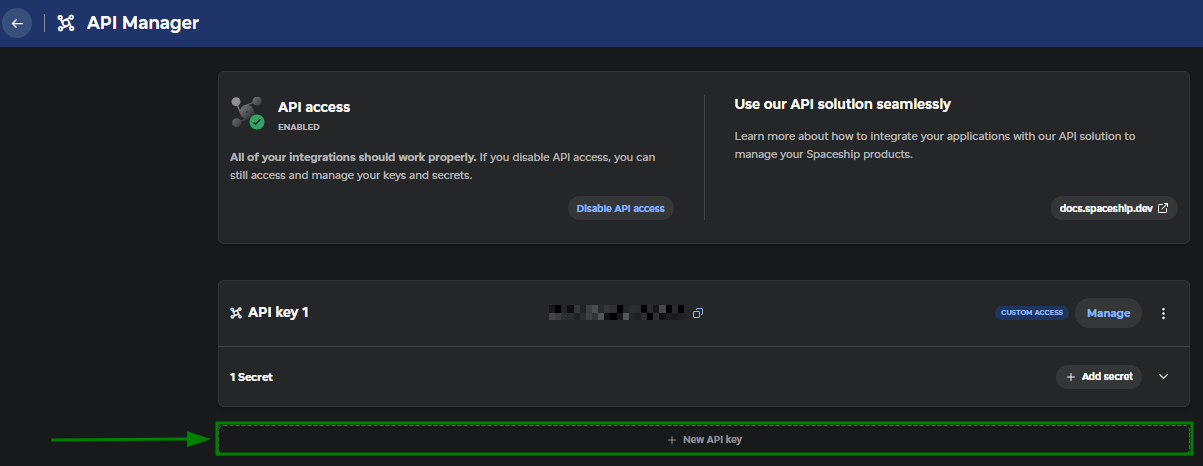
API Manager खोलें।
नई key बनाने के लिए + New API key बटन पर क्लिक करें:
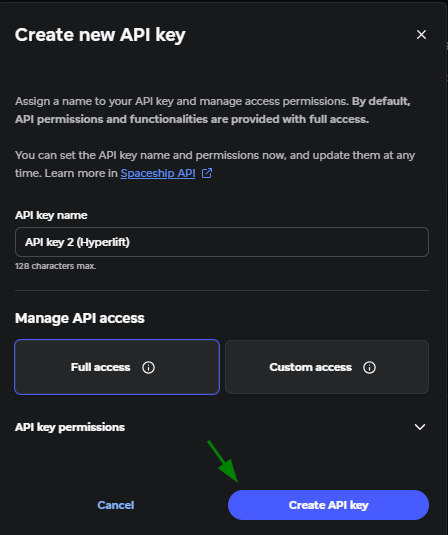
key का नाम दें और उन कार्यों के लिए आवश्यक permissions चुनें जिन्हें आप करना चाहते हैं:
यदि आप Custom access स्तर चुनते हैं, तो Hyperlift के लिए तीन access options होते हैं:
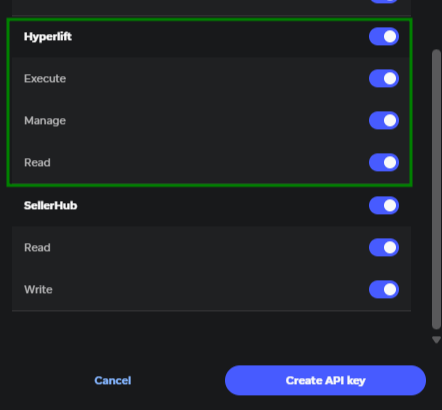
स्कोप | अनुमतियाँ |
रीड | एप्लिकेशन, लॉग और मेट्रिक्स देखें |
एक्ज़ीक्यूट | एप्लिकेशन को बिल्ड, स्टार्ट, स्टॉप और रीस्टार्ट करें |
मैनेज | एनवायरनमेंट वेरिएबल्स देखें और प्रबंधित करें |
यदि आपको केवल अपने एप्लिकेशन, लॉग या मेट्रिक्स देखने हैं, तो केवल Read स्कोप वाली key पर्याप्त है। एप्लिकेशन प्रबंधन और एनवायरनमेंट वेरिएबल्स के लिए अतिरिक्त स्कोप आवश्यक हैं।
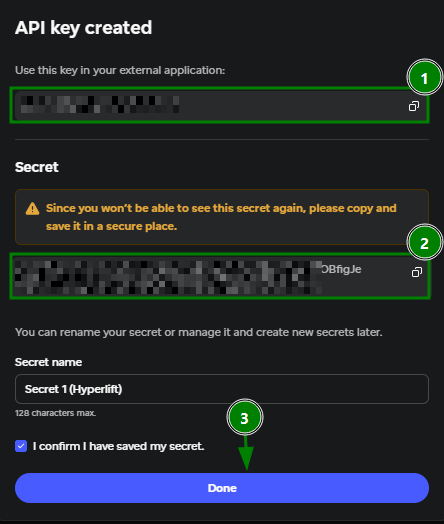
6. बनाई गई API key और secret कॉपी करें, और विवरण सहेज लें।
महत्वपूर्ण: API secret केवल एक बार प्रदर्शित होता है जब आप credentials बनाते हैं। सुनिश्चित करें कि आप इसे सुरक्षित रूप से सहेज लें।
Done पर क्लिक करें:
7. बनाई गई key API Manager मेनू के अंतर्गत सूचीबद्ध होगी:
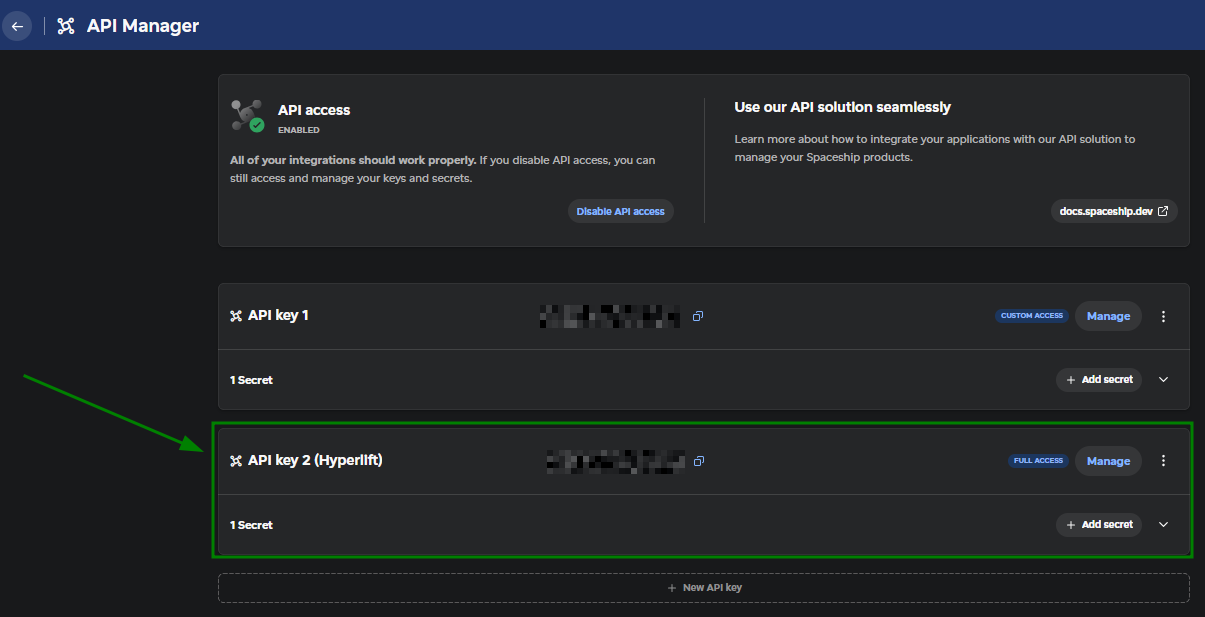
3. Hyperlift CLI में लॉग इन करें
CLI इंस्टॉल करने और अपने API credentials बनाने के बाद, चलाएँ:
hyperlift auth login
CLI आपसे अपनी API key और secret दर्ज करने के लिए कहेगा।
सफल प्रमाणीकरण के बाद, API key Hyperlift कॉन्फ़िगरेशन फ़ाइल में संग्रहीत होती है, जबकि API secret उपलब्ध होने पर आपके ऑपरेटिंग सिस्टम के keyring में सुरक्षित रूप से संग्रहीत होता है।
अपनी लॉगिन स्थिति जाँचने के लिए, चलाएँ:
hyperlift auth whoami
लॉग आउट करने और अपने संग्रहीत credentials हटाने के लिए, चलाएँ:
hyperlift auth logout
सुझाव: यदि आपको "Not logged in" संदेश प्राप्त होता है, तो hyperlift auth login फिर से चलाएँ। यदि आपको 403 त्रुटि मिलती है, तो आपकी API key में आवश्यक स्कोप नहीं हो सकता है।
नॉन-इंटरैक्टिव प्रमाणीकरण
यदि आपको किसी स्क्रिप्ट से प्रमाणीकरण करना है, तो आप कमांड-लाइन विकल्पों का उपयोग करके credentials प्रदान कर सकते हैं:
hyperlift auth login --key "$KEY" --secret "$SECRET"
हालाँकि, --secret का उपयोग करने से secret कमांड-लाइन आर्ग्युमेंट के रूप में उजागर हो जाता है। बेहतर सुरक्षा के लिए, आप secret को standard input के माध्यम से पास कर सकते हैं:
printf '%s' "$SECRET" | hyperlift auth login --key "$KEY" --with-stdin
4. Hyperlift एप्लिकेशन प्रबंधित करने के लिए बुनियादी कमांड्स
अपने Hyperlift एप्लिकेशन देखने और प्रबंधित करने के लिए apps कमांड्स का उपयोग करें।
एप्लिकेशन देखें
अपने Hyperlift एप्लिकेशन देखने और प्रबंधित करने के लिए appsकमांड्स का उपयोग करें।
कमांड | विवरण |
| अपने एप्लिकेशनों की सूची देखें |
| किसी विशिष्ट एप्लिकेशन के बारे में जानकारी देखें |
एप्लिकेशन बिल्ड करें
एप्लिकेशन का बिल्ड शुरू करने के लिए, चलाएँ:
hyperlift apps build <app-id>
डिफ़ॉल्ट रूप से, API द्वारा बिल्ड अनुरोध स्वीकार करने के बाद कमांड वापस लौट आती है।
यदि आप चाहते हैं कि CLI बिल्ड पूरा होने तक प्रतीक्षा करे, तो --wait विकल्प जोड़ें:
hyperlift apps build <app-id> --wait
आप यह भी निर्दिष्ट कर सकते हैं कि CLI कितनी देर तक प्रतीक्षा करे:
hyperlift apps build <app-id> --wait --timeout 15m
डिफ़ॉल्ट टाइमआउट 10 मिनट है।
किसी एप्लिकेशन को शुरू करें, रोकें या पुनः शुरू करें
एप्लिकेशन की स्थिति प्रबंधित करने के लिए निम्नलिखित कमांड का उपयोग करें:
कार्रवाई | कमांड |
शुरू करें |
|
रोकें |
|
पुनः शुरू करें |
|
डिफ़ॉल्ट रूप से, ये कमांड API द्वारा अनुरोध स्वीकार किए जाने के बाद लौट आते हैं। यदि आप चाहते हैं कि CLI ऑपरेशन पूरा होने तक प्रतीक्षा करे, तो --wait जोड़ें।
उदाहरण के लिए:
hyperlift apps restart <app-id> --wait
एप्लिकेशन लॉग देखें
आप runtime और build, दोनों लॉग देखने के लिए logs कमांड का उपयोग कर सकते हैं।
कमांड | विवरण |
| एप्लिकेशन के runtime लॉग देखें |
| बिल्ड लॉग देखें |
| नई लॉग प्रविष्टियों की जाँच जारी रखें |
नोट:--follow विकल्प समय-समय पर नई लॉग प्रविष्टियों की जाँच करता है। यह लाइव स्ट्रीमिंग कनेक्शन स्थापित नहीं करता है।
एप्लिकेशन मेट्रिक्स देखें
अपने एप्लिकेशन के संसाधन उपयोग की निगरानी के लिए metrics कमांड का उपयोग करें। उपलब्ध मेट्रिक्स में शामिल हैं:
मेमोरी उपयोग;
CPU उपयोग;
नेटवर्क रिसीव दर;
नेटवर्क ट्रांसमिट दर;
अस्थायी स्टोरेज उपयोग;
स्थायी स्टोरेज उपयोग।
कमांड | विवरण |
| उपलब्ध मेट्रिक्स देखें |
| निर्दिष्ट अवधि के लिए उपलब्ध मेट्रिक्स देखें |
| निर्दिष्ट डेटा पॉइंट्स के भीतर उपलब्ध मेट्रिक्स देखें |
एनवायरनमेंट वेरिएबल्स प्रबंधित करें
आप envकमांड्स का उपयोग करके एनवायरनमेंट वेरिएबल्स देख, जोड़, अपडेट और हटा सकते हैं।
कमांड | विवरण |
| एनवायरनमेंट वेरिएबल्स देखें |
| एक एनवायरनमेंट वेरिएबल जोड़ें/अपडेट करें |
| एक साथ कई वेरिएबल्स अपडेट करें |
| एनवायरनमेंट वेरिएबल्स हटाएं |
महत्वपूर्ण: एनवायरनमेंट वेरिएबल्स अपडेट करने से एप्लिकेशन पुनः प्रारंभ हो जाता है। कोई अन्य एनवायरनमेंट वेरिएबल बदलने से पहले एप्लिकेशन के फिर से चलने तक प्रतीक्षा करें।
Hyperlift APPLICATION_PORT एनवायरनमेंट वेरिएबल का उपयोग यह निर्धारित करने के लिए करता है कि एप्लिकेशन किस पोर्ट पर उपलब्ध है। इसका डिफ़ॉल्ट मान 8080 है।
कमांड आउटपुट अनुकूलित करें
डिफ़ॉल्ट रूप से, Hyperlift CLI कमांड्स जानकारी को मानव-पठनीय प्रारूप में प्रदर्शित करती हैं।
यदि आपको आउटपुट को स्क्रिप्ट्स या अन्य टूल्स में उपयोग करना है, तो आप निम्न विकल्पों का उपयोग कर सकते हैं।
कमांड | विवरण |
| कमांड आउटपुट JSON प्रारूप में लौटाएं |
| केवल प्राथमिक पहचानकर्ता आउटपुट करें |
| समस्या निवारण के लिए अतिरिक्त जानकारी जाँचें यह विकल्प CLI द्वारा किए गए HTTP अनुरोधों का संपादित ट्रेस प्रदर्शित करता है। |
नोट:--json और --quiet विकल्पों का एक साथ उपयोग नहीं किया जा सकता।
Hyperlift CLI अपडेट करें
कमांड | विवरण |
| जाँचें कि CLI का नया संस्करण उपलब्ध है या नहीं |
| नवीनतम संस्करण डाउनलोड और इंस्टॉल करें अपडेट प्रक्रिया वर्तमान CLI संस्करण को बदलने से पहले डाउनलोड किए गए रिलीज़ का सत्यापन करती है। |
या
| इंस्टॉल किया गया CLI संस्करण जाँचें |
प्रत्येक कमांड के लिए सहायता प्राप्त करें
हर Hyperlift CLI कमांड की अपनी सहायता जानकारी होती है।
कमांड | विवरण |
| सामान्य सहायता देखें |
| किसी विशिष्ट कमांड के लिए सहायता देखें |
| किसी व्यक्तिगत क्रिया के लिए सहायता देखें |
सहायता आउटपुट में चयनित कमांड के लिए उपलब्ध विकल्प और आर्ग्युमेंट शामिल होते हैं।
नवीनतम कमांड सूची और तकनीकी विवरण के लिए, Hyperlift CLI repository देखें।