FTP खाता कैसे बनाएं और एक्सेस करें
अपनी साइट की फ़ाइलों को होस्टिंग सर्वर पर अपलोड करने के सबसे तेज़ और सरल तरीकों में से एक है FTP क्लाइंट का उपयोग करके FTP के माध्यम से सर्वर से कनेक्ट करना। इसके लिए, आपको अधिकृत पहुँच प्राप्त करनी होती है, जो FTP खाते के रूप में दी जाती है। प्रत्येक FTP खाते में एक अद्वितीय उपयोगकर्ता नाम और पासवर्ड शामिल होता है, जो सर्वर पर निर्दिष्ट cPanel डायरेक्टरी तक पहुँच प्रदान करता है।
जब आप cPanel के साथ किसी होस्टिंग प्लान के लिए साइन अप करते हैं या कोई addon domain बनाते हैं, तो एक डिफ़ॉल्ट FTP खाता अपने आप जनरेट हो जाता है।
आप अतिरिक्त FTP खाते भी बना सकते हैं ताकि अन्य उपयोगकर्ताओं को आपके cPanel लॉगिन विवरण साझा किए बिना पहुँच दी जा सके। प्रत्येक नए FTP खाते को एक विशिष्ट डायरेक्टरी असाइन की जा सकती है, जिससे आप प्रत्येक उपयोगकर्ता को दी गई पहुँच के स्तर को नियंत्रित कर सकते हैं। अनुमत उपयोगकर्ताओं की संख्या को cPanel में FTP Access Control प्लगइन में अनुमत उपयोगकर्ता का IP जोड़कर प्रबंधित किया जा सकता है।
FTP खाता कैसे बनाएँ?
FTP खाता बनाने के लिए:
अपने cPanel खाते में लॉग इन करें।
Files सेक्शन पर जाएँ।
FTP Accounts पर क्लिक करें:
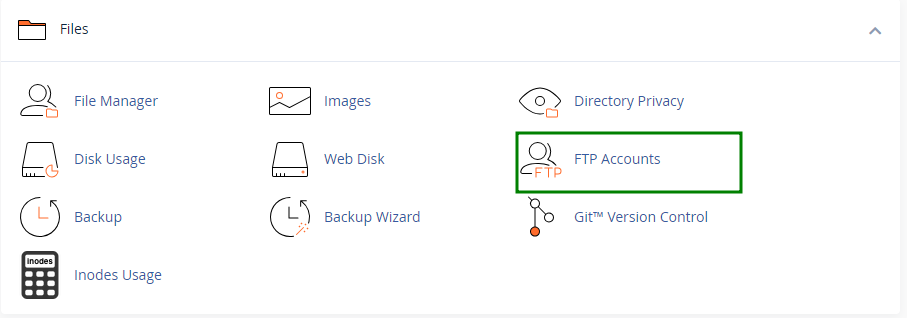
मेनू के भीतर, नया FTP खाता सेट अप करने के लिए आवश्यक विवरण प्रदान करें:
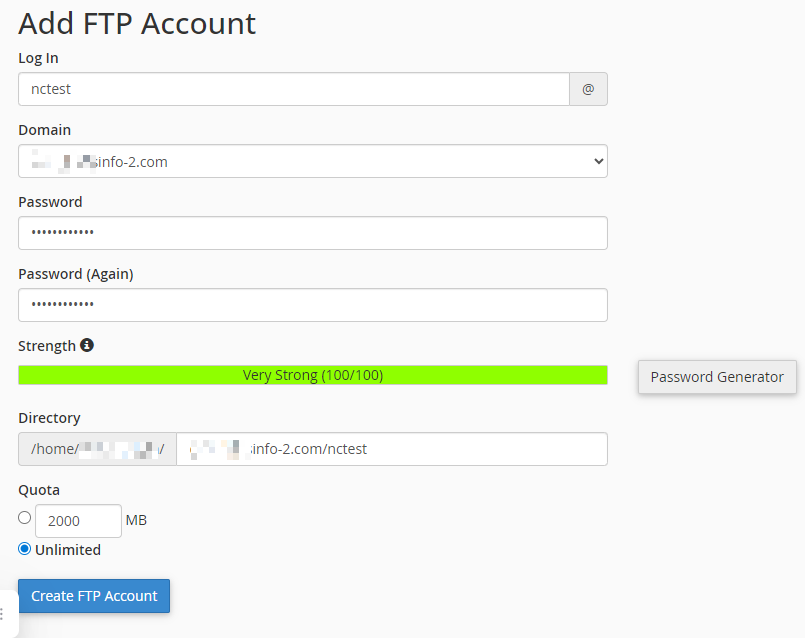
लॉगिन: वह उपयोगकर्ता नाम निर्दिष्ट करें जिसे आप उपयोग करना चाहते हैं। इसे अपने आप आपके primary domain के साथ जोड़ा जाएगा ताकि पूरा FTP उपयोगकर्ता नाम बन सके।
पासवर्ड: खाते के लिए एक मज़बूत और सुरक्षित पासवर्ड बनाएँ। आप एक पासवर्ड बनाने के लिए Password Generator का उपयोग कर सकते हैं।
पासवर्ड (फिर से): सटीकता की पुष्टि के लिए वही पासवर्ड दोबारा दर्ज करें।
मज़बूती: यह संकेतक दिखाता है कि आपका चुना हुआ पासवर्ड कितना सुरक्षित है, जिसकी सीमा Very Weak से Very Strong तक होती है।
डायरेक्टरी: FTP खाते को केवल उसी फ़ोल्डर तक पहुँच होगी जिसे आप यहाँ असाइन करेंगे। cPanel आमतौर पर उपयोगकर्ता नाम के आधार पर एक डायरेक्टरी सुझाता है, लेकिन आप इसे बदल सकते हैं। केवल / दर्ज करने पर उपयोगकर्ता को आपकी home directory तक पहुँच मिलती है (जिसमें public_html फ़ोल्डर के बाहर की सभी चीज़ें शामिल हैं)।
नोट 1: FTP उपयोगकर्ता आपके द्वारा निर्धारित डायरेक्टरी के बाहर नहीं जा सकता, लेकिन उसके भीतर मौजूद सभी फ़ाइलों और सबडायरेक्टरीज़ तक उसकी पूर्ण पहुँच होगी।
नोट 2: साइट की root directory तक पहुँच देने के लिए “Directory” फ़ील्ड से FTP खाते का उपयोगकर्ता नाम हटाना सुनिश्चित करें:
कोटा: यहाँ, आप यह सीमित कर सकते हैं कि FTP उपयोगकर्ता कितनी डिस्क स्पेस उपयोग कर सकता है, या आप इसे Unlimited पर सेट रहने दे सकते हैं।
आवश्यक विवरण दर्ज करने के बाद, “Create FTP Account” बटन पर क्लिक करें। बस इतना ही।
FTP खाते को कैसे प्रबंधित करें?
FTP Accounts मेनू आपको न केवल नए FTP खाते बनाने की अनुमति देता है, बल्कि मौजूदा खातों को प्रबंधित करने की भी सुविधा देता है।
आपके द्वारा मैन्युअली बनाए गए सभी FTP खाते पेज के FTP Accounts सेक्शन के अंतर्गत सूचीबद्ध होते हैं:

निम्नलिखित FTP खाता प्रबंधन विकल्प उपलब्ध हैं:
पासवर्ड बदलें;
कोटा बदलें;
खाता हटाएँ;
FTP Client कॉन्फ़िगर करें - यह FTP क्लाइंट में कॉन्फ़िगरेशन के लिए FTP खाते का विवरण, साथ ही CoreFTP और Cyberduck FTP क्लाइंट्स की कॉन्फ़िगरेशन फ़ाइलें प्रदान करता है:
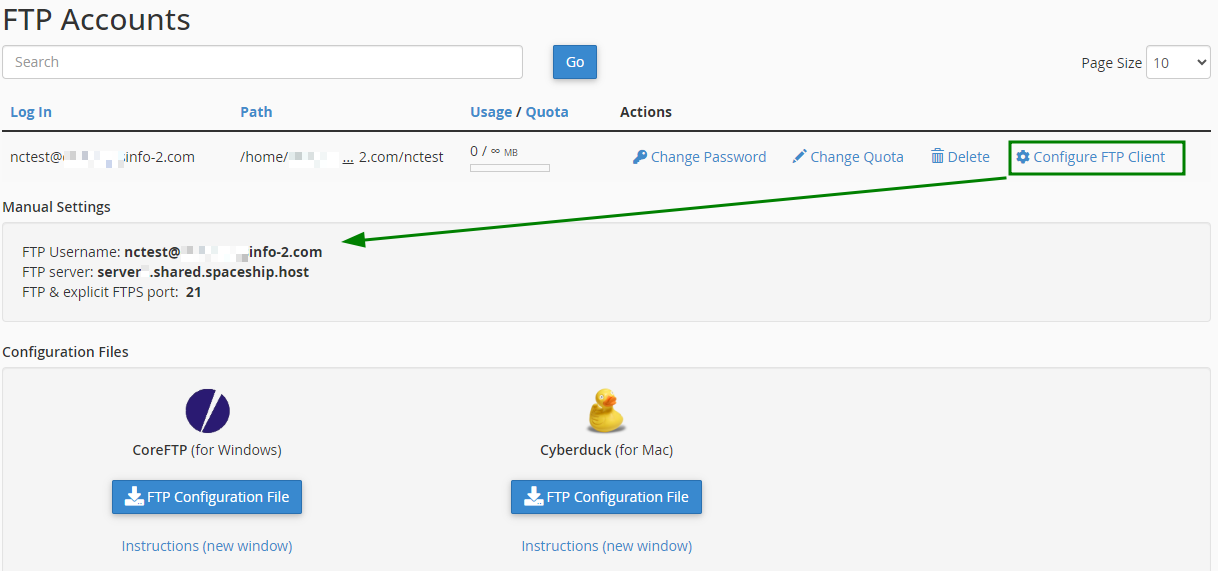
नोट: यदि आप प्रदान की गई कॉन्फ़िगरेशन फ़ाइलों का उपयोग करके CoreFTP या Cyberduck FTP क्लाइंट डाउनलोड करते हैं, तो FTP क्लाइंट अपने आप खुल जाता है, स्वयं कॉन्फ़िगर हो जाता है, और आपके FTP सर्वर से कनेक्ट हो जाता है। किसी अन्य FTP क्लाइंट का उपयोग करने के लिए, आपको अपने FTP खाते को मैन्युअली कॉन्फ़िगर करना होगा।
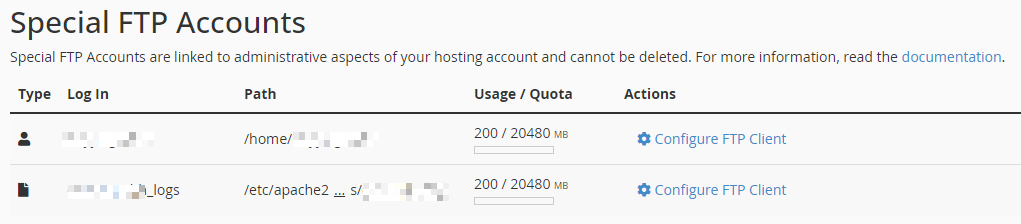
Special FTP Accounts सेक्शन आपके cPanel उपयोगकर्ता नाम से जुड़े मुख्य FTP खाते के साथ-साथ log access account को भी दिखाता है। ये खाते अपने आप बनाए जाते हैं और सिस्टम के लिए आवश्यक होते हैं, इसलिए इन्हें संपादित या हटाया नहीं जा सकता। इनके कार्य सीधे आपके cPanel environment के भीतर मुख्य प्रशासनिक कार्यों से जुड़े होते हैं:
FTP खाते तक कैसे पहुँचें?
निम्न का उपयोग करके FTP के माध्यम से अपने होस्टिंग खाते तक पहुँचना संभव है:
FTP clients
यह तरीका तब आदर्श है जब आप बड़ी संख्या में फ़ाइलों के साथ काम कर रहे हों या जब आपकी वेबसाइट की सामग्री बार-बार अपडेट होती हो।
FTP क्लाइंट का उपयोग करने से आप फ़ाइलों को कुशलतापूर्वक प्रबंधित कर सकते हैं और अपने होस्टिंग स्पेस तक तुरंत पहुँच सकते हैं। इसकी एकमात्र सीमा यह है कि FTP क्लाइंट संपीड़ित फ़ाइलों को extract नहीं कर सकते, इसलिए उस विशेष कार्य के लिए आपको अभी भी cPanel का उपयोग करना होगा।
आप निम्न सेटिंग्स का उपयोग करके बनाए गए FTP खाते से कनेक्ट कर सकते हैं:
FTP (File Transfer Protocol)
Host: आपके सर्वर का hostname या IP address
Encryption: यदि उपलब्ध हो तो TLS पर explicit FTP का उपयोग करें
Username: आपका FTP उपयोगकर्ता नाम
Password: आपके FTP खाते का पासवर्ड
Port: 21FTPES (Explicit SSL, Encrypted)
Host: ftpes:// के बाद आपके सर्वर का hostname या IP address
Username: आपका FTP उपयोगकर्ता नाम
Password: आपके FTP खाते का पासवर्ड
Port: 21SFTP (SSH-Based, Encrypted)
दुर्भाग्य से, हम Spaceship पर SFTP password authentication प्रदान नहीं करते हैं। लेकिन आप बनाए गए FTP खाते से SFTP के माध्यम से SSH keys का उपयोग करके कनेक्ट कर सकते हैं।
key file-आधारित SFTP कनेक्शन का उपयोग करने के लिए, FileZilla जैसा एक full-featured FTP क्लाइंट अनुशंसित है। इसके लिए, FileZilla FTP क्लाइंट खोलें >> "Site Manager" विकल्प पर जाएँ और निम्न सेटिंग्स का उपयोग करें:
Protocol: SFTP
Host: आपके सर्वर का hostname
Port: 21098
Logon type: Key file
User: आपका cPanel उपयोगकर्ता नाम
Key file: cPanel में जनरेट की गई और .ppk में convert की गई private key
नोट: Spaceship VPS से FTP के माध्यम से कनेक्ट करने के लिए, आपको अपनी पसंद का कोई भी FTP software भी उपयोग करना होगा और FTP विवरण (host, user, password, और port) का उपयोग करके कनेक्ट करना होगा। हालांकि, आपके VM पर इंस्टॉल किए गए OS के आधार पर निर्देश अलग हो सकते हैं।
कई FTP क्लाइंट उपलब्ध हैं; आप अपनी पसंद का कोई भी उपयोग कर सकते हैं। हालांकि, हम FileZilla की अनुशंसा करते हैं, जो एक व्यापक रूप से उपयोग किया जाने वाला FTP क्लाइंट है और अपने सहज इंटरफ़ेस, उपयोग में आसानी और सरल कॉन्फ़िगरेशन के लिए जाना जाता है।
FileZilla में अपने FTP खाते से कनेक्ट करने के लिए, इन चरणों का पालन करें:
डाउनलोड करें और इंस्टॉल करें FileZilla;
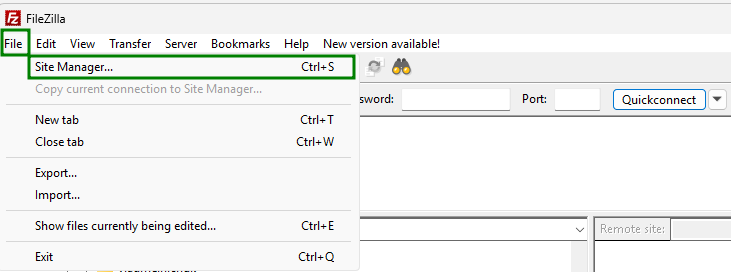
File टैब > Site Manager मेनू पर जाएँ:
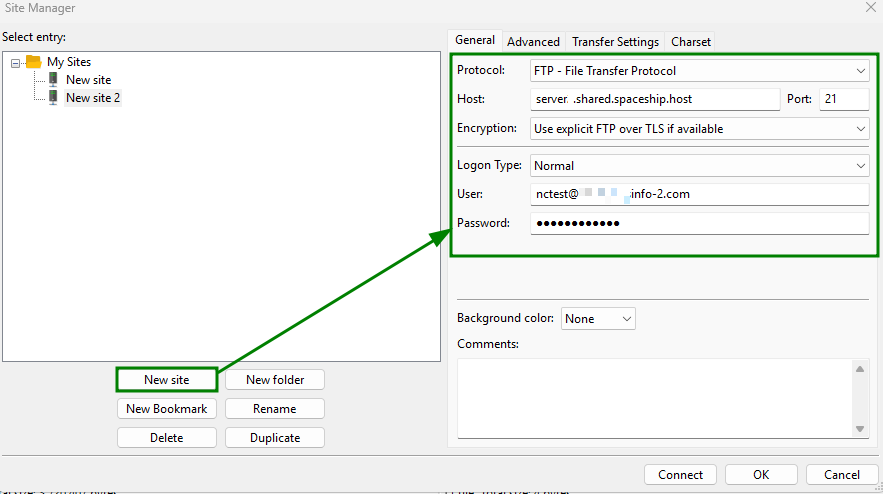
New Site पर क्लिक करें, प्रोटोकॉल (FTP या FTPES) चुनें, और अपने FTP खाते के कॉन्फ़िगरेशन विवरण दर्ज करें:
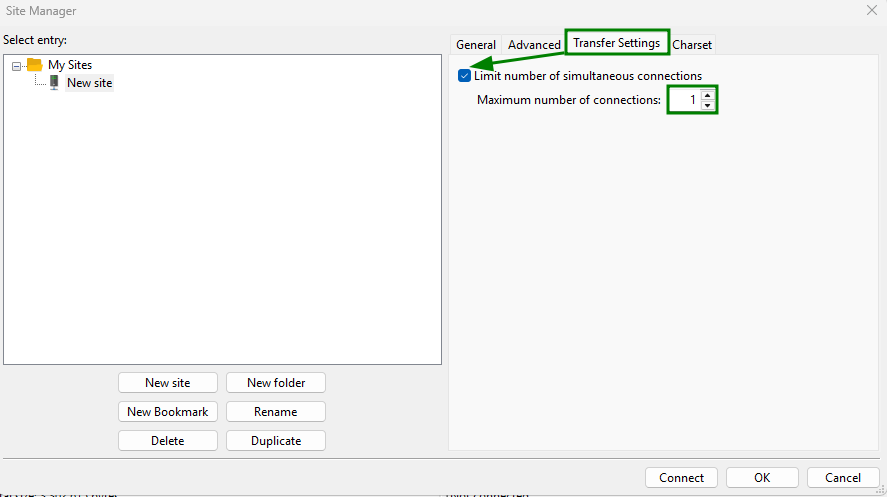
इसके बाद, दाईं ओर के split menu में Transfer Settings टैब खोलें, “Limit number of simultaneous connections” को चेक करें, और “Maximum number of connections parameter” को 1 पर सेट करें:
Connect पर क्लिक करें।
सर्वर से कनेक्शन सफलतापूर्वक स्थापित होने के बाद, वह डायरेक्टरी जिसमें आपके FTP उपयोगकर्ता की पहुँच है, आपकी दाईं ओर (1) दिखाई जाएगी। उसकी डायरेक्टरी की सामग्री नीचे (2) सूचीबद्ध होगी। आपकी local machine की फ़ाइलें बाईं ओर दिखाई जाएँगी।
अपनी local machine से सर्वर पर कोई फ़ाइल/फ़ोल्डर अपलोड करने के लिए, बस उसे दाएँ कॉलम में drag and drop करें, और काम पूरा होने के बाद, आप अपनी cPanel में File Manager मेनू के संबंधित स्थान पर उस फ़ाइल/फ़ोल्डर की जाँच कर सकते हैं: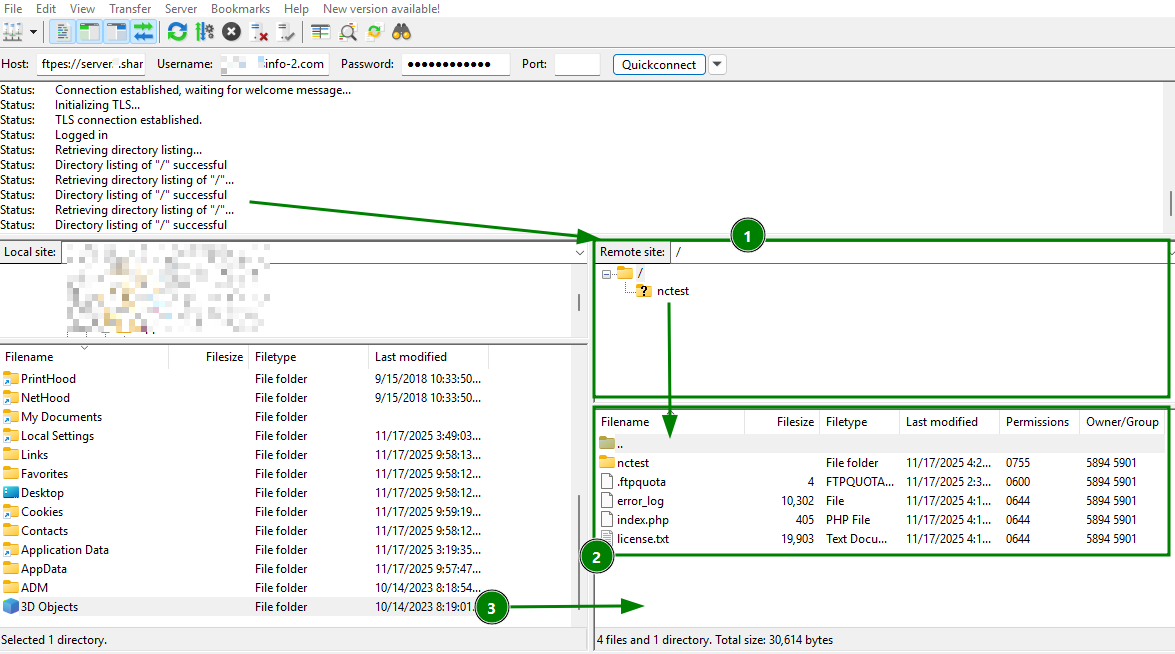
FileZilla में FTP खाते से कनेक्ट करने का एक और तरीका Quickconnect विकल्प का उपयोग करना है:
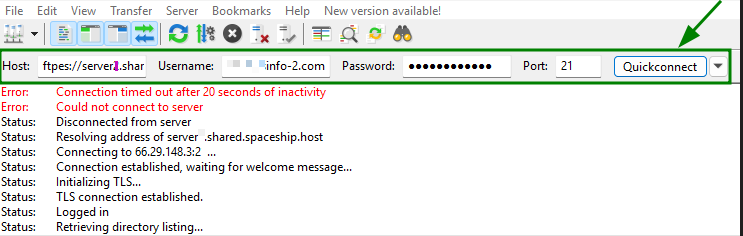
नोट: Quickconnect विकल्प का उपयोग करके सर्वर से कनेक्ट करने के लिए, “Host” पैरामीटर को संबंधित फ़ॉर्मेट में दर्ज किया जाना चाहिए:
serverX.shared.spaceship.host - FTP प्रोटोकॉल का उपयोग करके होस्टिंग खाते से कनेक्ट करने के लिए;
ftpes://serverX.shared.spaceship.host - FTPES प्रोटोकॉल का उपयोग करके होस्टिंग खाते से कनेक्ट करने के लिए।
* सुनिश्चित करें कि serverX को उस सर्वर से अपडेट किया गया है जिस पर आपका cPanel खाता होस्ट किया गया है।
macOS पर built-in FTP client
macOS कंप्यूटर पर, आप अतिरिक्त software इंस्टॉल किए बिना सीधे desktop से FTP खाते से कनेक्ट कर सकते हैं।
built-in macOS FTP client केवल read-only access प्रदान करता है, जिसका अर्थ है कि आप अपने होस्टिंग सर्वर से फ़ाइलें डाउनलोड कर सकते हैं, लेकिन अपलोड करने के लिए third-party FTP client की आवश्यकता होती है।
macOS पर अपने FTP खाते से कनेक्ट करने के लिए, आपको यह करना होगा:
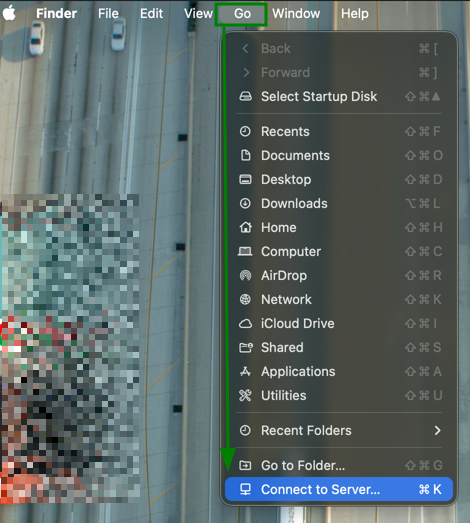
Go मेनू खोलें और Connect to Server चुनें (आप इस विकल्प तक पहुँचने के लिए संबंधित keyboard shortcut का भी उपयोग कर सकते हैं):
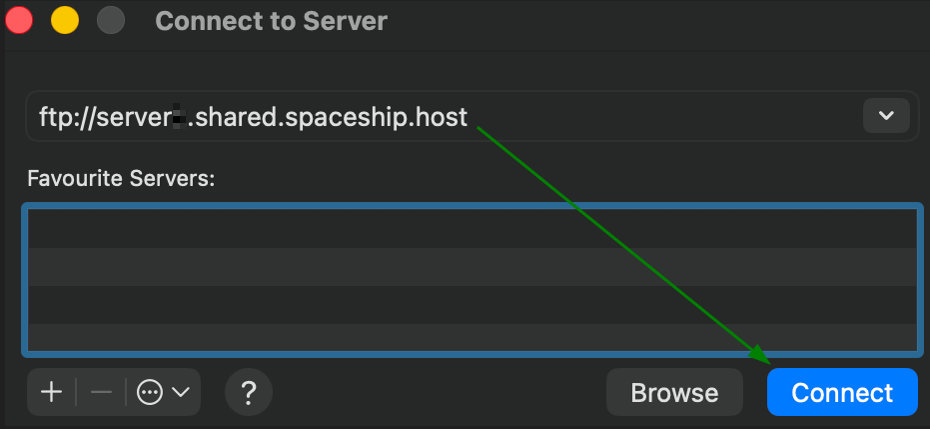
FTP servername को ftp:// या ftpes:// फ़ॉर्मेट में दर्ज करें, और Connect पर क्लिक करें:
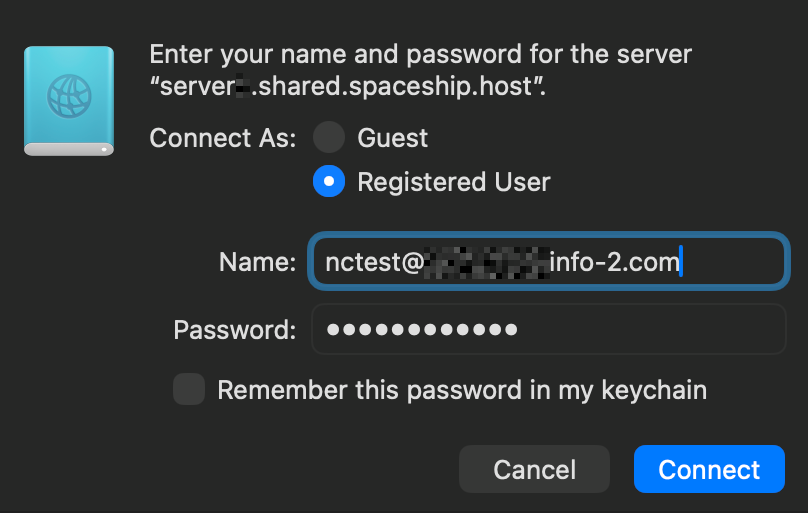
Registered User विकल्प चुनें, संबंधित फ़ील्ड्स में FTP खाते का उपयोगकर्ता नाम और पासवर्ड दर्ज करें, और “Connect” पर क्लिक करें:
आपके Mac और FTP सर्वर के बीच कनेक्शन स्थापित होने में कुछ सेकंड लग सकते हैं। कनेक्शन सफलतापूर्वक स्थापित हो जाने के बाद, आप फ़ोल्डर में अपने FTP सर्वर की सामग्री देखेंगे:
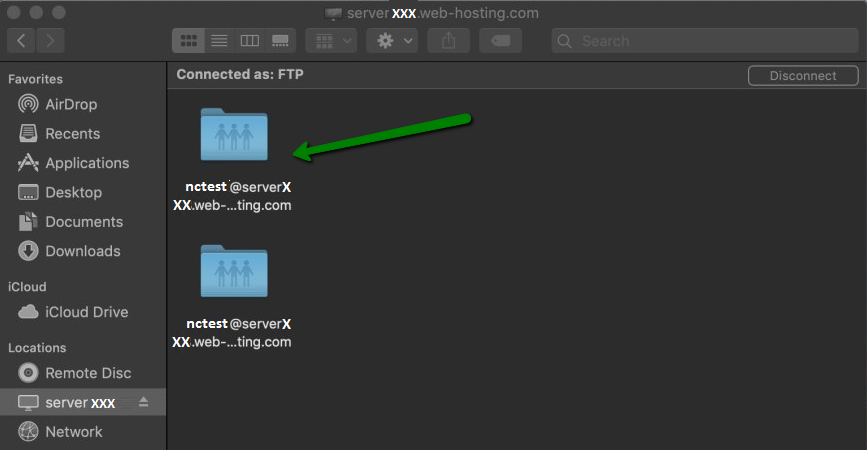
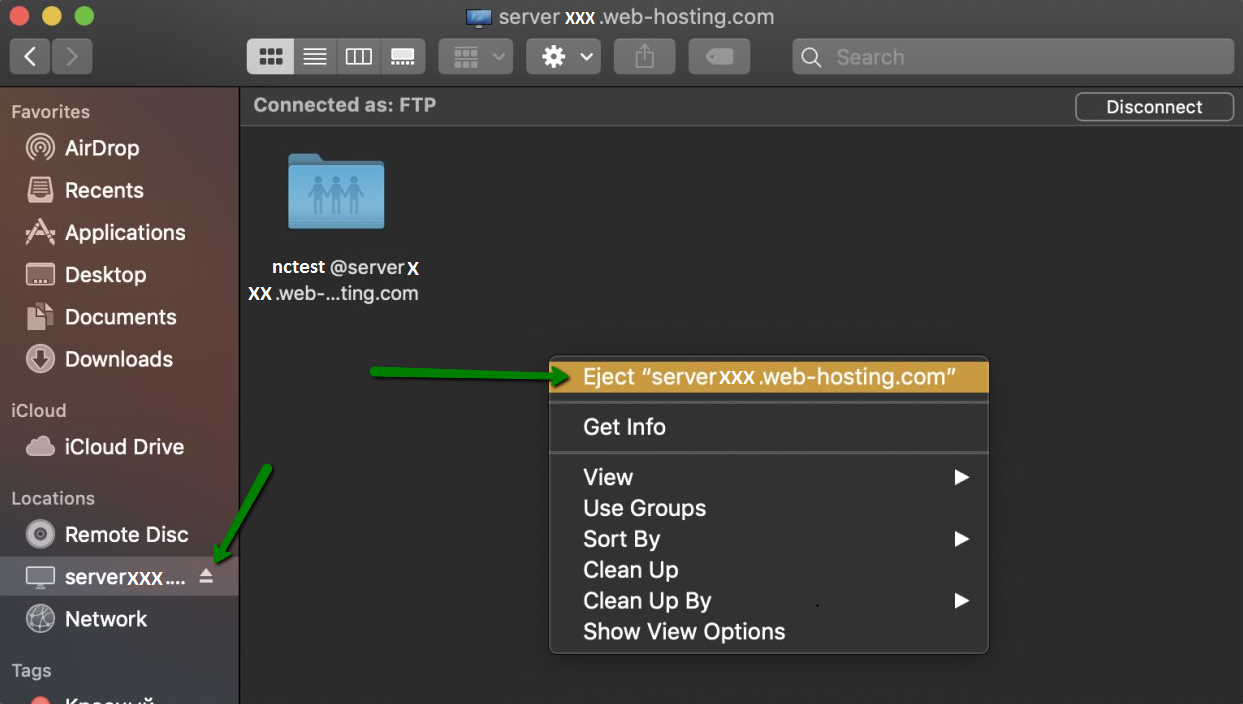
नोट: जब आप FTP फ़ोल्डर तक पहुँचते हैं, तो Mac उसे अपने आप mount कर देता है। भले ही आप सर्वर विंडो बंद कर दें, फ़ोल्डर दिखाई देता रहेगा और सुलभ रहेगा।सर्वर से डिस्कनेक्ट करने के लिए, FTP फ़ोल्डर पर right-click करें >> Eject the FTP server पर क्लिक करें:
Windows पर built-in FTP client
Windows का built-in file manager (File Explorer) सीधे FTP खातों से कनेक्ट करने के लिए उपयोग किया जा सकता है। हालांकि, यह ध्यान रखना महत्वपूर्ण है कि यह SFTP कनेक्शनों का समर्थन नहीं करता।
Windows पर FTP खाते तक पहुँचने के लिए, File Explorer खोलें (या पुराने versions में Windows Explorer) > This PC पर जाएँ > किसी भी खाली स्थान पर right-click करें और Add a network location विकल्प चुनें:
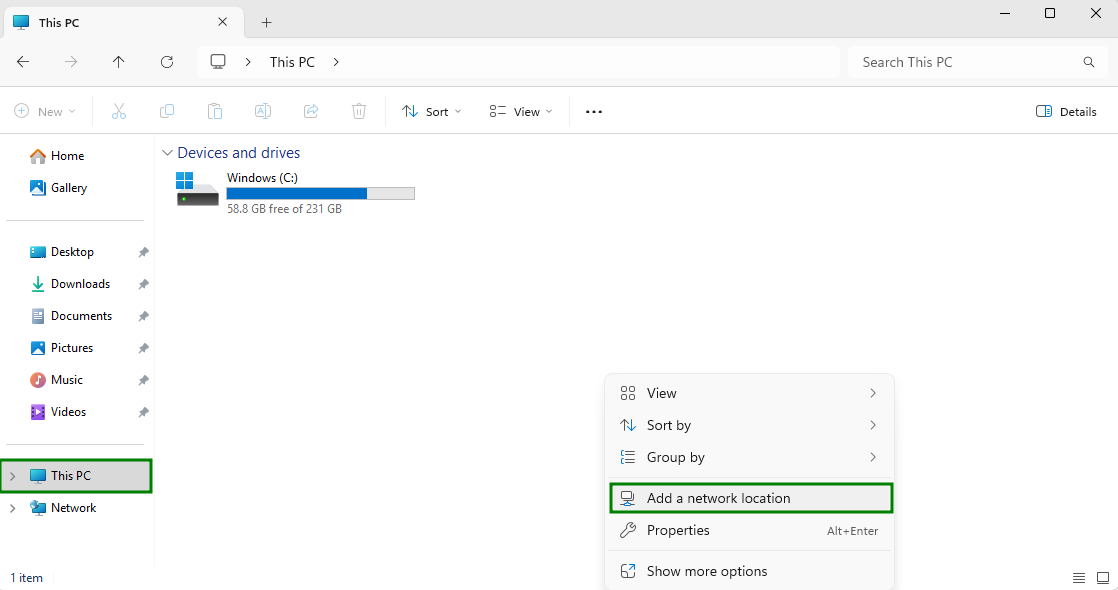
वैकल्पिक रूप से, Start मेनू खोलें और वहाँ से This PC चुनें।
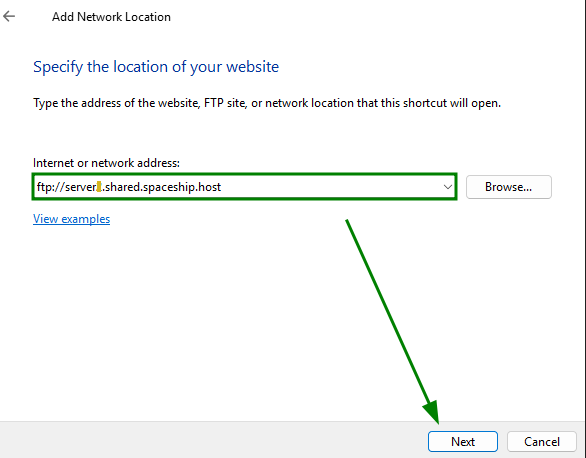
फिर, आपको wizard feature से होकर जाना होगा और Choose a custom network location चुनना होगा। अपने FTP खाते का host ftp:// फ़ॉर्मेट में दर्ज करें और Next पर क्लिक करें:
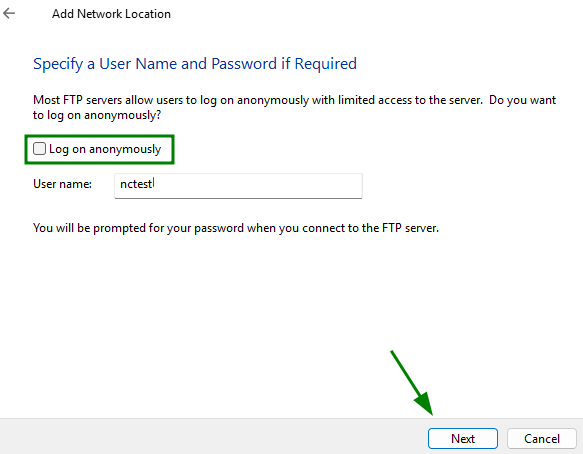
सुनिश्चित करें कि “Log on anonymously” अनचेक है और FTP खाते का उपयोगकर्ता नाम दर्ज करें:
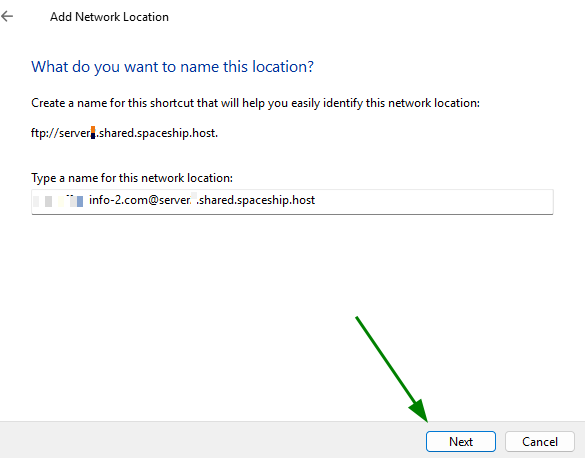
नेटवर्क लोकेशन का नाम दें:
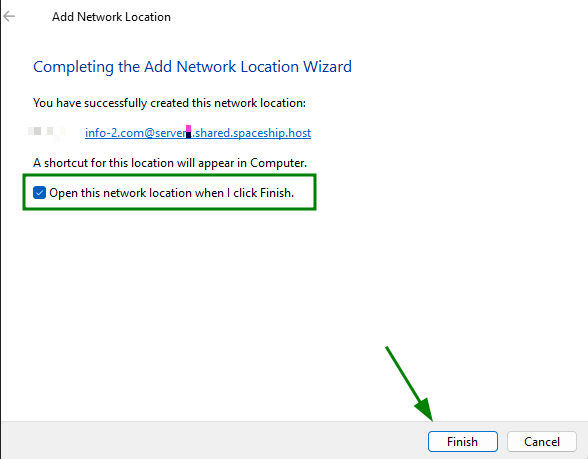
“Open this network location when I click Finish” विकल्प को चेक करें और Finish पर क्लिक करें:
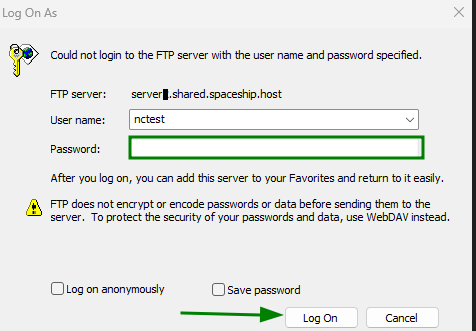
इसके बाद, नेटवर्क लोकेशन This PC पेज में जोड़ दी जाएगी। उस पर right-click करें, और लोकेशन खोलने के लिए अपने FTP खाते का पासवर्ड दर्ज करें:
नोट: जब आप Windows में किसी FTP फ़ोल्डर तक पहुँचते हैं, तो सिस्टम उसे अपने आप mount कर देता है। भले ही आप सर्वर विंडो बंद कर दें, फ़ोल्डर दिखाई देता रहता है और सुलभ रहता है। FTP सर्वर से डिस्कनेक्ट करने के लिए, विंडो के दाईं ओर कनेक्शन नाम पर right-click करें और उसे delete कर दें।