So sichern und stellen Sie eine WordPress-Seite wieder her
Das Sichern einer Website ist für jeden Besitzer unerlässlich, unabhängig von seiner Erfahrung. Websites können von Dritten kompromittiert werden, nach einem Upgrade abstürzen oder durch menschliches Versagen ausfallen. In solchen Fällen ist eine gespeicherte Kopie Ihrer Dateien und Daten äußerst hilfreich. Ein aktuelles Backup Ihrer Website spart Zeit und reduziert Stress sowie Ausfallzeiten.
Diese Anleitung beschreibt, wie Sie EasyWP-Backups verwalten:
So erstellen Sie ein Backup einer WordPress-Anwendung
So laden Sie ein Backup einer WordPress-Anwendung herunter
So stellen Sie ein Backup Ihrer WordPress-Anwendung wieder her
Erste Schritte:
Melden Sie sich in Ihrem Spaceship-Konto an und gehen Sie zum Launchpad.
Wählen Sie EasyWP Manager.
Suchen Sie das benötigte EasyWP-Abonnement und klicken Sie auf die Schaltfläche Verwalten:
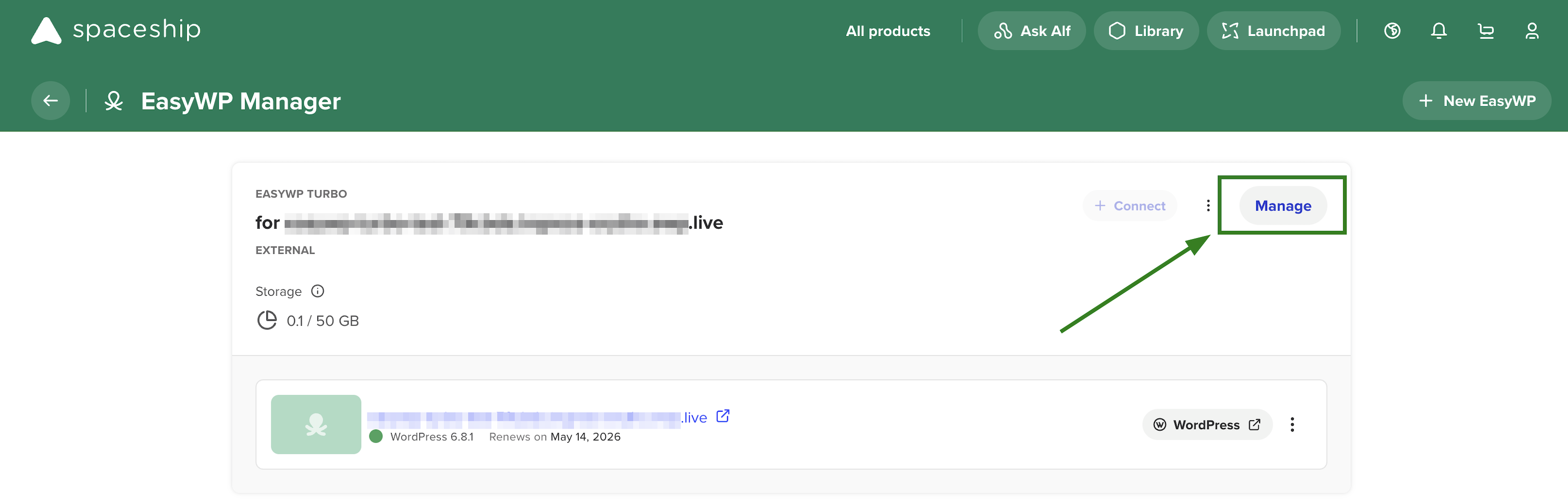
3. Navigieren Sie zum Bereich Backups:
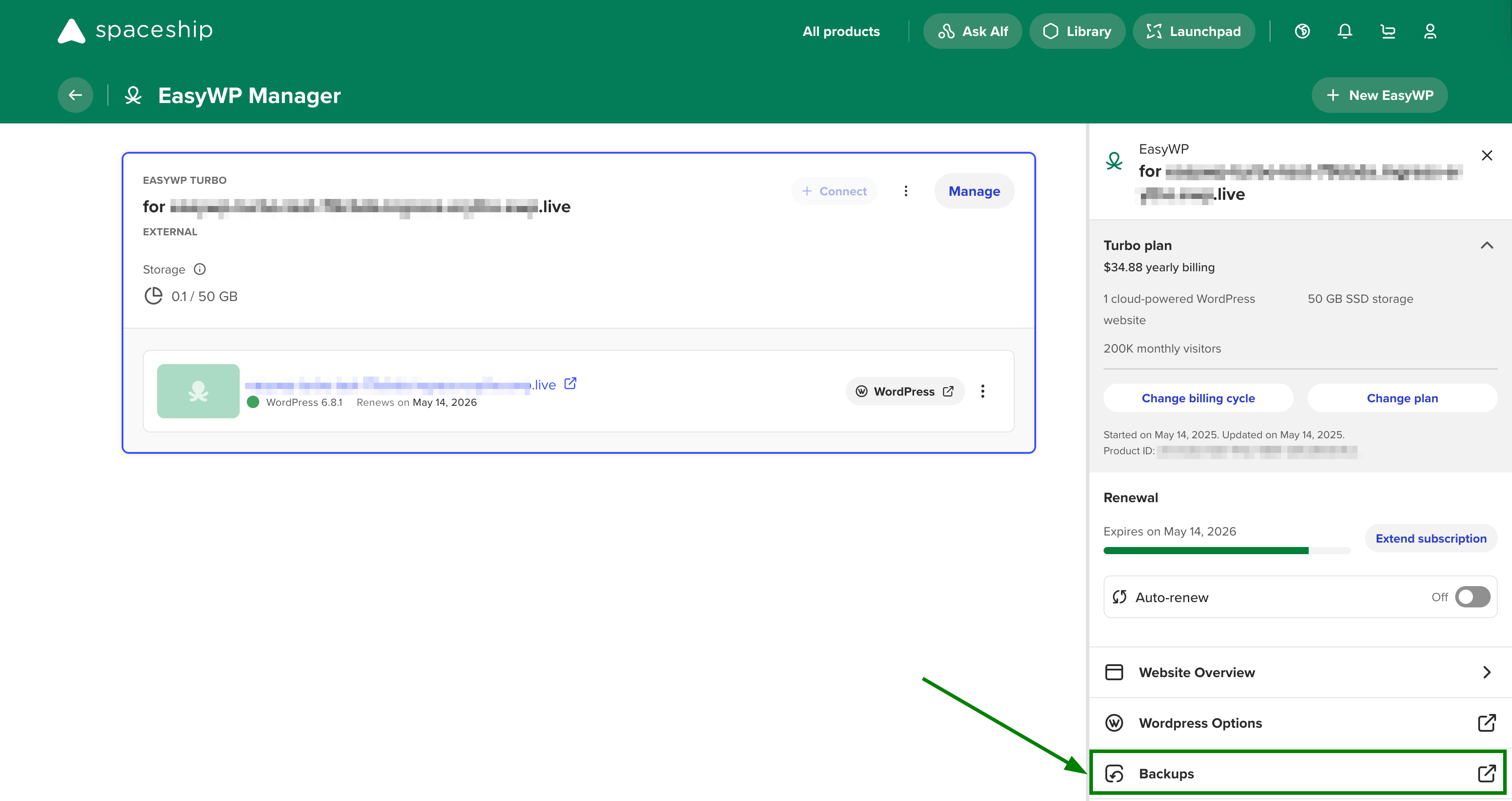
Der Bereich Backups ermöglicht es Ihnen, ein neues Backup zu erstellen, ein vorheriges Backup wiederherzustellen, ein Backup der Datenbank und/oder Dateien herunterzuladen und Ihre Backup-Liste einzusehen:
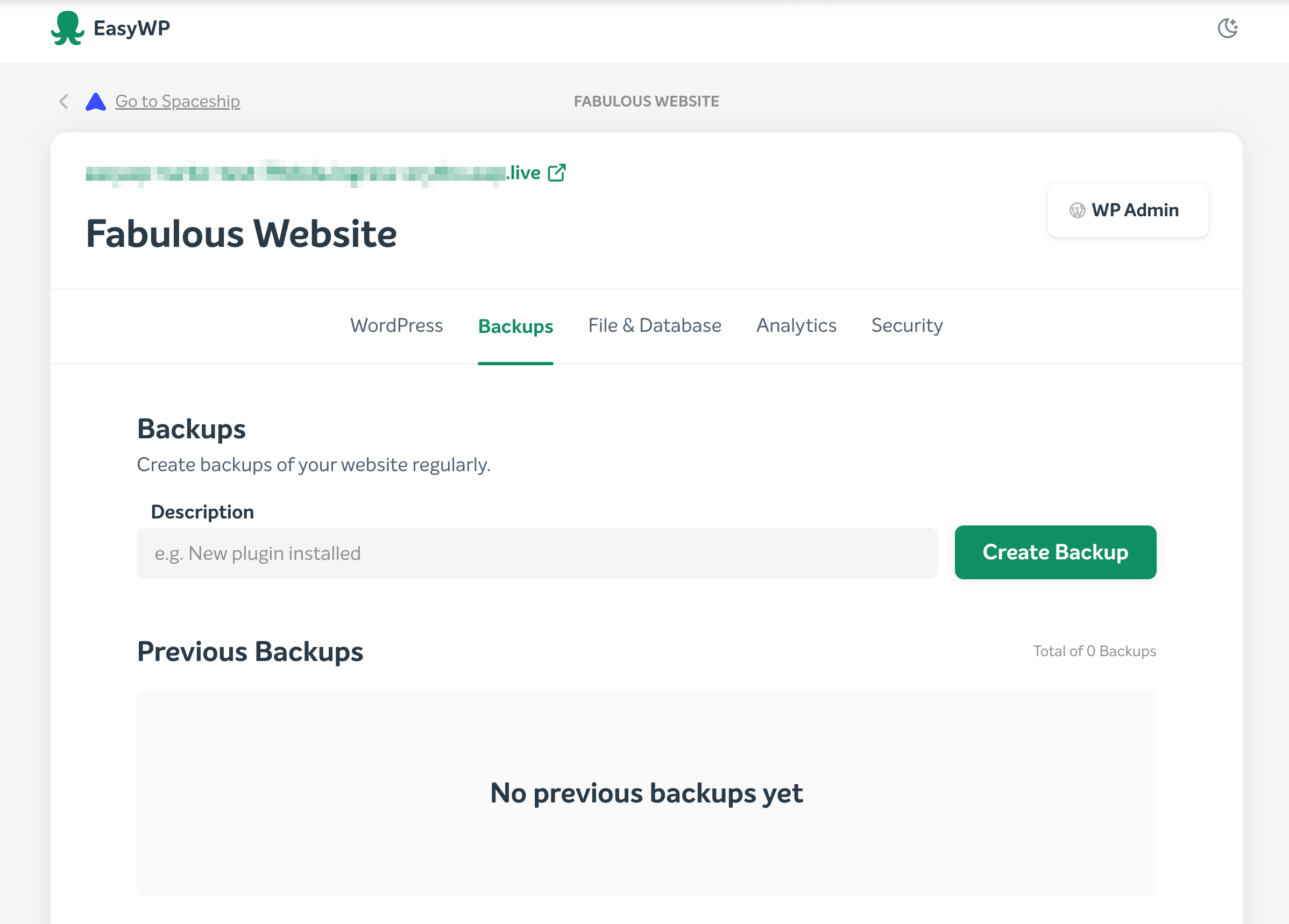
So erstellen Sie ein Backup einer WordPress-Anwendung:
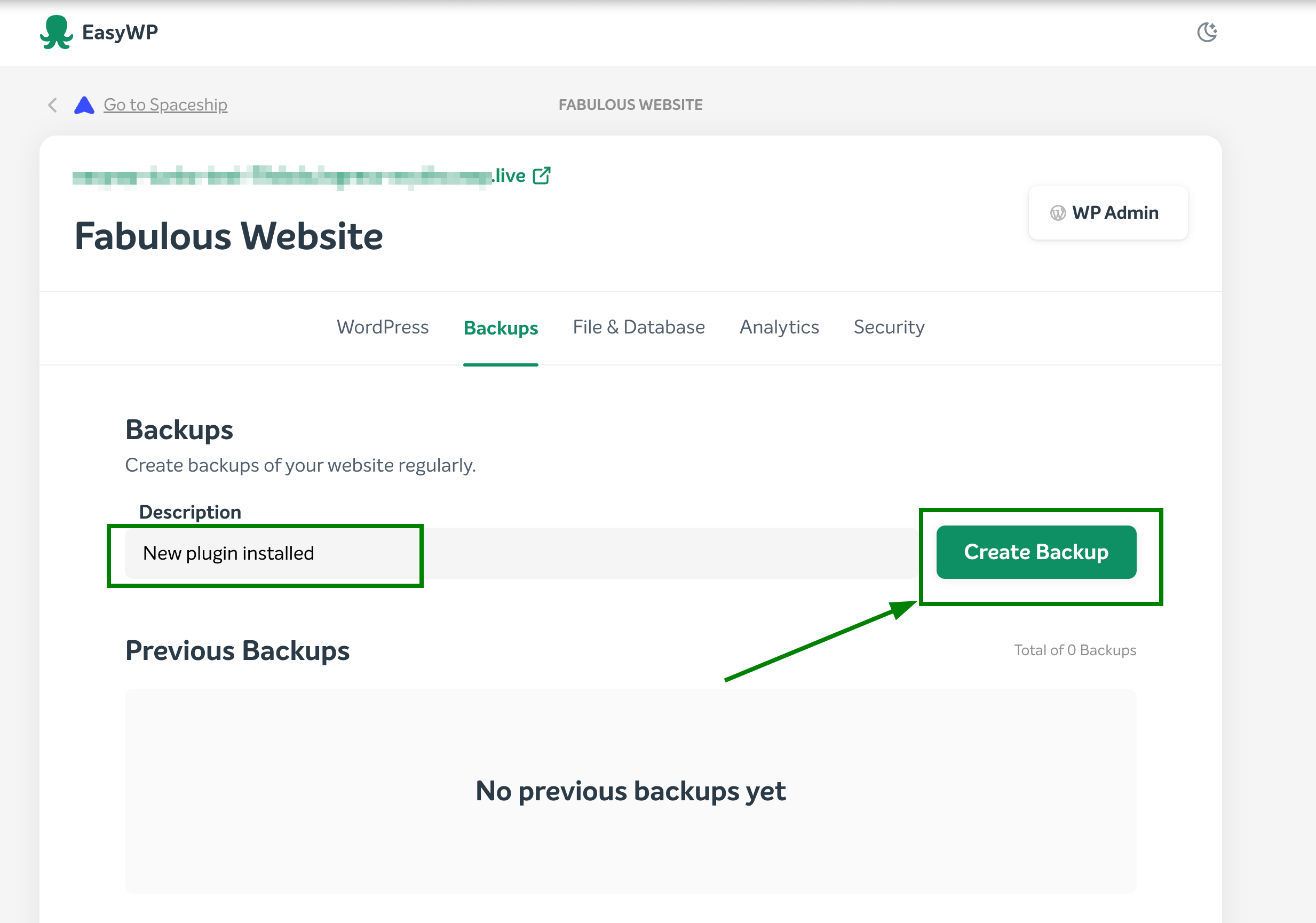
1. Geben Sie im Bereich Backups den gewünschten Namen für das Backup in das Feld Beschreibung ein und klicken Sie dann auf Backup erstellen:
2. Sobald ein Backup erstellt wurde, wird es in der Liste der verfügbaren Backups angezeigt:
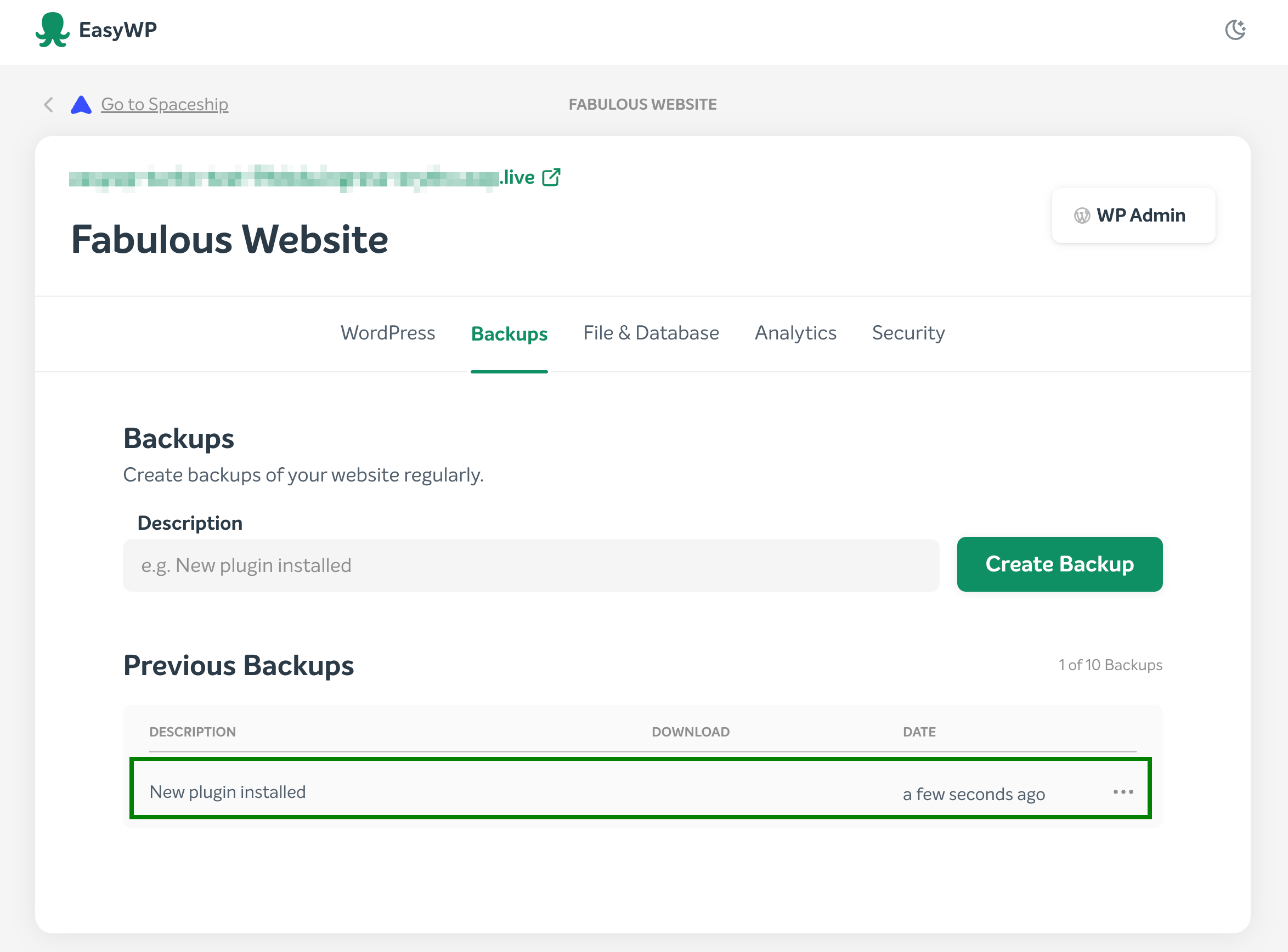
3. Sie erhalten eine entsprechende Benachrichtigung im Bereich Backups:

HINWEIS: Es können maximal 10 Backups gespeichert werden. Die Backup-Größe wird nicht auf die gesamte Speichernutzung des Abonnements angerechnet.
So laden Sie ein Backup einer WordPress-Anwendung herunter:
1. Klicken Sie im Bereich Backups rechts neben dem gewünschten Backup auf die Option Mehr (...) und wählen Sie Zum Download vorbereiten:
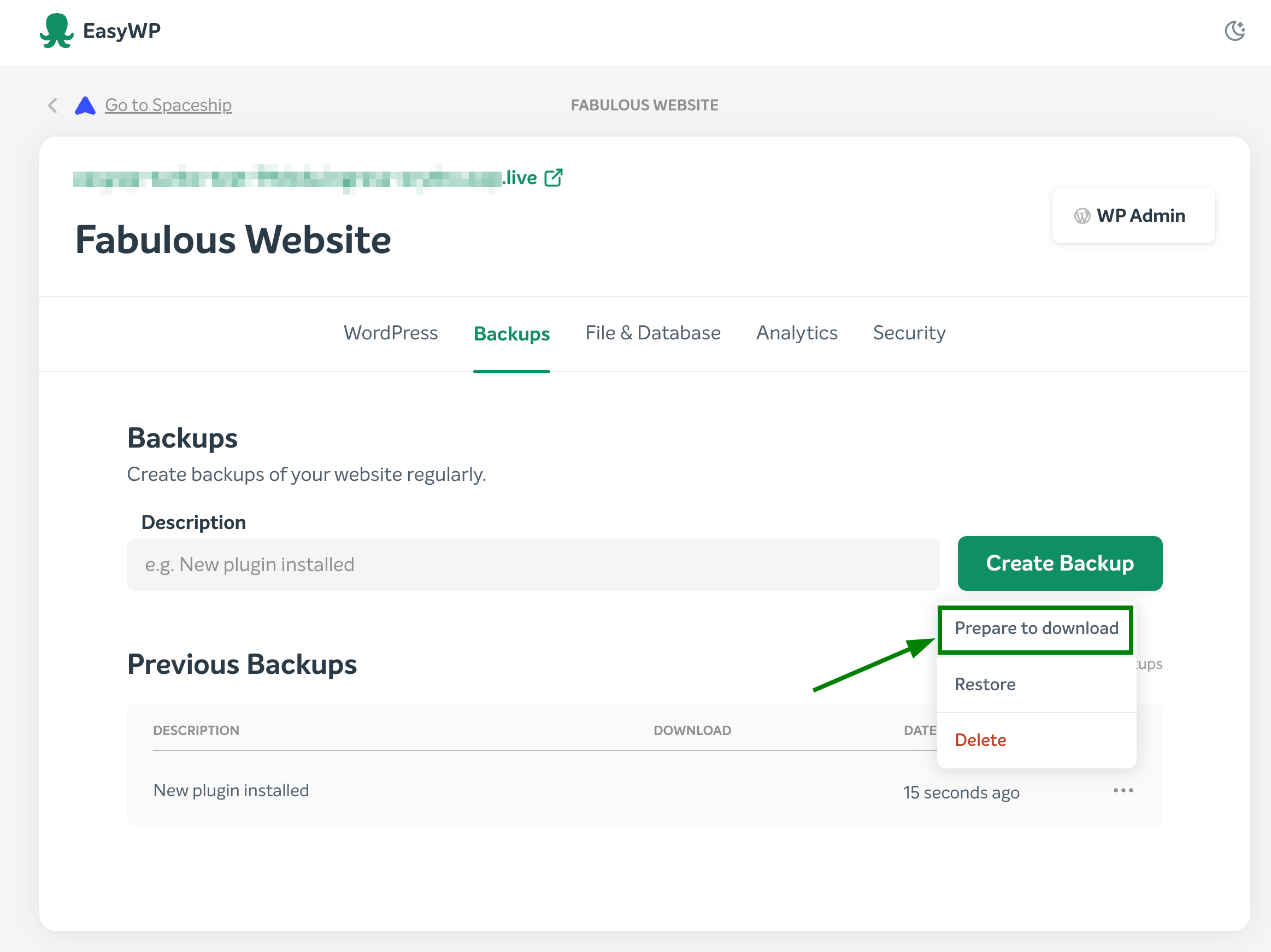
Das System beginnt, Ihr Backup für den Download vorzubereiten:
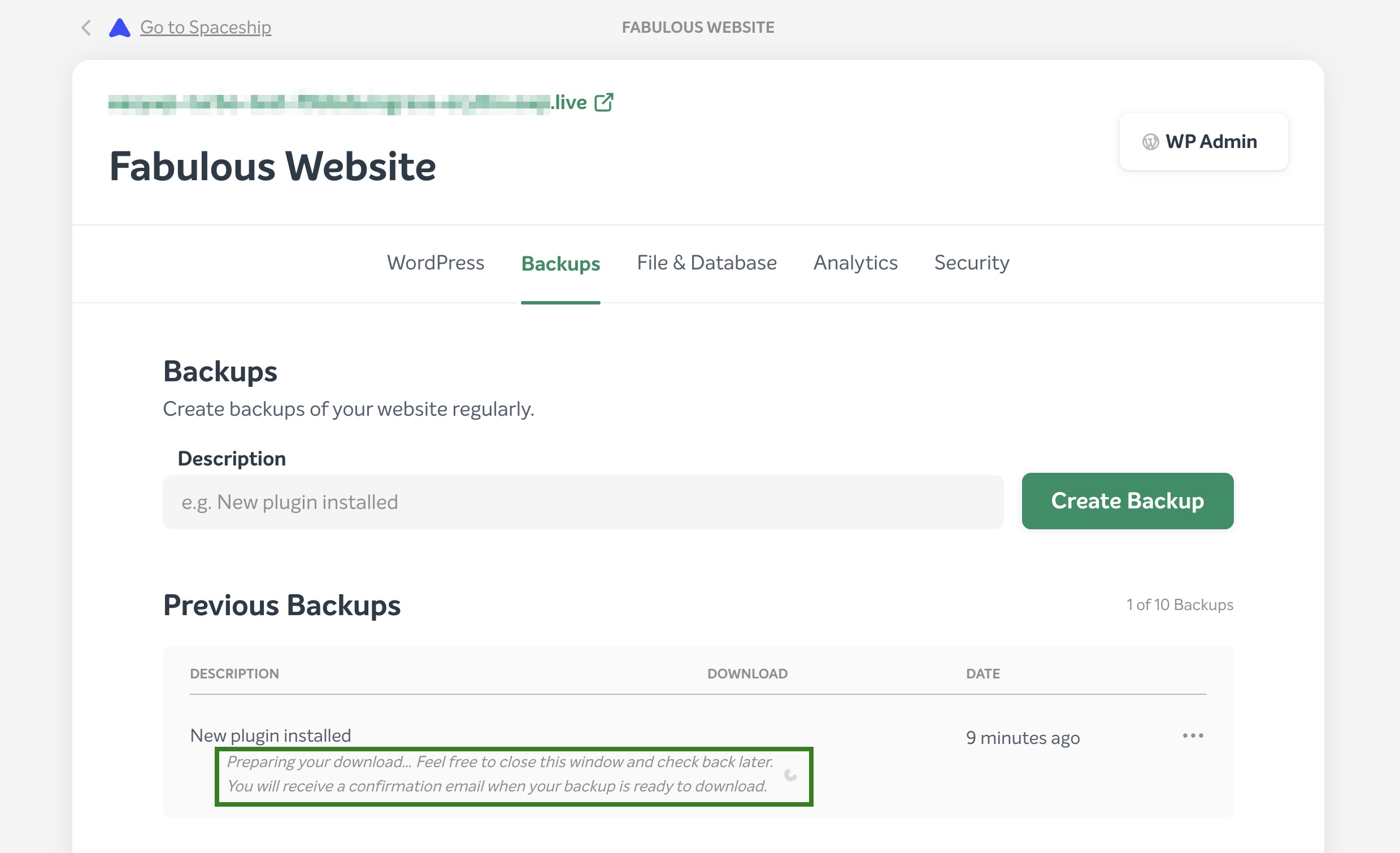
2. Sobald das Backup zum Herunterladen bereit ist, erhalten Sie eine entsprechende Benachrichtigung und zwei Auswahlmöglichkeiten:
um eine Datenbank herunterzuladen;
um ein Datei-Backup einer WordPress-Anwendung herunterzuladen.
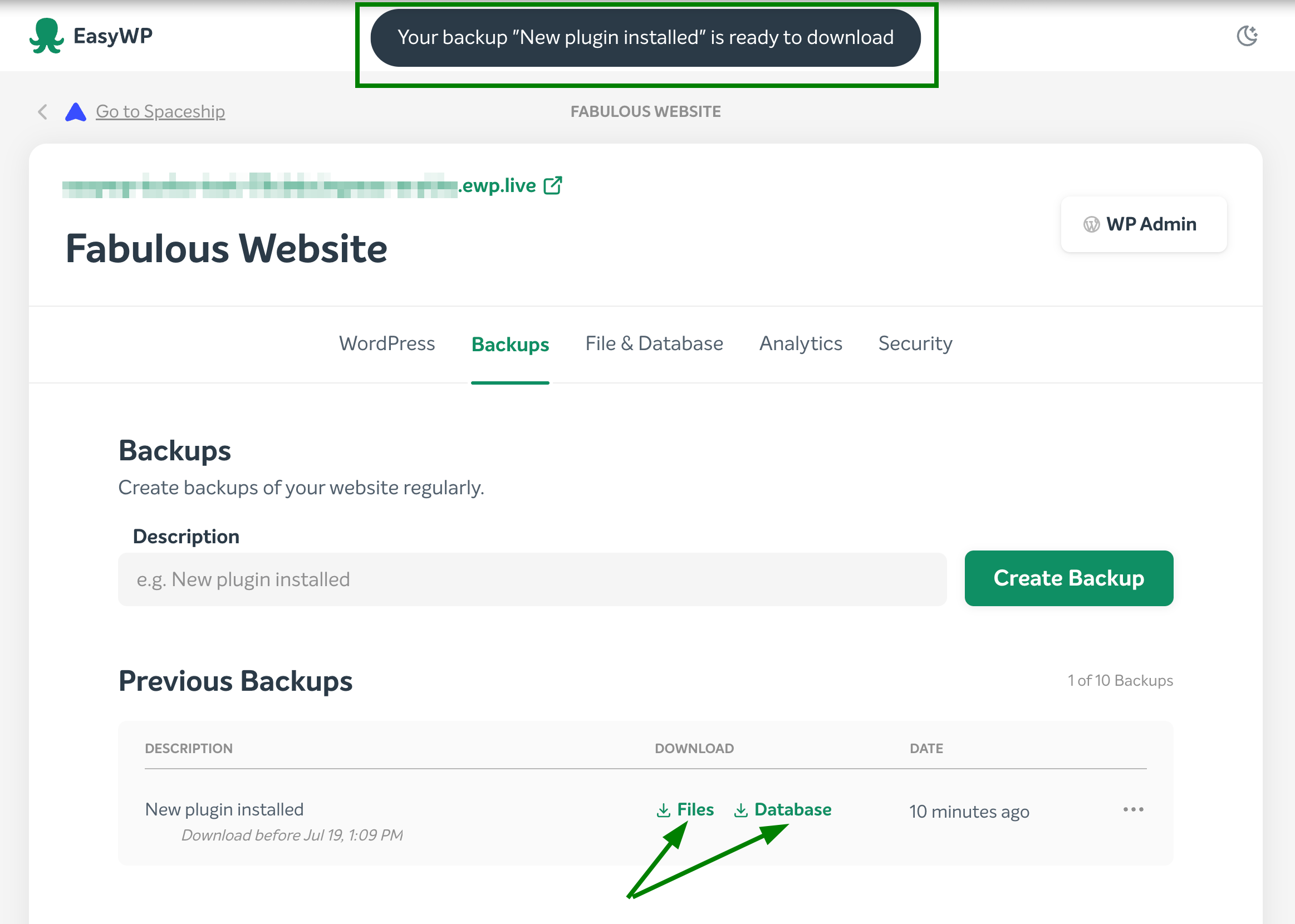
3. Nach Auswahl des gewünschten Backups wird ein entsprechendes .tar.gz-Archiv auf Ihren lokalen PC heruntergeladen.
So stellen Sie eine WordPress-Website aus einem EasyWP-Backup wieder her
Wählen Sie im Bereich Backups das Backup aus, das Sie aus der Liste der verfügbaren Backups wiederherstellen möchten. Klicken Sie auf das Symbol Mehr (...) und wählen Sie Wiederherstellen. Sowohl Dateien als auch die Datenbank werden wiederhergestellt.
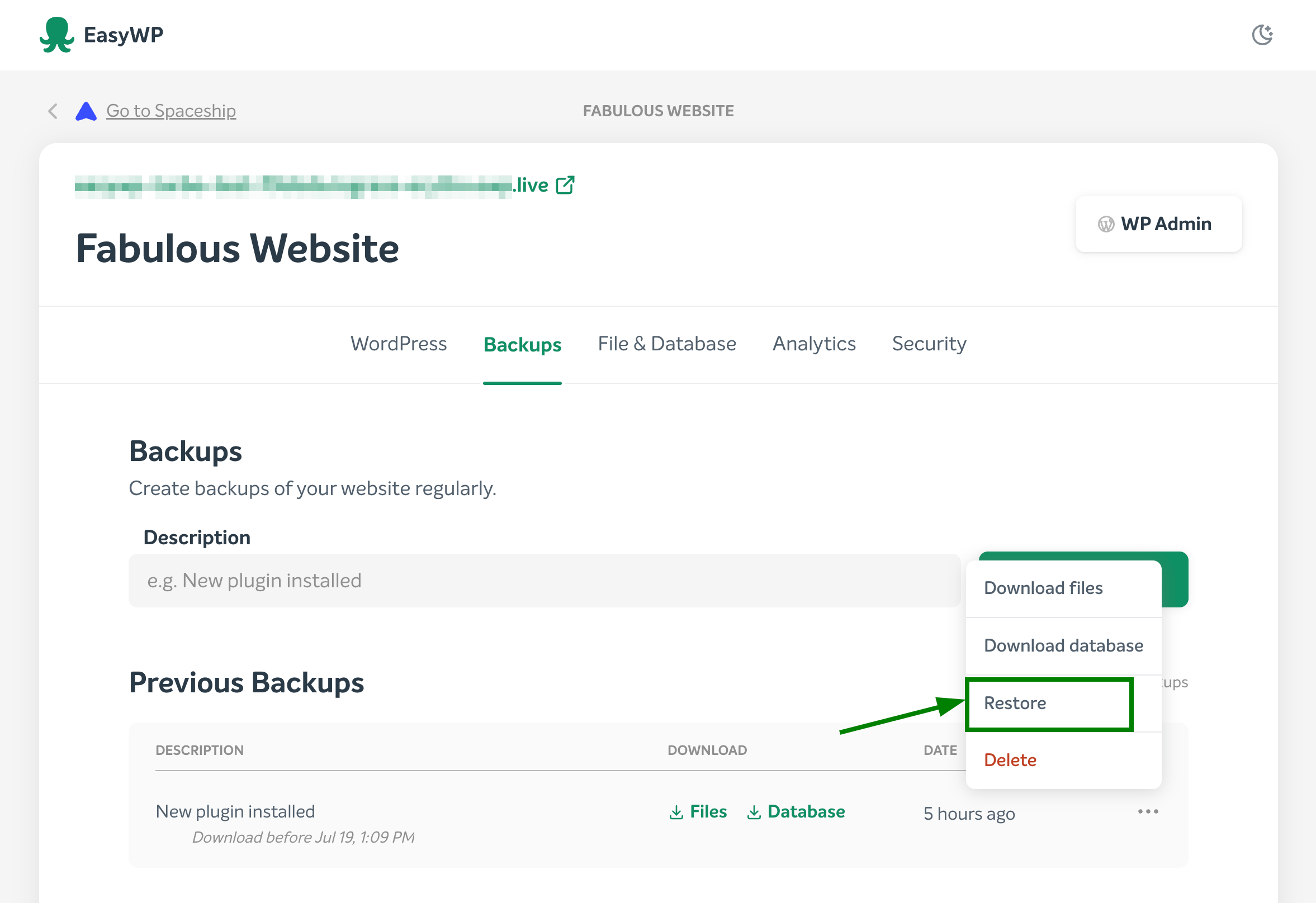
HINWEIS: Wenn die Wiederherstellung oder Erstellung eines Backups gerade läuft, verhindert das System, dass Sie einen weiteren Wiederherstellungsvorgang starten oder Backups erstellen/löschen. Bitte warten Sie, bis der Vorgang abgeschlossen ist, bevor Sie fortfahren.
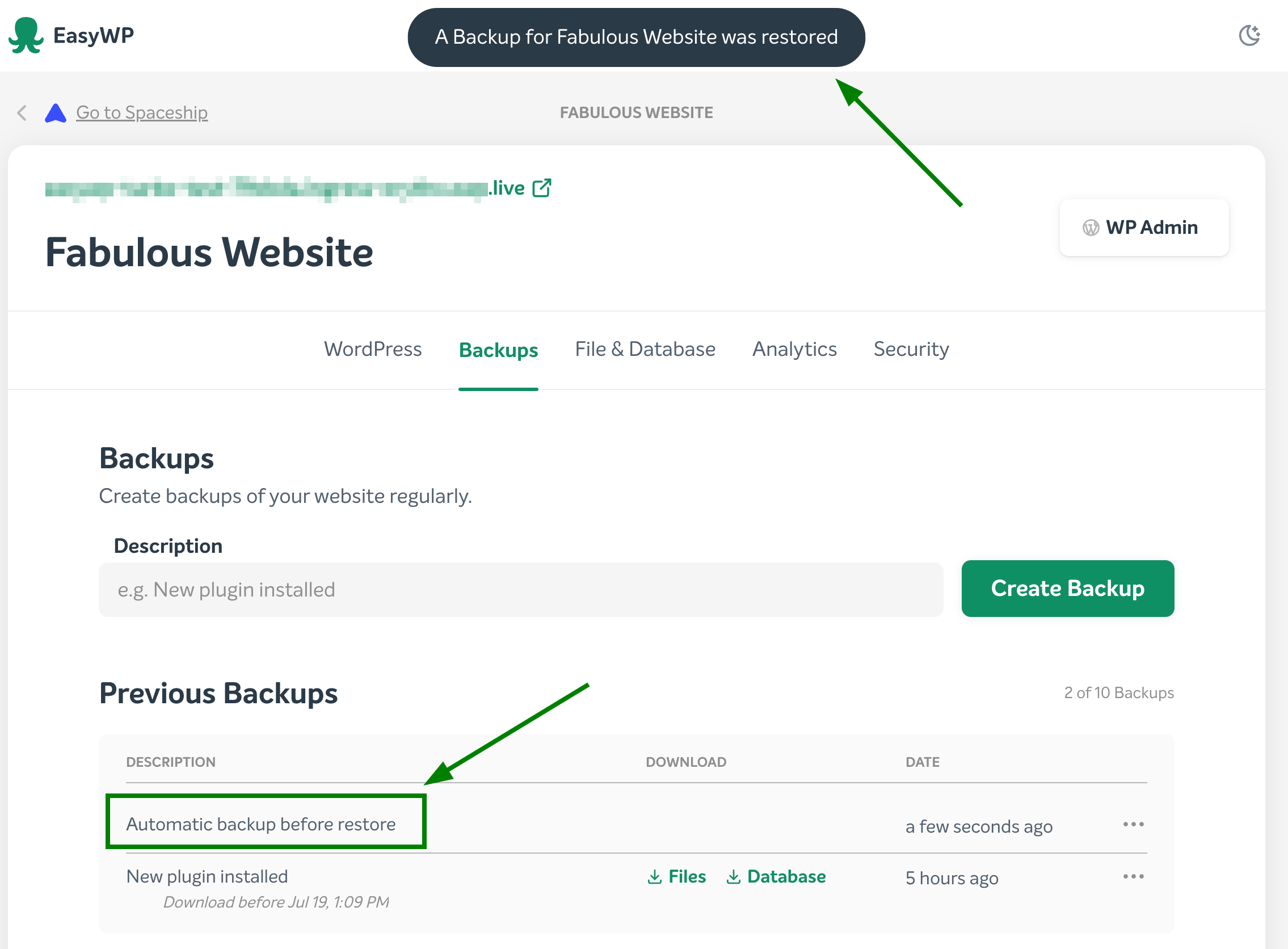
HINWEIS: Sobald der Wiederherstellungsvorgang beginnt, kann er nicht mehr unterbrochen werden. Die Wiederherstellung überschreibt alle aktuellen Inhalte mit denen des Backups. Ein automatisches Backup vor der Wiederherstellung wird automatisch erstellt, sodass Sie es im Falle eines Problems wiederherstellen können. Nach Abschluss der Wiederherstellung erhalten Sie die entsprechende Benachrichtigung:
Das war's!