Starlight Hyperlift पर OpenClaw को कैसे डिप्लॉय करें
OpenClaw एक ओपन-सोर्स, स्वायत्त AI एजेंट फ्रेमवर्क है, जिसे एक अत्यधिक एकीकृत व्यक्तिगत सहायक के रूप में कार्य करने के लिए डिज़ाइन किया गया है। यह एक लोकल रनटाइम के रूप में काम करता है, जो Large Language Models (LLMs) को उपयोगकर्ता के व्यक्तिगत डेटा और सिस्टम परिवेश से जोड़ता है।
यह लेख Spaceship Starlight™ Hyperlift पर OpenClaw (जिसे पहले Clawdbot या Moltbot के नाम से जाना जाता था) को डिप्लॉय करने के लिए चरण-दर-चरण निर्देश प्रदान करता है। OpenClaw को Hyperlift पर एक लंबे समय तक चलने वाली Gateway सेवा के रूप में डिप्लॉय किया जाता है, जिसका प्रबंधन रिमोट openclawCLI और Control UI के माध्यम से किया जाता है, और Hyperlift Manager मेनू से मैनेज किया जाता है।
Hyperlift पर OpenClaw template को डिप्लॉय करने के सभी विवरण यहाँ पाए जा सकते हैं।
नोट 1: यह सॉफ़्टवेयर Hyperlift Medium, Large, और Extra Large plans के लिए उपलब्ध है, और इसकी सीमा प्रति Hyperlift सदस्यता केवल एक OpenClaw deployment तक है।
नोट 2: Hyperlift पर OpenClaw को डिप्लॉय करने के लिए, आपके पास एक सक्रिय AI provider API key होनी चाहिए।
सेवा का ऑर्डर कैसे करें?
"Unboxing" के दौरान
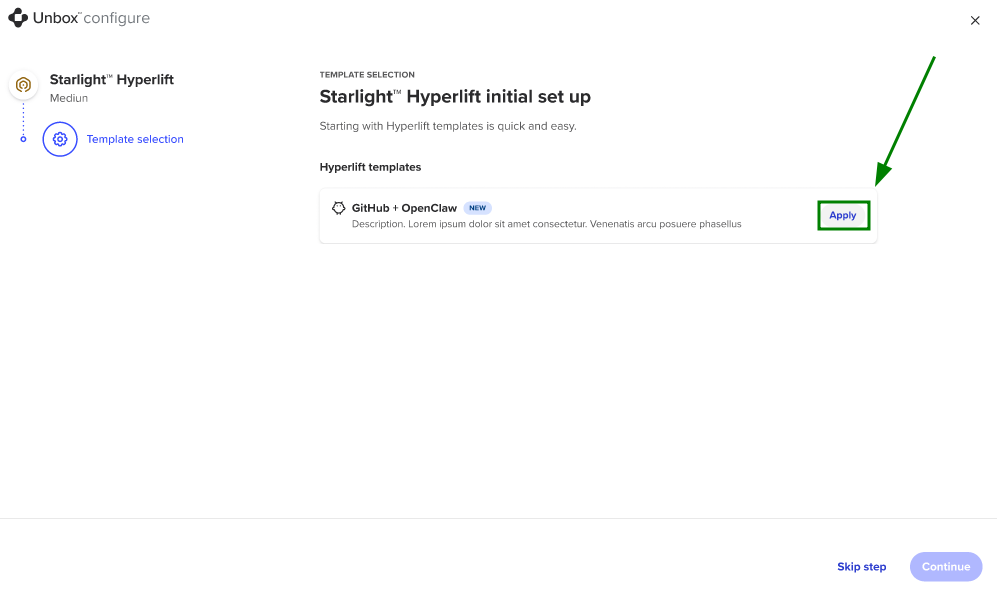
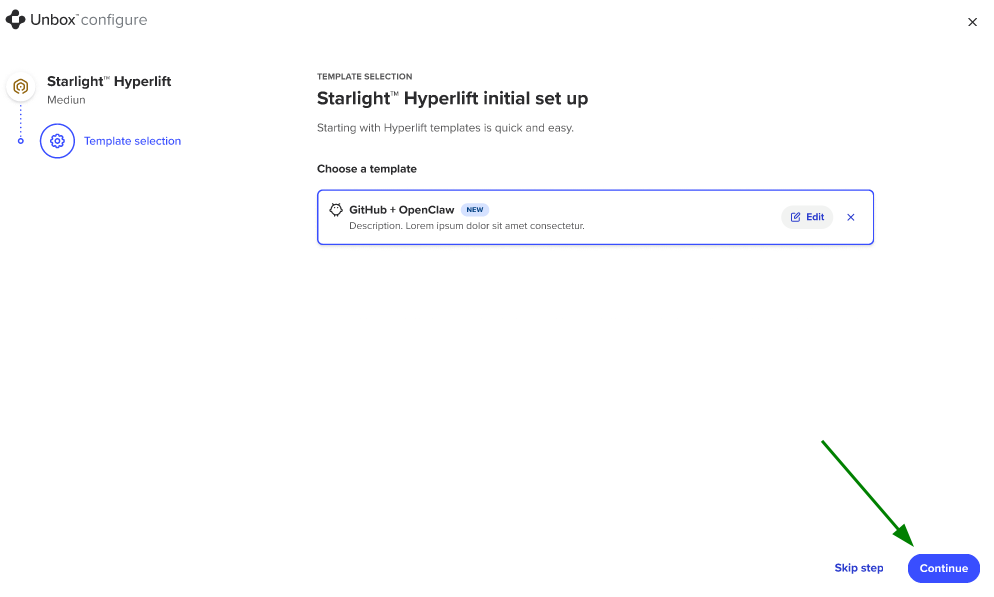
Hyperlift plan खरीदने के बाद, आपको सदस्यता को unbox करना होगा। unboxing प्रक्रिया के दौरान, "Configure template" चरण होता है, जिसमें आप “OpenClaw AI Assistant” template जोड़ सकेंगे:
OpenClaw set up करने के लिए, निम्न जानकारी भरें:
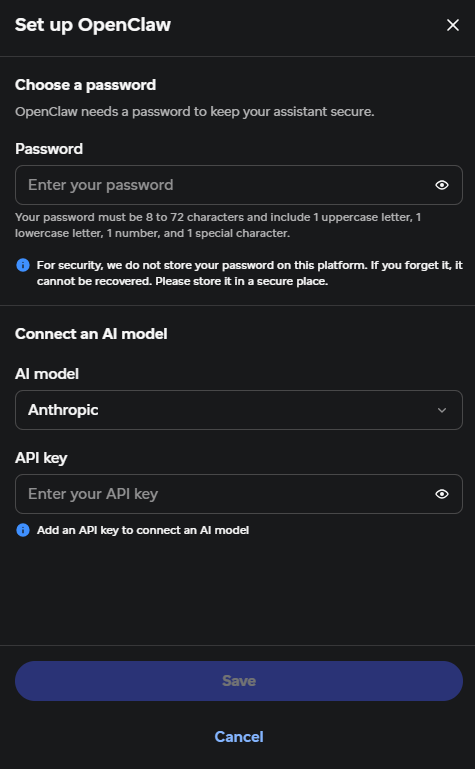
अपना password set up करें - एक gateway password सेट करें;
अपने AI मॉडल को कनेक्ट करें - ड्रॉप-डाउन सूची से अपने AI मॉडल के प्रदाता को चुनें और AI प्रदाता की API key दर्ज करें।
निम्नलिखित AI प्रदाताओं के विकल्प उपलब्ध हैं:Anthropic;
OpenAI;
Google (Gemini);
xAI;
OpenRouter;
Mistral;
किसी भी अन्य चीज़ के लिए Custom AI Model विकल्प।
परिवर्तनों को सहेजें।
नोट: आप Hyperlift सदस्यता unboxing के दौरान OpenClaw setup चरण को छोड़ सकते हैं और इसे बाद में Hyperlift Manager में पूरा कर सकते हैं।
परिवर्तनों को सहेजें और Continue पर क्लिक करें:
“Starlight Hyperlift Manager” मेनू के माध्यम से
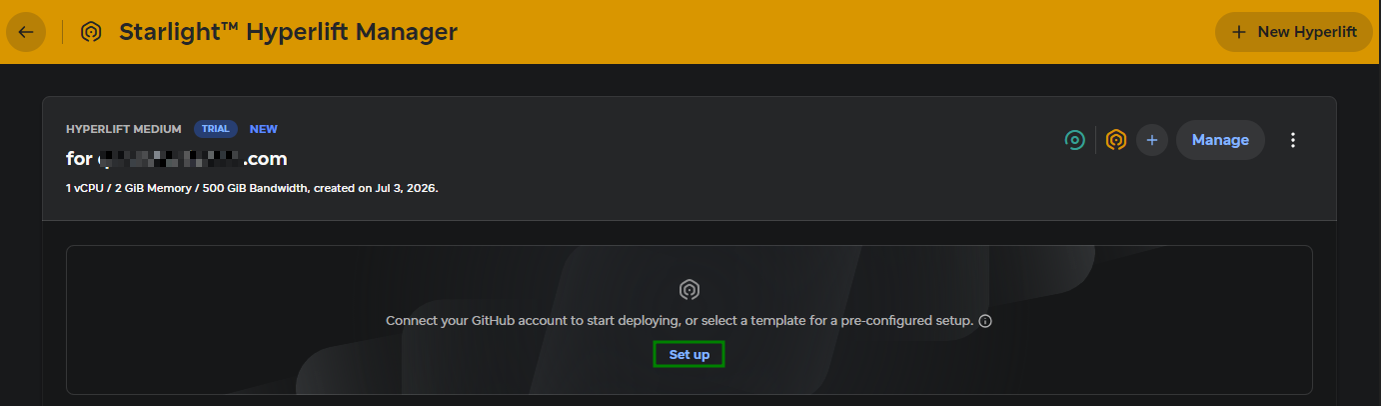
OpenClaw template को खरीद और unboxing के बाद, सीधे Starlight Hyperlift Manager मेनू से अपनी Hyperlift सदस्यता में जोड़ना भी संभव है:
Set up बटन पर क्लिक करें:
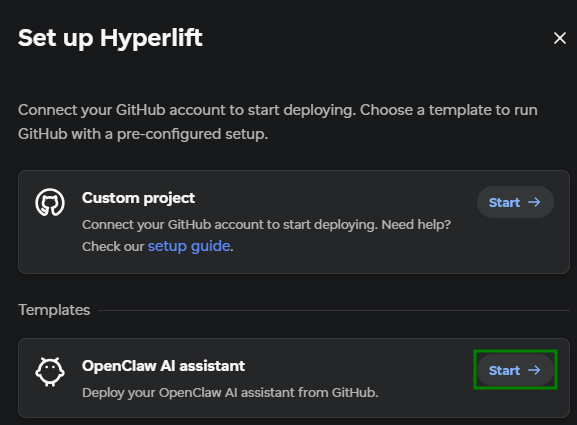
पूर्व-कॉन्फ़िगर किए गए setup के लिए OpenClaw AI assistant template चुनें और Start पर क्लिक करें:
Hyperlift सदस्यता के “Unboxing” चरण के दौरान जैसे ही flow का पालन करते हुए OpenClaw set up करें।
“Starlight Hyperlift Manager” मेनू के माध्यम से OpenClaw को कैसे मैनेज करें
जब “OpenClaw AI assistant” template को Hyperlift के साथ जोड़कर कॉन्फ़िगर कर दिया जाता है, तो आप इसे Starlight Hyperlift Manager मेनू में > उससे संबंधित Hyperlift सेवा के ठीक नीचे पा सकते हैं:
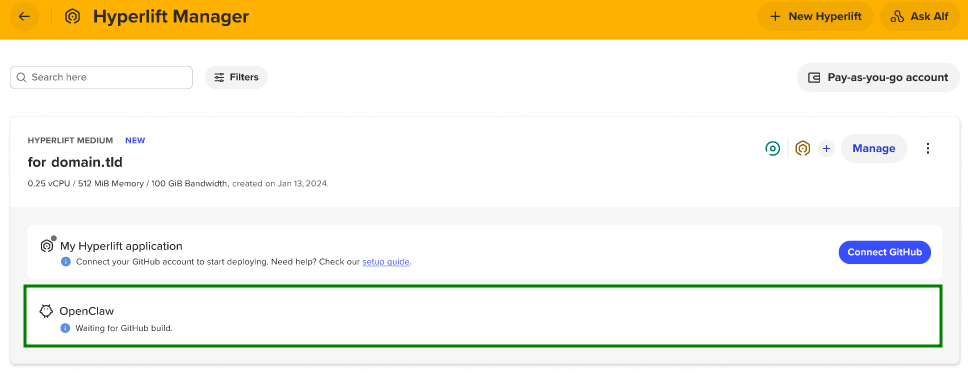
Hyperlift पर OpenClaw को डिप्लॉय करने के लिए, आपको पहले अपना GitHub application build और deploy करना चाहिए। इसके लिए, इस template से आपके GitHub खाते में एक नया repository अपने-आप बनाया जाता है। इसे पूरा करने के लिए हमारा guidance पढ़ें।
यह हो जाने के बाद, आपके OpenClaw template के लिए OpenClaw बटन दिखाई देगा, जिस पर क्लिक करने पर आप अपने OpenClaw dashboard login page पर पहुँच जाएंगे:
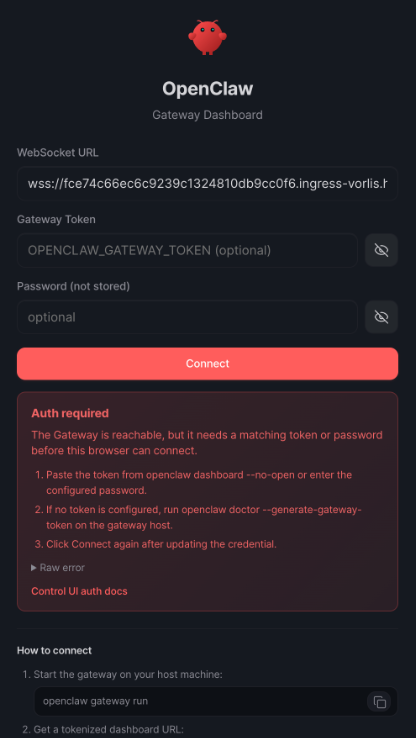
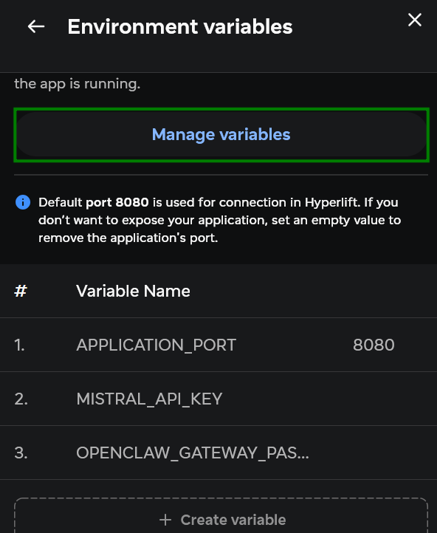
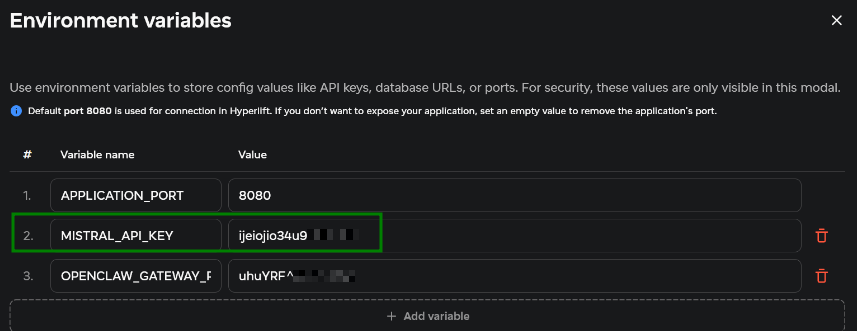
नोट: यदि आप अपना OpenClaw gateway password भूल गए हैं या खो चुके हैं, तो आप इसे Starlight Hyperlift Manager के माध्यम से अपडेट कर सकते हैं - split menu खोलने के लिए “Manage” पर क्लिक करें - Environmental variables पर जाएँ। Manage variables बटन पर क्लिक करें, फिर OPENCLAW_GATEWAY_PASSWORD लाइन को एडिट करके password अपडेट करें, और परिवर्तनों को सहेजें।
अधिक विस्तृत निर्देशों के लिए, कृपया API key अपडेट करने के समान flow देखें।
संबंधित OpenClaw मेनू side panel में भी जोड़ दिया जाता है:
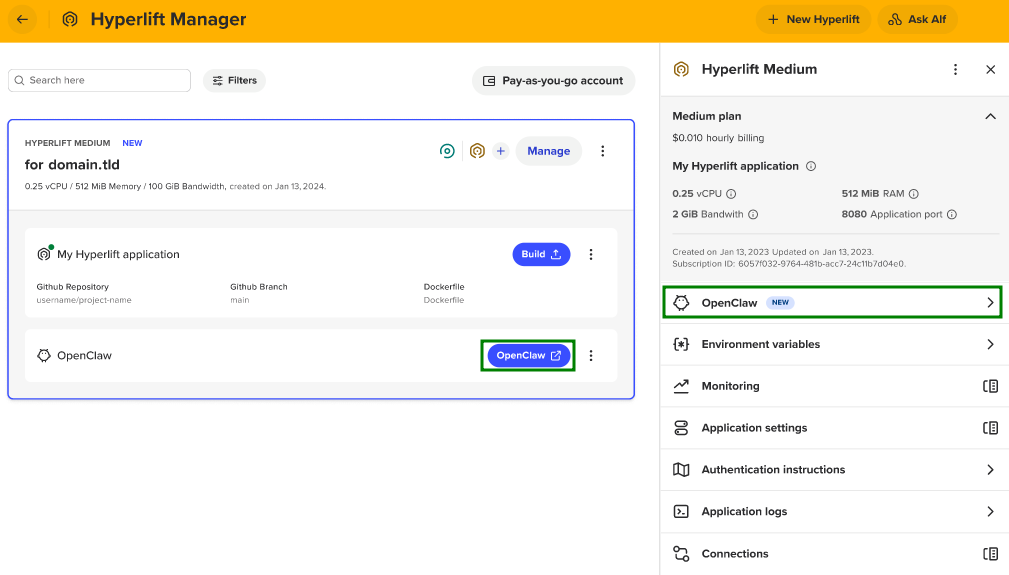
आप three-dot button > OpenClaw settings पर क्लिक करके भी split menu खोल सकते हैं:
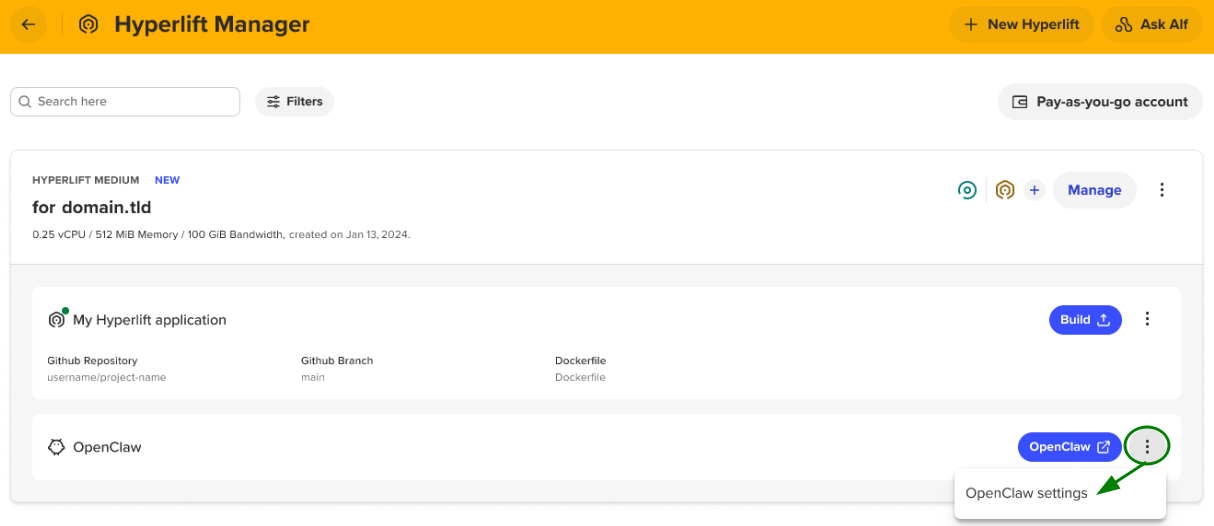
इस split menu से, आप निम्न कार्य कर सकते हैं:
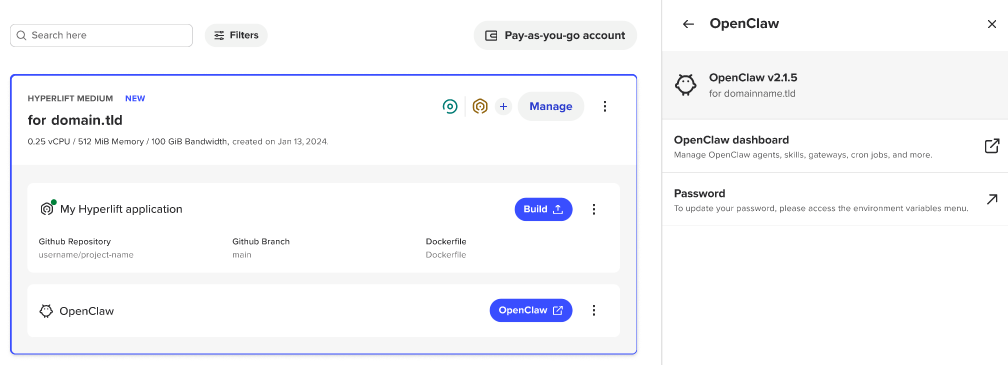
OpenClaw dashboard - dashboard पर ले जाता है;
Password - उस page पर रीडायरेक्ट करता है जहाँ से OpenClaw password अपडेट किया जा सकता है।
API validation error को ठीक करना
यदि OpenClaw set up करते समय आपने अपने AI मॉडल के लिए गलत API key जोड़ दी है, तो OpenClaw dashboard के अंदर आपको निम्न त्रुटि दिखाई जाएगी:

समस्या को ठीक करने के लिए, आपको API key को सही वाली key से अपडेट करना होगा। आप यह Starlight Hyperlift Manager से कर सकते हैं - split menu खोलने के लिए “Manage” पर क्लिक करें - Environmental variables पर जाएँ। Manage variables बटन पर क्लिक करेंऔर आवश्यक रिकॉर्ड, जो आपकी API key से संबंधित है, को अपडेट करें, और परिवर्तनों को सहेजें: