Como configurar o Mailgun SMTP no CyberPanel
Mailgun é um serviço de e-mail automatizado que permite enviar, receber e rastrear e-mails de seus sites e aplicativos. Ele também facilita o gerenciamento de e-mails para marketing e outros fins.
NB:A porta 25 está fechada para conexão em VMs por padrão. Se você quiser abrir a porta 25, compre o Mail Bridge e configure-o no VPS Manager.
Para configurar o e-mail MailGun no WHM, use este guia.
Siga as etapas abaixo para configurar o serviço Mailgun e o sistema de e-mail para o seu nome de domínio no lado do CyberPanel:
Etapa 1. Cadastre-se no Mailgun. Eles sugerem vários planos de conta com preços diferentes que você pode ver aqui:
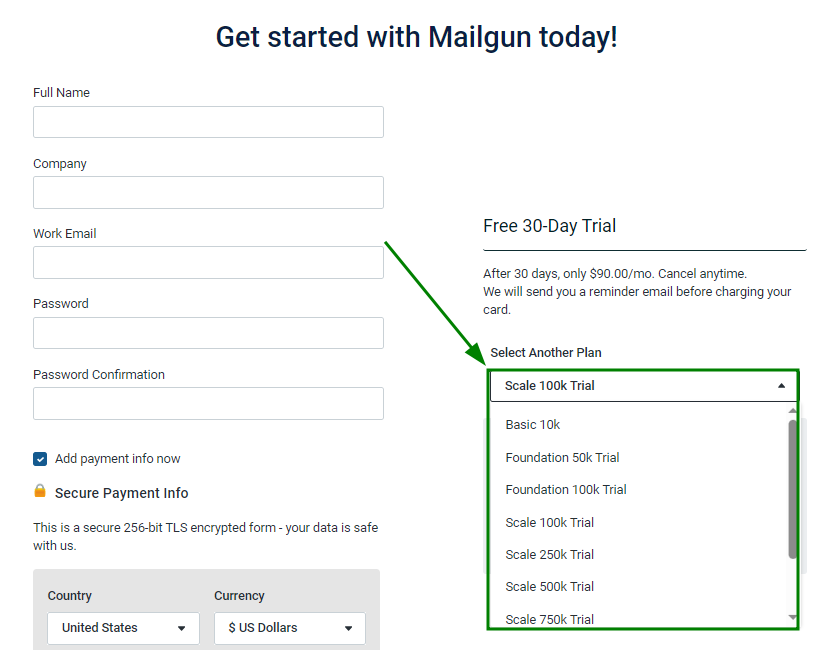
Você pode se cadastrar e registrar uma conta gratuitamente. Nesse caso, certifique-se de que a caixa de seleção “Add payment info” não esteja marcada.
NB: Contas sem cartão de crédito estão limitadas ao envio de 100 mensagens por dia:
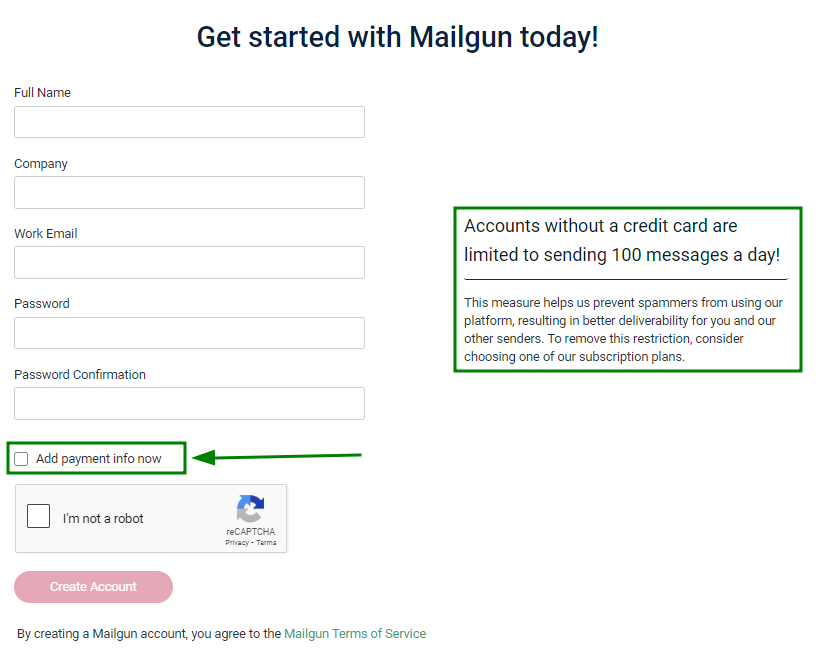
Quando tudo estiver preenchido, clique em “Create Account”.
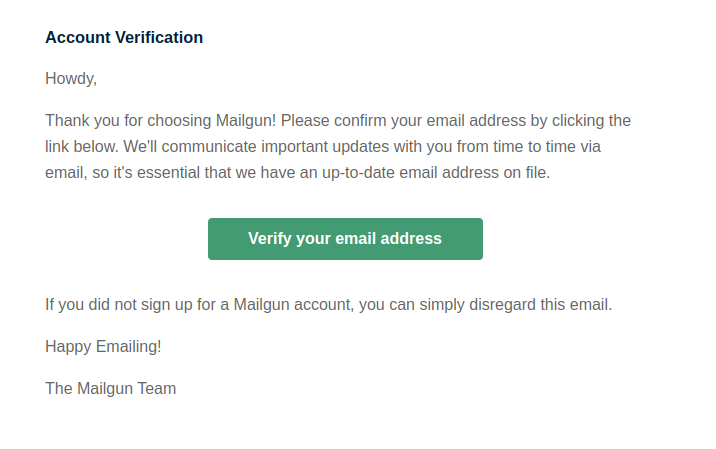
Etapa 2. Verifique sua conta de e-mail clicando no botão “Verify your email address” dentro do e-mail correspondente do Mailgun:
Etapa 3. Configure a autenticação do remetente do Mailgun. Há duas maneiras de fazer isso:
Método 1:
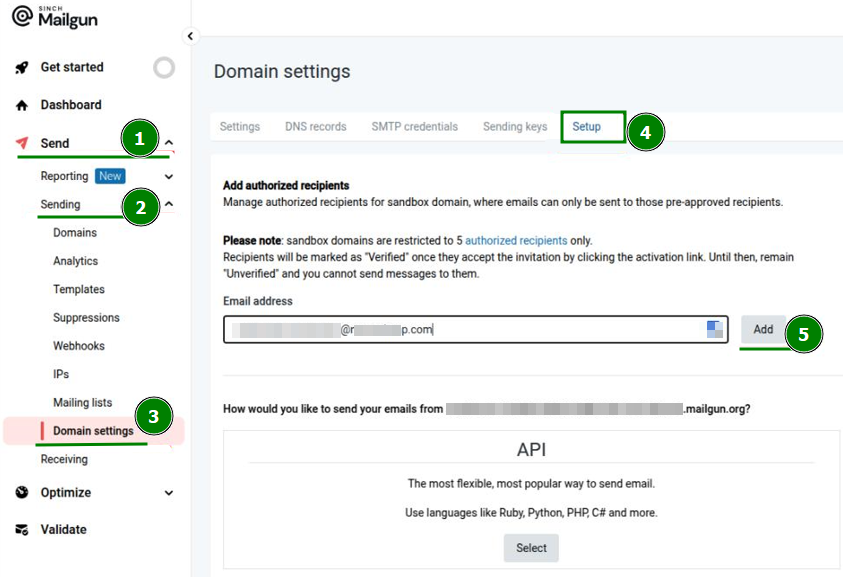
Faça login na sua conta Mailgun >> clique na seção “Send” do menu à esquerda >> “Sending” >> “Domain Setting;
Dentro do menu “Domain Settings”, vá para a seção “Setup”;
Adicione destinatários autorizados inserindo um endereço de e-mail necessário no campo “Email address” >> clique em “Add”:
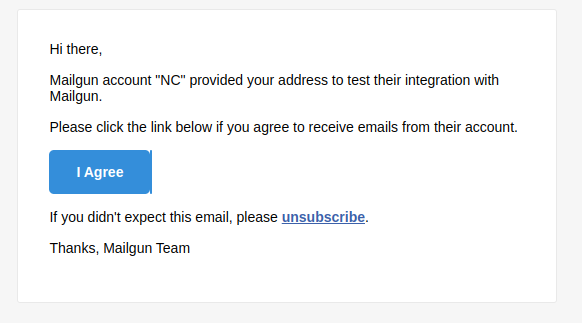
Depois disso, você receberá um e-mail no endereço de e-mail especificado. Para confirmar a adição, pressione o botão "I Agree":
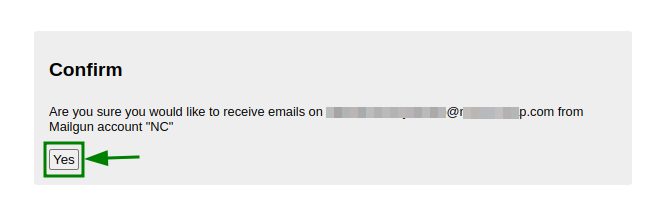
Você será redirecionado para uma nova aba no navegador. Clique no botão "Yes" para confirmar a adição do endereço de e-mail:
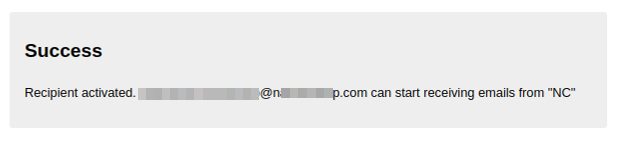
Quando terminar, você receberá uma mensagem de “Success”, o que significa que a conta de e-mail em questão foi adicionada:
Método 2:
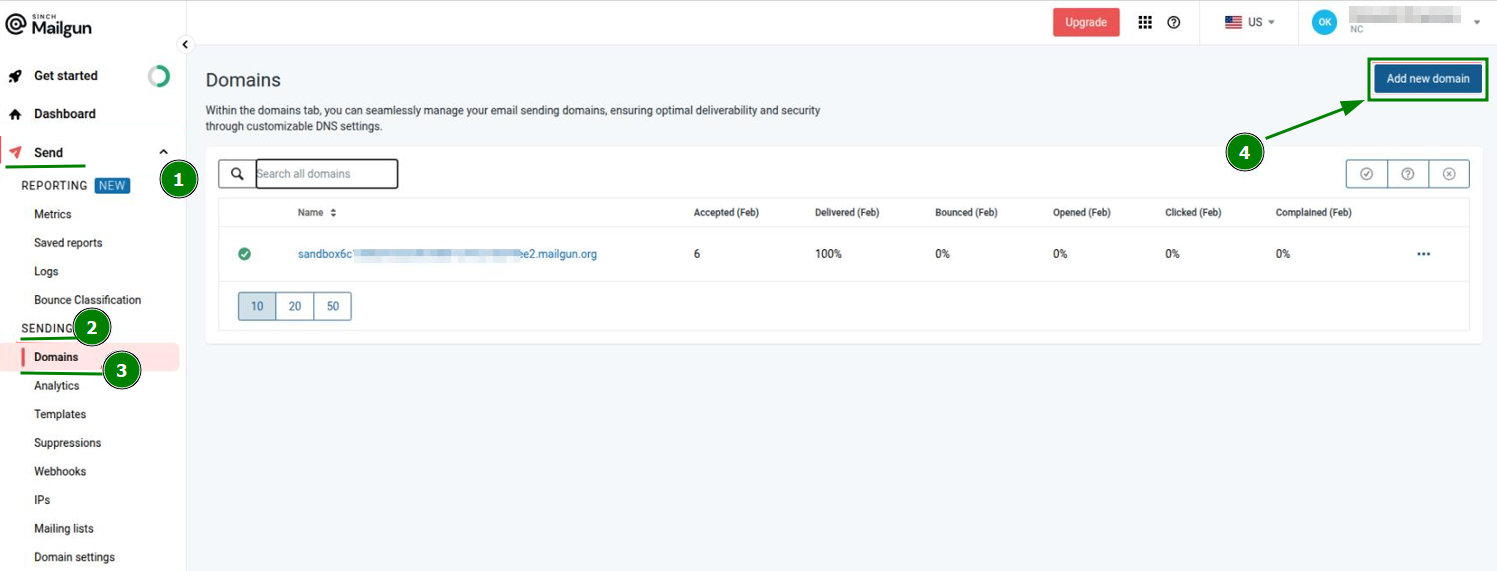
Faça login na sua conta Mailgun >> clique na seção “Send” do menu à esquerda >> “Sending” >> “Domains”. Nessa seção, clique no botão “Add new domain”:
Você será redirecionado para uma página na qual é possível adicionar um novo domínio ao sistema Mailgun. Insira o domínio desejado no campo “Domain name”, escolha as opções e configurações avançadas necessárias e clique em “Add Domain”:
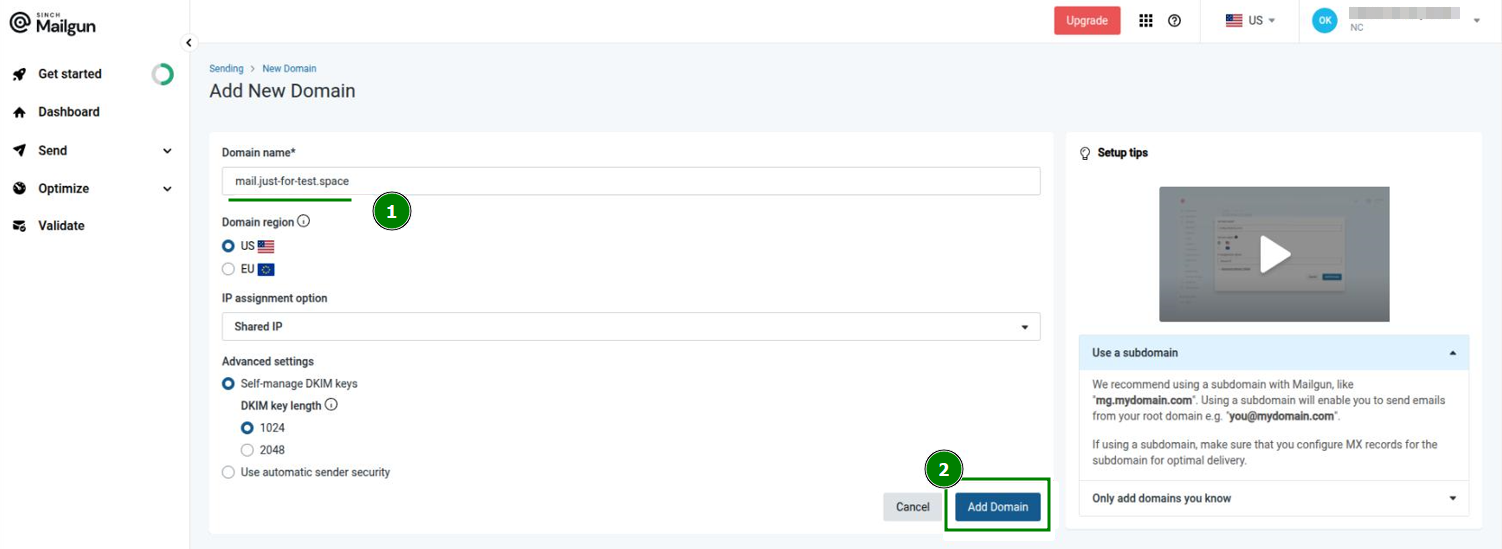
Depois disso, é necessário verificar o nome de domínio adicionado configurando os registros DNS TXT e MX correspondentes para o domínio.
A lista dos registros que devem ser adicionados, bem como o status deles, pode ser verificada na sua conta Mailgun >> na seção “Send” do menu à esquerda >> “Sending” >> “Domains” >> vá para a seção “DNS Records”.
Depois que os registros DNS forem criados para o domínio, clique no botão "Verify" no canto superior direito:
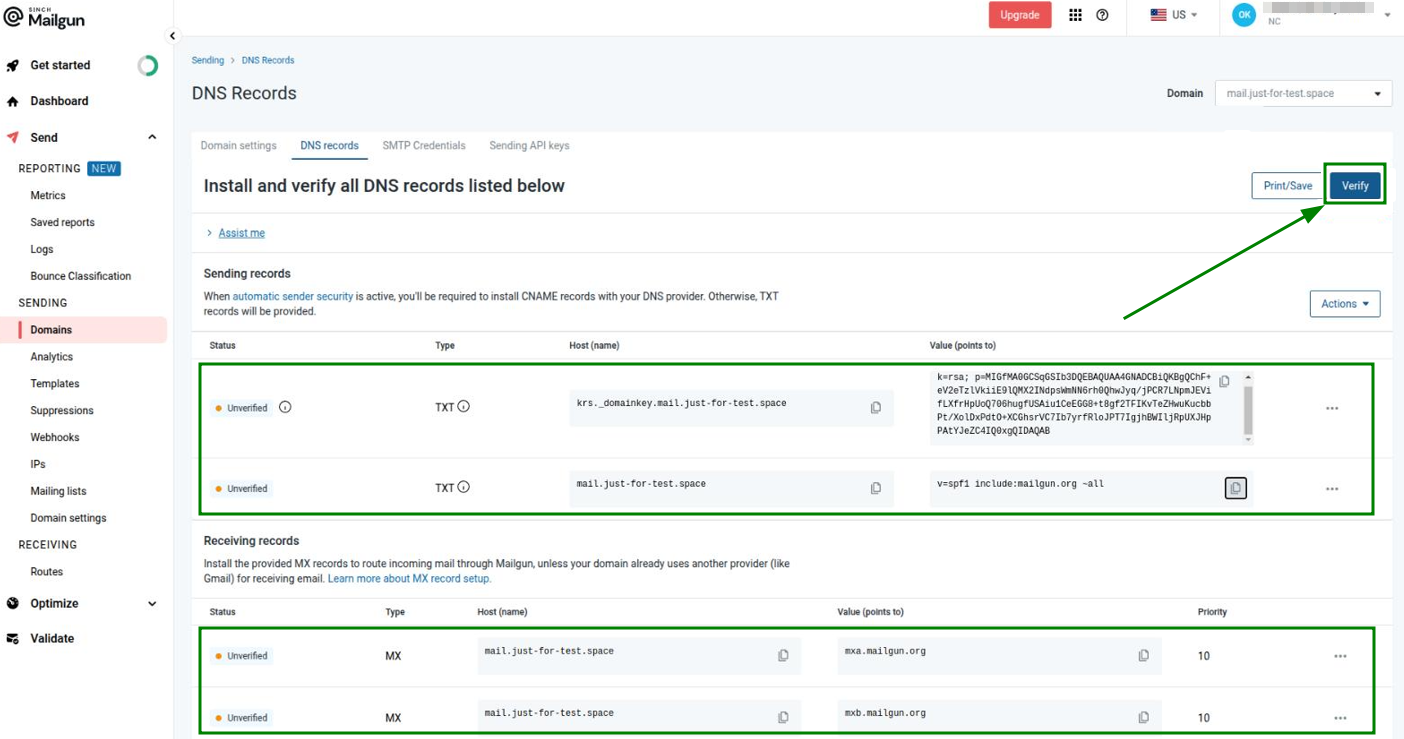
NB: Pode levar até 24-48 horas para que os registros DNS se propaguem.
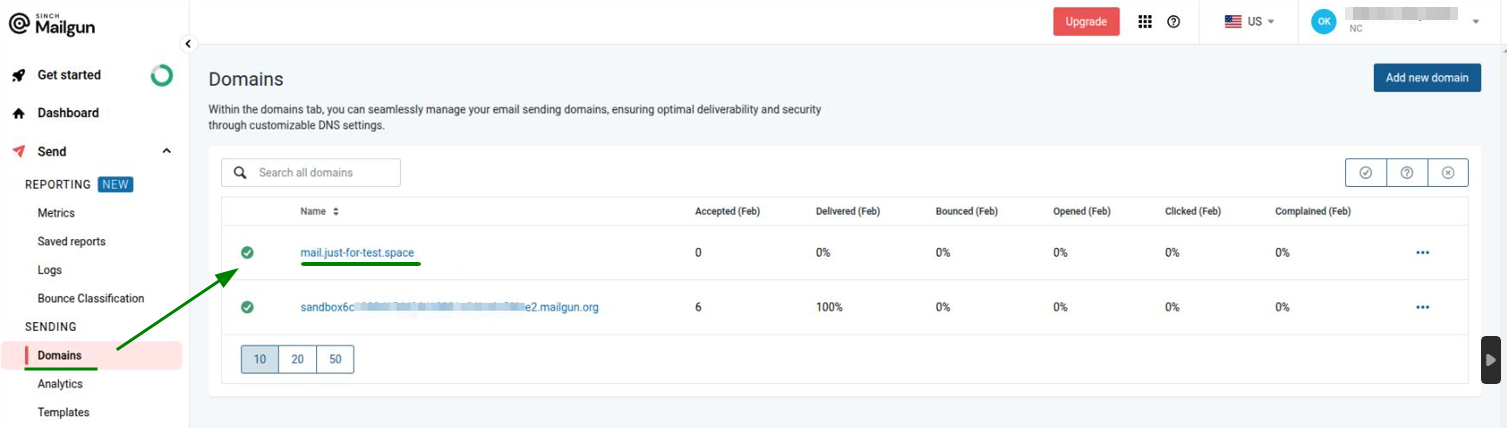
Quando a propagação terminar e todos os registros DNS necessários forem adicionados ao domínio, o sistema Mailgun fará a verificação. O domínio agora será listado na seção “Domains” do menu “Sending”:
Etapa 4. A próxima etapa será configurar as definições de SMTP para a conta de e-mail no lado do WHM.
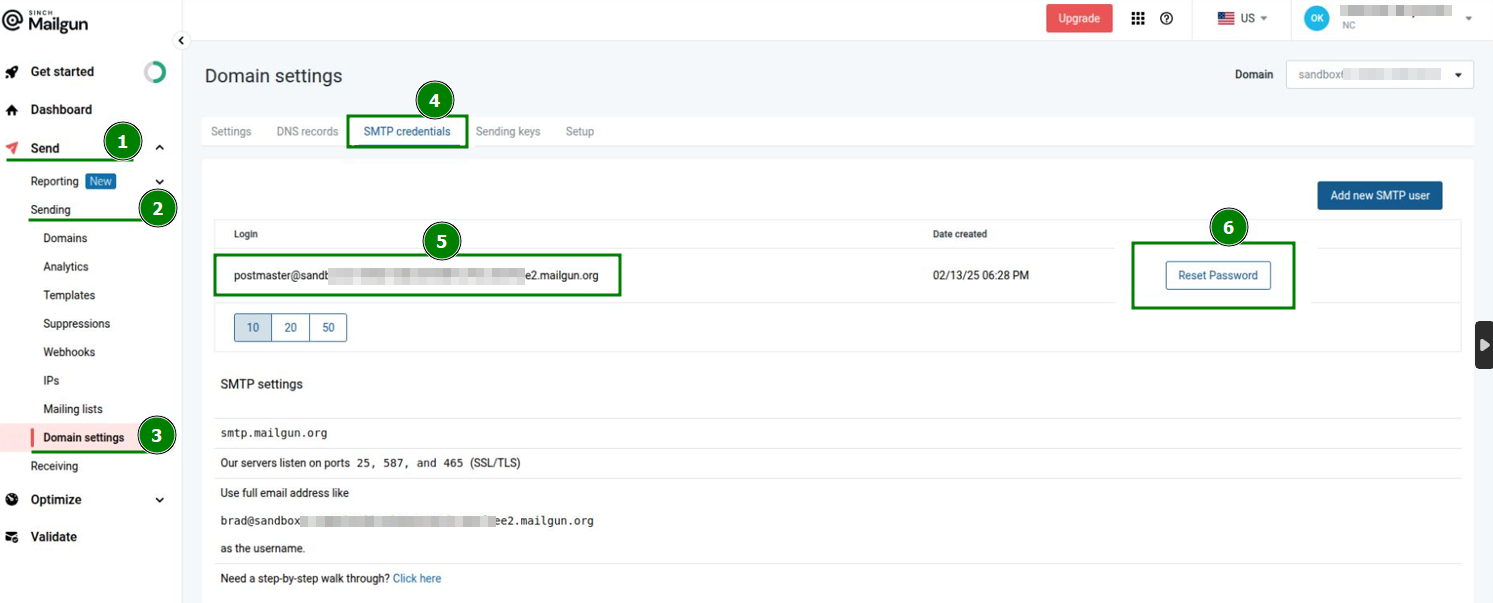
Para obter as credenciais SMTP necessárias, faça login na sua conta Mailgun >> clique na seção “Send” do menu à esquerda >> “Sending” >> “Domain Settings”. Nessa seção, abra a aba “SMTP credentials”.
Copie o valor no campo “Login”, redefina a senha e salve os detalhes para a próxima etapa:
Etapa 5. Edite o arquivo de configuração do Postfix
No Mailgun, abra “Domain settings” no menu do lado esquerdo, selecione seu domínio e clique em SMTP credentials. Aqui você obterá seu host, usuário de login e senha. Clique em reset password para obter sua senha, basta copiá-la e salvá-la.
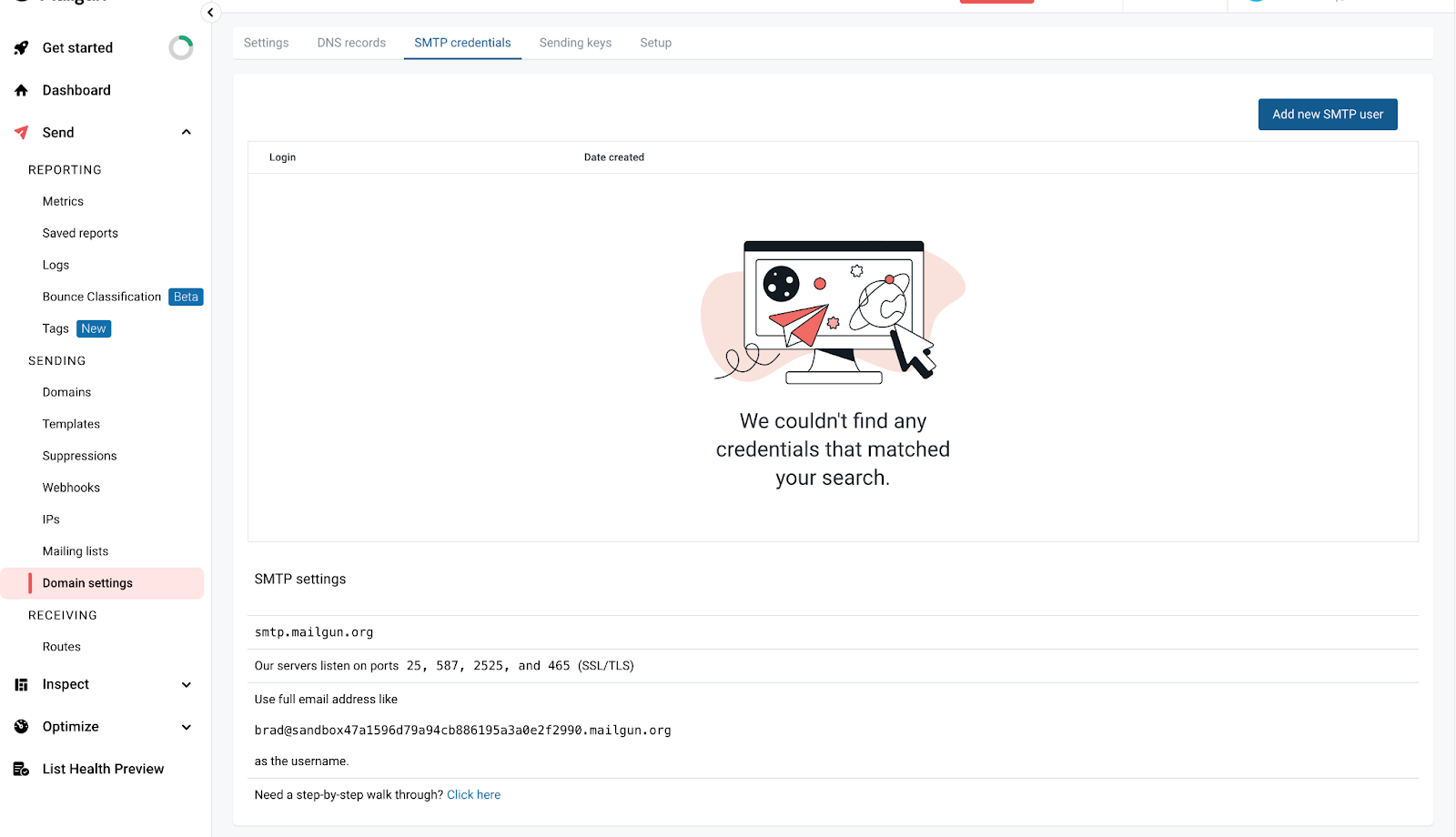
Abra o arquivo de configuração do Postfix
/etc/postfix/main.cfno editor de texto de sua preferência
nano /etc/postfix/main.cf
ouvi /etc/postfix/main.cf
Adicione as seguintes linhas ao final do arquivo:
relayhost = MAILGUN_HOST:587smtp_sasl_auth_enable = yessmtp_sasl_password_maps = static:MAILGUN_USER:MAILGUN_PASSsmtp_sasl_security_options = noanonymous
MAILGUN_HOST é o host real do Mailgun da sua conta
MAILGUN_USER é o usuário SMTP real do Mailgun
MAILGUN_PASS é a senha SMTP real da sua conta Mailgun.
Salve o arquivo e reinicie o postfix executando
systemctl restart postfix
Agora, você pode testar a entrega de e-mails. No seu CyberPanel, abra Email -> Access Webmail. Insira seu e-mail e senha lá.