MCP cho Shared Hosting: đó là gì và cách sử dụng
Hướng dẫn này giải thích cách kết nối trợ lý AI với tài khoản Shared Hosting của bạn thông qua MCP, những gì nó có thể giúp bạn quản lý và cách sử dụng an toàn.
MCP là gì
MCP (Model Context Protocol) cho phép các ứng dụng AI kết nối với hệ thống bên ngoài và thực hiện tác vụ. Với Shared Hosting, bạn có thể kết nối trợ lý AI với tài khoản của mình bằng mã truy cập và quản lý tài khoản đó thông qua giao diện trò chuyện hoặc trình soạn thảo mã. Các ví dụ trong hướng dẫn này sử dụng giao diện trò chuyện.
Bạn có thể kết nối các ứng dụng sau thông qua MCP:
Claude Desktop / Claude Code
ChatGPT Desktop
Codex CLI
Các công cụ tương thích MCP khác (thiết lập qua npx)
Cách kết nối trợ lý AI của bạn
Để thiết lập kết nối, bạn cần hai thông tin từ gói hosting của mình:
Địa chỉ máy chủ
Mã truy cập
Bạn có thể tìm thấy cả hai trong Hosting Manager → Manage → Access:
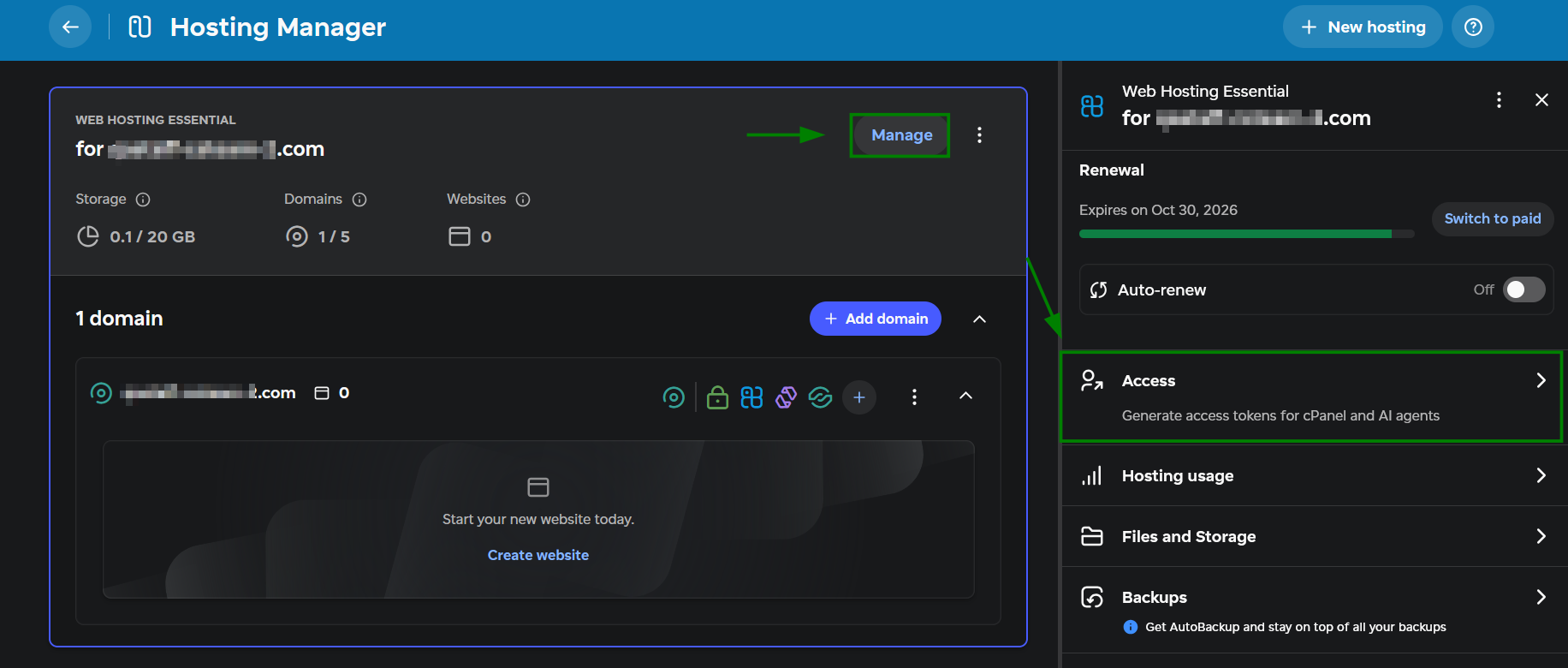
Để biết hướng dẫn chi tiết về cách lấy chúng, hãy xem hướng dẫn Cách chia sẻ quyền truy cập vào tài khoản hosting của bạn.
Các bước tiếp theo phụ thuộc vào ứng dụng AI bạn đang sử dụng. Bạn có thể tìm thấy hướng dẫn trong cùng menu Access ở mục AI Agent setup instructions.
Quan trọng: hãy coi mã truy cập như mật khẩu, đừng dán nó vào các cuộc trò chuyện dùng chung hoặc kho mã và hãy thu hồi rồi tạo lại nếu nó bị lộ.
Nó có thể làm gì
Sau khi kết nối, trợ lý AI của bạn có thể giúp bạn quản lý tài khoản hosting, nhưng điều đó thực tế có nghĩa là gì?
Mã truy cập cấp cho trợ lý quyền truy cập vào toàn bộ tài khoản, với cùng quyền hạn như bạn. Bạn có thể yêu cầu nó thiết lập website, chạy kiểm tra bảo trì và điều tra sự cố:
Thiết lập và quản lý website: Triển khai mã website, chạy lệnh WordPress, tạo cơ sở dữ liệu, cấu hình cron job và nhiều hơn nữa.
Chạy kiểm tra bảo trì: Kiểm tra khả năng truy cập của trang web, thời gian phản hồi, ngày hết hạn SSL, nhật ký lỗi, dung lượng ổ đĩa và các plugin đã lỗi thời.
Điều tra sự cố: Kiểm tra một website chậm hoặc không phản hồi, xác định các nguyên nhân có thể xảy ra và hỗ trợ áp dụng cách khắc phục.
Hãy viết prompt mô tả điều bạn muốn một cách rõ ràng và chi tiết. Chỉ dẫn của bạn càng chính xác thì trợ lý càng có thể làm theo tốt hơn.
Những giới hạn là gì
Trợ lý của bạn chỉ có thể truy cập các tài khoản hosting mà bạn đã kết nối. Nó không thể kiểm tra các tài khoản hoặc cài đặt khác được quản lý bên ngoài chúng. Ví dụ về những giới hạn này bao gồm:
Bản ghi DNS: Chúng được quản lý bên ngoài tài khoản hosting, vì vậy bạn không thể chỉnh sửa chúng thông qua Shared Hosting MCP.
Sự cố email: Trợ lý của bạn có thể điều tra các sự cố email liên quan đến website, chẳng hạn như lỗi biểu mẫu liên hệ được ghi lại trong nhật ký của website. Các sự cố email khác nằm ngoài phạm vi của kết nối này.
Trợ lý AI của bạn có thể hỗ trợ kiểm tra bảo mật, nhưng nó không thay thế cho trình quét phần mềm độc hại chuyên dụng và các biện pháp bảo mật hiện có của bạn. Chúng tôi sử dụngImunify360 trên máy chủ của mình để quét và bảo vệ khỏi phần mềm độc hại.
Trước khi thực hiện thay đổi
Hãy làm theo các quy tắc này để giúp bảo vệ dữ liệu của bạn khi sử dụng trợ lý AI:
Sử dụng ảnh chụp nhanh mã cho các chỉnh sửa tệp, chẳng hạn như thay đổi CSS của giao diện, chỉnh sửa mã PHP hoặc cập nhật tệp cấu hình. Hãy yêu cầu trợ lý tạo ảnh chụp nhanh bằng
git_snapshottrước khi chỉnh sửa. Nếu cần,git_restorecó thể khôi phục các tệp có trong ảnh chụp nhanh đó.Tạo bản sao lưu website trước những thay đổi lớn hơn, chẳng hạn như cập nhật WordPress hoặc plugin, nhập nội dung hoặc thay đổi bản ghi cơ sở dữ liệu.
Đối với sao lưu định kỳ, bạn có thể sử dụng dịch vụ AutoBackup trong Hosting Manager → Manage → Backups.Chỉ rõ website và tác vụ. Bao gồm tên miền hoặc đường dẫn tệp, đặc biệt nếu tài khoản của bạn chứa nhiều website.
Bắt đầu bằng việc điều tra. Khi khắc phục sự cố, hãy yêu cầu trợ lý xem xét vấn đề và giải thích những gì nó tìm thấy mà không thực hiện thay đổi.
Xem lại các thay đổi trước khi phê duyệt. Hãy yêu cầu trợ lý giải thích những gì nó dự định thay đổi và chờ bạn phê duyệt.
Kiểm tra kết quả. Sau mỗi thay đổi, hãy yêu cầu trợ lý báo cáo những gì nó đã thay đổi, sau đó kiểm tra xem website hoặc tính năng bị ảnh hưởng có hoạt động như mong đợi hay không.
Ví dụ về prompt
Hãy dùng các prompt này làm điểm khởi đầu. Thay [ yourdomain.tld ] và [ cPuser ] bằng tên miền và tên người dùng cPanel của bạn.
Sao lưu
Lưu một bản sao đầy đủ của tệp website và cơ sở dữ liệu trước khi thực hiện thay đổi. Với prompt bên dưới, chúng sẽ được lưu trong tài khoản hosting của bạn, nơi bạn có thể truy cập và tải chúng xuống thông qua File Manager.
“Tạo bản sao lưu các tệp website và cơ sở dữ liệu cho [yourdomain.tld]. Lưu nó vào /home/cpuser/backups/[yourdomain.tld]/ bên trong một thư mục mới được đặt tên theo ngày và giờ hiện tại. Trong thư mục đó, lưu tệp nén website trong thư mục con files và bản xuất cơ sở dữ liệu trong thư mục con database. Tạo mọi thư mục còn thiếu và không ghi đè lên các bản sao lưu hiện có. Xác nhận rằng cả hai bản sao lưu đã hoàn tất thành công và cung cấp đường dẫn đầy đủ đến từng tệp sao lưu.”
Kiểm tra định kỳ
Xem lại mức sử dụng ổ đĩa và kiểm tra các plugin đã lỗi thời mà không thay đổi bất cứ điều gì.
“Kiểm tra các trang WordPress trên tài khoản của tôi để tìm các plugin đã lỗi thời. Nhóm kết quả theo tên miền. Không cập nhật bất cứ thứ gì.”
Quản lý PHP
Thay đổi phiên bản PHP của website, xem lại hoặc bật các tiện ích mở rộng khả dụng và tạo một trang phpinfo tạm thời để xác minh cài đặt.
“Kiểm tra phiên bản PHP và các tiện ích mở rộng đã bật cho [yourdomain.tld]. Chuyển tên miền này sang PHP [version] và bật [extension], đồng thời kiểm tra rằng nó khả dụng và không xung đột với các mô-đun đã bật. Chỉ áp dụng thay đổi cho tên miền này. Tạo một trang phpinfo tạm thời và chia sẻ URL của trang đó để tôi có thể xác minh cài đặt sau khi chúng có hiệu lực. Xóa tệp sau khi tôi xác nhận.”
Khắc phục sự cố
Xem lại các lỗi đã được ghi nhận hoặc bật ghi nhật ký để hỗ trợ điều tra sự cố.
“Phân tích tệp /home/cpuser/public_html/error_log và tóm tắt các lỗi gần đây. Không thực hiện bất kỳ thay đổi nào.”
“Bật chế độ gỡ lỗi WordPress cho [yourdomain.tld]. Sao lưu wp-config.php, sau đó đặt WP_DEBUG và WP_DEBUG_LOG thành true và WP_DEBUG_DISPLAY thành false để lỗi được ghi lại mà không hiển thị cho khách truy cập. Cập nhật các cài đặt hiện có thay vì thêm bản sao trùng lặp. Không thực hiện bất kỳ thay đổi nào khác.”
Mẹo: Nếu trợ lý AI của bạn hỗ trợ kỹ năng hoặc chỉ dẫn đã lưu, bạn có thể lưu các quy trình mình sử dụng thường xuyên. Một kỹ năng lưu trữ chỉ dẫn cho một tác vụ lặp lại, vì vậy bạn không phải lặp lại từng bước.
Điều tra lỗi 500
Nếu website của bạn đang hiển thị lỗi 500 và bạn không có thời gian tự điều tra, hãy yêu cầu trợ lý xem xét:
“[yourdomain.tld] đang hiển thị lỗi 500. Kiểm tra thống kê sử dụng tài nguyên cPanel (bao gồm mức sử dụng tệp, dung lượng ổ đĩa, CPU và RAM). Sau đó xem lại các mục gần đây trong nhật ký lỗi của website. Giải thích nguyên nhân có khả năng nhất và đề xuất các bước tiếp theo. Không thực hiện bất kỳ thay đổi nào.”
Giả sử kết quả cho thấy một plugin cụ thể. Trong trường hợp này, bạn có thể tiếp tục với:
“Tạo ảnh chụp nhanh mã bằng git_snapshot cho [yourdomain.tld] trước khi thực hiện bất kỳ thay đổi nào. Xác nhận rằng ảnh chụp nhanh đã được tạo thành công. Sau đó vô hiệu hóa [plugin name] bằng cách đổi tên thư mục của nó. Kiểm tra xem website có phản hồi hay không và báo cáo kết quả.”
Vậy là xong!
Nếu bạn gặp bất kỳ sự cố nào, hãy liên hệ với chúng tôi qua HelpDesk.