Hoe bescherm je je website met Imunify360 op Spaceship Hosting
Imunify360 is een krachtige beveiligingstool die beschikbaar is op all Spaceship Web Hosting Servers. Deze helpt uw website te beschermen door te scannen op malware, verdachte scripts te blokkeren en uw site schoon te houden - automatisch en in realtime.
Deze handleiding legt uit hoe Imunify360 werkt en hoe u het kunt gebruiken om uw website te monitoren en te beveiligen.
Wat is Imunify360?
Imunify360 is een alles-in-één beveiligingsoplossing die is ontwikkeld voor Linux-webservers. Het beschermt uw hostingaccount door:
Bestanden en databases scannen op malware
Verdachte scripts blokkeren met Proactive Defense
Uw site verdedigen tegen aanvallen en schadelijke IP-adressen automatisch blokkeren
Gevaarlijke bestanden in quarantaine beheren
Geïnfecteerde code automatisch opschonen (zonder veilige inhoud te beïnvloeden)
Waarschuwingen verzenden als actie nodig is
U vindt het in uw cPanel → beveiligingssectie → Imunify360:
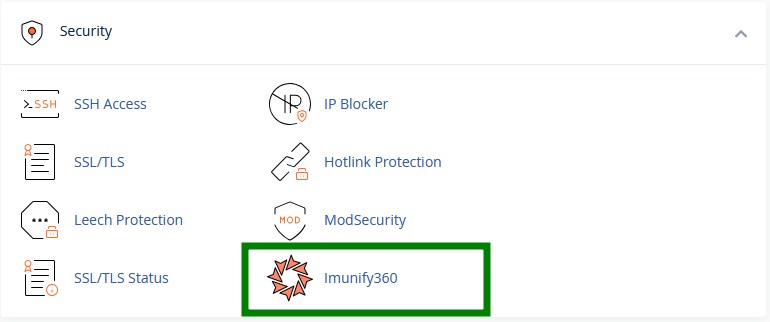
Een malwarescan uitvoeren
Ga naar de tool Imunify360 in cPanel >> tabblad Malicious .
U kunt handmatig een scan uitvoeren met de knop Start scanning:
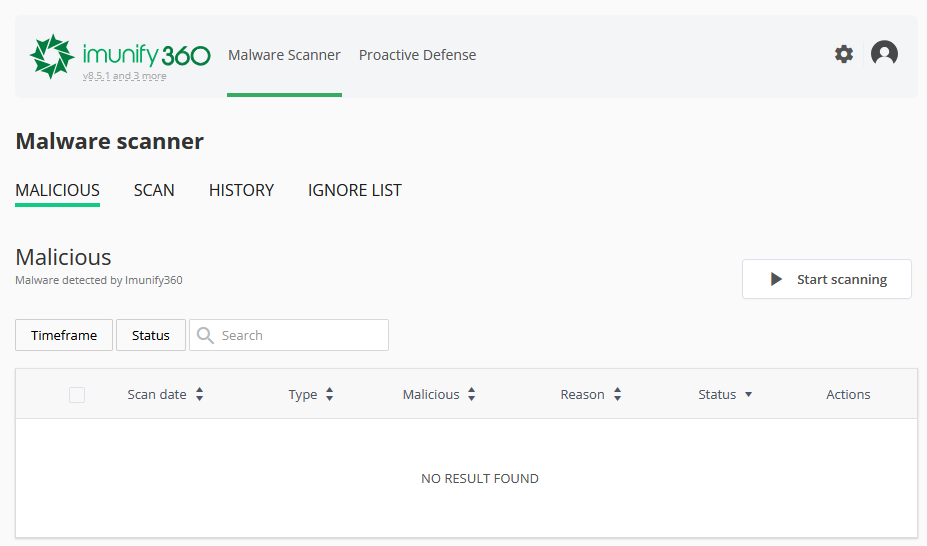
Tijdens de scan ruimt Imunify360 automatisch schadelijke code op en verwijdert deze uit de geïnfecteerde bestanden (alle andere bestandsinhoud blijft onaangeroerd) of verwijdert het die geïnfecteerde bestanden uit uw hostingaccount.Wanneer bedreigingen worden gevonden (om de een of andere reden is malware niet uit het bestand verwijderd, of is het geïnfecteerde bestand tijdens de scan niet uit het hostingaccount verwijderd), zijn de volgende opties zichtbaar in de kolom Actions van de Imunify360-interface:

Opschonen
Herstellen
Bekijken van bestandsinhoud om deze zelf te inspecteren.
Toevoegen aan Ignore List - voeg het bestand toe aan de Ignore List en verwijder het uit de lijst met schadelijke bestanden.
Opmerking 1: Het is technisch onmogelijk om de knop “Clean up” of "Clean up all" te gebruiken (bovenaan rechts in de tabel op het hoofddashboard van Imunify360) om schadelijke bestanden of schadelijke code daarin te verwijderen.
Gebruik in plaats daarvan het menu "File Manager" van uw cPanel-account en voltooi het malware-opruimproces handmatig door de bestanden daar te verwijderen.
Opmerking 2: Het is ook onmogelijk om vanuit de Imunify360-interface met behulp van de optie "Restore" een schone bestandsversie uit een back-up te herstellen (indien beschikbaar). U kunt schone bestanden handmatig herstellen met de AutoBackup tool in cPanel.
Tip: Imunify360 voert ook elke week geplande automatische scans uit - u hoeft niet handmatig te scannen, tenzij u het dubbel wilt controleren.
Scanresultaten bekijken
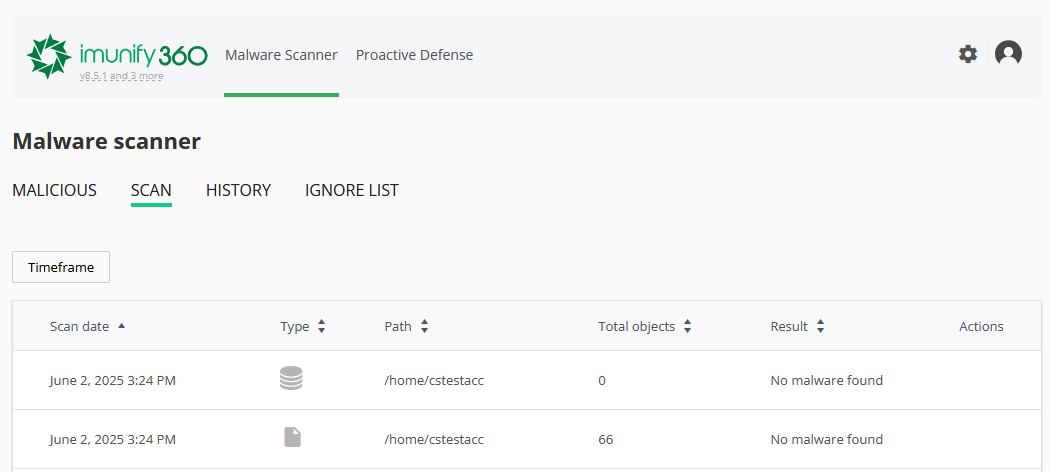
Het tabblad Scan biedt een overzicht van alle malwarescans die in uw cPanel-account zijn uitgevoerd. U ziet details zoals de scandatum, de map die is gescand, hoeveel bestanden zijn gecontroleerd, hoeveel bedreigingen of verdachte items zijn gevonden en welke acties zijn ondernomen:
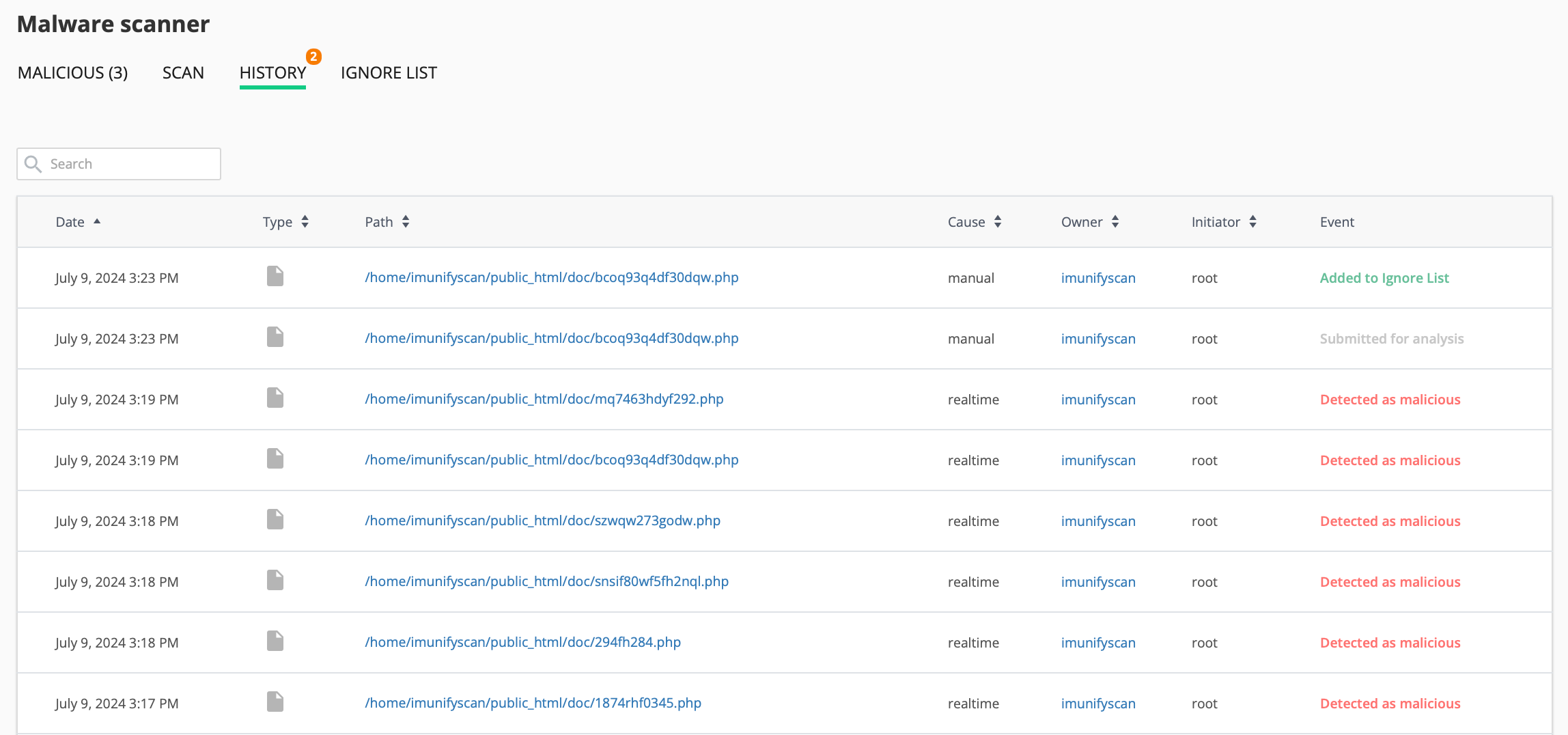
Het tabblad History toont een volledig logboek van alle acties - inclusief scans, opschoonacties, bestandsherstel en wijzigingen in de Ignore List. Het is een handige manier om de beveiliging van uw website in de loop van de tijd te volgen. Logboeken worden 30 dagen op de server opgeslagen:
Hoe de Ignore List te gebruiken
Ignore list bevat de lijst met bestanden, databases en mappen die zijn uitgesloten van scans door Malware Scanner.
U kunt een bestand of map uitsluiten van toekomstige scans:
Ga naar Malware Scanner → Ignore List
Klik op Add new entry en voer het volledige pad in:
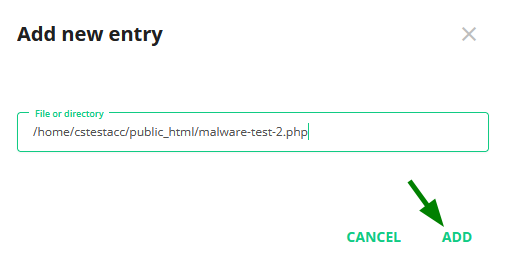
Imunify360 slaat deze over tijdens toekomstige scans. U kunt items op elk moment uit de lijst verwijderen.
Opmerking: Wildcards zoals /home/*/file.php worden niet ondersteund.
Wat scant de Malware Scanner eigenlijk?
De Malware Scanner werkt op bestandssysteemniveau. Deze bewaakt uw hostingaccount continu en scant automatisch elk nieuw of gewijzigd bestand, niet alleen PHP of scripts, maar ook afbeeldingen, pdf's, archieven en andere bestandstypen. Dit omvat ook bestanden die buiten de documentroot van uw website zijn opgeslagen, zoals privé-opslagmappen van applicaties, zolang het pad niet handmatig is toegevoegd aan de Ignore List.
Dit verschilt van controleren of een bestand is uitgevoerd: de Malware Scanner scant bestanden terwijl ze naar de schijf worden geschreven, ongeacht of ze ooit worden uitgevoerd.
Wat is Proactive Defense?
Deze functie blokkeert verdachte scripts voordat ze schade kunnen aanrichten. Ze is niet afhankelijk van bekende malware - in plaats daarvan let ze op gevaarlijk gedrag (zoals proberen code te injecteren of systeembestanden te wijzigen).
U kunt geblokkeerde acties zien onder het tabblad Proactive Defense:
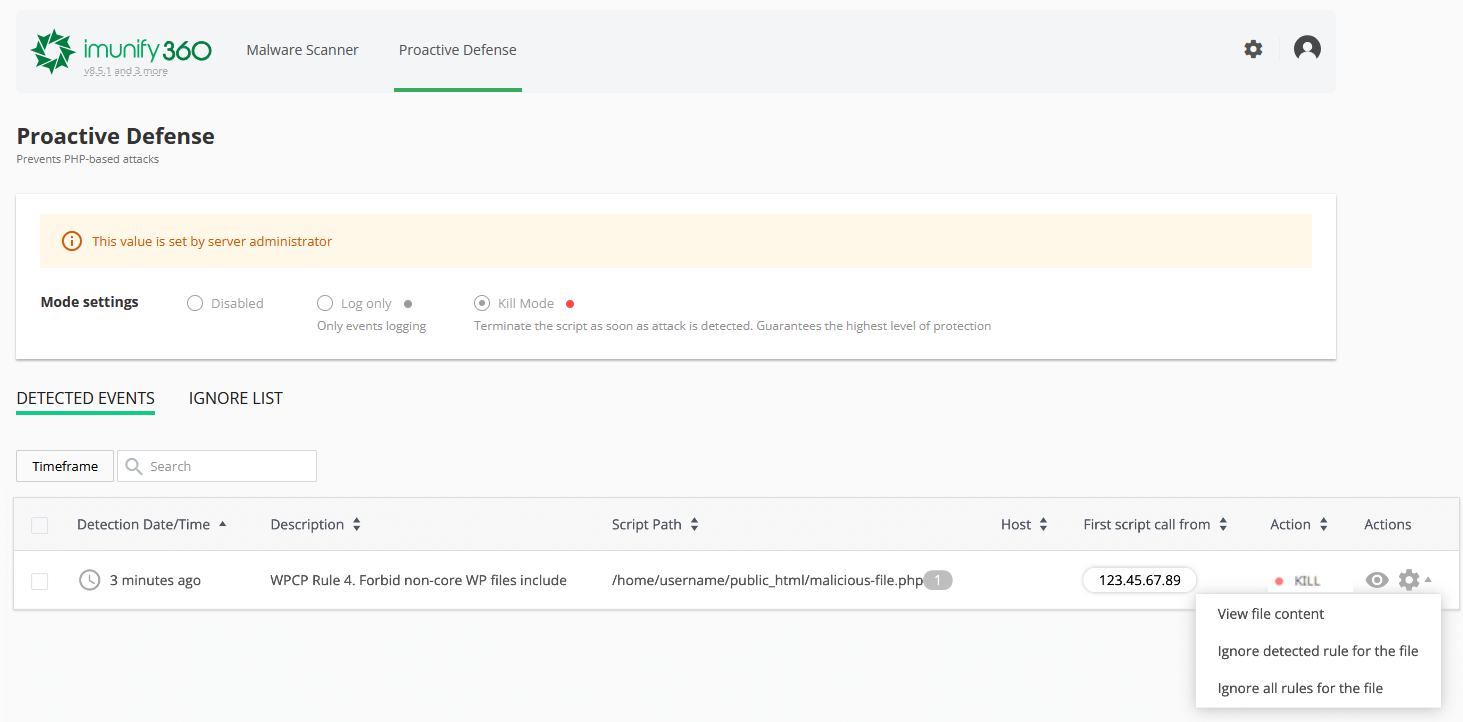
Als u zeker weet dat een bestand veilig is en u het wilt toestaan:
Klik op het tandwielpictogram naast de gebeurtenis.
Kies om Ignore detected rule of Ignore all rules voor het bestand te gebruiken.
Opmerking: Gebruik de negeeropties alleen als u er absoluut zeker van bent dat de actie veilig is.