MCP para Shared Hosting: qué es y cómo usarlo
Esta guía explica cómo conectar un asistente de IA a tu cuenta de Shared Hosting mediante MCP, en qué puede ayudarte a administrar y cómo usarlo de forma segura.
Qué es MCP
MCP (Model Context Protocol) permite que las aplicaciones de IA se conecten a sistemas externos y realicen tareas. Con Shared Hosting, puedes conectar un asistente de IA a tu cuenta usando un token de acceso y administrarla mediante una interfaz de chat o un editor de código. Los ejemplos de esta guía usan una interfaz de chat.
Puedes conectar las siguientes aplicaciones mediante MCP:
Claude Desktop / Claude Code
ChatGPT Desktop
Codex CLI
Otras herramientas compatibles con MCP (configuración mediante npx)
Cómo conectar tu asistente de IA
Para configurar la conexión, necesitas dos datos de tu suscripción de hosting:
Dirección del servidor
Token de acceso
Puedes encontrar ambos en Hosting Manager → Manage → Access:
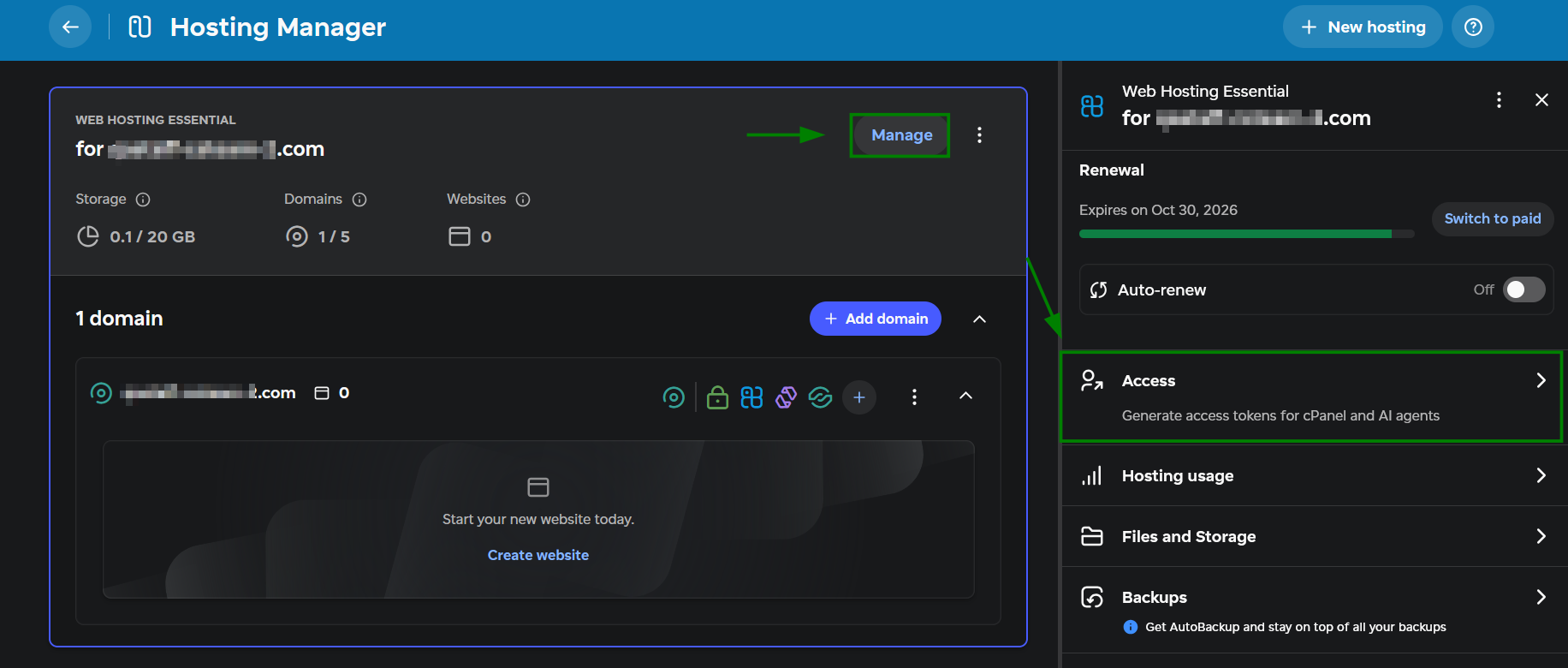
Para obtener instrucciones detalladas sobre cómo conseguirlos, consulta la guía How to share access to your hosting account.
Los siguientes pasos dependen de la aplicación de IA que estés usando. Puedes encontrar las instrucciones en el mismo menú de Access en AI Agent setup instructions.
Importante: trata el token como una contraseña, no lo pegues en chats compartidos ni en repositorios de código, y revócalo y genéralo de nuevo si se filtra.
Qué puede hacer
Una vez conectado, tu asistente de IA puede ayudarte a administrar tu cuenta de hosting, pero ¿qué significa eso en la práctica?
El token le da al asistente acceso a toda la cuenta, con los mismos permisos que tú. Puedes pedirle que configure sitios web, ejecute revisiones de mantenimiento e investigue problemas:
Configurar y administrar sitios web: Implementar código del sitio web, ejecutar comandos de WordPress, crear bases de datos, configurar tareas cron y más.
Ejecutar revisiones de mantenimiento: Revisar la disponibilidad del sitio, los tiempos de respuesta, las fechas de vencimiento del SSL, los registros de errores, el uso de disco y los plugins desactualizados.
Investigar problemas: Revisar un sitio web lento o que no responde, identificar posibles causas y ayudar a aplicar una solución.
Escribe prompts que describan lo que quieres en términos claros y detallados. Cuanto más precisas sean tus instrucciones, mejor podrá seguirlas el asistente.
Cuáles son las limitaciones
Tu asistente solo puede acceder a las cuentas de hosting que hayas conectado. No puede inspeccionar otras cuentas ni configuraciones administradas fuera de ellas. Algunos ejemplos de estas limitaciones incluyen:
Registros DNS: Estos se administran fuera de la cuenta de hosting, por lo que no puedes editarlos mediante Shared Hosting MCP.
Problemas de correo electrónico: Tu asistente puede investigar problemas de correo electrónico relacionados con el sitio web, como un error en un formulario de contacto registrado en los logs de tu sitio web. Otros problemas de correo electrónico están fuera del alcance de la conexión.
Tu asistente de IA puede ayudar con revisiones de seguridad, pero no sustituye un escáner de malware dedicado ni tus prácticas de seguridad actuales. UsamosImunify360 en nuestros servidores para el análisis y la protección contra malware.
Antes de hacer cambios
Sigue estas reglas para ayudar a proteger tus datos al usar un asistente de IA:
Usa una instantánea de código para editar archivos, como cambiar el CSS de un tema, editar código PHP o actualizar un archivo de configuración. Pídele al asistente que cree una instantánea con
git_snapshotantes de editar. Si es necesario,git_restorepuede restaurar los archivos incluidos en esa instantánea.Crea un respaldo del sitio web antes de hacer cambios más amplios, como actualizar WordPress o plugins, importar contenido o cambiar registros de la base de datos.
Para respaldos regulares, puedes usar el servicio AutoBackup en Hosting Manager → Manage → Backups.Especifica el sitio web y la tarea. Incluye el nombre de dominio o la ruta del archivo, especialmente si tu cuenta contiene varios sitios web.
Empieza con una investigación. Al solucionar problemas, pídele al asistente que revise el problema y explique sus hallazgos sin hacer cambios.
Revisa los cambios antes de aprobarlos. Pídele al asistente que explique qué planea cambiar y espera tu aprobación.
Verifica los resultados. Después de cada cambio, pídele al asistente que informe qué cambió y luego verifica que el sitio web o la función afectados funcionen como se espera.
Prompts de ejemplo
Usa estos prompts como punto de partida. Reemplaza [ yourdomain.tld ] y [ cPuser ] con tu nombre de dominio y tu nombre de usuario de cPanel.
Respaldos
Guarda una copia completa de los archivos y la base de datos de tu sitio web antes de hacer cambios. Con el prompt de abajo, estos se guardan en tu cuenta de hosting, donde puedes acceder a ellos y descargarlos mediante File Manager.
“Crea un respaldo de los archivos del sitio web y de la base de datos para [yourdomain.tld]. Guárdalo en /home/cpuser/backups/[yourdomain.tld]/ dentro de una nueva carpeta nombrada con la fecha y hora actuales. Dentro de esa carpeta, guarda el archivo del sitio web en una subcarpeta files y la exportación de la base de datos en una subcarpeta database. Crea cualquier carpeta faltante y no sobrescribas respaldos existentes. Confirma que ambos respaldos se completaron correctamente y proporciona la ruta completa a cada archivo de respaldo.”
Revisiones de rutina
Revisa el uso de disco y verifica si hay plugins desactualizados sin cambiar nada.
“Revisa los sitios de WordPress en mi cuenta para detectar plugins desactualizados. Agrupa los resultados por nombre de dominio. No actualices nada.”
Administración de PHP
Cambia la versión de PHP de un sitio web, revisa o habilita extensiones disponibles y crea una página temporal de phpinfo para verificar la configuración.
“Revisa la versión de PHP y las extensiones habilitadas para [yourdomain.tld]. Cambia este dominio a PHP [version] y habilita [extension], verificando que esté disponible y que no entre en conflicto con los módulos habilitados. Aplica los cambios solo a este dominio. Crea una página temporal de phpinfo y comparte su URL para que pueda verificar la configuración después de que surta efecto. Elimina el archivo una vez que yo lo confirme.”
Solución de problemas
Revisa los errores registrados o habilita el registro para ayudar a investigar un problema.
“Analiza el archivo /home/cpuser/public_html/error_log y resume los errores recientes. No hagas ningún cambio.”
“Habilita el modo de depuración de WordPress para [yourdomain.tld]. Haz un respaldo de wp-config.php, luego establece WP_DEBUG y WP_DEBUG_LOG en true y WP_DEBUG_DISPLAY en false para que los errores se registren sin mostrarse a los visitantes. Actualiza la configuración existente en lugar de agregar duplicados. No hagas ningún otro cambio.”
Consejo: Si tu asistente de IA admite skills o instrucciones guardadas, puedes guardar los procedimientos que usas regularmente. Una skill almacena instrucciones para una tarea recurrente, así no tienes que repetir cada paso.
Investigar un error 500
Si tu sitio web muestra un error 500 y no tienes tiempo para investigarlo tú mismo, pídele a tu asistente que lo revise:
“[yourdomain.tld] está mostrando un error 500. Revisa las estadísticas de uso de recursos de cPanel (incluido el uso de archivos, uso de disco, CPU y RAM). Luego revisa las entradas recientes en el log de errores del sitio web. Explica la causa probable y sugiere los siguientes pasos. No hagas ningún cambio.”
Supongamos que los hallazgos apuntan a un plugin específico. En ese caso, puedes continuar con:
“Crea una instantánea de código con git_snapshot para [yourdomain.tld] antes de hacer cualquier cambio. Confirma que la instantánea se creó correctamente. Luego desactiva [plugin name] renombrando su carpeta. Verifica si el sitio web responde e informa los resultados.”
¡Eso es todo!
Si tienes algún problema, contáctanos a través de HelpDesk.