Cum să partajați accesul la contul dvs. de găzduire
Acest articol explică cum să partajezi accesul la contul tău de găzduire fără să partajezi accesul la întregul tău cont Spaceship. În funcție de ce trebuie să acceseze cealaltă persoană sau instrument, poți folosi tokenuri de acces, FTP sau acces separat la baza de date.
Tokenuri de acces
Tokenurile de acces pot fi folosite pentru:
Acordă altor persoane acces complet la contul tău cPanel;
Conectează instrumente AI compatibile prin Model Context Protocol (MCP).
Același token poate fi folosit atât pentru accesul la cPanel, cât și pentru accesul MCP. Tu alegi când expiră și îl poți revoca mai devreme, dacă este necesar.
Pentru a gestiona tokenurile de acces, deschide Hosting Manager, selectează Manage lângă pachetul tău de găzduire și navighează la Access.
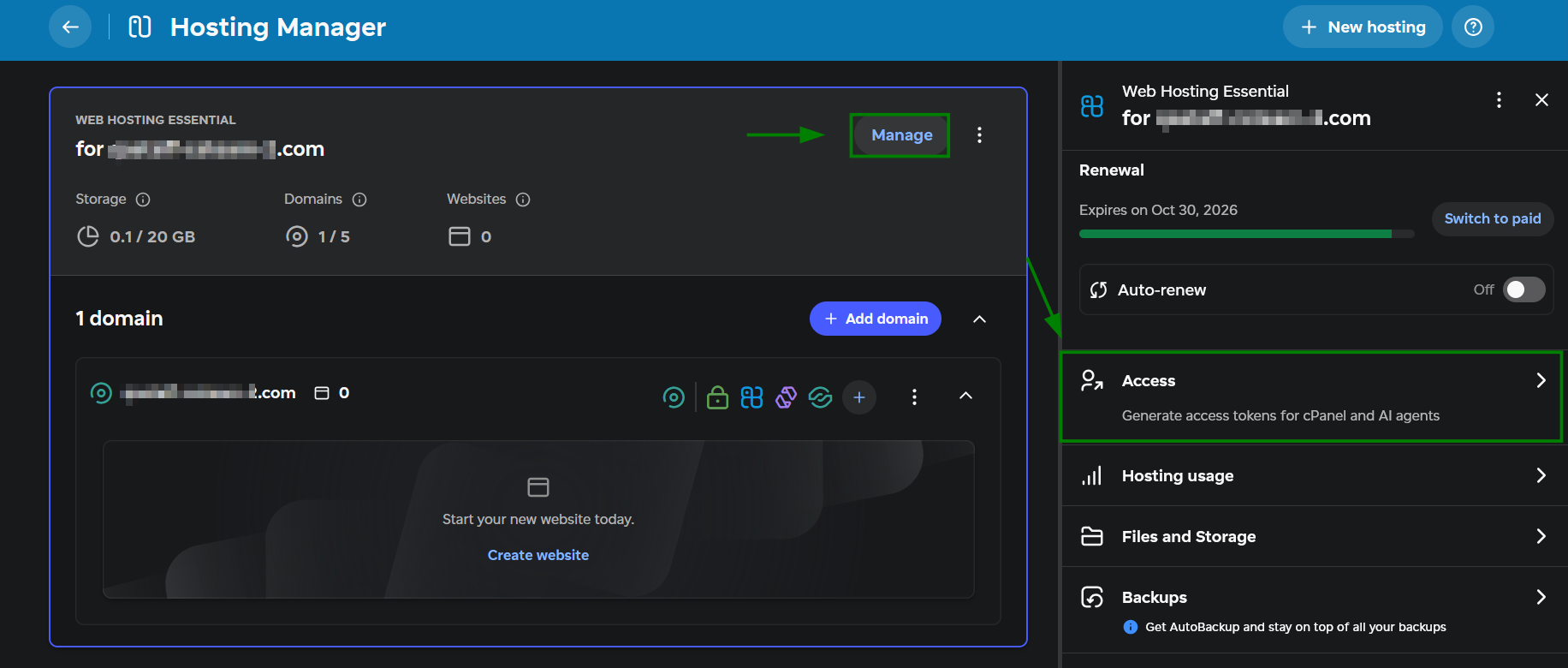
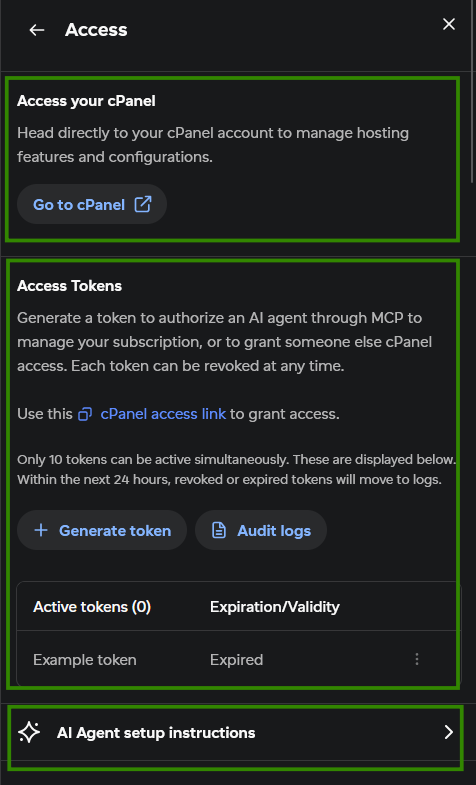
Aici vei găsi următoarele instrumente:
Accesează-ți cPanel — conectează-te la contul tău cPanel.
Token de acces — creează și revocă tokenuri de acces pentru cPanel și MCP.
Instrucțiuni de configurare pentru agentul AI — găsește instrucțiunile de configurare MCP pentru diferiți agenți AI.
Creează un token de acces
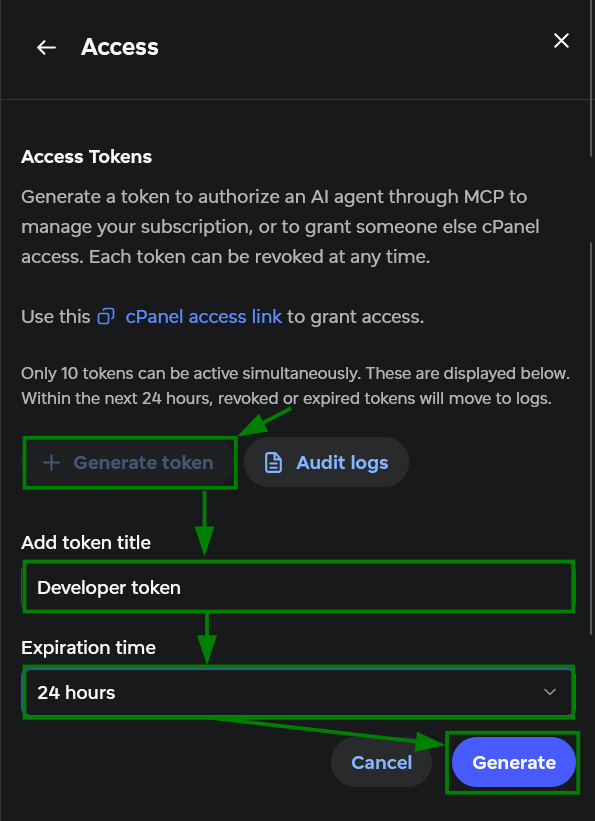
Pentru a crea un token nou:
Selectează + Generate token sub Access Tokens.
Denumește tokenul și specifică data expirării acestuia.
Fă clic pe Generate.
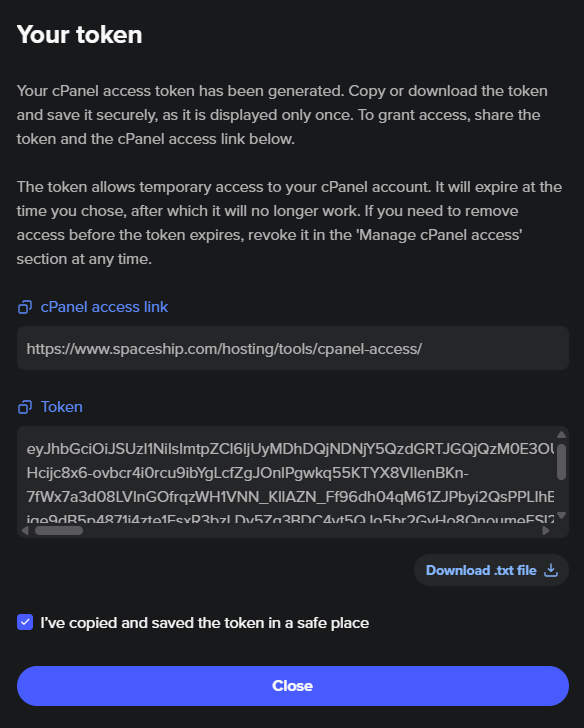
După ce tokenul tău de acces este generat, copiază-l în clipboard sau descarcă-l ca fișier .txt. Asigură-te că este salvat cu succes înainte să selectezi Close, deoarece nu îl vei mai putea accesa din nou.
Important: Tratează tokenul ca pe o parolă. Nu îl lipi în chat-uri partajate sau în depozite de cod și revocă-l și generează-l din nou dacă este divulgat.
Poți crea până la 10 tokenuri simultan.
Partajează accesul la cPanel cu o altă persoană
Partajează tokenul și linkul de acces cPanel cu persoana care are nevoie de acces. Acest link este același pentru fiecare token: https://www.spaceship.com/hosting/tools/cpanel-access/
Pentru a se conecta, persoana respectivă trebuie să deschidă linkul de acces cPanel, să lipească tokenul și să selecteze Log in with token:
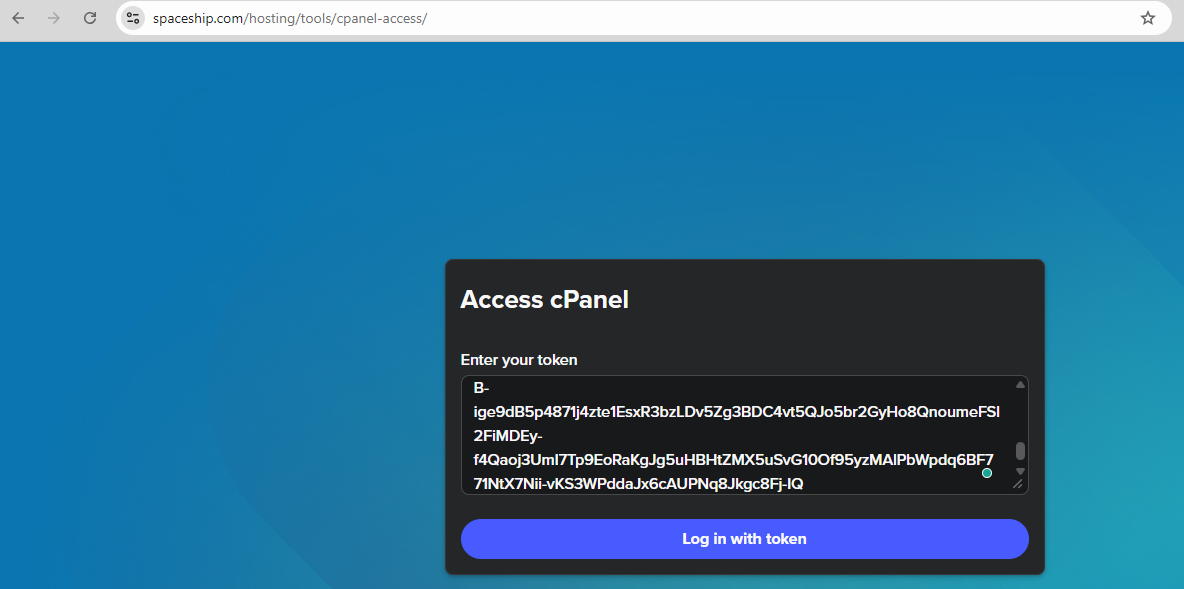
Acest lucru o va redirecționa către contul tău cPanel.
Conectează un instrument AI prin MCP
După ce ai tokenul, urmează instrucțiunile corespunzătoare de configurare MCP din Hosting Manager → Manage → Access → AI Agent setup instructions:
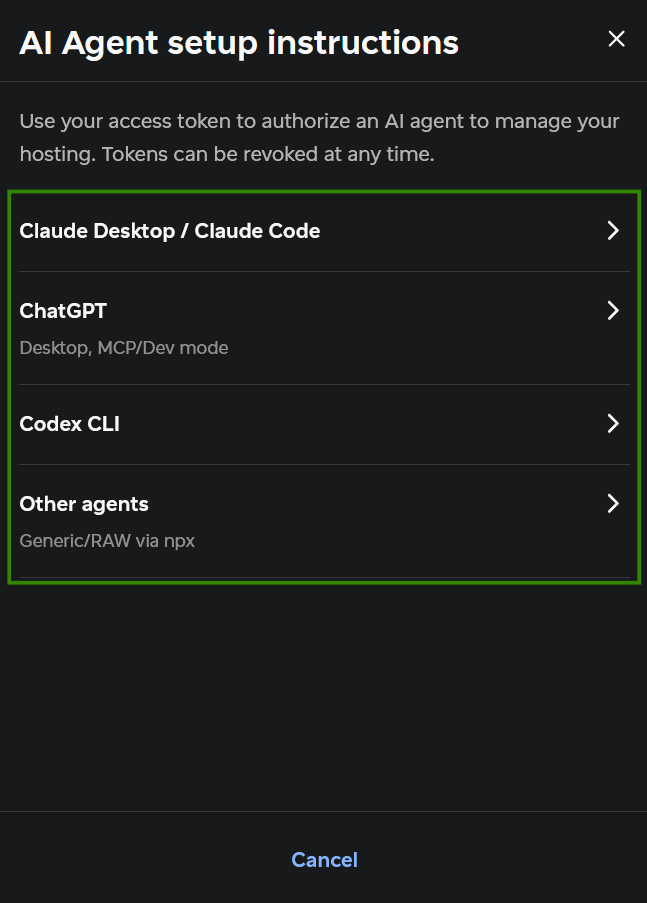
După conectare, agentul poate folosi instrumentele MCP disponibile pentru a interacționa cu găzduirea ta și pentru a o gestiona. Pentru mai multe detalii, consultă articolul MCP for Shared Hosting: what it is and how to use it.
Gestionarea tokenurilor
Toate tokenurile generate sunt listate sub Access Tokens:
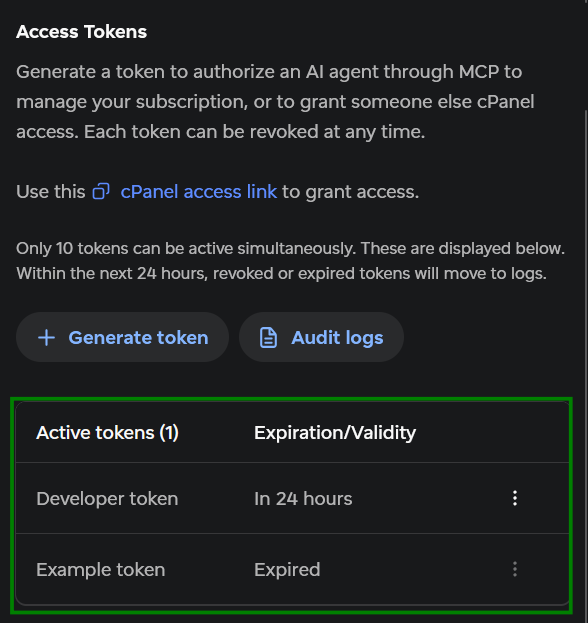
Dacă trebuie să elimini accesul înainte ca tokenul să expire, apasă pe cele trei puncte și apoi pe Revoke token:
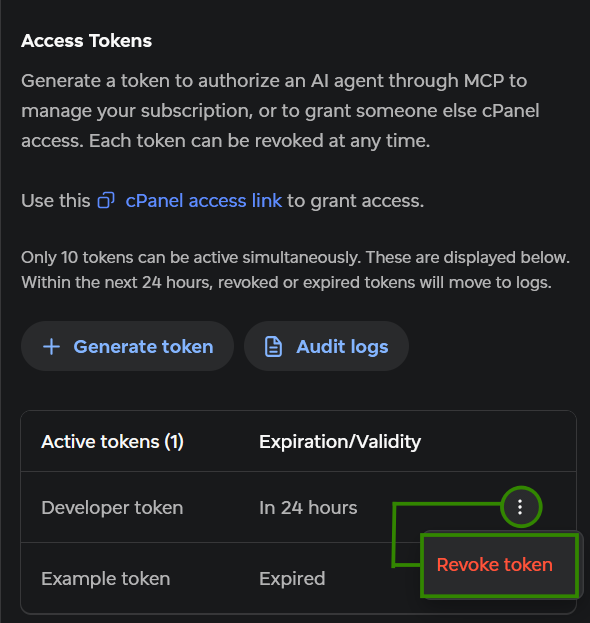
După ce revoci un token:
Pentru accesul la cPanel, acesta nu mai poate fi folosit pentru o autentificare nouă. Orice sesiune cPanel deja activă nu va fi întreruptă.
Pentru accesul MCP, agentul AI conectat nu se va mai putea autentifica atunci când face o altă solicitare MCP.
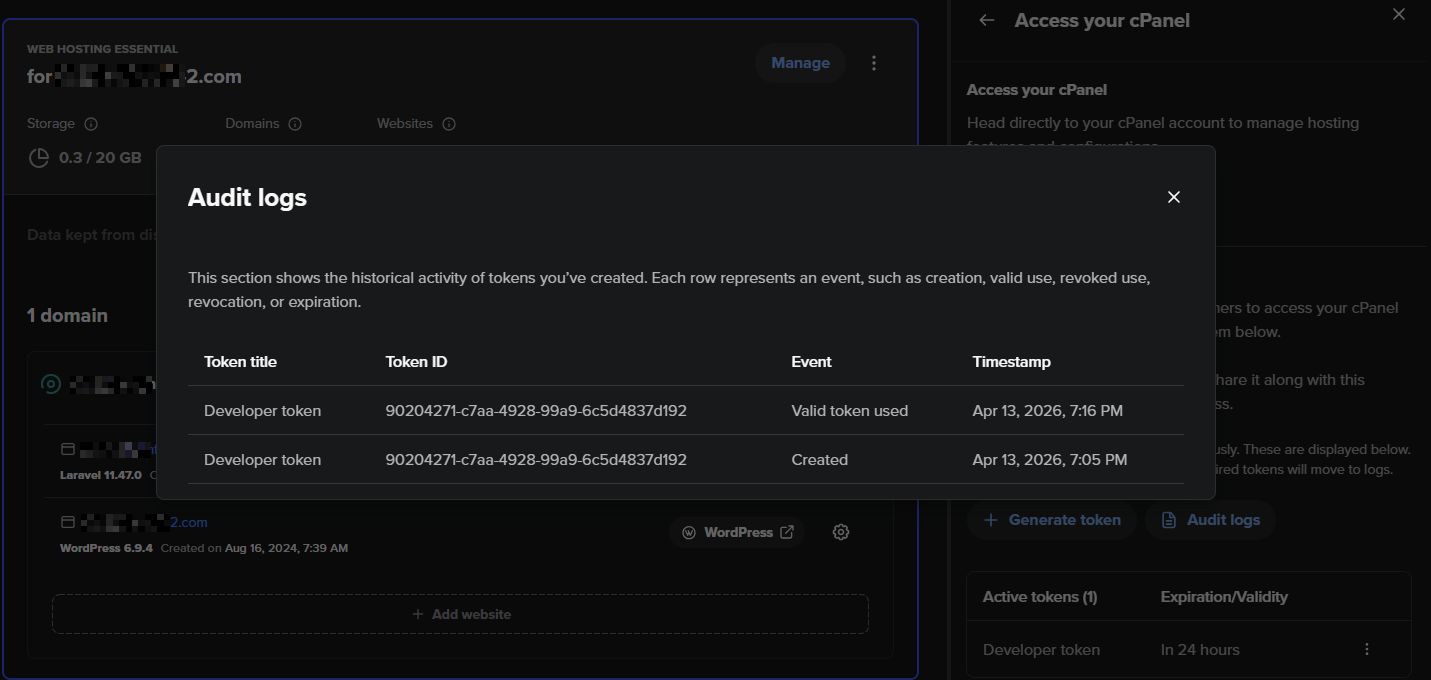
În următoarele 24 de ore, toate tokenurile revocate și expirate vor fi mutate în Audit logs.
Dacă preferi să nu acorzi acces complet la cPanel cu toate opțiunile disponibile, poți partaja separat accesul la fișiere și baze de date folosind FTP și MySQL. Continuă să citești pentru instrucțiuni despre aceste metode.
Cont FTP
O altă modalitate de a accesa contul tău de găzduire este prin FTP. FTP oferă acces parțial la funcționalitatea cPanel, deoarece fiecare cont FTP este limitat la directorul specific atribuit acestuia.
Vezi ghidul nostru despre cum să configurezi un cont FTP pentru a accesa fișiere și baze de date. în cPanel.
Acces de la distanță la o singură bază de date MySQL
Accesul de la distanță la baza de date permite conexiuni externe la bazele tale de date MySQL fără a expune întregul tău cont de găzduire. Această abordare oferă un mod mai sigur și mai controlat de a colabora la sarcini legate de baze de date.
Poți configura accesul de la distanță la o singură bază de date fără a acorda permisiuni complete pentru cont.
Urmează acești pași pentru a configura accesul:
Conectează-te la contul tău cPanel.
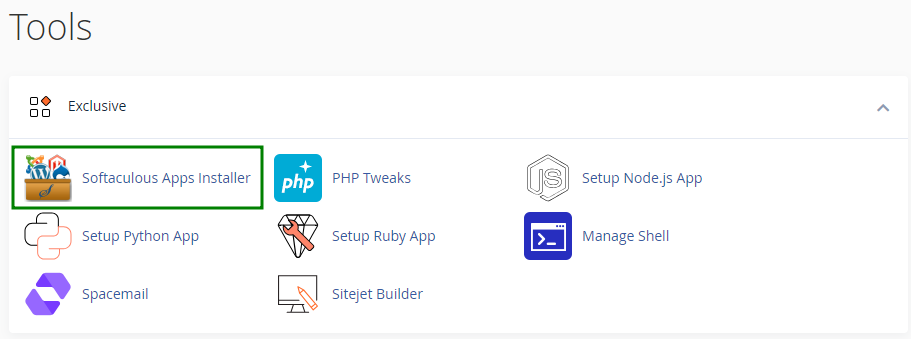
Deschide Softaculous Apps Installer:
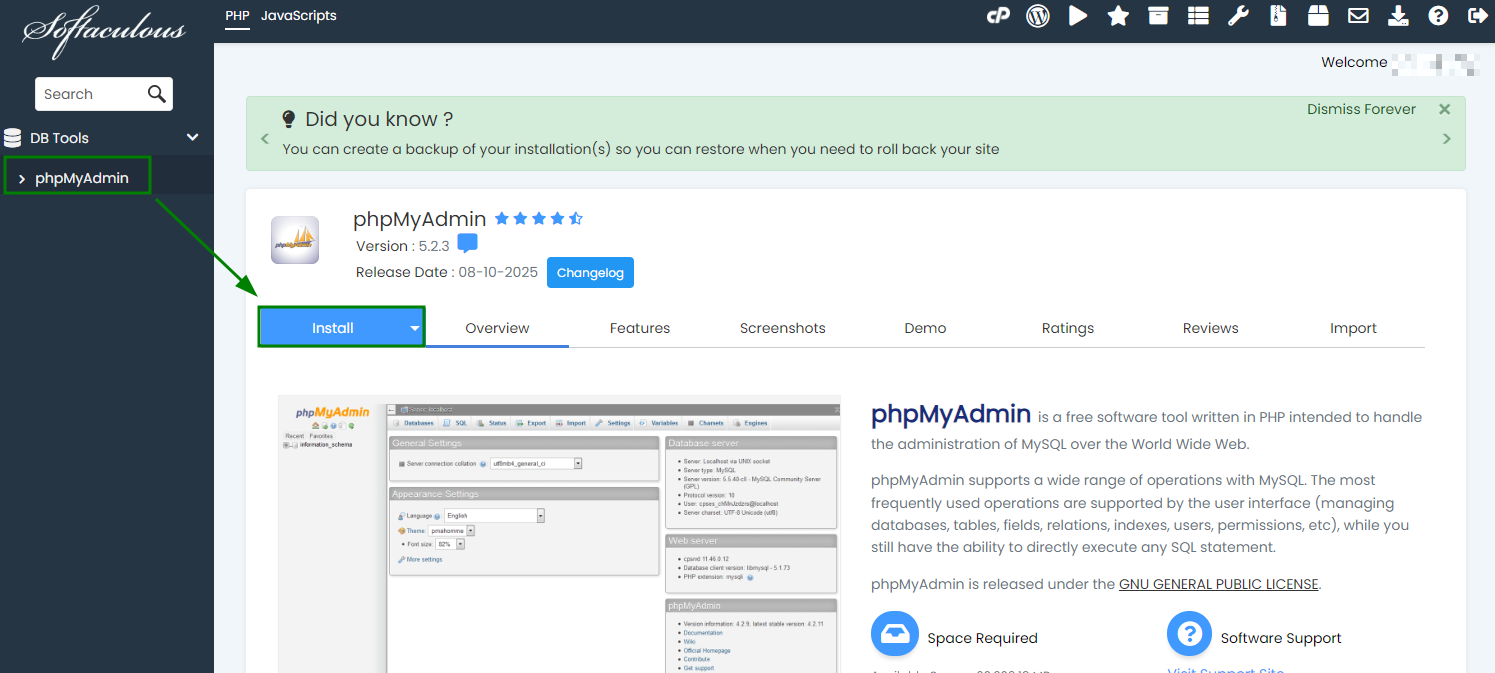
Folosește bara de căutare din stânga pentru a găsi phpMyAdmin. Selectează-l, apoi apasă pe fila Install pentru a continua:
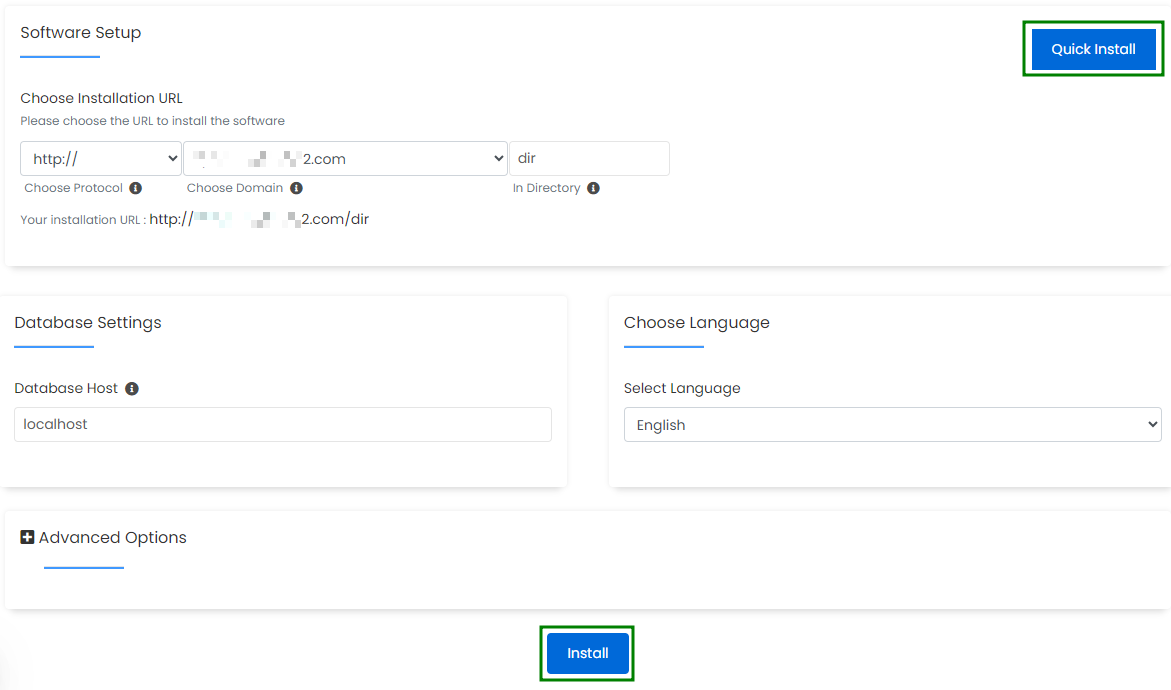
Configurează setările de instalare:
Choose Protocol — selectează protocolul pe care vrei să îl folosești. Dacă domeniul tău nu are un certificat SSL, alege http:// sauhttp://www.. Dacă SSL este activat, ar trebui să selectezi https:// sauhttps://www. pentru o conexiune securizată.
Choose Domain — selectează domeniul pe care dorești să instalezi phpMyAdmin. Acesta poate fi orice domeniu din contul tău cPanel. Reține că phpMyAdmin îți va permite să gestionezi toate bazele de date din contul cPanel, nu doar pe cea asociată cu numele de domeniu în cauză.
In Directory – specifică folderul în care va fi instalat phpMyAdmin. Dacă este lăsat necompletat, instalarea va fi plasată în directorul rădăcină al domeniului.
Database Host – definește locația serverului bazei de date. În cele mai multe cazuri, această valoare ar trebui să rămână localhost.
După ce toate setările sunt configurate, fă clic pe „Quick Install” sau pe „Install” pentru a continua:
După finalizarea instalării, deschide URL-ul phpMyAdmin în browserul tău web:
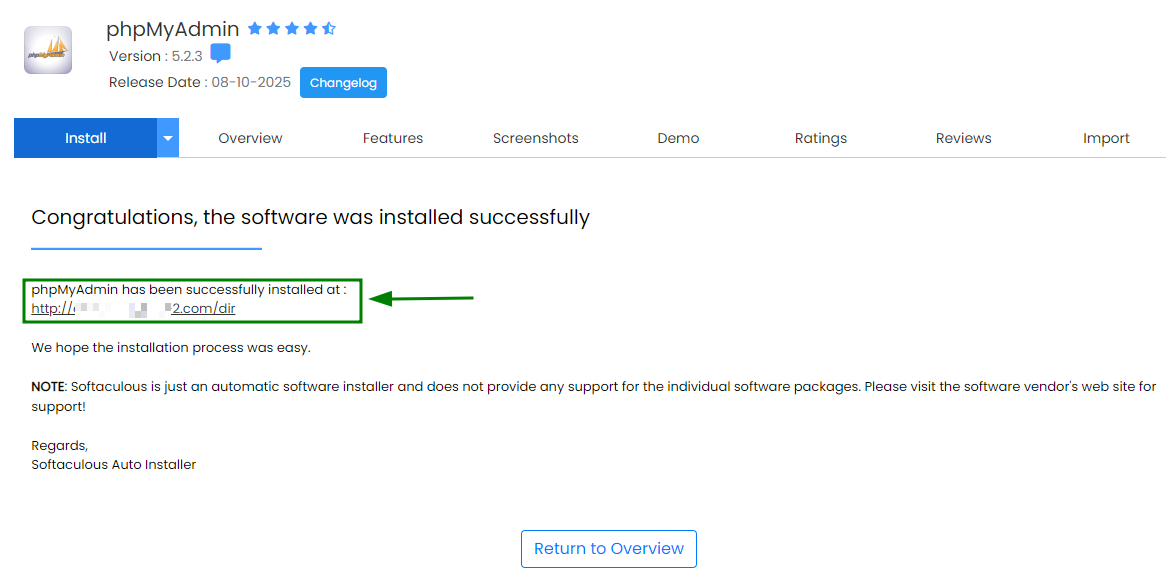
Pe pagina de autentificare, introdu numele de utilizator și parola bazei de date pentru a accesa phpMyAdmin:
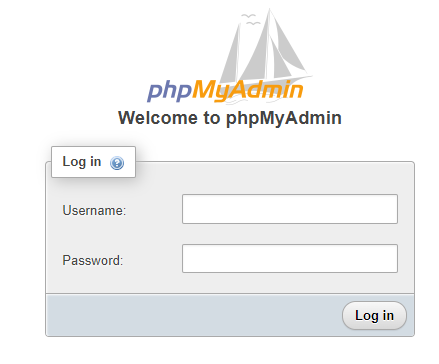
Asigură-te că bazei de date îi este atribuit un utilizator de bază de date corespunzător prin secțiunea Databases din contul tău cPanel.
Asta este tot!
Dacă întâmpini probleme, contactează-ne prin HelpDesk.