MCP pentru Shared Hosting: ce este și cum să îl folosești
Acest ghid explică cum să conectezi un asistent AI la contul tău de Shared Hosting prin MCP, cu ce te poate ajuta să gestionezi și cum să îl folosești în siguranță.
Ce este MCP
MCP (Model Context Protocol) permite aplicațiilor AI să se conecteze la sisteme externe și să efectueze sarcini. Cu Shared Hosting, poți conecta un asistent AI la contul tău folosind un token de acces și îl poți gestiona printr-o interfață de chat sau un editor de cod. Exemplele din acest ghid folosesc o interfață de chat.
Poți conecta următoarele aplicații prin MCP:
Claude Desktop / Claude Code
ChatGPT Desktop
Codex CLI
Alte instrumente compatibile cu MCP (configurare prin npx)
Cum să îți conectezi asistentul AI
Pentru a configura conexiunea, ai nevoie de două detalii din abonamentul tău de găzduire:
Adresa serverului
Token de acces
Le poți găsi pe ambele în Hosting Manager → Manage → Access:
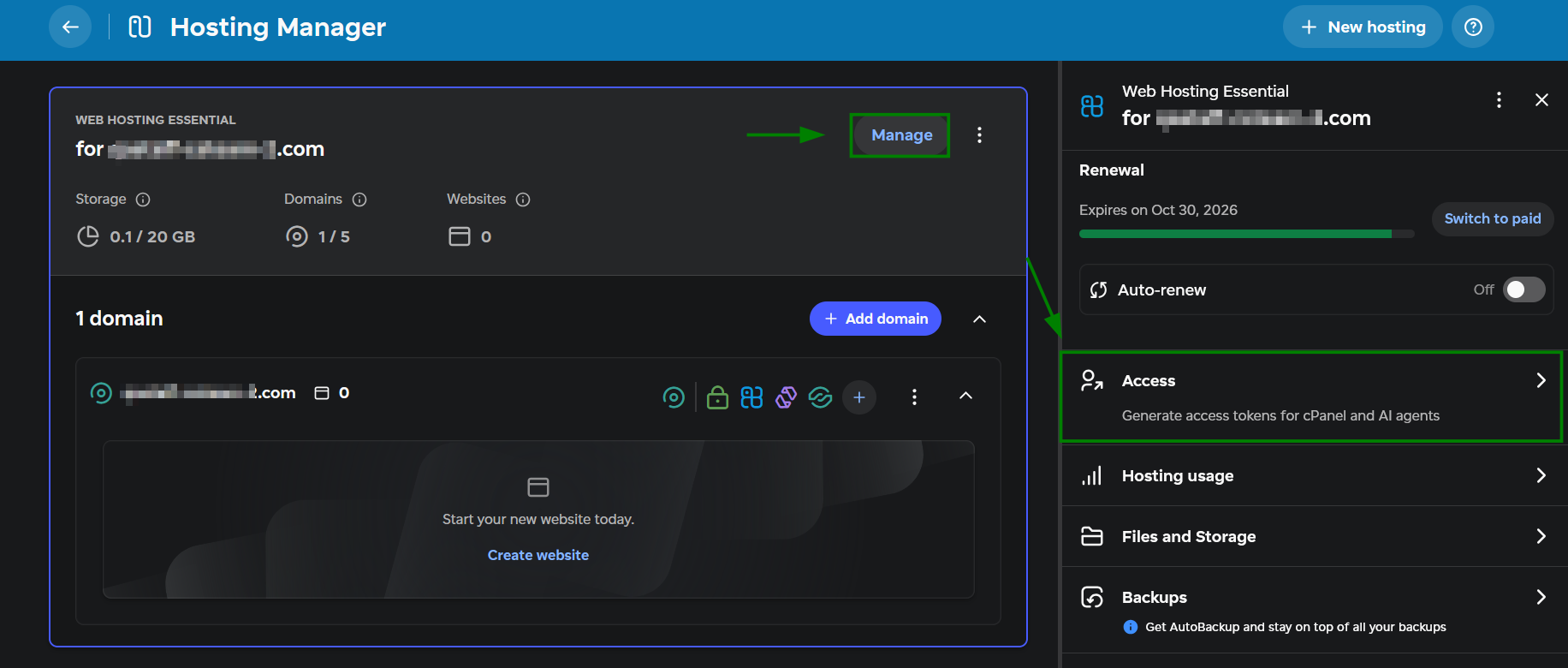
Pentru instrucțiuni detaliate despre cum să le obții, consultă ghidul How to share access to your hosting account.
Pașii următori depind de aplicația AI pe care o folosești. Poți găsi instrucțiunile în același meniu Access la AI Agent setup instructions.
Important: tratează tokenul ca pe o parolă, nu îl lipi în chaturi partajate sau în depozite de cod și revocă-l și generează-l din nou dacă este compromis.
Ce poate face
Odată conectat, asistentul tău AI te poate ajuta să îți gestionezi contul de găzduire, dar ce înseamnă asta în practică?
Tokenul îi oferă asistentului acces la întregul cont, cu aceleași permisiuni ca ale tale. Îi poți cere să configureze site-uri web, să ruleze verificări de mentenanță și să investigheze probleme:
Configurează și gestionează site-uri web: implementează codul site-ului, rulează comenzi WordPress, creează baze de date, configurează joburi cron și multe altele.
Rulează verificări de mentenanță: verifică disponibilitatea site-ului, timpii de răspuns, datele de expirare SSL, jurnalele de erori, utilizarea discului și pluginurile învechite.
Investighează probleme: analizează un site web lent sau care nu răspunde, identifică posibilele cauze și ajută la aplicarea unei remedieri.
Scrie prompturi care descriu clar și detaliat ce dorești. Cu cât instrucțiunile tale sunt mai precise, cu atât asistentul le poate urma mai bine.
Care sunt limitările
Asistentul tău poate accesa doar conturile de găzduire pe care le-ai conectat. Nu poate inspecta alte conturi sau setări gestionate în afara acestora. Exemple ale acestor limitări includ:
Înregistrări DNS: acestea sunt gestionate în afara contului de găzduire, așa că nu le poți edita prin Shared Hosting MCP.
Probleme de email: asistentul tău poate investiga probleme de email legate de site, cum ar fi o eroare a formularului de contact înregistrată în jurnalele site-ului tău. Alte probleme de email sunt în afara domeniului de aplicare al conexiunii.
Asistentul tău AI te poate ajuta cu verificări de securitate, dar nu înlocuiește un scanner dedicat pentru malware și practicile tale existente de securitate. FolosimImunify360 pe serverele noastre pentru scanare și protecție împotriva malware-ului.
Înainte de a face modificări
Urmează aceste reguli pentru a-ți proteja datele atunci când folosești un asistent AI:
Folosește un instantaneu de cod pentru editările de fișiere, cum ar fi schimbarea CSS-ului unei teme, editarea codului PHP sau actualizarea unui fișier de configurare. Cere-i asistentului să creeze un instantaneu cu
git_snapshotînainte de editare. Dacă este necesar,git_restorepoate restaura fișierele incluse în acel instantaneu.Creează o copie de rezervă a site-ului înainte de modificări mai ample, cum ar fi actualizarea WordPress sau a pluginurilor, importarea de conținut sau modificarea înregistrărilor din baza de date.
Pentru copii de rezervă regulate, poți folosi serviciul AutoBackup în Hosting Manager → Manage → Backups.Specifică site-ul și sarcina. Include numele domeniului sau calea fișierului, mai ales dacă contul tău conține mai multe site-uri web.
Începe cu o investigație. Când depanezi o problemă, cere-i asistentului să analizeze problema și să își explice constatările fără a face modificări.
Revizuiește modificările înainte de a le aproba. Cere-i asistentului să explice ce intenționează să schimbe și așteaptă aprobarea ta.
Verifică rezultatele. După fiecare modificare, cere-i asistentului să raporteze ce a schimbat, apoi verifică dacă site-ul sau funcția afectată funcționează conform așteptărilor.
Exemple de prompturi
Folosește aceste prompturi ca punct de plecare. Înlocuiește [ yourdomain.tld ] și [ cPuser ] cu numele domeniului tău și numele de utilizator cPanel.
Copii de rezervă
Salvează o copie completă a fișierelor și bazei de date ale site-ului tău înainte de a face modificări. Cu promptul de mai jos, acestea sunt salvate în contul tău de găzduire, de unde le poți accesa și descărca prin File Manager.
„Creează o copie de rezervă a fișierelor site-ului și a bazei de date pentru [yourdomain.tld]. Salveaz-o în /home/cpuser/backups/[yourdomain.tld]/ într-un folder nou denumit cu data și ora curente. În acel folder, salvează arhiva site-ului într-un subfolder files și exportul bazei de date într-un subfolder database. Creează orice foldere lipsă și nu suprascrie copiile de rezervă existente. Confirmă că ambele copii de rezervă au fost finalizate cu succes și furnizează calea completă către fiecare fișier de backup.”
Verificări de rutină
Revizuiește utilizarea discului și verifică pluginurile învechite fără a schimba nimic.
„Verifică site-urile WordPress din contul meu pentru pluginuri învechite. Grupează rezultatele după numele domeniului. Nu actualiza nimic.”
Gestionarea PHP
Schimbă versiunea PHP a unui site, revizuiește sau activează extensiile disponibile și creează o pagină phpinfo temporară pentru a verifica setările.
„Verifică versiunea PHP și extensiile activate pentru [yourdomain.tld]. Schimbă acest domeniu la PHP [version] și activează [extension], verificând că este disponibilă și că nu intră în conflict cu modulele activate. Aplică modificările doar acestui domeniu. Creează o pagină phpinfo temporară și partajează URL-ul ei ca să pot verifica setările după ce intră în vigoare. Elimină fișierul după ce confirm.”
Depanare
Revizuiește erorile înregistrate sau activează jurnalizarea pentru a ajuta la investigarea unei probleme.
„Analizează fișierul /home/cpuser/public_html/error_log și rezumă erorile recente. Nu face nicio modificare.”
„Activează modul de depanare WordPress pentru [yourdomain.tld]. Fă o copie de rezervă pentru wp-config.php, apoi setează WP_DEBUG și WP_DEBUG_LOG la true și WP_DEBUG_DISPLAY la false, astfel încât erorile să fie înregistrate fără a fi afișate vizitatorilor. Actualizează setările existente în loc să adaugi duplicate. Nu face alte modificări.”
Sfat: Dacă asistentul tău AI acceptă competențe sau instrucțiuni salvate, poți salva procedurile pe care le folosești regulat. O competență stochează instrucțiuni pentru o sarcină recurentă, astfel încât să nu fie nevoie să repeți fiecare pas.
Investighează o eroare 500
Dacă site-ul tău afișează o eroare 500 și nu ai timp să o investighezi singur, cere-i asistentului tău să o analizeze:
„[yourdomain.tld] afișează o eroare 500. Verifică statisticile de utilizare a resurselor din cPanel (inclusiv utilizarea fișierelor, utilizarea discului, CPU și RAM). Apoi revizuiește intrările recente din jurnalul de erori al site-ului. Explică cauza probabilă și sugerează pașii următori. Nu face nicio modificare.”
Să spunem că rezultatele indică un anumit plugin. În acest caz, poți continua cu:
„Creează un instantaneu de cod cu git_snapshot pentru [yourdomain.tld] înainte de a face orice modificări. Confirmă că instantaneul a fost creat cu succes. Apoi dezactivează [plugin name] prin redenumirea folderului său. Verifică dacă site-ul răspunde și raportează rezultatele.”
Asta este tot!
Dacă întâmpini probleme, contactează-ne prin HelpDesk.