Come creare e gestire database MySQL in cPanel
Come creare database
Puoi creare database in cPanel utilizzando i seguenti strumenti:
Gestisci i miei database
Accedi al tuo account cPanel, vai alla sezione Database e apri il menu Gestisci i miei database.
NOTA: È anche possibile accedere al menu corrispondente dal tuo account Spaceship > il menu Hosting Manager > clicca su Gestisci per aprire il menu di gestione della relativa sottoscrizione hosting > Avanzate > Gestione database > clicca su Gestisci i miei database.Nella sezione Crea nuovo database, dai un nome al database che desideri creare e clicca sul pulsante Crea database:
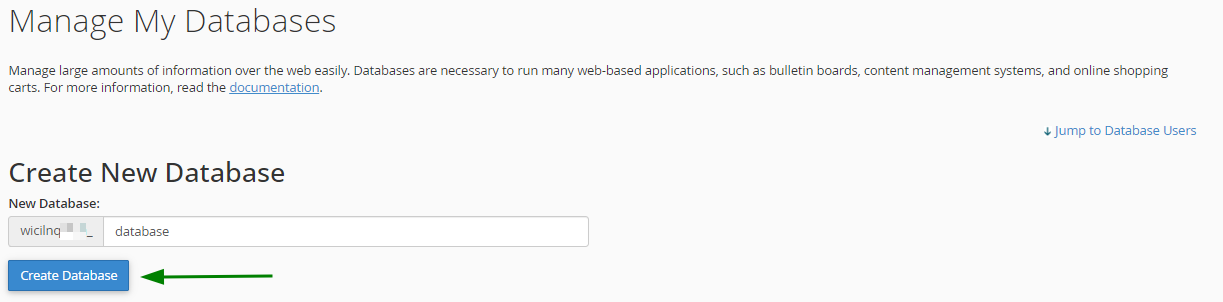
Il database è stato creato con successo ed è ora disponibile per l'uso.
Prima di poter iniziare ad aggiungere dati o gestirli, dovrai configurare un Database User e concedere a quell'utente i diritti di accesso appropriati.
Per aggiungere un utente del database, individua l'area Utenti del database > Aggiungi nuovo utente, quindi inserisci il nome utente che desideri collegare al tuo database. Successivamente, crea una password sicura per questo utente e inseriscila nei campi designati. Clicca su Crea utente: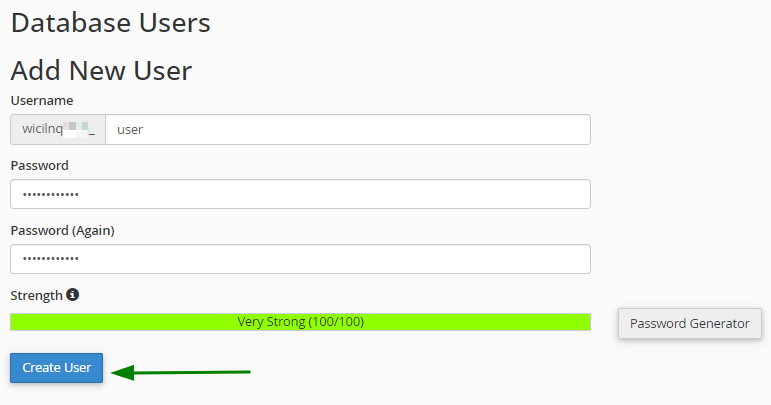
Dopo che sia il database che l'utente sono stati creati, il passaggio successivo è collegare l'utente al database e definire i permessi necessari.
Vai alla sezione Aggiungi utente al database, quindi seleziona il database e l'utente appropriati dai menu a discesa. Una volta selezionati, clicca su Aggiungi per continuare: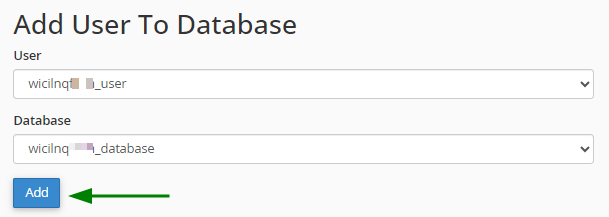
Ti verrà chiesto di configurare i diritti di accesso dell'utente del database. Per consentire la gestione completa del database, concedi l'accesso completo selezionando Tutti i privilegi, quindi applica le modifiche cliccando su Applica modifiche:
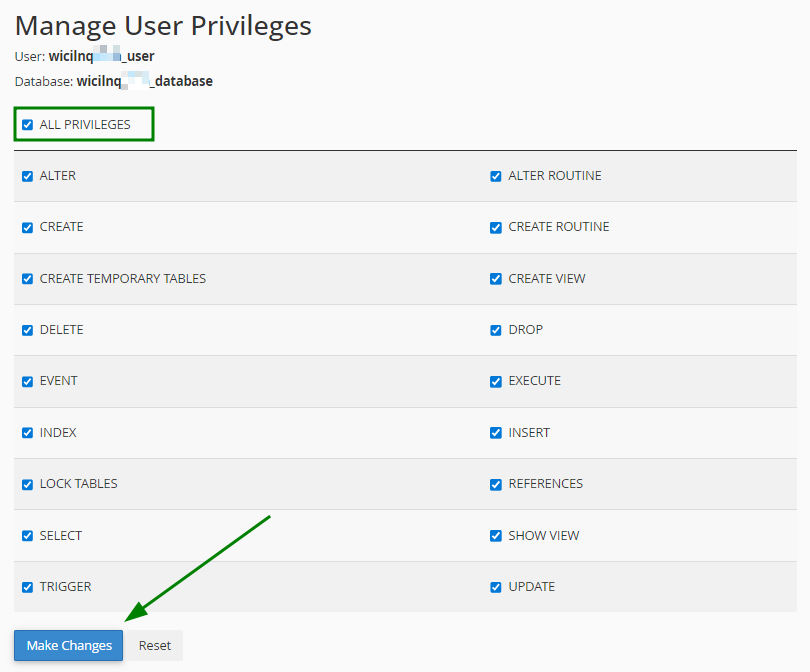
NOTA: Un singolo database può avere più utenti assegnati, ciascuno con un diverso set di permessi a seconda del proprio ruolo.
Quando il processo di connessione è completato, il database e il suo utente verranno mostrati nella sezione Database correnti:

Database Wizard
Il Database Wizard ti permette di seguire gli stessi passaggi descritti sopra, ma in modo più guidato e adatto ai principianti. Ecco come usarlo:
Accedi al tuo account cPanel, vai alla sezione Database e apri il menu Database Wizard.
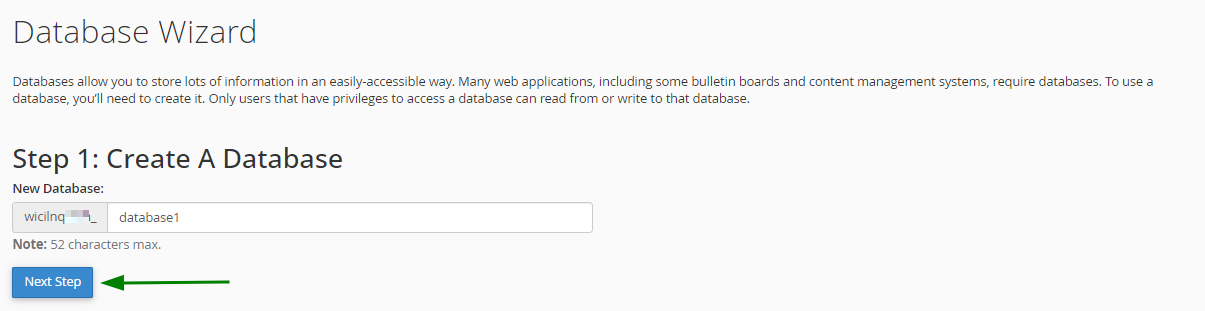
Inserisci un nome per il nuovo database, quindi clicca su Passaggio successivo per continuare:
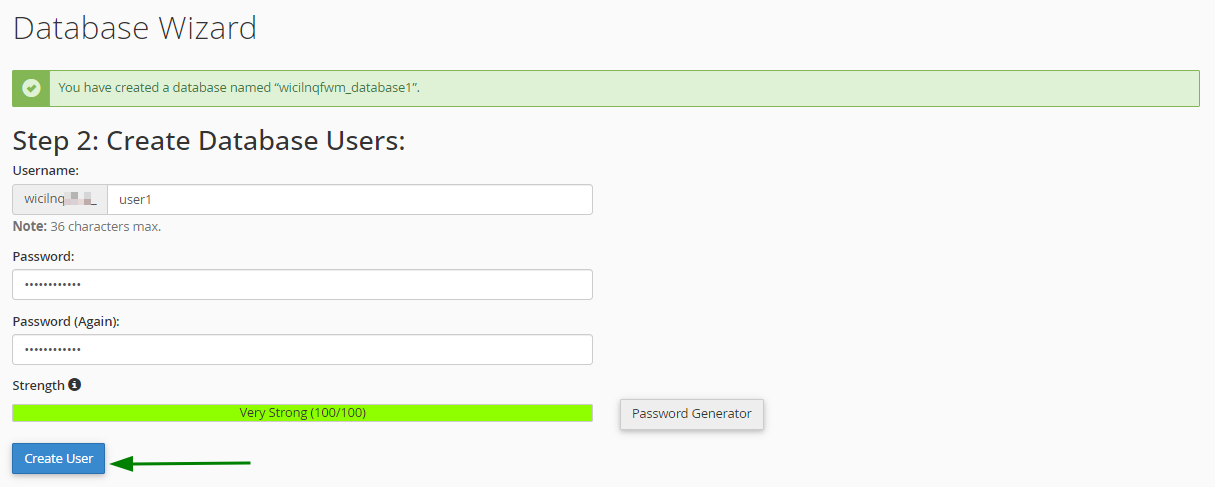
Nel passaggio successivo, ti verrà chiesto di creare un utente del database e impostare una password, proprio come nel metodo precedente. Una volta inseriti nome utente e password, clicca su Crea utente:
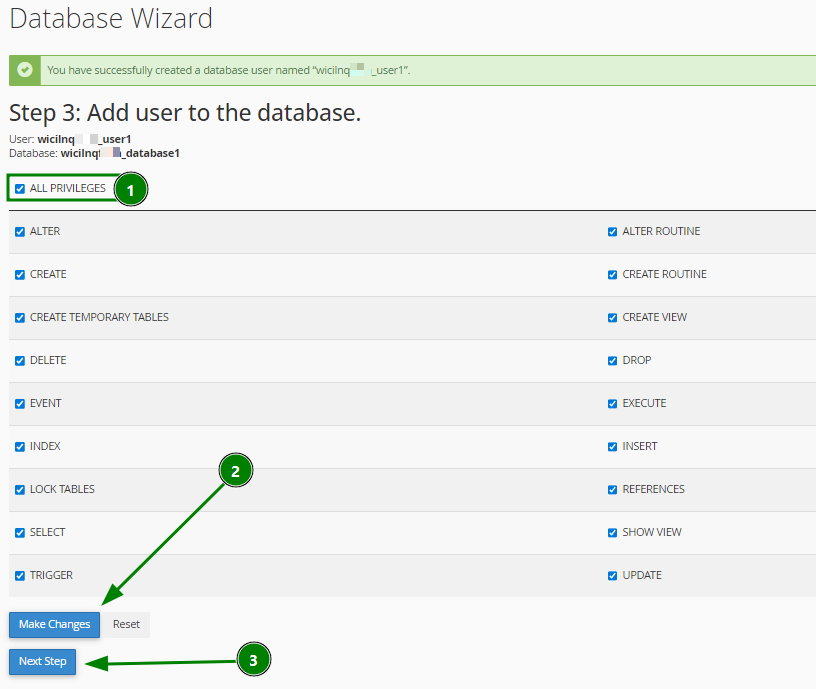
Successivamente, potrai scegliere quali permessi assegnare al nuovo utente. Per consentire l'accesso completo al database, seleziona Tutti i privilegi (1) e clicca su Applica modifiche (2) oppure su Passaggio successivo (3):
Fatto; tutto è stato configurato. Vedrai un messaggio di conferma che ti informa che l'utente è stato aggiunto correttamente al database.
Come gestire i database
È possibile gestire i database MySQL in cPanel utilizzando lo strumento phpMyAdmin. Permette di creare, modificare e rimuovere tabelle del database, oltre che importare ed esportare dati. Puoi anche eseguire query SQL, ottimizzare le tabelle, controllarle per errori, riparare problemi e regolare le impostazioni di collation.
Nota: Prima di usare phpMyAdmin, assicurati che il database con cui vuoi lavorare sia già stato creato.
Puoi trovare il menu phpMyAdmin in cPanel sotto la sezione Database.
È anche possibile accedere al menu corrispondente dal tuo account Spaceship > il menu Hosting Manager > clicca su Gestisci per aprire il menu di gestione della relativa sottoscrizione hosting > Avanzate > Gestione database > clicca su phpMyAdmin.
Una volta aperto, verrai reindirizzato alla seguente pagina:
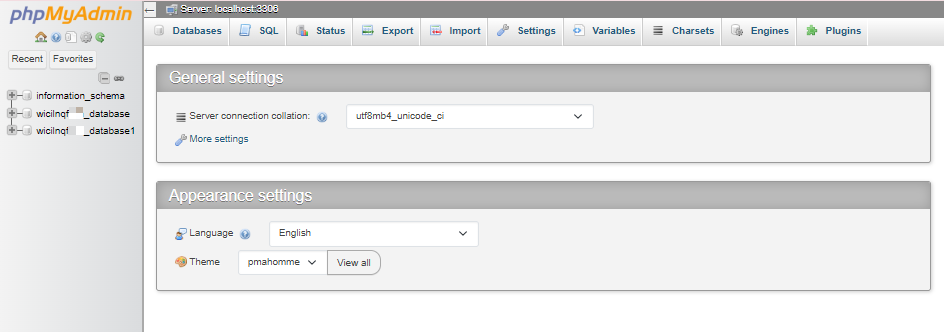
Di seguito, esamineremo le schede più comunemente utilizzate e il loro scopo.
Opzioni di gestione phpMyAdmin
Database
La scheda Database mostra un elenco di tutti i database disponibili nel tuo account cPanel. Da qui puoi selezionare qualsiasi database per gestirlo.
Se le statistiche del database sono abilitate, vedrai anche dettagli utili come la collation utilizzata, il numero di tabelle e righe, la dimensione dei dati e degli indici, la dimensione totale del database e qualsiasi overhead.
SQL
La scheda SQL ti permette di eseguire query SQL. Puoi incollare un comando SQL completo o costruirne uno impostando manualmente i parametri.
Tieni presente che questa scheda è sensibile al contesto. Ciò significa che la query verrà applicata al livello che stai visualizzando. Ad esempio, se non è selezionato alcun database ed esegui una query dalla home page di phpMyAdmin, potrebbe influire sull'intero server (o sul tuo account di hosting in caso di hosting condiviso).
Esporta
La scheda Esporta viene utilizzata per scaricare i dati del database in vari formati, come SQL, CSV, XML, PDF, Microsoft Excel o Microsoft Word. Puoi esportare l'intero database o scegliere solo tabelle specifiche.
Questa opzione è anch'essa sensibile al contesto, quindi puoi esportare tutti i database, un singolo database o anche solo una tabella, a seconda di ciò che è selezionato.
Importa
La scheda Importa ti consente di caricare dati del database da un file memorizzato sul tuo computer locale.
Nota: phpMyAdmin supporta importazioni di database fino a 1 GB. Se il file di backup è più grande, dovrai importarlo tramite SSH.
Opzioni di gestione database
Per gestire un database, clicca sul database con cui vuoi lavorare dalla scheda Database a sinistra:
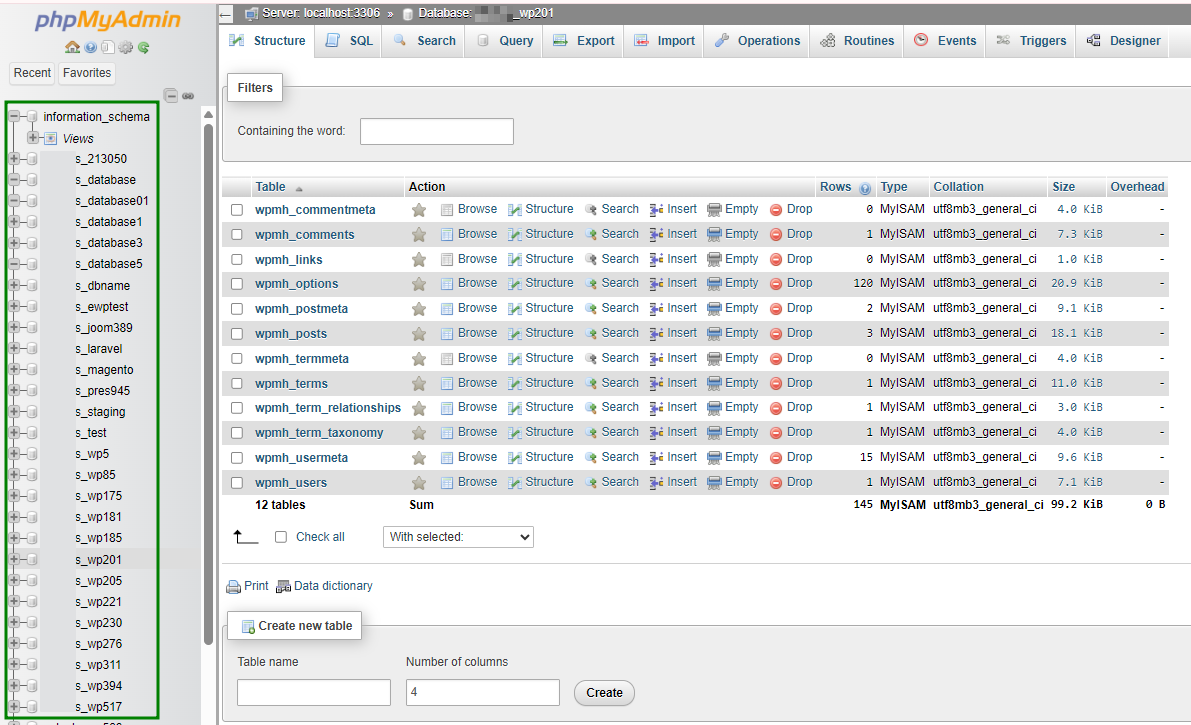
Questo aprirà il database selezionato e mostrerà tutte le tabelle aggiunte.
Crea tabella
Se non ci sono tabelle all'interno di un database, è possibile crearle:
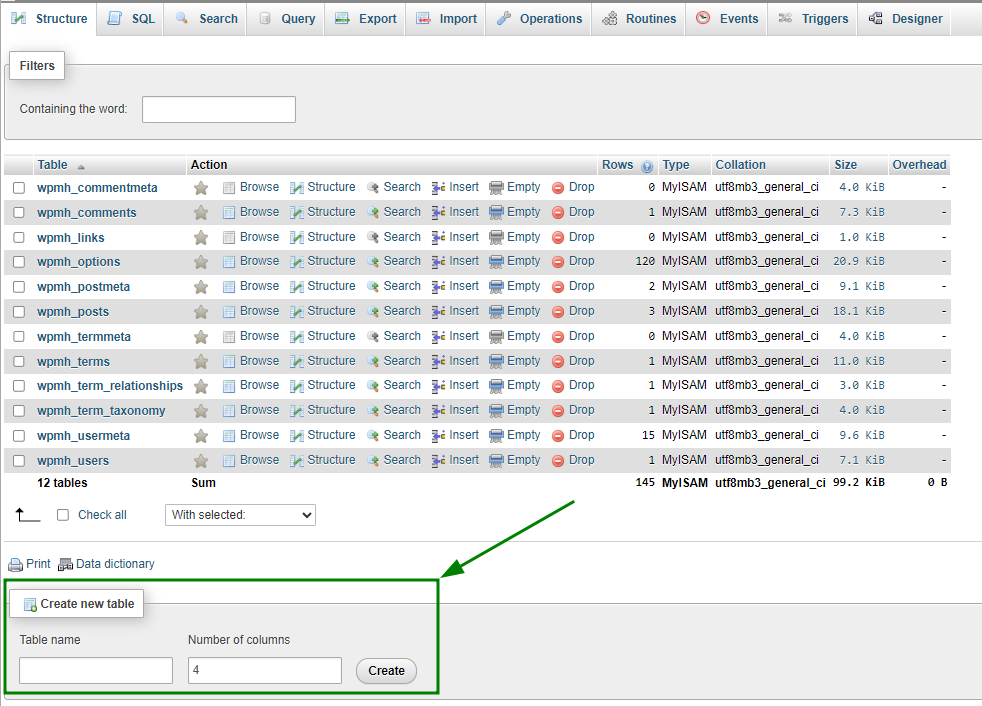
Inserisci un nome per la tua tabella nel campo Nome.
Specifica quante colonne deve avere la tabella nel campo Numero di colonne.
Clicca su Vai per passare al passaggio successivo.
Configura le colonne della tabella compilando i seguenti dettagli:
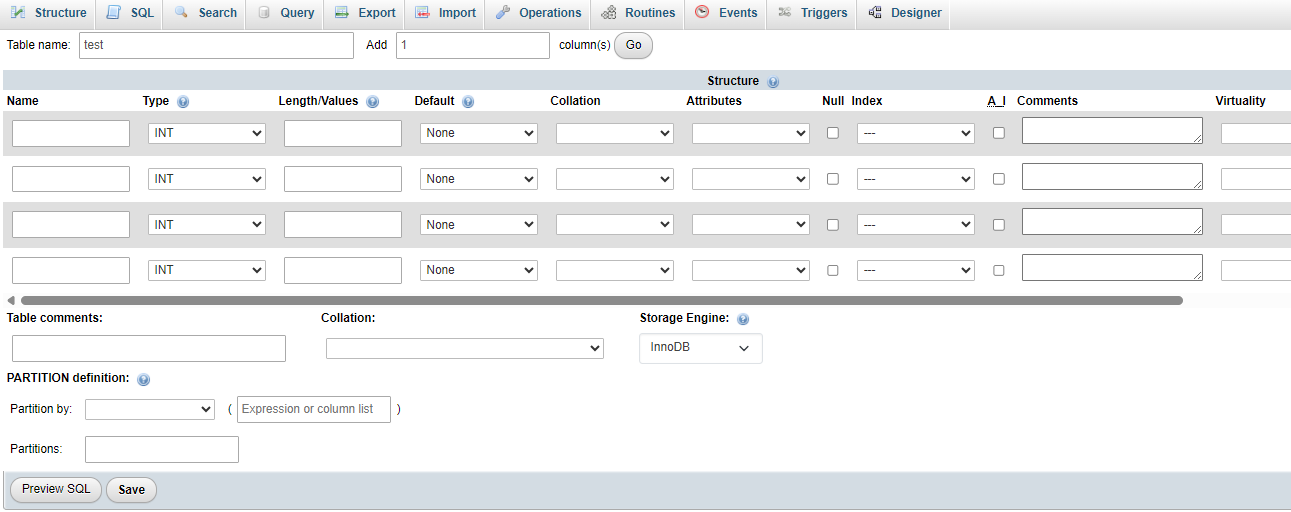
Nome – il nome di ciascuna colonna.
Tipo – il tipo di dati che la colonna conterrà. Le opzioni comuni includono:
-- INT – numeri interi (senza decimali)
-- CHAR – testo a lunghezza fissa
-- VARCHAR – testo a lunghezza variabile
-- TEXT – grandi blocchi di testo
-- DATE – solo data
-- DATETIME – data e ora
Lunghezza/Valori – richiesto per alcuni tipi di dati. Ad esempio, quando si utilizza CHAR, è necessario definire il numero massimo di caratteri.
I campi rimanenti sono opzionali e possono essere modificati se necessario.
Clicca su Salva per creare la tabella.
Gestione delle tabelle del database
Le seguenti azioni sono disponibili per ogni tabella: Sfoglia, Struttura, Cerca, Inserisci, Svuota e Elimina:
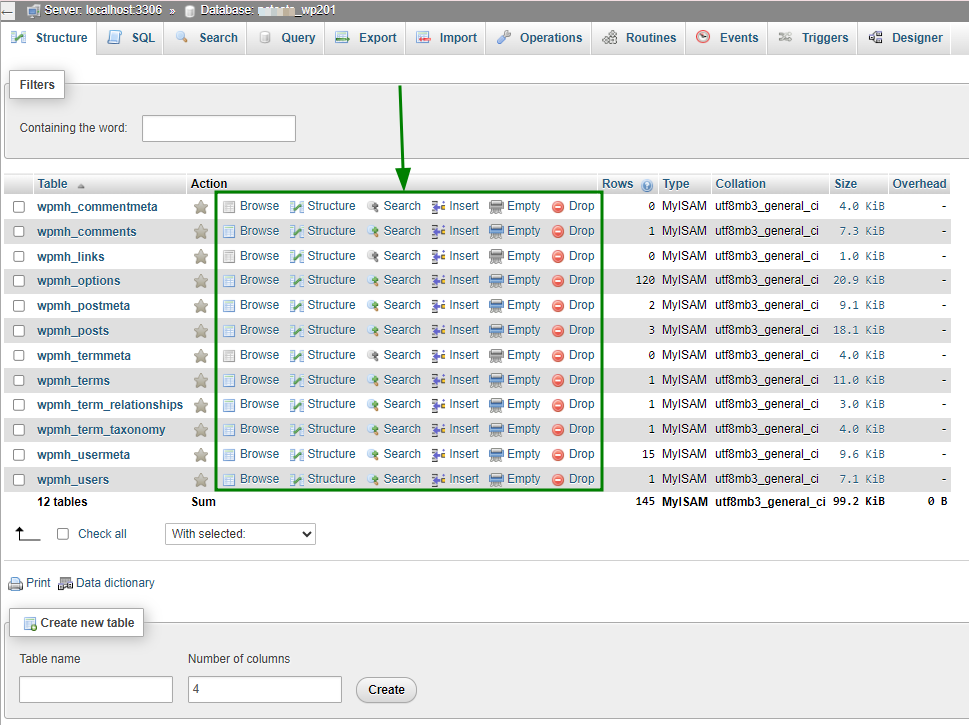
Sfoglia
L'opzione Sfoglia è disponibile solo per le tabelle che già contengono dati. Quando la clicchi, si aprirà un elenco dei record esistenti in una nuova visualizzazione. Per modificare una voce specifica, clicca sull'icona matita accanto ad essa. Questo aprirà il record per poter aggiornare i suoi valori.
Struttura
La vista Struttura mostra la struttura della tabella. Qui puoi vedere i nomi delle colonne, i tipi di dati, le collation, gli attributi, i valori predefiniti, le impostazioni extra e se ogni campo consente valori NULL.
Cerca
L'opzione Cerca ti permette di cercare dati specifici all'interno di una tabella. Puoi inserire una condizione WHERE personalizzata o utilizzare i campi "query per esempio" integrati. Clicca su Vai per eseguire la ricerca.
Inserisci
Usa l'opzione Inserisci per aggiungere nuovi record alla tabella. Compila i campi richiesti e clicca su Vai per salvare la nuova voce.
Svuota
L'azione Svuota rimuove tutti i dati dalla tabella mantenendo intatta la struttura della tabella.
Elimina
L'opzione Elimina elimina completamente la tabella insieme a tutti i suoi dati. Usa questa azione con attenzione, poiché non può essere annullata.