
Przy wyborze klienta poczty większość osób sięga po to, co jest zainstalowane domyślnie. Na Macu jest to Apple Mail. W systemie Windows — Outlook. I dla wielu to wystarcza. Ale jeśli Twoja skrzynka odbiorcza wydaje się powolna lub trudniejsza w zarządzaniu, warto przyjrzeć się innym opcjom.
Jaki jest najlepszy klient poczty ogólnie?
Wybór najlepszego klienta poczty ogólnie jest trudny, nie tylko dlatego, że każdy ma inne potrzeby. Ale gdybyśmy mieli wybrać klienta poczty, który spełnia najwięcej oczekiwań użytkowników, Spark email wypada świetnie pod każdym względem.
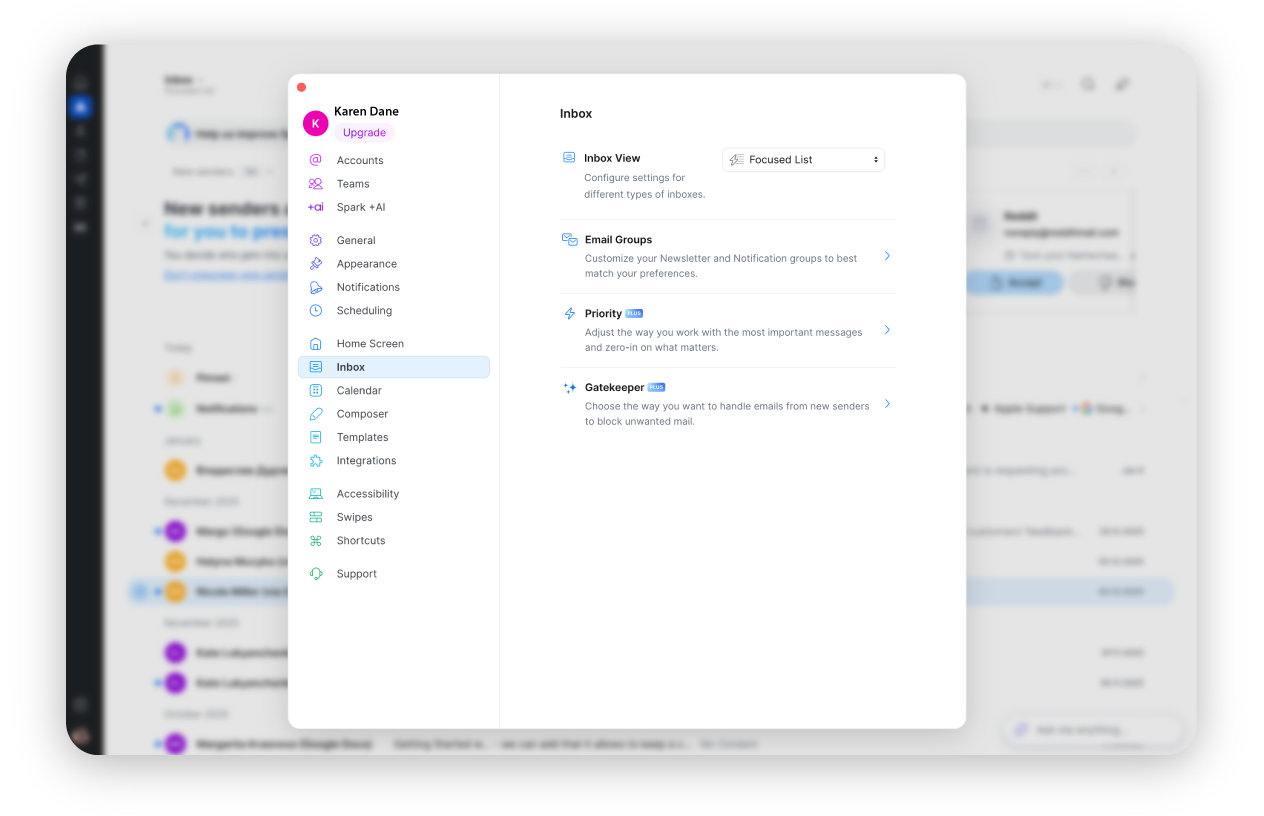
Jeśli siadasz w poniedziałkowy poranek i wzdrygasz się na widok gigantycznej liczby obok ikony poczty na pulpicie, prawdopodobnie potrzebujesz czegoś więcej niż standardowego podejścia „otwórz i odpowiedz”. Spark jest na szczycie naszej listy, ponieważ może pomóc Ci uporać się z tą pozornie nie do pokonania górą e-maili i wrócić do solidnej produktywności.
Szybkość Spark wynika z funkcji takich jak Smart inbox. Twoje e-maile są automatycznie sortowane do kategorii Personal, Notifications i Newsletters, a filtry możesz dostosować do swojego stylu pracy. Z czasem uczy się Twoich zachowań i działa coraz lepiej, bez potrzeby zastanawiania się nad tym.
Gdy już uporasz się z zalewem wiadomości i przyjdzie czas na odpowiedź, Spark +AI pomaga szybko przelać myśli na ekran dzięki szkicom tworzonym jednym kliknięciem, podpowiedziom dostosowującym się podczas pisania, gotowym odpowiedziom i przejrzystym podsumowaniom długich wątków e-mailowych lub spotkań.
Mówiąc prosto, Spark sprawdza się najlepiej, gdy próbujesz dobrze rozpocząć tydzień i nabrać rozpędu. Jeśli zarządzasz wieloma skrzynkami odbiorczymi i musisz szybko uporać się z pocztą, wszystko utrzymuje w ruchu. Otrzymujesz obsługę Gmail i Outlook oraz integracje z narzędziami takimi jak Todoist, Asana i Zoom.
Dlaczego Spark jest najlepszym klientem poczty:
Smart inbox – Automatycznie sortuje e-maile do kategorii Personal, Notifications i Newsletters.
Filtry niestandardowe – W pełni konfigurowalne i ulepszają się, gdy Spark uczy się, jak pracujesz.
Spark +AI – Pomaga szybko tworzyć wiadomości dzięki podpowiedziom uruchamianym jednym kliknięciem, które aktualizują się podczas pisania.
Podsumowania AI – W kilka sekund dają Ci sedno długich wątków e-mailowych i spotkań.
Gotowe odpowiedzi – Ograniczają powtarzalne odpowiedzi i oszczędzają energię psychiczną.
Łatwe integracje – Działa z Gmail i Outlook, z integracjami dla Todoist, Asana i Zoom.
Mocny wicelider
Jako dodatkowy, „nieszablonowy” wybór warto przyjrzeć się Missive, zwłaszcza jeśli pracujesz w większym zespole, który jest w stałej komunikacji.
Missive
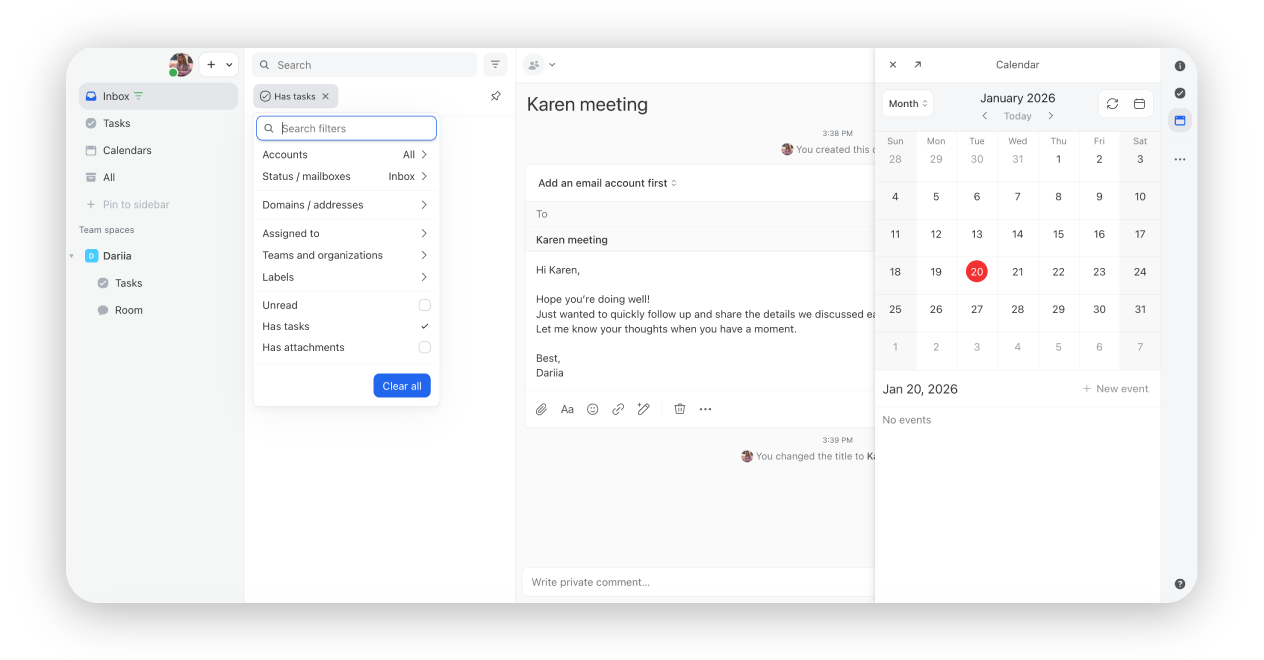
Missive wygląda jak zwykły klient poczty, ale tworzy doświadczenie podobne do aplikacji takich jak Slack, łącznie ze zdjęciami profilowymi. Oferuje poziom elastyczności, którego nigdy nie uzyskasz w tradycyjnym kliencie poczty. Reguły i automatyzacje pozwalają dopasować skrzynkę odbiorczą do tego, jak naprawdę działa Twój biznes, na przykład przez wybór reguł czasu odpowiedzi lub przypisywanie gotowych odpowiedzi do określonych typów interakcji.
Dodaj obsługę Gmail, Outlook i IMAP oraz ponad 25 integracji, takich jak HubSpot i Asana, a Missive staje się solidną alternatywą dla Google Workspace dla zespołów wysyłających setki e-maili dziennie.
Na co zwrócić uwagę w kliencie poczty w 2026 roku?
Na podstawowym poziomie e-mail to po prostu wiadomości przechowywane na serwerze. Twój klient poczty łączy się z tym serwerem, aby czytać, wysyłać, wyszukiwać i zarządzać tymi wiadomościami. Jeśli więc masz dwa różne klienty, a oba synchronizują i organizują te e-maile inaczej, otrzymasz zupełnie inne doświadczenie. Dlatego warto zwrócić uwagę na te kwestie.
Co naprawdę ma znaczenie w kliencie poczty
Wybierz niezawodną synchronizację IMAP/SMTP – Jeśli synchronizacja nie jest solidna, okaże się, że e-maile są zaktualizowane na niektórych urządzeniach, a na innych nie.
Wybierz OAuth2 zamiast haseł– Umożliwia logowanie przez Google lub Microsoft zamiast hasła. To bezpieczniejsze, a dostęp można natychmiast wyłączyć, jeśli coś pójdzie nie tak.
Wybierz tryb offline dla dużych skrzynek odbiorczych – Twoja poczta nadal działa bez internetu, ponieważ jest przechowywana lokalnie. Dzięki temu duże skrzynki pozostają szybkie, a załączniki otwierają się od razu.
Wybierz wyszukiwanie lokalne zamiast serwerowego– Wyszukiwanie na serwerze zależy od połączenia i od tego, czy dostawca jest dostępny. Wyszukiwanie lokalne sprawdza Twoje własne dane, więc wyniki są szybkie i działają offline.
Wybierz wbudowaną ochronę przed spamem i phishingiem– Odfiltrowuje spam, zanim go zobaczysz, oznacza e-maile, które próbują skłonić Cię do kliknięcia, i pokazuje, czy wiadomości są zweryfikowane lub chronione.
Funkcje z najwyższej półki
Tylko czysty import– Bez porządnego wsparcia dla migracji poczty stare e-maile mogą się przenieść, ale ich status, foldery lub znaczniki czasu będą nieprawidłowe.
Konta pozostają oddzielne – Najlepsi klienci poczty potrafią zarządzać wieloma kontami bez nakładania się. W przeciwnym razie może to prowadzić do krępujących pomyłek, jak odpowiedź z niewłaściwego konta.
Skróty oszczędzające czas– Powinny przyspieszać pracę, a nie ją spowalniać. Czasem kilka logicznych skrótów jest lepszych niż dziesiątki mylących.
Bez niespodzianek przy synchronizacji– Jeśli przeczytasz e-mail na telefonie, a na komputerze nadal będzie nieprzeczytany, szybko zacznie to irytować.
Jaki jest najlepszy klient poczty dla Windows?
Jeśli korzystasz z Windows, Outlook nadal jest najbardziej rozsądnym wyborem, nawet jeśli użytkownicy mieli pewne zastrzeżenia do najnowszych aktualizacji Microsoft. Dodaliśmy też drugiego i trzeciego klienta poczty, jeśli lubisz mieć wybór.
1. Outlook
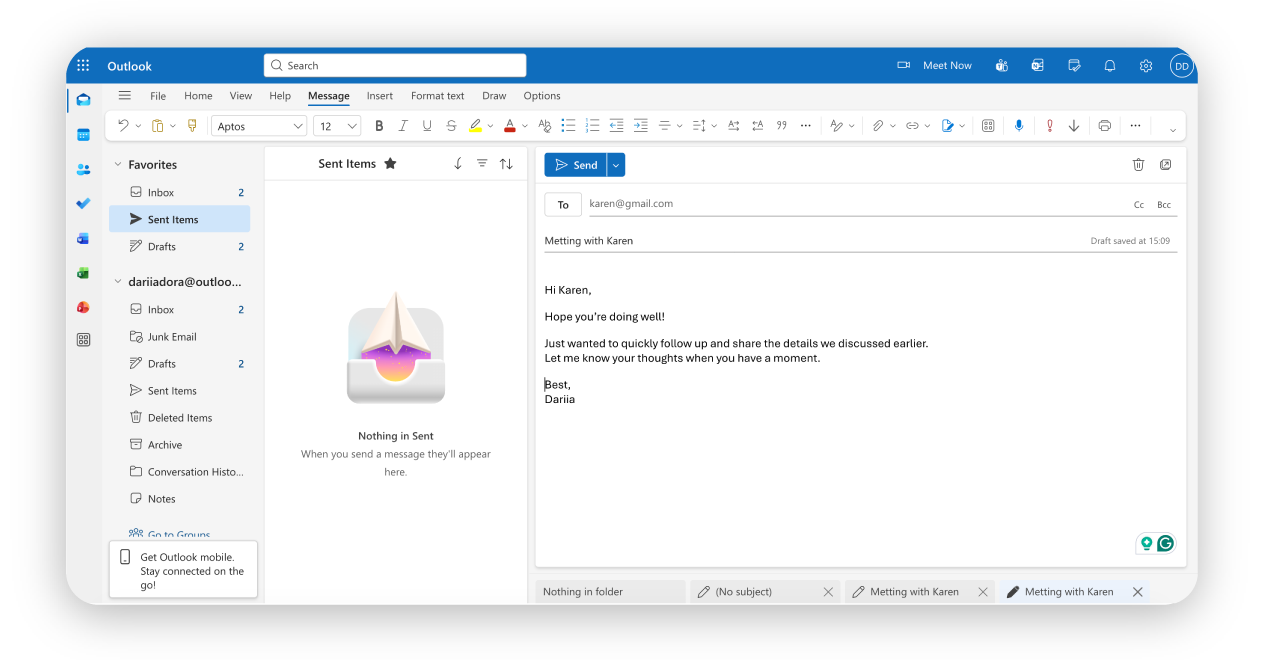
Nowa wersja porzuca sporą część bałaganu starej aplikacji na rzecz czystego interfejsu stawiającego na chmurę. Wyraźnie zaprojektowano ją tak, by odpowiadała wyglądowi i działaniu Outlook w wersji webowej, i właśnie tam Microsoft chce Cię mieć.
Funkcje takie jak przypinanie e-maili są dobrym przykładem tej zmiany. Teraz możesz przypinać ważne wiadomości na górze skrzynki odbiorczej, aby pozostawały widoczne, gdy napływają nowe e-maile. Interfejs jest czystszy, z mniejszą liczbą menu i większą ilością pustej przestrzeni. Jest prosty układ trzech kolumn i ujednolicona skrzynka odbiorcza, co oznacza, że wszystkie Twoje konta e-mail są w jednym miejscu, zamiast być rozrzucone po folderach, o których zapominasz.
Ta prostota oznacza jednak, że niektóre zaawansowane opcje nie zostały przeniesione. Zniknęły formatowanie warunkowe i widoki niestandardowe, a choć kalendarz robi kilka pomocnych rzeczy, jak automatyczne rozwijanie dzisiaj i jutro, nie jest to ogromna aktualizacja.
Największą zmianą jest to, jak ściśle wszystko jest połączone z chmurą, Microsoft 365, Teams i Copilot. Do tego bezpieczeństwo jest wyraźnie mocniejsze, zwłaszcza jeśli chodzi o ochronę przed phishingiem, co stanowi dużą poprawę.
2. Thunderbird
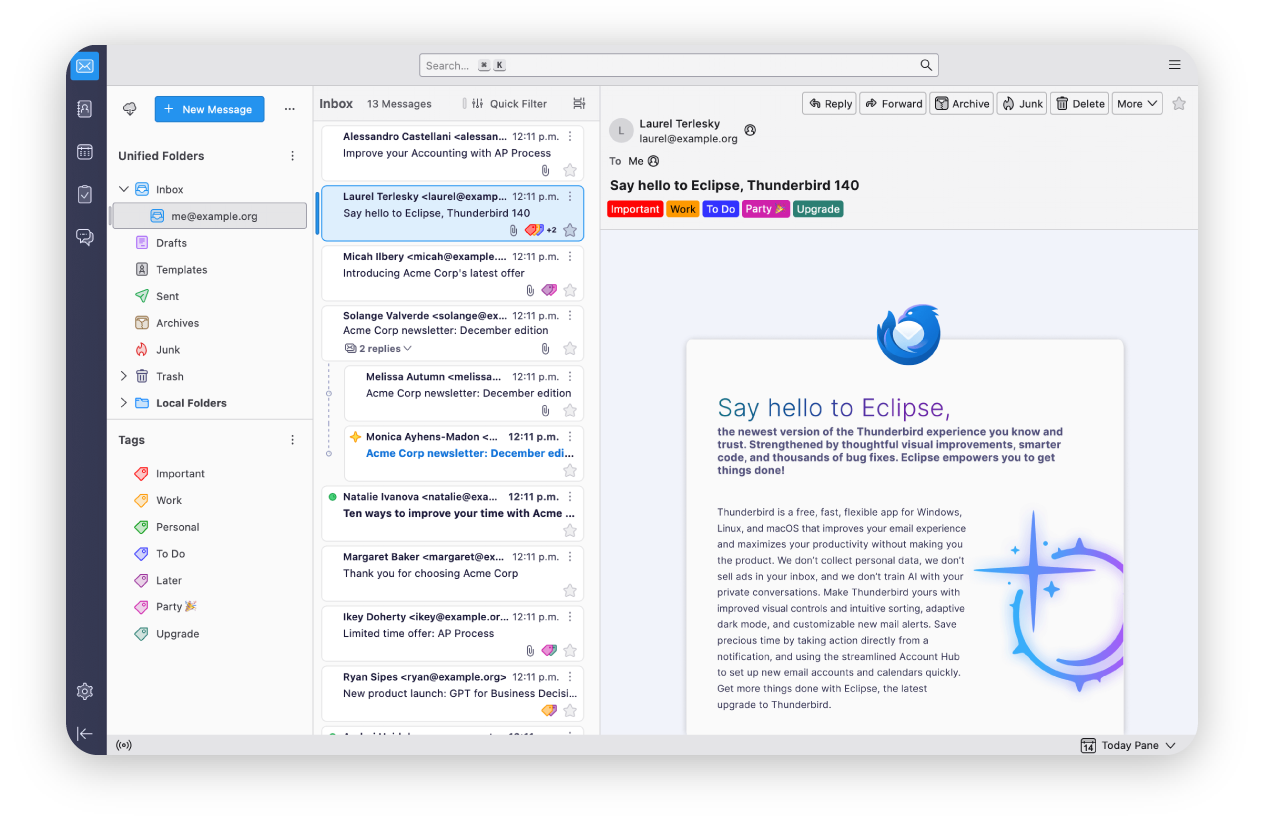
Thunderbird zdobywa drugie miejsce wśród najlepszych klientów poczty dla Windows, ponieważ bardzo dobrze radzi sobie z podstawami. Interfejs opiera się na układzie trzech paneli, który możesz dostosować, jeśli chcesz. Pozostaje szybki i stabilny nawet przy dużych skrzynkach i wielu kontach, a wszystko przechowuje lokalnie, więc możesz pracować offline. Do tego działa komfortowo na starszych komputerach lub obciążonych systemach, nie zużywając ogromnych zasobów.
Możesz podłączyć konta POP3, IMAP i Exchange, dodać kalendarze i zadania oraz rozszerzać funkcje przez dodatki wtedy, gdy naprawdę ich potrzebujesz. Prywatność to kolejna cicha zaleta — bez reklam, bez śledzenia i z solidną wbudowaną ochroną przed phishingiem. W kilku miejscach widać już jego wiek, a konfiguracja może wymagać odrobiny cierpliwości, ale jeśli chcesz klienta poczty, który szanuje Twoje dane i chętnie schodzi Ci z drogi, Thunderbird dobrze spełnia tę rolę.
Jak wypadają pod względem wydajności
Obsługa dużych skrzynek pocztowych
Outlook opiera się na synchronizacji z chmurą, aby poradzić sobie z obciążeniem, co działa dobrze, gdy wszystko się ustabilizuje.
Thunderbird przechowuje pocztę lokalnie, zachowując responsywność nawet wtedy, gdy historia Twojego konta zaczyna robić się trochę absurdalna.
Zużycie zasobów:
Outlook wymaga więcej od systemu, szczególnie na słabszych maszynach, i możesz to zauważyć, gdy wszystko nadal się synchronizuje.
Thunderbird jest lżejszy i bardziej przewidywalny, co ułatwia życie, jeśli Twój komputer nie jest całkiem nowy albo zwykle masz uruchomionych wiele rzeczy naraz.
Niezawodność wyszukiwania:
Wyszukiwanie w Outlook jest szybkie i skuteczne, a pomaga mu indeksowanie oparte na chmurze, które szybko znajduje нужne rzeczy.
Wyszukiwanie w Thunderbird jest bardziej podstawowe, ale niezawodne i działa także offline, co naprawdę docenisz dopiero wtedy, gdy padnie internet.
Jaki jest najlepszy klient poczty dla Maca?
Jest preinstalowany na każdym Macu. Niespodzianka, niespodzianka — to Apple Mail.
1. Apple Mail
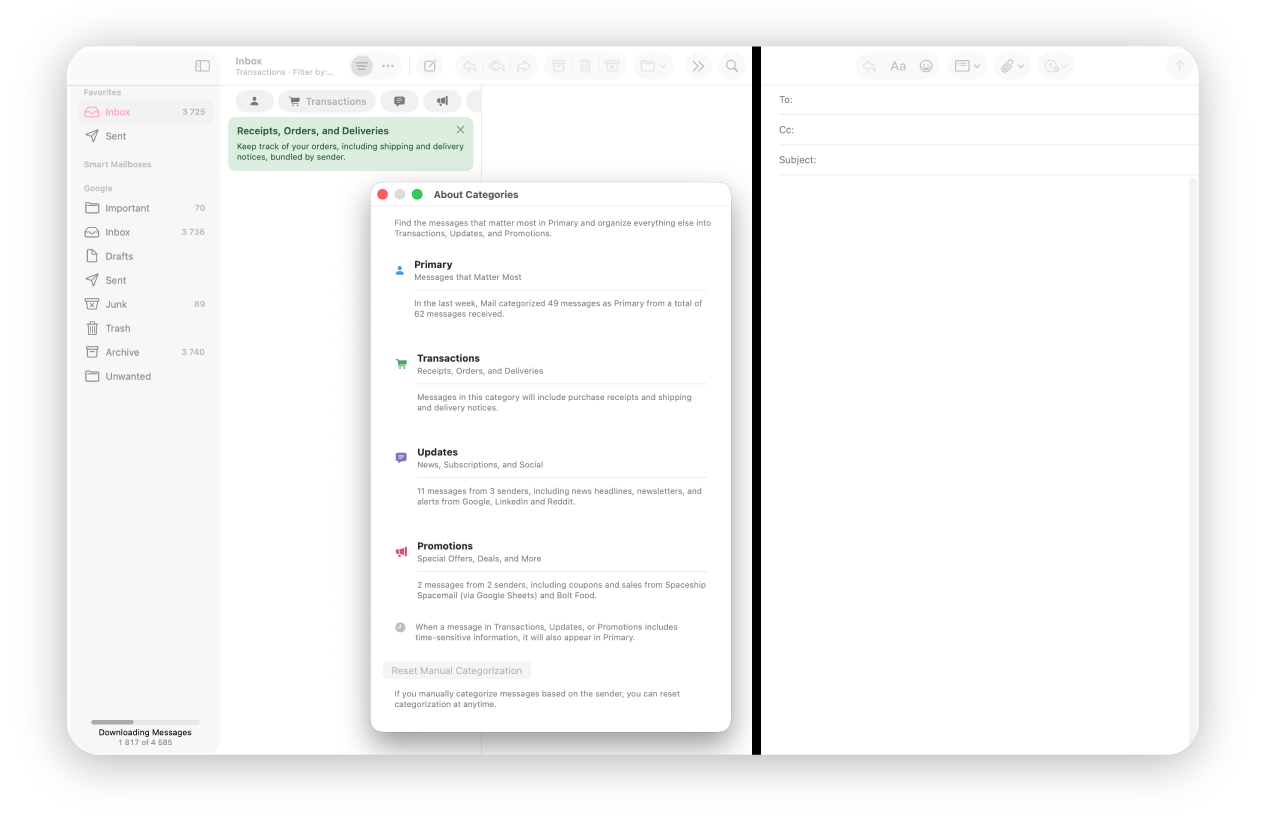
Interfejs Apple Mail jest uparcie prosty i ściśle wpleciony w ekosystem Apple. Prostota jest tutaj kompromisem. Nie dostajesz odkładania wiadomości, planowania wysyłki, inteligentnych skrzynek odbiorczych ani narzędzi do współpracy zespołowej, ale to zdecydowanie zamierzone.
Dostajesz za to pocztę, która działa niezawodnie. Wiadomości synchronizują się dyskretnie przez iCloud i są wspierane przez wbudowane narzędzia prywatności oraz regularne aktualizacje systemu. AI pomaga w wyszukiwaniu, co znacznie zwiększa efektywność. Wszystko działa na poziomie systemu, co oznacza, że Mail dobrze współpracuje z Calendar, Notes i resztą macOS bez dodatkowych integracji czy obejść.
2. Canary Mail
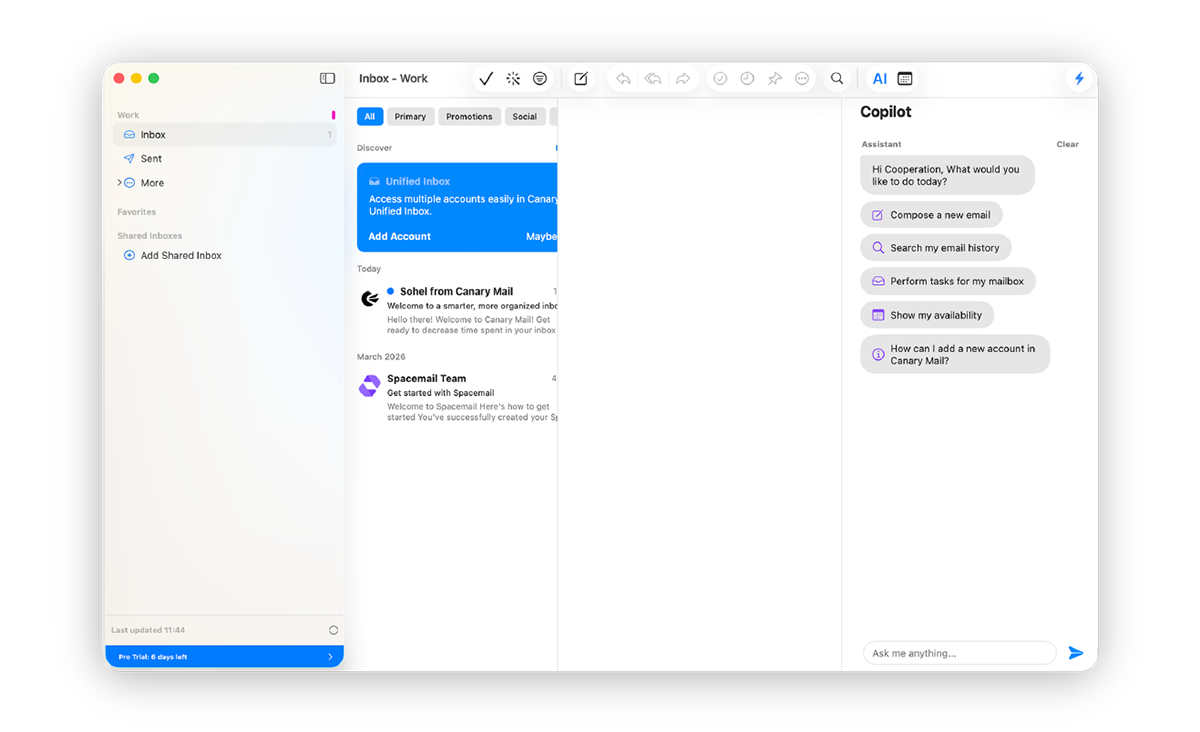
Canary Mail to mocny wybór dla każdego, kto chce prywatności i AI bez rezygnowania z kontroli nad swoimi danymi. Łączy się z Gmail, Outlook, iCloud, IMAP i Exchange w ujednoliconej skrzynce odbiorczej, więc zmiana klienta nie oznacza porzucenia kont.
Ta warstwa AI jest opcjonalna i nigdy nie uczy się na podstawie Twoich e-maili - to istotna różnica względem większości klientów stawiających przede wszystkim na AI. Obsługuje tworzenie szkiców, podsumowania i inteligentne sortowanie, a działa obok funkcji takich jak potwierdzenia odczytu, wyślij później, odłóż, szablony e-maili i blokowanie trackerów. Dla zespołów wspólna skrzynka odbiorcza sprawia, że współpraca przypomina bardziej helpdesk niż przekazywany dalej wątek.
Bezpieczeństwo to funkcja najwyższej klasy: OpenPGP, szyfrowanie end-to-end SecureSend i zgodność z HIPAA czynią z niego wiarygodny wybór dla osób z branży ochrony zdrowia, prawa lub finansów. Jeśli porównujesz opcje, dobrze wypada na tle Spark, Apple Mail i Thunderbird, a warto mu się przyjrzeć, jeśli naprawdę zależy Ci na inbox zero.
Dostępny na Mac, Windows, iPhone, iPadzie i Androidzie.
3. eM client
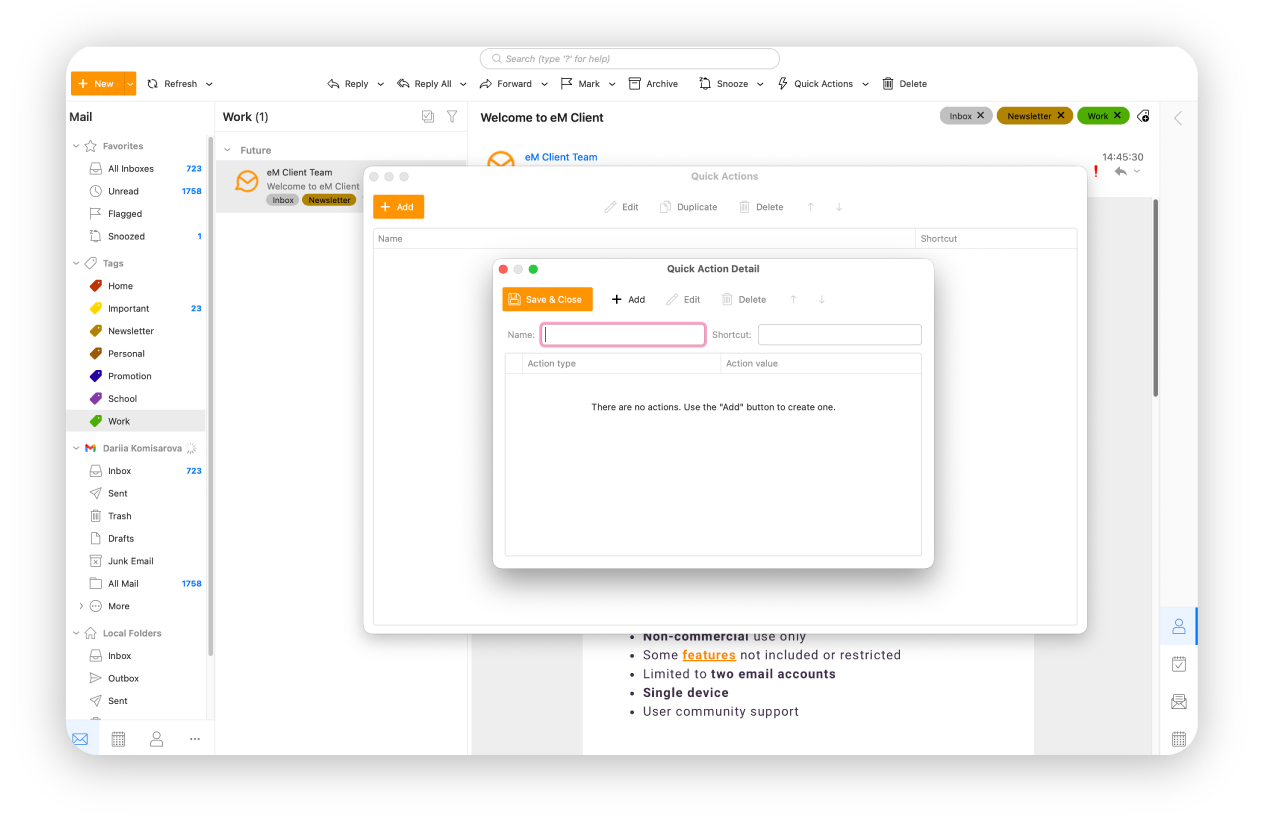
eM Client zajmuje trzecie miejsce wśród najlepszych klientów poczty dla Maców i zasługuje na nie, bo uczciwie pokazuje, czym jest. To desktopowy klient poczty dla osób, które chcą mieć wszystko w jednym miejscu i nie przeszkadza im odrobina konfiguracji, by to osiągnąć. E-mail, kalendarze, zadania, kontakty, notatki i czat — wszystko tu jest, upakowane w jednej aplikacji, która łączy się z niemal każdą usługą pocztową, z jakiej korzystasz.
Możesz dopasować aplikację do swojego stylu pracy. Kategorie skrzynki odbiorczej, szybkie akcje, szablony, odkładanie, przypomnienia, szyfrowanie, kopie zapasowe, a nawet narzędzia AI, jeśli chcesz pomocy przy pisaniu lub dostosowywaniu tonu. Działa na Windows, macOS, iOS i Androidzie, a prywatność traktuje poważnie, przechowując Twoje dane na urządzeniu. To nie jest najlżejsza ani najładniejsza opcja, ale jeśli lubisz wiedzieć, gdzie znajdują się Twoje dane, i mieć wszystkie narzędzia pod ręką, eM Client to solidny, konkretny wybór na trzecim miejscu.
Jak wypadają pod względem wydajności
Obsługa Spotlight i jej ograniczenia
Apple Mail używa do wyszukiwania funkcji Spotlight w macOS. Przez większość czasu działa szybko, ale bardzo duże skrzynki odbiorcze mogą czasem powodować problemy z ponownym indeksowaniem.
Canary Mail używa własnego lokalnego indeksu. Wyszukiwanie jest szybkie, działa offline i radzi sobie z dużymi skrzynkami wielokontowymi bez problemów z ponownym indeksowaniem, na które może natrafić Spotlight.
eM Client indeksuje pocztę lokalnie. Wyszukiwanie jest przewidywalne, działa offline, ale sprawia bardziej oldschoolowe wrażenie.
Integracja z iCloud
Apple Mail ma głęboką integrację z iCloud od razu po uruchomieniu. E-mail, kontakty i kalendarze synchronizują się automatycznie bez konfiguracji.
Canary Mail natywnie obsługuje iCloud obok Gmail, Outlook, IMAP i Exchange - wszystko w jednej ujednoliconej skrzynce odbiorczej bez dodatkowej konfiguracji.
eM Client także obsługuje iCloud za pomocą haseł specyficznych dla aplikacji. Synchronizacja jest niezawodna, ale konfiguracja wymaga nieco więcej wysiłku.
Wydajność na Macach z serii M
Apple Mail jest w pełni zoptymalizowany pod Apple Silicon. Lekki dla baterii, szybko się uruchamia i jest ściśle zintegrowany z macOS.
Canary Mail również jest zoptymalizowany pod Apple Silicon - pozostaje lekki dla zasobów nawet przy wielu kontach i działających funkcjach AI, co czyni go szczególnie dobrym wyborem dla MacBooków z serii M.
eM Client również działa natywnie na Apple Silicon, ale jego szerszy zestaw funkcji może wydawać się cięższy podczas długich sesji.
|
Którego klienta poczty wybrać?
Jeśli dotarłeś aż tutaj, nie potrzebujesz kolejnej listy funkcji. Chcesz po prostu coś wybrać i iść dalej. Oto prosty sposób, jak to zrobić.
Najlepszy dla zaawansowanych użytkowników – eM Client lub Thunderbird
Wybierz tę drogę, jeśli lubisz mieć kontrolę. Zarówno eM Client, jak i Thunderbird oferują mnóstwo zaawansowanych funkcji, dzięki którym poczta naprawdę staje się Twoja.
Najlepszy dla biznesu – Outlook
Bezpieczny wybór, jeśli Twój dzień już kręci się wokół Microsoft 365. Wszystko jest na miejscu. Kalendarze, Teams i poczta w jednym miejscu.
Najlepszy dla użytkowników dbających o bezpieczeństwo – Apple Mail i Canary Mail
Jeśli chcesz poczty, w której prywatność działa dyskretnie w tle, Apple Mail jest najlepszą opcją. Canary Mail idzie o krok dalej - OpenPGP, szyfrowanie E2E i zgodność z HIPAA sprawiają, że to lepszy wybór, jeśli bezpieczeństwo jest głównym powodem zmiany klienta.
Najlepsze doświadczenie mobile-first – Spark lub Gmail
Do aplikacji mobilnych, wybierz Spark, jeśli chcesz szybciej porządkować pocztę i sprawnie przez nią przechodzić dzięki kilku fajnym funkcjom. Wybierz Gmail, jeśli po prostu chcesz czegoś znajomego, co działa wszędzie.
Najlepsza darmowa opcja – Thunderbird
Bez reklam, bez śledzenia, działa offline i niewiele żąda w zamian.
Wybierz klienta poczty, który naprawdę do Ciebie pasuje
Jeśli więc siedzisz tu w 2026 roku i nigdy nie wyszedłeś poza preinstalowanego klienta poczty na swoim Macu lub urządzeniu z Windows, być może właśnie teraz jest na to czas. Może znajdziesz lepszą integrację z systemem. Może większą kontrolę albo silniejszą prywatność. Cokolwiek to będzie, nie musisz godzić się na domyślne rozwiązanie.
Najczęściej zadawane pytania
Jeśli zależy Ci na szybkości, Spark zwykle wydaje się najszybszy. Jeśli wolisz desktopowe programy pocztowe, które przechowują wszystko lokalnie, Thunderbird, eM Client i Canary Mail również są bardzo szybkie po zakończeniu synchronizacji.
Większość nowoczesnych klientów poczty dobrze obsługuje IMAP. W praktyce Thunderbird, eM Client, Spark, Outlook i Canary Mail są niezawodne. Thunderbird i eM Client są lepsze, jeśli chcesz przechowywać pocztę lokalnie i uniknąć niespodzianek związanych z synchronizacją.
Nie ma bezpośredniego zamiennika Outlook jako najlepszego klienta poczty dla Windowsa. To zależy od tego, do czego go używasz. Jeśli chcesz darmową alternatywę desktopową, Thunderbird jest częstym wyborem. Jeśli chcesz mieć kalendarze, zadania i kontakty w jednej aplikacji, eM Client jest bardzo zbliżony. Jeśli ważna jest obsługa wielu platform i większa prywatność, Canary Mail działa na wszystkich platformach i ma wbudowane szyfrowanie.
Dla większości osób Apple Mail to jedna z najbezpieczniejszych opcji. Przechowuje dane na Twoim urządzeniu lub w iCloud i opiera się na ochronie prywatności na poziomie systemu. Jeśli wolisz pełną lokalną kontrolę, Canary Mail, Thunderbird i eM Client również są mocnymi opcjami, zwłaszcza dzięki wbudowanej ochronie przed phishingiem i obsłudze szyfrowania.
Zwykle wynika to z problemów z synchronizacją, dużych skrzynek odbiorczych lub konfiguracji opartych głównie na chmurze, które próbują zachować spójność między urządzeniami. Częściej zdarza się to w aplikacjach pocztowych działających jak usługi webowe. Klienci poczty, którzy przechowują wiadomości lokalnie, jak Thunderbird czy eM Client, zwykle się uspokajają, gdy wszystko zostanie zsynchronizowane.
Jeśli sprawdzasz pocztę tylko od czasu do czasu, poczta w przeglądarce w zupełności wystarczy. Jeśli zarządzasz wieloma kontami lub chcesz mieć dostęp offline, dedykowana aplikacja pocztowa jest zwykle lepsza. Dlatego wiele z najlepszych aplikacji pocztowych w 2026 roku to nadal aplikacje natywne, a nie tylko strony internetowe.

Sugerowane artykuły




Komentarze (4)
Alex
2 maj 2026
Galina Muzyka
4 maj 2026
Randy
9 kwi 2026
Galina Muzyka
10 kwi 2026