
Los usuarios de internet, los desarrolladores de motores de búsqueda y los modelos grandes de lenguaje coinciden: a nadie le gusta un sitio web lento. Por eso hay muchas razones para revisar tu sitio con regularidad en busca de tiempos de carga lentos, ya que pueden surgir problemas que una prueba básica de velocidad puede explicar. Por eso es crucial contar con herramientas avanzadas de pruebas de rendimiento de WordPress, para que estés listo para responder cuando surja una necesidad crítica.
Por qué las pruebas de rendimiento de WordPress son críticas
Uno de los mayores errores que pueden cometer los propietarios de sitios es depender de una sola herramienta para las revisiones de rendimiento. El rendimiento depende de la experiencia del usuario, la estructura de la página, los recursos del servidor, los plugins y el tráfico, y cada uno puede causar un tipo diferente de lentitud.
Por eso vale la pena usar más de una herramienta para probar tu sitio. Estas son las cinco herramientas de revisión del sitio que veremos en este artículo:
Google Site Kit muestra cómo Google ve tu sitio y cómo se comportan las personas una vez que llegan.
El menú EasyWP Stats muestra cómo se están usando tus recursos de hosting.
Performance Lab te permite probar de forma segura mejoras más nuevas del front-end, módulo por módulo.
Query Monitor te da una vista técnica de las consultas a la base de datos, llamadas HTTP, hooks y comportamiento de PHP.
Site Health resalta problemas de configuración y componentes desactualizados dentro del propio WordPress.
En conjunto, estas herramientas te dan algo mucho más útil que una puntuación de velocidad. Te ayudan a encontrar posibles problemas, probarlos y hacer cambios significativos que mejoran el rendimiento.
Google Site Kit
Google Site Kit es el plugin oficial de WordPress de Google para conectar Search Console, Analytics, PageSpeed Insights y otros servicios de Google a tu panel. Una vez instalado, muestra decenas de mediciones esenciales del sitio directamente dentro del panel de WordPress. Esto significa que puedes revisar el rendimiento cada vez que inicies sesión en tu sitio web.
Comprender el panel de velocidad en Site Kit
Una de las razones más prácticas para instalar Site Kit es su conexión con PageSpeed Insights. Esa sección te da visibilidad directa de los datos relacionados con la velocidad sin hacer una revisión manual. Cuando encuentras una página en tu sitio web que se siente lenta, puedes obtener una respuesta inmediata sobre lo que está reportando el entorno de pruebas de Google.
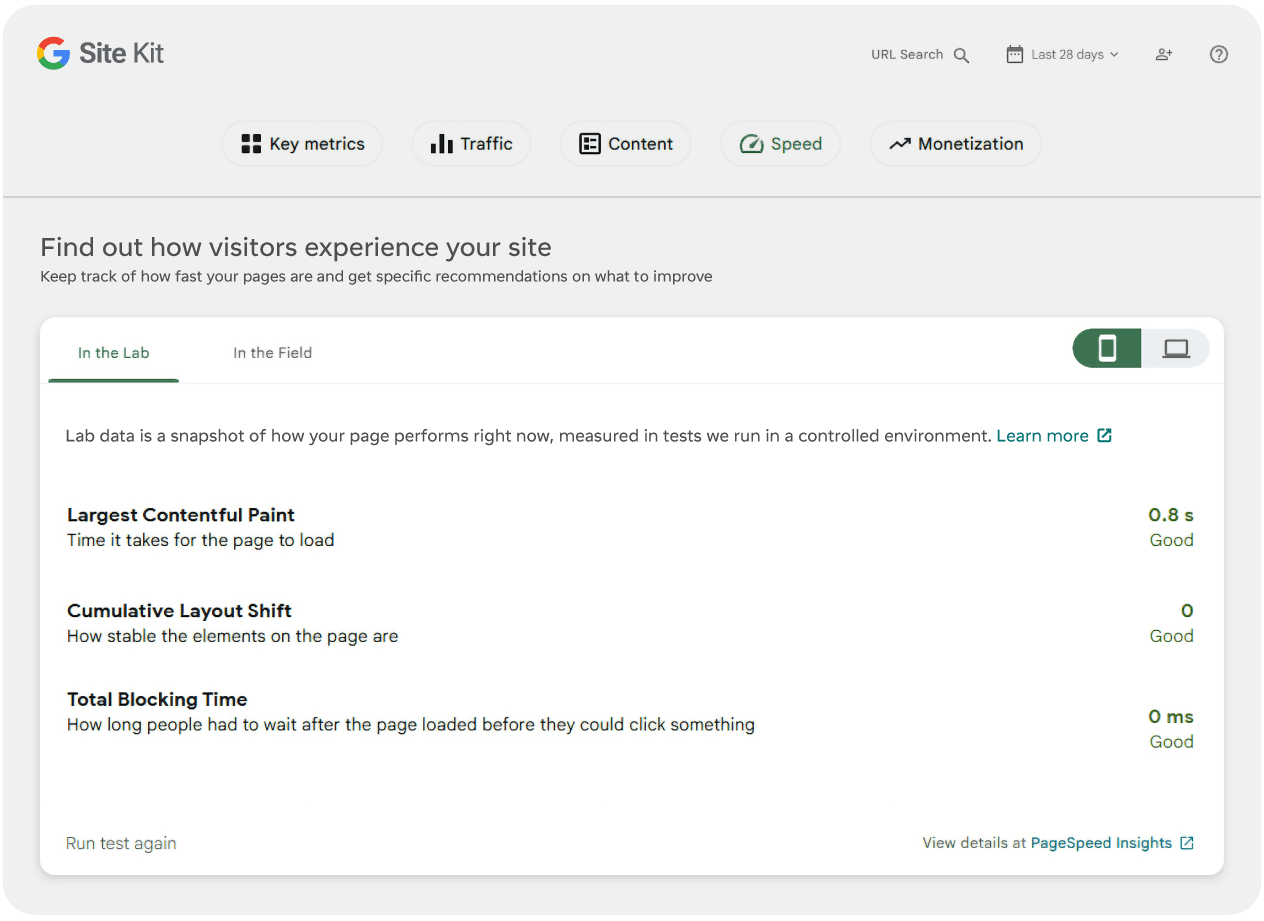
Una puntuación baja puede deberse a varias causas diferentes. Podría significar que tu página tiene demasiado JavaScript, demasiados elementos incrustados, imágenes demasiado grandes o cambios de diseño que perjudican la experiencia del usuario. En otras palabras, el panel de velocidad se usa mejor como una pista, no como un diagnóstico final.
Cuando sientas que tu sitio o una página en particular podría estar cargando lentamente, sigue estos pasos:
Abre Site Kit y revisa las puntuaciones en la pestaña de velocidad, alternando entre la puntuación de móvil y de escritorio, y tomando capturas de pantalla para compararlas después.
Haz clic en “Run test again” para obtener una puntuación actual de la prueba, compárala con tu captura de pantalla y revisa si hay diferencias.
Abre PageSpeed Insights desde el enlace para obtener datos más detallados, si es necesario.
Compara las puntuaciones de todas las pruebas y busca patrones o cualquier inconsistencia.
Si todas tus puntuaciones aparecen en verde, lo que indica resultados positivos, la lentitud podría estar relacionada con tu dispositivo o navegador, en lugar del sitio web. Las puntuaciones más bajas en amarillo y rojo significan que es momento de considerar optimizaciones para tu sitio.
Aunque estas puntuaciones de velocidad son solo el punto de partida, son mediciones críticas y pueden afectar la frecuencia con la que los usuarios ven tu sitio, especialmente a través de los resultados orgánicos de búsqueda de Google. Visita con frecuencia la sección Speed del panel de Site Kit, ya que las puntuaciones bajas en las pruebas aquí son una de las formas más sencillas de identificar problemas de rendimiento.
Usa el panel de tráfico para detectar otros problemas de rendimiento
Algunos problemas de rendimiento no pueden detectarse en una puntuación de prueba de velocidad. Por eso es importante prestar atención a lo que hacen los usuarios reales cuando visitan tu sitio. Afortunadamente, Site Kit reúne datos de Search Console y Analytics para que puedas revisar el tráfico, el comportamiento a nivel de página y cómo las personas encuentran y usan tu contenido desde dentro de WordPress.
Eso significa que puedes usar las tendencias de tráfico para inferir conclusiones sobre problemas de rendimiento, incluso cuando un panel de velocidad no los muestra directamente.
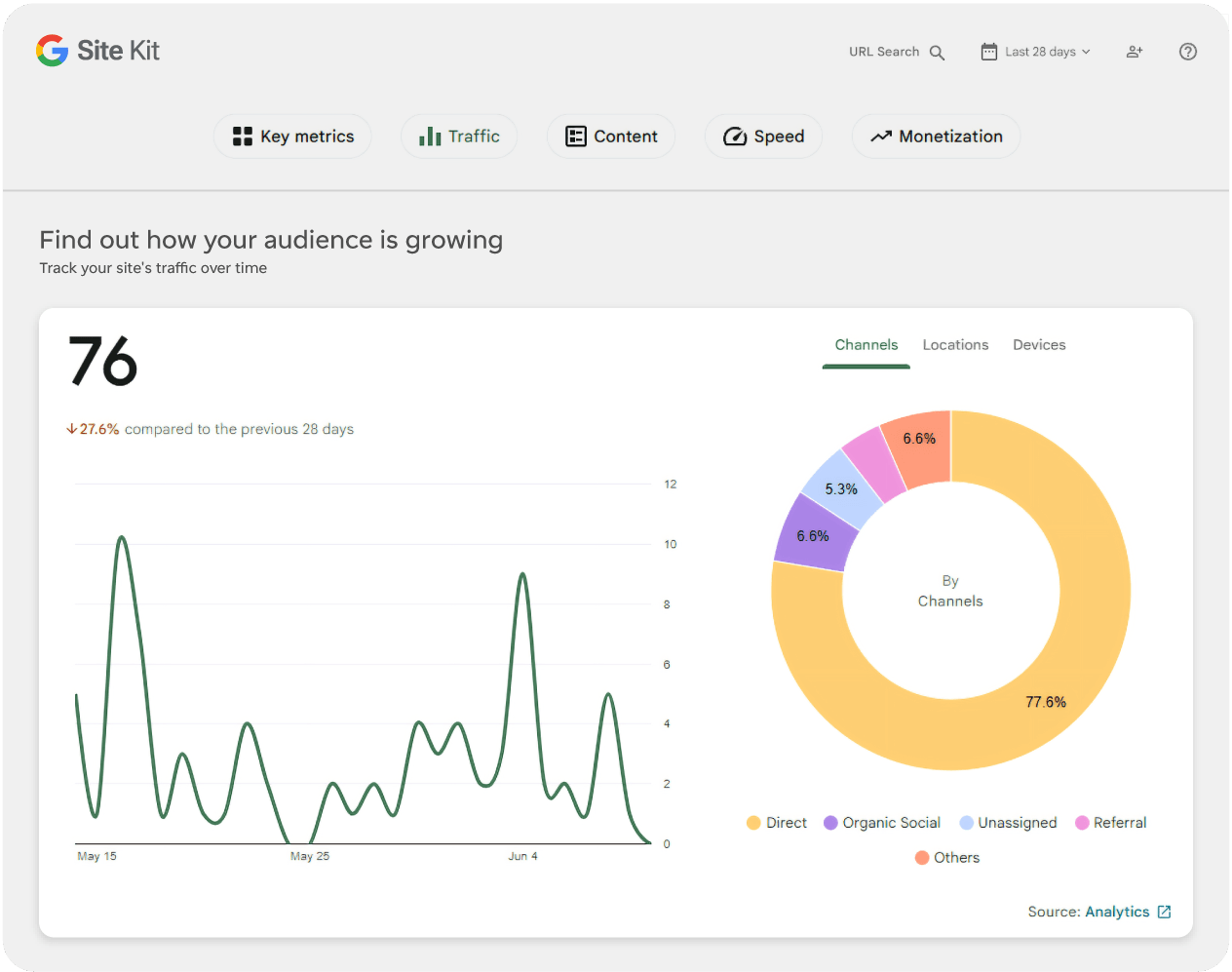
La sección Traffic te dará información agregada de todo tu sitio, y puedes alternar entre canales, ubicaciones y datos relacionados con dispositivos. Luego puedes hacer clic en el enlace de Analytics en la esquina inferior derecha para ver las cosas con más detalle. Por ejemplo:
Si el tráfico móvil es alto pero las conversiones son bajas, eso es una señal para comparar más de cerca los resultados móviles de PageSpeed y el comportamiento del diseño en móvil.
Si un artículo obtiene muchas más sesiones nuevas que el resto de tu sitio, esa página merece atención especial de rendimiento porque cualquier lentitud allí afecta a una mayor proporción de visitantes.
Si el tráfico orgánico hacia una página es constante pero la interacción cae drásticamente después de un rediseño o una migración de tema, es posible que hayas introducido un problema de UX o de carga en esa página.
Esto no es una prueba por sí sola, pero sí es una fuerte evidencia direccional. Site Kit te ayuda a detectar qué páginas importan más y qué segmentos de audiencia podrían estar experimentando la mayor fricción.
EasyWP Stats
Una vez que tengas una teoría a partir de Site Kit, ve a tu panel de EasyWP y abre el menú Stats. EasyWP incluye seguimiento integrado para métricas centradas en visitantes e Insights que te ayudan a entender las gráficas y encontrar oportunidades de mejora.
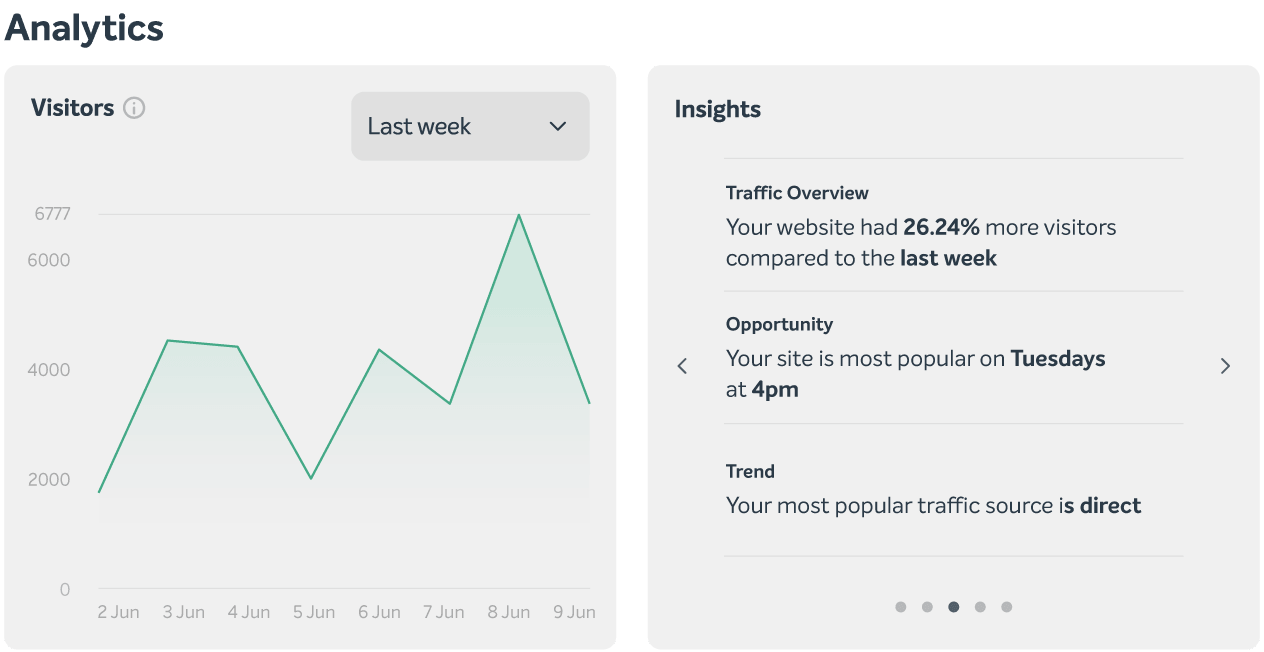
Esto importa porque la lentitud del sitio puede deberse a una variedad de problemas diferentes. A veces la página es pesada por decisiones de diseño del front-end. Otras veces, los recursos subyacentes están siendo exigidos en exceso por picos de tráfico, plugins ineficientes, procesos en segundo plano o algo más.
Qué observar en la sección Performance
El área de Stats rastrea el uso de CPU y RAM por ti, y puedes ver el uso de ancho de banda durante los últimos 7 días.
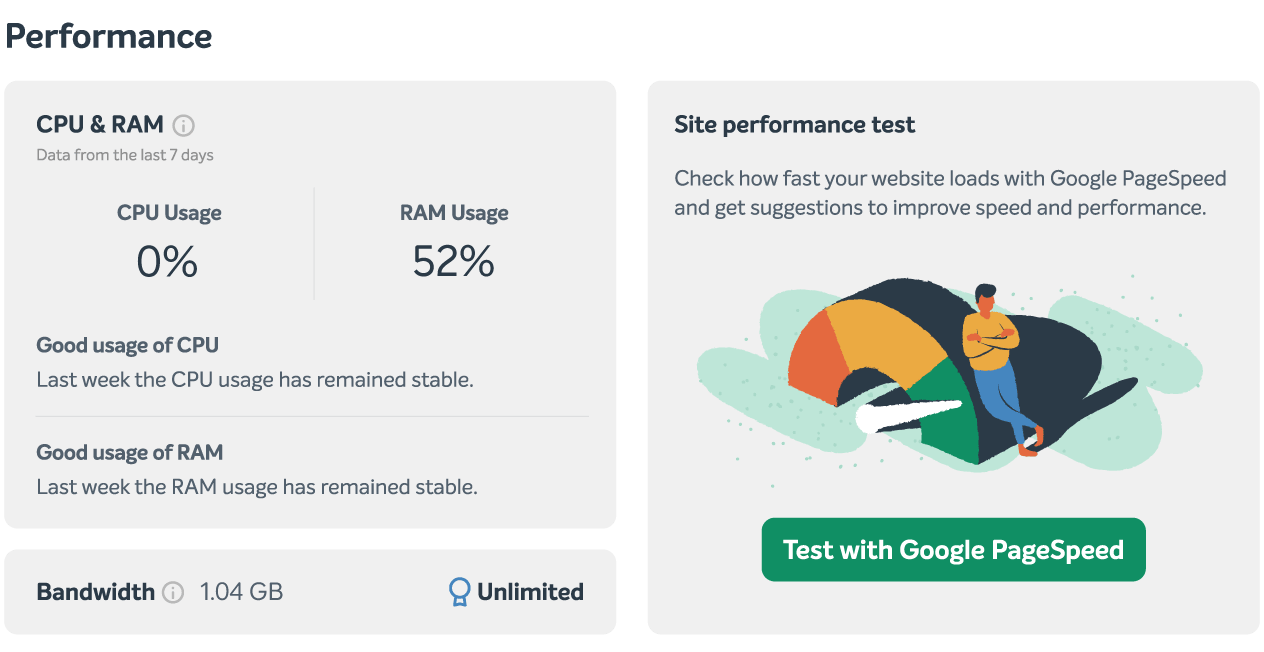
Los picos temporales pueden ocurrir durante actualizaciones rutinarias de software, cambios en el sitio o periodos con más visitantes de lo habitual. Eso significa que la clave no es entrar en pánico por un solo pico. Lo mejor es buscar si los picos son frecuentes o si superan buenos niveles de uso durante largos periodos de tiempo.
Estas son las causas más comunes cuando ves un pico en las mediciones de Performance:
Métrica | Qué puede significar un aumento repentino | Qué considerar después |
|---|---|---|
CPU | Más trabajo de PHP, un proceso de plugin, más solicitudes sin caché o mayor volumen de tráfico | Revisa si recientemente actualizaste WordPress, cambiaste plugins o lanzaste una campaña |
RAM | Mayor actividad de plugins, procesamiento en segundo plano, o generación de páginas que consume mucha memoria | Revisa cambios recientes en plugins/temas y busca páginas dinámicas que omiten la caché |
Ancho de banda | Más visitantes, más bots, recursos más grandes, o entrega repetida de medios pesados | Revisa las páginas principales, los patrones por dispositivo y si las imágenes o los recursos de video son demasiado grandes |
Cuándo los cambios drásticos realmente importan
Los cambios significativos merecen atención cuando coinciden con picos reflejados en el menú Stats. Si ves esto, hazte estas preguntas:
¿El pico ocurrió justo después de una actualización de plugin, tema o WordPress?
¿Ocurrió después de publicar una nueva página con imágenes grandes, elementos incrustados o video?
¿Sucedió después de una campaña de tráfico, envío de boletín o un aumento repentino en el ranking?
¿El sitio realmente es más lento para los visitantes, o esto es solo una anomalía en la gráfica?
Aquí es donde el menú EasyWP Stats se convierte en algo más que un panel. Se convierte en una forma de separar un sitio saludable de uno bajo presión.
Performance Lab
Si Site Kit muestra un problema de experiencia de página y EasyWP no muestra un problema importante de recursos, probablemente estás lidiando con una optimización del front-end. Ahí es donde el plugin Performance Lab se vuelve útil.
Performance Lab es una colección de módulos de WordPress enfocados en el rendimiento creados por el equipo de WordPress, muchos de los cuales están pensados para probar mejoras antes de que eventualmente pasen al núcleo. En lugar de forzar un gran cambio de todo o nada, te permite activar funciones individuales y evaluarlas en tu sitio.
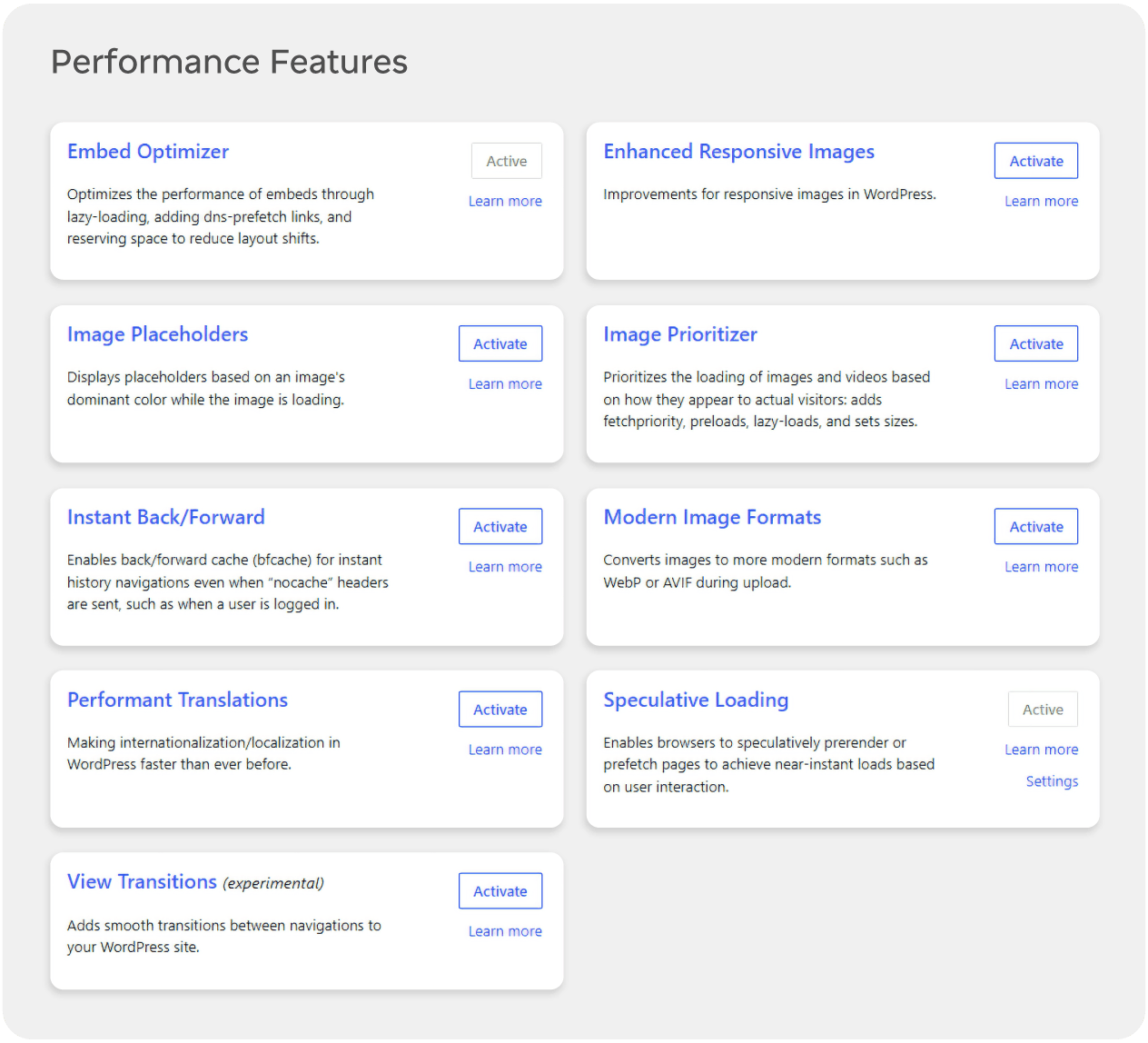
Empieza por revisar estos módulos
Actualmente, hay 9 módulos diferentes dentro del plugin Performance Lab, todos los cuales pueden activarse por separado según las necesidades de tu sitio. Para la mayoría de los propietarios de sitios, estos son los módulos que vale la pena entender primero.
Embed Optimizer
Usa esto para reducir el costo del contenido incrustado, especialmente cuando las páginas dependen de YouTube, publicaciones sociales u otros elementos incrustados de terceros. Actívalo en páginas con muchos elementos incrustados y que se sientan lentas o inestables mientras cargan. Omítelo en páginas sin elementos incrustados o con muy pocos, donde añade complejidad sin un beneficio claro.
Image Placeholders
Esto agrega marcadores de posición ligeros para que las páginas se sientan visualmente estables mientras cargan las imágenes, lo que puede mejorar el rendimiento percibido y reducir los saltos de diseño. Actívalo en páginas con muchas imágenes, especialmente en móvil, donde los espacios en blanco y los cambios de diseño son comunes. Es menos útil en artículos centrados en texto con muy pocas imágenes, donde quizá no notes mucha diferencia.
Speculative Loading
Esto usa la API Speculation Rules del navegador para precargar o prerenderizar las páginas siguientes más probables, lo que puede hacer que la navegación se sienta casi instantánea. Funciona mejor en sitios con rutas de navegación claras, como archivos de blog, documentación o tiendas donde los usuarios suelen hacer clic de una página interna a la siguiente. Ten cuidado en sitios con flujos muy dinámicos, paneles con sesión iniciada o acciones sensibles, donde precargar URLs adicionales podría crear trabajo innecesario o efectos secundarios inesperados.
Modern Image Formats
Esto ayuda a entregar formatos de imagen más nuevos donde haya compatibilidad, lo que puede reducir drásticamente el peso de las imágenes en páginas con mucho contenido multimedia. Es una opción sólida para sitios que dependen mucho de la fotografía, imágenes destacadas o galerías de productos. Antes de activarlo en todas partes, revisa cómo interactúa con tu tema, CDN y cualquier plugin existente de optimización de imágenes, para que no termines acumulando herramientas superpuestas.
Enhanced Responsive Images
Esto mejora cómo se seleccionan los tamaños de imagen, lo cual es útil para temas que no siempre envían el tamaño de imagen más eficiente a cada pantalla. Vale la pena activarlo si ves que los usuarios móviles descargan imágenes grandes con tamaño de escritorio, o si los reportes de PageSpeed señalan una entrega ineficiente de imágenes. Evita usarlo a ciegas junto con varios otros plugins de manejo de imágenes sin hacer pruebas, porque demasiadas optimizaciones de imágenes superpuestas pueden hacer que la solución de problemas sea más difícil en lugar de más fácil.
Query Monitor
Query Monitor es un panel de herramientas para desarrolladores de WordPress que expone consultas a la base de datos, errores de PHP, hooks y acciones, llamadas a la API HTTP, scripts, estilos e información relacionada de depuración. Es excelente cuando quieres entender por qué la carga de una página específica es costosa a nivel de código.
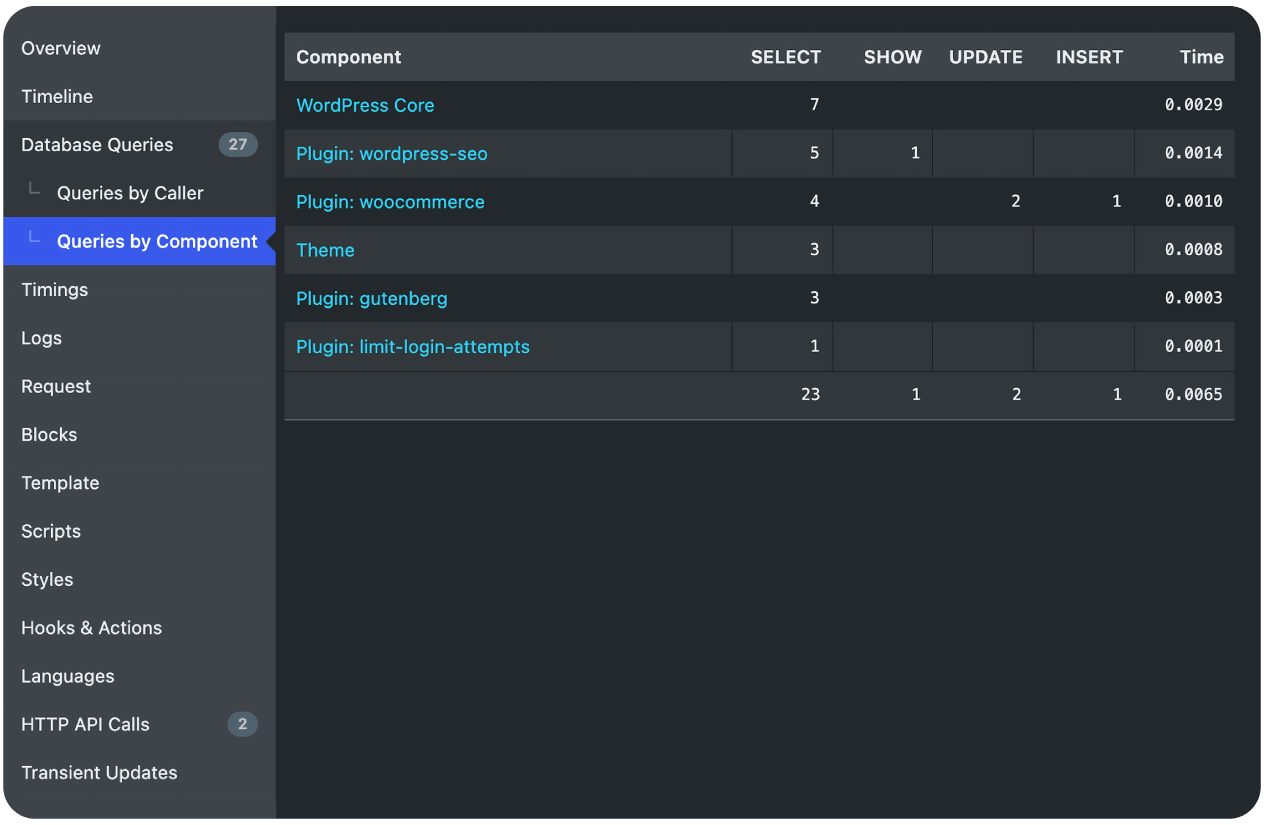
Para los propietarios de sitios, los datos más útiles suelen venir de cuatro lugares:
Los paneles de consultas, que muestran consultas lentas y duplicadas a la base de datos.
El desglose por componente, que ayuda a identificar si un plugin, tema o el núcleo es responsable de esas consultas.
La vista de la API HTTP, que muestra llamadas externas que pueden retrasar la generación de la página.
El panel general, que resalta el tiempo de generación de la página y el uso de memoria.
La razón para mantener Query Monitor en un papel de apoyo es que responde una pregunta más limitada. No es muy bueno para entender el comportamiento más amplio de los visitantes, los patrones de tráfico a largo plazo o la presión sobre los recursos a nivel de cuenta. Es excelente cuando ya sospechas de un plugin, plantilla o ruta de solicitud en particular y quieres confirmación técnica.
Site Health
Hay una última herramienta sencilla de la que hablar hoy, y puedes acceder a ella con un solo clic. Abre Tools en tu panel de WordPress y ve a Site Health.
Site Health está integrado en WordPress e incluye tanto una pantalla de Status como una pantalla de Info, lo que te da una vista rápida de si tu configuración tiene problemas evidentes que podrían afectar la seguridad, la estabilidad y el rendimiento.
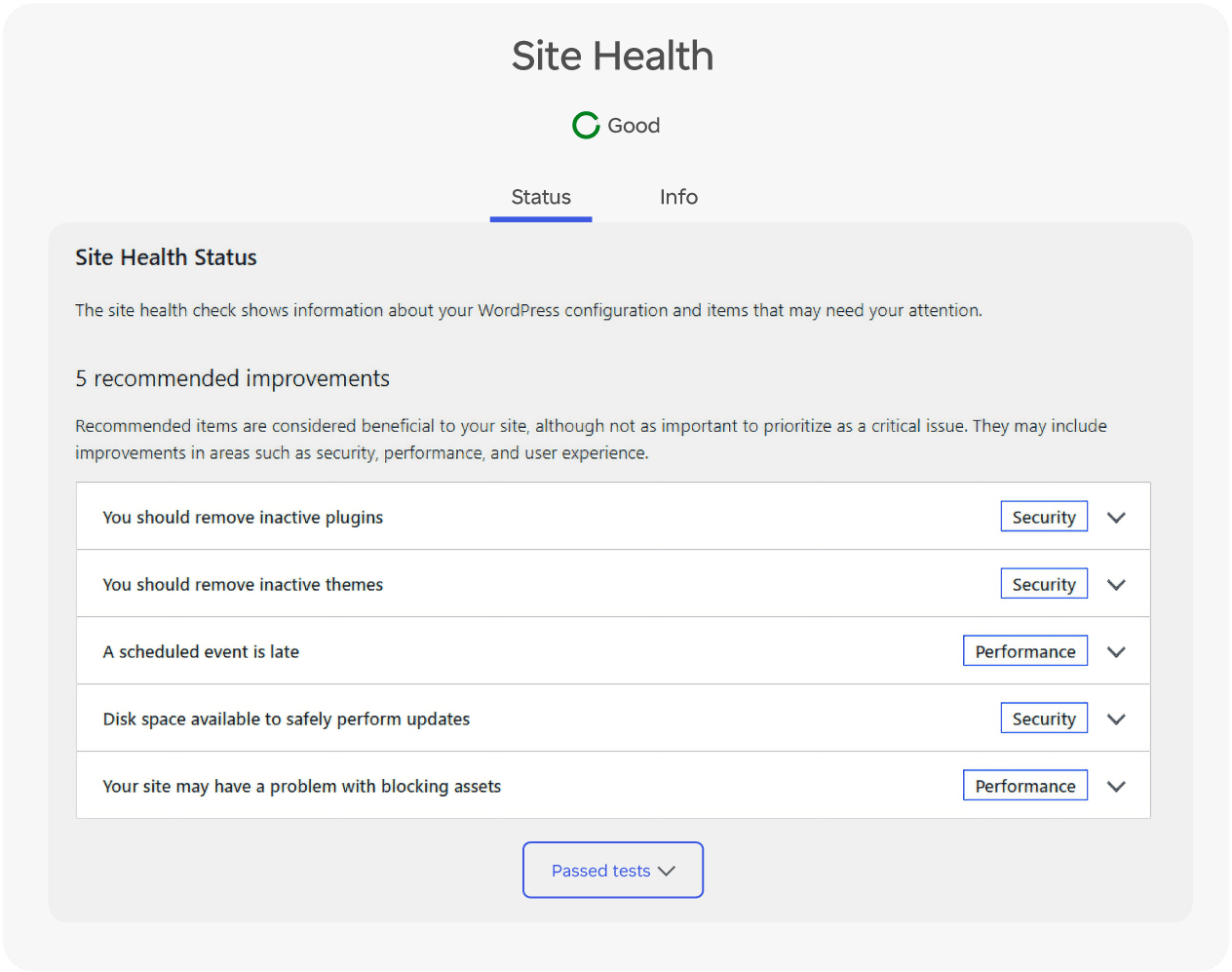
Esto importa porque el trabajo de rendimiento “avanzado” puede desperdiciarse si lo básico sigue fallando. Site Health puede orientarte hacia un núcleo de WordPress desactualizado, versiones antiguas de PHP, problemas con el modo de depuración, plugins inactivos pero innecesarios, problemas con tareas programadas y otros elementos de configuración que reducen silenciosamente el rendimiento.
La pestaña Info también es útil cuando necesitas contexto. Te da una instantánea de tu versión de WordPress, configuración del servidor, tema activo, plugins activos y otros detalles técnicos que ayudan a explicar los resultados que estás viendo en otros lugares.
En otras palabras, Site Health no es donde resuelves todos los problemas de velocidad. Es donde confirmas que tu base no está socavando el resto de tus pruebas.
De dónde suelen venir las mayores mejoras

Una de las cosas más útiles que te enseñan las pruebas avanzadas de rendimiento es que no todos los problemas tienen la misma solución. Esa es también la razón por la que este enfoque de múltiples herramientas funciona tan bien. Google Site Kit te ayuda a ver cómo los usuarios y Google experimentan tu sitio. EasyWP Stats muestra lo que están haciendo tus recursos de hosting por debajo. Performance Lab te ayuda a probar optimizaciones modernas de forma segura. Query Monitor confirma causas a nivel de código cuando es necesario. Site Health se asegura de que tus fundamentos sigan siendo sólidos.
Cuando combinas esas perspectivas, el rendimiento de WordPress deja de ser un misterio. Se convierte en un proceso de leer las señales correctas, hacer un cambio útil a la vez y enfocarte en las páginas y comportamientos que más importan a tus visitantes.
Preguntas frecuentes
Empieza revisando las puntuaciones de velocidad de Google Site Kit para tus páginas más importantes y luego compara esos resultados con la sección Performance en tu menú EasyWP Stats. Si las puntuaciones son bajas y también ves picos repetidos en CPU, RAM o ancho de banda que coinciden con los momentos en que el sitio se siente lento, esa es una fuerte señal de que estás lidiando con un problema real de rendimiento y no con un problema de dispositivo local.
Usa Google Site Kit cuando quieras entender cómo Google ve tus páginas y cómo se comportan los visitantes reales una vez que llegan a tu sitio. Cambia a EasyWP Stats cuando quieras ver cómo se están usando tus recursos de hosting por debajo de ese tráfico, especialmente si sospechas que picos de tráfico, plugins pesados o archivos multimedia grandes están exigiendo más de lo habitual a la CPU, la RAM o el ancho de banda.
Tanto Performance Lab como Query Monitor están diseñados como herramientas de diagnóstico, pero aun así cambian la forma en que se comporta tu sitio, por lo que debes usarlos con cuidado. Activa un módulo de Performance Lab a la vez, prueba algunas páginas y usa Query Monitor principalmente en staging o durante sesiones cortas de investigación, desactivándolo de nuevo después para que no agregue una sobrecarga innecesaria a tu sitio de WordPress.

Artículos sugeridos




Comparte tus pensamientos