Übersicht über den VPS Load Balancer
VPS Load Balancer ist ein virtuelles Netzwerkgerät, das eingehenden Netzwerk- oder Anwendungsverkehr auf mehrere Server oder Ressourcen verteilt.
Sein Hauptziel ist es, eine hohe Verfügbarkeit, Zuverlässigkeit und optimale Ressourcennutzung sicherzustellen, indem die Last gleichmäßig verteilt wird, sodass kein einzelner Server überlastet wird.
Load Balancer können auf verschiedenen Schichten des OSI-Modells arbeiten, etwa auf der Transportschicht (Schicht 4), und werden häufig im Webhosting, in Cloud-Infrastrukturen und Rechenzentren eingesetzt, um Leistung und Fehlertoleranz zu verbessern.
Allgemeine Informationen zu Load Balancern
Arbeitet auf Schicht 4 (Transportschicht)
Leitet Datenverkehr basierend auf TCP-Verbindungen
Prüft HTTP-Daten nicht und verändert sie nicht
Unterstützt jeden TCP-basierten Dienst (HTTPS, SMTP, FTP, benutzerdefinierte Apps)
Ideal, wenn Kunden transparentes Passthrough
Kernkomponenten
Load Balancer
Dies ist der primäre Endpunkt, der Datenverkehr aus dem Internet empfängt. Er enthält die öffentliche IP-Adresse und Weiterleitungsregeln.Weiterleitungsregel
Definiert, wie der Load Balancer den Datenverkehr verarbeitet. Sie besteht aus den folgenden Komponenten:Load Balancer-Port (z. B. 80, 443)
Protokoll (TCP)
Backend-Port (Port auf der VM)
Backend-Mitgliederpool
Mitglieder (Backend-VMs)
Dies sind die Server, die den Datenverkehr empfangen, nachdem der Load Balancer ihn verarbeitet hat. Jedes Mitglied verfügt über einen Listening-Port und einen Gesundheitsstatus.
So funktioniert der TCP Load Balancer

Eine TCP-Anfrage an die angegebene Domain oder IP-Adresse wird initiiert.
Die Domain wird per DNS in die öffentliche IP-Adresse des Load Balancers aufgelöst, wodurch der eingehende Datenverkehr zur Lastverteilungsebene geleitet wird.Der Load Balancer wertet die konfigurierte Weiterleitungsregel aus und wendet sie an.
Diese Regel bestimmt, wie die eingehende Anfrage anhand von Portzuordnungen, Protokolleinstellungen und zusätzlichen Konfigurationsparametern verarbeitet werden soll.Der Load Balancer wählt eine fehlerfreie virtuelle Maschine aus dem Backend-Pool aus.
Mithilfe von Health-Probes und seinem internen Algorithmus (z. B. Round-Robin) leitet der Load Balancer die Anfrage nur an VMs weiter, deren korrekte Funktion bestätigt wurde.Die ausgewählte virtuelle Maschine verarbeitet den Datenverkehr wie gewohnt.
Die VM akzeptiert die Verbindung und verarbeitet die Anfrage entsprechend dem darauf ausgeführten Dienst oder der Anwendung und antwortet Ihnen normal.
Prüfung des Gesundheitsstatus der Backend-VM
Der Load Balancer überwacht kontinuierlich den Gesundheitsstatus jeder Backend-VM, um sicherzustellen, dass der Datenverkehr nur an Maschinen weitergeleitet wird, die ordnungsgemäß funktionieren.
Eine VM wird als fehlerhaft markiert und vorübergehend aus der Rotation entfernt, wenn sie:
Eine oder mehrere Zustandsprüfungen nicht besteht
Nicht auf Probes reagiert
Während der Prüfung ein Timeout auftritt
Eingehende Verbindungen ablehnt
Wenn sich die VM erholt und die Zustandsprüfungen erneut erfolgreich besteht, wird sie automatisch wieder in den Backend-Pool aufgenommen und empfängt wieder Datenverkehr.
Erstkonfiguration eines Load Balancers
Sie können einen VPS Load Balancer-Service hier erhalten:
Spaceship Library > Abschnitt „Spaceship Cloud“ > VPS Load Balancers;
Über das Menü VPS Manager.
HINWEIS: Das Produkt kann an sowohl PAYG- als auch Prepaid-Spaceship VPS angehängt werden. Sie können es jedoch nur mit der virtuellen Maschine verwenden, wenn sie sich im selben Rechenzentrum befindet.
Nachdem ein gewünschter Load Balancer-Plan und Abrechnungszyklus ausgewählt wurden und die Bestellung bestätigt wurde, können Sie mit dem Unbox des Dienstes fortfahren. In dieser Phase müssen Sie Ihren Load Balancer vorkonfigurieren und Folgendes einrichten:
Wählen Sie ein Rechenzentrum für den Dienst aus
Benennen Sie den Dienst
Nach dem Speichern dieser Konfigurationen ist die Unbox-Phase abgeschlossen, und Sie können den Load Balancer nun im Menü VPS Manager > im entsprechenden Abschnitt Load Balancers sehen:
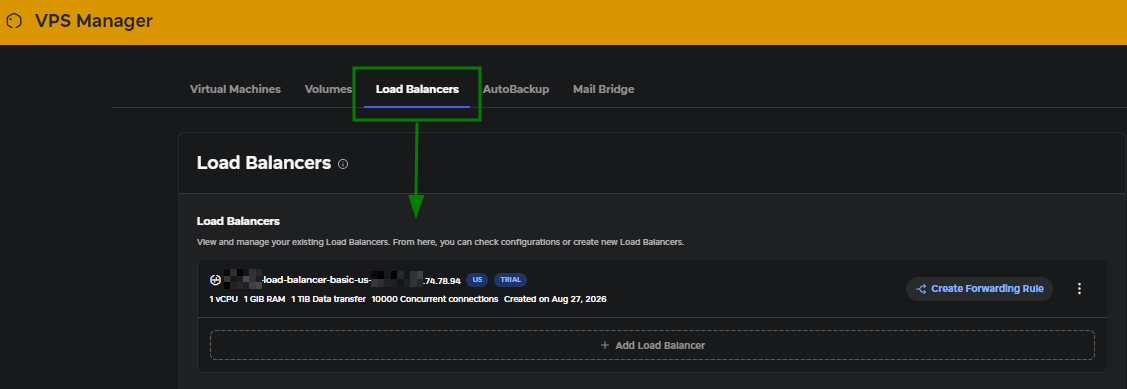
HINWEIS: Der Dienst ist auch im Abschnitt Virtual Machines des VPS Manager unter der zugehörigen VM zu finden.
Weiterleitungsregeln festlegen
Sie können Weiterleitungsregeln für einen Load Balancer entweder während der Unbox-Phase oder danach im VPS Manager erstellen:
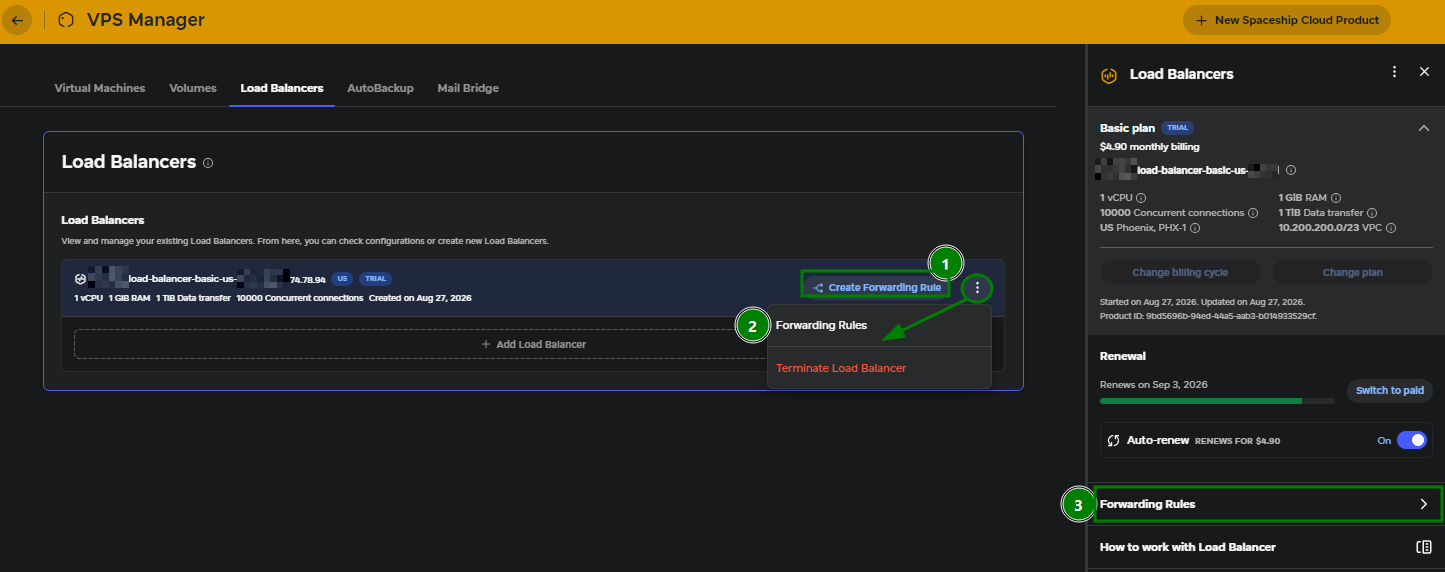
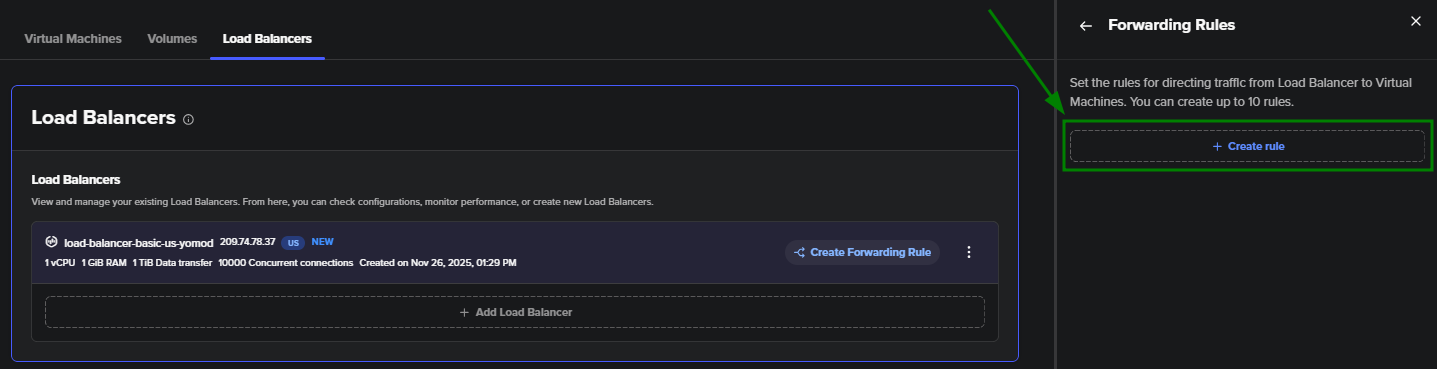
Das folgende Fenster wird angezeigt:
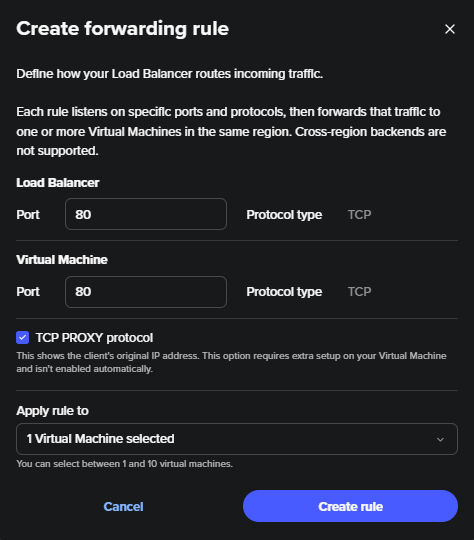
Hier sind die allgemeinen Regeln zum Erstellen von Weiterleitungsregeln für einen Load Balancer:
Pro Load Balancer können maximal 10 Regeln erstellt werden.
Eine Regel kann auf maximal 10 VMs angewendet werden.
Eine Portnummer sollte im Bereich von 1 bis 65535 liegen.
Dieselbe Regel kann für eine VM nicht mehr als einmal hinzugefügt werden.
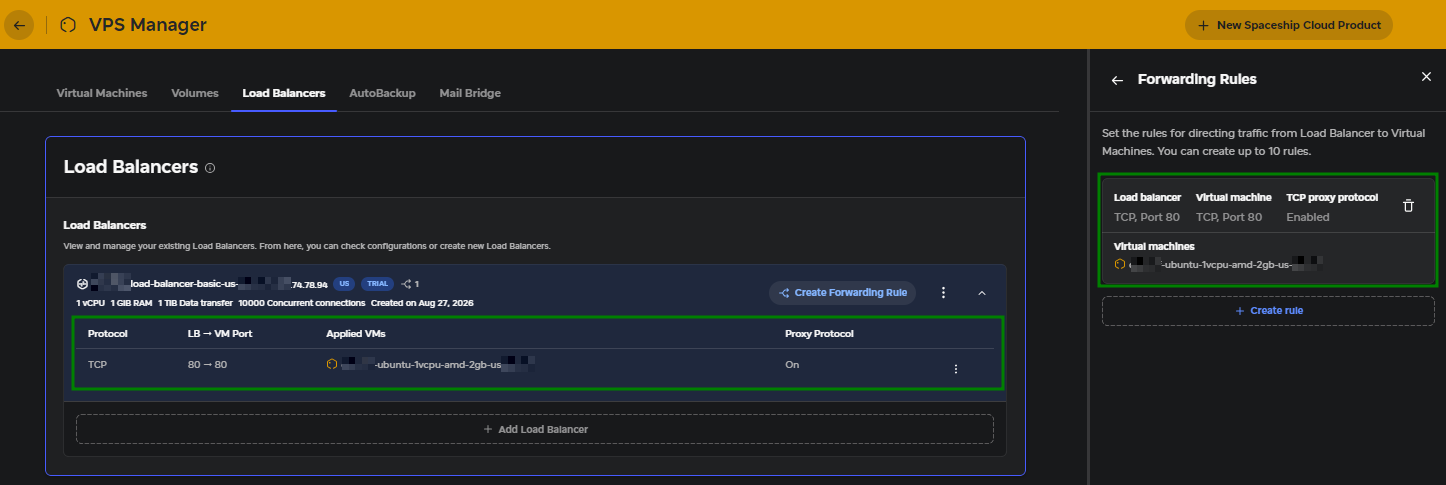
Nachdem Sie die Regel hinzugefügt haben, erscheint sie unter dem VPS Manager-Tab „Load Balancers“ und im seitlichen Split-Panel:
Neben dem Erstellen von Weiterleitungsregeln ist es auch möglich:
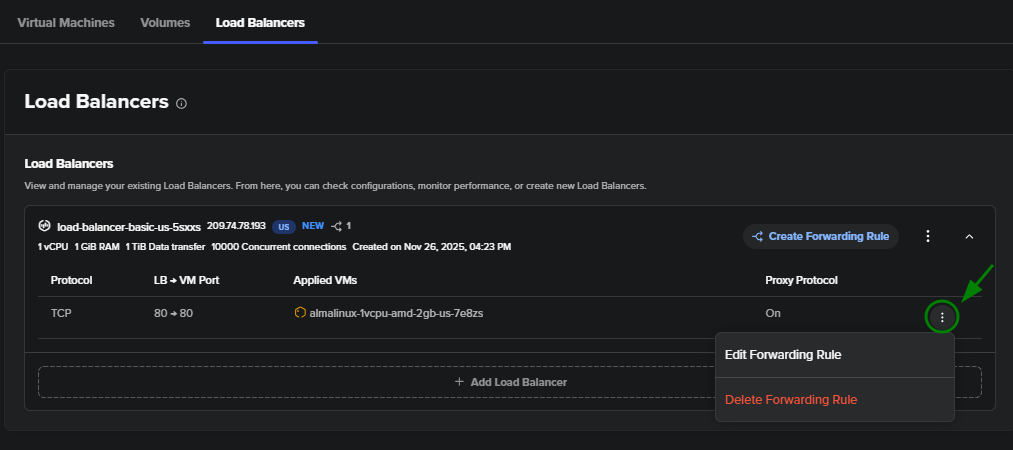
Weiterleitungsregel bearbeiten
Weiterleitungsregel löschen
PROXY-Protokoll
Beim Erstellen einer Weiterleitungsregel können Sie das PROXY-Protokoll aktivieren. Diese Option ist nützlich, um die echte IP-Adresse des Besuchers zu erhalten für:
Anwendungs- und Serverprotokolle
Sicherheitskonfigurationen, wie z. B. IP-basiertes Rate Limiting
Webanalysen und Einblicke in den Datenverkehr
Wenn das Protokoll aktiviert ist, fügt der Load Balancer einen kleinen Header vor der eigentlichen TCP-Nutzlast hinzu. Dieser Header enthält:
Ihre ursprüngliche IP-Adresse
Ihren ursprünglichen Quellport
Die Ziel-IP-Adresse
Der Zielport
Ohne das PROXY-Protokoll können Backend-VM-Instanzen nur die IP-Adresse des Load Balancers als Quelle sehen, wodurch der wahre Ursprung der Anfrage verschleiert wird.
HINWEIS: Da das PROXY-Protokoll Header hinzufügt, muss die Backend-VM so konfiguriert sein, dass sie diese Header erwartet und verarbeitet. Ist sie nicht entsprechend konfiguriert, wird der Dienst nicht funktionieren, da die VM Daten empfängt, die sie nicht verstehen kann.